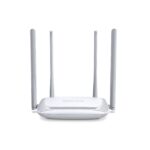
អ្វីដែលត្រូវធ្វើប្រសិនបើរ៉ោតទ័រ TOTOLINK មិនអាចចូលប្រើទំព័រគ្រប់គ្រង?
វាសាកសមសម្រាប់៖ TOTOLINK គ្រប់ម៉ូដែល
1: ពិនិត្យមើលការភ្ជាប់ខ្សែ
Ⅰ៖ ពិនិត្យមើលថាតើកុំព្យូទ័រត្រូវបានភ្ជាប់ទៅច្រក LAN របស់រ៉ោតទ័រដែរឬទេ។ ប្រសិនបើវាត្រូវបានភ្ជាប់ទៅច្រក WAN វាចាំបាច់ត្រូវភ្ជាប់កុំព្យូទ័រទៅច្រក LAN នៃរ៉ោតទ័រ។
Ⅱ៖ ប្រសិនបើអ្នកចូលទៅក្នុងចំណុចប្រទាក់គ្រប់គ្រងនៅលើទូរស័ព្ទដៃរបស់អ្នក សូមពិនិត្យមើលថាតើសញ្ញាឥតខ្សែត្រូវបានភ្ជាប់ និងផ្តាច់ទិន្នន័យទូរស័ព្ទរបស់អ្នកមុនពេលព្យាយាមចូលម្តងទៀតឬអត់។

2. ពិនិត្យមើលភ្លើងសញ្ញារ៉ោតទ័រ
ពិនិត្យមើលថាតើភ្លើងសញ្ញា SYS របស់រ៉ោតទ័រកំពុងភ្លឺឬអត់។ ស្ថានភាពធម្មតាគឺភ្លឺ។ ប្រសិនបើវាបើកជានិច្ច ឬមិនបើក សូមបិទថាមពល ហើយចាប់ផ្តើមរ៉ោតទ័រឡើងវិញ ហើយរង់ចាំប្រហែលកន្លះនាទី ដើម្បីមើលថាតើវានឹងភ្លឺដូចធម្មតា។ ប្រសិនបើវានៅតែបើក ឬមិនបើក វាបង្ហាញថារ៉ោតទ័រមានបញ្ហា។
3. ពិនិត្យការកំណត់អាសយដ្ឋាន IP របស់កុំព្យូទ័រ
ពិនិត្យមើលថាតើអាសយដ្ឋាន IP មូលដ្ឋានរបស់កុំព្យូទ័រត្រូវបានទទួលដោយស្វ័យប្រវត្តិ។ សូមមើលឯកសារសម្រាប់វិធីសាស្រ្តកំណត់ របៀបកំណត់កុំព្យូទ័រដើម្បីទទួលបានអាសយដ្ឋាន IP ដោយស្វ័យប្រវត្តិ។
4. បញ្ចូលអាសយដ្ឋានចូលឱ្យបានត្រឹមត្រូវ


5. ជំនួសកម្មវិធីរុករក
ប្រហែលជាកម្មវិធីរុករកអាចប្រើបានឬក្នុងឃ្លាំងសម្ងាត់ ហើយអ្នកអាចចូលម្ដងទៀតជាមួយកម្មវិធីរុករកតាមអ៊ីនធឺណិតផ្សេង


6. ជំនួសកុំព្យូទ័រឬទូរស័ព្ទដើម្បីបញ្ចូលចំណុចប្រទាក់
ប្រសិនបើមិនមានកម្មវិធីរុករកផ្សេងទៀតនៅលើឧបករណ៍ទេ អ្នកអាចប្រើកុំព្យូទ័រ ឬទូរស័ព្ទផ្សេងទៀតដើម្បីភ្ជាប់ទៅរ៉ោតទ័រ ហើយព្យាយាមចូលទៅក្នុងចំណុចប្រទាក់។
7. កំណត់រ៉ោតទ័រឡើងវិញ
ប្រសិនបើអ្នកនៅតែមិនអាចចូលបានបន្ទាប់ពីធ្វើតាមវិធីខាងលើ វាត្រូវបានណែនាំឱ្យកំណត់រ៉ោតទ័រឡើងវិញ ហើយប្រើវិធីសាស្ត្រផ្នែករឹង (ចុចប៊ូតុងកំណត់ឡើងវិញ) ដើម្បីកំណត់វាឡើងវិញ។
Reset method: When the router is powered on, press and hold the router RESET button for 8-10 seconds (i.e. when all indicator lights are on) before releasing it, and the router will return to its factory settings. (RESET small hole should be pressed with a pointed object such as a pen tip)