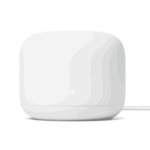
NetComm NF20 វ៉ាយហ្វាយ ៦
មគ្គុទ្ទេសក៍ចាប់ផ្តើមរហ័ស


NetComm NF20 WiFi 6 Gateway
មគ្គុទ្ទេសក៍នេះផ្តល់ការណែនាំសម្រាប់ការដំឡើង ភ្ជាប់ និងកំណត់រចនាសម្ព័ន្ធ NetComm NF20 Wi-Fi 6 របស់អ្នក។
ស្គាល់ Netcomm NF20 Wi-Fi 6
NetComm NF20 Wi-Fi 6 ផ្តល់នូវបទពិសោធន៍ Wi-Fi ដែលអាចសម្របខ្លួនបានថ្មីដល់គេហដ្ឋានរបស់អ្នក ជាមួយនឹងល្បឿនវ៉ាយហ្វាយប្រសើរឡើង ដំណើរការ និងប្រសិទ្ធភាព។ លក្ខណៈសំខាន់ៗរបស់ NetComm NF20 Wi-Fi 6 រួមមានៈ
- បានបើក Mesh សម្រាប់ការតភ្ជាប់គ្មានថ្នេរទៅនឹង CloudMesh Satellites
- ការដោះស្រាយបញ្ហា Wi-Fi ដោយស្វ័យប្រវត្តិជាមួយ Wi-Fi AutoPilot
- ការតភ្ជាប់ Gigabit ទៅបណ្តាញ Fiber ល្បឿនលឿន
- ការគាំទ្រសម្រាប់ VDSL2 និងសំឡេង
- ភាពមើលឃើញ និងការធានារបស់ Wi-Fi ជាមួយ Wi-Fi Analytics Platform

កំពូល View នៃឧបករណ៍
អំពូល LED សូចនាករ
ភ្លើងទាំងនេះតំណាងឱ្យស្ថានភាពដំណើរការ និងការតភ្ជាប់នៃ NetComm NF20 Wi-Fi 6
 បៃតង = តភ្ជាប់
 ក្រហម = ផ្តាច់
ត្រឡប់មកវិញ View នៃឧបករណ៍

| ប៊ូតុង/ច្រកតភ្ជាប់ | ការពិពណ៌នា |
| ច្រក VoIP | ភ្ជាប់ទូរសព្ទដៃសម្រាប់ការហៅទូរសព្ទតាមអ៊ីនធឺណិត។ |
| ច្រក DSL | ភ្ជាប់ខ្សែទូរស័ព្ទដែលដំណើរការសេវាកម្ម VDSL របស់អ្នក។ សេវា Fiber to the Node (FTTN) និង Fiber to the Building (FTTB) ប្រើច្រក DSL ។ |
| ច្រក USB 3.0 | ភ្ជាប់ឧបករណ៍ផ្ទុក USB ខាងក្រៅនៅទីនេះ ដើម្បីប្រើបណ្តាញ មុខងារផ្ទុកឯកសារភ្ជាប់ (NAS) នៃ CloudMesh Gateway ឧ ចាក់ផ្សាយប្រព័ន្ធផ្សព្វផ្សាយឌីជីថលរបស់អ្នក។ |
| ច្រកអ៊ីសឺរណិត LAN | ភ្ជាប់ឧបករណ៍ដែលមានមូលដ្ឋានលើអ៊ីសឺរណិតរបស់អ្នក ឧទាហរណ៍ កុំព្យូទ័រលើតុ កុំព្យូទ័រយួរដៃ និង/ឬរ៉ោតទ័រ។ |
| ច្រក WAN | ភ្ជាប់ឧបករណ៍បញ្ចប់បណ្តាញ (NTD) សម្រាប់ការចូលប្រើអ៊ីនធឺណិតល្បឿនលឿន។ Fiber to the Premises (FTTP), Fiber to the Curb (FTTP), Hybrid Fiber Coaxial (HFC) និង Fixed Wireless services ប្រើប្រាស់ច្រក WAN ។ |
| ប៊ូតុងកំណត់ឡើងវិញ | ដើម្បីកំណត់ឯកតាឡើងវិញទៅលំនាំដើម (សង្កត់ប៊ូតុងចុះក្រោមរយៈពេល 10 វិនាទីនៅពេលដែលឯកតាត្រូវបានបើក) ។ |
| Jack ផ្គត់ផ្គង់ថាមពល | ចំណុចតភ្ជាប់សម្រាប់អាដាប់ទ័រថាមពលដែលបានរួមបញ្ចូលដើម្បីភ្ជាប់ ការផ្គត់ផ្គង់ថាមពល។ |
ចំហៀង View នៃឧបករណ៍

ទទួលបាន NetComm NF20 Wi-Fi របស់អ្នក 6
ជំហានទី 1៖ បើក NetComm NF20 Wi-Fi 6
រង់ចាំពីរបីនាទីដើម្បីឱ្យវាចាប់ផ្តើម។
ជំហានទី 2៖ ភ្ជាប់ NetComm NF20 Wi-Fi របស់អ្នក 6
អាស្រ័យលើប្រភេទបច្ចេកវិទ្យា NBN របស់អ្នក NetComm NF20 Wi-Fi 6 របស់អ្នកនឹងភ្ជាប់ខុសគ្នា។ ប្រសិនបើអ្នកមិនប្រាកដអំពីប្រភេទបច្ចេកវិទ្យា NBN របស់អ្នកទេ វាត្រូវបានរាយក្នុងអ៊ីមែលដែលបានបញ្ជាទិញ NBN របស់អ្នក។
ប្រសិនបើការតភ្ជាប់ NBN របស់អ្នកគឺ៖
Hybrid Fiber Coaxial (HFC)
ជាតិសរសៃទៅបរិវេណ (FTTP)
Fiber to the Curb (FTTC) ឬ Fixed Wireless
សេចក្តីណែនាំ៖
ភ្ជាប់ខ្សែអ៊ីសឺរណិតពីច្រក WAN នៅលើ NetComm NF20 Wi-Fi 6 ទៅច្រក UNI-D នៅលើប្រអប់ភ្ជាប់ nbn™ របស់អ្នក។
ភ្ជាប់អាដាប់ទ័រថាមពលពី Jack ផ្គត់ផ្គង់ថាមពលទៅព្រីភ្លើង។


ប្រសិនបើការតភ្ជាប់ NBN របស់អ្នកគឺ៖
Fiber ទៅ Node (FTTN)
Fiber to the Building (FTTB) ឬ
VDSL (តាមខ្សែទូរស័ព្ទប្រពៃណី)
សេចក្តីណែនាំ៖
ភ្ជាប់ខ្សែ DSL ពីច្រក DSL នៅលើ NetComm
NF20 Wi-Fi 6 ទៅរន្ធជញ្ជាំង។ ភ្ជាប់អាដាប់ទ័រថាមពលពី Jack ផ្គត់ផ្គង់ថាមពលទៅព្រីភ្លើង។

ជំហានទី 3៖ ភ្ជាប់ឧបករណ៍របស់អ្នកទៅ Wi-Fi
វាយបញ្ចូលឈ្មោះបណ្តាញ និងពាក្យសម្ងាត់នៅលើកាតសុវត្ថិភាព Wi-Fi ទៅក្នុងឧបករណ៍ឥតខ្សែរបស់អ្នក នៅពេលភ្ជាប់ ឬអ្នកអាចស្កេនកូដ QR ។

ការភ្ជាប់ទូរស័ព្ទទៅ NetComm NF20 Wi-Fi 6
ភ្ជាប់ទូរសព្ទធម្មតាទៅ NetComm NF20 Wi-Fi 6 ដោយភ្ជាប់ខ្សែពីច្រក VoIP ទៅទូរសព្ទ។

កំណត់រចនាសម្ព័ន្ធ NetComm NF20 Wi-Fi របស់អ្នក 6
ចំណាំ៖ ប្រសិនបើអ្នកបានទិញ NetComm NF20 Wi-Fi 6 របស់អ្នកពីក្រុមហ៊ុន Tangerine webគេហទំព័រ វានឹងមកកំណត់រចនាសម្ព័ន្ធជាមុន ហើយអ្វីដែលអ្នកត្រូវធ្វើគឺធ្វើតាមដំណើរការរៀបចំដែលបានរៀបរាប់ខាងលើ។
ប្រសិនបើអ្នកបានកំណត់ឧបករណ៍របស់អ្នកឡើងវិញពីរោងចក្រ ឬបានទិញពីអ្នកលក់រាយជំនួស សូមអនុវត្តតាមជំហានងាយៗទាំងនេះ ដើម្បីចូលទៅកាន់ទំព័រកំណត់រចនាសម្ព័ន្ធនៃ NetComm NF20 Wi-Fi 6 របស់អ្នក។
- ចុចប៊ូតុងថាមពលនៅផ្នែកម្ខាងនៃ NetComm NF20 Wi-Fi 6 ដើម្បីបើកវា។ រង់ចាំពីរបីនាទីដើម្បីឱ្យវាបញ្ចប់ការចាប់ផ្តើម។
- បើក ក web កម្មវិធីរុករកនិងវាយ https://192.168.20.1/ ចូលទៅក្នុងរបារអាសយដ្ឋានបន្ទាប់មកចុចបញ្ចូល។
- នៅលើអេក្រង់ចូល សូមវាយបញ្ចូលឈ្មោះអ្នកប្រើប្រាស់ និងពាក្យសម្ងាត់ដែលបានបោះពុម្ពនៅលើស្លាកនៅផ្នែកខាងក្រោមនៃ NetComm NF20 Wi-Fi 6 ហើយចូល។
- ជ្រើសរើស 'ការដំឡើងមូលដ្ឋាន' ពីម៉ឺនុយនៅខាងឆ្វេងដៃនៃអេក្រង់ដើម្បីចាប់ផ្តើមដំឡើង។
ប្រសិនបើការតភ្ជាប់ NBN របស់អ្នកគឺ៖
Hybrid Fiber Coaxial (HFC), Fiber to the Premises (FTTP), Fiber to the Curb (FTTC) ឬ Fixed Wireless
- ជ្រើសរើស 'អ៊ីសឺរណិត WAN' ជាប្រភេទនៃការតភ្ជាប់ WAN របស់អ្នក។
- ជ្រើសរើស 'PPPoE' ជារបៀប WAN របស់អ្នកសម្រាប់ការភ្ជាប់អ៊ីនធឺណិតរបស់អ្នក។
- ជ្រើសរើស 'គ្មាន VLAN Tagជាជម្រើស VLAN របស់អ្នកសម្រាប់ការតភ្ជាប់របស់អ្នក។
- បញ្ចូលឈ្មោះអ្នកប្រើនិងពាក្យសម្ងាត់ដែលបានផ្ដល់ឱ្យអ្នកក្នុងអ៊ីមែលដែលបានបញ្ជាទិញ NBN របស់អ្នក។
- ចុចប៊ូតុង 'អនុវត្ត/រក្សាទុក' ដើម្បីបញ្ចប់ការដំឡើង។
ប្រសិនបើការតភ្ជាប់ NBN របស់អ្នកគឺ៖
Fiber to the Node (FTTN), Fiber to the Building (FTTB)
- ជ្រើសរើស 'VDSL' ជាប្រភេទនៃការតភ្ជាប់ WAN របស់អ្នក។
- ជ្រើសរើស 'PPPoE' ជារបៀប WAN របស់អ្នកសម្រាប់ការភ្ជាប់អ៊ីនធឺណិតរបស់អ្នក។
- បើអាច សូមជ្រើសរើស 'Custom VLAN Tag' ជាជម្រើស VLAN របស់អ្នកសម្រាប់ការតភ្ជាប់របស់អ្នក ហើយបញ្ចូល 100។ បើមិនដូច្នេះទេ សូមជ្រើសរើស 'No VLAN Tag'
- បញ្ចូលឈ្មោះអ្នកប្រើនិងពាក្យសម្ងាត់ដែលបានផ្ដល់ឱ្យអ្នកក្នុងអ៊ីមែលដែលបានបញ្ជាទិញ NBN របស់អ្នក។
- ចុចប៊ូតុង 'អនុវត្ត/រក្សាទុក' ដើម្បីបញ្ចប់ការដំឡើង។
កំណត់រចនាសម្ព័ន្ធទូរស័ព្ទរបស់អ្នក។
ដើម្បីកំណត់រចនាសម្ព័ន្ធទូរស័ព្ទរបស់អ្នក អ្នកនឹងត្រូវទាក់ទងក្រុមសំឡេងរបស់យើងសម្រាប់ការកំណត់ VoIP របស់អ្នក។ នៅពេលដែលអ្នកបានទទួលការកំណត់ VoIP របស់អ្នក សូមអនុវត្តតាមជំហានងាយៗទាំងនេះដែលមានរាយខាងក្រោម។
- បើក ក web កម្មវិធីរុករកនិងវាយ https://192.168.20.1/ ចូលទៅក្នុងរបារអាសយដ្ឋានបន្ទាប់មកចុចបញ្ចូល។
- នៅលើអេក្រង់ចូល សូមវាយបញ្ចូល 'admin' ជាឈ្មោះអ្នកប្រើរបស់អ្នក និងពាក្យសម្ងាត់ដែលបានបោះពុម្ពនៅលើស្លាកនៅខាងក្រោមនៃ NetComm NF20 Wi-Fi 6 ហើយចូល។
- ជ្រើសរើស 'សំឡេង' ពីម៉ឺនុយនៅខាងឆ្វេងដៃនៃអេក្រង់ ហើយជ្រើសរើស 'SIP Basic Setting'។
- គូសប្រអប់ 3 ដំបូង 'ប្រើ SIP Proxy', 'Use SIP Outbound Proxy', 'Use SIP Registrar' ហើយបញ្ចូល domain/proxy ដែលផ្តល់ដោយក្រុម Voice របស់យើង។
- នៅក្នុងតារាងបញ្ចូលឈ្មោះអ្នកប្រើប្រាស់ដែលបានផ្តល់នៅក្នុងប្រអប់ 'ឈ្មោះផ្ទៀងផ្ទាត់', 'Cid Name' និង 'Cid Number'។
- នៅក្នុងតារាងបញ្ចូលពាក្យសម្ងាត់ដែលបានផ្តល់នៅក្នុងប្រអប់ពាក្យសម្ងាត់។
- ចុចប៊ូតុង 'អនុវត្ត/រក្សាទុក' ដើម្បីបញ្ចប់ការដំឡើង។
- ជ្រើសរើស 'ស្ថានភាព VOIP' ពីម៉ឺនុយនៅខាងឆ្វេងដៃនៃអេក្រង់ ហើយពិនិត្យនៅក្រោមជួរឈរ 'ស្ថានភាពចុះឈ្មោះ' ដែលវានិយាយថា 'ឡើង' ដើម្បីធានាការតភ្ជាប់។
ត្រូវការការគាំទ្រ?
សម្រាប់ការណែនាំអ្នកប្រើប្រាស់ដ៏ទូលំទូលាយ អ្នកអាចធ្វើបាន view មគ្គុទ្ទេសក៍អ្នកប្រើប្រាស់ NetComm នៅទីនេះ.
ជាជម្រើស សម្រាប់សេវាកម្មអតិថិជន និងការដោះស្រាយបញ្ហា សូមទាក់ទងក្រុមការងាររបស់យើងតាមលេខ 1800 211 112។
ការណែនាំអំពីការចាប់ផ្តើមរហ័ស NetComm NF20 Wi-Fi 6
tangerinetelecom.com.au
ឯកសារ/ធនធាន
 |
TANGERINE NetComm NF20 WiFi 6 Gateway [pdf] ការណែនាំអ្នកប្រើប្រាស់ NetComm NF20, WiFi 6 Gateway, NetComm NF20 WiFi 6 Gateway, ច្រកចេញចូល |