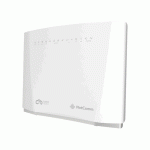
NetComm NF20 Wi-Fi 6 Gateway

កំណត់ទុកជាមុន?
ប្រសិនបើអ្នកបានទទួលច្រកផ្លូវរបស់អ្នកពីក្រុមហ៊ុនផ្តល់សេវារបស់អ្នក ហើយពួកគេបានផ្តល់ឱ្យអ្នកនូវការណែនាំផ្ទាល់ខ្លួនរបស់ពួកគេ សូមយោងទៅផ្នែកទាំងនោះដើម្បីបញ្ចប់ការដំឡើង។ ក្នុងករណីខ្លះ ច្រកផ្លូវត្រូវបានកំណត់ជាមុនសម្រាប់អ្នក ហើយរួចរាល់ក្នុងការប្រើប្រាស់។ បើមិនដូច្នោះទេ អ្នកនឹងត្រូវបញ្ចប់ការដំឡើងដោយខ្លួនឯង។
មុនពេលអ្នកចាប់ផ្តើម
ត្រូវប្រាកដថាអ្នកមានព័ត៌មានខាងក្រោមពីអ្នកផ្តល់សេវារបស់អ្នក៖
- របៀបដែលសេវាអ៊ីនធឺណិតរបស់អ្នកនឹងភ្ជាប់ទៅផ្លូវចេញចូលរបស់អ្នក។
- ការកំណត់ជាក់លាក់ចំពោះប្រភេទសេវាកម្មរបស់អ្នក។
មានវិធីពីរយ៉ាងដើម្បីភ្ជាប់ច្រកផ្លូវរបស់អ្នកទៅសេវាអ៊ីនធឺណិត៖
អ៊ីសឺរណិត WAN
នេះគឺជាប្រភេទការចូលប្រើប្រាស់ទូទៅបំផុតនៅក្នុងប្រទេសអូស្ត្រាលី និងនូវែលសេឡង់ ហើយគ្របដណ្តប់លើបច្ចេកវិទ្យាខ្សែថេរដូចជា nbn™ FTTP, HFC, FTTC ក៏ដូចជា UFB Fixed Wireless និង Sky Muster™ សេវាផ្កាយរណប។ ប្រភេទនៃសេវាអ៊ីនធឺណិតនេះប្រើច្រក WAN ពណ៌ក្រហមនៅខាងក្រោយច្រកទ្វារដើម្បីភ្ជាប់ទៅប្រអប់តភ្ជាប់ដែលបានដំឡើងដោយអ្នកផ្តល់សេវាបណ្តាញចូលប្រើរបស់អ្នក។
ADSL ឬ VDSL
ប្រភេទនៃការចូលប្រើទាំងនេះត្រូវបានផ្តល់ដោយ nbn™ FTTB, FTTN ឬ ADSL/VDSL តាមខ្សែទូរស័ព្ទប្រពៃណី។ ការតភ្ជាប់នេះប្រើច្រក DSL ពណ៌ប្រផេះនៅខាងក្រោយច្រកទ្វារ។
លេខកូដប្រភព - GNU
អាជ្ញាប័ណ្ណសាធារណៈទូទៅ ផលិតផលនេះរួមបញ្ចូលកូដកម្មវិធីដែលជាកម្មវត្ថុនៃអាជ្ញាប័ណ្ណសាធារណៈទូទៅរបស់ GNU (“GPL”) ឬអាជ្ញាប័ណ្ណសាធារណៈទូទៅតិចជាង GNU (“LGPL”) ។ លេខកូដនេះស្ថិតនៅក្រោមការរក្សាសិទ្ធិរបស់អ្នកនិពន្ធម្នាក់ ឬច្រើននាក់ ហើយត្រូវបានចែកចាយដោយគ្មានការធានាណាមួយឡើយ។ ច្បាប់ចម្លងនៃកម្មវិធីនេះអាចទទួលបានដោយទាក់ទង NetComm ។
ការតភ្ជាប់ ETHERNET WAN 

ការតភ្ជាប់ ADSL / VDSL 
- បើក Wi-Fi 6 Gateway ។ រង់ចាំពីរបីនាទីដើម្បីឱ្យវាចាប់ផ្តើម។
- វាយបញ្ចូលឈ្មោះបណ្តាញ និងពាក្យសម្ងាត់នៅលើកាតសុវត្ថិភាព Wi-Fi ទៅក្នុងឧបករណ៍ឥតខ្សែរបស់អ្នក នៅពេលភ្ជាប់ ឬស្កេនកូដ QR ។

ការភ្ជាប់ជាមួយវ៉ាយហ្វាយ
ប្រភេទ
ស្កេន
ការកំណត់ច្រកផ្លូវរបស់អ្នក។
ដើម្បីបញ្ចប់ការដំឡើង អ្នកនឹងត្រូវការព័ត៌មានខាងក្រោមពីអ្នកផ្តល់សេវារបស់អ្នក៖
- ប្រភេទសេវាអ៊ីនធឺណិត (ADSL/VDSL/Ethernet WAN)
- ប្រភេទការតភ្ជាប់ (PPPoE/PPPoA/Dynamic IP/Static IP)
- ភាពជាក់លាក់ផ្សេងទៀតអាស្រ័យលើប្រភេទការតភ្ជាប់របស់អ្នក រួមទាំងអាទិភាព 802.1P, VLAN Tag, WAN IP Address, Subnet Mask និង DNS Servers
- ការកំណត់ VoIP ពីអ្នកផ្តល់សេវារបស់អ្នក ប្រសិនបើអ្នកមានបំណងប្រើទូរស័ព្ទជាមួយសេវាកម្មរបស់អ្នក។
នៅពេលអ្នកមានព័ត៌មានចាំបាច់ សូមអនុវត្តតាមជំហានទាំងនេះ៖
- បើក ក web browser ហើយវាយ 192.168.20.1 ទៅក្នុងរបារអាសយដ្ឋាន បន្ទាប់មកចុច Enter ។
- នៅលើអេក្រង់ចូល សូមវាយបញ្ចូល admin ទៅក្នុងប្រអប់ Username។ នៅក្នុងវាលពាក្យសម្ងាត់ វាយពាក្យសម្ងាត់តែមួយគត់ដែលបានបោះពុម្ពនៅលើស្លាកនៅផ្នែកខាងក្រោមនៃច្រកចេញចូល បន្ទាប់មកចុចលើប៊ូតុង ចូល > ប៊ូតុង
- អនុវត្តតាមការដំឡើងមូលដ្ឋានដើម្បីបញ្ចប់ការកំណត់រចនាសម្ព័ន្ធ។

វ៉ាយហ្វាយ / ភ្លើងបើកនិងបិទ
- ចុចឱ្យជាប់លើសពី 6 វិនាទី
- ចុចឱ្យជាប់លើសពី 6 វិនាទី


ការភ្ជាប់ទូរស័ព្ទ

NetComm Wireless Limited គឺជាផ្នែកមួយនៃ Casa Systems, Inc. Casa Systems ដែលជាអនាគតរបស់ NetComm
AU
ការិយាល័យអេនឌីអេសស៊ីដនី
ក្រុមហ៊ុន Casa Systems Inc.
ផ្លូវលេខ ១៨-២០ អូរីយ៉ូន, ឡេនខូវ NSW ២០៦៦, ស៊ីដនី
អូស្ត្រាលី | +៦១ ២ ៩៤២៤ ២០៧០
www.netcomm.com
US
ផ្លូវចាស់ 100,
Andover, MA 01810
សហរដ្ឋអាមេរិក | +១ ៣២០ ៥៦៦ ០៣១៦
www.casa-systems.com
ឯកសារ/ធនធាន
 |
NetComm NF20 Wi-Fi 6 Gateway [pdf] ការណែនាំអ្នកប្រើប្រាស់ NF20, Wi-Fi 6 Gateway |