


Solid State Logic SSL 2 បូក MKII ចំណុចប្រទាក់សំឡេង USB-C

លក្ខណៈបច្ចេកទេស
- លទ្ធផលមានតុល្យភាព 4 x ជាមួយនឹងជួរថាមវន្តដ៏អស្ចារ្យ
- លទ្ធផល DC-coupled សមរម្យសម្រាប់ការគ្រប់គ្រងឧបករណ៍បញ្ចូល CV & FX
- Stereo Loopback ការបញ្ចូលនិម្មិតសម្រាប់ការផ្សាយផតឃែស្ថ ការបង្កើតខ្លឹមសារ និងការផ្សាយ
- កញ្ចប់កម្មវិធី SSL Production Pack រួមបញ្ចូល
- ចំណុចប្រទាក់សំឡេងដែលដំណើរការដោយ USB 2.0 សម្រាប់ Mac/PC
- MIDI 5-Pin DIN Inputs & Outputs
- K-Lock Slot សម្រាប់ធានា SSL 2+ របស់អ្នក។
ការណែនាំអំពីការប្រើប្រាស់ផលិតផល
ការវេចខ្ចប់
គ្រឿងត្រូវបានខ្ចប់យ៉ាងប្រុងប្រយ័ត្ន។ នៅខាងក្នុងប្រអប់អ្នកនឹងរកឃើញ។
- SSL 2+ មគ្គុទ្ទេសក៍សុវត្ថិភាព MKII
- 1.5 ម។ ខ្សែ USB 'C' ទៅ 'C'
- 'C' ទៅ 'A' អាដាប់ទ័រ USB
ខ្សែ USB និងថាមពល
ភ្ជាប់ចំណុចប្រទាក់អូឌីយ៉ូ SSL USB របស់អ្នកទៅកុំព្យូទ័ររបស់អ្នកដោយប្រើខ្សែ USB ដែលរួមបញ្ចូល ដោយមានឬគ្មានអាដាប់ទ័រដែលបានរួមបញ្ចូល។
តម្រូវការប្រព័ន្ធ
សូមពិនិត្យមើលសំណួរដែលសួរញឹកញាប់លើអ៊ីនធឺណិតសម្រាប់ 'ភាពឆបគ្នា SSL 2+ MKII' ដើម្បីធានាថាប្រព័ន្ធរបស់អ្នកត្រូវបានគាំទ្រ។
ការចុះឈ្មោះ SSL 2+ MKII របស់អ្នក។
ដើម្បីចុះឈ្មោះផលិតផលរបស់អ្នក និងចូលប្រើកញ្ចប់កម្មវិធី SSL Production Pack ។
- ទៅ www.solidstatelogic.com/get-started
- អនុវត្តតាមការណែនាំនៅលើអេក្រង់ ហើយបញ្ចូលលេខស៊េរីដែលបានរកឃើញនៅលើមូលដ្ឋាននៃអង្គភាពរបស់អ្នក (ចាប់ផ្តើមដោយ 'SP2')
- បន្ទាប់ពីការចុះឈ្មោះចូលប្រើមាតិកាកម្មវិធីរបស់អ្នកដោយចូលទៅក្នុងគណនី SSL របស់អ្នកនៅ www.solidstatelogic.com/login
ការចាប់ផ្តើម / ការដំឡើងរហ័ស
- ភ្ជាប់ចំណុចប្រទាក់អូឌីយ៉ូ SSL USB របស់អ្នកទៅកុំព្យូទ័ររបស់អ្នកដោយប្រើខ្សែ USB ដែលរួមបញ្ចូល ដោយមានឬគ្មានអាដាប់ទ័រដែលបានរួមបញ្ចូល។
សំណួរគេសួរញឹកញាប់
តើកញ្ចប់ផលិតកម្ម SSL ជាអ្វី?
SSL Production Pack គឺជាកញ្ចប់កម្មវិធីផ្តាច់មុខពី SSL និងក្រុមហ៊ុនភាគីទីបីផ្សេងទៀត។ សម្រាប់ព័ត៌មានបន្ថែម សូមចូលទៅកាន់ទំព័រផលិតផល SSL 2+ MKII នៅលើទំព័រ webគេហទំព័រ។
ការណែនាំអំពី SSL 2+ MKII
- សូមអបអរសាទរចំពោះការទិញasing your SSL 2+ MKII USB audio interface. A whole world of recording, writing, and production awaits you!
- យើងដឹងថាអ្នកប្រហែលជាចង់ក្រោកឡើង និងដំណើរការ ដូច្នេះការណែនាំអ្នកប្រើប្រាស់នេះត្រូវបានរៀបចំឡើងដើម្បីឱ្យមានព័ត៌មាន និងមានប្រយោជន៍តាមដែលអាចធ្វើទៅបាន។
- វាគួរតែផ្តល់ឱ្យអ្នកនូវឯកសារយោងដ៏រឹងមាំមួយសម្រាប់វិធីដើម្បីទទួលបានល្អបំផុតពី SSL 2+ MKII របស់អ្នក។ ប្រសិនបើអ្នកជាប់គាំង កុំបារម្ភ។ របស់យើង។ webផ្នែកជំនួយរបស់គេហទំព័រគឺពោរពេញទៅដោយធនធានដែលមានប្រយោជន៍ ដើម្បីឱ្យអ្នកទៅម្តងទៀត។
តើ SSL 2+ MKII ជាអ្វី?
- SSL 2+ MKII គឺជាចំណុចប្រទាក់អូឌីយ៉ូដែលដំណើរការដោយ USB ដែលអាចឱ្យអ្នកទទួលបានសំឡេងដែលមានគុណភាពស្ទូឌីយោ ចូល និងចេញពីកុំព្យូទ័ររបស់អ្នកជាមួយនឹងភាពច្របូកច្របល់តិចតួច និងការច្នៃប្រឌិតអតិបរមា។
- នៅលើ Mac វាអនុលោមតាមថ្នាក់ - នេះមានន័យថាអ្នកមិនចាំបាច់ដំឡើងកម្មវិធីបញ្ជាអូឌីយ៉ូកម្មវិធីណាមួយទេ។ នៅលើ Windows អ្នកនឹងត្រូវដំឡើងកម្មវិធីបញ្ជា SSL USB Audio ASIO/WDM របស់យើង ដែលអ្នកនឹងឃើញនៅលើរបស់យើង webគេហទំព័រ – សូមមើលផ្នែក Quick-Start នៃការណែនាំនេះ សម្រាប់ព័ត៌មានបន្ថែមអំពីការក្រោកឡើង និងដំណើរការ។
- នៅពេលដែលអ្នកបានធ្វើវារួចហើយ អ្នកនឹងរួចរាល់ដើម្បីចាប់ផ្តើមភ្ជាប់មីក្រូហ្វូន និងឧបករណ៍តន្ត្រីរបស់អ្នក។ សញ្ញាពីការបញ្ចូលទាំងនេះនឹងត្រូវបានផ្ញើទៅកាន់កម្មវិធីបង្កើតតន្ត្រីដែលអ្នកចូលចិត្ត / DAW (Digital Audio Workstation)។
- លទ្ធផលពីបទនៅក្នុងវគ្គ DAW របស់អ្នក (ឬពិតជាកម្មវិធីចាក់មេឌៀដែលអ្នកចូលចិត្ត) អាចត្រូវបានបញ្ជូនចេញពីលទ្ធផលនៃម៉ូនីទ័រ និងកាស ដូច្នេះអ្នកអាចស្តាប់ការច្នៃប្រឌិតរបស់អ្នកនៅក្នុងភាពរុងរឿងរបស់វា ជាមួយនឹងភាពច្បាស់លាស់គួរឱ្យភ្ញាក់ផ្អើល។
លក្ខណៈពិសេស
- 2 x មីក្រូហ្វូនដែលរចនា SSL ជាមុនamps ជាមួយនឹងការអនុវត្ត EIN ដែលមិនអាចប្រៀបផ្ទឹមបាន និងជួរទទួលបានច្រើនសម្រាប់ឧបករណ៍ដែលដំណើរការដោយ USB ។ Mic/Line ដែលអាចប្តូរបាន ថាមពល +48V phantom & high-pass filter ក្នុងមួយបញ្ចូល
- ការបញ្ចូលបន្ទាត់រំលងមុនamp stage – ល្អសម្រាប់ភ្ជាប់លទ្ធផលនៃ preexternal preamp
- ការរកឃើញដោយស្វ័យប្រវត្តិ Instrument (DI) បញ្ចូលក្នុងមួយការបញ្ចូល
- ក្នុងមួយកុងតាក់ Legacy 4K - ការបង្កើនពណ៌អាណាឡូកសម្រាប់ប្រភពបញ្ចូលណាមួយ ដែលត្រូវបានបំផុសគំនិតដោយកុងសូល 4000-series 2 x professional-grade ទិន្នផលកាសឯករាជ្យ ជាមួយនឹងការគ្រប់គ្រងកម្រិតសំឡេងដាច់ដោយឡែក និងថាមពលច្រើន
- 32-bit / 192 kHz AD/DA Converters – ចាប់យក និងស្តាប់ព័ត៌មានលម្អិតនៃការបង្កើតរបស់អ្នក
- ងាយស្រួលប្រើ Monitor Mix Control សម្រាប់កិច្ចការត្រួតពិនិត្យភាពយឺតយ៉ាវទាប
- លទ្ធផលមានតុល្យភាព 4 x ជាមួយនឹងជួរថាមវន្តដ៏អស្ចារ្យ។ លទ្ធផលត្រូវបានភ្ជាប់ជាមួយ DC ដែលធ្វើឱ្យវាសមរម្យសម្រាប់ការគ្រប់គ្រងឧបករណ៍បញ្ចូល CV & FX
- Stereo Loopback ការបញ្ចូលនិម្មិតសម្រាប់ការផ្សាយផតឃែស្ថ ការបង្កើតខ្លឹមសារ និងការផ្សាយ
- កញ្ចប់កម្មវិធី SSL Production Pack៖ រួមមានកម្មវិធីជំនួយ SSL Native Vocalstrip 2 និង Drumstrip DAW បូករួមទាំងច្រើនទៀត! USB 2.0, ចំណុចប្រទាក់សំឡេងដែលដំណើរការដោយឡានក្រុងសម្រាប់ Mac/PC – មិនត្រូវការការផ្គត់ផ្គង់ថាមពលទេ។
- MIDI 5-Pin DIN Inputs & Outputs
- K-Lock Slot សម្រាប់ធានា SSL 2+ របស់អ្នក។
SSL 2 MK II ទល់នឹង SSL 2+ MK II
- តើមួយណាដែលសាកសមនឹងអ្នក SSL 2 MKII ឬ SSL 2+ MKII? តារាងខាងក្រោមនឹងជួយអ្នកឱ្យប្រៀបធៀប និងប្រៀបធៀបភាពខុសគ្នារវាង SSL 2 MKII និង SSL 2+ MKII ។
- ទាំងពីរមានឆានែលបញ្ចូលចំនួន 2 សម្រាប់ថតសំឡេង និងទិន្នផលម៉ូនីទ័រមានតុល្យភាពសម្រាប់ភ្ជាប់ទៅឧបករណ៍បំពងសំឡេងរបស់អ្នក។
- SSL 2+ MKII ផ្តល់ឱ្យអ្នកនូវ 'បន្តិចទៀត' ជាមួយនឹងលទ្ធផលដែលមានតុល្យភាពបន្ថែម 2 (លទ្ធផល 3&4) និង 2 x ទិន្នផលថាមពលខ្ពស់ឯករាជ្យ ជាមួយនឹងការគ្រប់គ្រងកម្រិតសំឡេងរបស់វា។
- SSL 2+ ក៏មានមុខងារបញ្ចូល MIDI ប្រពៃណី និងលទ្ធផល MIDI សម្រាប់ភ្ជាប់ទៅម៉ូឌុលស្គរ ឬក្តារចុច។
| លក្ខណៈពិសេស | SSL 2 MKII | SSL 2+ MKII |
| សមបំផុតសម្រាប់ | បុគ្គល | អ្នកសហការ |
| ការបញ្ចូលមីក្រូ / បន្ទាត់ / ឧបករណ៍ | 2 | 2 |
| កុងតាក់ 4K ចាស់ | បាទ | បាទ |
| បញ្ចូលតម្រងកម្រិតខ្ពស់ | បាទ | បាទ |
| លទ្ធផលត្រួតពិនិត្យ L&R ដែលមានតុល្យភាព | បាទ | បាទ |
| លទ្ធផលសមតុល្យបន្ថែម | – | បាទ x 2 (4 សរុប) |
| លទ្ធផលកាស | 2 (ការលាយនិងកម្រិតដូចគ្នា) | 2 (ល្បាយ និងកម្រិតឯករាជ្យ) |
| ការត្រួតពិនិត្យការលាយ ម៉ូនីទ័រ ភាពយឺតយ៉ាវទាប | បាទ | បាទ |
| មីឌី I / O | – | បាទ |
| ស្តេរ៉េអូរង្វិលជុំ | បាទ | បាទ |
| កម្មវិធីកញ្ចប់ផលិតកម្ម SSL | បាទ | បាទ |
| លទ្ធផល DC-គូ | បាទ | បាទ |
| USB Bus-Powed | បាទ | បាទ |
ចាប់ផ្តើម
ការវេចខ្ចប់
- គ្រឿងត្រូវបានខ្ចប់យ៉ាងប្រុងប្រយ័ត្ន ហើយនៅខាងក្នុងប្រអប់អ្នកនឹងឃើញធាតុដូចខាងក្រោម។
- SSL 2+ MKII
- មគ្គុទ្ទេសក៍សុវត្ថិភាព
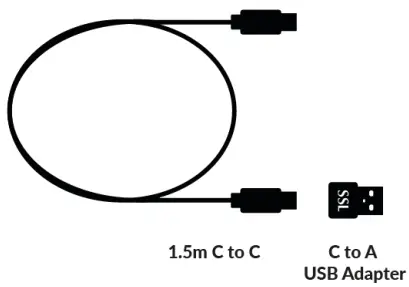
- ខ្សែ USB 1.5m 'C' ទៅ 'C'
- អាដាប់ទ័រ USB 'C' ទៅ 'A'
ខ្សែ USB និងថាមពល
សូមប្រើខ្សែ USB 'C' ទៅ 'C' ដែលបានផ្ដល់ឱ្យ ដើម្បីភ្ជាប់ SSL 2+ MKII ទៅកុំព្យូទ័ររបស់អ្នក។ ឧបករណ៍ភ្ជាប់នៅខាងក្រោយ SSL 2 MKII គឺជាប្រភេទ 'C' ។ ប្រភេទនៃរន្ធ USB ដែលអ្នកមាននៅលើកុំព្យូទ័ររបស់អ្នកនឹងកំណត់ថាតើអ្នកគួរប្រើអាដាប់ទ័រ 'C' ទៅ 'A' ដែលរួមបញ្ចូលឬអត់។ កុំព្យូទ័រថ្មីៗអាចមានច្រក 'C' ចំណែកកុំព្យូទ័រចាស់ៗអាចមានច្រក 'A' ។ ដោយសារនេះគឺជាឧបករណ៍ដែលអនុលោមតាម USB 2.0 វានឹងមិនមានភាពខុសគ្នាចំពោះដំណើរការនោះទេ ប្រសិនបើអ្នកត្រូវការអាដាប់ទ័របន្ថែមដើម្បីភ្ជាប់ទៅប្រព័ន្ធរបស់អ្នក។ SSL 2+ MKII ត្រូវបានដំណើរការទាំងស្រុងដោយថាមពលរថយន្តក្រុង USB របស់កុំព្យូទ័រ ដូច្នេះហើយមិនត្រូវការការផ្គត់ផ្គង់ថាមពលខាងក្រៅទេ។ នៅពេលដែលអង្គភាពទទួលថាមពលបានត្រឹមត្រូវ LED USB ពណ៌បៃតងនឹងបំភ្លឺពណ៌បៃតងថេរ។ សម្រាប់ស្ថេរភាព និងដំណើរការល្អបំផុត យើងសូមណែនាំឱ្យប្រើខ្សែ USB មួយក្នុងចំណោមខ្សែ USB ដែលរួមបញ្ចូល។ ខ្សែ USB វែង (ជាពិសេស 3m និងខ្ពស់ជាងនេះ) គួរតែត្រូវបានជៀសវាង ដោយសារតែពួកគេមានទំនោរទទួលរងពីដំណើរការមិនស៊ីសង្វាក់គ្នា និងមិនអាចផ្តល់ថាមពលថេរ និងអាចទុកចិត្តបានដល់អង្គភាព។
មជ្ឈមណ្ឌល USB
នៅពេលណាដែលអាចធ្វើទៅបាន វាជាការល្អបំផុតក្នុងការតភ្ជាប់ SSL 2+ MKII ដោយផ្ទាល់ទៅកាន់រន្ធ USB ទំនេរនៅលើកុំព្យូទ័ររបស់អ្នក។ វានឹងផ្តល់ឱ្យអ្នកនូវស្ថេរភាពនៃការផ្គត់ផ្គង់ថាមពល USB ដែលមិនមានការរំខាន។ ទោះជាយ៉ាងណាក៏ដោយ ប្រសិនបើអ្នកត្រូវការភ្ជាប់តាមរយៈ USB 2.0-compliant hub នោះ វាត្រូវបានណែនាំឱ្យអ្នកជ្រើសរើសគុណភាពខ្ពស់គ្រប់គ្រាន់ដើម្បីផ្តល់នូវដំណើរការដែលអាចទុកចិត្តបាន - មិនមែន USB hubs ទាំងអស់ត្រូវបានបង្កើតស្មើៗគ្នានោះទេ។ ជាមួយនឹង SSL 2+ MKII យើងបានជំរុញដែនកំណត់នៃដំណើរការអូឌីយ៉ូនៅលើចំណុចប្រទាក់ដែលដំណើរការដោយឡានក្រុង USB ហើយដូច្នេះ មជ្ឈមណ្ឌលដែលប្រើថាមពលដោយខ្លួនឯងដែលមានតម្លៃទាបមួយចំនួនប្រហែលជាមិនតែងតែមានភារកិច្ចនោះទេ។ មានប្រយោជន៍ អ្នកអាចពិនិត្យមើល FAQs របស់យើងនៅ solidstatelogic.com/support ដើម្បីមើលថាមជ្ឈមណ្ឌលណាមួយដែលយើងបានប្រើប្រាស់ដោយជោគជ័យ និងបានរកឃើញថាអាចទុកចិត្តបានជាមួយ SSL 2+ MKII ។
តម្រូវការប្រព័ន្ធ
- ប្រព័ន្ធប្រតិបត្តិការ Mac និង Windows និងផ្នែករឹងកំពុងផ្លាស់ប្តូរឥតឈប់ឈរ។ សូមស្វែងរក 'ភាពឆបគ្នា SSL 2+ MKII' នៅក្នុងសំណួរគេសួរញឹកញាប់លើអ៊ីនធឺណិតរបស់យើង ដើម្បីមើលថាតើប្រព័ន្ធរបស់អ្នកត្រូវបានគាំទ្រនៅពេលនេះឬអត់។
ការចុះឈ្មោះ SSL 2+ MKII របស់អ្នក។
- ការចុះឈ្មោះចំណុចប្រទាក់អូឌីយ៉ូ SSL USB របស់អ្នកនឹងផ្តល់ឱ្យអ្នកនូវការចូលទៅកាន់អារេនៃកម្មវិធីផ្តាច់មុខពីយើង និងក្រុមហ៊ុនផ្នែកទន់ឈានមុខគេក្នុងឧស្សាហកម្មផ្សេងទៀត – យើងហៅកញ្ចប់ដ៏មិនគួរឱ្យជឿនេះថា 'SSL Production Pack'
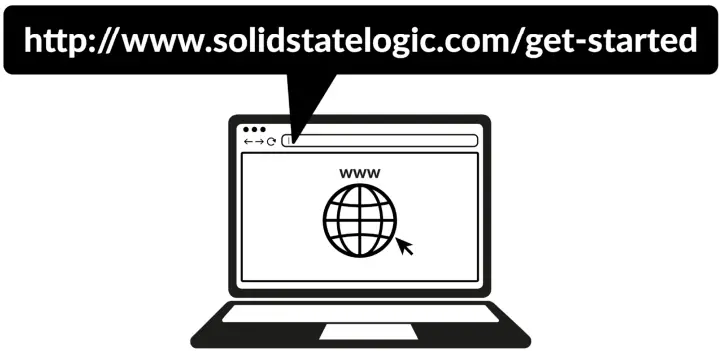
- ដើម្បីចុះឈ្មោះផលិតផលរបស់អ្នក សូមទៅកាន់ www.solidstatelogic.com/get-started ហើយធ្វើតាមការណែនាំនៅលើអេក្រង់។ ក្នុងអំឡុងពេលដំណើរការចុះឈ្មោះ អ្នកនឹងត្រូវបញ្ចូលលេខស៊េរីនៃអង្គភាពរបស់អ្នក។ នេះអាចត្រូវបានរកឃើញនៅលើស្លាកនៅលើមូលដ្ឋាននៃអង្គភាពរបស់អ្នក។
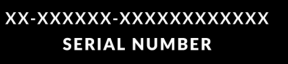
- សូមចំណាំ៖ លេខសៀរៀលពិតប្រាកដចាប់ផ្តើមដោយអក្សរ 'SP2'
- នៅពេលដែលអ្នកបានបញ្ចប់ការចុះឈ្មោះ មាតិកាកម្មវិធីរបស់អ្នកទាំងអស់នឹងមាននៅក្នុងតំបន់អ្នកប្រើប្រាស់ដែលបានចូលរបស់អ្នក។
- អ្នកអាចត្រឡប់ទៅតំបន់នេះវិញបានគ្រប់ពេលដោយចូលទៅក្នុងគណនី SSL របស់អ្នកវិញនៅ www.solidstatelogic.com/login តើអ្នកចង់ទាញយកកម្មវិធីម្ដងទៀត
តើកញ្ចប់ផលិតកម្ម SSL ជាអ្វី?
- នេះ។ កញ្ចប់ផលិតកម្ម SSL គឺជាកញ្ចប់កម្មវិធីផ្តាច់មុខពី SSL និងក្រុមហ៊ុនភាគីទីបីផ្សេងទៀត។
- ដើម្បីស្វែងយល់បន្ថែម សូមចូលទៅកាន់ទំព័រផលិតផល SSL 2+ MKII នៅលើទំព័រ webគេហទំព័រ។
ការចាប់ផ្តើម / ការដំឡើងរហ័ស
- ភ្ជាប់ចំណុចប្រទាក់អូឌីយ៉ូ SSL USB របស់អ្នកទៅកុំព្យូទ័ររបស់អ្នកដោយប្រើខ្សែ USB ដែលរួមបញ្ចូល ដោយមានឬគ្មានអាដាប់ទ័រដែលបានរួមបញ្ចូល។
- ការដំឡើង Apple Mac

- ការដំឡើង Apple Mac
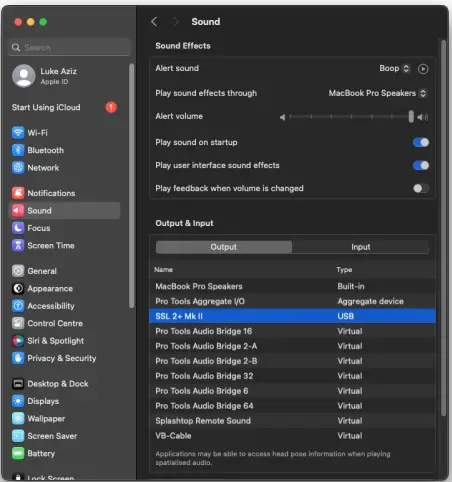
- ចូលទៅកាន់ 'System Preferences' បន្ទាប់មក 'Sound' ហើយជ្រើសរើស 'SSL 2+ MKII' ជាឧបករណ៍បញ្ចូល និងបញ្ចេញ (drivers មិនត្រូវបានទាមទារសម្រាប់ប្រតិបត្តិការនៅលើ Mac)
- បើកកម្មវិធីចាក់មេឌៀដែលអ្នកចូលចិត្ត ដើម្បីចាប់ផ្តើមស្តាប់តន្ត្រី ឬបើក DAW របស់អ្នក ដើម្បីចាប់ផ្តើមបង្កើតតន្ត្រី។
- ការដំឡើងវីនដូ

- ទាញយក និងដំឡើងកម្មវិធីបញ្ជាអូឌីយ៉ូ SSL USB ASIO/WDM សម្រាប់ SSL 2+ MKII របស់អ្នក។ ទៅកាន់ចំណុចខាងក្រោម web អាសយដ្ឋាន៖ www.solidstatelogic.com/support/downloads.
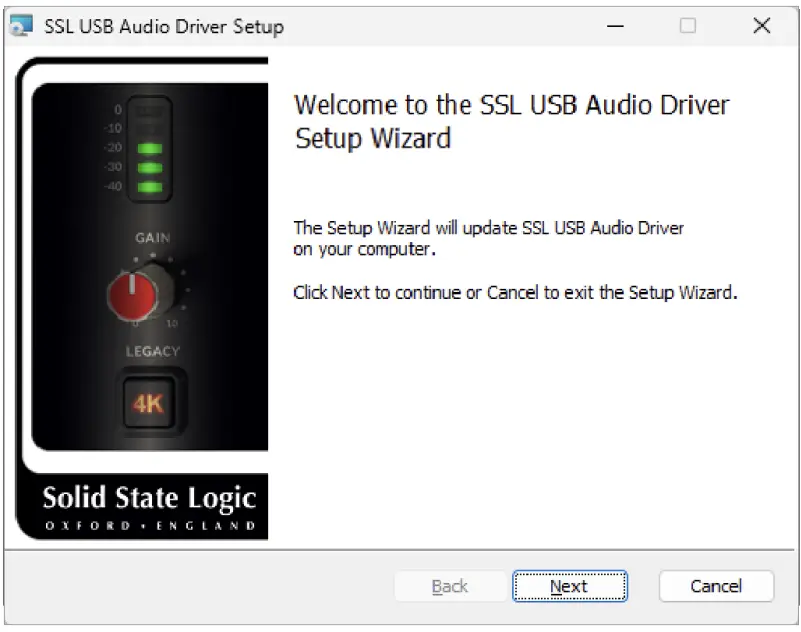
- ការដំឡើងវីនដូ
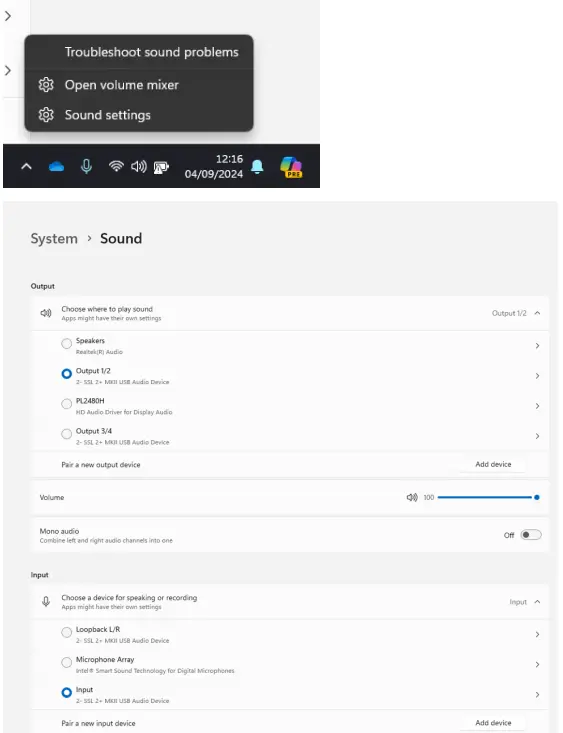
- ចូលទៅកាន់ 'ផ្ទាំងបញ្ជា' បន្ទាប់មក 'ការកំណត់សំឡេង' ហើយជ្រើសរើស 'SSL 2+ MKII USB' ជាឧបករណ៍លំនាំដើមនៅលើផ្ទាំង 'ការចាក់សារថ្មី' និង 'ការថត'
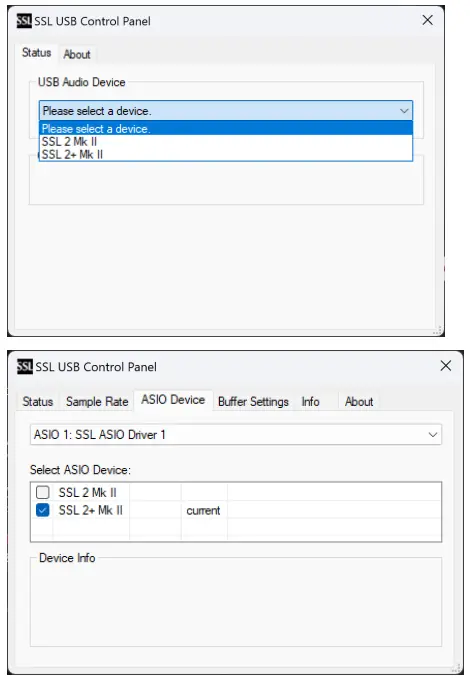
- ចូលទៅកាន់ SSL USB Control Panel ហើយជ្រើសរើសចំណុចប្រទាក់ SSL របស់អ្នក និងកំណត់កម្មវិធីបញ្ជា ASIO (1-4)
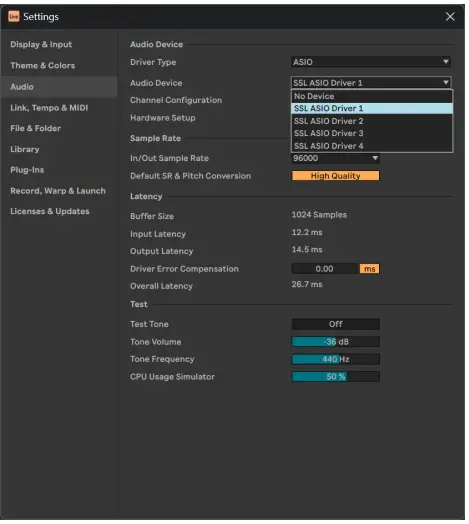
- ចូលទៅកាន់ផ្ទាំងចំណូលចិត្តសំឡេងរបស់ DAW របស់អ្នក ហើយជ្រើសរើសកម្មវិធីបញ្ជា ASIO ត្រឹមត្រូវសម្រាប់ចំណុចប្រទាក់ដែលអ្នកកំពុងប្រើ។
- កម្មវិធីបញ្ជា SSL USB ASIO/WDM គាំទ្រឧទាហរណ៍ ASIO ច្រើន។ នេះមានន័យថាអ្នកអាចមានកម្មវិធី ASIO ជាច្រើនដែលធ្វើការជាមួយឧបករណ៍ SSL USB ជាច្រើន។ សម្រាប់អតីតample, SSL 2 MKII ធ្វើការជាមួយ Pro Tools និង SSL 12 ធ្វើការជាមួយ Ableton Live ។
- មានន័យថាកម្មវិធីបញ្ជាអាចត្រូវបានប្រើក្នុងបរិយាកាសពហុអតិថិជន។
- ទោះបីជាអ្នកមិនមានគម្រោងប្រើឧបករណ៍ ASIO ច្រើនក៏ដោយ ក៏មានការផ្លាស់ប្ដូរមួយចំនួននៅក្នុងរបៀបដែលកម្មវិធីបញ្ជាបង្ហាញដល់ DAW ហើយដូច្នេះ អ្នកត្រូវអនុវត្តតាមជំហានខាងក្រោមដើម្បីឱ្យឧបករណ៍អូឌីយ៉ូ SSL USB របស់អ្នកដំណើរការជាមួយ DAW របស់អ្នក ត្រូវការភ្ជាប់ឧបករណ៍ SSL ដែលអ្នកចង់បានទៅវត្ថុមួយក្នុងចំណោម 4 ASIO Driver instances នៅក្នុងផ្ទាំងបញ្ជា ហើយបន្ទាប់មកជ្រើសរើស Driver ដូចគ្នា (SSL ASIO Driver X) នៅក្នុង DAW របស់អ្នក។
- សម្រាប់ព័ត៌មានបន្ថែមអំពីដំណើរការនេះ សូមចូលទៅកាន់គេហទំព័រ ទំព័រដំឡើងកម្មវិធីបញ្ជា SSL Windows ASIO.
មិនអាចឮអ្វីទាំងអស់។
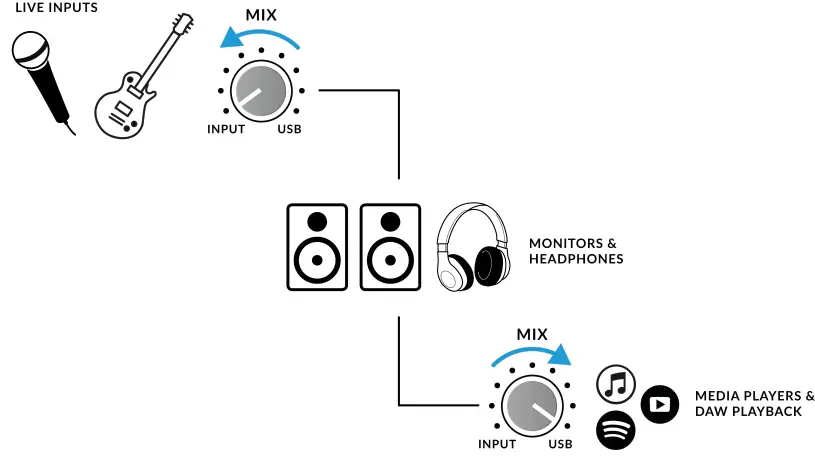
- ប្រសិនបើអ្នកបានធ្វើតាមជំហាន Quick-Start ប៉ុន្តែនៅតែមិនឮការចាក់សារថ្មីពីកម្មវិធីចាក់មេឌៀរបស់អ្នក ឬ DAW សូមពិនិត្យមើលទីតាំងនៃការគ្រប់គ្រង MIX ។ នៅក្នុងទីតាំងខាងឆ្វេងបំផុត អ្នកនឹងឮតែធាតុបញ្ចូលដែលអ្នកបានភ្ជាប់។
- នៅក្នុងទីតាំងខាងស្តាំបំផុត អ្នកនឹងឮការចាក់ USB ពីកម្មវិធីចាក់មេឌៀ/ DAW របស់អ្នក។
- នៅក្នុង DAW របស់អ្នក សូមប្រាកដថា 'SSL 2+ MKII' ត្រូវបានជ្រើសរើសជាឧបករណ៍អូឌីយ៉ូរបស់អ្នកនៅក្នុងចំណូលចិត្តអូឌីយ៉ូ ឬការកំណត់ម៉ាស៊ីនចាក់សារថ្មី។ មិនដឹងយ៉ាងម៉េច? សូមមើលខាងក្រោម…
ការជ្រើសរើស SSL 2+ MKII ជាឧបករណ៍អូឌីយ៉ូ DAW របស់អ្នក។
- ប្រសិនបើអ្នកបានអនុវត្តតាមផ្នែក Quick-Start / Installation បន្ទាប់មកអ្នកត្រៀមខ្លួនរួចរាល់ហើយដើម្បីបើក DAW ដែលអ្នកចូលចិត្ត ហើយចាប់ផ្តើមបង្កើត។ អ្នកអាចប្រើ DAW ណាមួយដែលគាំទ្រ Core Audio នៅលើ Mac ឬ ASIO/WDM នៅលើ Windows ។
- មិនថា DAW មួយណាដែលអ្នកកំពុងប្រើនោះទេ អ្នកត្រូវធានាថា SSL 2+ MKII ត្រូវបានជ្រើសរើសជាឧបករណ៍អូឌីយ៉ូរបស់អ្នកនៅក្នុងការកំណត់អូឌីយ៉ូ/ការលេងឡើងវិញ។ ខាងក្រោមនេះជាអតីតamples នៅក្នុង Pro Tools និង Ableton Live Lite ។
- ប្រសិនបើអ្នកមិនប្រាកដទេ សូមយោងទៅមគ្គុទ្ទេសក៍អ្នកប្រើប្រាស់ DAW របស់អ្នក ដើម្បីមើលកន្លែងដែលជម្រើសទាំងនេះអាចរកបាន។
ការរៀបចំឧបករណ៍ប្រូ
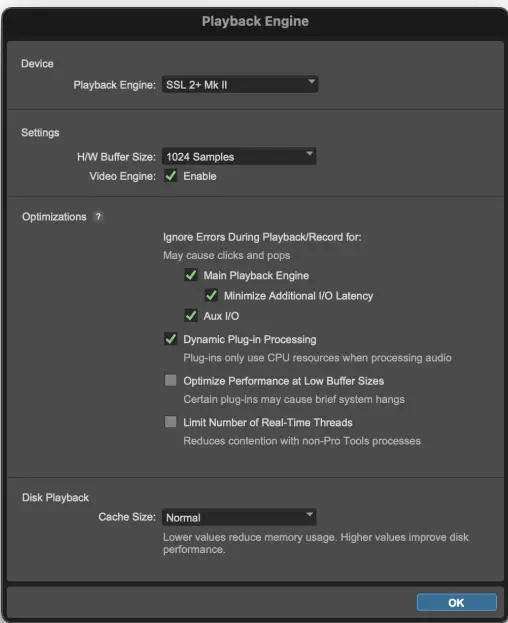
- បើក Pro Tools ចូលទៅកាន់ម៉ឺនុយ 'Setup' ហើយជ្រើសរើស 'Playback Engine...'។ សូមប្រាកដថា SSL 2+ MKII ត្រូវបានជ្រើសរើសជា 'Playback Engine' ហើយ 'លទ្ធផលលំនាំដើម' គឺ Output 1-2 ព្រោះទាំងនេះគឺជាលទ្ធផលដែលនឹងត្រូវបានភ្ជាប់ទៅម៉ូនីទ័ររបស់អ្នក។
- ចំណាំ៖ នៅលើ Windows សូមប្រាកដថា 'Playback Engine' ត្រូវបានកំណត់ទៅ 'SSL 2+ MKII ASIO' សម្រាប់ដំណើរការល្អបំផុត។
ការតំឡើង Ableton Live Lite
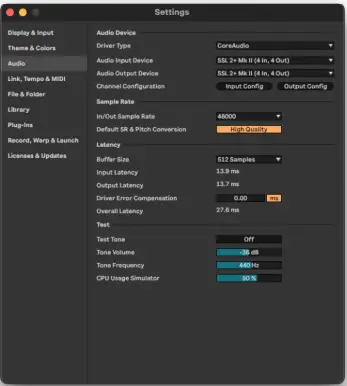
- បើកកម្មវិធី Live Lite ហើយស្វែងរកផ្ទាំង 'ចំណូលចិត្ត'។ សូមប្រាកដថា SSL 2+ MKII ត្រូវបានជ្រើសរើសជា 'ឧបករណ៍បញ្ចូលសំឡេង' និង 'ឧបករណ៍បញ្ចេញសំឡេង' ដូចបានបង្ហាញខាងក្រោម។
- ចំណាំ៖ នៅលើវីនដូ សូមប្រាកដថាប្រភេទកម្មវិធីបញ្ជាត្រូវបានកំណត់ទៅ 'ASIO' សម្រាប់ដំណើរការល្អបំផុត។
ការគ្រប់គ្រងបន្ទះខាងមុខ
ឆានែលបញ្ចូល
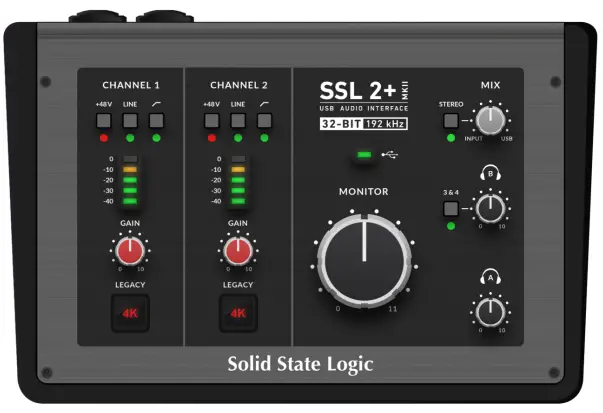
- ផ្នែកនេះពិពណ៌នាអំពីការគ្រប់គ្រងសម្រាប់ប៉ុស្តិ៍ទី 1 ។ វត្ថុបញ្ជាសម្រាប់ប៉ុស្តិ៍លេខ 2 គឺដូចគ្នា។
+48V
- កុងតាក់នេះបើកថាមពល phantom នៅលើឧបករណ៍ភ្ជាប់ XLR បន្សំ ដែលនឹងត្រូវបានបញ្ជូនខ្សែមីក្រូហ្វូន XLR ទៅកាន់មីក្រូហ្វូន។ ថាមពល Phantom ត្រូវបានទាមទារ នៅពេលប្រើមីក្រូហ្វូន Condenser ឬ Active Ribbon ។
- ប្រុងប្រយ័ត្ន! មីក្រូហ្វូនថាមវន្ត & អកម្ម Ribbon មិនតម្រូវឱ្យមានថាមពល phantom ដើម្បីដំណើរការ និងអាចធ្វើឱ្យខូចមីក្រូហ្វូនមួយចំនួន ប្រសិនបើភ្ជាប់មិនត្រឹមត្រូវ។
បន្ទាត់
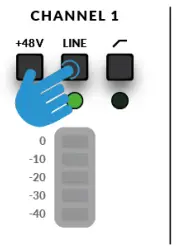
- កុងតាក់នេះផ្លាស់ប្តូរប្រភពនៃការបញ្ចូលឆានែលទៅជាការបញ្ចូលបន្ទាត់ដែលមានតុល្យភាព។ ភ្ជាប់ប្រភពកម្រិតបន្ទាត់ (ដូចជាក្តារចុច និងម៉ូឌុលសំយោគ) ដោយប្រើខ្សែ TRS Jack ចូលទៅក្នុងធាតុបញ្ចូលនៅលើបន្ទះខាងក្រោយ។
- ការបញ្ចូល LINE រំលងមុនamp ផ្នែកដែលធ្វើឱ្យវាល្អក្នុងការតភ្ជាប់លទ្ធផលនៃ pre ខាងក្រៅamp ប្រសិនបើអ្នកប្រាថ្នាដូច្នេះ។ នៅពេលដំណើរការក្នុងរបៀប LINE ការគ្រប់គ្រង GAIN ផ្តល់នូវការទទួលបានស្អាតរហូតដល់ 27 dB ។
ហ្វីជីអេហ្វភី
- កុងតាក់នេះភ្ជាប់ Hi-Pass Filter ជាមួយនឹងប្រេកង់កាត់ 75Hz ជាមួយនឹងជម្រាល 18dB/Octave។
- នេះគឺល្អសម្រាប់ការដកប្រេកង់ទាបដែលមិនចង់បានចេញពីសញ្ញាបញ្ចូល និងសម្អាត rumble ដែលមិនចាំបាច់។ នេះគឺសមរម្យសម្រាប់ប្រភពដូចជា Vocals ឬ Guitars ។
ការវាស់វែង LED
- អំពូល LED ចំនួន 5 បង្ហាញកម្រិតដែលសញ្ញារបស់អ្នកកំពុងត្រូវបានកត់ត្រាទៅក្នុងកុំព្យូទ័រ។ វាគឺជាការអនុវត្តដ៏ល្អក្នុងគោលបំណងសម្រាប់សញ្ញា '-20' (ចំណុចម៉ែត្រពណ៌បៃតងទីបី) នៅពេលថត។
- ម្តងម្កាលចូលទៅក្នុង '-10' គឺល្អ។ ប្រសិនបើសញ្ញារបស់អ្នកកំពុងចុច '0' (កំពូល LED ពណ៌ក្រហម) នោះមានន័យថាវាកំពុងច្រឹប ដូច្នេះអ្នកនឹងត្រូវបន្ថយការគ្រប់គ្រង GAIN ឬទិន្នផលពីឧបករណ៍របស់អ្នក។ ការសម្គាល់មាត្រដ្ឋានគឺនៅក្នុង dBFS ។
ទទួលបាន
- ការគ្រប់គ្រងនេះកែតម្រូវមុនamp ការទទួលបានត្រូវបានអនុវត្តទៅមីក្រូហ្វូន ប្រភពកម្រិតបន្ទាត់ ឬឧបករណ៍របស់អ្នក។ កែតម្រូវការគ្រប់គ្រងនេះ ដើម្បីឱ្យប្រភពរបស់អ្នកបំភ្លឺ LEDs ពណ៌បៃតងទាំង 3 ក្នុងពេលភាគច្រើន ខណៈពេលដែលអ្នកកំពុងច្រៀង/លេងឧបករណ៍របស់អ្នក។
- វានឹងផ្តល់ឱ្យអ្នកនូវកម្រិតថតដែលមានសុខភាពល្អនៅលើកុំព្យូទ័រ។ សូមចំណាំថានៅពេលដែលនៅក្នុងរបៀប LINE ជួរទទួលបានត្រូវបានកាត់បន្ថយដោយចេតនាមកត្រឹម 27 dB (ជំនួសឱ្យ 64 dB សម្រាប់ Mic/Instrument) ដើម្បីផ្តល់នូវជួរទទួលបានដែលសមស្របជាងមុនសម្រាប់ប្រភពកម្រិតបន្ទាត់។
LEGACY 4K - ប្រសិទ្ធភាពលើកកំពស់អាណាឡូក
- ការភ្ជាប់កុងតាក់នេះអនុញ្ញាតឱ្យអ្នកបន្ថែម 'វេទមន្ត' អាណាឡូកបន្ថែមមួយចំនួនទៅការបញ្ចូលរបស់អ្នកនៅពេលដែលអ្នកត្រូវការវា។ វាចាក់បញ្ចូលការរួមបញ្ចូលគ្នានៃ EQ-boost ប្រេកង់ខ្ពស់ រួមជាមួយនឹងការបង្ខូចទ្រង់ទ្រាយអាម៉ូនិកដែលបានកែសម្រួលយ៉ាងល្អិតល្អន់ ដើម្បីជួយបង្កើនសំឡេង។
- យើងបានរកឃើញថាវាគួរឱ្យរីករាយជាពិសេសនៅលើប្រភពដូចជាសំឡេងនិងហ្គីតាសូរស័ព្ទ។
- បែបផែនធ្វើឱ្យប្រសើរឡើងនេះត្រូវបានបង្កើតឡើងទាំងស្រុងនៅក្នុងដែនអាណាឡូក ហើយត្រូវបានបំផុសគំនិតដោយប្រភេទនៃតួអក្សរបន្ថែម ដែលកុងសូលស៊េរី SSL 4000 រឿងព្រេងនិទាន (ជាញឹកញាប់ហៅថា '4K') អាចបន្ថែមទៅការថតសំឡេង។
- 4K មានភាពល្បីល្បាញដោយសាររឿងជាច្រើន រួមទាំង 'ឆ្ពោះទៅមុខ' ប្លែកពីគេ ប៉ុន្តែ EQ សំឡេងតន្ត្រី ក៏ដូចជាសមត្ថភាពរបស់វាក្នុងការចែកចាយ analogue ជាក់លាក់មួយ 'mojo' ។ អ្នកនឹងឃើញថាប្រភពភាគច្រើនកាន់តែរំភើបនៅពេលដែលកុងតាក់ 4K ត្រូវបានភ្ជាប់!
- 4K' គឺជាអក្សរកាត់ដែលបានផ្តល់ឱ្យទៅកុងសូលស៊េរី SSL 4000 ណាមួយ។ កុងសូលស៊េរី 4000 ត្រូវបានផលិតឡើងនៅចន្លោះឆ្នាំ 1978 និងឆ្នាំ 2003 ហើយត្រូវបានគេចាត់ទុកថាជាកុងសូលចម្រុះទ្រង់ទ្រាយធំដ៏ល្បីបំផុតមួយក្នុងប្រវត្តិសាស្ត្រ ដោយសារតែសំឡេង ភាពបត់បែន និងលក្ខណៈស្វ័យប្រវត្តិកម្មដ៏ទូលំទូលាយរបស់វា។ កុងសូល 4K ជាច្រើននៅតែត្រូវបានប្រើប្រាស់សព្វថ្ងៃដោយវិស្វករចម្រុះឈានមុខគេរបស់ពិភពលោក។
ផ្នែកត្រួតពិនិត្យ
- ផ្នែកនេះពិពណ៌នាអំពីការគ្រប់គ្រងដែលមាននៅក្នុងផ្នែកត្រួតពិនិត្យ។ ការគ្រប់គ្រងទាំងនេះប៉ះពាល់ដល់អ្វីដែលអ្នកបានឮតាមរយៈឧបករណ៍បំពងសម្លេងម៉ូនីទ័ររបស់អ្នក និងលទ្ធផលនៃកាស។
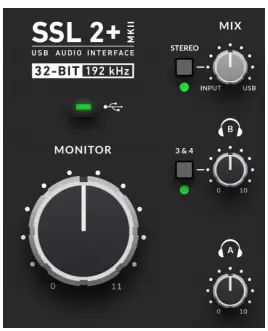
MIX (ការគ្រប់គ្រងលើស្តាំ)
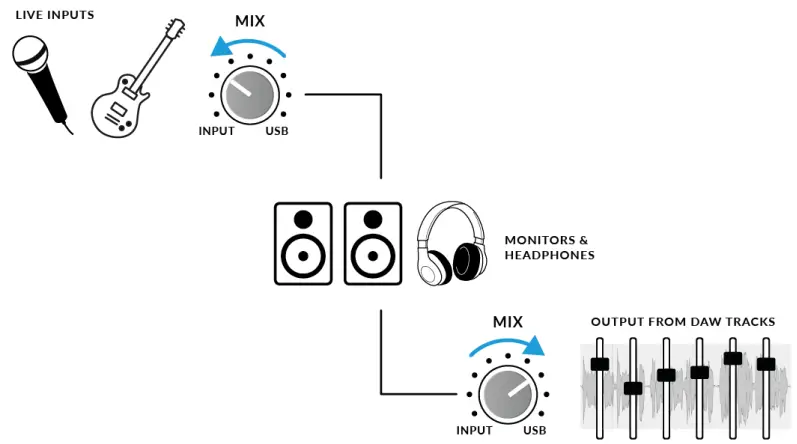
- ការគ្រប់គ្រងនេះប៉ះពាល់ដោយផ្ទាល់នូវអ្វីដែលអ្នកឮចេញពីម៉ូនីទ័រ និងកាសរបស់អ្នក។ នៅពេលដែលវត្ថុបញ្ជាត្រូវបានកំណត់ទៅទីតាំងខាងឆ្វេងបំផុតដែលមានស្លាក INPUT អ្នកនឹងឮតែប្រភពដែលអ្នកបានភ្ជាប់ទៅ Channel 1 និង Channel 2 ដោយផ្ទាល់ ដោយមិនមានភាពយឺតយ៉ាវ។
- ប្រសិនបើអ្នកកំពុងថតប្រភពបញ្ចូលស្តេរ៉េអូ (ឧ. ក្តារចុចស្តេរ៉េអូ ឬសំយោគ) ដោយប្រើប៉ុស្តិ៍ 1 និង 2 សូមចុចប៊ូតុង STEREO ដើម្បីឱ្យអ្នកឮវាជាស្តេរ៉េអូ។ ប្រសិនបើអ្នកគ្រាន់តែថតដោយប្រើ Channel មួយ (ឧទាហរណ៍ការថតសំលេង) សូមប្រាកដថា STEREO មិនត្រូវបានចុចទេ បើមិនដូច្នេះទេ អ្នកនឹងលឺសំលេងនៅក្នុងត្រចៀកតែមួយ!
- នៅពេលដែលឧបករណ៍បញ្ជា MIX ត្រូវបានកំណត់ទៅទីតាំងខាងស្តាំបំផុតដែលមានស្លាក USB នោះអ្នកនឹងឮតែសំឡេងចេញពីស្ទ្រីម USB របស់កុំព្យូទ័រអ្នក ឧ. ការលេងតន្ត្រីពីកម្មវិធីចាក់មេឌៀរបស់អ្នក (ឧទាហរណ៍ iTunes/Spotify/Windows Media Player) ឬលទ្ធផលនៃ DAW របស់អ្នក។ បទ (Pro Tools, Live ។ល។)
- ការកំណត់ទីតាំងវត្ថុបញ្ជានៅគ្រប់ទីកន្លែងរវាង INPUT និង USB នឹងផ្តល់ឱ្យអ្នកនូវការលាយបញ្ចូលគ្នានៃជម្រើសពីរ។ វាអាចមានប្រយោជន៍នៅពេលដែលអ្នកត្រូវការថតដោយមិនមានភាពយឺតយ៉ាវដែលអាចស្តាប់បាន។
- សូមយោងទៅលើ How-To / Application Exampផ្នែក les សម្រាប់ព័ត៌មានបន្ថែមអំពីការប្រើប្រាស់មុខងារនេះ។
LED ពណ៌បៃតង
- បំភ្លឺពណ៌បៃតងរឹង ដើម្បីបង្ហាញថាអង្គភាពទទួលបានថាមពលដោយជោគជ័យលើ USB ។
កម្រិតម៉ូនីទ័រ (ការគ្រប់គ្រងខ្មៅធំ)
- ការគ្រប់គ្រងនេះប៉ះពាល់ដោយផ្ទាល់ដល់កម្រិតដែលបានផ្ញើចេញពី OUTPUTS 1 (ឆ្វេង) និង 2 (ស្តាំ) ទៅកាន់ម៉ូនីទ័ររបស់អ្នក។ បង្វិលប៊ូតុងដើម្បីធ្វើឱ្យកម្រិតសំឡេងកាន់តែខ្លាំង។ សូមចំណាំកម្រិតម៉ូនីទ័រឡើងដល់ ១១ ព្រោះវាខ្លាំងជាងមួយ…
លទ្ធផលនៃកាសស្តាប់ត្រចៀក
- ទូរសព្ទ A&B អនុញ្ញាតឱ្យកាសពីរឈុតត្រូវបានភ្ជាប់ ដែលទាំងពីរនេះអាចត្រូវបានកំណត់រចនាសម្ព័ន្ធដើម្បីអនុញ្ញាតឱ្យមានការលាយបញ្ចូលគ្នាឯករាជ្យសម្រាប់សិល្បករ និងវិស្វករ។ កម្រិតទិន្នផលរបស់ពួកគេត្រូវបានកំណត់ដោយ PHONES A និង PHONES B controls នៅលើបន្ទះខាងមុខ។
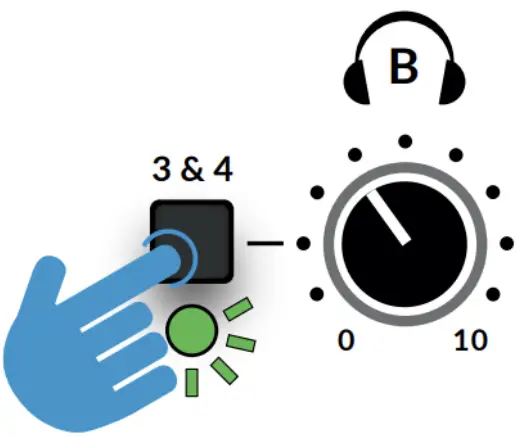
ប៊ូតុង 3 និង 4
- នៅជាប់នឹង Headphones B control គឺជាប៊ូតុងដែលមានស្លាក 3&4។ នៅពេលដែលមិនបានជ្រើសរើស កាស B នឹងទទួលបានការលាយដូចគ្នាទៅនឹងកាស A (DAW Outputs 1-2)។
- ការភ្ជាប់ប៊ូតុង 3&4 ជំនួសវិញ ប្រភពកាស B ពី DAW Outputs 3-4 ដែលអនុញ្ញាតឱ្យបង្កើតការលាយបញ្ចូលគ្នាឯករាជ្យ (ប្រហែលជាសម្រាប់សិល្បករ)។ អ្នកនឹងប្រើ aux sends នៅក្នុង DAW ដែលបញ្ជូនទៅកាន់លទ្ធផល 3-4 ដើម្បីបង្កើតល្បាយឯករាជ្យនេះ។
- តាមលំនាំដើម កាស B Output ដែលភ្ជាប់ជាមួយ 3&4 នឹងមិនគោរពការត្រួតពិនិត្យ MIX ទេ ឧទាហរណ៍ មានតែ DAW Outputs 3-4 ប៉ុណ្ណោះដែលត្រូវបានផ្ញើទៅកាន់កាស B។ ការចុចឱ្យជាប់ 3&4 រហូតទាល់តែ LED ចាប់ផ្តើមបញ្ចេញពន្លឺនឹងអនុញ្ញាតឱ្យកាស B គោរពការគ្រប់គ្រង MIX ដោយអនុញ្ញាតឱ្យ សិល្បករដើម្បីទទួលបានអត្ថប្រយោជន៍ពីការលាយបញ្ចូលគ្នានៃសញ្ញាបញ្ចូលដែលមានភាពយឺតយ៉ាវទាប (ធាតុបញ្ចូល 1-2) រួមជាមួយការលាយកាសផ្ទាល់ខ្លួន (3&4)។ អ្នកអាចបិទបើករវាងរបៀបទាំងពីរនៅពេលណាដែលអ្នកចង់។
ការតភ្ជាប់បន្ទះខាងមុខ
- ផ្នែកនេះពិពណ៌នាអំពី 1/4″ Jack Connections ដែលបានរកឃើញនៅផ្នែកខាងមុខនៃ Interface ។ ការតភ្ជាប់ទាំងនេះអនុញ្ញាតឱ្យមានការបញ្ចូលឧបករណ៍ដោយផ្ទាល់ និងលទ្ធផលកាស។
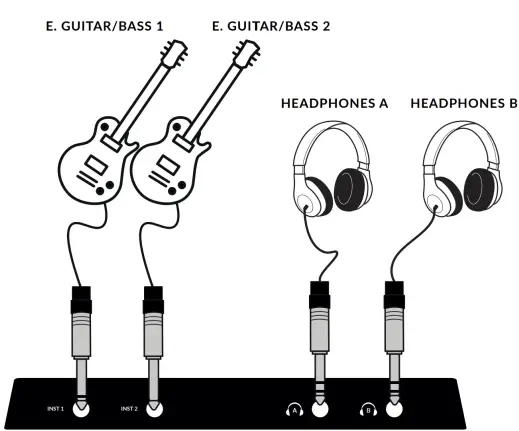
INST 1 & 2: 1/4″ Input Jacks
- 2 x Hi-Z (DI) 1/4″ jacks បញ្ចូលសម្រាប់ភ្ជាប់ប្រភពឧបករណ៍ដូចជា ហ្គីតាអគ្គិសនី ឬបាស។ ការដោតចូលទៅក្នុង Jack INST នឹងជ្រើសរើសវាដោយស្វ័យប្រវត្តិ ដោយបដិសេធការជ្រើសរើស Mic/Line នៅលើឆានែល។
ទូរសព្ទ A & B៖ រន្ធបញ្ចេញ 1/4 អ៊ីញ
- ទិន្នផលកាសឯករាជ្យ 2 x ជាមួយនឹងការគ្រប់គ្រងកម្រិតបុគ្គល និងសមត្ថភាពសម្រាប់ PHONES B ដើម្បីទទួលបានលទ្ធផលប្រភព 1-2 ឬ 3-4 ។
ការភ្ជាប់បន្ទះខាងក្រោយ
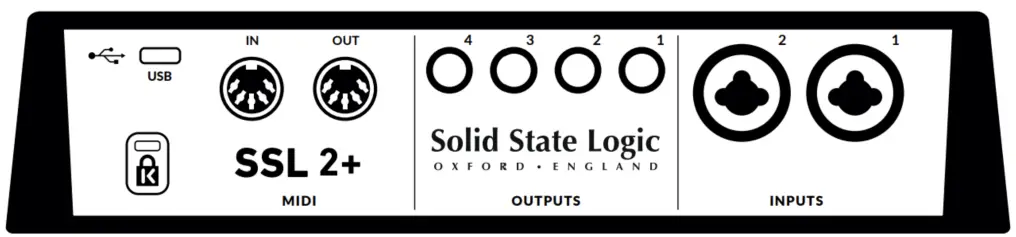
ធាតុបញ្ចូល 1 និង 2៖ Combo XLR / 1/4″ Jack Input Sockets
- នេះគឺជាកន្លែងដែលអ្នកភ្ជាប់ប្រភពបញ្ចូលមីក្រូហ្វូន/បន្ទាត់របស់អ្នក (មីក្រូហ្វូន ក្តារចុច។ល។) ទៅកាន់ឧបករណ៍។ នៅពេលដែលបានភ្ជាប់ ការបញ្ចូលរបស់អ្នកត្រូវបានគ្រប់គ្រងដោយប្រើបន្ទះខាងមុខ Channel 1 និង Channel 2 controls រៀងគ្នា។
- បន្សំ XLR / 1/4 " Jack socket មាន XLR និង Jack 1/4" នៅក្នុងឧបករណ៍ភ្ជាប់មួយ (រន្ធ Jack គឺជារន្ធនៅកណ្តាល) ។ ប្រសិនបើអ្នកកំពុងភ្ជាប់មីក្រូហ្វូន បន្ទាប់មកប្រើខ្សែ XLR ។
- ប្រសិនបើអ្នកចង់ភ្ជាប់ការបញ្ចូលកម្រិតបន្ទាត់ដូចជា ឬក្តារចុច/សំយោគ បន្ទាប់មកប្រើខ្សែ Jack (TS ឬ TRS Jacks)។
- សម្រាប់ការតភ្ជាប់ឧបករណ៍ដោយផ្ទាល់ (ហ្គីតាបាស/ហ្គីតា) សូមប្រើការភ្ជាប់ Jack INST 1 & 2 នៅផ្នែកខាងមុខ (មិនមែន Combo XLR/Jack socket នៅខាងក្រោយទេ) ដែលអនុវត្តការទប់ទល់ឧបករណ៍សមស្រប (1 MΩ) ដោយស្វ័យប្រវត្តិ។
- សូមចំណាំថាការបញ្ចូលកម្រិតបន្ទាត់អាចចូលបានតែតាមរយៈបន្ទះខាងក្រោយ Combo jack socket មិនមែន XLR ទេ)។ ប្រសិនបើអ្នកមានឧបករណ៍កម្រិតបន្ទាត់ដែលបញ្ចេញនៅលើ XLR សូមប្រើ XLR ដើម្បី Jack អាដាប់ទ័រ។
លទ្ធផលបន្ទាត់ដែលមានតុល្យភាព 1 – 4: 1/4″ រន្ធលទ្ធផល TRS Jack
- លទ្ធផល 1 និង 2 ជាចម្បងសម្រាប់ប្រើសម្រាប់ម៉ូនីទ័រចម្បងរបស់អ្នក ហើយបរិមាណរាងកាយត្រូវបានគ្រប់គ្រងដោយ Monitor Knob នៅផ្នែកខាងមុខនៃចំណុចប្រទាក់។
- លទ្ធផល 3 និង 4 អាចត្រូវបានប្រើសម្រាប់កិច្ចការផ្សេងៗដូចជាការផ្តល់អាហារដល់ឧបករណ៍លាយកាសខាងក្រៅ/amps ឬបញ្ជូនសញ្ញាទៅអង្គភាពផលប៉ះពាល់ខាងក្រៅ។
- លទ្ធផលទាំងអស់ក៏ត្រូវបានភ្ជាប់ជាមួយ DC និងអាចបញ្ជូនសញ្ញា +/-5v ដើម្បីអនុញ្ញាតឱ្យការគ្រប់គ្រង CV ទៅកាន់ Semi & semi-modular synths, Eurorack និង CV-enabled outboard FX ។
- សូមចំណាំ៖ ព័ត៌មានបន្ថែមមាននៅក្នុង CV Control តាមរយៈផ្នែក Ableton® Live CV Tools នៅក្នុងការណែនាំអ្នកប្រើប្រាស់នេះ។
- នៅពេលប្រើលទ្ធផល 1-2 សម្រាប់លទ្ធផល CV សូមចាំថា Monitor Control Knob នៅតែមានឥទ្ធិពលលើសញ្ញា។ ការពិសោធន៍មួយចំនួនលើការស្វែងរកកម្រិតល្អបំផុតសម្រាប់អង្គភាពសំយោគ/FX ដែលគ្រប់គ្រងដោយ CV ដែលបានភ្ជាប់របស់អ្នកអាចត្រូវបានទាមទារ។
ច្រក USB 2.0៖ ឧបករណ៍ភ្ជាប់ប្រភេទ 'C'
- ភ្ជាប់វាទៅរន្ធ USB នៅលើកុំព្យូទ័ររបស់អ្នក ដោយប្រើខ្សែមួយក្នុងចំណោមខ្សែទាំងពីរដែលបានផ្តល់នៅក្នុងប្រអប់។
MIDI ចូល & ចេញ
MIDI (DIN) IN & OUT អនុញ្ញាតឱ្យ SSL 2+ MKII ប្រើជាចំណុចប្រទាក់ MIDI ។ MIDI IN នឹងទទួលបានសញ្ញា MIDI ពីក្តារចុច ឬឧបករណ៍បញ្ជា ហើយ MIDI OUT អនុញ្ញាតឱ្យព័ត៌មាន MIDI ត្រូវបានផ្ញើចេញដើម្បីកេះម៉ាស៊ីន Synths ម៉ាស៊ីនស្គរ ឬឧបករណ៍ដែលអាចគ្រប់គ្រង MIDI ណាមួយដែលអ្នកមាន។
រន្ធសុវត្ថិភាព Kensington
- រន្ធ K អាចត្រូវបានប្រើជាមួយ Kensington Lock ដើម្បីធានា SSL 2+ MK II របស់អ្នក។
របៀប / កម្មវិធី ឧamples
ការតភ្ជាប់បញ្ចប់view
- ដ្យាក្រាមខាងក្រោមបង្ហាញពីកន្លែងដែលធាតុផ្សេងៗនៃស្ទូឌីយោរបស់អ្នកភ្ជាប់ទៅ SSL 2+ MKII នៅលើបន្ទះខាងក្រោយ។
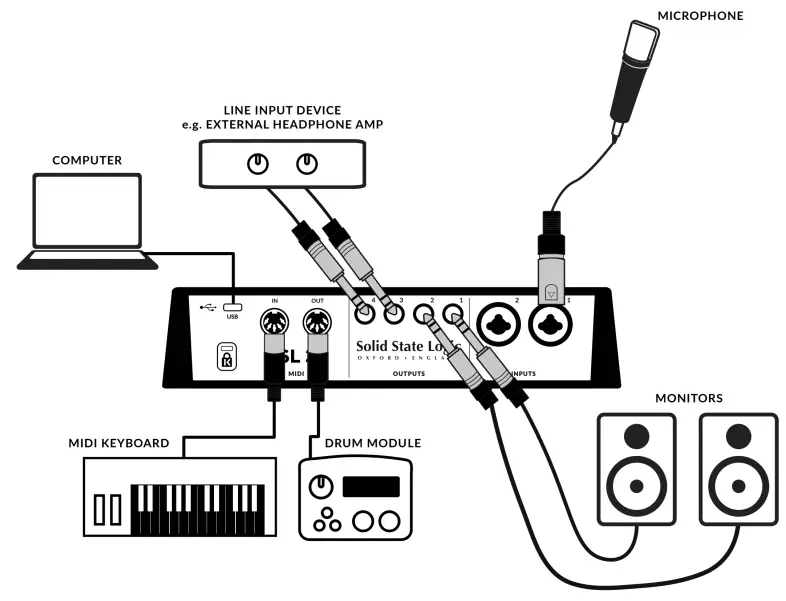
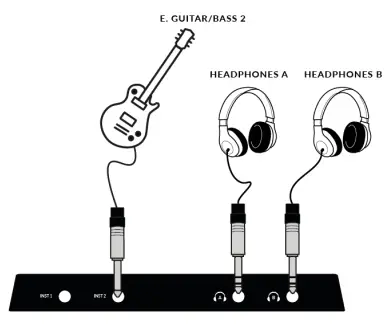
ដ្យាក្រាមនេះបង្ហាញដូចខាងក្រោមៈ
- មីក្រូហ្វូនបានដោតចូលទៅក្នុង INPUT 1 ដោយប្រើខ្សែ XLR
- ហ្គីតាអគ្គិសនី/បាសបានដោតចូលទៅក្នុង INST 2 ដោយប្រើខ្សែ TS
- ឧបករណ៍បំពងសម្លេងម៉ូនីទ័របានដោតចូលទៅក្នុង OUTPUT 1 (ឆ្វេង) និង OUTPUT 2 (ស្តាំ) ដោយប្រើខ្សែ TRS Jack (ខ្សែដែលមានតុល្យភាព)
- ឧបករណ៍បញ្ចូលបន្ទាត់ខាងក្រៅកំពុងដោតចេញពី OUTPUTS 3 & 4
- ក្តារចុចដែលអាចប្រើ MIDI បានភ្ជាប់ទៅការបញ្ចូល MIDI
- ម៉ាស៊ីនស្គរដែលបើកដំណើរការ MIDI ភ្ជាប់ទៅនឹងទិន្នផល MIDI
- កុំព្យូទ័រដែលភ្ជាប់ទៅរន្ធ USB 2.0 ប្រភេទ 'C' ដោយប្រើខ្សែមួយក្នុងចំណោមខ្សែដែលបានផ្តល់
- កាសមួយគូដែលភ្ជាប់ជាមួយ HEADPHONES A & B
ការជ្រើសរើសការបញ្ចូល និងការកំណត់កម្រិតរបស់អ្នក។
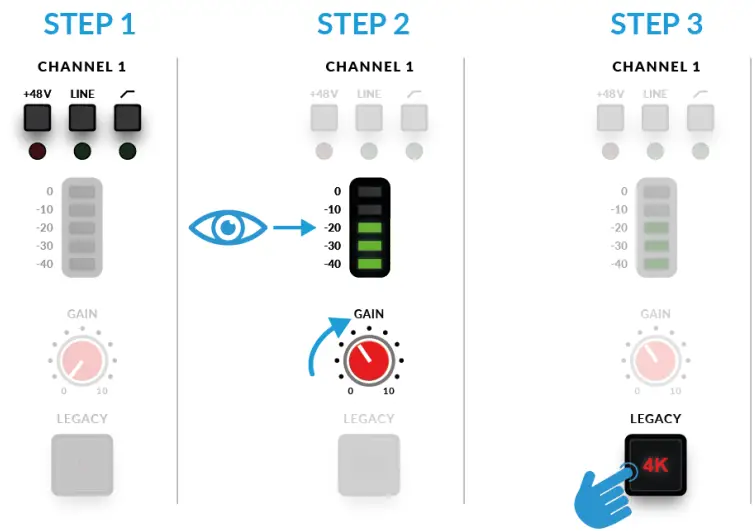
មីក្រូហ្វូនឌីណាមិក និងអកម្ម
ដោតមីក្រូហ្វូនរបស់អ្នកទៅក្នុង INPUT 1 ឬ INPUT 2 នៅលើបន្ទះខាងក្រោយដោយប្រើខ្សែ XLR ។
- នៅលើបន្ទះខាងមុខ ត្រូវប្រាកដថាគ្មាន +48V ឬ LINE ត្រូវបានចុចចុះ។
- ខណៈពេលកំពុងច្រៀង ឬលេងឧបករណ៍របស់អ្នកដែលលាយបញ្ចូលគ្នា សូមបើកការគ្រប់គ្រង GAIN រហូតទាល់តែអ្នកទទួលបានភ្លើងពណ៌បៃតងចំនួន 3 នៅលើម៉ែត្រ។
- នេះតំណាងឱ្យកម្រិតសញ្ញាដែលមានសុខភាពល្អ។ វាមិនអីទេក្នុងការបំភ្លឺអំពូល LED (-10) ម្តងម្កាល ប៉ុន្តែត្រូវប្រាកដថាអ្នកមិនប៉ះអំពូល LED ពណ៌ក្រហម។ ប្រសិនបើអ្នកធ្វើបែបនេះ អ្នកនឹងត្រូវបិទការគ្រប់គ្រង GAIN ម្តងទៀត ដើម្បីបញ្ឈប់ការច្រឹប។
- ភ្ជាប់កុងតាក់ High Pass Filter ដើម្បីលុបសំឡេងរំខានដែលមិនចង់បាន ប្រសិនបើអ្នកត្រូវការវា។
- រុញកុងតាក់ LEGACY 4K ដើម្បីបន្ថែមតួអក្សរអាណាឡូកបន្ថែមមួយចំនួនទៅការបញ្ចូលរបស់អ្នក ប្រសិនបើអ្នកត្រូវការវា។
មីក្រូហ្វូន Condenser & Active Ribbon
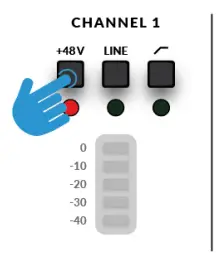
- មីក្រូហ្វូន Condenser & Active Ribbon ត្រូវការថាមពល phantom (+48V) ដើម្បីដំណើរការ។ ប្រសិនបើអ្នកកំពុងប្រើកុងតាក់ ឬមីក្រូហ្វូន Active Ribbon អ្នកនឹងត្រូវភ្ជាប់កុងតាក់ +48V។ LINE គួរតែនៅតែមិនចុច។
- អ្នកនឹងសម្គាល់ឃើញអំពូល LED ពណ៌ក្រហមកំពូលភ្លឹបភ្លែតៗ ខណៈពេលដែលថាមពល phantom ត្រូវបានអនុវត្ត។ សំឡេងនឹងត្រូវបានបិទសម្រាប់ពីរបីវិនាទី។ នៅពេលដែលថាមពល phantom ត្រូវបានភ្ជាប់ សូមបន្តជំហានទី 2 និងទី 3 ដូចពីមុន។
ក្ដារចុច និងប្រភពកម្រិតបន្ទាត់ផ្សេងទៀត។
- ដោតប្រភពកម្រិតក្តារចុច/បន្ទាត់របស់អ្នកទៅក្នុង INPUT 1 ឬ INPUT 2 នៅលើបន្ទះខាងក្រោយដោយប្រើខ្សែ Jack ។
- អនុវត្តតាមជំហានទី 2, 3 និង 4 នៅលើទំព័រមុនដើម្បីកំណត់កម្រិតរបស់អ្នកសម្រាប់ការថត។
ហ្គីតាអគ្គិសនី និងបាស (ប្រភព Hi-Impedance)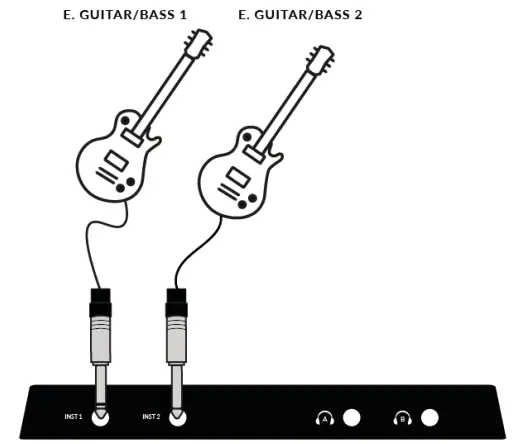
- ដោតហ្គីតា/បាសរបស់អ្នកទៅក្នុង INST 1 ឬ INST 2 នៅលើបន្ទះខាងមុខខាងក្រោមដោយប្រើខ្សែ Jack ។
- អនុវត្តតាមជំហានទី 2 និងទី 3 នៅលើទំព័រមុនដើម្បីកំណត់កម្រិតរបស់អ្នកសម្រាប់ការថត។
តាមដានការបញ្ចូលរបស់អ្នក។
នៅពេលដែលអ្នកបានជ្រើសរើសប្រភពបញ្ចូលត្រឹមត្រូវ និងមាន LEDs ពណ៌បៃតងចំនួន 3 ចូលមកដល់ នោះអ្នកត្រៀមខ្លួនជាស្រេចដើម្បីតាមដានប្រភពចូលរបស់អ្នក។
- ជាដំបូង សូមប្រាកដថា ការត្រួតពិនិត្យ MIX ត្រូវបានបង្វិលទៅចំហៀងដែលមានស្លាក INPUT ។
- ទីពីរ បើក PHONES control ដើម្បីស្តាប់កាស។ ប្រសិនបើអ្នកចង់ស្តាប់តាមរយៈឧបករណ៍បំពងសម្លេងម៉ូនីទ័ររបស់អ្នក សូមបើកការគ្រប់គ្រងកម្រិត MONITOR ។
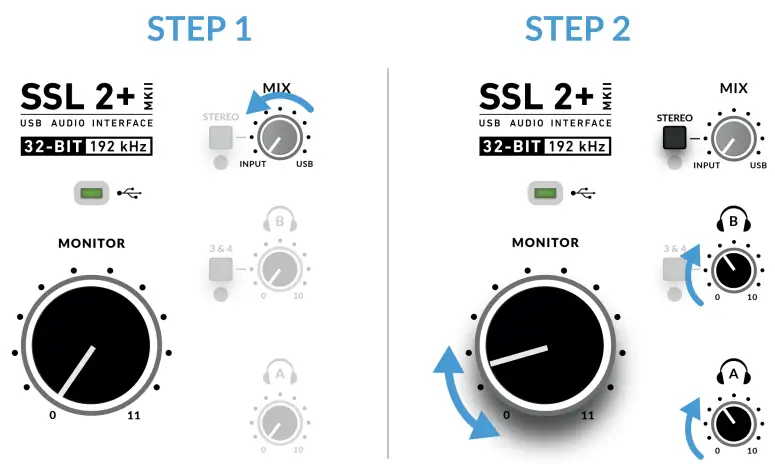
- ប្រយ័ត្ន! ប្រសិនបើអ្នកកំពុងប្រើមីក្រូហ្វូន និងត្រួតពិនិត្យ INPUT សូមប្រយ័ត្នចំពោះការបើកការត្រួតពិនិត្យកម្រិត MONITOR ព្រោះវាអាចបណ្តាលឱ្យមានរង្វិលជុំមតិប្រសិនបើមីក្រូហ្វូននៅជិតឧបករណ៍បំពងសំឡេងរបស់អ្នក។
- ទាំងរក្សាការត្រួតពិនិត្យម៉ូនីទ័រនៅកម្រិតទាប ឬម៉ូនីទ័រតាមរយៈកាស។
តាមដាន DAW របស់អ្នក។
ប្រសិនបើអ្នកចង់បញ្ចូលគ្នានូវការចាក់សារថ្មីនៃ DAW របស់អ្នកជាមួយនឹងការបញ្ចូលរបស់អ្នកសម្រាប់ការត្រួតពិនិត្យភាពយឺតយ៉ាវទាប អ្នកអាចប្រើការគ្រប់គ្រងការលាយដើម្បីបញ្ចូលគ្នានូវសញ្ញាបញ្ចូល និងការចាក់សារថ្មី DAW ។
- ជាដំបូង សូមប្រាកដថា ឆានែល DAW INPUT ត្រូវបានបិទ ដើម្បីជៀសវាងការកើនឡើងទ្វេដងនៃសញ្ញានៅក្នុងកាសរបស់អ្នក។
- ទីពីរ បង្វែរឧបករណ៍បញ្ជា MIX ដើម្បីស្តាប់សមតុល្យនៃសញ្ញា ដោយស្វែងរកកម្រិតសមរម្យសម្រាប់កម្រិតនីមួយៗដែលមានផាសុកភាព។
ពេលណាត្រូវប្រើ STEREO Switch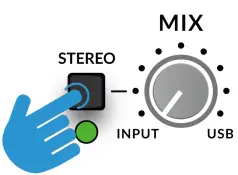
ប្រសិនបើអ្នកកំពុងថតប្រភពតែមួយ (មីក្រូហ្វូនមួយចូលទៅក្នុងឆានែលមួយ) ឬប្រភពឯករាជ្យពីរ (ដូចជាមីក្រូហ្វូននៅលើឆានែលទីមួយ និងហ្គីតានៅលើឆានែលទីពីរ) សូមទុកកុងតាក់ STEREO ដោយមិនចុចដើម្បីឱ្យអ្នកឮប្រភពនៅក្នុង កណ្តាលនៃរូបភាពស្តេរ៉េអូ។ ទោះយ៉ាងណាក៏ដោយ នៅពេលដែលអ្នកកំពុងថតប្រភពស្តេរ៉េអូ ដូចជាផ្នែកខាងឆ្វេង និងខាងស្តាំនៃក្តារចុច (ចូលមកក្នុងឆានែល 1 និង 2 រៀងគ្នា) បន្ទាប់មកការចុចកុងតាក់ STEREO នឹងអនុញ្ញាតឱ្យអ្នកត្រួតពិនិត្យក្តារចុចនៅក្នុងស្តេរ៉េអូពិតប្រាកដ ដោយ CHANNEL 1 ត្រូវបានផ្ញើ។ ទៅផ្នែកខាងឆ្វេង ហើយ CHANNEL 2 ត្រូវបានបញ្ជូនទៅផ្នែកខាងស្តាំ។
ដោយប្រើប៊ូតុង 3 និង 4
- ការភ្ជាប់ប៊ូតុង 3&4 ផ្លាស់ប្តូរប្រភពសម្រាប់កាស B ពី Outputs 1&2 ទៅ DAW Outputs 3-4 ដែលអនុញ្ញាតឱ្យបង្កើតការលាយឯករាជ្យ (ប្រហែលជាសម្រាប់សិល្បករ)។
- អ្នកនឹងប្រើ aux sends នៅក្នុង DAW ដែលបញ្ជូនទៅកាន់លទ្ធផល 3-4 ដើម្បីបង្កើតល្បាយឯករាជ្យនេះ។
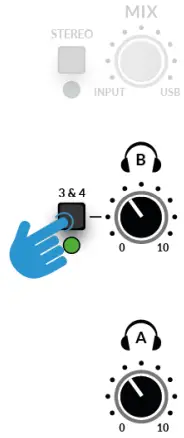
តាមលំនាំដើម កាស B Output ដែលភ្ជាប់ជាមួយ 3&4 នឹងមិនគោរពការត្រួតពិនិត្យ MIX ទេ ឧទាហរណ៍ មានតែ DAW Outputs 3-4 ប៉ុណ្ណោះដែលត្រូវបានផ្ញើទៅកាន់កាស B។ ការចុចឱ្យជាប់ 3&4 រហូតទាល់តែ LED ចាប់ផ្តើមបញ្ចេញពន្លឺនឹងអនុញ្ញាតឱ្យកាស B គោរពការគ្រប់គ្រង MIX ដោយអនុញ្ញាតឱ្យ សិល្បករដើម្បីទទួលបានអត្ថប្រយោជន៍ពីការលាយបញ្ចូលគ្នានៃសញ្ញាបញ្ចូលដែលមានភាពយឺតយ៉ាវទាប (ធាតុបញ្ចូល 1-2) រួមជាមួយការលាយកាសផ្ទាល់ខ្លួន (3&4)។ អ្នកអាចបិទបើករវាងរបៀបទាំងពីរនៅពេលណាដែលអ្នកចង់។
ការដំឡើង DAW របស់អ្នកដើម្បីកត់ត្រា
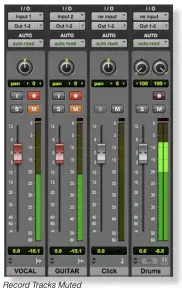
- ឥឡូវនេះអ្នកបានជ្រើសរើសធាតុបញ្ចូលរបស់អ្នក កំណត់កម្រិត និងអាចត្រួតពិនិត្យពួកវា វាដល់ពេលហើយដើម្បីកត់ត្រាចូល DAW ។ រូបភាពខាងក្រោមត្រូវបានយកចេញពីវគ្គ Pro Tools ប៉ុន្តែជំហានដូចគ្នានឹងអនុវត្តចំពោះ DAW ណាមួយ។
- សូមពិគ្រោះជាមួយមគ្គុទ្ទេសក៍អ្នកប្រើប្រាស់របស់ DAW របស់អ្នកសម្រាប់ប្រតិបត្តិការរបស់វា។ ប្រសិនបើអ្នកមិនទាន់បានធ្វើដូច្នេះទេ សូមប្រាកដថា SSL 2+ MKII គឺជាឧបករណ៍អូឌីយ៉ូដែលបានជ្រើសរើសនៅក្នុងការដំឡើងអូឌីយ៉ូ DAW របស់អ្នក។
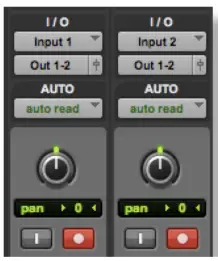
ការដំឡើងផ្លូវ DAW របស់អ្នក។
- ដំឡើងបទអូឌីយ៉ូថ្មីនៅក្នុង DAWs របស់អ្នក។
- កំណត់ការបញ្ចូលសមស្របនៅលើបទ DA W របស់អ្នក៖ បញ្ចូល 1 = ឆានែល 1 បញ្ចូល 2 = ឆានែល 2 ។
- កត់ត្រា Arm នូវបទដែលអ្នកកំពុងថត។
- អ្នកត្រៀមខ្លួនជាស្រេចក្នុងការបំបែកកំណត់ត្រានិងធ្វើការចាប់យក។
ភាពយឺតយ៉ាវទាប - ការប្រើប្រាស់ឧបករណ៍បញ្ជាចម្រុះ
តើ Latency ទាក់ទងនឹងការថតសំឡេងគឺជាអ្វី?
- Latency គឺជាពេលវេលាដែលវាត្រូវការសម្រាប់សញ្ញាដើម្បីឆ្លងកាត់ប្រព័ន្ធមួយ ហើយបន្ទាប់មកត្រូវបានចាក់ចេញម្តងទៀត។
- នៅក្នុងករណីនៃការថត ភាពយឺតយ៉ាវអាចបណ្តាលឱ្យអ្នកសំដែងមានបញ្ហាធំ ដោយសារវានាំឱ្យពួកគេឮសំឡេង ឬឧបករណ៍របស់ពួកគេមានការពន្យារពេលបន្តិច ពេលខ្លះបន្ទាប់ពីពួកគេបានលេង ឬច្រៀងចំណាំ ដែលអាចរំខានខ្លាំងនៅពេលព្យាយាមថត។
- គោលបំណងសំខាន់នៃការគ្រប់គ្រង MIX គឺដើម្បីផ្តល់ឱ្យអ្នកនូវវិធីនៃការស្តាប់ការបញ្ចូលរបស់អ្នកមុនពេលពួកវាចូលទៅក្នុងកុំព្យូទ័រ ជាមួយនឹងអ្វីដែលយើងពណ៌នាថាជា "ភាពយឺតយ៉ាវទាប"។
- តាមពិត វាមានកម្រិតទាប (ក្រោម 1 ms) ដែលអ្នកនឹងមិនឮសំឡេង latency ដែលអាចយល់បាននៅពេលលេងឧបករណ៍របស់អ្នក ឬច្រៀងទៅក្នុងមីក្រូហ្វូន។
របៀបប្រើការគ្រប់គ្រងការលាយនៅពេលថត និងចាក់ឡើងវិញ
- ជាញឹកញាប់នៅពេលថត អ្នកនឹងត្រូវការវិធីធ្វើឱ្យមានតុល្យភាពការបញ្ចូល (មីក្រូហ្វូន/ឧបករណ៍) ប្រឆាំងនឹងបទដែលកំពុងចាក់ពីវគ្គ DAW។
- ប្រើការគ្រប់គ្រង MIX ដើម្បីធ្វើសមតុល្យចំនួននៃការបញ្ចូល 'ផ្សាយផ្ទាល់' របស់អ្នកដែលអ្នកកំពុងស្តាប់ជាមួយនឹងភាពយឺតយ៉ាវទាបនៅក្នុងម៉ូនីទ័រ/កាស ធៀបនឹងចំនួនបទ DAW ដែលអ្នកត្រូវអនុវត្ត។
- ការកំណត់វាឱ្យបានត្រឹមត្រូវនឹងជួយឱ្យខ្លួនអ្នកផ្ទាល់ ឬអ្នកសម្តែងអាចទទួលយកបានល្អ។ ដើម្បីនិយាយឱ្យសាមញ្ញ បង្វែរប៊ូតុងទៅខាងឆ្វេងដើម្បីស្តាប់ 'ខ្ញុំបន្ថែម' និងទៅខាងស្តាំសម្រាប់ 'បទគាំទ្របន្ថែមទៀត'។
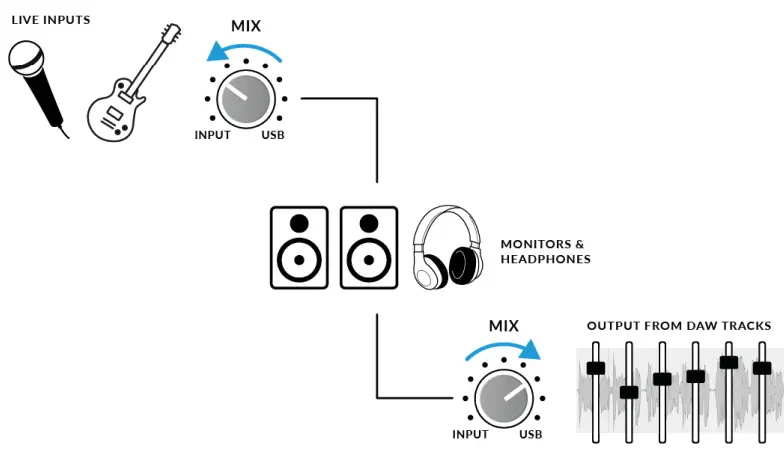
ឮពីរដង?
- នៅពេលប្រើ MIX ដើម្បីតាមដានការបញ្ចូលផ្ទាល់ អ្នកនឹងត្រូវបិទសំឡេងបទ DAW ដែលអ្នកកំពុងថត ដើម្បីកុំឱ្យអ្នកឮសញ្ញាពីរដង។
- នៅពេលដែលអ្នកចង់ស្តាប់នូវអ្វីដែលអ្នកទើបតែថតនោះ អ្នកនឹងត្រូវបិទសំឡេងបទដែលអ្នកបានថតទុក ដើម្បីស្តាប់ការយករបស់អ្នក។
ទំហំ Buffer DAW
- ពីពេលមួយទៅពេលមួយ អ្នកប្រហែលជាត្រូវផ្លាស់ប្តូរការកំណត់ទំហំ Buffer នៅក្នុង DAW របស់អ្នក។ Buffer Size គឺជាចំនួន samples stored/buffered មុនពេលដំណើរការ។ ទំហំ Buffer កាន់តែធំ ពេលវេលា DAW ត្រូវដំណើរការអូឌីយ៉ូចូលកាន់តែច្រើន ទំហំ Buffer កាន់តែតូច ពេលវេលាកាន់តែតិច DAW ត្រូវដំណើរការអូឌីយ៉ូចូល។
- និយាយជាទូទៅ ទំហំផ្ទុកខ្ពស់ជាង (256 samples និងខ្ពស់ជាងនេះ) គឺល្អជាងនៅពេលដែលអ្នកបានធ្វើការលើបទចម្រៀងមួយរយៈ ហើយបានបង្កើតបទជាច្រើន ជាញឹកញាប់ជាមួយនឹងការដំណើរការកម្មវិធីជំនួយនៅលើពួកវា។ អ្នកនឹងដឹងថានៅពេលណាដែលអ្នកត្រូវការបង្កើនទំហំផ្ទុកទិន្នន័យ ដោយសារតែ DAW របស់អ្នកនឹងចាប់ផ្តើមផលិតសារកំហុសក្នុងការចាក់សារថ្មី ហើយមិនអាចចាក់សារឡើងវិញបាន ឬវានឹងចាក់សំលេងឡើងវិញដោយមានការចុច និងចុចដែលមិនបានរំពឹងទុក។
- ទំហំទ្រនាប់ទាប (16, 32, និង 64 samples) គឺល្អជាងនៅពេលដែលអ្នកចង់ថត និងត្រួតពិនិត្យអូឌីយ៉ូដែលបានដំណើរការត្រឡប់មកវិញពី DAW ជាមួយនឹងភាពយឺតយ៉ាវតិចបំផុតតាមដែលអាចធ្វើទៅបាន។ ជាឧទាហរណ៍ អ្នកចង់ដោតហ្គីតាអគ្គិសនីដោយផ្ទាល់ទៅក្នុង SSL 2+ MKII របស់អ្នក ដាក់វាតាមរយៈហ្គីតា amp កម្មវិធីជំនួយក្លែងធ្វើ (ដូចជាអ្នកលេងហ្គីតារីជី) ហើយបន្ទាប់មកត្រួតពិនិត្យសំឡេង 'ប៉ះពាល់' ខណៈពេលដែលអ្នកថត ជំនួសឱ្យការស្តាប់សញ្ញាបញ្ចូល 'ស្ងួត' ។
Sampអត្រា
តើមានន័យដូចម្តេចដោយ Sampអត្រា?
- រាល់សញ្ញាតន្ត្រីដែលចូលមក និងចេញពីចំណុចប្រទាក់អូឌីយ៉ូ SSL 2+ MKII USB របស់អ្នកចាំបាច់ត្រូវបំប្លែងរវាងអាណាឡូក និងឌីជីថល។ សample rate គឺជារង្វាស់នៃចំនួន 'snapshots' ដែលត្រូវបានថតដើម្បីបង្កើត 'រូបភាព' ឌីជីថលនៃប្រភពអាណាឡូកដែលត្រូវបានចាប់យកទៅក្នុងកុំព្យូទ័រ ឬបង្កើតរូបភាពឌីជីថលនៃបទអូឌីយ៉ូ ដើម្បីចាក់ចេញពីម៉ូនីទ័រ ឬកាសរបស់អ្នក។
- សample អត្រាដែល DAW របស់អ្នកនឹងលំនាំដើមគឺ 44.1 kHz ដែលមានន័យថាសញ្ញាអាណាឡូកគឺ sampដឹកនាំ 44,100 ដងក្នុងមួយវិនាទី។
- SSL 2 MKII គាំទ្រ s សំខាន់ៗទាំងអស់។ampអត្រា le រួមមាន 44.1 kHz, 48 kHz, 88.2 kHz, 96 kHz, 176.4 kHz និង 192 kHz ។
តើខ្ញុំត្រូវផ្លាស់ប្តូរ Sampអត្រា?
- គុណសម្បត្តិនិងគុណវិបត្តិនៃការប្រើប្រាស់ខ្ពស់ជាង sample rates គឺហួសពីវិសាលភាពនៃការណែនាំអ្នកប្រើប្រាស់នេះ ប៉ុន្តែជាទូទៅ s ទូទៅបំផុតample អត្រា 44.1 kHz និង 48 kHz នៅតែជាអ្វីដែលមនុស្សជាច្រើនជ្រើសរើសដើម្បីផលិតតន្ត្រី ដូច្នេះនេះគឺជាកន្លែងដ៏ល្អបំផុតដើម្បីចាប់ផ្តើម។
- One reason to consider increasing សampអត្រាអ្នកធ្វើការនៅ (ឧ. ទៅ 96 kHz) គឺថាវានឹងបន្ថយភាពយឺតយ៉ាវទាំងមូលដែលណែនាំដោយប្រព័ន្ធរបស់អ្នក ដែលអាចមានប្រយោជន៍ប្រសិនបើអ្នកត្រូវការតាមដានហ្គីតា amp កម្មវិធីជំនួយក្លែងធ្វើ ឬច្រើន ឬឧបករណ៍និម្មិតតាមរយៈ DAW របស់អ្នក។ ទោះជាយ៉ាងណាក៏ដោយការដោះដូរនៃការកត់ត្រានៅខ្ពស់ជាង sample rates គឺថាវាទាមទារទិន្នន័យបន្ថែមទៀតដើម្បីកត់ត្រានៅលើកុំព្យូទ័រ ដូច្នេះលទ្ធផលនេះនៅក្នុង hard-drive កាន់តែច្រើនត្រូវបានយកដោយអូឌីយ៉ូ Files folder នៃគម្រោងរបស់អ្នក។
តើខ្ញុំផ្លាស់ប្តូរ Sampអត្រា?
- អ្នកធ្វើបែបនេះនៅក្នុង DAW របស់អ្នក។ DAWs មួយចំនួនអនុញ្ញាតឱ្យអ្នកផ្លាស់ប្តូរ sample អត្រាបន្ទាប់ពីអ្នកបានបង្កើតវគ្គមួយ - ឧទាហរណ៍ Ableton Live Lite អនុញ្ញាតឱ្យវា។ មួយចំនួនតម្រូវឱ្យអ្នកកំណត់ sample អត្រានៅចំណុចដែលអ្នកបង្កើតសម័យ ដូចជា Pro Tools ។
ផ្ទាំងបញ្ជា USB SSL (សម្រាប់តែ Windows)
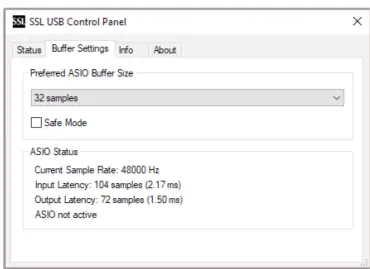
- ប្រសិនបើអ្នកកំពុងធ្វើការនៅលើ Windows ហើយបានដំឡើងកម្មវិធីបញ្ជាអូឌីយ៉ូ USB ដែលត្រូវការដើម្បីធ្វើឱ្យអង្គភាពដំណើរការ អ្នកនឹងសម្គាល់ឃើញថាជាផ្នែកមួយនៃការដំឡើង ផ្ទាំងបញ្ជា USB SSL នឹងត្រូវបានដំឡើងនៅលើកុំព្យូទ័ររបស់អ្នក។
- ផ្ទាំងបញ្ជានេះនឹងរាយការណ៍ព័ត៌មានលម្អិតដូចជាអ្វីដែល Sample Rate និង Buffer Size SSL 2+ MKII របស់អ្នកកំពុងដំណើរការនៅ។ សូមបញ្ជាក់ថា ទាំង សample Rate និង Buffer size នឹងត្រូវបានគ្រប់គ្រងដោយ DAW របស់អ្នកនៅពេលដែលវាត្រូវបានបើក។
របៀបសុវត្ថិភាព
- ទិដ្ឋភាពមួយដែលអ្នកអាចគ្រប់គ្រងពី SSL USB Control Panel គឺប្រអប់ធីកសម្រាប់ Safe Mode នៅលើផ្ទាំង 'Buffer Settings'។ របៀបសុវត្ថិភាពកំណត់លំនាំដើមដើម្បីគូស ប៉ុន្តែអាចមិនត្រូវបានធីក។ ការដោះធីករបៀបសុវត្ថិភាពនឹងកាត់បន្ថយទាំងមូល។
- Output Latency នៃឧបករណ៍ ដែលអាចមានប្រយោជន៍ ប្រសិនបើអ្នកកំពុងស្វែងរកការសម្រេចបាននូវភាពយឺតយ៉ាវក្នុងការធ្វើដំណើរទៅមកទាបបំផុតក្នុងការថតរបស់អ្នក។ ទោះជាយ៉ាងណាក៏ដោយ ការដោះធីកនេះអាចបណ្តាលឱ្យមានការចុច/លេចសំឡេងដែលមិនរំពឹងទុក ប្រសិនបើប្រព័ន្ធរបស់អ្នកស្ថិតក្នុងភាពតានតឹង។
លទ្ធផល SSL 2+ MKII DC-Coupled
- ចំណុចប្រទាក់ SSL 2+ MKII អនុញ្ញាតឱ្យអ្នកប្រើបញ្ជូនសញ្ញា DC ចេញពីលទ្ធផលណាមួយនៅលើចំណុចប្រទាក់។ នេះអនុញ្ញាតឱ្យឧបករណ៍ដែលបើក CV ទទួលសញ្ញាដើម្បីគ្រប់គ្រងប៉ារ៉ាម៉ែត្រ។
CV ជាអ្វី?
- CV គឺជាអក្សរកាត់នៃ “Control Voltagអ៊ី”; វិធីសាស្រ្តអាណាឡូកនៃការគ្រប់គ្រងឧបករណ៍សំយោគ ម៉ាស៊ីនស្គរ និងឧបករណ៍ស្រដៀងគ្នាផ្សេងទៀត។
តើ CV Tools ជាអ្វី?
- ឧបករណ៍ CV គឺជាកញ្ចប់ឧបករណ៍ឥតគិតថ្លៃដែលបើកដំណើរការ CV ឧបករណ៍ធ្វើសមកាលកម្ម និងឧបករណ៍ប្រើប្រាស់ម៉ូឌុលដែលអាចឱ្យអ្នកប្រើប្រាស់រួមបញ្ចូល Ableton Live យ៉ាងរលូនជាមួយឧបករណ៍ផ្សេងៗក្នុងទម្រង់ Eurorack ឬ Modular synthesizers & Analog effects units។
ការដំឡើង Ableton Live CV Tools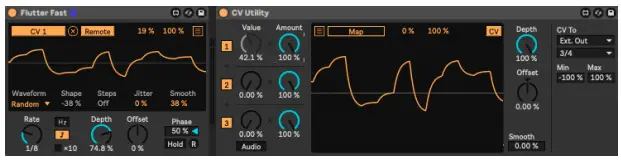
- បើកវគ្គ Ableton Live របស់អ្នក។
- ដំបូងត្រូវរៀបចំបទអូឌីយ៉ូថ្មីដែលអ្នកនឹងប្រើដើម្បីផ្ញើចេញនូវ CV Signal។
- បន្ទាប់មកបញ្ចូលទៅក្នុង Audio Track a CV Utilities Plug-In ពីម៉ឺនុយកញ្ចប់។
- នៅពេលដែល CV Utility Plug-In ត្រូវបានបើក សូមកំណត់ CV ទៅ Output ដែលបានកំណត់របស់អ្នក។ នៅក្នុងនេះ អតីតampដូច្នេះ យើងបានកំណត់វាទៅជា Output 3/4 ពី SSL 2+ MKII។
- ដំឡើងបទអូឌីយ៉ូទីពីរជាមួយនឹងសញ្ញាបញ្ចូលពី Effect/Instrument និងថតដៃដើម្បីតាមដានការបញ្ចូលទៅក្នុង Ableton Live វិញ។
- ដោយប្រើប៊ូតុងតម្លៃ CV នៅលើឆានែល CV Control អ្នកអាចស្វ័យប្រវត្តិកម្មសញ្ញា CV ដែលផ្ញើចេញពី Ableton ទៅឧបករណ៍ខាងក្រៅ / FX របស់អ្នក។
- បន្ទាប់មកវាអាចត្រូវបានផ្គូផ្គងទៅឧបករណ៍បញ្ជា MIDI ដើម្បីគ្រប់គ្រងក្នុងពេលវេលាជាក់ស្តែង កត់ត្រាស្វ័យប្រវត្តិកម្មទៅក្នុងវគ្គរបស់អ្នក ឬដូចនៅទីនេះ ផ្តល់ CV ទៅ LFO ។
- ឥឡូវនេះ អ្នកអាចថតសំឡេងត្រឡប់ទៅក្នុង Ableton Session របស់អ្នក ឬ DAW ផ្សេងទៀតដែលអ្នកកំពុងប្រើដើម្បីថតសំឡេងរបស់អ្នកត្រឡប់ទៅប្រព័ន្ធរបស់អ្នក។
- សូមចំណាំថាកម្មវិធីជំនួយ CV ជាច្រើនអាចត្រូវបានតំឡើងនៅពេលប្រើ SSL 2+ MKII ព្រោះរាល់ការចេញរូបវិទ្យាអាចបញ្ជូនសញ្ញា DC សម្រាប់ការត្រួតពិនិត្យ CV ។
- ដូច្នេះអ្នកអាចប្រើសញ្ញាត្រួតពិនិត្យ CV ដល់ទៅ 8 ក្នុងពេលតែមួយដោយប្រើ CV Tools និង SSL 2+ MKII
តម្រូវការសម្រាប់ឧបករណ៍ CV
- Live 10 Suite (កំណែ 10.1 ឬថ្មីជាងនេះ)
- Live 10 Standard + Max សម្រាប់ Live (កំណែ 10.1 ឬក្រោយ)
- ចំណុចប្រទាក់អូឌីយ៉ូដែលភ្ជាប់ជាមួយ DC (សម្រាប់ការរួមបញ្ចូលផ្នែករឹង CV) ដូចជា SSL 2+ MKII
- ការយល់ដឹងខ្លះអំពី Ableton Live Packs
- ការយល់ដឹងខ្លះអំពី របៀបប្រើ CV-enabled hardware ជាមួយ Live
លក្ខណៈបច្ចេកទេស
លក្ខណៈបច្ចេកទេសនៃការអនុវត្តសំឡេង
- លើកលែងតែមានការបញ្ជាក់ផ្សេងពីនេះ ការកំណត់រចនាសម្ព័ន្ធសាកល្បងលំនាំដើម។
- Sample អត្រា: 48kHz, កម្រិតបញ្ជូន: 20 Hz ទៅ 20 kHz
- ឧបករណ៍វាស់ស្ទង់ impedance ទិន្នផល: 40 Ω (20 Ω unbalanced) ឧបករណ៍វាស់ស្ទង់ impedance បញ្ចូល: 200 kΩ (100 kΩ unbalanced) លុះត្រាតែដកស្រង់បើមិនដូច្នេះទេតួលេខទាំងអស់មានភាពអត់ធ្មត់ ± 0.5dB ឬ 5%
- មីក្រូហ្វូន ធាតុចូល
- ការឆ្លើយតបប្រេកង់៖ ± ០.០៥ ឃ
- ជួរថាមវន្ត (ក-ទម្ងន់)៖ 116.5 dB
- THD+N (@ 1kHz): -100 dB / < 0.001 % @ -8 dBFS
- EIN (A-ទម្ងន់, 150 ការបញ្ចប់Ω): -១០ dBu
- កម្រិតបញ្ចូលអតិបរមា៖ +១០ dBu
- ជួរទទួលបាន៖ 64 dB
- Impedance បញ្ចូល៖ 1.2 kΩ
ការបញ្ចូលបន្ទាត់
- ការឆ្លើយតបប្រេកង់៖ ± ០.០៥ ឃ
- ជួរថាមវន្ត (A-Weighted)៖ 117 dB
- THD+N (@ 1kHz): -104 dB / < 0.0007 % @ -1 dBFS
- កម្រិតបញ្ចូលអតិបរមា៖ +១០ dBu
- ជួរទទួលបាន៖ 27 dB
- Impedance បញ្ចូល៖ 14 kΩ
ការបញ្ចូលឧបករណ៍
- ការឆ្លើយតបប្រេកង់៖ ± ០.០៥ ឃ
- ជួរថាមវន្ត (A-Weighted)៖ 116 dB
- THD+N (@ 1kHz): -99 dB / < 0.001 % @ -8 dBFS
- កម្រិតបញ្ចូលអតិបរមា៖ +១០ dBu
- ជួរទទួលបាន៖ 64 dB
- Impedance បញ្ចូល៖ 1 MΩ
លទ្ធផលតុល្យភាព
- ការឆ្លើយតបប្រេកង់៖ ± ០.០៥ ឃ
- ជួរថាមវន្ត (A-Weighted): 120 dB
- THD+N (@ 1kHz): -108 dB / < 0.0004%
- កម្រិតទិន្នផលអតិបរមា៖ +១០ dBu
- Impedance ទិន្នផល៖ 150 Ω
លទ្ធផលកាស
- ការឆ្លើយតបប្រេកង់៖ ± ០.០៥ ឃ
- ជួរថាមវន្ត៖ 119.5 dB
- THD+N (@ 1kHz): -106 dB / < 0.0005% @ -8 dBFS
- ទិន្នផលអតិបរមា៖ កម្រិត +13 dBu
- Impedance ទិន្នផល៖ <1 Ω
អូឌីយ៉ូឌីជីថល
- គាំទ្រ Sampអត្រាការប្រាក់៖ 44.1 kHz, 48 kHz, 88.2 kHz, 96 kHz, 176.4 kHz, 192 kHz ប្រភពនាឡិកាខាងក្នុង USB 2.0
- Low-Latency Monitor លាយបញ្ចូលទៅលទ្ធផល៖ < 1ms
- Roundtrip Latency នៅ 96 kHz៖ Windows 10, Reaper៖ < 3.65 ms (បិទរបៀបសុវត្ថិភាព) Mac OS, Reaper: < 5.8 ms
លក្ខណៈរូបវន្ត
- ការបញ្ចូលអាណាឡូក 1&2
- ឧបករណ៍ភ្ជាប់ XLR៖ “បន្សំ” សម្រាប់មីក្រូហ្វូន/ខ្សែ/ឧបករណ៍នៅលើបន្ទះខាងក្រោយ
- ការត្រួតពិនិត្យបញ្ចូលទទួលបាន៖ តាមរយៈបន្ទះខាងមុខ
- មីក្រូហ្វូន/ការប្តូរខ្សែ៖ តាមរយៈកុងតាក់បន្ទះខាងមុខ
- ការប្តូរឧបករណ៍៖ ដោយស្វ័យប្រវត្តិនៅពេលភ្ជាប់ Jack
- ថាមពល Phantom៖ តាមរយៈកុងតាក់បន្ទះខាងមុខ
- ការកែលម្អអាណាឡូក 4K កេរ្តិ៍ដំណែល៖ តាមរយៈកុងតាក់បន្ទះខាងមុខ
លទ្ធផលអាណាឡូក
- ឧបករណ៍ភ្ជាប់៖ 1/4″ (6.35 mm) TRS Jacks: នៅលើបន្ទះខាងក្រោយ
- លទ្ធផលកាសស្តាប់ស្តេរ៉េអូ 1/4″ (6.35 mm) TRS Jack: នៅលើបន្ទះខាងក្រោយ
- ម៉ូនីទ័រ លទ្ធផល L/R ការគ្រប់គ្រងកម្រិត៖ តាមរយៈបន្ទះខាងមុខ
- ម៉ូនីទ័រលាយបញ្ចូល - USB Blend៖ តាមរយៈបន្ទះខាងមុខ
- ម៉ូនីទ័រលាយ - ការបញ្ចូលស្តេរ៉េអូ៖ តាមរយៈបន្ទះខាងមុខ
- ការគ្រប់គ្រងកម្រិតកាស៖ តាមរយៈបន្ទះខាងមុខ
បន្ទះខាងក្រោយផ្សេងៗ
- USB 1 x USB 2.0, ឧបករណ៍ភ្ជាប់ប្រភេទ 'C' រន្ធសុវត្ថិភាព Kensington 1 x K-Slot
បន្ទះខាងមុខ LED
- ការវាស់ស្ទង់បញ្ចូលក្នុងមួយឆានែល – 3 x ពណ៌បៃតង, 1 x amber, 1 x ក្រហម
- LEDs ស្ថានភាព៖ +48V ពណ៌ក្រហម, LINE ពណ៌បៃតង, HPF ពណ៌បៃតង, STEREO ពណ៌បៃតង, 3&4 ពណ៌បៃតង Legacy 4K Analogue Enhancement ក្នុងមួយប៉ុស្តិ៍ – 1 x ពណ៌ក្រហម
- ថាមពល USB 1 x បៃតង
ទំងន់ និងវិមាត្រ
- ទទឹង x ជម្រៅ x កម្ពស់ 234 mm x 159 mm x 70 mm (រួមទាំងកម្ពស់ knob)
- ទម្ងន់ ៣៨៥ ក្រាម។
- វិមាត្រប្រអប់ 277 មម x 198 មម x 104 មម
- ទំងន់ប្រអប់ 1.22 គីឡូក្រាម
ការដោះស្រាយបញ្ហា & សំណួរគេសួរញឹកញាប់
- សំណួរដែលសួរញឹកញាប់ និងទំនាក់ទំនងជំនួយបន្ថែមអាចត្រូវបានរកឃើញនៅលើ Solid State Logic Webគេហទំព័រនៅ៖ www.solidstatelogic.com/support
ឯកសារ/ធនធាន
 |
Solid State Logic SSL 2 បូក MKII ចំណុចប្រទាក់សំឡេង USB-C [pdf] ការណែនាំអ្នកប្រើប្រាស់ 2 MKII, SSL 2 plus MKII ចំណុចប្រទាក់សំឡេង USB-C, SSL 2 plus MKII, ចំណុចប្រទាក់សំឡេង USB-C, ចំណុចប្រទាក់សំឡេង, ចំណុចប្រទាក់ |