


កម្មវិធី Smart Kit EU-OSK105 WiFi កម្មវិធីពីចម្ងាយ
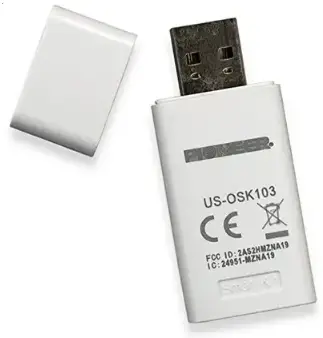
ព័ត៌មានអំពីផលិតផល
លក្ខណៈបច្ចេកទេស
- ម៉ូដែល៖ EU-OSK105, US-OSK105, EU-OSK106, US-OSK106, EU-OSK109, US-OSK109
- ប្រភេទអង់តែន៖ អង់តែន PCB បោះពុម្ព
- ប្រេកង់ប្រេកង់៖ ២៤០២-២៤៧៨ មេហ្គាហឺត
- សីតុណ្ហភាពប្រតិបត្តិការ៖ 0°C ~ 45°C / 32°F ~ 113°F
- សំណើមប្រតិបត្តិការ៖ ៥% ~ ៩៥%
- ថាមពលបញ្ចូល: DC 5V / 500mA
- ថាមពល TX អតិបរមា៖ [បាត់ព័ត៌មានលម្អិត]
ការប្រុងប្រយ័ត្នជាមុន
សូមអានការប្រុងប្រយ័ត្នខាងក្រោមមុនពេលដំឡើង ឬភ្ជាប់ឧបករណ៍ឆ្លាតវៃរបស់អ្នក (ម៉ូឌុលឥតខ្សែ)៖
- ត្រូវប្រាកដថាថាមពលត្រូវបានបិទមុនពេលដំឡើង។
- កុំដំឡើង Smart Kit នៅកន្លែងដែលប៉ះពាល់នឹងពន្លឺព្រះអាទិត្យដោយផ្ទាល់ ឬសីតុណ្ហភាពខ្លាំង។
- ទុក Smart Kit ឱ្យឆ្ងាយពីទឹក សំណើម និងវត្ថុរាវផ្សេងៗ។
- កុំរុះរើ ឬកែប្រែ Smart Kit។
- កុំទម្លាក់ ឬដាក់បញ្ចូល Smart Kit ទៅនឹងផលប៉ះពាល់ខ្លាំង។
- ប្រើតែការបញ្ចូលថាមពលដែលបានផ្តល់ដើម្បីជៀសវាងការខូចខាតដល់ Smart Kit។
ទាញយក និងដំឡើងកម្មវិធី
ដើម្បីប្រើ Smart Kit អ្នកត្រូវទាញយក និងដំឡើងកម្មវិធីដែលភ្ជាប់មកជាមួយ។ អនុវត្តតាមជំហានខាងក្រោម៖
- ចូលទៅកាន់ហាងកម្មវិធីនៅលើឧបករណ៍ចល័តរបស់អ្នក។
- ស្វែងរក "កម្មវិធី Smart Kit" ហើយទាញយកកម្មវិធី។
- នៅពេលទាញយករួច សូមបើកកម្មវិធី ហើយធ្វើតាមការណែនាំនៅលើអេក្រង់ ដើម្បីបញ្ចប់ការដំឡើង។
ដំឡើង Smart Kit
សូមអនុវត្តតាមជំហានខាងក្រោមដើម្បីដំឡើង Smart Kit៖
- ត្រូវប្រាកដថាថាមពលត្រូវបានបិទ។
- កំណត់ទីតាំងសមរម្យដើម្បីដំឡើង Smart Kit។ វាគួរតែស្ថិតនៅក្នុងជួរនៃបណ្តាញ Wi-Fi របស់អ្នក។
- ភ្ជាប់ Smart Kit ទៅប្រភពថាមពល ដោយប្រើការបញ្ចូលថាមពលដែលបានផ្តល់។
- រង់ចាំឱ្យ Smart Kit បើក និងចាប់ផ្តើម។
ការចុះឈ្មោះអ្នកប្រើប្រាស់
ដើម្បីប្រើ Smart Kit អ្នកត្រូវចុះឈ្មោះគណនី។ អនុវត្តតាមជំហានខាងក្រោម៖
- បើកកម្មវិធី Smart Kit ដែលបានដំឡើងនៅលើឧបករណ៍ចល័តរបស់អ្នក។
- ចុចលើប៊ូតុង "ចុះឈ្មោះ" ។
- បញ្ចូលព័ត៌មានផ្ទាល់ខ្លួនរបស់អ្នក ហើយបង្កើតឈ្មោះអ្នកប្រើប្រាស់ និងពាក្យសម្ងាត់សម្រាប់គណនីរបស់អ្នក។
- ចុចលើប៊ូតុង "ចុះឈ្មោះ" ឬ "ចុះឈ្មោះ" ដើម្បីបញ្ចប់ដំណើរការចុះឈ្មោះ។
ការកំណត់រចនាសម្ព័ន្ធបណ្តាញ
ដើម្បីកំណត់រចនាសម្ព័ន្ធការកំណត់បណ្តាញសម្រាប់ Smart Kit របស់អ្នក សូមអនុវត្តតាមជំហានខាងក្រោម៖
- ត្រូវប្រាកដថាឧបករណ៍ចល័តរបស់អ្នកត្រូវបានភ្ជាប់ទៅបណ្តាញ Wi-Fi ដូចគ្នាដែលអ្នកចង់ភ្ជាប់ Smart Kit ទៅ។
- បើកកម្មវិធី Smart Kit នៅលើឧបករណ៍ចល័តរបស់អ្នក។
- ចុចលើជម្រើស "ការកំណត់" ឬ "ការកំណត់រចនាសម្ព័ន្ធ" ។
- ជ្រើសរើស "បណ្តាញ" ឬជម្រើសស្រដៀងគ្នា។
- អនុវត្តតាមការណែនាំនៅលើអេក្រង់ ដើម្បីភ្ជាប់ Smart Kit ទៅបណ្តាញ Wi-Fi របស់អ្នក។
របៀបប្រើកម្មវិធី
នៅពេលដែល Smart Kit ត្រូវបានដំឡើង និងភ្ជាប់ អ្នកអាចប្រើកម្មវិធីដើម្បីគ្រប់គ្រង និងគ្រប់គ្រងវាបាន។ អនុវត្តតាមជំហានខាងក្រោម៖
- បើកកម្មវិធី Smart Kit ដែលបានដំឡើងនៅលើឧបករណ៍ចល័តរបស់អ្នក។
- ចូលទៅគណនីដែលបានចុះឈ្មោះរបស់អ្នក។
- រុករកមុខងារ និងជម្រើសរបស់កម្មវិធី ដើម្បីគ្រប់គ្រង និងកំណត់រចនាសម្ព័ន្ធ Smart Kit។
- សូមមើលសៀវភៅណែនាំអ្នកប្រើប្រាស់ ឬផ្នែកជំនួយរបស់កម្មវិធី សម្រាប់ការណែនាំលម្អិតបន្ថែមអំពីមុខងារជាក់លាក់។
មុខងារពិសេស
Smart Kit ផ្តល់នូវមុខងារពិសេសដែលបង្កើនសមត្ថភាពរបស់វា។ សូមមើលសៀវភៅណែនាំអ្នកប្រើប្រាស់ ឬផ្នែកជំនួយរបស់កម្មវិធីសម្រាប់ការណែនាំលម្អិតអំពីរបៀបប្រើប្រាស់មុខងារទាំងនេះ។
សំណួរគេសួរញឹកញាប់
តើខ្ញុំកំណត់ Smart Kit ឡើងវិញទៅការកំណត់របស់រោងចក្រដោយរបៀបណា?
ដើម្បីកំណត់ Smart Kit ឡើងវិញទៅការកំណត់របស់រោងចក្រ សូមកំណត់ទីតាំងប៊ូតុងកំណត់ឡើងវិញនៅលើឧបករណ៍ ហើយចុចឱ្យជាប់វារយៈពេល 10 វិនាទីរហូតដល់សូចនាករ LED ភ្លឺ។
តើខ្ញុំអាចគ្រប់គ្រង Smart Kits ជាច្រើនដោយប្រើកម្មវិធីតែមួយបានទេ?
បាទ/ចាស អ្នកអាចគ្រប់គ្រង Smart Kits ជាច្រើនដោយប្រើកម្មវិធីតែមួយ។ សូមប្រាកដថា Smart Kit នីមួយៗត្រូវបានភ្ជាប់ទៅបណ្តាញ Wi-Fi ដូចគ្នាទៅនឹងឧបករណ៍ចល័តរបស់អ្នក។
ចំណាំសំខាន់៖
សូមអានសៀវភៅណែនាំដោយប្រុងប្រយ័ត្នមុនពេលដំឡើង ឬភ្ជាប់ឧបករណ៍ឆ្លាតវៃរបស់អ្នក (ម៉ូឌុលឥតខ្សែ)។ ត្រូវប្រាកដថារក្សាទុកសៀវភៅណែនាំនេះសម្រាប់ជាឯកសារយោងនាពេលអនាគត។
សេចក្តីប្រកាសនៃការអនុលោមភាព
អាស្រ័យហេតុនេះ យើងសូមប្រកាសថា ឧបករណ៍ Smart នេះគឺអនុលោមតាមតម្រូវការចាំបាច់ និងបទប្បញ្ញត្តិពាក់ព័ន្ធផ្សេងទៀតនៃសេចក្តីណែនាំ 2014/53/EU។ ច្បាប់ចម្លងនៃ DoC ពេញលេញត្រូវបានភ្ជាប់មកជាមួយ។ (ផលិតផលសហភាពអឺរ៉ុបតែប៉ុណ្ណោះ)
ភាពជាក់លាក់
- គំរូ៖ EU-OSK105, US-OSK105, EU-OSK106, US-OSK106, EU-OSK109, US-OSK109
- ប្រភេទអង់តែន៖ អង់តែន PCB បោះពុម្ព
- ស្តង់ដារ: IEEE 802. 11b/g/n
- ក្រុមតន្រ្តីប្រេកង់: ២៤០០-២៤៨៣.៥MHz
- សីតុណ្ហភាពប្រតិបត្តិការ៖0ºC ~ 45ºC / 32ºF ~ 113ºF
- សំណើមប្រតិបត្តិការ៖ 10% ~ 85%
- ការបញ្ចូលថាមពល៖ DC 5V / 300mA
- ថាមពល TX អតិបរមា៖ <20dBm
ការប្រុងប្រយ័ត្នជាមុន
ប្រព័ន្ធដែលអាចអនុវត្តបាន៖
- ប្រព័ន្ធប្រតិបត្តិការ iOS, ប្រព័ន្ធប្រតិបត្តិការ Android ។ (ណែនាំ៖ ប្រព័ន្ធប្រតិបត្តិការ iOS 8.0 ឬថ្មីជាងនេះ ប្រព័ន្ធប្រតិបត្តិការ Android 4.4 ឬថ្មីជាងនេះ)
- សូមរក្សា APP របស់អ្នកឱ្យទាន់សម័យជាមួយនឹងកំណែចុងក្រោយបំផុត។
- ដោយសារស្ថានភាពពិសេសប្រហែលជាកើតឡើង យើងទាមទារយ៉ាងច្បាស់លាស់ខាងក្រោម៖ មិនមែនប្រព័ន្ធ Android និង iOS ទាំងអស់អាចប្រើជាមួយ APP បានទេ។ យើងនឹងមិនទទួលខុសត្រូវចំពោះបញ្ហាណាមួយដែលជាលទ្ធផលនៃភាពមិនស៊ីគ្នានោះទេ។
- យុទ្ធសាស្ត្រសុវត្ថិភាពឥតខ្សែ
ឧបករណ៍ឆ្លាតវៃគាំទ្រតែការអ៊ិនគ្រីប WPA-PSK/WPA2-PSK និងគ្មានការអ៊ិនគ្រីបទេ។ ការអ៊ិនគ្រីប WPA-PSK/WPA2-PSK ត្រូវបានណែនាំ។ - ការប្រុងប្រយ័ត្ន
- ដោយសារស្ថានភាពបណ្តាញផ្សេងគ្នា ដំណើរការត្រួតពិនិត្យអាចត្រលប់មកវិញពេលខ្លះការអស់ពេល។ ប្រសិនបើស្ថានភាពនេះកើតឡើង ការបង្ហាញរវាងក្តារ និងកម្មវិធីប្រហែលជាមិនដូចគ្នាទេ សូមកុំយល់ច្រលំ។
- កាមេរ៉ា Smart Phone ត្រូវតែមានទំហំ 5 លានភីកសែល ឬខ្ពស់ជាងនេះ ដើម្បីប្រាកដថាស្កេនកូដ QR បានល្អ។
- ដោយសារស្ថានភាពបណ្តាញផ្សេងៗគ្នា ពេលខ្លះការស្នើសុំអស់ពេលអាចកើតឡើង ដូច្នេះហើយ ចាំបាច់ត្រូវធ្វើការកំណត់រចនាសម្ព័ន្ធបណ្តាញម្តងទៀត។
- ប្រព័ន្ធ APP អាចធ្វើបច្ចុប្បន្នភាពដោយមិនចាំបាច់ជូនដំណឹងជាមុនសម្រាប់ការកែលម្អមុខងារផលិតផល។ ដំណើរការកំណត់រចនាសម្ព័ន្ធបណ្ដាញពិតប្រាកដអាចខុសគ្នាបន្តិចពីសៀវភៅដៃ ដំណើរការពិតប្រាកដនឹងមាន។
- សូមពិនិត្យមើលសេវា Webគេហទំព័រសម្រាប់ព័ត៌មានបន្ថែម។
ទាញយក និងដំឡើងកម្មវិធី
ប្រយ័ត្ន៖ កូដ QR ខាងក្រោមមានសម្រាប់តែទាញយក APP ប៉ុណ្ណោះ។ វាខុសគ្នាទាំងស្រុងជាមួយនឹងកូដ QR ដែលផ្ទុកទៅដោយ SMART KIT ។
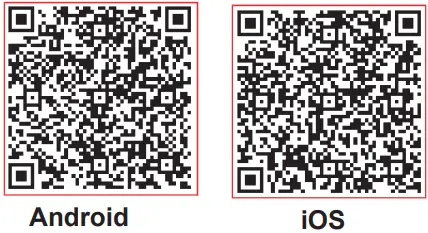
- អ្នកប្រើប្រាស់ទូរស័ព្ទ Android៖ ស្កេនកូដ QR របស់ Android ឬចូលទៅកាន់ Google Play ស្វែងរកកម្មវិធី `NetHome Plus” ហើយទាញយកវា។
- អ្នកប្រើប្រាស់ iOS៖ ស្កេនកូដ QR របស់ iOS ឬចូលទៅកាន់ APP Store ស្វែងរកកម្មវិធី NetHome Plus ហើយទាញយកវា។
ដំឡើងឧបករណ៍ឆ្លាតវៃ
(ម៉ូឌុលឥតខ្សែ)
ចំណាំ៖ រូបភាពក្នុងសៀវភៅណែនាំនេះគឺសម្រាប់គោលបំណងពន្យល់។ រូបរាងពិតនៃអង្គភាពក្នុងផ្ទះរបស់អ្នកអាចខុសគ្នាបន្តិចបន្តួច។ រូបរាងពិតប្រាកដនឹងឈ្នះ។
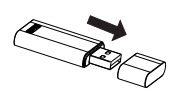
- ដោះមួកការពាររបស់ឧបករណ៍ឆ្លាតវៃ។
- បើកបន្ទះខាងមុខ ហើយបញ្ចូលឧបករណ៍ឆ្លាតវៃទៅក្នុងចំណុចប្រទាក់ដែលបានបម្រុងទុក (សម្រាប់ម៉ូដែល A) ។
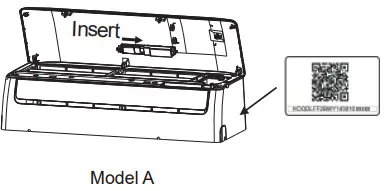
បើកបន្ទះខាងមុខ ដោះវីសគម្របអេក្រង់ចេញ ហើយយកវាចេញ បន្ទាប់មកបញ្ចូលឧបករណ៍ឆ្លាតវៃទៅក្នុងចំណុចប្រទាក់ដែលបានបម្រុងទុក (សម្រាប់ម៉ូដែល B) ។ ដំឡើងគម្របអេក្រង់ឡើងវិញ។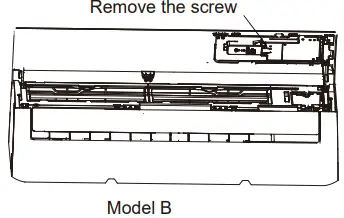
ព្រមាន៖ ចំណុចប្រទាក់នេះអាចប្រើបានតែជាមួយ SMART KIT (ម៉ូឌុលឥតខ្សែ) ដែលផ្តល់ដោយក្រុមហ៊ុនផលិត។ សម្រាប់ការចូលប្រើឧបករណ៍ឆ្លាតវៃ ការជំនួស ប្រតិបត្តិការថែទាំត្រូវតែធ្វើឡើងដោយបុគ្គលិកជំនាញ។ - ភ្ជាប់កូដ QR ដែលខ្ចប់ជាមួយ SMART KIT ទៅបន្ទះចំហៀងរបស់ម៉ាស៊ីន ឬទីតាំងដ៏ងាយស្រួលផ្សេងទៀត ធានាថាវាមានភាពសុខស្រួលក្នុងការស្កេនដោយទូរស័ព្ទដៃ។
សូមរំលឹក៖ វាជាការប្រសើរក្នុងការកក់ QR Code ពីរផ្សេងទៀតនៅកន្លែងដែលមានសុវត្ថិភាព ឬថតរូប ហើយរក្សាទុកវានៅក្នុងទូរស័ព្ទផ្ទាល់ខ្លួនរបស់អ្នក។
ការចុះឈ្មោះអ្នកប្រើប្រាស់
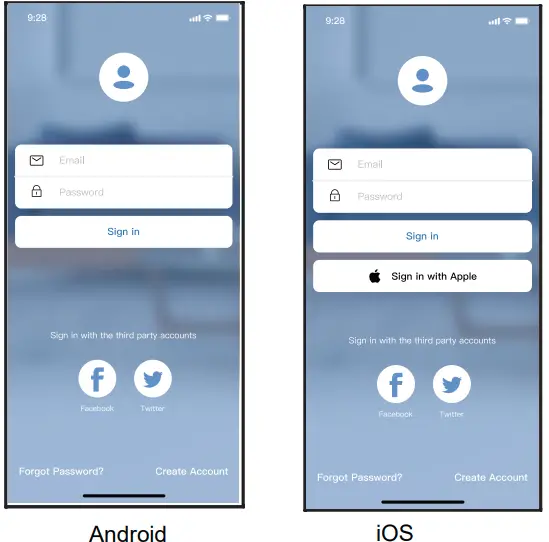
សូមប្រាកដថាឧបករណ៍ចល័តរបស់អ្នកត្រូវបានភ្ជាប់ទៅរ៉ោតទ័រឥតខ្សែ។ ដូចគ្នានេះផងដែរ រ៉ោតទ័រឥតខ្សែបានភ្ជាប់អ៊ីនធឺណិតរួចហើយ មុនពេលធ្វើការចុះឈ្មោះអ្នកប្រើប្រាស់ និងការកំណត់រចនាសម្ព័ន្ធបណ្តាញ។ វាជាការប្រសើរក្នុងការចូលទៅក្នុងប្រអប់អ៊ីមែលរបស់អ្នក និងធ្វើឱ្យគណនីចុះឈ្មោះរបស់អ្នកសកម្មដោយចុចលើតំណ ក្នុងករណីដែលអ្នកភ្លេចពាក្យសម្ងាត់។ អ្នកអាចចូលដោយប្រើគណនីភាគីទីបី។
- ចុច "បង្កើតគណនី
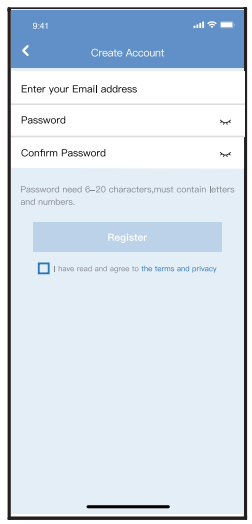
- បញ្ចូលអាសយដ្ឋានអ៊ីមែល និងពាក្យសម្ងាត់របស់អ្នក ហើយបន្ទាប់មកចុច "ចុះឈ្មោះ"
ការកំណត់រចនាសម្ព័ន្ធបណ្តាញ
ការប្រុងប្រយ័ត្ន
- វាចាំបាច់ក្នុងការភ្លេចអំពីបណ្តាញផ្សេងទៀត ហើយត្រូវប្រាកដថាឧបករណ៍ Android ឬ iOS គ្រាន់តែភ្ជាប់ទៅបណ្តាញឥតខ្សែដែលអ្នកចង់កំណត់រចនាសម្ព័ន្ធ។
- ត្រូវប្រាកដថាឧបករណ៍ Android ឬ iOS មុខងារ Wireless ដំណើរការបានល្អ ហើយអាចភ្ជាប់ទៅបណ្តាញ Wireless ដើមរបស់អ្នកដោយស្វ័យប្រវត្តិ។
សូមរំលឹកឡើងវិញ៖
អ្នកប្រើប្រាស់ត្រូវតែបញ្ចប់ជំហានទាំងអស់ក្នុងរយៈពេល 8 នាទីបន្ទាប់ពីបើកម៉ាស៊ីនត្រជាក់ បើមិនដូច្នេះទេ អ្នកត្រូវបើកវាម្តងទៀត។
ការប្រើប្រាស់ឧបករណ៍ Android ឬ iOS ដើម្បីធ្វើការកំណត់រចនាសម្ព័ន្ធបណ្តាញ
- ត្រូវប្រាកដថាឧបករណ៍ចល័តរបស់អ្នកបានភ្ជាប់ទៅបណ្តាញឥតខ្សែដែលអ្នកចង់ប្រើរួចហើយ។ ដូចគ្នានេះផងដែរ អ្នកត្រូវភ្លេចបណ្តាញ Wireless ដែលមិនពាក់ព័ន្ធផ្សេងទៀត ក្នុងករណីដែលវាមានឥទ្ធិពលលើដំណើរការកំណត់រចនាសម្ព័ន្ធរបស់អ្នក។
- ផ្តាច់ការផ្គត់ផ្គង់ថាមពលរបស់ម៉ាស៊ីនត្រជាក់។
- ភ្ជាប់ការផ្គត់ផ្គង់ថាមពលរបស់ AC ហើយបន្តចុចប៊ូតុង "LED DISPLAY" ឬ "DON'T DISTURB" ប្រាំពីរដងក្នុងរយៈពេល 10 វិនាទី។
- នៅពេលដែលឧបករណ៍បង្ហាញ "AP" វាមានន័យថាម៉ាស៊ីនត្រជាក់ឥតខ្សែបានចូលទៅក្នុងរបៀប "AP" រួចហើយ។
ចំណាំ:
មានវិធីពីរយ៉ាងដើម្បីបញ្ចប់ការកំណត់រចនាសម្ព័ន្ធបណ្តាញ៖
- ការកំណត់រចនាសម្ព័ន្ធបណ្តាញដោយការស្កេនប៊្លូធូស
- ការកំណត់រចនាសម្ព័ន្ធបណ្តាញដោយជ្រើសរើសប្រភេទឧបករណ៍
ការកំណត់រចនាសម្ព័ន្ធបណ្តាញដោយការស្កេនប៊្លូធូស
ចំណាំ៖ ត្រូវប្រាកដថាប៊្លូធូសនៃឧបករណ៍ចល័តរបស់អ្នកដំណើរការ។
- ចុច “+ បន្ថែមឧបករណ៍”
- ចុច "វិភាគរកឧបករណ៍ដែលនៅជិត"

- រង់ចាំឧបករណ៍ឆ្លាតវៃដើម្បីស្វែងរក បន្ទាប់មកចុចដើម្បីបន្ថែមវា។
- ជ្រើសរើស Home Wireless បញ្ចូលពាក្យសម្ងាត់

- រង់ចាំការភ្ជាប់ទៅបណ្តាញ
- ការកំណត់រចនាសម្ព័ន្ធជោគជ័យ អ្នកអាចកែប្រែឈ្មោះលំនាំដើមបាន។

- អ្នកអាចជ្រើសរើសឈ្មោះដែលមានស្រាប់ ឬប្ដូរឈ្មោះថ្មីតាមបំណង។
- ការកំណត់រចនាសម្ព័ន្ធបណ្តាញប៊្លូធូសបានជោគជ័យ ឥឡូវនេះអ្នកអាចឃើញឧបករណ៍នៅក្នុងបញ្ជី។

ការកំណត់រចនាសម្ព័ន្ធបណ្តាញដោយជ្រើសរើសប្រភេទឧបករណ៍៖
- ប្រសិនបើការកំណត់រចនាសម្ព័ន្ធបណ្តាញប៊្លូធូសបរាជ័យ សូមជ្រើសរើសប្រភេទឧបករណ៍។

- សូមអនុវត្តតាមជំហានខាងលើដើម្បីចូលទៅក្នុងរបៀប “AP”។

- ជ្រើសរើសវិធីសាស្ត្រកំណត់រចនាសម្ព័ន្ធបណ្តាញ។
- ជ្រើសរើសវិធីសាស្ត្រ "ស្កេនកូដ QR" ។
 ចំណាំ៖ ជំហាន និងអាចអនុវត្តបានចំពោះតែប្រព័ន្ធ Android ប៉ុណ្ណោះ។ ប្រព័ន្ធ iOS មិនត្រូវការជំហានទាំងពីរនេះទេ។
 - នៅពេលជ្រើសរើសវិធីសាស្ត្រ "ការដំឡើងដោយដៃ" (Android) ។ ភ្ជាប់ទៅបណ្តាញឥតខ្សែ (iOS)
- សូមបញ្ចូលពាក្យសម្ងាត់

- ការកំណត់រចនាសម្ព័ន្ធបណ្តាញបានជោគជ័យ
- ការកំណត់រចនាសម្ព័ន្ធជោគជ័យ អ្នកអាចមើលឃើញឧបករណ៍នៅក្នុងបញ្ជី។

ចំណាំ៖
នៅពេលបញ្ចប់ការកំណត់រចនាសម្ព័ន្ធបណ្តាញ APP នឹងបង្ហាញពាក្យគន្លឹះជោគជ័យនៅលើអេក្រង់។ ដោយសារបរិយាកាសអ៊ីនធឺណិតខុសគ្នា វាអាចទៅរួចដែលថាស្ថានភាពឧបករណ៍នៅតែបង្ហាញ "គ្មានអ៊ីនធឺណិត" ។ ប្រសិនបើស្ថានភាពនេះកើតឡើង វាចាំបាច់ក្នុងការទាញ និងធ្វើឱ្យបញ្ជីឧបករណ៍ឡើងវិញនៅលើ APP ហើយត្រូវប្រាកដថាស្ថានភាពឧបករណ៍ក្លាយជា "អ៊ីនធឺណិត" ។ ម្យ៉ាងវិញទៀត អ្នកប្រើប្រាស់អាចបិទថាមពល AC ហើយបើកវាម្តងទៀត ស្ថានភាពឧបករណ៍នឹងក្លាយទៅជា "អ៊ីនធឺណិត" បន្ទាប់ពីពីរបីនាទី។
របៀបប្រើ APP
សូមប្រាកដថាទាំងឧបករណ៍ចល័ត និងម៉ាស៊ីនត្រជាក់របស់អ្នកត្រូវបានភ្ជាប់ទៅអ៊ីនធឺណិត មុនពេលប្រើកម្មវិធីដើម្បីគ្រប់គ្រងម៉ាស៊ីនត្រជាក់តាមរយៈអ៊ីនធឺណិត សូមអនុវត្តតាមជំហានបន្ទាប់៖
- ចុច “ចូល”
- ជ្រើសរើសម៉ាស៊ីនត្រជាក់។

- ដូច្នេះ អ្នកប្រើប្រាស់អាចគ្រប់គ្រងស្ថានភាពបើក/បិទម៉ាស៊ីនត្រជាក់ របៀបប្រតិបត្តិការ សីតុណ្ហភាព ល្បឿនកង្ហារជាដើម។

ចំណាំ:
មិនមែនមុខងារទាំងអស់របស់ APP មាននៅលើម៉ាស៊ីនត្រជាក់ទេ។ សម្រាប់អតីតample: ECO, Turbo, Swing function សូមពិនិត្យមើលសៀវភៅណែនាំអ្នកប្រើប្រាស់ ដើម្បីស្វែងរកព័ត៌មានបន្ថែម។
មុខងារពិសេស
កាលវិភាគ
រៀងរាល់សប្តាហ៍ អ្នកប្រើប្រាស់អាចធ្វើការណាត់ជួបដើម្បីបើក ឬបិទ AC នៅម៉ោងជាក់លាក់ណាមួយ។ អ្នកប្រើក៏អាចជ្រើសរើសការចរាចរដើម្បីរក្សា AC ឱ្យស្ថិតនៅក្រោមការគ្រប់គ្រងកាលវិភាគជារៀងរាល់សប្ដាហ៍។


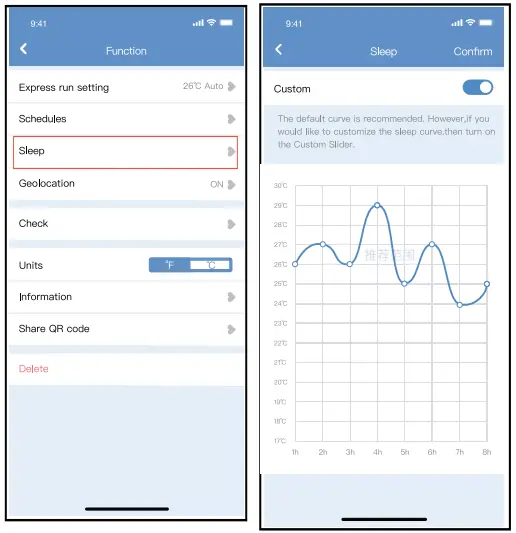
គេង
អ្នកប្រើអាចប្ដូរការគេងស្រួលរបស់ពួកគេតាមបំណងដោយការកំណត់សីតុណ្ហភាពគោលដៅ។
ពិនិត្យ
អ្នកប្រើប្រាស់អាចពិនិត្យមើលស្ថានភាពដែលកំពុងដំណើរការ AC ដោយមុខងារនេះ។ នៅពេលបញ្ចប់នីតិវិធីនេះ វាអាចបង្ហាញធាតុធម្មតា ធាតុមិនប្រក្រតី និងព័ត៌មានលំអិត។

ចែករំលែកឧបករណ៍
ម៉ាស៊ីនត្រជាក់អាចត្រូវបានគ្រប់គ្រងដោយអ្នកប្រើប្រាស់ច្រើននាក់ក្នុងពេលតែមួយដោយមុខងារ Share Device។
- ចុច “ចែករំលែក QR code”
- ការបង្ហាញកូដ QR ។

- អ្នកប្រើប្រាស់ផ្សេងទៀតត្រូវចូលទៅក្នុងកម្មវិធី Nethome Plus ជាមុនសិន បន្ទាប់មកចុច Add Share Device នៅលើទូរសព្ទរបស់ពួកគេផ្ទាល់ បន្ទាប់មកសុំឱ្យពួកគេស្កេនកូដ QR ។
- ឥឡូវនេះ អ្នកផ្សេងទៀតអាចបន្ថែមឧបករណ៍ដែលបានចែករំលែក។

ការប្រុងប្រយ័ត្ន៖
ម៉ូដែលម៉ូឌុលឥតខ្សែ៖ US-OSK105, EU-OSK105
លេខសម្គាល់ FCC៖ 2AS2HMZNA21
IC: 24951-MZNA21
ម៉ូដែលម៉ូឌុលឥតខ្សែ៖ US-OSK106, EU-OSK106
លេខសម្គាល់ FCC៖ 2AS2HMZNA22
IC: 24951-MZNA22
ម៉ូដែលម៉ូឌុលឥតខ្សែ៖ US-OSK109, EU-OSK109
លេខសម្គាល់ FCC៖ 2AS2HMZNA23
IC: 24951-MZNA23
ឧបករណ៍នេះអនុលោមតាមផ្នែកទី 15 នៃច្បាប់របស់ FCC ហើយវាមានឧបករណ៍បញ្ជូន/អ្នកទទួលដែលលើកលែងអាជ្ញាប័ណ្ណ ដែលអនុលោមតាម RSS(s) ដែលត្រូវបានលើកលែងអាជ្ញាប័ណ្ណពីកាណាដា វិទ្យាសាស្ត្រ និងការអភិវឌ្ឍន៍សេដ្ឋកិច្ច។
ប្រតិបត្តិការគឺស្ថិតនៅក្រោមលក្ខខណ្ឌ g ពីរ s:
- ឧបករណ៍នេះប្រហែលជាមិនបង្កឱ្យមានការជ្រៀតជ្រែកដែលបង្កគ្រោះថ្នាក់ទេ។ និង
- ឧបករណ៍នេះត្រូវតែទទួលយកការជ្រៀតជ្រែកណាមួយ រួមទាំងការជ្រៀតជ្រែកដែលអាចបង្កឱ្យមានប្រតិបត្តិការ undesire d នៃ de vice ។
ដំណើរការឧបករណ៍ដោយអនុលោមតាមការណែនាំដែលបានផ្តល់។ ការផ្លាស់ប្តូរ ឬការកែប្រែចំពោះអង្គភាពនេះ ដែលមិនត្រូវបានអនុម័តដោយភាគីដែលទទួលខុសត្រូវចំពោះការអនុលោមតាមច្បាប់ អាចចាត់ទុកជាមោឃៈសិទ្ធិអំណាចរបស់អ្នកប្រើប្រាស់ក្នុងប្រតិបត្តិការឧបករណ៍។ ឧបករណ៍នេះអនុលោមតាមដែនកំណត់នៃការប៉ះពាល់នឹងវិទ្យុសកម្ម FCC ដែលបានកំណត់សម្រាប់បរិស្ថានដែលមិនអាចគ្រប់គ្រងបាន។ ដើម្បីជៀសវាងលទ្ធភាពនៃការលើសពីដែនកំណត់នៃការបង្ហាញប្រេកង់វិទ្យុ FCC ភាពជិតរបស់មនុស្សទៅនឹងអង់តែនមិនត្រូវតិចជាង 20cm (8 អ៊ីញ) កំឡុងពេលប្រតិបត្តិការធម្មតា។
នៅប្រទេសកាណាដា៖
អាច ICES-3(B)/NMB-3(B)
ចំណាំ៖ ឧបករណ៍នេះត្រូវបានសាកល្បង និងរកឃើញថាអនុលោមតាមដែនកំណត់សម្រាប់ឧបករណ៍ឌីជីថលថ្នាក់ B ដោយអនុលោមតាមផ្នែកទី 15 នៃច្បាប់ FCC ។ ដែនកំណត់ទាំងនេះត្រូវបានរចនាឡើងដើម្បីផ្តល់ការការពារសមហេតុផលប្រឆាំងនឹងការជ្រៀតជ្រែកដែលបង្កគ្រោះថ្នាក់នៅក្នុងការដំឡើងលំនៅដ្ឋាន។ ឧបករណ៍នេះបង្កើត ប្រើប្រាស់ និងអាចបញ្ចេញថាមពលប្រេកង់វិទ្យុ ហើយប្រសិនបើមិនបានដំឡើង និងប្រើប្រាស់ដោយអនុលោមតាមការណែនាំ អាចបណ្តាលឱ្យមានការរំខានដល់ការទំនាក់ទំនងវិទ្យុ។ ទោះជាយ៉ាងណាក៏ដោយមិនមានការធានាថាការជ្រៀតជ្រែកនឹងមិនកើតឡើងនៅក្នុងការដំឡើងជាក់លាក់នោះទេ។ ប្រសិនបើឧបករណ៍នេះបង្កការរំខានប្រកបដោយគ្រោះថ្នាក់ដល់ការទទួលវិទ្យុ ឬទូរទស្សន៍ ដែលអាចត្រូវបានកំណត់ដោយការបិទ និងបើកឧបករណ៍ អ្នកប្រើប្រាស់ត្រូវបានលើកទឹកចិត្តឱ្យព្យាយាមកែតម្រូវការជ្រៀតជ្រែកដោយវិធានការមួយ ឬច្រើនដូចខាងក្រោម៖
- តំរង់ទិស ឬផ្លាស់ប្តូរទីតាំងអង់តែនទទួល។
- បង្កើនការបំបែករវាងឧបករណ៍និងអ្នកទទួល។
- ភ្ជាប់ឧបករណ៍ទៅនឹងព្រីនៅលើសៀគ្វីដែលខុសពីឧបករណ៍ទទួលត្រូវបានភ្ជាប់។
- ពិគ្រោះជាមួយអ្នកចែកបៀ ឬអ្នកបច្ចេកទេសវិទ្យុ/ទូរទស្សន៍ដែលមានបទពិសោធន៍ ដើម្បីទទួលបានជំនួយ។
ក្រុមហ៊ុននឹងមិនទទួលខុសត្រូវចំពោះបញ្ហា និងបញ្ហាណាមួយដែលបង្កឡើងដោយ Internet, Wireless Router និង Smart Devices។ សូមទាក់ទងអ្នកផ្តល់សេវាដើម ដើម្បីទទួលបានជំនួយបន្ថែម។
CS374-APP(OSK105-OEM) 16110800000529 20230515
ឯកសារ/ធនធាន
 |
កម្មវិធី Smart Kit EU-OSK105 WiFi កម្មវិធីពីចម្ងាយ [pdf] សៀវភៅណែនាំអ្នកប្រើប្រាស់ EU-OSK105 ការសរសេរកម្មវិធីពីចម្ងាយវ៉ាយហ្វាយ EU-OSK105 ការសរសេរកម្មវិធីពីចម្ងាយវ៉ាយហ្វាយ ការសរសេរកម្មវិធីពីចម្ងាយ |


