


 ស៊េរី SDG2000X
មុខងារ/បំពាន
ម៉ាស៊ីនបង្កើតរលក
សៀវភៅណែនាំអ្នកប្រើប្រាស់
UM0202X-E02G
SIGLENT TECHNOLOGIES CO..LTD
អនុគមន៍ស៊េរី SDG2000X ម៉ាស៊ីនបង្កើតទម្រង់រលកបំពាន
សេចក្តីប្រកាស
រក្សាសិទ្ធិ © SIGLENT TECHNOLOGIES CO., LTD. រក្សាសិទ្ធិគ្រប់យ៉ាង។
បើគ្មានការអនុញ្ញាតទេ ខ្លឹមសារនៅក្នុងសៀវភៅណែនាំនេះមិនត្រូវបានអនុញ្ញាតឱ្យចម្លង ស្រង់ចេញ ឬបកប្រែឡើយ។
សេចក្តីសង្ខេបអំពីសុវត្ថិភាពទូទៅ
សូមអានដោយប្រុងប្រយ័ត្ននូវការប្រុងប្រយ័ត្នសុវត្ថិភាពខាងក្រោម ដើម្បីជៀសវាងការរងរបួស ឬការខូចខាតផ្ទាល់ខ្លួនណាមួយចំពោះឧបករណ៍ និងផលិតផលដែលភ្ជាប់ជាមួយវា។ ដើម្បីជៀសវាងគ្រោះថ្នាក់ដែលអាចកើតមាន សូមប្រើឧបករណ៍ដូចដែលបានបញ្ជាក់។
មានតែបុគ្គលិកបច្ចេកទេសដែលមានលក្ខណៈសម្បត្តិគ្រប់គ្រាន់ប៉ុណ្ណោះដែលគួរតែបម្រើឧបករណ៍នេះ។
ជៀសវាងភ្លើងឬអណ្តាតភ្លើង។
ប្រើការភ្ជាប់ខ្សែថាមពលដែលបានវាយតម្លៃត្រឹមត្រូវ។
ប្រើតែខ្សែថាមពលដែលបានបញ្ជាក់ដែលត្រូវបានអនុម័តដោយទីភ្នាក់ងារគ្រប់គ្រងក្នុងតំបន់របស់អ្នក។
កិនឧបករណ៍។
ឧបករណ៍នេះត្រូវបានចាក់ដីតាមរយៈចំហាយដីការពារនៃខ្សែថាមពល។ ដើម្បីជៀសវាងការឆក់អគ្គីសនី ខ្សែដីត្រូវតែភ្ជាប់ទៅដី។ ត្រូវប្រាកដថាឧបករណ៍ត្រូវបានភ្ជាប់មូលដ្ឋានត្រឹមត្រូវ មុនពេលភ្ជាប់ស្ថានីយបញ្ចូល ឬទិន្នផលរបស់វា។
ភ្ជាប់ខ្សែសញ្ញាឱ្យបានត្រឹមត្រូវ។
សក្ដានុពលនៃដីខ្សែសញ្ញាគឺស្មើនឹងផែនដី ដូច្នេះកុំភ្ជាប់ខ្សែសញ្ញាទៅវ៉ុលខ្ពស់ឡើយ។tagអ៊ី កុំប៉ះទំនាក់ទំនងឬសមាសធាតុដែលប៉ះពាល់។
សង្កេតការវាយតម្លៃស្ថានីយទាំងអស់។
ដើម្បីជៀសវាងភ្លើង ឬការឆក់អគ្គិសនី សូមសង្កេតមើលការវាយតម្លៃទាំងអស់ និងចុះហត្ថលេខាលើការណែនាំនៅលើឧបករណ៍។
មុនពេលភ្ជាប់ឧបករណ៍ សូមអានសៀវភៅណែនាំដោយប្រុងប្រយ័ត្ន ដើម្បីទទួលបានព័ត៌មានបន្ថែមអំពីការវាយតម្លៃ។
កុំប្រតិបត្តិការជាមួយការបរាជ័យដែលសង្ស័យ។
ប្រសិនបើអ្នកសង្ស័យថាផលិតផលខូច សូមអនុញ្ញាតិឱ្យតែបុគ្គលិកសេវាកម្មដែលមានសមត្ថភាពពិនិត្យវា។
ជៀសវាងការប៉ះពាល់នឹងសៀគ្វី ឬខ្សែ។
កុំប៉ះទំនាក់ទំនងឬសមាសធាតុដែលប៉ះពាល់នៅពេលថាមពលត្រូវបានបើក។
កុំដំណើរការក្នុងសើម/ឃamp លក្ខខណ្ឌ។
កុំធ្វើប្រតិបត្តិការក្នុងបរិយាកាសផ្ទុះ។
រក្សាផ្ទៃឧបករណ៍ឱ្យស្អាត និងស្ងួត។
លក្ខខណ្ឌសុវត្ថិភាព និងនិមិត្តសញ្ញា
លក្ខខណ្ឌប្រើប្រាស់នៅលើឧបករណ៍។ លក្ខខណ្ឌអាចបង្ហាញនៅលើឧបករណ៍៖
គ្រោះថ្នាក់៖ បង្ហាញពីរបួស ឬគ្រោះថ្នាក់ដែលអាចកើតឡើងភ្លាមៗ។
ព្រមាន៖ បង្ហាញពីការរងរបួស ឬគ្រោះថ្នាក់ដែលអាចមិនកើតឡើងភ្លាមៗ។
ប្រយ័ត្ន៖ បង្ហាញថាការខូចខាតដែលអាចកើតមានចំពោះឧបករណ៍ ឬទ្រព្យសម្បត្តិផ្សេងទៀតអាចនឹងកើតឡើង។
និមិត្តសញ្ញាដែលប្រើនៅលើឧបករណ៍។ និមិត្តសញ្ញាអាចលេចឡើងនៅលើឧបករណ៍៖
 |
វ៉ុលគ្រោះថ្នាក់tage |
 |
ដីការពារផែនដី |
 |
ការព្រមាន |
 |
ដីតួ |
 |
កុងតាក់ថាមពល |
ការណែនាំអំពី SDG2000X
សៀវភៅណែនាំនេះគ្របដណ្តប់លើម៉ូដែលទាំង 3 ខាងក្រោមនៃមុខងារស៊េរី SDG2000X / ម៉ាស៊ីនបង្កើតទម្រង់រលកបំពាន៖ SDG2042X, SDG2082X និង SDG2122X ។
SDG2000X របស់ SIGLENT គឺជាស៊េរីនៃមុខងារ dual-channel/abitrary waveform generators ដែលមានលក្ខណៈជាក់លាក់រហូតដល់ 120MHz bandwidth អតិបរមា 1.2GSa/ssampអត្រា ling និងគុណភាពបង្ហាញបញ្ឈរ 16 ប៊ីត។ បច្ចេកទេស TrueArb & EasyPulse ដែលមានកម្មសិទ្ធិជួយដោះស្រាយភាពទន់ខ្សោយដែលមាននៅក្នុងម៉ាស៊ីនភ្លើង DDS ប្រពៃណី នៅពេលបង្កើតទម្រង់រលកតាមអំពើចិត្ត ការ៉េ និងជីពចរ។ ដោយប្រើបច្ចេកទេសទាំងនេះ SDG2000X ផ្តល់ឱ្យអ្នកប្រើប្រាស់នូវភាពស្មោះត្រង់ខ្ពស់ សញ្ញាញ័រទាប ដើម្បីបំពេញតម្រូវការដែលកំពុងកើនឡើងសម្រាប់កម្មវិធីស្មុគស្មាញជាច្រើន។
លក្ខណៈសំខាន់ៗ
◆ dual-channel, កម្រិតបញ្ជូនអតិបរមា 120MHz, ទិន្នផលអតិបរមា 20Vpp amplitude ទិន្នផលជាមួយជួរថាមវន្ត 80dB
◆ សampប្រព័ន្ធ ling ជាមួយ 1.2GSa/ssampអត្រា ling និងគុណភាពបង្ហាញបញ្ឈរ 16 ប៊ីត។ គ្មានព័ត៌មានលម្អិតនៅក្នុងទម្រង់រលករបស់អ្នកនឹងត្រូវបាត់បង់ទេ។
◆ បច្ចេកវិទ្យា TrueArb ប្រកបដោយភាពច្នៃប្រឌិត ដោយផ្អែកលើស្ថាបត្យកម្មចំណុចមួយដោយចំណុច គាំទ្រទម្រង់រលក 8pts ~ 8Mpts Arb ដែលមានដូចampអត្រាលីងក្នុងជួរ 1μSa/s~75MSa/s
◆ បច្ចេកវិជ្ជា Easy Pulse ប្រកបដោយភាពច្នៃប្រឌិត ដែលមានសមត្ថភាពបង្កើតទម្រង់រលកនៃចលនារាងចតុកោណកែងទាប ឬជីពចរ នាំមកនូវជួរដ៏ធំទូលាយ និងមានភាពជាក់លាក់ខ្ពស់ក្នុងការកែតម្រូវទទឹងជីពចរ និងការកែតម្រូវពេលវេលាកើនឡើង/ធ្លាក់។
◆ ប្រភេទនៃម៉ូឌុលអាណាឡូក និងឌីជីថលជាច្រើនប្រភេទ៖ AM, DSB-AM, FM, PM, FSK, ASK, PSK និង PWM
◆មុខងារ Sweep and Burst
◆ មុខងារបង្កើតទម្រង់រលកអាម៉ូនិក
◆ Waveforms រួមបញ្ចូលគ្នានូវមុខងារ
◆ បញ្ជរប្រេកង់ភាពជាក់លាក់ខ្ពស់។
◆ 196 ប្រភេទនៃទម្រង់រលកបំពានដែលភ្ជាប់មកជាមួយ
◆ ចំណុចប្រទាក់ស្តង់ដារ៖ ម៉ាស៊ីន USB ឧបករណ៍ USB (USBTMC), LAN (VXI-1 1) ចំណុចប្រទាក់ស្រេចចិត្ត៖ GPIB
◆ អេក្រង់ប៉ះ 4.3” សម្រាប់ប្រតិបត្តិការកាន់តែងាយស្រួល
ចាប់ផ្តើមរហ័ស
ជំពូកនេះគ្របដណ្តប់លើប្រធានបទដូចខាងក្រោមៈ
- ការលៃតម្រូវដោះស្រាយ
- បន្ទះខាងមុខ / ខាងក្រោយ
- ដើម្បីជ្រើសរើសទម្រង់រលក
- ដើម្បីកំណត់ Modulation/Sweep/Burst
- ដើម្បីបើក / បិទទិន្នផល
- ដើម្បីប្រើការបញ្ចូលលេខ
- ដើម្បីប្រើគ្រាប់ចុចមុខងារទូទៅ
1.1 ការលៃតម្រូវចំណុចទាញ
ដើម្បីកែតម្រូវទីតាំងចំណុចទាញរបស់ SDG2000X សូមកាន់ចំណុចទាញដោយភាគី ហើយទាញវាទៅខាងក្រៅ។
បន្ទាប់មកធ្វើឱ្យចំណុចទាញបង្វិលទៅទីតាំងដែលចង់បាន។ រូបភាព 1-1 Viewមុខដំណែង និងមុខតំណែង
1.2 បន្ទះខាងមុខ / ខាងក្រោយ
ជំពូកនេះនឹងផ្តល់នូវការណែនាំខ្លីៗ និងការពិពណ៌នាសម្រាប់ប្រតិបត្តិការ និងមុខងារនៃបន្ទះខាងមុខ/ខាងក្រោយ។
បន្ទះខាងមុខ
SDG2000X មានបន្ទះខាងមុខច្បាស់ និងសាមញ្ញ ដែលរួមមានអេក្រង់ប៉ះ 4.3 អ៊ីង គ្រាប់ចុចម៉ឺនុយ ក្ដារចុចលេខ ប៊ូតុង គ្រាប់ចុចមុខងារ គ្រាប់ចុចព្រួញ និងតំបន់គ្រប់គ្រងឆានែល។ល។  បន្ទះខាងក្រោយ
បន្ទះខាងក្រោយផ្តល់នូវចំណុចប្រទាក់ជាច្រើន រួមមាន Counter, 10MHz In/Out, Aux In/Out, LAN, ឧបករណ៍ USB, Earth Terminal និង AC Power Supply Input។  អេក្រង់ប៉ះ
SDG2000X អាចបង្ហាញប៉ារ៉ាម៉ែត្រ និងទម្រង់រលកនៃឆានែលមួយក្នុងពេលតែមួយ។ រូបភាពខាងក្រោមបង្ហាញពីចំណុចប្រទាក់នៅពេលដែល CH1 ជ្រើសរើសម៉ូឌុល AM នៃទម្រង់រលកស៊ីនុស។ ព័ត៌មានដែលបង្ហាញអាចប្រែប្រួលអាស្រ័យលើមុខងារដែលបានជ្រើសរើស។
អេក្រង់ទាំងមូលរបស់ SDG2000X គឺជាអេក្រង់ប៉ះ។ អ្នកអាចប្រើរូប ឬប៊ិចប៉ះរបស់អ្នកដើម្បីគ្រប់គ្រងឧបករណ៍។ មុខងារ និងជម្រើសភាគច្រើនអាចត្រូវបានជ្រើសរើសដោយប្រើអេក្រង់ប៉ះក្នុងលក្ខណៈស្រដៀងគ្នាទៅនឹងគ្រាប់ចុច និងប៊ូតុងបន្ទះខាងមុខ។ 
- តំបន់បង្ហាញទម្រង់រលក
បង្ហាញទម្រង់រលកដែលបានជ្រើសរើសបច្ចុប្បន្ននៃឆានែលនីមួយៗ។ - របារស្ថានភាពឆានែល
បង្ហាញពីស្ថានភាពដែលបានជ្រើសរើស និងការកំណត់រចនាសម្ព័ន្ធលទ្ធផលនៃឆានែល។ - តំបន់ប៉ារ៉ាម៉ែត្រទម្រង់រលកមូលដ្ឋាន
បង្ហាញប៉ារ៉ាម៉ែត្រនៃទម្រង់រលកបច្ចុប្បន្ននៃឆានែលនីមួយៗ។ ចុច Parameter ហើយជ្រើសរើសគ្រាប់ចុចទន់ដែលត្រូវគ្នាដើម្បីបន្លិចប៉ារ៉ាម៉ែត្រដើម្បីកំណត់រចនាសម្ព័ន្ធ។ បន្ទាប់មកប្រើគ្រាប់ចុចលេខ ឬប៊ូតុងដើម្បីផ្លាស់ប្តូរតម្លៃប៉ារ៉ាម៉ែត្រ។ - តំបន់ប៉ារ៉ាម៉ែត្រឆានែល
បង្ហាញការកំណត់ការផ្ទុក និងលទ្ធផលនៃឆានែលដែលបានជ្រើសរើសបច្ចុប្បន្ន។
ផ្ទុក —-តម្លៃនៃការផ្ទុកលទ្ធផល ដូចដែលបានជ្រើសរើសដោយអ្នកប្រើប្រាស់។
ចុច Utility → Output → Load , បន្ទាប់មកប្រើគ្រាប់ចុចទន់ គ្រាប់ចុចលេខ ឬប៊ូតុងដើម្បីផ្លាស់ប្តូរតម្លៃប៉ារ៉ាម៉ែត្រ។ ឬបន្តចុចគ្រាប់ចុចទិន្នផលដែលត្រូវគ្នារយៈពេលពីរវិនាទីដើម្បីប្តូររវាង High Impedance និង 50Ω។
Impedance ខ្ពស់៖ បង្ហាញ HiZ ។
ផ្ទុក៖ បង្ហាញតម្លៃ impedance (លំនាំដើមគឺ 50Ω ហើយជួរគឺ 50Ω ដល់ 100kΩ)។
ចំណាំ៖ ការកំណត់នេះពិតជាមិនផ្លាស់ប្តូរ impedance ទិន្នផលរបស់ឧបករណ៍នៃ 50Ω ទេ ប៉ុន្តែត្រូវបានប្រើដើម្បីរក្សា ampភាពត្រឹមត្រូវនៃ litude ចូលទៅក្នុងតម្លៃផ្ទុកផ្សេងៗគ្នា។
លទ្ធផល —-ស្ថានភាពលទ្ធផលឆានែល។
បន្ទាប់ពីចុចច្រកត្រួតពិនិត្យទិន្នផលឆានែលដែលត្រូវគ្នា ឆានែលបច្ចុប្បន្នអាចត្រូវបានបើក/បិទ។ - រូបតំណាងស្ថានភាព LAN
SDG2000X នឹងបង្ហាញសារប្រអប់បញ្ចូលផ្សេងៗគ្នាដោយផ្អែកលើស្ថានភាពបណ្តាញបច្ចុប្បន្ន។
 សញ្ញានេះបង្ហាញថាការតភ្ជាប់ LAN ជោគជ័យ។
 សញ្ញានេះបង្ហាញថាមិនមានការតភ្ជាប់ LAN ឬការតភ្ជាប់ LAN មិនជោគជ័យ។
 - រូបតំណាងរបៀប
SDG2000X នឹងបង្ហាញសារប្រអប់បញ្ចូលផ្សេងៗគ្នាដោយផ្អែកលើរបៀបបច្ចុប្បន្ន។
 សញ្ញានេះបង្ហាញថារបៀបបច្ចុប្បន្នត្រូវបានចាក់សោដំណាក់កាល។
 សញ្ញានេះបង្ហាញថារបៀបបច្ចុប្បន្នគឺឯករាជ្យ។
 - ម៉ឺនុយ
បង្ហាញម៉ឺនុយដែលត្រូវគ្នានឹងមុខងារដែលបានបង្ហាញ។ សម្រាប់អតីតample, រូបភាពទី 1-4 អេក្រង់ប៉ះបង្ហាញប៉ារ៉ាម៉ែត្រនៃ "ម៉ូឌុល AM" ។ - តំបន់ប៉ារ៉ាម៉ែត្រម៉ូឌុល
បង្ហាញប៉ារ៉ាម៉ែត្រនៃមុខងារម៉ូឌុលបច្ចុប្បន្ន។ បន្ទាប់ពីជ្រើសរើសម៉ឺនុយដែលត្រូវគ្នា សូមប្រើគ្រាប់ចុចលេខ ឬប៊ូតុងដើម្បីផ្លាស់ប្តូរតម្លៃប៉ារ៉ាម៉ែត្រ។ - រូបតំណាងប្រភពនាឡិកា
 សញ្ញានេះបង្ហាញថាប្រភពនាឡិកាបច្ចុប្បន្នគឺជាប្រភពខាងក្នុង។
 សញ្ញានេះបង្ហាញថាប្រភពនាឡិកាបច្ចុប្បន្នមិនមានជាប្រភពខាងក្រៅទេ។
 សញ្ញានេះបង្ហាញថាប្រភពនាឡិកាបច្ចុប្បន្នគឺជាប្រភពខាងក្រៅ។
1.3 ដើម្បីជ្រើសរើសទម្រង់រលក
ចុច Waveforms ដើម្បីបញ្ចូលម៉ឺនុយដូចរូបភាព 1-5 បង្ហាញ។ អតីតample ខាងក្រោមនឹងជួយឱ្យស្គាល់ការកំណត់ការជ្រើសរើសទម្រង់រលក។ 
- ចុច ទម្រង់រលក គ្រាប់ចុច ហើយបន្ទាប់មកចុច Siមិនមែនគ្រាប់ចុចទន់ទេ។ SDG2000X អាចបង្កើតទម្រង់រលកស៊ីនុសដែលមានប្រេកង់ចាប់ពី 1μHz ដល់ 120MHz។ តាមរយៈការកំណត់ប្រេកង់/រយៈពេល Amplitude/High Level, Offset/Low Level និង Phase សញ្ញាស៊ីនុសដែលមានប៉ារ៉ាម៉ែត្រផ្សេងគ្នាអាចត្រូវបានបង្កើត។

- ចុច ទម្រង់រលក គ្រាប់ចុចហើយបន្ទាប់មកចុច ការ៉េ គ្រាប់ចុចទន់។ ម៉ាស៊ីនភ្លើងអាចបង្កើតទម្រង់រលកការ៉េដែលមានប្រេកង់ចាប់ពី 1μHz ដល់ 25MHz និងវដ្តកាតព្វកិច្ចអថេរ។ តាមរយៈការកំណត់ប្រេកង់/រយៈពេល AmpLitude/High Level, Offset/Low Level, Phase and DutyCycle ទម្រង់រលកការ៉េដែលមានប៉ារ៉ាម៉ែត្រផ្សេងគ្នាអាចត្រូវបានបង្កើត។

- ចុច ទម្រង់រលក គ្រាប់ចុចហើយបន្ទាប់មកចុច Ramp គ្រាប់ចុចទន់។ ម៉ាស៊ីនភ្លើងអាចបង្កើត ramp ទម្រង់រលកដែលមានប្រេកង់ចាប់ពី 1μHz ដល់ 1MHz និងស៊ីមេទ្រីអថេរ។ តាមរយៈការកំណត់ប្រេកង់/រយៈពេល Amplitude/High Level, Offset/Low Level, Phase and Symmetry, aramp ទម្រង់រលកដែលមានប៉ារ៉ាម៉ែត្រផ្សេងគ្នាអាចត្រូវបានបង្កើត។

- ចុច ទម្រង់រលក គ្រាប់ចុចហើយបន្ទាប់មកចុច ជីពចរ គ្រាប់ចុចទន់។ ម៉ាស៊ីនភ្លើងអាចបង្កើតទម្រង់រលកជីពចរដែលមានប្រេកង់ចាប់ពី 1μHz ដល់ 25 MHz និងទទឹងជីពចរអថេរ និងពេលវេលាកើនឡើង/ធ្លាក់។ តាមរយៈការកំណត់ប្រេកង់/រយៈពេល Amplitude/High, Offset/Low Level, Pu l Width/Duty, Rise/Fall and Delay ទម្រង់រលកជីពចរដែលមានប៉ារ៉ាម៉ែត្រផ្សេងគ្នាអាចត្រូវបានបង្កើត។

- ចុច ទម្រង់រលក គ្រាប់ចុចហើយបន្ទាប់មកចុច សំលេងរំខាន គ្រាប់ចុចទន់។ ម៉ាស៊ីនភ្លើងអាចបង្កើតសំលេងរំខានជាមួយនឹងកម្រិតបញ្ជូនពី 20MHz ដល់ 120MHz ។ តាមរយៈការកំណត់ Stdev និង Mean សំឡេងរំខានដែលមានប៉ារ៉ាម៉ែត្រផ្សេងគ្នាអាចត្រូវបានបង្កើត។

- ចុច ទម្រង់រលក គ្រាប់ចុចហើយបន្ទាប់មកចុច ទំព័រ 1/2 ចុចគ្រាប់ចុច DC ចុងក្រោយ។ ម៉ាស៊ីនភ្លើងអាចបង្កើតសញ្ញា DC ដែលមានកម្រិតរហូតដល់ ±10V ចូលទៅក្នុងបន្ទុក HighZ ឬ ±5V ចូលទៅក្នុងបន្ទុក 50Ω។

- ចុច ទម្រង់រលក គ្រាប់ចុចហើយបន្ទាប់មកចុច ទំព័រ 1/2 ចុចចុងក្រោយ អាប គ្រាប់ចុចទន់។ ម៉ាស៊ីនភ្លើងអាចបង្កើតទម្រង់រលកតាមអំពើចិត្តដែលអាចធ្វើម្តងទៀតបានដែលមានប្រវែងពី 8 ទៅ 8M ចំនុច និងប្រេកង់រហូតដល់ 20MHz ។ តាមរយៈការកំណត់ប្រេកង់/រយៈពេល AmpLitude/High Level, Offset/Low Level, Phase និង Arb Mode ដែលជាសញ្ញាបំពានដែលមានប៉ារ៉ាម៉ែត្រផ្សេងគ្នាអាចត្រូវបានបង្កើត។

1.4 ដើម្បីកំណត់ Modulation/Sweep/Burst
ដូចដែលបានបង្ហាញក្នុងរូបភាពទី 1-13 មានកូនសោបីនៅលើបន្ទះខាងមុខដែលត្រូវបានប្រើសម្រាប់ការកំណត់ការកែប្រែ ការបោសសម្អាត និងផ្ទុះ។ ការណែនាំខាងក្រោមនឹងជួយពន្យល់មុខងារទាំងនេះ។ 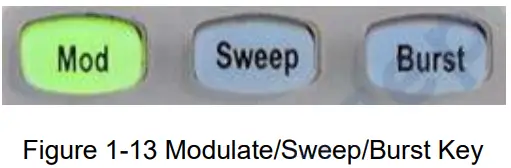
- ចុច Mod មុខងារ Modulation នឹងត្រូវបានបើក។
ទម្រង់រលកដែលបានកែប្រែអាចត្រូវបានផ្លាស់ប្តូរដោយការកែប្រែប៉ារ៉ាម៉ែត្រដូចជា ប្រភេទ ប្រភព ជម្រៅ AM ប្រេកង់ AM រាង។ល។ SDG2000X អាចកែប្រែទម្រង់រលកដោយប្រើ AM, FM, PM, ASK, FSK, PSK, PWM និង DSB-AM, ល។ ទម្រង់រលកជីពចរអាចត្រូវបានកែប្រែដោយប្រើ PWM ប៉ុណ្ណោះ។ ទម្រង់រលក DC មិនអាចកែប្រែបានទេ។
- ចុច Sweep មុខងារ Sweep នឹងត្រូវបានបើក។
ស៊ីនុស, ការ៉េ, ramp និងទម្រង់រលកបំពានគាំទ្រមុខងារបោសសំអាត។ នៅក្នុងរបៀបបោសសំអាត SDG2000X អាចបង្កើតសញ្ញាដែលមានប្រេកង់អថេរ។ ចន្លោះពេលនៃការបោសសំអាតដែលមានគឺចាប់ពី 1ms ដល់ 500s។ ប្រភពកេះអាចជា "ខាងក្នុង" "ខាងក្រៅ" ឬ "សៀវភៅដៃ" ។
- ចុច Burst មុខងារ Burst នឹងត្រូវបានបើក។
សញ្ញាផ្ទុះសម្រាប់ស៊ីនុស ការ៉េ rampទម្រង់រលកជីពចរ ឬតាមអំពើចិត្តអាចត្រូវបានបង្កើត។ ដំណាក់កាលចាប់ផ្តើមមានចាប់ពី 0° ដល់ 360° និង Burst Period មានចាប់ពី 1μs ដល់ 1000s។
1.5 ដើម្បីបើក / បិទទិន្នផល
ដូចដែលបានបង្ហាញក្នុងរូបភាពទី 1-17 មានគ្រាប់ចុចពីរនៅជ្រុងខាងស្តាំនៃបន្ទះប្រតិបត្តិការដែលត្រូវបានប្រើដើម្បីបើក / បិទទិន្នផលនៃឆានែលទាំងពីរ។ ជ្រើសរើសឆានែលមួយហើយចុចដែលត្រូវគ្នា។ ទិន្នផល គ្រាប់ចុច អំពូល Backlight នឹងត្រូវបានបំភ្លឺ ហើយលទ្ធផលនឹងត្រូវបានបើក។ ចុច ទិន្នផល key ម្តងទៀត អំពូល backlight នឹងត្រូវបានពន្លត់ ហើយលទ្ធផលនឹងត្រូវបានបិទ។
បន្តចុចគ្រាប់ចុចទិន្នផលដែលត្រូវគ្នារយៈពេលពីរវិនាទីដើម្បីប្តូររវាង High Impedance និង 50Ω load។ 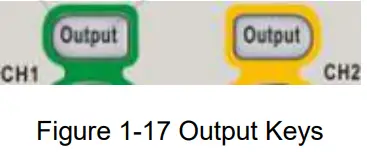 1.6 ដើម្បីប្រើការបញ្ចូលលេខ
ដូចបង្ហាញក្នុងរូបភាពទី 1-18 មានគ្រាប់ចុចបីនៅលើបន្ទះខាងមុខ ដែលជាគ្រាប់ចុចព្រួញ ប៊ូតុង និងក្តារចុចលេខ។ ការណែនាំខាងក្រោមនឹងជួយឱ្យអ្នកស្គាល់ពីការជ្រើសរើសការបញ្ចូលឌីជីថល។
- ក្តារចុចលេខត្រូវបានប្រើដើម្បីបញ្ចូលតម្លៃរបស់ប៉ារ៉ាម៉ែត្រ។
- ប៊ូតុងត្រូវបានប្រើដើម្បីបង្កើន (តាមទ្រនិចនាឡិកា) ឬបន្ថយ (ច្រាសទ្រនិចនាឡិកា) ខ្ទង់បច្ចុប្បន្ន នៅពេលកំណត់ប៉ារ៉ាម៉ែត្រ
- នៅពេលប្រើ knob ដើម្បីកំណត់ប៉ារ៉ាម៉ែត្រ គ្រាប់ចុចព្រួញត្រូវបានប្រើដើម្បីជ្រើសរើសខ្ទង់ដែលត្រូវកែប្រែ។ នៅពេលប្រើក្តារចុចលេខដើម្បីកំណត់ប៉ារ៉ាម៉ែត្រ គ្រាប់ចុចព្រួញខាងឆ្វេងត្រូវបានប្រើជាមុខងារ Backspace។
1.7 ដើម្បីប្រើគ្រាប់ចុចមុខងារទូទៅ
ដូចដែលបានបង្ហាញក្នុងរូបភាពទី 1-19 មានកូនសោចំនួនប្រាំនៅលើបន្ទះប្រតិបត្តិការ ដែលត្រូវបានដាក់ស្លាក ប៉ារ៉ាម៉ែត្រ ឧបករណ៍ប្រើប្រាស់ ហាង/ការរំលឹក ទម្រង់រលក និង Ch1/Ch2 ។ ការណែនាំខាងក្រោមនឹងជួយឱ្យអ្នកស្គាល់មុខងារទាំងនេះ។ 
- នេះ។ ប៉ារ៉ាម៉ែត្រ key ធ្វើឱ្យវាងាយស្រួលសម្រាប់ប្រតិបត្តិករដើម្បីកំណត់ប៉ារ៉ាម៉ែត្រនៃទម្រង់រលកមូលដ្ឋានដោយផ្ទាល់។
- នេះ។ ឧបករណ៍ប្រើប្រាស់ គ្រាប់ចុចត្រូវបានប្រើដើម្បីកំណត់មុខងារប្រព័ន្ធជំនួយ ដូចជាការកំណត់រចនាសម្ព័ន្ធលទ្ធផល ការកំណត់ចំណុចប្រទាក់ ព័ត៌មានអំពីការកំណត់ប្រព័ន្ធ ការធ្វើតេស្តឧបករណ៍ដោយខ្លួនឯង និងការអានព័ត៌មានការក្រិតតាមខ្នាត។ល។
- នេះ។ រក្សាទុក/រំលឹកឡើងវិញ key ត្រូវបានប្រើដើម្បីរក្សាទុក និងរំលឹកទិន្នន័យទម្រង់រលក និងព័ត៌មានការកំណត់រចនាសម្ព័ន្ធ។
- នេះ។ ទម្រង់រលក key ត្រូវបានប្រើដើម្បីជ្រើសរើសទម្រង់រលកមូលដ្ឋាន។
- នេះ។ Ch1/Ch2 គ្រាប់ចុចត្រូវបានប្រើដើម្បីប្តូរឆានែលដែលបានជ្រើសរើសបច្ចុប្បន្នរវាង CH1 និង CH2 ។ បន្ទាប់ពីការចាប់ផ្តើម CH1 ត្រូវបានជ្រើសរើសជាលំនាំដើម។ នៅចំណុចនេះ ចុចគ្រាប់ចុចដើម្បីជ្រើសរើស CH2 ។
ប្រតិបត្តិការបន្ទះខាងមុខ
រហូតមកដល់ពេលនេះ អ្នកបានទទួលការយល់ដឹងខ្លីៗអំពី SDG2000X ជាមួយនឹងបន្ទះខាងមុខ/ខាងក្រោយ គ្រប់តំបន់គ្រប់គ្រងមុខងារ និងគ្រាប់ចុច។ អ្នកក៏គួរដឹងពីរបៀបកំណត់ Function/Arbitrary Waveform Generator សម្រាប់ការប្រើប្រាស់របស់អ្នក។ ប្រសិនបើអ្នកមិនស៊ាំនឹងប្រតិបត្តិការទាំងនេះទេ អ្នកត្រូវបានស្នើឱ្យអានជំពូកទី XNUMX 'ការចាប់ផ្តើមរហ័ស' ម្តងទៀត។
ជំពូកនេះគ្របដណ្តប់លើប្រធានបទដូចខាងក្រោមៈ
- ដើម្បីកំណត់ស៊ីនុស
- ដើម្បីកំណត់ការ៉េ
- កំណត់ Ramp
- ដើម្បីកំណត់ជីពចរ
- ដើម្បីកំណត់ Noise
- ដើម្បីកំណត់ DC
- កំណត់ដោយបំពាន
- ដើម្បីកំណត់មុខងារអាម៉ូនិក
- ដើម្បីកំណត់មុខងារម៉ូឌុល
- ដើម្បីកំណត់មុខងារ Sweep
- ដើម្បីកំណត់មុខងារ Burst
- ដើម្បីរក្សាទុក និងរំលឹកឡើងវិញ
- ដើម្បីកំណត់មុខងារឧបករណ៍ប្រើប្រាស់
វាត្រូវបានណែនាំឱ្យអ្នកអានជំពូកនេះដោយប្រុងប្រយ័ត្ន ដើម្បីយល់ពីមុខងារកំណត់ទម្រង់រលកដែលអាចបត់បែនបានរបស់ SDG2000X និងវិធីសាស្ត្រប្រតិបត្តិការបន្ថែម។
2.1 ដើម្បីកំណត់ទម្រង់រលកស៊ីនុស
ចុច ទម្រង់រលក key ដើម្បីជ្រើសរើសមុខងារ waveform ហើយបន្ទាប់មកចុច Sine softkey។ ប៉ារ៉ាម៉ែត្រទម្រង់រលកស៊ីនុសត្រូវបានកំណត់ដោយប្រើម៉ឺនុយប្រតិបត្តិការស៊ីនុស។
ប៉ារ៉ាម៉ែត្រដែលមានសម្រាប់ទម្រង់រលកស៊ីនុសរួមមាន ប្រេកង់/រយៈពេល ampកម្រិតសំឡេង/កម្រិតខ្ពស់ អុហ្វសិត/កម្រិតទាប និងដំណាក់កាល។ សញ្ញាស៊ីនុសផ្សេងគ្នាអាចត្រូវបានបង្កើតដោយការកំណត់ប៉ារ៉ាម៉ែត្រទាំងនេះ។ ដូចដែលបានបង្ហាញក្នុងរូបភាពទី 2-1 នៅក្នុងម៉ឺនុយគ្រាប់ចុចទន់ សូមជ្រើសរើស ប្រេកង់ . តំបន់ប៉ារ៉ាម៉ែត្រប្រេកង់ត្រូវបានបន្លិចនៅក្នុងបង្អួចបង្ហាញប៉ារ៉ាម៉ែត្រ ហើយអ្នកប្រើប្រាស់អាចកំណត់តម្លៃប្រេកង់នៅទីនេះ។ តារាង 2-1 ម៉ឺនុយ ការពន្យល់នៃទម្រង់រលកស៊ីនុស
| ម៉ឺនុយមុខងារ | ការកំណត់ | ការពន្យល់ |
| ប្រេកង់ / រយៈពេល | កំណត់ប្រេកង់សញ្ញាឬរយៈពេល; ប៉ារ៉ាម៉ែត្របច្ចុប្បន្ននឹងត្រូវបានប្តូរនៅពេលចុចទីពីរ។ |
|
| Amplitude/កម្រិតខ្ពស់ | កំណត់សញ្ញា ampកម្រិតសំឡេងឬកម្រិតខ្ពស់; ប៉ារ៉ាម៉ែត្របច្ចុប្បន្ននឹងត្រូវបានប្តូរនៅពេលចុចទីពីរ។ |
|
| អុហ្វសិត / កម្រិតទាប | កំណត់សញ្ញាអុហ្វសិតឬកម្រិតទាប; ប៉ារ៉ាម៉ែត្របច្ចុប្បន្ននឹងត្រូវបានប្តូរនៅពេលចុចទីពីរ។ |
|
| ដំណាក់កាល | កំណត់ដំណាក់កាលនៃសញ្ញា។ |
ដើម្បីកំណត់ប្រេកង់/រយៈពេល
ប្រេកង់គឺជាប៉ារ៉ាម៉ែត្រសំខាន់បំផុតមួយនៃទម្រង់រលកមូលដ្ឋាន។ សម្រាប់ម៉ូដែលឧបករណ៍ និងទម្រង់រលកផ្សេងៗគ្នា ជួរប្រេកង់ដែលមានគឺខុសគ្នា។ សម្រាប់ព័ត៌មានលម្អិត សូមមើល “SDG2000X Datasheet”។ ប្រេកង់លំនាំដើមគឺ 1kHz ។
- ចុច ទម្រង់រលក → ស៊ីនុស → ប្រេកង់ ដើម្បីកំណត់ប៉ារ៉ាម៉ែត្រប្រេកង់។
ប្រេកង់ដែលបង្ហាញនៅលើអេក្រង់នៅពេលដែលឧបករណ៍ត្រូវបានបើកគឺជាតម្លៃលំនាំដើម ឬតម្លៃកំណត់នៃការបិទថាមពលចុងក្រោយ។ ប្រសិនបើ Period (ជាជាង Frequency) គឺជាប៉ារ៉ាម៉ែត្រដែលចង់បាន សូមចុច Frequency/Period ម្តងទៀត ដើម្បីចូលទៅក្នុង Period mode។ តម្លៃបច្ចុប្បន្នសម្រាប់កំឡុងពេលនៃទម្រង់រលកឥឡូវនេះត្រូវបានបង្ហាញជាពណ៌បញ្ច្រាស។ ចុចគ្រាប់ចុចប្រេកង់/រយៈពេលម្តងទៀត ដើម្បីត្រឡប់ទៅរបៀបបញ្ចូលប្រេកង់។ - បញ្ចូលប្រេកង់ដែលចង់បាន។
ប្រើក្តារចុចលេខដើម្បីបញ្ចូលតម្លៃប៉ារ៉ាម៉ែត្រដោយផ្ទាល់ ហើយចុចគ្រាប់ចុចដែលត្រូវគ្នាដើម្បីជ្រើសរើសឯកតាប៉ារ៉ាម៉ែត្រ។ ឬប្រើគ្រាប់ចុចព្រួញដើម្បីជ្រើសរើសខ្ទង់ដើម្បីកែសម្រួល ហើយបន្ទាប់មកប្រើប៊ូតុងដើម្បីផ្លាស់ប្តូរតម្លៃរបស់វា។
ចំណាំ៖
នៅពេលប្រើក្តារចុចលេខដើម្បីបញ្ចូលតម្លៃ គ្រាប់ចុចព្រួញខាងឆ្វេងអាចត្រូវបានប្រើដើម្បីផ្លាស់ទីទស្សន៍ទ្រនិចទៅក្រោយ និងលុបតម្លៃនៃខ្ទង់មុន។
ដើម្បីកំណត់ Ampជួរ
នេះ។ ampជួរការកំណត់កម្រិតពន្លឺត្រូវបានកំណត់ដោយការកំណត់ "ផ្ទុក" និង "ប្រេកង់/រយៈពេល" ។ សម្រាប់ព័ត៌មានលម្អិត សូមមើល “SDG2000X Datasheet”។
- ចុច ទម្រង់រលក → ស៊ីនុស → Ampជួរ , ដើម្បីកំណត់ ampរយៈទទឹង។
នេះ។ ampពន្លឺដែលបង្ហាញនៅលើអេក្រង់នៅពេលដែលឧបករណ៍ត្រូវបានបើកគឺជាតម្លៃលំនាំដើម ឬតម្លៃកំណត់នៃថាមពលចុងក្រោយ។ ប្រសិនបើការកំណត់កម្រិតខ្ពស់នៃទម្រង់រលកគឺចង់បាន ចុចគ្រាប់ចុច Amplitude / HighLevel key ម្តងទៀតដើម្បីប្តូរចូលទៅក្នុងប៉ារ៉ាម៉ែត្រកម្រិតខ្ពស់ (ប្រតិបត្តិការបច្ចុប្បន្នត្រូវបានបង្ហាញជាពណ៌បញ្ច្រាស)។ - បញ្ចូលអ្វីដែលចង់បាន ampរយៈទទឹង។
ប្រើក្តារចុចលេខដើម្បីបញ្ចូលតម្លៃប៉ារ៉ាម៉ែត្រដោយផ្ទាល់ ហើយចុចគ្រាប់ចុចដែលត្រូវគ្នាដើម្បីជ្រើសរើសឯកតាប៉ារ៉ាម៉ែត្រ។ ឬប្រើគ្រាប់ចុចព្រួញដើម្បីជ្រើសរើសខ្ទង់ដើម្បីកែសម្រួល ហើយបន្ទាប់មកប្រើប៊ូតុងដើម្បីផ្លាស់ប្តូរតម្លៃរបស់វា។
ដើម្បីកំណត់អុហ្វសិត
ជួរការកំណត់អុហ្វសិតត្រូវបានកំណត់ដោយ "ផ្ទុក" និង "Ampការកំណត់កម្រិតសំឡេង/កម្រិតខ្ពស់។ សម្រាប់ព័ត៌មានលម្អិត សូមមើល “SDG2000X Datasheet”។ តម្លៃលំនាំដើមគឺ 0Vdc ។
- ចុច Waveforms → Sine → Offset ដើម្បីកំណត់អុហ្វសិត។
អុហ្វសិតដែលបង្ហាញនៅលើអេក្រង់នៅពេលដែលឧបករណ៍ត្រូវបានបើកគឺជាតម្លៃលំនាំដើម ឬតម្លៃកំណត់នៃការបិទថាមពលចុងក្រោយ។ ប្រសិនបើអ្នកចង់កំណត់ទម្រង់រលកដោយកម្រិតទាប ចុចគ្រាប់ចុច អុហ្វសិត/កម្រិតទាប គ្រាប់ចុចម្តងទៀត ដើម្បីប្តូរទៅក្នុងប៉ារ៉ាម៉ែត្រកម្រិតទាប (ប្រតិបត្តិការបច្ចុប្បន្នត្រូវបានបង្ហាញជាពណ៌បញ្ច្រាស)។ - បញ្ចូលអុហ្វសិតដែលចង់បាន។
ប្រើក្តារចុចលេខដើម្បីបញ្ចូលតម្លៃប៉ារ៉ាម៉ែត្រដោយផ្ទាល់ ហើយចុចគ្រាប់ចុចដែលត្រូវគ្នាដើម្បីជ្រើសរើសឯកតាប៉ារ៉ាម៉ែត្រ។ ឬប្រើគ្រាប់ចុចព្រួញដើម្បីជ្រើសរើសខ្ទង់ដើម្បីកែសម្រួល ហើយបន្ទាប់មកប្រើប៊ូតុងដើម្បីផ្លាស់ប្តូរតម្លៃរបស់វា។
 ដើម្បីកំណត់ដំណាក់កាល
- ចុច Waveforms → Sine → Phase ដើម្បីកំណត់ដំណាក់កាល។
ដំណាក់កាលដែលបង្ហាញនៅលើអេក្រង់នៅពេលដែលឧបករណ៍ត្រូវបានបើកគឺជាតម្លៃលំនាំដើម ឬតម្លៃកំណត់នៃថាមពលចុងក្រោយ។ - បញ្ចូលដំណាក់កាលដែលចង់បាន។
ប្រើក្តារចុចលេខដើម្បីបញ្ចូលតម្លៃប៉ារ៉ាម៉ែត្រដោយផ្ទាល់ ហើយចុចគ្រាប់ចុចដែលត្រូវគ្នាដើម្បីជ្រើសរើសឯកតាប៉ារ៉ាម៉ែត្រ។ ឬប្រើគ្រាប់ចុចព្រួញដើម្បីជ្រើសរើសខ្ទង់ដែលត្រូវកែសម្រួល ហើយបន្ទាប់មកប្រើប៊ូតុងដើម្បីផ្លាស់ប្តូរតម្លៃរបស់វា។
 ចំណាំ៖
នៅពេលដែលរបៀបឯករាជ្យត្រូវបានបើក ប៉ារ៉ាម៉ែត្រដំណាក់កាលមិនអាចកែប្រែបានទេ។
2.2 ដើម្បីកំណត់ទម្រង់រលកការ៉េ
ចុចគ្រាប់ចុច Waveforms ដើម្បីជ្រើសរើសមុខងារទម្រង់រលក ហើយចុចគ្រាប់ចុចការេ។ ប៉ារ៉ាម៉ែត្រទម្រង់រលកការ៉េត្រូវបានកំណត់ដោយប្រើម៉ឺនុយប្រតិបត្តិការការ៉េ។
ប៉ារ៉ាម៉ែត្រនៃទម្រង់រលកការ៉េរួមមាន ប្រេកង់/រយៈពេល ampកម្រិតសំឡេង/កម្រិតខ្ពស់ អុហ្វសិត/កម្រិតទាប ដំណាក់កាល និងកាតព្វកិច្ច។ ដូចបង្ហាញក្នុងរូបភាពទី 2-6 សូមជ្រើសរើស DutyCycle ។ តំបន់ប៉ារ៉ាម៉ែត្រវដ្តកាតព្វកិច្ចត្រូវបានបន្លិចនៅក្នុងបង្អួចបង្ហាញប៉ារ៉ាម៉ែត្រ ហើយអ្នកប្រើប្រាស់អាចកំណត់តម្លៃវដ្តកាតព្វកិច្ចនៅទីនេះ។
តារាង 2-2 ម៉ឺនុយ ការពន្យល់នៃទម្រង់រលកការ៉េ
| មុខងារ ម៉ឺនុយ | ការកំណត់ | ការពន្យល់ |
| ប្រេកង់ / រយៈពេល | កំណត់ប្រេកង់សញ្ញាឬរយៈពេល; ប៉ារ៉ាម៉ែត្របច្ចុប្បន្ននឹងត្រូវបានប្តូរនៅពេលចុចទីពីរ។ |
|
| Amplitude/កម្រិតខ្ពស់ | កំណត់សញ្ញា ampកម្រិតសំឡេងឬកម្រិតខ្ពស់; ប៉ារ៉ាម៉ែត្របច្ចុប្បន្ននឹងត្រូវបានប្តូរនៅពេលចុចទីពីរ។ |
|
| អុហ្វសិត / កម្រិតទាប | កំណត់សញ្ញាអុហ្វសិតឬកម្រិតទាប; ប៉ារ៉ាម៉ែត្របច្ចុប្បន្ននឹងត្រូវបានប្តូរនៅពេលចុចទីពីរ។ |
|
| ដំណាក់កាល | កំណត់ដំណាក់កាលនៃសញ្ញា។ | |
| វដ្តកាតព្វកិច្ច | កំណត់វដ្តកាតព្វកិច្ចសម្រាប់ទម្រង់រលកការ៉េ។ |
ដើម្បីកំណត់វដ្តកាតព្វកិច្ច
វដ្តកាតព្វកិច្ច៖ សមាមាត្រនៃរយៈពេលដែលជីពចរស្ថិតនៅក្នុងស្ថានភាពខ្ពស់ និងរយៈពេលនៃទម្រង់រលក។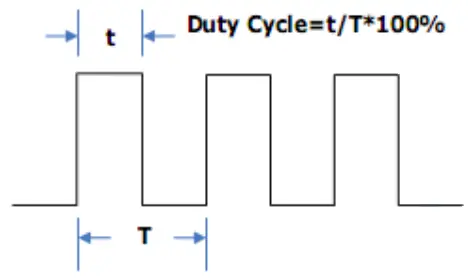 ជួរកំណត់វដ្តកាតព្វកិច្ចត្រូវបានកំណត់ដោយការកំណត់ "ប្រេកង់/រយៈពេល"។ សម្រាប់ព័ត៌មានលម្អិត សូមមើល “SDG2000X Datasheet”។ តម្លៃលំនាំដើមគឺ 50% ។
- ចុច Waveforms → Square → DutyCycle ដើម្បីកំណត់វដ្ដកាតព្វកិច្ច។
វដ្តកាតព្វកិច្ចដែលបង្ហាញនៅលើអេក្រង់នៅពេលដែលឧបករណ៍ត្រូវបានបើកគឺជាតម្លៃលំនាំដើម ឬតម្លៃកំណត់នៃថាមពលចុងក្រោយ។ - បញ្ចូលវដ្តកាតព្វកិច្ចដែលចង់បាន។
ប្រើក្តារចុចលេខដើម្បីបញ្ចូលតម្លៃប៉ារ៉ាម៉ែត្រដោយផ្ទាល់ ហើយចុចគ្រាប់ចុចដែលត្រូវគ្នាដើម្បីជ្រើសរើសឯកតាប៉ារ៉ាម៉ែត្រ។ ឬប្រើគ្រាប់ចុចព្រួញដើម្បីជ្រើសរើសខ្ទង់ដែលត្រូវកែសម្រួល ហើយបន្ទាប់មកប្រើប៊ូតុងដើម្បីផ្លាស់ប្តូរតម្លៃរបស់វា។ ម៉ាស៊ីនភ្លើងនឹងផ្លាស់ប្តូរទម្រង់រលកភ្លាមៗ។
 ចំណាំ៖
វិធីសាស្រ្តនៃការកំណត់ប៉ារ៉ាម៉ែត្រផ្សេងទៀតនៃសញ្ញាការ៉េគឺស្រដៀងគ្នាទៅនឹងមុខងាររលកស៊ីនុស។
2.3 ដើម្បីកំណត់ Ramp ទម្រង់រលក
ចុច ទម្រង់រលក គ្រាប់ចុចដើម្បីជ្រើសរើសមុខងារទម្រង់រលក ហើយចុចគ្រាប់ចុច Ramp គ្រាប់ចុចទន់។ រamp ប៉ារ៉ាម៉ែត្រទម្រង់រលកត្រូវបានកំណត់ដោយប្រើ ramp ម៉ឺនុយប្រតិបត្តិការ។
ប៉ារ៉ាម៉ែត្រសម្រាប់ ramp ទម្រង់រលករួមមានប្រេកង់/រយៈពេល ampកម្រិតសំឡេង/កម្រិតខ្ពស់ អុហ្វសិត/កម្រិតទាប ដំណាក់កាល និងស៊ីមេទ្រី។ ដូចដែលបានបង្ហាញក្នុងរូបភាពទី 2-8 នៅក្នុងម៉ឺនុយគ្រាប់ចុចទន់ សូមជ្រើសរើស ស៊ីមេទ្រី។ ផ្ទៃប៉ារ៉ាម៉ែត្រស៊ីមេទ្រីត្រូវបានបន្លិចនៅក្នុងបង្អួចបង្ហាញប៉ារ៉ាម៉ែត្រ ហើយអ្នកប្រើប្រាស់អាចកំណត់តម្លៃស៊ីមេទ្រីនៅទីនេះ។  តារាង 2-3 Menu ការពន្យល់របស់ Ramp ទម្រង់រលក
| មុខងារ ម៉ឺនុយ | ការកំណត់ | ការពន្យល់ |
| ប្រេកង់ / រយៈពេល | កំណត់ប្រេកង់សញ្ញាឬរយៈពេល; ប៉ារ៉ាម៉ែត្របច្ចុប្បន្ននឹងត្រូវបានប្តូរនៅពេលចុចទីពីរ។ |
|
| Amplitude/កម្រិតខ្ពស់ | កំណត់សញ្ញា ampកម្រិតសំឡេងឬកម្រិតខ្ពស់; ប៉ារ៉ាម៉ែត្របច្ចុប្បន្ននឹងត្រូវបានប្តូរនៅពេលចុចទីពីរ។ |
|
| អុហ្វសិត / កម្រិតទាប | កំណត់សញ្ញាអុហ្វសិតឬកម្រិតទាប; ប៉ារ៉ាម៉ែត្របច្ចុប្បន្ននឹងត្រូវបានប្តូរនៅពេលចុចទីពីរ។ |
|
| ដំណាក់កាល | កំណត់ដំណាក់កាលនៃសញ្ញា។ | |
| ស៊ីមេទ្រី | កំណត់ស៊ីមេទ្រីសម្រាប់ ramp ទម្រង់រលក។ |
ដើម្បីកំណត់ស៊ីមេទ្រី
ស៊ីមេទ្រី៖ ភាគរយtage ថារយៈពេលកើនឡើងត្រូវចំណាយពេលពេញមួយកំឡុងពេល។
ជួរបញ្ចូល៖ 0~100%
តម្លៃលំនាំដើម៖ 50% 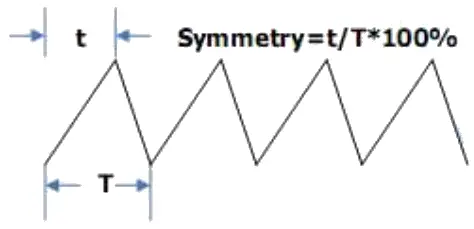
- ចុច Waveforms → Ramp → ស៊ីមេទ្រី ដើម្បីកំណត់ស៊ីមេទ្រី។
ស៊ីមេទ្រីដែលបង្ហាញនៅលើអេក្រង់នៅពេលដែលឧបករណ៍ត្រូវបានបើកគឺជាតម្លៃលំនាំដើម ឬតម្លៃកំណត់នៃថាមពលចុងក្រោយ។ - បញ្ចូលស៊ីមេទ្រីដែលចង់បាន។
ប្រើក្តារចុចលេខដើម្បីបញ្ចូលតម្លៃប៉ារ៉ាម៉ែត្រដោយផ្ទាល់ ហើយចុចគ្រាប់ចុចដែលត្រូវគ្នាដើម្បីជ្រើសរើសឯកតាប៉ារ៉ាម៉ែត្រ។ ឬប្រើគ្រាប់ចុចព្រួញដើម្បីជ្រើសរើសខ្ទង់ដែលត្រូវកែសម្រួល ហើយបន្ទាប់មកប្រើប៊ូតុងដើម្បីផ្លាស់ប្តូរតម្លៃរបស់វា។ ម៉ាស៊ីនភ្លើងនឹងផ្លាស់ប្តូរទម្រង់រលកភ្លាមៗ។
 ចំណាំ៖
វិធីសាស្រ្តនៃការកំណត់ប៉ារ៉ាម៉ែត្រផ្សេងទៀតនៃ ramp សញ្ញាគឺស្រដៀងនឹងមុខងាររលកស៊ីនុស។
2.4 ដើម្បីកំណត់ទម្រង់រលកជីពចរ
ចុច ទម្រង់រលក គ្រាប់ចុចដើម្បីជ្រើសរើសមុខងារទម្រង់រលក ហើយចុចគ្រាប់ចុច ជីពចរ គ្រាប់ចុចទន់។ ប៉ារ៉ាម៉ែត្រទម្រង់រលកជីពចរត្រូវបានកំណត់ដោយប្រើម៉ឺនុយប្រតិបត្តិការជីពចរ។
ប៉ារ៉ាម៉ែត្រសម្រាប់ទម្រង់រលកជីពចររួមមាន ប្រេកង់/រយៈពេល ampកម្រិតសំឡេង/កម្រិតខ្ពស់ អុហ្វសិត/កម្រិតទាប ទទឹង ការកើនឡើង/ធ្លាក់ និងការពន្យារពេល។ ដូចដែលបានបង្ហាញក្នុងរូបភាពទី 2-10 នៅក្នុងម៉ឺនុយគ្រាប់ចុចទន់ សូមជ្រើសរើស PulWidth . ផ្ទៃប៉ារ៉ាម៉ែត្រទទឹងជីពចរត្រូវបានបន្លិចនៅក្នុងបង្អួចបង្ហាញប៉ារ៉ាម៉ែត្រ ហើយអ្នកប្រើប្រាស់អាចកំណត់តម្លៃទទឹងជីពចរនៅទីនេះ។ តារាងទី 2-4 ការពន្យល់អំពីទម្រង់រលកជីពចរ
| មុខងារ ម៉ឺនុយ | ការកំណត់ | ការពន្យល់ |
| ប្រេកង់ / រយៈពេល | កំណត់ប្រេកង់សញ្ញាឬរយៈពេល; ប៉ារ៉ាម៉ែត្របច្ចុប្បន្ននឹងត្រូវបានប្តូរនៅពេលចុចទីពីរ។ |
|
| Amplitude/កម្រិតខ្ពស់ | កំណត់សញ្ញា ampកម្រិតសំឡេងឬកម្រិតខ្ពស់; ប៉ារ៉ាម៉ែត្របច្ចុប្បន្ននឹងត្រូវបានប្តូរនៅពេលចុចទីពីរ។ |
|
| អុហ្វសិត / កម្រិតទាប | កំណត់សញ្ញាអុហ្វសិតឬកម្រិតទាប; ប៉ារ៉ាម៉ែត្របច្ចុប្បន្ននឹងត្រូវបានប្តូរនៅពេលចុចទីពីរ។ |
|
| PulWidth/ DutyCycle | កំណត់ទទឹងជីពចរសញ្ញា ឬវដ្តកាតព្វកិច្ច; ប៉ារ៉ាម៉ែត្របច្ចុប្បន្ននឹងត្រូវបានប្តូរនៅពេលចុចទីពីរ។ |
|
| កើនឡើង / ធ្លាក់ | ការកំណត់គែមកើនឡើង ឬគែមធ្លាក់សម្រាប់ទម្រង់រលកជីពចរ។ ប៉ារ៉ាម៉ែត្របច្ចុប្បន្ននឹងត្រូវបានប្តូរនៅពេលចុចទីពីរ។ |
|
| ពន្យារពេល | កំណត់ការពន្យារពេលសម្រាប់ទម្រង់រលកជីពចរ។ |
ដើម្បីកំណត់ Pulse Width/DutyCycle
ទទឹងជីពចរត្រូវបានកំណត់ថាជាពេលវេលាពីកម្រិត 50% នៃគែមកើនឡើង ampLitude ដល់កម្រិត 50% នៃគែមធ្លាក់ចុះបន្ទាប់ amplitude (ដូចបង្ហាញក្នុងរូបខាងក្រោម)។ ជួរកំណត់ទទឹងជីពចរត្រូវបានកំណត់ដោយ "ទទឹងជីពចរអប្បបរមា" និង "រយៈពេលជីពចរ" ។ សម្រាប់ព័ត៌មានលម្អិត សូមមើល “SDG2000X Datasheet”។ តម្លៃលំនាំដើមគឺ 200μs។
វដ្តកាតព្វកិច្ចជីពចរត្រូវបានកំណត់ជាភាគរយtage ដែលទទឹងជីពចរកើតឡើងក្នុងរយៈពេលទាំងមូល។ វដ្តកាតព្វកិច្ចជីពចរ និងទទឹងជីពចរគឺទាក់ទងគ្នា។ នៅពេលដែលប៉ារ៉ាម៉ែត្រត្រូវបានផ្លាស់ប្តូរ មួយទៀតនឹងត្រូវបានផ្លាស់ប្តូរដោយស្វ័យប្រវត្តិ។
- ចុច Waveforms → Pulse → PulWidth ដើម្បីកំណត់ទទឹងជីពចរ។
ទទឹងជីពចរដែលបង្ហាញនៅលើអេក្រង់នៅពេលដែលឧបករណ៍ត្រូវបានបើកគឺជាតម្លៃលំនាំដើម ឬតម្លៃកំណត់នៃថាមពលចុងក្រោយ។ ប្រសិនបើអ្នកចង់កំណត់ទម្រង់រលកតាមកាតព្វកិច្ច ចុចគ្រាប់ចុច PulWidth/DutyCycle ម្តងទៀត ដើម្បីប្តូរទៅជាប៉ារ៉ាម៉ែត្រកាតព្វកិច្ច (ប្រតិបត្តិការបច្ចុប្បន្នត្រូវបានបង្ហាញជាពណ៌បញ្ច្រាស)។ - បញ្ចូលទទឹងជីពចរដែលចង់បាន។
ប្រើក្តារចុចលេខដើម្បីបញ្ចូលតម្លៃប៉ារ៉ាម៉ែត្រដោយផ្ទាល់ ហើយចុចគ្រាប់ចុចដែលត្រូវគ្នាដើម្បីជ្រើសរើសឯកតាប៉ារ៉ាម៉ែត្រ។ ឬប្រើគ្រាប់ចុចព្រួញដើម្បីជ្រើសរើសខ្ទង់ដែលត្រូវកែសម្រួល ហើយបន្ទាប់មកប្រើប៊ូតុងដើម្បីផ្លាស់ប្តូរតម្លៃរបស់វា។ ម៉ាស៊ីនភ្លើងនឹងផ្លាស់ប្តូរទម្រង់រលកភ្លាមៗ។
 ដើម្បីកំណត់គែមកើនឡើង / ធ្លាក់
ពេលវេលាកើនឡើងត្រូវបានកំណត់ជារយៈពេលនៃជីពចរ ampLitude កើនឡើងពី 10% ទៅ 90% ខណៈពេលដែលពេលវេលាដួលរលំត្រូវបានកំណត់ថាជារយៈពេលនៃជីពចរ ampពន្លឺរំកិលចុះពី 90% ទៅ 10% ។ ការកំណត់ពេលវេលាកើនឡើង/ធ្លាក់គែមត្រូវបានកំណត់ដោយដែនកំណត់ទទឹងជីពចរដែលបានបញ្ជាក់នាពេលបច្ចុប្បន្ន។ អ្នកប្រើប្រាស់អាចកំណត់គែមកើនឡើង និងគែមធ្លាក់ដោយឯករាជ្យ។
- ចុច Waveforms → Pulse → Rise ដើម្បីកំណត់គែមកើនឡើង។
គែមកើនឡើងដែលបង្ហាញនៅលើអេក្រង់នៅពេលដែលឧបករណ៍ត្រូវបានបើកគឺជាតម្លៃលំនាំដើម ឬតម្លៃកំណត់នៃការបិទថាមពលចុងក្រោយ។ ប្រសិនបើអ្នកចង់កំណត់ទម្រង់រលកដោយគែមធ្លាក់ ចុចប៊ូតុង កើនឡើង / ធ្លាក់ គន្លឹះម្តងទៀត ដើម្បីប្តូរទៅប៉ារ៉ាម៉ែត្រគែមធ្លាក់ (ការកាត់បច្ចុប្បន្នត្រូវបានបង្ហាញជាពណ៌បញ្ច្រាស)។ - បញ្ចូលគែមកើនឡើងដែលចង់បាន។
ប្រើក្តារចុចលេខដើម្បីបញ្ចូលតម្លៃប៉ារ៉ាម៉ែត្រដោយផ្ទាល់ ហើយចុចគ្រាប់ចុចដែលត្រូវគ្នាដើម្បីជ្រើសរើសឯកតាប៉ារ៉ាម៉ែត្រ។ ឬប្រើគ្រាប់ចុចព្រួញដើម្បីជ្រើសរើសខ្ទង់ដែលត្រូវកែសម្រួល ហើយបន្ទាប់មកប្រើប៊ូតុងដើម្បីផ្លាស់ប្តូរតម្លៃរបស់វា។ ម៉ាស៊ីនភ្លើងនឹងផ្លាស់ប្តូរទម្រង់រលកភ្លាមៗ។
 ចំណាំ៖
វិធីសាស្រ្តនៃការកំណត់ប៉ារ៉ាម៉ែត្រផ្សេងទៀតនៃសញ្ញាជីពចរគឺស្រដៀងគ្នាទៅនឹងមុខងាររលកស៊ីនុស។
2.5 ដើម្បីកំណត់ទម្រង់រលកសំឡេង
ចុច ទម្រង់រលក គ្រាប់ចុចដើម្បីជ្រើសរើសមុខងារទម្រង់រលក ហើយចុចគ្រាប់ចុច សំលេងរំខាន គ្រាប់ចុចទន់។ ប៉ារ៉ាម៉ែត្រសំឡេងត្រូវបានកំណត់ដោយប្រើម៉ឺនុយប្រតិបត្តិការសំឡេង។ ប៉ារ៉ាម៉ែត្រសម្រាប់សំលេងរំខានរួមមាន stdev, mean និង bandwidth ។ ដូចដែលបានបង្ហាញក្នុងរូបភាពទី 2-13 នៅក្នុងម៉ឺនុយគ្រាប់ចុចទន់ សូមជ្រើសរើស Stdev , តំបន់ប៉ារ៉ាម៉ែត្រ stdev ត្រូវបានបន្លិចនៅក្នុងបង្អួចបង្ហាញប៉ារ៉ាម៉ែត្រ ហើយអ្នកប្រើប្រាស់អាចកំណត់តម្លៃ stdev នៅទីនេះ។ សំឡេងរំខានគឺជាសញ្ញាមិនទៀងទាត់ ដែលមិនមានភាពញឹកញាប់ ឬរយៈពេល។  តារាងទី 2-5 ការពន្យល់អំពីសំលេងរំខាន
| មុខងារ ម៉ឺនុយ | ការកំណត់ | ការពន្យល់ |
| BandSet | បើក/បិទការកំណត់កម្រិតបញ្ជូន។ | |
| Stdev | កំណត់ stdev សម្រាប់ទម្រង់រលកសំឡេង។ | |
| មធ្យម | កំណត់មធ្យមសម្រាប់ទម្រង់រលកសំឡេង។ | |
| កម្រិតបញ្ជូន | ការកំណត់កម្រិតបញ្ជូនសម្រាប់ទម្រង់រលកសំឡេង។ |
ដើម្បីកំណត់ Stdev
- ចុច Waveforms → Noise → Stdev ដើម្បីកំណត់ stdev ។
stdev ដែលបង្ហាញនៅលើអេក្រង់នៅពេលដែលឧបករណ៍ត្រូវបានបើកគឺជាតម្លៃលំនាំដើម ឬតម្លៃកំណត់នៃថាមពលចុងក្រោយ។ - បញ្ចូល stdev ដែលចង់បាន។
ប្រើក្តារចុចលេខដើម្បីបញ្ចូលតម្លៃប៉ារ៉ាម៉ែត្រដោយផ្ទាល់ ហើយចុចគ្រាប់ចុចដែលត្រូវគ្នាដើម្បីជ្រើសរើសឯកតាប៉ារ៉ាម៉ែត្រ។ ឬប្រើគ្រាប់ចុចព្រួញដើម្បីជ្រើសរើសខ្ទង់ដើម្បីកែសម្រួល ហើយបន្ទាប់មកប្រើប៊ូតុងដើម្បីផ្លាស់ប្តូរតម្លៃរបស់វា។
 ដើម្បីកំណត់មធ្យម
- ចុច Waveforms → Noise → Mean ដើម្បីកំណត់មធ្យម។
មធ្យមដែលបង្ហាញនៅលើអេក្រង់នៅពេលដែលឧបករណ៍ត្រូវបានបើកគឺជាតម្លៃលំនាំដើម ឬតម្លៃកំណត់នៃការបិទថាមពលចុងក្រោយ។ - បញ្ចូលមធ្យោបាយដែលចង់បាន.
ប្រើក្តារចុចលេខដើម្បីបញ្ចូលតម្លៃប៉ារ៉ាម៉ែត្រដោយផ្ទាល់ ហើយចុចគ្រាប់ចុចដែលត្រូវគ្នាដើម្បីជ្រើសរើសឯកតាប៉ារ៉ាម៉ែត្រ។ ឬប្រើគ្រាប់ចុចព្រួញដើម្បីជ្រើសរើសខ្ទង់ដើម្បីកែសម្រួល ហើយបន្ទាប់មកប្រើប៊ូតុងដើម្បីផ្លាស់ប្តូរតម្លៃរបស់វា។
 ដើម្បីកំណត់កម្រិតបញ្ជូន
- ចុច Waveforms → Noise → BandSet ហើយជ្រើសរើស “On” ដើម្បីកំណត់កម្រិតបញ្ជូន។
កម្រិតបញ្ជូនដែលបង្ហាញនៅលើអេក្រង់នៅពេលដែលឧបករណ៍ត្រូវបានបើកគឺជាតម្លៃលំនាំដើម ឬតម្លៃកំណត់នៃការបើកថាមពលចុងក្រោយ។ នៅពេលផ្លាស់ប្តូរមុខងារ ប្រសិនបើតម្លៃបច្ចុប្បន្នមានសុពលភាពសម្រាប់ទម្រង់រលកថ្មី វានឹងត្រូវបានប្រើជាបន្តបន្ទាប់។ - បញ្ចូលកម្រិតបញ្ជូនដែលចង់បាន។
ប្រើក្តារចុចលេខដើម្បីបញ្ចូលតម្លៃប៉ារ៉ាម៉ែត្រដោយផ្ទាល់ ហើយចុចគ្រាប់ចុចដែលត្រូវគ្នាដើម្បីជ្រើសរើសឯកតាប៉ារ៉ាម៉ែត្រ។ ឬអ្នកអាចប្រើគ្រាប់ចុចព្រួញដើម្បីជ្រើសរើសខ្ទង់ដែលអ្នកចង់កែសម្រួល ហើយបន្ទាប់មកប្រើប៊ូតុងដើម្បីផ្លាស់ប្តូរតម្លៃរបស់វា។
 2.6 ដើម្បីកំណត់ទម្រង់រលក DC
ចុច Waveforms → Page 1/2 → DC ដើម្បីបញ្ចូលចំណុចប្រទាក់ខាងក្រោម។ សូមចំណាំថាមានប៉ារ៉ាម៉ែត្រ 'អុហ្វសិត DC' នៅកណ្តាលអេក្រង់។ ចំណាំ៖
វិធីសាស្រ្តនៃការកំណត់អុហ្វសិតនៃសញ្ញា DC គឺស្រដៀងទៅនឹងមុខងាររលកស៊ីនុស។
2.7 ដើម្បីកំណត់ទម្រង់រលកបំពាន
សញ្ញា Arb មានពីរប្រភេទ៖ ទម្រង់រលកដែលភ្ជាប់មកជាមួយរបស់ប្រព័ន្ធ និងទម្រង់រលកកំណត់ដោយអ្នកប្រើប្រាស់។ ទម្រង់រលកដែលភ្ជាប់មកជាមួយត្រូវបានរក្សាទុកនៅក្នុងអង្គចងចាំខាងក្នុងដែលមិនងាយនឹងបង្កជាហេតុ។ អ្នកប្រើប្រាស់ក៏អាចកែសម្រួលទម្រង់រលកតាមអំពើចិត្តជាមួយនឹងចំណុចទិន្នន័យពី 8 ទៅ 8M ពោលគឺ 8pts ទៅ 8Mpts។
ឌី.អេស
ជ្រើសរើស Waveforms → Page 1/2 → Arb → Arb Mode aហើយជ្រើសរើសរបៀបលទ្ធផល "DDS" ។ ប៉ារ៉ាម៉ែត្ររួមមានប្រេកង់ / រយៈពេល, ampកម្រិតសំឡេង/កម្រិតខ្ពស់ អុហ្វសិត/កម្រិតទាប និងដំណាក់កាល។
 Tអាច 2-6 ម៉ឺនុយការពន្យល់នៃ Arb Waveform (ទំព័រ 1/2)
| មុខងារ ម៉ឺនុយ | ការកំណត់ | ការពន្យល់ |
| ប្រេកង់ / រយៈពេល | កំណត់ប្រេកង់សញ្ញាឬរយៈពេល; ប៉ារ៉ាម៉ែត្របច្ចុប្បន្ននឹងត្រូវបានប្តូរនៅពេលចុចទីពីរ។ |
|
| Amplitude/កម្រិតខ្ពស់ | កំណត់សញ្ញា ampកម្រិតសំឡេងឬកម្រិតខ្ពស់; ប៉ារ៉ាម៉ែត្របច្ចុប្បន្ននឹងត្រូវបានប្តូរនៅពេលចុចទីពីរ។ |
|
| អុហ្វសិត / កម្រិតទាប | កំណត់សញ្ញាអុហ្វសិតឬកម្រិតទាប; ប៉ារ៉ាម៉ែត្របច្ចុប្បន្ននឹងត្រូវបានប្តូរនៅពេលចុចទីពីរ។ |
|
| ដំណាក់កាល | កំណត់ដំណាក់កាលនៃសញ្ញា។ |
នៅក្នុងរបៀបលទ្ធផល DDS អ្នកប្រើប្រាស់អាចកំណត់ប្រេកង់ ឬរយៈពេលនៃទម្រង់រលកបំពាន។ ឧបករណ៍បញ្ចេញទម្រង់រលកបំពានដែលត្រូវបានបង្កើតឡើងដោយចំណុចមួយចំនួនតាមប្រេកង់បច្ចុប្បន្ន
TrueArb
ជ្រើសរើស Waveforms → Page 1/2 → Arb → Arb Mode ហើយជ្រើសរើសរបៀបលទ្ធផល "TrueArb" ។ ប៉ារ៉ាម៉ែត្ររួមមាន sampអត្រា / ប្រេកង់, ampកម្រិតសំឡេង/កម្រិតខ្ពស់ អុហ្វសិត/កម្រិតទាប និងដំណាក់កាល។  តារាងទី 2-7 ការពន្យល់អំពីទម្រង់រលក Arb (ទំព័រ 1/2)
| មុខងារ ម៉ឺនុយ | ការកំណត់ | ការពន្យល់ |
| SRate / ប្រេកង់ | កំណត់សញ្ញា sampអត្រាឬប្រេកង់; ប៉ារ៉ាម៉ែត្របច្ចុប្បន្ននឹងត្រូវបានប្តូរនៅពេលចុចទីពីរ។ |
|
| Amplitude/កម្រិតខ្ពស់ | កំណត់សញ្ញា ampកម្រិតសំឡេងឬកម្រិតខ្ពស់; ប៉ារ៉ាម៉ែត្របច្ចុប្បន្ននឹងត្រូវបានប្តូរនៅពេលចុចទីពីរ។ |
|
| អុហ្វសិត / កម្រិតទាប | កំណត់សញ្ញាអុហ្វសិតឬកម្រិតទាប; ប៉ារ៉ាម៉ែត្របច្ចុប្បន្ននឹងត្រូវបានប្តូរនៅពេលចុចទីពីរ។ |
|
| ដំណាក់កាល | កំណត់ដំណាក់កាលនៃសញ្ញា។ |
នៅក្នុងរបៀបលទ្ធផល TrueArb អ្នកប្រើប្រាស់អាចកំណត់ sampអត្រាលីង (ពិន្ទុទិន្នផលក្នុងមួយវិនាទី) ឬភាពញឹកញាប់នៃទម្រង់រលកបំពាន។ ឧបករណ៍បញ្ចេញទម្រង់រលកបំពានដោយចំណុចយោងតាមចរន្ត sampអត្រាលីង
ដើម្បីកំណត់ Sampអត្រាលីង
- ចុច Waveforms → ទំព័រ 1/2 → Arb → TureArb → Srate , ដើម្បីកំណត់ sampប៉ារ៉ាម៉ែត្រអត្រាលីង។
សampអត្រាលីងដែលបង្ហាញនៅលើអេក្រង់នៅពេលដែលឧបករណ៍ត្រូវបានបើកគឺជាតម្លៃលំនាំដើម ឬតម្លៃកំណត់នៃការបើកថាមពលចុងក្រោយ។ នៅពេលកំណត់មុខងារ ប្រសិនបើតម្លៃបច្ចុប្បន្នមានសុពលភាពសម្រាប់ទម្រង់រលកថ្មី វានឹងត្រូវបានប្រើជាបន្តបន្ទាប់។ ប្រសិនបើអ្នកចង់កំណត់ប្រេកង់សម្រាប់ទម្រង់រលក ចុចគ្រាប់ចុច SRate/Frequency ម្តងទៀត ដើម្បីប្តូរទៅប៉ារ៉ាម៉ែត្រប្រេកង់ (ប្រតិបត្តិការបច្ចុប្បន្នត្រូវបានបង្ហាញជាពណ៌បញ្ច្រាស)។ - បញ្ចូល s ដែលចង់បានampអត្រាលីង
ប្រើក្តារចុចលេខដើម្បីបញ្ចូលតម្លៃប៉ារ៉ាម៉ែត្រដោយផ្ទាល់ ហើយចុចគ្រាប់ចុចដែលត្រូវគ្នាដើម្បីជ្រើសរើសឯកតាប៉ារ៉ាម៉ែត្រ។ ឬអ្នកអាចប្រើគ្រាប់ចុចព្រួញដើម្បីជ្រើសរើសខ្ទង់ដែលអ្នកចង់កែសម្រួល ហើយបន្ទាប់មកប្រើប៊ូតុងដើម្បីផ្លាស់ប្តូរតម្លៃរបស់វា។
 ចំណាំ៖
វិធីសាស្រ្តនៃការកំណត់ប៉ារ៉ាម៉ែត្រនៃសញ្ញាបំពានគឺស្រដៀងទៅនឹងមុខងាររលកស៊ីនុស។
ដើម្បីជ្រើសរើសទម្រង់រលកបំពានដែលភ្ជាប់មកជាមួយ
មានទម្រង់រលកបំពានដែលបានបង្កើតជាច្រើន និងទម្រង់រលកបំពានកំណត់ដោយអ្នកប្រើនៅក្នុងម៉ាស៊ីនភ្លើង។ ដើម្បីជ្រើសរើសមួយក្នុងចំណោមពួកគេ សូមធ្វើតាមការណែនាំខាងក្រោម។
- ដើម្បីជ្រើសរើសទម្រង់រលកដែលភ្ជាប់មកជាមួយ
ជ្រើសរើស Waveforms → Page 1/2 → Arb → Arb Type → Built-In ដើម្បីបញ្ចូលចំណុចប្រទាក់ខាងក្រោម ដូចបង្ហាញក្នុងរូបភាពទី 2-21 ។
ចុច Common , Math , Engine , Window , Trigo ឬម៉ឺនុយផ្សេងទៀតដើម្បីប្តូរទៅប្រភេទដែលចង់បាន (ប្រភេទដែលបានជ្រើសរើសនៅក្នុងរបារម៉ឺនុយត្រូវបានបន្លិច) បន្ទាប់មកបង្វិល knob ឬចុចអេក្រង់ប៉ះដើម្បីជ្រើសរើសទម្រង់រលកដែលចង់បាន (ទម្រង់រលកដែលបានជ្រើសរើសគឺ បន្លិច) ។ ជ្រើសរើស យល់ព្រម ឬចុចគ្រាប់ចុចដើម្បីរំលឹកទម្រង់រលកដែលត្រូវគ្នា។
តារាង 2-8 ទម្រង់រលកដែលភ្ជាប់មកជាមួយ
| ធាតុ | ទម្រង់រលក |
ការពន្យល់ |
|
ទូទៅ |
ជណ្តើរឡើង | ទម្រង់រលកជណ្តើរ |
| ជណ្តើរDn | ទម្រង់រលកជណ្តើរ | |
| ជណ្តើរយូឌី | ទម្រង់រលកឡើងលើ និងចុះក្រោម | |
| Trapezia | ទម្រង់រលក Trapezia | |
| ជីពចរ | ជីពចរវិជ្ជមាន | |
| Npulse | ជីពចរអវិជ្ជមាន | |
| UpRamp | UpRamp ទម្រង់រលក | |
| DnRamp | DnRamp ទម្រង់រលក | |
| ស៊ីនត្រា | ទម្រង់រលកស៊ីនុសត្រា | |
| SineVer | ទម្រង់រលកស៊ីនុស | |
|
គណិតវិទ្យា |
ExpFall | មុខងារ ExpFall |
| ExpRise | មុខងារ ExpRise | |
| LogFall | មុខងារ LogFall | |
| LogRise | មុខងារ LogRise | |
| ការ៉េ | មុខងារ sqrt | |
| ឫស ៣ | មុខងារ Root3 |
| X^2 | មុខងារ X2 | |
| X^3 | មុខងារ X3 | |
| ខ្យល់ | មុខងារខ្យល់ | |
| បេសសែល | មុខងារ Bessel I | |
| ល្អបំផុត | មុខងារ Bessel II | |
| ឌីរីចឡែត | មុខងារ Dirichlet | |
| អេហ្វ | មុខងារកំហុស | |
| អេហ្វស៊ី | មុខងារបំពេញបន្ថែមកំហុស | |
| ErfcInv | មុខងារកំហុសបំពេញបញ្ច្រាស | |
| ErfInv | មុខងារកំហុសបញ្ច្រាស | |
| ឡាហ្គ័រ | ពហុនាម Laguerre 4 ដង | |
| រឿងព្រេង | ពហុនាមរឿងព្រេង ៥ ដង | |
| Versiera | Versiera | |
| ស៊ីន | មុខងារ Sinc | |
| ហ្គោសៀន | មុខងារ Gaussian | |
| ដូរ៉េនស | មុខងារ Dlorentz | |
| ហាវើរស៊ីន | មុខងារ Haversine | |
| Lorentz | មុខងារ Lorentz | |
| Gauspus | សញ្ញា Gauspuls | |
| ហ្គូម៉ូណូពល។ | សញ្ញា Gmonopuls | |
| ទ្រីប៉ូល។ | សញ្ញា Tripuls | |
| Weibull | ការចែកចាយ Weibull | |
| កំណត់ហេតុធម្មតា។ | ការចែកចាយ LogNormal Gaussian | |
| ឡាផាស | ការចែកចាយ Laplace | |
| ម៉ាក់ស្វែល | ការចែកចាយ Maxwell | |
| រ៉ាយលី | ការចែកចាយ Rayleigh | |
| កាច | ការចែកចាយ Cauchy | |
| ម៉ាស៊ីន | បេះដូង | សញ្ញាបេះដូង |
| រញ្ជួយ | ទម្រង់រលករញ្ជួយអាណាឡូក | |
| ស្រែក | សញ្ញាស្រែក | |
| សម្លេងពីរ | សញ្ញា TwoTone | |
| SNR | សញ្ញា SNR | |
| AmpALT | ទទួលបានខ្សែកោងលំយោល។ | |
| AttALT | ខ្សែកោងលំយោល។ | |
| ពាក់កណ្តាលជុំ | ទម្រង់រលកពាក់កណ្តាល |
| ជុំ PM | ទម្រង់រលក RoundsPM | |
| BlaseiWave | ខ្សែកោងពេលវេលា-ល្បឿននៃលំយោលផ្ទុះ | |
| DampedOsc | ខ្សែកោងពេលវេលាផ្លាស់ទីលំនៅរបស់ ឃamped oscillation | |
| SwingOsc | ថាមពល Kinetic - ខ្សែកោងពេលវេលានៃការយោលយោល។ | |
| ការឆក់ | ខ្សែកោងបញ្ចេញថ្ម NI-MH | |
| Pahcur | ទម្រង់រលកបច្ចុប្បន្ននៃម៉ូទ័រ DC brushless | |
| ផ្សំ | មុខងារផ្សំ | |
| SCR | SCR បាញ់គាំទ្រfile | |
| TV | សញ្ញាទូរទស្សន៍ | |
| សំឡេង | សញ្ញាសំឡេង | |
| រលក | រលកសញ្ញា | |
| រលក | រលកនៃថ្ម | |
| ហ្គាម៉ា | សញ្ញាហ្គាម៉ា | |
| StepResp | សញ្ញានៃការឆ្លើយតបជាជំហាន ៗ | |
| ក្រុមតន្រ្តីមានកំណត់ | សញ្ញាកម្រិតកម្រិតបញ្ជូន | |
| CPulse | គ-ជីពចរ | |
| CWPulse | ជីពចរ CW | |
| GateVibr | សញ្ញានៃការយោលដោយខ្លួនឯងនៃច្រកទ្វារ | |
| LFMPulse | ជីពចរ FM លីនេអ៊ែរ | |
| MCNoise | សំលេងរំខាននៃសំណង់មេកានិច | |
| បង្អួច | ញញួរ | ញញួរបង្អួច |
| ហាន់នីង | បង្អួចហាន់នីង | |
| កៃសឺរ | បង្អួច Kaiser | |
| ជនជាតិស្បែកខ្មៅ | បង្អួច Blackman | |
| GaussiWin | បង្អួច GaussiWin | |
| ត្រីកោណ | បង្អួចត្រីកោណ (បង្អួច Fejer) | |
| BlackmanH | បង្អួច BlackmanH | |
| Bartlett-Hann | បង្អួច Bartlett-Hann | |
| Bartlett | បង្អួច Bartlett | |
| BarthannWin | បានកែប្រែបង្អួច Bartlett-Hann | |
| បូម៉ាន់វីន | បង្អួច BohmanWin | |
| ឆេបវីន | បង្អួច ChebWin | |
| FlattopWin | បង្អួចដែលមានទម្ងន់ស្រាល | |
| ParzenWin | បង្អួច ParzenWin | |
| TaylorWin | បង្អួច TaylorWin |
| TukeyWin | បង្អួច TukeyWin (កូស៊ីនុសតូច) | |
| ទ្រីហ្គោ | តាន់ | តង់សង់ |
| ខោ | កូតង់សង់ | |
| វិ | សេកាន | |
| ស៊ី.ស៊ី | កូសេកាន | |
| Asin | អ័ក្សស៊ីនុស | |
| អាកូស | ធ្នូ កូស៊ីនុស | |
| អាតាន | អ័ក្សតង់សង់ | |
| អាកូត | អាកកូតង់សង់ | |
| CosH | កូស៊ីនុសអ៊ីពែរបូល | |
| CosInt | អាំងតេក្រាលកូស៊ីនុស | |
| ខូត | អ៊ីពែរបូលកូតង់សង់ | |
| ស៊ី.ស៊ី | កូសេខេនអ៊ីពែរបូល | |
| SecH | អ៊ីពែរបូលស៊ីខេន | |
| SinH | អ៊ីពែរបូលស៊ីនុស | |
| ស៊ិន អ៊ីន | ស៊ីនុសអាំងតេក្រាល | |
| TanH | តង់ហ្សង់អ៊ីពែរបូល | |
| ACosH | កូស៊ីនុស អ៊ីពែរបូល ធ្នូ | |
| អាសេក | អាក់ខនអ៊ីពែរបូល | |
| ASinH | អាក់ស៊ីនុសអ៊ីពែរបូល | |
| ATanH | អ័ក្សអ៊ីពែរបូលតង់សង់ | |
| ACsch | កូស៊ីខេនអ៊ីពែរបូលអាក | |
| អាកូត | អាក់កូតង់សង់អ៊ីពែរបូល | |
| ការ៉េ ២ | SquareDuty ០១ | ទម្រង់រលកការ៉េដែលមានកាតព្វកិច្ច 1% |
| SquareDuty ០១ | ទម្រង់រលកការ៉េដែលមានកាតព្វកិច្ច 2% | |
| SquareDuty ០១ | ទម្រង់រលកការ៉េដែលមានកាតព្វកិច្ច 4% | |
| SquareDuty ០១ | ទម្រង់រលកការ៉េដែលមានកាតព្វកិច្ច 6% | |
| SquareDuty ០១ | ទម្រង់រលកការ៉េដែលមានកាតព្វកិច្ច 8% | |
| SquareDuty ០១ | ទម្រង់រលកការ៉េដែលមានកាតព្វកិច្ច 10% | |
| SquareDuty ០១ | ទម្រង់រលកការ៉េដែលមានកាតព្វកិច្ច 12% | |
| SquareDuty ០១ | ទម្រង់រលកការ៉េដែលមានកាតព្វកិច្ច 14% | |
| SquareDuty ០១ | ទម្រង់រលកការ៉េដែលមានកាតព្វកិច្ច 16% | |
| SquareDuty ០១ | ទម្រង់រលកការ៉េដែលមានកាតព្វកិច្ច 18% | |
| SquareDuty ០១ | ទម្រង់រលកការ៉េដែលមានកាតព្វកិច្ច 20% | |
| SquareDuty ០១ | ទម្រង់រលកការ៉េដែលមានកាតព្វកិច្ច 22% |
| SquareDuty ០១ | ទម្រង់រលកការ៉េដែលមានកាតព្វកិច្ច 24% | |
| SquareDuty ០១ | ទម្រង់រលកការ៉េដែលមានកាតព្វកិច្ច 26% | |
| SquareDuty ០១ | ទម្រង់រលកការ៉េដែលមានកាតព្វកិច្ច 28% | |
| SquareDuty ០១ | ទម្រង់រលកការ៉េដែលមានកាតព្វកិច្ច 30% | |
| SquareDuty ០១ | ទម្រង់រលកការ៉េដែលមានកាតព្វកិច្ច 32% | |
| SquareDuty ០១ | ទម្រង់រលកការ៉េដែលមានកាតព្វកិច្ច 34% | |
| SquareDuty ០១ | ទម្រង់រលកការ៉េដែលមានកាតព្វកិច្ច 36% | |
| SquareDuty ០១ | ទម្រង់រលកការ៉េដែលមានកាតព្វកិច្ច 38% | |
| SquareDuty ០១ | ទម្រង់រលកការ៉េដែលមានកាតព្វកិច្ច 40% | |
| SquareDuty ០១ | ទម្រង់រលកការ៉េដែលមានកាតព្វកិច្ច 42% | |
| SquareDuty ០១ | ទម្រង់រលកការ៉េដែលមានកាតព្វកិច្ច 44% | |
| SquareDuty ០១ | ទម្រង់រលកការ៉េដែលមានកាតព្វកិច្ច 46% | |
| SquareDuty ០១ | ទម្រង់រលកការ៉េដែលមានកាតព្វកិច្ច 48% | |
| SquareDuty ០១ | ទម្រង់រលកការ៉េដែលមានកាតព្វកិច្ច 50% | |
| SquareDuty ០១ | ទម្រង់រលកការ៉េដែលមានកាតព្វកិច្ច 52% | |
| SquareDuty ០១ | ទម្រង់រលកការ៉េដែលមានកាតព្វកិច្ច 54% | |
| SquareDuty ០១ | ទម្រង់រលកការ៉េដែលមានកាតព្វកិច្ច 56% | |
| SquareDuty ០១ | ទម្រង់រលកការ៉េដែលមានកាតព្វកិច្ច 58% | |
| SquareDuty ០១ | ទម្រង់រលកការ៉េដែលមានកាតព្វកិច្ច 60% | |
| SquareDuty ០១ | ទម្រង់រលកការ៉េដែលមានកាតព្វកិច្ច 62% | |
| SquareDuty ០១ | ទម្រង់រលកការ៉េដែលមានកាតព្វកិច្ច 64% | |
| SquareDuty ០១ | ទម្រង់រលកការ៉េដែលមានកាតព្វកិច្ច 66% | |
| SquareDuty ០១ | ទម្រង់រលកការ៉េដែលមានកាតព្វកិច្ច 68% | |
| ការ៉េ ២ | SquareDuty ០១ | ទម្រង់រលកការ៉េដែលមានកាតព្វកិច្ច 70% |
| SquareDuty ០១ | ទម្រង់រលកការ៉េដែលមានកាតព្វកិច្ច 72% | |
| SquareDuty ០១ | ទម្រង់រលកការ៉េដែលមានកាតព្វកិច្ច 74% | |
| SquareDuty ០១ | ទម្រង់រលកការ៉េដែលមានកាតព្វកិច្ច 76% | |
| SquareDuty ០១ | ទម្រង់រលកការ៉េដែលមានកាតព្វកិច្ច 78% | |
| SquareDuty ០១ | ទម្រង់រលកការ៉េដែលមានកាតព្វកិច្ច 80% | |
| SquareDuty ០១ | ទម្រង់រលកការ៉េដែលមានកាតព្វកិច្ច 82% | |
| SquareDuty ០១ | ទម្រង់រលកការ៉េដែលមានកាតព្វកិច្ច 84% | |
| SquareDuty ០១ | ទម្រង់រលកការ៉េដែលមានកាតព្វកិច្ច 86% | |
| SquareDuty ០១ | ទម្រង់រលកការ៉េដែលមានកាតព្វកិច្ច 88% | |
| SquareDuty ០១ | ទម្រង់រលកការ៉េដែលមានកាតព្វកិច្ច 90% | |
| SquareDuty ០១ | ទម្រង់រលកការ៉េដែលមានកាតព្វកិច្ច 92% |
| SquareDuty ០១ | ទម្រង់រលកការ៉េដែលមានកាតព្វកិច្ច 94% | |
| SquareDuty ០១ | ទម្រង់រលកការ៉េដែលមានកាតព្វកិច្ច 96% | |
| SquareDuty ០១ | ទម្រង់រលកការ៉េដែលមានកាតព្វកិច្ច 98% | |
| SquareDuty ០១ | ទម្រង់រលកការ៉េដែលមានកាតព្វកិច្ច 99% | |
| វេជ្ជសាស្ត្រ | EOG | អេឡិចត្រុ - Oculogram |
| EEG | អេឡិចត្រុងហ្វាឡូក្រាម | |
| EMG | អេឡិចត្រូម៉ាញ៉េទិច | |
| ជីពចរ | ជីពចរ | |
| ល្បឿន | ខ្សែកោងល្បឿននៃការដកដង្ហើម | |
| អេសជី ០៥ ២០២០ | អេឡិចត្រូតបេះដូង ១ | |
| អេសជី ០៥ ២០២០ | អេឡិចត្រូតបេះដូង ១ | |
| អេសជី ០៥ ២០២០ | អេឡិចត្រូតបេះដូង ១ | |
| អេសជី ០៥ ២០២០ | អេឡិចត្រូតបេះដូង ១ | |
| អេសជី ០៥ ២០២០ | អេឡិចត្រូតបេះដូង ១ | |
| អេសជី ០៥ ២០២០ | អេឡិចត្រូតបេះដូង ១ | |
| អេសជី ០៥ ២០២០ | អេឡិចត្រូតបេះដូង ១ | |
| អេសជី ០៥ ២០២០ | អេឡិចត្រូតបេះដូង ១ | |
| អេសជី ០៥ ២០២០ | អេឡិចត្រូតបេះដូង ១ | |
| អេសជី ០៥ ២០២០ | អេឡិចត្រូតបេះដូង ១ | |
| អេសជី ០៥ ២០២០ | អេឡិចត្រូតបេះដូង ១ | |
| អេសជី ០៥ ២០២០ | អេឡិចត្រូតបេះដូង ១ | |
| អេសជី ០៥ ២០២០ | អេឡិចត្រូតបេះដូង ១ | |
| អេសជី ០៥ ២០២០ | អេឡិចត្រូតបេះដូង ១ | |
| អេសជី ០៥ ២០២០ | អេឡិចត្រូតបេះដូង ១ | |
| LFPulse | ទម្រង់រលកនៃការព្យាបាលដោយអេឡិចត្រូជីពចរប្រេកង់ទាប | |
| ដប់1 | ទម្រង់រលកទី 1 នៃការព្យាបាលដោយអេឡិចត្រូតរំញោចសរសៃប្រសាទ | |
| ដប់2 | ទម្រង់រលកទី 2 នៃការព្យាបាលដោយអេឡិចត្រូតរំញោចសរសៃប្រសាទ | |
| ដប់3 | ទម្រង់រលកទី 3 នៃការព្យាបាលដោយអេឡិចត្រូតរំញោចសរសៃប្រសាទ | |
| ម៉ូដ | AM | សញ្ញាស៊ីនុស AM ផ្នែក |
| FM | សញ្ញា FM ស៊ីនុសតាមផ្នែក | |
| PFM | សញ្ញា FM ជីពចរតាមផ្នែក | |
| PM | ផ្នែកស៊ីនុស PM signal l | |
| PWM | សញ្ញា PWM ផ្នែក | |
| តម្រង | ប៊ឺតវើត | តម្រង Butterworth |
| Chebyshev ១ | តម្រង Chebyshev1 |
| Chebyshev ១ | តម្រង Chebyshev2 | |
| ការបង្ហាញ | សាកល្បង 1_375 ពិន្ទុ | ទម្រង់រលក TureArb 1 (375 ពិន្ទុ) |
| demo1_16kpts | ទម្រង់រលក TureArb 1 (16384 ពិន្ទុ) | |
| demo2_3kpts | ទម្រង់រលក TureArb 2 (3000 ពិន្ទុ) | |
| demo2_16kpts | ទម្រង់រលក TureArb 2 (16384 ពិន្ទុ) |
2. ដើម្បីជ្រើសរើសទម្រង់រលកដែលបានរក្សាទុក
ជ្រើសរើស Waveforms → ទំព័រ 1/2 → Arb → ប្រភេទ Arb → រក្សាទុក ទម្រង់រលកដើម្បីបញ្ចូលចំណុចប្រទាក់ខាងក្រោមដូចបង្ហាញក្នុងរូបភាពទី 2-22 ។ បង្វិលប៊ូតុង ឬប៉ះអេក្រង់ដើម្បីជ្រើសរើសទម្រង់រលកដែលចង់បាន។ បន្ទាប់មកជ្រើសរើស Recall ឬចុច knob ដើម្បីរំលឹកឡើងវិញនូវទម្រង់រលកដែលត្រូវគ្នា។
2.8 ដើម្បីកំណត់អនុគមន៍អាម៉ូនិក
SDG2000X អាចត្រូវបានប្រើជាម៉ាស៊ីនបង្កើតអាម៉ូនិកដើម្បីបញ្ចេញអាម៉ូនិកជាមួយនឹងលំដាប់ជាក់លាក់។ ampLitude និងដំណាក់កាល។ យោងតាមការបំប្លែង Fourier ទម្រង់រលកដែនតាមកាលកំណត់ គឺជាទីតាំងកំពូលនៃស៊េរីនៃទម្រង់រលកស៊ីនុស ដូចបង្ហាញក្នុងសមីការខាងក្រោម៖ ជាទូទៅសមាសធាតុដែលមានប្រេកង់ f1 ត្រូវបានគេហៅថាទម្រង់រលកមូលដ្ឋាន f1 គឺជាប្រេកង់ទម្រង់រលកមូលដ្ឋាន A1 គឺជាទម្រង់រលកមូលដ្ឋាន ampLitude និង φ1 គឺជាដំណាក់កាលនៃទម្រង់រលកមូលដ្ឋាន។
ប្រេកង់នៃសមាសធាតុផ្សេងទៀត (ហៅថាអាម៉ូនិក) គឺជាពហុគុណអាំងតេក្រាលនៃទម្រង់រលកមូលដ្ឋាន។ សមាសធាតុដែលមានប្រេកង់សេសនៃប្រេកង់ទម្រង់រលកមូលដ្ឋានត្រូវបានគេហៅថាអាម៉ូនិកសេស ហើយសមាសធាតុដែលមានប្រេកង់សូម្បីតែពហុគុណនៃប្រេកង់ទម្រង់រលកមូលដ្ឋានត្រូវបានគេហៅថាសូម្បីតែអាម៉ូនិក។
ចុច ទម្រង់រលក → ស៊ីនុស → អាម៉ូនិក ហើយជ្រើសរើស "បើក" បន្ទាប់មកចុច Harmonic Parameter ដើម្បីបញ្ចូលចំណុចប្រទាក់ខាងក្រោម។  តារាងទី 2-9 ការពន្យល់អំពីអាម៉ូនិក
| មុខងារ ម៉ឺនុយ | ការកំណត់ | ការពន្យល់ |
| ប្រភេទ | កំណត់ប្រភេទអាម៉ូនិកទៅជា "សេស" "មិនធ្លាប់មាន" ឬ "ទាំងអស់" ។ | |
| បញ្ជាទិញ | កំណត់លំដាប់នៃអាម៉ូនិក។ | |
| អាម៉ូនិក Ampl | កំណត់ ampពន្លឺនៃអាម៉ូនិក។ | |
| ដំណាក់កាលអាម៉ូនិក | កំណត់ដំណាក់កាលនៃអាម៉ូនិក។ | |
| ត្រឡប់មកវិញ | ត្រលប់ទៅម៉ឺនុយប៉ារ៉ាម៉ែត្រស៊ីនុស។ |
ដើម្បីជ្រើសរើសប្រភេទអាម៉ូនិក
SDG2000X អាចបញ្ចេញអាម៉ូនិកសេស អាម៉ូនិកដែលមិនធ្លាប់មាន និងការបញ្ជាទិញអាម៉ូនិកដែលកំណត់ដោយអ្នកប្រើប្រាស់។
បន្ទាប់ពីចូលទៅក្នុងម៉ឺនុយការកំណត់អាម៉ូនិកចុច ប្រភេទ ដើម្បីជ្រើសរើសប្រភេទអាម៉ូនិកដែលចង់បាន។
- ចុច សូម្បីតែ ឧបករណ៍នឹងបញ្ចេញទម្រង់រលកមូលដ្ឋាន និងសូម្បីតែអាម៉ូនិក។
- ចុច សេស ឧបករណ៍នឹងបញ្ចេញទម្រង់រលកមូលដ្ឋាន និងអាម៉ូនិកចម្លែក។
- ចុច ទាំងអស់។ ឧបករណ៍នឹងបញ្ចេញទម្រង់រលកមូលដ្ឋាន និងរាល់ការបញ្ជាទិញដែលកំណត់ដោយអ្នកប្រើប្រាស់នៃអាម៉ូនិក។
ដើម្បីកំណត់លំដាប់អាម៉ូនិក
បន្ទាប់ពីចូលទៅក្នុងម៉ឺនុយការកំណត់អាម៉ូនិក ចុចលំដាប់ ប្រើក្តារចុចលេខ ឬប៊ូតុងដើម្បីបញ្ចូលតម្លៃដែលចង់បាន។
- ជួរត្រូវបានកំណត់ដោយប្រេកង់ទិន្នផលអតិបរមានៃឧបករណ៍ និងប្រេកង់ទម្រង់រលកមូលដ្ឋានបច្ចុប្បន្ន។
- ជួរ៖ 2 ដល់ប្រេកង់ទិន្នផលអតិបរមានៃឧបករណ៍ ÷ ប្រេកង់ទម្រង់រលកមូលដ្ឋានបច្ចុប្បន្ន
- អតិបរមាគឺ 10 ។
ដើម្បីជ្រើសរើសអាម៉ូនិក Ampជួរ
បន្ទាប់ពីចូលទៅក្នុងម៉ឺនុយការកំណត់អាម៉ូនិក ចុចអាម៉ូនិក Ampលីត្រ ដើម្បីកំណត់អាម៉ូនិក ampពន្លឺនៃការបញ្ជាទិញនីមួយៗ។
- ចុចលំដាប់ដើម្បីជ្រើសរើសលេខលំដាប់នៃអាម៉ូនិកដែលត្រូវកំណត់។
- ចុចអាម៉ូនិក Ampលីត្រ ដើម្បីកំណត់ ampពន្លឺនៃអាម៉ូនិកដែលបានជ្រើសរើស។ ប្រើគ្រាប់ចុចព្រួញ និងប៊ូតុងដើម្បីផ្លាស់ប្តូរតម្លៃ។ ឬប្រើក្តារចុចលេខដើម្បីបញ្ចូល ampតម្លៃ litude ហើយបន្ទាប់មកជ្រើសរើសឯកតាដែលចង់បានពីម៉ឺនុយលេចឡើង។ ឯកតាដែលមានគឺ Vpp, mVpp និង dBc ។
ដើម្បីជ្រើសរើសដំណាក់កាលអាម៉ូនិក
បន្ទាប់ពីចូលទៅក្នុងម៉ឺនុយការកំណត់អាម៉ូនិក ចុច Harmonic Phase ដើម្បីកំណត់ដំណាក់កាលអាម៉ូនិកនៃលំដាប់នីមួយៗ។
- ចុចលំដាប់ដើម្បីជ្រើសរើសលេខលំដាប់នៃអាម៉ូនិកដែលត្រូវកំណត់។
- ចុច Harmonic Phase ដើម្បីកំណត់ដំណាក់កាលនៃអាម៉ូនិកដែលបានជ្រើសរើស។ ប្រើគ្រាប់ចុចព្រួញ និងប៊ូតុងដើម្បីផ្លាស់ប្តូរតម្លៃ។ ឬប្រើក្តារចុចលេខដើម្បីបញ្ចូលតម្លៃដំណាក់កាល ហើយបន្ទាប់មកជ្រើសរើសឯកតា។
2.9 ដើម្បីកំណត់មុខងារម៉ូឌុល
ប្រើ ម៉ូដ គន្លឹះដើម្បីបង្កើតទម្រង់រលកដែលបានកែប្រែ។ SDG2000X អាចបង្កើតទម្រង់រលក AM, FM, ASK, FSK, PSK, PM, PWM និង DSB-AM ។ ប៉ារ៉ាម៉ែត្រនៃម៉ូឌុលប្រែប្រួលទៅតាមប្រភេទនៃម៉ូឌុល។ នៅក្នុង AM អ្នកប្រើប្រាស់អាចកំណត់ប្រភព (ខាងក្នុង/ខាងក្រៅ), ជម្រៅ, ប្រេកង់កែប្រែ, កែប្រែទម្រង់រលក និងក្រុមហ៊ុនបញ្ជូន។ នៅក្នុង DSB-AM អ្នកប្រើប្រាស់អាចកំណត់ប្រភព (ខាងក្នុង/ខាងក្រៅ) ប្រេកង់កែប្រែ កែប្រែទម្រង់រលក និងក្រុមហ៊ុនបញ្ជូន។ នៅក្នុង FM អ្នកប្រើប្រាស់អាចកំណត់ប្រភព (ខាងក្នុង/ខាងក្រៅ) ការកែប្រែប្រេកង់ គម្លាតប្រេកង់ ទម្រង់រលកកែប្រែ និងក្រុមហ៊ុនបញ្ជូន។ នៅក្នុង PM អ្នកប្រើប្រាស់អាចកំណត់ប្រភព (ខាងក្នុង/ខាងក្រៅ), គម្លាតដំណាក់កាល, ប្រេកង់កែប្រែ, កែប្រែទម្រង់រលក និងក្រុមហ៊ុនបញ្ជូន។ នៅក្នុង ASK អ្នកប្រើប្រាស់អាចកំណត់ប្រភព (ខាងក្នុង/ខាងក្រៅ) ប្រេកង់គន្លឹះ និងក្រុមហ៊ុនដឹកជញ្ជូន។ នៅក្នុង FSK អ្នកប្រើប្រាស់អាចកំណត់ប្រភព (ខាងក្នុង/ខាងក្រៅ) ប្រេកង់គន្លឹះ ហ្វ្រេកង់លោត និងក្រុមហ៊ុនដឹកជញ្ជូន។ នៅក្នុង PSK អ្នកប្រើប្រាស់អាចកំណត់ប្រភព (ខាងក្នុង/ខាងក្រៅ) ប្រេកង់គន្លឹះ បន្ទាត់រាងប៉ូល និងក្រុមហ៊ុនដឹកជញ្ជូន។ នៅក្នុង PWM អ្នកប្រើប្រាស់អាចកំណត់ប្រភព (ខាងក្នុង/ខាងក្រៅ), ប្រេកង់កែប្រែ, គម្លាតនៃវដ្ត/កាតព្វកិច្ច, ការកែប្រែទម្រង់រលក និងក្រុមហ៊ុនដឹកជញ្ជូន។
យើងនឹងណែនាំពីរបៀបកំណត់ប៉ារ៉ាម៉ែត្រទាំងនេះដោយលំអិតទៅតាមប្រភេទម៉ូឌុល។
2.9.1 ព្រឹក
ទម្រង់រលកម៉ូឌុលមានពីរផ្នែកគឺផ្នែកបញ្ជូន និងទម្រង់រលកម៉ូឌុល។ នៅក្នុង AM, នេះ។ ampLitude នៃក្រុមហ៊ុនដឹកជញ្ជូនប្រែប្រួលជាមួយនឹងវ៉ុលភ្លាមៗtage នៃទម្រង់រលកម៉ូឌុល។
ចុច Mod → ប្រភេទ → AM , ប៉ារ៉ាម៉ែត្រនៃម៉ូឌុល AM ត្រូវបានបង្ហាញក្នុងរូបភាពទី 2-24 ។ តារាងទី 2-10 ការពន្យល់អំពីប៉ារ៉ាម៉ែត្រ AM
| មុខងារ ម៉ឺនុយ | ការកំណត់ | ការពន្យល់ |
| ប្រភេទ | AM | Ampការកែសម្រួលរយៈទទឹង |
|
ប្រភព |
ផ្ទៃក្នុង | ប្រភពគឺផ្ទៃក្នុង |
| ខាងក្រៅ | ប្រភពគឺខាងក្រៅ។ ប្រើឧបករណ៍ភ្ជាប់ [Aux In/Out] នៅបន្ទះខាងក្រោយ។ | |
| ឆានែល | សញ្ញាម៉ូឌុលជ្រើសរើសសញ្ញាទិន្នផលឆានែលផ្សេងទៀត។ | |
| ជម្រៅ AM | កំណត់ជម្រៅម៉ូឌុល។ | |
| រាង | ស៊ីនុ | ជ្រើសរើសទម្រង់រលកបំលែង។ |
| ការ៉េ | ||
| ត្រីកោណ | ||
| UpRamp | ||
| DnRamp | ||
| សំលេងរំខាន | ||
| អាប | ||
| AM ប្រេកង់ | កំណត់ប្រេកង់ទម្រង់រលកម៉ូឌុល។ ជួរប្រេកង់៖ 1mHz ~ 1MHz (ប្រភពខាងក្នុងតែប៉ុណ្ណោះ)។ |
ដើម្បីជ្រើសរើសប្រភពម៉ូឌុល
SDG2000X អាចទទួលយកសញ្ញាម៉ូឌុលពីខាងក្នុង ខាងក្រៅ ឬប្រភពម៉ូឌុលឆានែលផ្សេងទៀត។ ចុច Mod → AM → ប្រភព ដើម្បីជ្រើសរើស "ខាងក្នុង", "ខាងក្រៅ" ឬប្រភពម៉ូឌុលឆានែលផ្សេងទៀត។ លំនាំដើមគឺ "ផ្ទៃក្នុង" ។
1. ប្រភពផ្ទៃក្នុង
នៅពេលជ្រើសរើសប្រភពម៉ូឌុល AM ខាងក្នុង សូមចុច Shape ដើម្បីជ្រើសរើស Sine, Square, Triangle, UpRamp, DnRamp, Noise ឬ Arb ជាទម្រង់រលកម៉ូឌុល។
- ការ៉េ៖ វដ្តកាតព្វកិច្ច ៥០%
- ត្រីកោណ៖ ស៊ីមេទ្រី ៥០%
- UpRamp៖ 100% ស៊ីមេទ្រី
- DnRamp៖ 0% ស៊ីមេទ្រី
- Arb៖ ទម្រង់រលកបំពានដែលបានជ្រើសរើសនៃឆានែលបច្ចុប្បន្ន
ចំណាំ៖
សំឡេងរំខានអាចត្រូវបានប្រើជាទម្រង់រលកបំលែង ប៉ុន្តែមិនអាចប្រើជាក្រុមហ៊ុនបញ្ជូនបានទេ។
2. ប្រភពខាងក្រៅ
នៅពេលជ្រើសរើសប្រភពម៉ូឌុល AM ខាងក្រៅ ម៉ាស៊ីនភ្លើងទទួលយកសញ្ញាម៉ូឌុលខាងក្រៅពីឧបករណ៍ភ្ជាប់ [Aux In/Out] នៅបន្ទះខាងក្រោយ។ នៅពេលនេះ ស ampពន្លឺនៃទម្រង់រលកដែលបានកែប្រែត្រូវបានគ្រប់គ្រងដោយកម្រិតសញ្ញាដែលបានអនុវត្តទៅឧបករណ៍ភ្ជាប់។ សម្រាប់អតីតample ប្រសិនបើជម្រៅម៉ូឌុលត្រូវបានកំណត់ទៅ 100% លទ្ធផល amplitude នឹងជាអតិបរមានៅពេលដែលសញ្ញា modulating គឺ +6V និងអប្បបរមានៅពេលដែល modulating signal គឺ -6V។
ដើម្បីកំណត់ជម្រៅម៉ូឌុល
ជម្រៅនៃម៉ូឌុលបង្ហាញជាភាគរយtage ចង្អុលបង្ហាញ ampកម្រិតនៃការបំរែបំរួលរបស់ Litude ។ ជម្រៅម៉ូឌុល AM ប្រែប្រួលពី 1% ទៅ 120% ។ ចុច AM Depth ដើម្បីកំណត់ប៉ារ៉ាម៉ែត្រ។
- នៅក្នុងម៉ូឌុល 0% ទិន្នផល ampLitude គឺជាពាក់កណ្តាលនៃក្រុមហ៊ុនដឹកជញ្ជូន ampរយៈទទឹង។
- នៅក្នុងម៉ូឌុល 120% ទិន្នផល amplitude គឺដូចគ្នាជាមួយនឹងក្រុមហ៊ុនដឹកជញ្ជូន ampរយៈទទឹង។
- សម្រាប់ប្រភពខាងក្រៅ ជម្រៅនៃ AM ត្រូវបានគ្រប់គ្រងដោយវ៉ុលtagកម្រិត e នៅលើឧបករណ៍ភ្ជាប់ដែលភ្ជាប់ទៅ [Aux In/Out] ។ ± 6V ត្រូវគ្នាទៅនឹងជម្រៅ 100% ។
- នៅពេលជ្រើសរើសប្រភពម៉ូឌុលខាងក្រៅ ម៉ឺនុយនេះត្រូវបានលាក់។
ដើម្បីកំណត់ប្រេកង់ម៉ូឌុល
នៅពេលជ្រើសរើសប្រភពម៉ូឌុលខាងក្នុង សូមចុច AM Freq ដើម្បីបន្លិចប៉ារ៉ាម៉ែត្រ បន្ទាប់មកប្រើក្តារចុចលេខ ឬគ្រាប់ចុចព្រួញ និងប៊ូតុងដើម្បីបញ្ចូលតម្លៃដែលចង់បាន។
- ប្រេកង់ម៉ូឌុលមានចាប់ពី 1mHz ដល់ 1MHz ។
- នៅពេលជ្រើសរើសប្រភពម៉ូឌុលខាងក្រៅ ម៉ឺនុយនេះត្រូវបានលាក់។
2.9.2 DSB-AM
DSB-AM គឺជាអក្សរកាត់សម្រាប់ក្រុមហ៊ុនដឹកជញ្ជូនទ្វេភាគីដែលបង្ក្រាប - Ampម៉ូឌុល litude ។ ចុច Mod → ប្រភេទ → DSB-AM . ប៉ារ៉ាម៉ែត្រនៃម៉ូឌុល DSB-AM ត្រូវបានបង្ហាញក្នុងរូបភាពទី 2-25 ។ តារាង 2-1 1 ម៉ឺនុយ ការពន្យល់អំពីប៉ារ៉ាម៉ែត្រ DSB-AM
| មុខងារ ម៉ឺនុយ | ការកំណត់ | ការពន្យល់ |
| ប្រភេទ | DSB-AM | ឌីអេសប៊ី Ampម៉ូឌុល litude ។ |
| ប្រភព | ផ្ទៃក្នុង | ប្រភពគឺផ្ទៃក្នុង។ |
| ខាងក្រៅ | ប្រភពគឺខាងក្រៅ។ ប្រើឧបករណ៍ភ្ជាប់ [Aux In/Out] នៅបន្ទះខាងក្រោយ។ | |
| ឆានែល | សញ្ញាម៉ូឌុលជ្រើសរើសសញ្ញាទិន្នផលឆានែលផ្សេងទៀត។ | |
| ប្រេកង់ DSB | កំណត់ប្រេកង់ទម្រង់រលកម៉ូឌុល។ ជួរប្រេកង់៖ 1mHz ~ 1MHz (ប្រភពខាងក្នុងតែប៉ុណ្ណោះ)។ | |
| រាង | ស៊ីនុ | ជ្រើសរើសទម្រង់រលកបំលែង។ |
| ការ៉េ | ||
| ត្រីកោណ | ||
| UpRamp | ||
| DnRamp | ||
| សំលេងរំខាន | ||
| អាប |
ចំណាំ: នេះ។ វិធីសាស្រ្តនៃការកំណត់ប៉ារ៉ាម៉ែត្រ DSB-AM គឺស្រដៀងនឹង AM ។
វិទ្យុ FM 2.9.3
ទម្រង់រលកម៉ូឌុលមានពីរផ្នែកគឺផ្នែកបញ្ជូន និងទម្រង់រលកម៉ូឌុល។ នៅក្នុង FM ប្រេកង់នៃក្រុមហ៊ុនដឹកជញ្ជូនប្រែប្រួលជាមួយនឹងវ៉ុលភ្លាមៗtage នៃទម្រង់រលកម៉ូឌុល។ ចុច Mod → ប្រភេទ → FM , ប៉ារ៉ាម៉ែត្រនៃម៉ូឌុល FM ត្រូវបានបង្ហាញក្នុងរូបភាពទី 2-26 តារាងទី 2-12 ការពន្យល់អំពីប៉ារ៉ាម៉ែត្រ FM
| មុខងារ ម៉ឺនុយ | ការកំណត់ | ការពន្យល់ |
| ប្រភេទ | FM | ម៉ូឌុលប្រេកង់ |
| ប្រភព | ផ្ទៃក្នុង | ប្រភពគឺផ្ទៃក្នុង |
| ខាងក្រៅ | ប្រភពគឺខាងក្រៅ។ ប្រើឧបករណ៍ភ្ជាប់ [Aux In/Out] នៅបន្ទះខាងក្រោយ។ | |
| ឆានែល | សញ្ញាម៉ូឌុលជ្រើសរើសសញ្ញាទិន្នផលឆានែលផ្សេងទៀត។ | |
| Freq Dev | កំណត់គម្លាតប្រេកង់ | |
| រាង | ស៊ីនុ | ជ្រើសរើសទម្រង់រលកបំលែង។ |
| ការ៉េ | ||
| ត្រីកោណ | ||
| UpRamp | ||
| DnRamp | ||
| សំលេងរំខាន | ||
| អាប | ||
| ប្រេកង់វិទ្យុ FM | កំណត់ប្រេកង់ទម្រង់រលកម៉ូឌុល។ ជួរប្រេកង់ 1mHz ~ 1MHz (ប្រភពខាងក្នុង) ។ |
ដើម្បីកំណត់គម្លាតប្រេកង់
ចុច FM Dev ដើម្បីរំលេចប៉ារ៉ាម៉ែត្រ ហើយបន្ទាប់មកប្រើក្តារចុចលេខ ឬគ្រាប់ចុចព្រួញ និងប៊ូតុងដើម្បីបញ្ចូលតម្លៃដែលចង់បាន។
- គម្លាតគួរតែស្មើនឹង ឬតិចជាងប្រេកង់ក្រុមហ៊ុនបញ្ជូន។
- ផលបូកនៃគម្លាត និងប្រេកង់ក្រុមហ៊ុនបញ្ជូនគួរតែស្មើនឹង ឬតិចជាងប្រេកង់អតិបរមានៃទម្រង់រលកក្រុមហ៊ុនអាកាសចរណ៍ដែលបានជ្រើសរើស។
ចំណាំ៖
វិធីសាស្រ្តនៃការកំណត់ប៉ារ៉ាម៉ែត្រផ្សេងទៀតនៃ FM គឺស្រដៀងនឹង AM ។
៩០០ យប់
ទម្រង់រលកម៉ូឌុលមានពីរផ្នែកគឺផ្នែកបញ្ជូន និងទម្រង់រលកម៉ូឌុល។ នៅក្នុង PM ដំណាក់កាលនៃក្រុមហ៊ុនដឹកជញ្ជូនប្រែប្រួលជាមួយនឹងវ៉ុលភ្លាមៗtage កម្រិតនៃទម្រង់រលកម៉ូឌុល។ ចុច Mod → ប្រភេទ → PM , ប៉ារ៉ាម៉ែត្រនៃម៉ូឌុល PM ត្រូវបានបង្ហាញក្នុងរូបភាព 2-27 ។ តារាងទី 2-13 ការពន្យល់អំពីប៉ារ៉ាម៉ែត្រ PM
| មុខងារ ម៉ឺនុយ | ការកំណត់ | ការពន្យល់ |
| ប្រភេទ | PM | ម៉ូឌុលដំណាក់កាល |
| ប្រភព | ផ្ទៃក្នុង | ប្រភពគឺផ្ទៃក្នុង |
| ខាងក្រៅ | ប្រភពគឺខាងក្រៅ។ ប្រើឧបករណ៍ភ្ជាប់ [Aux In/Out] នៅបន្ទះខាងក្រោយ។ | |
| ឆានែល | សញ្ញាម៉ូឌុលជ្រើសរើសសញ្ញាទិន្នផលឆានែលផ្សេងទៀត។ | |
| ដំណាក់កាល Dev | គម្លាតដំណាក់កាលមានចាប់ពី 0° ~ 360°។ |
| រាង | ស៊ីនុ | ជ្រើសរើសទម្រង់រលកបំលែង។ |
| ការ៉េ | ||
| ត្រីកោណ | ||
| UpRamp | ||
| DnRamp | ||
| សំលេងរំខាន | ||
| អាប | ||
| PM Freq | កំណត់ប្រេកង់ទម្រង់រលកម៉ូឌុល។ ជួរប្រេកង់៖ 1mHz ~ 1MHz ។ |
ដើម្បីកំណត់គម្លាតដំណាក់កាល
ចុច Phase Dev ដើម្បីរំលេចប៉ារ៉ាម៉ែត្រ ហើយបន្ទាប់មកប្រើក្តារចុចលេខ ឬគ្រាប់ចុចព្រួញ និងប៊ូតុងដើម្បីបញ្ចូលតម្លៃដែលចង់បាន។
- ប្រើក្តារចុចលេខ ឬគ្រាប់ចុចព្រួញ និងប៊ូតុងដើម្បីបញ្ចូលតម្លៃដែលចង់បាន។
- ជួរនៃគម្លាតដំណាក់កាលគឺពី 0° ដល់ 360° ហើយតម្លៃលំនាំដើមគឺ 100°។
ចំណាំ៖
វិធីសាស្រ្តនៃការកំណត់ប៉ារ៉ាម៉ែត្រផ្សេងទៀតនៃ PM គឺស្រដៀងនឹង AM ។
2.9.5 FSK
FSK គឺជា Frequency Shift Keying ដែលជាប្រេកង់លទ្ធផលដែលប្តូររវាងប្រេកង់កំណត់ជាមុនពីរ (ប្រេកង់ក្រុមហ៊ុនបញ្ជូន និងប្រេកង់លោត ឬជួនកាលគេស្គាល់ថាជាប្រេកង់សម្គាល់ (1) និងប្រេកង់លំហ (0)) ។
ចុច Mod → ប្រភេទ → FSK , ប៉ារ៉ាម៉ែត្រនៃម៉ូឌុល FSK ត្រូវបានបង្ហាញក្នុងរូបភាព 2-28 ។ តារាងទី 2-14 ការពន្យល់អំពីប៉ារ៉ាម៉ែត្រ FSK
| មុខងារ ម៉ឺនុយ | ការកំណត់ | ការពន្យល់ |
| ប្រភេទ | អេហ្វ។ ខេ | ម៉ូឌុលប្តូរសោរប្រេកង់។ |
|
ប្រភព |
ផ្ទៃក្នុង | ប្រភពគឺផ្ទៃក្នុង។ |
| ខាងក្រៅ | ប្រភពគឺខាងក្រៅ។ ប្រើឧបករណ៍ភ្ជាប់ [Aux In/Out] នៅបន្ទះខាងក្រោយ។ | |
| ប្រេកង់គន្លឹះ | កំណត់ប្រេកង់ដែលប្រេកង់លទ្ធផលផ្លាស់ប្តូររវាងប្រេកង់ក្រុមហ៊ុនបញ្ជូន និងប្រេកង់លោត (ម៉ូឌុលខាងក្នុងតែប៉ុណ្ណោះ): 1mHz ~ 1MHz ។ | |
| Hop Freq | កំណត់ប្រេកង់លោត។ |
ដើម្បីកំណត់ប្រេកង់គន្លឹះ
នៅពេលដែលប្រភពម៉ូឌុលខាងក្នុងត្រូវបានជ្រើសរើស សូមចុច Key Freq ដើម្បីកំណត់អត្រាដែលប្រេកង់ទិន្នផលផ្លាស់ប្តូររវាង "ប្រេកង់ក្រុមហ៊ុនបញ្ជូន" និង "ប្រេកង់លោត" ។
- ប្រើក្តារចុចលេខ ឬគ្រាប់ចុចព្រួញ និងប៊ូតុងដើម្បីបញ្ចូលតម្លៃដែលចង់បាន។
- ប្រេកង់សំខាន់ៗមានចាប់ពី 1mHz ដល់ 1MHz។
- នៅពេលជ្រើសរើសប្រភពម៉ូឌុលខាងក្រៅ ម៉ឺនុយនេះត្រូវបានលាក់។
ដើម្បីកំណត់ប្រេកង់ Hop
ជួរនៃប្រេកង់លោតអាស្រ័យលើប្រេកង់ក្រុមហ៊ុនដឹកជញ្ជូនដែលបានជ្រើសរើសបច្ចុប្បន្ន។ ចុច Hop Freq ដើម្បីបន្លិចប៉ារ៉ាម៉ែត្រ ហើយបន្ទាប់មកប្រើក្តារចុចលេខ ឬគ្រាប់ចុចព្រួញ និងប៊ូតុងដើម្បីបញ្ចូលតម្លៃដែលចង់បាន។
- ស៊ីនុស៖ 1uHz ~ 120MHz
- ការេ៖ 1uHz ~ 25MHz
- Ramp៖ 1uHz ~ 1MHz
- Arb: 1uHz ~ 20MHz
ចំណាំ៖
វិធីសាស្រ្តនៃការកំណត់ប៉ារ៉ាម៉ែត្រផ្សេងទៀតនៃ FSK គឺស្រដៀងនឹង AM ។ លើសពីនេះទៀត សញ្ញាម៉ូឌុលខាងក្រៅនៃ FSK ត្រូវតែជា Square ដែលអនុលោមតាមការកំណត់កម្រិត CMOS ។
2.9.6 សួរ
នៅពេលប្រើ សួរ (Amplitude Shift Keying) ប្រេកង់ក្រុមហ៊ុនបញ្ជូន និងប្រេកង់គន្លឹះនឹងត្រូវកំណត់។ ប្រេកង់សំខាន់គឺអត្រាផ្លាស់ប្តូរនៃទម្រង់រលកដែលបានកែប្រែ ampរយៈទទឹង។
ចុច Mod → ប្រភេទ → សួរ , ប៉ារ៉ាម៉ែត្រនៃម៉ូឌុល ASK ត្រូវបានបង្ហាញក្នុងរូបភាពទី 2-29 ។ តារាងទី 2-15 ការពន្យល់អំពីប៉ារ៉ាម៉ែត្រ ASK
| មុខងារ ម៉ឺនុយ | ការកំណត់ | ការពន្យល់ |
| ប្រភេទ | សួរ | Ampម៉ូឌុលការផ្លាស់ប្តូរគន្លឹះ។ |
| ប្រភព | ផ្ទៃក្នុង | ប្រភពគឺផ្ទៃក្នុង។ |
| ខាងក្រៅ | ប្រភពគឺខាងក្រៅ។ ប្រើឧបករណ៍ភ្ជាប់ [Aux In/Out] នៅបន្ទះខាងក្រោយ។ | |
| ប្រេកង់គន្លឹះ | កំណត់ប្រេកង់ដែលទិន្នផល ampLitude ផ្លាស់ប្តូររវាងក្រុមហ៊ុនដឹកជញ្ជូន amplitude និងសូន្យ (ម៉ូឌុលខាងក្នុងតែប៉ុណ្ណោះ): 1mHz ~ 1MHz ។ |
ចំណាំ៖
វិធីសាស្ត្រកំណត់ប៉ារ៉ាម៉ែត្ររបស់ ASK គឺស្រដៀងនឹង AM ។ លើសពីនេះទៀត សញ្ញាម៉ូឌុលខាងក្រៅរបស់ ASK ត្រូវតែជា Square ដែលអនុលោមតាមការកំណត់កម្រិត CMOS ។
៦.១៨ PSK
នៅពេលប្រើ PSK (Phase Shift Keying) កំណត់រចនាសម្ព័ន្ធម៉ាស៊ីនភ្លើងទៅជា "shift" ដំណាក់កាលទិន្នផលរបស់វារវាងតម្លៃដំណាក់កាលពីរដែលបានកំណត់ជាមុន (ដំណាក់កាលដឹកជញ្ជូន និងដំណាក់កាល modulating) ។ ដំណាក់កាលកែប្រែលំនាំដើមគឺ 180°។
ចុច Mod → ប្រភេទ → PSK , ប៉ារ៉ាម៉ែត្រនៃម៉ូឌុល PSK ត្រូវបានបង្ហាញក្នុងរូបភាព 2-30 ។  តារាងទី 2-16 ការពន្យល់អំពីប៉ារ៉ាម៉ែត្រ PSK
| មុខងារ ម៉ឺនុយ | ការកំណត់ | ការពន្យល់ |
| ប្រភេទ | PSK | ម៉ូឌុលការផ្លាស់ប្តូរដំណាក់កាល។ |
| ប្រភព | ផ្ទៃក្នុង | ប្រភពគឺផ្ទៃក្នុង។ |
| ខាងក្រៅ | ប្រភពគឺខាងក្រៅ។ ប្រើឧបករណ៍ភ្ជាប់ [Aux In/Out] នៅបន្ទះខាងក្រោយ។ | |
| ប្រេកង់គន្លឹះ | កំណត់ប្រេកង់ដែលដំណាក់កាលទិន្នផលផ្លាស់ប្តូររវាងដំណាក់កាលក្រុមហ៊ុនដឹកជញ្ជូន និង 180° (ម៉ូឌុលខាងក្នុងតែប៉ុណ្ណោះ): 1mHz ~ 1MHz ។ | |
| ប៉ូល។ | វិជ្ជមាន | កំណត់បន្ទាត់រាងប៉ូលម៉ូឌុល។ |
| អវិជ្ជមាន |
ចំណាំ៖
វិធីសាស្រ្តនៃការកំណត់ប៉ារ៉ាម៉ែត្ររបស់ PSK គឺស្រដៀងនឹង AM ។ លើសពីនេះ សញ្ញាម៉ូឌុលខាងក្រៅរបស់ PSK ត្រូវតែជា Square ដែលអនុលោមតាមការកំណត់កម្រិត CMOS ។
PWM ១
នៅក្នុង PWM (Pulse Width Modulation) ទទឹងជីពចររបស់ជីពចរប្រែប្រួលជាមួយនឹងវ៉ុលភ្លាមៗtage នៃទម្រង់រលកម៉ូឌុល។ ក្រុមហ៊ុនដឹកជញ្ជូនអាចត្រឹមតែជីពចរប៉ុណ្ណោះ។
ចុច Waveforms → Pulse → Mod ប៉ារ៉ាម៉ែត្រនៃម៉ូឌុល PWM ត្រូវបានបង្ហាញក្នុងរូបភាពទី 2-31

តារាងទី 2-17 ការពន្យល់អំពីប៉ារ៉ាម៉ែត្រ PWM
| មុខងារ ម៉ឺនុយ | ការកំណត់ | ការពន្យល់ |
| ប្រភេទ | PWM | ម៉ូឌុលទទឹងជីពចរ។ អ្នកដឹកជញ្ជូនគឺជីពចរ។ |
| ប្រភព | ផ្ទៃក្នុង | ប្រភពគឺផ្ទៃក្នុង។ |
| ខាងក្រៅ | ប្រភពគឺខាងក្រៅ។ ប្រើឧបករណ៍ភ្ជាប់ [Aux In/Out] នៅបន្ទះខាងក្រោយ។ | |
| ឆានែល | សញ្ញាម៉ូឌុលជ្រើសរើសសញ្ញាទិន្នផលឆានែលផ្សេងទៀត។ | |
| ទទឹង Dev | កំណត់គម្លាតទទឹង។ | |
| កាតព្វកិច្ច Dev | កំណត់គម្លាតកាតព្វកិច្ច។ | |
| រាង | ស៊ីនុ | ជ្រើសរើសទម្រង់រលកបំលែង។ |
| ការ៉េ | ||
| ត្រីកោណ | ||
| UpRamp | ||
| DnRamp | ||
| សំលេងរំខាន | ||
| អាប | ||
| ប្រេកង់ PWM | កំណត់ប្រេកង់ទម្រង់រលកម៉ូឌុល។ ជួរប្រេកង់៖ 1mHz ~ 1MHz (ប្រភពខាងក្នុងតែប៉ុណ្ណោះ)។ |
ដើម្បីកំណត់ Pulse Width/Duty Deviation
Width Deviation តំណាងឱ្យបំរែបំរួលនៃទទឹងជីពចរទម្រង់រលកដែលបានកែប្រែទាក់ទងទៅនឹងទទឹងជីពចរដើម។ ចុច Width Dev ដើម្បីរំលេចប៉ារ៉ាម៉ែត្រ ហើយប្រើក្តារចុចលេខ ឬគ្រាប់ចុចព្រួញ និងប៊ូតុងដើម្បីបញ្ចូលតម្លៃដែលចង់បាន ដូចបង្ហាញក្នុងរូបភាព 2-32។
- គម្លាតទទឹងមិនអាចលើសពីទទឹងជីពចរបច្ចុប្បន្នបានទេ។
- គម្លាតទទឹងត្រូវបានកំណត់ដោយទទឹងជីពចរអប្បបរមា និងការកំណត់ពេលវេលាគែមបច្ចុប្បន្ន។
គម្លាតកាតព្វកិច្ចតំណាងឱ្យបំរែបំរួល (%) នៃកាតព្វកិច្ចទម្រង់រលកដែលបានកែប្រែទាក់ទងទៅនឹងកាតព្វកិច្ចដើម។ ចុច Duty Dev ដើម្បីរំលេចប៉ារ៉ាម៉ែត្រ ហើយបន្ទាប់មកប្រើក្តារចុចលេខ ឬគ្រាប់ចុចព្រួញ និងប៊ូតុងដើម្បីបញ្ចូលតម្លៃដែលចង់បាន ដូចបង្ហាញក្នុងរូបភាព 2-33។ 
- គម្លាតកាតព្វកិច្ចមិនអាចលើសពីវដ្តកាតព្វកិច្ចជីពចរបច្ចុប្បន្នទេ។
- គម្លាតកាតព្វកិច្ចត្រូវបានកំណត់ដោយវដ្តកាតព្វកិច្ចអប្បបរមា និងការកំណត់ពេលវេលាគែមបច្ចុប្បន្ន។
- គម្លាតកាតព្វកិច្ច និងគម្លាតទទឹងគឺទាក់ទងគ្នា។ នៅពេលដែលប៉ារ៉ាម៉ែត្រត្រូវបានផ្លាស់ប្តូរ មួយទៀតនឹងត្រូវបានផ្លាស់ប្តូរដោយស្វ័យប្រវត្តិ។
ចំណាំ៖
វិធីសាស្រ្តនៃការកំណត់ប៉ារ៉ាម៉ែត្រផ្សេងទៀតនៃ PWM គឺស្រដៀងនឹង AM ។
2.10 ដើម្បីកំណត់មុខងារ Sweep
នៅក្នុងរបៀបបោសសម្អាត ម៉ាស៊ីនភ្លើងដើរពីប្រេកង់ចាប់ផ្តើមទៅប្រេកង់ឈប់នៅក្នុងពេលវេលាបោសសម្អាតដែលបានបញ្ជាក់ដោយអ្នកប្រើប្រាស់។ ទម្រង់រលកដែលគាំទ្រការបោសសំអាតរួមមាន ស៊ីនុស ការ៉េ ramp និងបំពាន។
ចុច Sweep key ដើម្បីបញ្ចូលម៉ឺនុយខាងក្រោម។ កំណត់ប៉ារ៉ាម៉ែត្រទម្រង់រលកដោយប្រើម៉ឺនុយប្រតិបត្តិការ។  តារាងទី 2-18 ការពន្យល់អំពី Sweep (ទំព័រ 1/2)
| មុខងារ ម៉ឺនុយ | ការកំណត់ | ការពន្យល់ |
| អូសបន្លាយពេល | កំណត់ចន្លោះពេលនៃការបោសសំអាត ដែលប្រេកង់ផ្លាស់ប្តូរពីប្រេកង់ចាប់ផ្តើម ដើម្បីបញ្ឈប់ប្រេកង់។ | |
| ចាប់ផ្តើម Freq ពាក់កណ្តាលប្រេកង់ | កំណត់ប្រេកង់ចាប់ផ្តើមនៃការបោសសំអាត; កំណត់ប្រេកង់កណ្តាលនៃការបោសសំអាត។ | |
| បញ្ឈប់ Freq Freq Span | កំណត់ប្រេកង់បញ្ឈប់នៃការបោសសំអាត; កំណត់វិសាលភាពប្រេកង់នៃការបោសសំអាត។ | |
| ប្រភព | ផ្ទៃក្នុង | ជ្រើសរើសប្រភពខាងក្នុងជាកេះ។ |
| ខាងក្រៅ | ជ្រើសរើសប្រភពខាងក្រៅជាកេះ។ ប្រើឧបករណ៍ភ្ជាប់ [Aux In/Out] នៅបន្ទះខាងក្រោយ។ | |
| សៀវភៅដៃ | បើកការបោសសំអាតដោយដៃ។ | |
| ទាញចេញ | បិទ | បិទគន្លឹះចេញ។ |
| On | បើកដំណើរការកេះចេញ។ | |
| ទំព័រ 1/2 | បញ្ចូលទំព័របន្ទាប់។ |

តារាងទី 2-19 ការពន្យល់អំពី Sweep (ទំព័រ 2/2)
| មុខងារ ម៉ឺនុយ | ការកំណត់ | ការពន្យល់ |
| ប្រភេទ | លីនេអ៊ែរ | កំណត់ការបោសសំអាតដោយប្រើលីនេអ៊ែរប្រូfile. |
| កំណត់ហេតុ | កំណត់ការបោសសំអាតដោយប្រើលោការីត ប្រូfile. | |
| ទិសដៅ | Up | អូសឡើងលើ។ |
| ចុះ | អូសចុះក្រោម។ | |
| ប្រេកង់ទំនេរ | ចាប់ផ្តើម Freq | បន្ទាប់ពីការបញ្ចេញចេញ ប្រេកង់ស្ថិតនៅក្នុងប្រេកង់ចាប់ផ្តើម |
| បញ្ឈប់ Freq | បន្ទាប់ពីការបញ្ចេញចេញ ប្រេកង់ស្ថិតនៅត្រង់ប្រេកង់ឈប់ | |
| ចំណុចចាប់ផ្តើម | បន្ទាប់ពីការបញ្ចេញចេញ ប្រេកង់ស្ថិតនៅចំណុចចាប់ផ្តើម | |
| ទំព័រ 2/2 | ត្រឡប់ទៅទំព័រមុន។ |
ប្រេកង់បោសសំអាត
ប្រើប្រេកង់ចាប់ផ្តើម និងបញ្ឈប់ប្រេកង់ ឬកណ្តាល ហ្វ្រេកង់ និងហ្វ្រេកង់ដើម្បីកំណត់ជួរនៃប្រេកង់។
ចុចគ្រាប់ចុចម្តងទៀតដើម្បីប្តូររវាងរបៀបជួរពីរ។
ចាប់ផ្តើមប្រេកង់ និងបញ្ឈប់ប្រេកង់
ប្រេកង់ចាប់ផ្តើម និងប្រេកង់បញ្ឈប់ គឺជាដែនកំណត់ទាប និងខាងលើនៃប្រេកង់សម្រាប់ការបោសសំអាត។ ប្រេកង់ចាប់ផ្តើម ≤ ប្រេកង់បញ្ឈប់។
- ជ្រើសរើស ទិសដៅ → ឡើង ម៉ាស៊ីនភ្លើងនឹងអូសពីប្រេកង់ចាប់ផ្តើមទៅប្រេកង់ឈប់។
- ជ្រើសរើស ទិសដៅ → ចុះក្រោម ម៉ាស៊ីនភ្លើងនឹងអូសពីប្រេកង់ឈប់ទៅប្រេកង់ចាប់ផ្តើម។
ប្រេកង់កណ្តាល និងចន្លោះប្រេកង់
ប្រេកង់កណ្តាល = (|ប្រេកង់ចាប់ផ្តើម + ប្រេកង់បញ្ឈប់|)/2
ចន្លោះប្រេកង់ = ប្រេកង់ឈប់ - ប្រេកង់ចាប់ផ្តើម
ប្រភេទ Sweep
SDG2000X ផ្តល់នូវ "Linear" និង "Log" sweep profiles ហើយលំនាំដើមគឺ "លីនេអ៊ែរ" ។
ការបោសសំអាតលីនេអ៊ែរ
នៅក្នុងការបោសសំអាតលីនេអ៊ែរ ប្រេកង់ទិន្នផលរបស់ឧបករណ៍ប្រែប្រួលតាមបន្ទាត់នៃ "ចំនួន Hertz ក្នុងមួយវិនាទី" ។ ជ្រើសរើស បោស → ទំព័រ 1/2 → ប្រភេទ → លីនេអ៊ែរ មានបន្ទាត់ត្រង់មួយបង្ហាញនៅលើទម្រង់រលកនៅលើអេក្រង់ ដែលបង្ហាញថាប្រេកង់ទិន្នផលប្រែប្រួលតាមលីនេអ៊ែរ។ កំណត់ហេតុ
នៅក្នុងការបោសសំអាតកំណត់ហេតុ ប្រេកង់ទិន្នផលរបស់ឧបករណ៍ប្រែប្រួលតាមបែបលោការីត ពោលគឺប្រេកង់លទ្ធផលផ្លាស់ប្តូរតាមវិធីនៃ "ទសវត្សរ៍ក្នុងមួយវិនាទី" ។ ជ្រើសរើស បោស → ទំព័រ 1/2 → ប្រភេទ → កំណត់ហេតុ មានខ្សែកោងអនុគមន៍អិចស្ប៉ូណង់ស្យែលដែលបង្ហាញនៅលើទម្រង់រលកនៅលើអេក្រង់ ដែលបង្ហាញថាប្រេកង់លទ្ធផលផ្លាស់ប្តូរនៅក្នុងរបៀបលោការីត។ 
ប្រភព Sweep Trigger
ប្រភពកេះស្កាត់អាចជាខាងក្នុង ខាងក្រៅ ឬដោយដៃ។ ម៉ាស៊ីនភ្លើងនឹងបង្កើតលទ្ធផល sweep នៅពេលដែលសញ្ញាកេះត្រូវបានទទួល ហើយបន្ទាប់មករង់ចាំប្រភពកេះបន្ទាប់។
- កេះខាងក្នុង
ជ្រើសរើស ប្រភព → ផ្ទៃក្នុង ម៉ាស៊ីនភ្លើងបញ្ចេញទម្រង់រលកបន្តបន្ទាប់គ្នា នៅពេលដែលកេះខាងក្នុងត្រូវបានជ្រើសរើស។ លំនាំដើមគឺ "ផ្ទៃក្នុង" ។ ជ្រើសរើស Trig Out → បើក ឧបករណ៍ភ្ជាប់ [Aux In/Out] នៅបន្ទះខាងក្រោយនឹងបញ្ចេញសញ្ញាកេះ។ - កេះខាងក្រៅ
ជ្រើសរើស Source → ខាងក្រៅ ម៉ាស៊ីនភ្លើងទទួលយកសញ្ញាកេះដែលបានបញ្ចូលពីឧបករណ៍ភ្ជាប់ [Aux In/Out] នៅបន្ទះខាងក្រោយ នៅពេលដែលកេះខាងក្រៅត្រូវបានជ្រើសរើស។ ការអូសនឹងត្រូវបានបង្កើតនៅពេលដែលឧបករណ៍ភ្ជាប់ទទួលបានជីពចរ CMOS ជាមួយនឹងបន្ទាត់រាងប៉ូលដែលបានបញ្ជាក់។ ដើម្បីកំណត់បន្ទាត់ប៉ូលជីពចរ CMOS សូមជ្រើសរើស Edge ដើម្បីជ្រើសរើស "ឡើង" ឬ "ចុះក្រោម"។ - កេះដោយដៃ
ជ្រើសរើស ប្រភព → សៀវភៅណែនាំ ការអូសនឹងត្រូវបានបង្កើតពីឆានែលដែលត្រូវគ្នា នៅពេលដែលគ្រាប់ចុចគន្លឹះគន្លឹះត្រូវបានចុច នៅពេលដែលគន្លឹះដោយដៃត្រូវបានជ្រើសរើស។ ជ្រើសរើស Trig Out → បើក ឧបករណ៍ភ្ជាប់ [Aux In/Out] នៅបន្ទះខាងក្រោយនឹងបញ្ចេញសញ្ញាកេះ។
2.11 ដើម្បីកំណត់មុខងារ Burst
មុខងារ Burst អាចបង្កើតទម្រង់រលកដែលអាចបត់បែនបាននៅក្នុងរបៀបនេះ។ ពេលវេលាផ្ទុះអាចមានរយៈពេលជាក់លាក់នៃវដ្តទម្រង់រលក (N-Cycle mode) ឬនៅពេលដែលសញ្ញាខាងក្រៅ (Gated mode) ត្រូវបានអនុវត្ត។ ទម្រង់រលកណាមួយ (លើកលែងតែ DC) អាចត្រូវបានប្រើជាក្រុមហ៊ុនបញ្ជូន ប៉ុន្តែសំឡេងរំខានអាចប្រើបានតែនៅក្នុងរបៀប Gated ប៉ុណ្ណោះ។
ប្រភេទផ្ទុះ
SDG2000X ផ្តល់នូវការផ្ទុះបីប្រភេទ រួមមាន N-Cycle, Infinite និង Gated។ លំនាំដើមគឺ N-Cycle ។
តារាង 2-20 ទំនាក់ទំនងរវាងប្រភេទផ្ទុះ ប្រភពកេះ និងក្រុមហ៊ុនដឹកជញ្ជូន
| ប្រភេទផ្ទុះ | ប្រភពកេះ | ក្រុមហ៊ុនដឹកជញ្ជូន |
| N-វដ្ត | ខាងក្នុង/ខាងក្រៅ/សៀវភៅដៃ | ស៊ីណា, ការេ, Ramp, ជីពចរ, បំពាន។ |
| គ្មានកំណត់ | ខាងក្រៅ/សៀវភៅណែនាំ | ស៊ីណា, ការេ, Ramp, ជីពចរ, បំពាន។ |
| ច្រកទ្វារ | ខាងក្នុង / ខាងក្រៅ | ស៊ីណា, ការេ, Ramp, ជីពចរ, សំលេងរំខាន, បំពាន។ |
N-វដ្ត
នៅក្នុងរបៀប N-Cycle ម៉ាស៊ីនភ្លើងនឹងបញ្ចេញទម្រង់រលកជាមួយនឹងចំនួនវដ្តដែលបានបញ្ជាក់បន្ទាប់ពីទទួលបានសញ្ញាកេះ។ ទម្រង់រលកដែលគាំទ្រ N-Cycle burst រួមមាន sine, square, ramp, ជីពចរនិងបំពាន។
ចុច ការផ្ទុះ → NCycle → Cycles ហើយប្រើក្តារចុចលេខ ឬគ្រាប់ចុចព្រួញ និងប៊ូតុងដើម្បីបញ្ចូលវដ្តដែលចង់បាន។ កំណត់ប៉ារ៉ាម៉ែត្រទម្រង់រលកដោយប្រើម៉ឺនុយប្រតិបត្តិការដូចបង្ហាញក្នុងរូបភាព 2-38 និងរូបភាព 2-39 ។ តារាង 2-21 ម៉ឺនុយ ការពន្យល់អំពីការផ្ទុះ N-Cycle (ទំព័រ 1/2)
| មុខងារ ម៉ឺនុយ | ការកំណត់ | ការពន្យល់ |
| NCycle | ប្រើរបៀប N-Cycle ។ | |
| វដ្តគ្មានកំណត់ | កំណត់ចំនួននៃការផ្ទុះនៅក្នុង N-Cycle ។ កំណត់ចំនួននៃការផ្ទុះនៅក្នុង N-Cycle ទៅជាគ្មានកំណត់។ |
|
| ដំណាក់កាលចាប់ផ្តើម | កំណត់ដំណាក់កាលចាប់ផ្តើមនៃការផ្ទុះ។ | |
| រយៈពេលផ្ទុះ | កំណត់រយៈពេលផ្ទុះ។ | |
| ប្រភព | ផ្ទៃក្នុង | ជ្រើសរើសប្រភពខាងក្នុងជាកេះ។ |
| ខាងក្រៅ | ជ្រើសរើសប្រភពខាងក្រៅជាកេះ។ ប្រើឧបករណ៍ភ្ជាប់ [Aux In/Out] នៅបន្ទះខាងក្រោយ។ | |
| សៀវភៅដៃ | បង្កការផ្ទុះដោយដៃ។ | |
| ទំព័រ 1/2 | បញ្ចូលទំព័របន្ទាប់។ |
 តារាងទី 2-22 ការពន្យល់អំពី N-Cycle Burst (ទំព័រ 2/2)
| មុខងារ ម៉ឺនុយ | ការកំណត់ | ការពន្យល់ |
| ពន្យារពេល | កំណត់ពេលវេលាពន្យាពេលមុនពេលការផ្ទុះចាប់ផ្តើម។ | |
| ទាញចេញ | បិទ | បិទគន្លឹះចេញ។ |
| On | បើកដំណើរការកេះចេញ។ | |
| បញ្ជរផ្ទុះ | កំណត់ចំនួននៃវដ្តផ្ទុះនៅក្រោមប្រភពគន្លឹះគឺខាងក្រៅ និងដោយដៃ | |
| ទំព័រ 2/2 | ត្រឡប់ទៅទំព័រមុន។ |
គ្មានកំណត់
នៅក្នុងរបៀបគ្មានកំណត់ លេខវដ្តនៃទម្រង់រលកត្រូវបានកំណត់ជាតម្លៃគ្មានកំណត់។ ម៉ាស៊ីនភ្លើងបញ្ចេញទម្រង់រលកបន្តបន្ទាប់បន្ទាប់ពីទទួលបានសញ្ញាកេះ។ ទម្រង់រលកដែលគាំទ្ររបៀបគ្មានកំណត់រួមមាន ស៊ីនុស ការ៉េ ramp, ជីពចរនិងបំពាន។
ចុច Burst → NCycle → Infinite ហើយកំណត់ប្រភពកេះទៅជា "ខាងក្រៅ" ឬ "សៀវភៅដៃ"។ អេក្រង់នឹងបង្ហាញការផ្ទុះវដ្តគ្មានកំណត់ ដូចបង្ហាញក្នុងរូបភាព 2-40 Infinite Burst Interface រូបភាព 2-40។ ច្រកទ្វារ
នៅក្នុងរបៀប gated ម៉ាស៊ីនភ្លើងគ្រប់គ្រងលទ្ធផលនៃទម្រង់រលកយោងទៅតាមកម្រិតសញ្ញាច្រកទ្វារ។ នៅពេលដែលសញ្ញា Gated គឺ "ពិត" ម៉ាស៊ីនភ្លើងនឹងបញ្ចេញទម្រង់រលកបន្តបន្ទាប់ទៀត។ នៅពេលដែលសញ្ញា Gated គឺ "មិនពិត" ម៉ាស៊ីនភ្លើងដំបូងបញ្ចប់លទ្ធផលនៃអំឡុងពេលបច្ចុប្បន្ន ហើយបន្ទាប់មកឈប់។ ទម្រង់រលកដែលគាំទ្រការផ្ទុះមានស៊ីនុស ការ៉េ ramp, ជីពចរ, សំលេងរំខាននិងបំពាន។
ចុច ផ្ទុះ → Gated ដើម្បីបញ្ចូលចំណុចប្រទាក់ខាងក្រោម។ 
 តារាង 2-23 ម៉ឺនុយ ការពន្យល់អំពីការផ្ទុះឡើង
| មុខងារ ម៉ឺនុយ | ការកំណត់ | ការពន្យល់ |
| ច្រកទ្វារ | ប្រើរបៀបបិទទ្វារ។ | |
| ប៉ូល។ | វិជ្ជមាន | កំណត់បន្ទាត់រាងប៉ូលសម្រាប់សញ្ញាច្រកទ្វារ។ |
| អវិជ្ជមាន | ||
| ដំណាក់កាលចាប់ផ្តើម | កំណត់ដំណាក់កាលចាប់ផ្តើមនៃការផ្ទុះ។ | |
| រយៈពេលផ្ទុះ | កំណត់រយៈពេលផ្ទុះ។ | |
| ប្រភព | ផ្ទៃក្នុង | ជ្រើសរើសប្រភពខាងក្នុងជាកេះ។ |
| ខាងក្រៅ | ជ្រើសរើសប្រភពខាងក្រៅជាកេះ។ ប្រើឧបករណ៍ភ្ជាប់ [Aux In/Out] នៅបន្ទះខាងក្រោយ។ |
ដំណាក់កាលចាប់ផ្តើម
កំណត់ចំណុចចាប់ផ្តើមក្នុងទម្រង់រលក។ ដំណាក់កាលប្រែប្រួលពី 0° ដល់ 360° ហើយការកំណត់លំនាំដើមគឺ 0°។
សម្រាប់ទម្រង់រលកបំពាន 0° គឺជាចំណុចទម្រង់រលកទីមួយ។
រយៈពេលផ្ទុះ
Burst Period អាចប្រើបាននៅពេលដែលប្រភពគន្លឹះគឺខាងក្នុង និងដោយដៃ។ វាត្រូវបានកំណត់ថាជាពេលវេលាចាប់ពីការចាប់ផ្តើមនៃការផ្ទុះមួយដើម្បីចាប់ផ្តើមនៃការបន្ទាប់។ ជ្រើសរើស Burst Period ហើយប្រើក្តារចុចលេខ ឬគ្រាប់ចុចព្រួញ និង knob ដើម្បីបញ្ចូលតម្លៃដែលចង់បាន។
- Burst Period ≥ 0.99μs + កំឡុងពេលដឹកជញ្ជូន × លេខផ្ទុះ
- ប្រសិនបើការកំណត់រយៈពេលផ្ទុះបច្ចុប្បន្នខ្លីពេកនោះ ម៉ាស៊ីនភ្លើងនឹងបង្កើនតម្លៃនេះដោយស្វ័យប្រវត្តិ ដើម្បីអនុញ្ញាតឱ្យបញ្ចេញចំនួនវដ្តដែលបានបញ្ជាក់។
វដ្ត/គ្មានកំណត់
កំណត់ចំនួននៃវដ្តទម្រង់រលកក្នុង N-Cycle (1 ដល់ 50,000 ឬ Infinite)។
ប្រសិនបើ Infinite ត្រូវបានជ្រើសរើស នោះទម្រង់រលកបន្តនឹងត្រូវបានបង្កើតនៅពេលដែលកេះកើតឡើង។
ពន្យារពេល
កំណត់ការពន្យាពេលរវាងការបញ្ចូលគន្លឹះ និងការចាប់ផ្តើមនៃការផ្ទុះ N-Cycle ។
ប្រភព Burst Trigger
ប្រភពកេះផ្ទុះអាចជាខាងក្នុង ខាងក្រៅ ឬដោយដៃ។ ម៉ាស៊ីនភ្លើងនឹងបង្កើតការផ្ទុះ
លទ្ធផលនៅពេលដែលសញ្ញាកេះត្រូវបានទទួល ហើយបន្ទាប់មករង់ចាំប្រភពកេះបន្ទាប់។
- កេះខាងក្នុង
ជ្រើសរើស ប្រភព → ផ្ទៃក្នុង ម៉ាស៊ីនភ្លើងបញ្ចេញទម្រង់រលកផ្ទុះជាបន្តបន្ទាប់ នៅពេលដែលកេះខាងក្នុងត្រូវបានជ្រើសរើស។ ជ្រើសរើស Trig Out ជា "ឡើង" ឬ "ចុះក្រោម" ឧបករណ៍ភ្ជាប់ [Aux In/Out] នៅបន្ទះខាងក្រោយនឹងបញ្ចេញសញ្ញាកេះជាមួយនឹងគែមដែលបានបញ្ជាក់។ - កេះខាងក្រៅ
ជ្រើសរើស ប្រភព → ខាងក្រៅ ម៉ាស៊ីនភ្លើងទទួលយកសញ្ញាកេះដែលបានបញ្ចូលពីឧបករណ៍ភ្ជាប់ [Aux In/Out] នៅបន្ទះខាងក្រោយ នៅពេលដែលកេះខាងក្រៅត្រូវបានជ្រើសរើស។ ការផ្ទុះនឹងត្រូវបានបង្កើតនៅពេលដែលឧបករណ៍ភ្ជាប់ទទួលបានជីពចរ CMOS ជាមួយនឹងបន្ទាត់រាងប៉ូលដែលបានបញ្ជាក់។ ដើម្បីកំណត់បន្ទាត់ប៉ូលជីពចរ CMOS សូមជ្រើសរើស Edge ដើម្បីជ្រើសរើស "ឡើង" ឬ "ចុះក្រោម"។ - កេះដោយដៃ
ជ្រើសរើស ប្រភព → សៀវភៅណែនាំ ការផ្ទុះមួយនឹងត្រូវបានបង្កើតចេញពីឆានែលដែលត្រូវគ្នា នៅពេលដែលគ្រាប់ចុចគន្លឹះគន្លឹះត្រូវបានចុច នៅពេលដែលគន្លឹះដោយដៃត្រូវបានជ្រើសរើស។
2.12 ដើម្បីរក្សាទុក និងរំលឹកឡើងវិញ
SDG2000X អាចរក្សាទុកស្ថានភាពឧបករណ៍បច្ចុប្បន្ន និងទិន្នន័យទម្រង់រលកតាមអំពើចិត្តដែលកំណត់ដោយអ្នកប្រើប្រាស់នៅក្នុងអង្គចងចាំខាងក្នុង ឬខាងក្រៅ ហើយចងចាំពួកវានៅពេលចាំបាច់។ ចុច រក្សាទុក/រំលឹកឡើងវិញ ដើម្បីបញ្ចូលចំណុចប្រទាក់ខាងក្រោម។ តារាងទី 2-24 ការពន្យល់អំពី ការរក្សាទុក និងការរំលឹកឡើងវិញ
| មុខងារ ម៉ឺនុយ | ការកំណត់ | ការពន្យល់ |
| File ប្រភេទ | រដ្ឋ | ការកំណត់ម៉ាស៊ីនភ្លើង; |
| ទិន្នន័យ | ទម្រង់រលកបំពាន file | |
| រុករក | View ថតបច្ចុប្បន្ន។ | |
| រក្សាទុក | រក្សាទុកទម្រង់រលកទៅផ្លូវដែលបានបញ្ជាក់។ | |
| រំលឹកឡើងវិញ | រំលឹកឡើងវិញនូវទម្រង់រលក ឬកំណត់ព័ត៌មាននៅក្នុងទីតាំងជាក់លាក់នៃអង្គចងចាំ។ | |
| លុប | លុបឯកសារដែលបានជ្រើសរើស file. | |
| ទំព័រ 1/2 | បញ្ចូលទំព័របន្ទាប់។ |

តារាងទី 2-25 ការពន្យល់អំពី ការរក្សាទុក និងការរំលឹកឡើងវិញ
| មុខងារ ម៉ឺនុយ | ការកំណត់ | ការពន្យល់ |
| ចម្លង | ចម្លងឯកសារដែលបានជ្រើសរើស file. | |
| បិទភ្ជាប់ | បិទភ្ជាប់ដែលបានជ្រើសរើស file. | |
| បោះបង់ | ចេញពីចំណុចប្រទាក់ Store/Recall ។ | |
| ទំព័រ 2/2 | ត្រឡប់ទៅទំព័រមុន។ |
2.12.1 ប្រព័ន្ធផ្ទុក
SDG2000X ផ្តល់នូវអង្គចងចាំខាងក្នុងដែលមិនងាយនឹងបង្កជាហេតុ (C Disk) និងចំណុចប្រទាក់ USB Host សម្រាប់អង្គចងចាំខាងក្រៅ។
- ក្នុងស្រុក (C :)
អ្នកប្រើប្រាស់អាចរក្សាទុកស្ថានភាពឧបករណ៍ និងទម្រង់រលកតាមអំពើចិត្ត files ទៅ C Disk ។ - ឧបករណ៍ USB (0:)
មានចំណុចប្រទាក់ USB Host ដែលមានទីតាំងនៅផ្នែកខាងឆ្វេងនៃបន្ទះខាងមុខដែលអនុញ្ញាតឱ្យអ្នកប្រើប្រាស់រក្សាទុក/រំលឹកឡើងវិញនូវទម្រង់រលក ឬធ្វើបច្ចុប្បន្នភាពកំណែកម្មវិធីបង្កប់ដោយ U-Disk ។ នៅពេលដែលម៉ាស៊ីនភ្លើងរកឃើញឧបករណ៍ផ្ទុក USB អេក្រង់នឹងបង្ហាញអក្សរដ្រាយ “USB Device (0:)” ហើយបង្ហាញសារប្រអប់បញ្ចូល “USB device connected” ដូចបង្ហាញក្នុងរូបភាព 2-44។ បន្ទាប់ពីដក U-Disk ចេញ អេក្រង់នឹងបង្ហាញសារមួយថា “USB device remove”។ ហើយ "ឧបករណ៍ USB (0:)" នៅក្នុងម៉ឺនុយផ្ទុកនឹងបាត់។
 ចំណាំ៖
SDG2000X អាចកំណត់អត្តសញ្ញាណតែប៉ុណ្ណោះ files ដែល fileឈ្មោះមានអក្សរអង់គ្លេស លេខ និងសញ្ញាគូសក្រោម។ ប្រសិនបើតួអក្សរផ្សេងទៀតត្រូវបានប្រើប្រាស់ ឈ្មោះអាចនឹងត្រូវបានបង្ហាញនៅក្នុងហាង និងរំលឹកឡើងវិញនូវចំណុចប្រទាក់មិនធម្មតា។
រុករក
- ប្រើប៊ូតុងដើម្បីផ្លាស់ប្តូររវាងថត ឬចុចលើទីតាំងដែលត្រូវគ្នានៅលើអេក្រង់ដើម្បីជ្រើសរើស Local (C:) ឬ USB Device (0:)។ ជ្រើសរើស រកមើល ចុចគ្រាប់ចុច ឬចុចលើថតដែលបានជ្រើសរើស ដើម្បីបើកថតបច្ចុប្បន្ន។
- ប្រើប៊ូតុងដើម្បីប្តូររវាងថត និង files នៅក្រោមថតបច្ចុប្បន្ន។ ជ្រើសរើស រកមើល ចុចគ្រាប់ចុច ឬចុចលើថតដែលបានជ្រើសរើស ដើម្បីបើកថតរង។ ជ្រើសរើស បន្ទាប់មកជ្រើសរើស Brower ឬចុច knob ដើម្បីត្រឡប់ទៅថតកម្រិតខាងលើ។
2.12.2 File ប្រភេទ
ជ្រើសរើស រក្សាទុក/រំលឹកឡើងវិញ → File វាយបញ្ចូលដើម្បីជ្រើសរើសអ្វីដែលចង់បាន file ប្រភេទ។ មាន file ប្រភេទគឺរដ្ឋ File និងទិន្នន័យ File.
រដ្ឋ File
រក្សាទុកស្ថានភាពឧបករណ៍នៅក្នុងអង្គចងចាំខាងក្នុង ឬខាងក្រៅក្នុងទម្រង់ “*.xml” ។ រដ្ឋ file រក្សាទុករួមមានប៉ារ៉ាម៉ែត្រទម្រង់រលក និងម៉ូឌុល ការអូសទាញ ប៉ារ៉ាម៉ែត្រផ្ទុះនៃបណ្តាញពីរ និងប៉ារ៉ាម៉ែត្រឧបករណ៍ប្រើប្រាស់។
ទិន្នន័យ File
SDG2000X អាចរំលឹកទិន្នន័យ files ក្នុងទម្រង់ “*.csv” ឬ “*.dat” ពីអង្គចងចាំខាងក្រៅ ហើយផ្ទេរពួកវាទៅជាទម្រង់ “*.bin” បន្ទាប់មករក្សាទុកពួកវាក្នុងអង្គចងចាំខាងក្នុង។ នៅពេលដែលវាត្រូវបានធ្វើរួច ម៉ាស៊ីនភ្លើងនឹងបញ្ចូលចំណុចប្រទាក់ទម្រង់រលកបំពានដោយស្វ័យប្រវត្តិ។
លើសពីនេះ អ្នកប្រើប្រាស់អាចកែសម្រួលទម្រង់រលកតាមអំពើចិត្តជាមួយនឹងកម្មវិធីកុំព្យូទ័រ — EasyWave ទាញយកពួកវាទៅក្នុងអង្គចងចាំខាងក្នុងតាមរយៈចំណុចប្រទាក់ពីចម្ងាយ ហើយរក្សាទុកវា (ក្នុងទម្រង់ “*.bin”) នៅក្នុងអង្គចងចាំខាងក្នុង។
2.12.3 File ប្រតិបត្តិការ
ដើម្បីរក្សាទុកស្ថានភាពឧបករណ៍
អ្នកប្រើប្រាស់អាចរក្សាទុកស្ថានភាពឧបករណ៍បច្ចុប្បន្ននៅក្នុងអង្គចងចាំខាងក្នុង និងខាងក្រៅ។ ឧបករណ៍ផ្ទុកនឹងរក្សាទុកមុខងារដែលបានជ្រើសរើស (រួមទាំងប៉ារ៉ាម៉ែត្រទម្រង់រលកមូលដ្ឋាន ប៉ារ៉ាម៉ែត្រម៉ូឌុល និងការកំណត់ឧបករណ៍ប្រើប្រាស់ផ្សេងទៀតដែលបានប្រើ។)
ដើម្បីរក្សាទុកស្ថានភាពឧបករណ៍ នីតិវិធីត្រូវបានផ្តល់ឱ្យដូចខាងក្រោមៈ
- ជ្រើសរើស file ប្រភេទដើម្បីរក្សាទុក។
ចុច រក្សាទុក/រំលឹកឡើងវិញ → File ប្រភេទ → រដ្ឋ ហើយជ្រើសរើសស្ថានភាពជាប្រភេទនៃការផ្ទុក។ - ជ្រើសរើសទីតាំងរបស់អេ file.
ជ្រើសរើសទីតាំងដែលចង់បានដោយបង្វិលប៊ូតុង ឬចុចទីតាំងដែលត្រូវគ្នានៅលើអេក្រង់ប៉ះ។ - ដាក់ឈ្មោះ file.
ចុច រក្សាទុក ដើម្បីបញ្ចូលចំណុចប្រទាក់ខាងក្រោម។
 តារាងទី 2-26 ការពន្យល់អំពី File ការផ្ទុក
| មុខងារ ម៉ឺនុយ | ការកំណត់ | ការពន្យល់ |
| Up | ទស្សន៍ទ្រនិចឡើងលើដើម្បីជ្រើសរើស។ | |
| ចុះ | ទស្សន៍ទ្រនិចចុះក្រោមដើម្បីជ្រើសរើស។ | |
| ជ្រើសរើស | ជ្រើសរើសតួអក្សរបច្ចុប្បន្ន។ | |
| លុប | លុបតួអក្សរបច្ចុប្បន្ន។ | |
| រក្សាទុក | រក្សាទុក file ជាមួយឈ្មោះបច្ចុប្បន្ន។ | |
| បោះបង់ | ត្រលប់ទៅចំណុចប្រទាក់ហាង / រំលឹកឡើងវិញ។ |
ជ្រើសរើសតួអក្សរ
អ្នកប្រើអាចជ្រើសតួអក្សរដែលចង់បានពីក្ដារចុចទន់និម្មិតដោយប្រើប៊ូតុងឬម៉ឺនុយឡើងចុះ។ ឬប៉ះទីតាំងរបស់តួអក្សរនៅលើអេក្រង់ដោយផ្ទាល់។ បន្ទាប់មកជ្រើសរើស ជ្រើសរើស ដើម្បីបង្ហាញតួអក្សរដែលបានជ្រើសរើសនៅក្នុង fileតំបន់ឈ្មោះ។
លុបតួអក្សរ
ប្រើគ្រាប់ចុចព្រួញឆ្វេង និងស្តាំ ដើម្បីផ្លាស់ទីទស្សន៍ទ្រនិចក្នុងប្រអប់ file ឈ្មោះ។ បន្ទាប់មកជ្រើសរើស លុប ដើម្បីលុបតួអក្សរដែលត្រូវគ្នា។
រក្សាទុកឯកសារ file.
បន្ទាប់ពីបញ្ចប់ការបញ្ចូល fileឈ្មោះ ចុច រក្សាទុក។ ម៉ាស៊ីនភ្លើងនឹងរក្សាទុក file នៅក្រោមថតដែលបានជ្រើសរើសបច្ចុប្បន្នជាមួយនឹងការបញ្ជាក់ fileឈ្មោះ។
ដើម្បីរំលឹករដ្ឋ File ឬទិន្នន័យ File
ដើម្បីរំលឹកឡើងវិញនូវស្ថានភាពឧបករណ៍ ឬទិន្នន័យទម្រង់រលកបំពាន នីតិវិធីមានដូចខាងក្រោម៖
- ជ្រើសរើស file ប្រភេទ។
ចុច រក្សាទុក/រំលឹកឡើងវិញ → File ប្រភេទ ហើយជ្រើសរើសស្ថានភាព ឬទិន្នន័យជាប្រភេទនៃការផ្ទុក។ - ជ្រើសរើស file ដែលត្រូវរំលឹកឡើងវិញ។
បង្វិលប៊ូតុង ឬចុចអេក្រង់ប៉ះដើម្បីជ្រើសរើស file អ្នកចង់រំលឹកឡើងវិញ។ - រំtheកព្រះគម្ពីរមរមន file.
ជ្រើសរើស Recall ចុចគ្រាប់ចុច ឬចុចលើទីតាំងរបស់ file នៅលើអេក្រង់ ម៉ាស៊ីនភ្លើងនឹងរំលឹកឡើងវិញនូវអ្វីដែលបានជ្រើសរើស file និងបង្ហាញសារប្រអប់បញ្ចូលដែលត្រូវគ្នានៅពេលដែល file ត្រូវបានអានដោយជោគជ័យ។
ដើម្បីលុប File
ដើម្បីលុបស្ថានភាពឧបករណ៍ ឬទិន្នន័យទម្រង់រលកបំពាន នីតិវិធីមានដូចខាងក្រោម៖
- ជ្រើសរើស file.
បង្វិលប៊ូតុង ឬចុចអេក្រង់ប៉ះដើម្បីជ្រើសរើស file អ្នកចង់លុប។ - លុប file.
ជ្រើសរើស លុប ម៉ាស៊ីនភ្លើងនឹងបង្ហាញសារប្រអប់បញ្ចូល 'លុប file?' បន្ទាប់មកចុច យល់ព្រម ម៉ាស៊ីនភ្លើងនឹងលុបធាតុដែលបានជ្រើសរើសបច្ចុប្បន្ន file.
ដើម្បីចម្លងនិងបិទភ្ជាប់ File
SDG2000X គាំទ្រការផ្ទុកខាងក្នុង និងខាងក្រៅដើម្បីចម្លង files ពីគ្នាទៅវិញទៅមក។ សម្រាប់អតីតample, ចម្លងរលកបំពាន file នៅក្នុង U-disk ទៅឧបករណ៍ ដំណើរការមានដូចខាងក្រោម៖
- ជ្រើសរើស file ប្រភេទ។
ចុច រក្សាទុក/រំលឹកឡើងវិញ → File វាយe ហើយជ្រើសរើស "ទិន្នន័យ" ជាប្រភេទនៃការផ្ទុក។ - ជ្រើសរើស file ត្រូវបានចម្លង។
បង្វិល knob ដើម្បីជ្រើសរើសឧបករណ៍ USB (0:) ហើយចុច knob ដើម្បីបើកថតរបស់វា។ បន្ទាប់មកបង្វិលប៊ូតុងដើម្បីជ្រើសរើស file អ្នកចង់ចម្លងហើយចុច ទំព័រ 1/2 → ចម្លង . - បិទភ្ជាប់ file.
បង្វិល knob ដើម្បីជ្រើសរើស Local (C:) ហើយចុច knob ដើម្បីបើកថតរបស់វា។ បន្ទាប់មកចុច Paste ។
2.13 ដើម្បីកំណត់មុខងារឧបករណ៍ប្រើប្រាស់
ជាមួយនឹងមុខងារ Utility អ្នកប្រើប្រាស់អាចកំណត់ប៉ារ៉ាម៉ែត្ររបស់ម៉ាស៊ីនភ្លើងដូចជា Sync, Interface, System Setting, Self Test និង Frequency Counter ។ល។ ឧបករណ៍ប្រើប្រាស់ ដើម្បីបញ្ចូលម៉ឺនុយឧបករណ៍ប្រើប្រាស់ ដូចបង្ហាញក្នុងរូបភាព 2-47 រូបភាព 2-48 និងរូបភាព 2-49 ។  តារាងទី 2-27 ការពន្យល់អំពីឧបករណ៍ប្រើប្រាស់ (ទំព័រ 1/3)
| មុខងារ ម៉ឺនុយ | ការកំណត់ | ការពន្យល់ |
| ប្រព័ន្ធ | កំណត់រចនាសម្ព័ន្ធប្រព័ន្ធ។ | |
| តេស្ត/Cal | សាកល្បងនិងក្រិតឧបករណ៍។ | |
| បញ្ជរ | ការកំណត់ប្រេកង់រាប់។ | |
| ការដំឡើងលទ្ធផល | កំណត់ប៉ារ៉ាម៉ែត្រលទ្ធផលនៃ CH1 និង CH2 ។ | |
| CH Copy Coupling | កំណត់បទ ការភ្ជាប់ឆានែល ឬមុខងារចម្លងឆានែល។ | |
| ទំព័រ 1/3 | បញ្ចូលទំព័របន្ទាប់។ |
 តារាងទី 2-28 ការពន្យល់អំពីឧបករណ៍ប្រើប្រាស់ (ទំព័រ 2/3)
| មុខងារ ម៉ឺនុយ | ការកំណត់ | ការពន្យល់ |
| ចំណុចប្រទាក់ | កំណត់ប៉ារ៉ាម៉ែត្រនៃចំណុចប្រទាក់ពីចម្ងាយ។ | |
| ធ្វើសមកាលកម្ម | កំណត់លទ្ធផលសមកាលកម្ម។ | |
| នាឡិកា | ផ្ទៃក្នុង | ជ្រើសរើសប្រភពនាឡិកាប្រព័ន្ធ។ |
| ខាងក្រៅ | ||
| ជំនួយ | View ព័ត៌មានជំនួយ។ | |
| លើសវ៉ុលtage ការការពារ | បើក / បិទ overvoltage មុខងារការពារ។ | |
| ទំព័រ 2/3 | បញ្ចូលទំព័របន្ទាប់។ |
 តារាងទី 2-29 ការពន្យល់អំពីឧបករណ៍ប្រើប្រាស់ (ទំព័រ 3/3)
| មុខងារ ម៉ឺនុយ | ការកំណត់ | ការពន្យល់ |
| សមកាលកម្មពហុឧបករណ៍ | ពង្រីកឧបករណ៍ពីរឆានែលច្រើនទៅឆានែលបួនឬច្រើន។ | |
| ទំព័រ 3/3 | ត្រឡប់ទៅទំព័រមុន។ |
2.13.1 ការកំណត់ប្រព័ន្ធ
ចុច ឧបករណ៍ប្រើប្រាស់ → ប្រព័ន្ធ ដើម្បីបញ្ចូលចំណុចប្រទាក់ខាងក្រោម។ តារាងទី 2-30 ការពន្យល់អំពីការដំឡើងប្រព័ន្ធ (ទំព័រ 1/2)
| មុខងារ ម៉ឺនុយ | ការកំណត់ | ការពន្យល់ |
| ទម្រង់លេខ | កំណត់ទម្រង់លេខ។ | |
| ភាសា | ភាសាអង់គ្លេស | កំណត់ភាសា។ |
| ចិន | ||
| បើកថាមពល | លំនាំដើម | ការកំណត់ទាំងអស់ត្រឡប់ទៅលំនាំដើមវិញ នៅពេលបើកថាមពល។ |
| ចុងក្រោយ | ការកំណត់ទាំងអស់ត្រឡប់ទៅការកំណត់នៃការបើកថាមពលចុងក្រោយ។ | |
| អ្នកប្រើប្រាស់ | ផ្ទុកការកំណត់នៅក្នុងការកំណត់រចនាសម្ព័ន្ធដែលបានបញ្ជាក់ដោយអ្នកប្រើប្រាស់ file នៅបើកថាមពល | |
| កំណត់ទៅលំនាំដើម | កំណត់ការកំណត់ទាំងអស់ទៅជាលំនាំដើម។ | |
| ប៊ីបភឺរ | On | បើកប៊ីប។ |
| បិទ | បិទម៉ាស៊ីនប៊ីប។ | |
| ទំព័រ 1/2 | បញ្ចូលទំព័របន្ទាប់។ |
 តារាងទី 2-31 ការពន្យល់អំពីការដំឡើងប្រព័ន្ធ (ទំព័រ 2/2)
| មុខងារ ម៉ឺនុយ | ការកំណត់ | ការពន្យល់ |
| ScrnSvr | 1 នាទី | បើកឬបិទធាតុរក្សាអេក្រង់។ |
| 5 នាទី | ||
| 15 នាទី | ||
| 30 នាទី | ||
| 1 ម៉ោង។ | ||
| 2 ម៉ោង។ | ||
| 5 ម៉ោង។ | ||
| បិទ | បិទធាតុរក្សាអេក្រង់។ | |
| ព័ត៌មានប្រព័ន្ធ | View ព័ត៌មានប្រព័ន្ធ | |
| អាប់ដេតកម្មវិធីបង្កប់ | ធ្វើបច្ចុប្បន្នភាពកម្មវិធីបង្កប់ដោយ U-disk ។ | |
| ជំនួយ | ខ្លឹមសារនៃសៀវភៅណែនាំអ្នកប្រើប្រាស់ | |
| រចនាប័ទ្ម UI | បុរាណ | ដូចបង្ហាញក្នុងរូបភាព ២-៥២ |
| ធម្មតា។ | ដូចបង្ហាញក្នុងរូបភាព ២-៥២ | |
| ទំព័រ 2/2 | ត្រឡប់ទៅទំព័រមុន។ |
 1. ទម្រង់លេខ
ចុច ឧបករណ៍ប្រើប្រាស់ → ប្រព័ន្ធ → ទម្រង់លេខ ដើម្បីបញ្ចូលចំណុចប្រទាក់ខាងក្រោម។ តារាង 2-32 ការពន្យល់អំពីការកំណត់ទម្រង់លេខ
| មុខងារ ម៉ឺនុយ | ការកំណត់ | ការពន្យល់ |
| ចំណុច | . | ប្រើចំណុចដើម្បីតំណាងឱ្យចំណុចទសភាគ; |
| , | ប្រើសញ្ញាក្បៀសដើម្បីតំណាងឱ្យចំណុចទសភាគ។ | |
| សញ្ញាបំបែក | On | បើកឧបករណ៍បំបែក; |
| បិទ | បិទឧបករណ៍បំបែក; | |
| លំហ | ប្រើ Space ជាអ្នកបំបែក។ | |
| រួចរាល់ | រក្សាទុកការកំណត់បច្ចុប្បន្ន ហើយត្រឡប់ទៅម៉ឺនុយប្រព័ន្ធវិញ។ |
យោងតាមជម្រើសផ្សេងគ្នានៃចំណុចទសភាគ និងសញ្ញាបំបែក ទ្រង់ទ្រាយអាចមានទម្រង់ផ្សេងៗគ្នា។
2. ការកំណត់ភាសា
ម៉ាស៊ីនភ្លើងផ្តល់ជូនពីរភាសា (អង់គ្លេស និងចិនសាមញ្ញ)។ ចុច ឧបករណ៍ប្រើប្រាស់ → ប្រព័ន្ធ → ភាសា ដើម្បីជ្រើសរើសភាសាដែលចង់បាន។ ការកំណត់នេះត្រូវបានរក្សាទុកក្នុងអង្គចងចាំមិនងាយស្រួល ហើយនឹងមិនរងឥទ្ធិពលដោយប្រតិបត្តិការកំណត់ទៅលំនាំដើមឡើយ។
ចំណុចប្រទាក់ភាសាអង់គ្លេស ចំណុចប្រទាក់ចិន
  ២.១. បើកថាមពល
ជ្រើសរើសការកំណត់របស់ SDG2000X នៅពេលដែលម៉ាស៊ីនភ្លើងត្រូវបានបើក។ មានជម្រើសពីរគឺ៖ ការកំណត់លំនាំដើម និងការកំណត់ចុងក្រោយដែលបានកំណត់នៅពេលដែលម៉ាស៊ីនត្រូវបានបិទចុងក្រោយ។ នៅពេលជ្រើសរើស ការកំណត់នឹងត្រូវបានអនុវត្ត នៅពេលដែលឧបករណ៍ត្រូវបានបើក។ ការកំណត់នេះត្រូវបានរក្សាទុកក្នុងអង្គចងចាំមិនងាយស្រួល ហើយនឹងមិនរងឥទ្ធិពលដោយប្រតិបត្តិការកំណត់ទៅលំនាំដើមឡើយ។
- ចុងក្រោយ៖ រួមបញ្ចូលប៉ារ៉ាម៉ែត្រប្រព័ន្ធ និងរដ្ឋទាំងអស់ លើកលែងតែស្ថានភាពទិន្នផលឆានែល។
- លំនាំដើម៖ បង្ហាញពីលំនាំដើមរបស់រោងចក្រ លើកលែងតែប៉ារ៉ាម៉ែត្រជាក់លាក់ (ដូចជាភាសា)។
- អ្នកប្រើប្រាស់៖ ផ្ទុកការកំណត់នៅក្នុងការកំណត់រចនាសម្ព័ន្ធដែលបានបញ្ជាក់ដោយអ្នកប្រើប្រាស់ file នៅពេលបើកថាមពល
4. កំណត់ទៅលំនាំដើម
ចុច ឧបករណ៍ប្រើប្រាស់→ប្រព័ន្ធ→កំណត់ ទៅលំនាំដើម ដើម្បីកំណត់ប្រព័ន្ធទៅការកំណត់លំនាំដើម។ ការកំណត់លំនាំដើមនៃប្រព័ន្ធមានដូចខាងក្រោម៖
តារាង 2-33 ការកំណត់លំនាំដើមរបស់រោងចក្រ
| ទិន្នផល | លំនាំដើម |
| មុខងារ | ស៊ីនវេវ |
| ប្រេកង់ | 1kHz |
| Ampពន្លឺ/អុហ្វសិត | 4Vpp/0Vdc |
| ដំណាក់កាល | 0° |
| ផ្ទុក | Z ខ្ពស់ |
| ម៉ូឌុល | លំនាំដើម |
| ក្រុមហ៊ុនដឹកជញ្ជូន | រលកស៊ីនុស 1kHz |
| ការធ្វើគំរូ | 100Hz រលកស៊ីនុស |
| ជម្រៅ AM | 100% |
| គម្លាត FM | 100 ហឺត |
| សួរប្រេកង់គន្លឹះ | 100 ហឺត |
| ប្រេកង់គន្លឹះ FSK | 100 ហឺត |
| ប្រេកង់ FSK Hop | 1MHz |
| ប្រេកង់សោ PSK | 100 ហឺត |
| គម្លាតដំណាក់កាល PM | 100° |
| PWM Width Dev | 190μs |
| បោស | លំនាំដើម |
| ចាប់ផ្តើម / បញ្ឈប់ប្រេកង់ | 500Hz / 1.5kHz |
| ពេលវេលាបោសសំអាត | 1s |
| ទាញចេញ | បិទ |
| របៀប | លីនេអ៊ែរ |
| ទិសដៅ | ↑ |
| ផ្ទុះ | លំនាំដើម |
| រយៈពេលផ្ទុះ | 10ms |
| ដំណាក់កាលចាប់ផ្តើម | 0° |
| វដ្ត | 1 វដ្ត |
| ទាញចេញ | បិទ |
| ពន្យារពេល | 521ns |
| កេះ | លំនាំដើម |
| ប្រភព | ផ្ទៃក្នុង |
5. ប៊ីបភឺរ
បើក ឬបិទសំឡេងប៊ីប។ ចុច ឧបករណ៍ប្រើប្រាស់ → ប្រព័ន្ធ → ប៊ីបភឺរ ដើម្បីជ្រើសរើស "បើក" ឬ "បិទ"
ហើយលំនាំដើមគឺ "បើក" ។
ធាតុរក្សាអេក្រង់
បើកឬបិទធាតុរក្សាអេក្រង់។ ចុច ឧបករណ៍ប្រើប្រាស់ → ប្រព័ន្ធ → ទំព័រ 1/2 → ScrnSvr ដើម្បីជ្រើសរើស "បើក" ឬ "បិទ" ហើយលំនាំដើមគឺ "បិទ" ។ ធាតុរក្សាអេក្រង់នឹងបើក ប្រសិនបើគ្មានសកម្មភាពណាមួយត្រូវបានធ្វើឡើងក្នុងរយៈពេលដែលអ្នកបានជ្រើសរើស។ ចុចអេក្រង់ប៉ះ ឬចុចគ្រាប់ចុចណាមួយដើម្បីបន្ត។
7. ព័ត៌មានប្រព័ន្ធ
ជ្រើសរើសជម្រើសព័ត៌មានប្រព័ន្ធនៃម៉ឺនុយឧបករណ៍ប្រើប្រាស់ view ព័ត៌មានប្រព័ន្ធរបស់ម៉ាស៊ីនភ្លើង រួមទាំងពេលវេលាចាប់ផ្តើម កំណែកម្មវិធី កំណែផ្នែករឹង ម៉ូដែល និងលេខស៊េរី។ 8. ធ្វើបច្ចុប្បន្នភាព
កំណែកម្មវិធី និងការកំណត់រចនាសម្ព័ន្ធ file នៃម៉ាស៊ីនភ្លើងអាចត្រូវបានធ្វើបច្ចុប្បន្នភាពដោយផ្ទាល់តាមរយៈ U-disk ។
អនុវត្តតាមជំហានខាងក្រោម៖
- បញ្ចូល U-disk ជាមួយការធ្វើបច្ចុប្បន្នភាពកម្មវិធីបង្កប់ file (*.ADS) និងការកំណត់រចនាសម្ព័ន្ធ file (*.CFG) ទៅចំណុចប្រទាក់ម៉ាស៊ីន USB នៅលើបន្ទះខាងមុខនៃម៉ាស៊ីនភ្លើង។
- ចុច Utility → Page 1/2 → Firmware Update ។ ឬចុច Store/Recall ដោយផ្ទាល់។
- ជ្រើសរើសកម្មវិធីបង្កប់ file (*.ADS) ហើយជ្រើសរើស Recall ដើម្បីធ្វើបច្ចុប្បន្នភាពកម្មវិធីប្រព័ន្ធ។
- បន្ទាប់ពីការធ្វើបច្ចុប្បន្នភាពត្រូវបានបញ្ចប់ ម៉ាស៊ីនភ្លើងនឹងចាប់ផ្តើមឡើងវិញដោយស្វ័យប្រវត្តិ។
ចំណាំ៖
- កុំដាច់ភ្លើងកំឡុងពេលម៉ាស៊ីនកំពុងធ្វើបច្ចុប្បន្នភាព !
- ការកំណត់រចនាសម្ព័ន្ធ file (*.CFG) អាចឬមិនអាចរួមបញ្ចូលជាមួយនឹងការអាប់ដេតកម្មវិធីបង្កប់ដែលបានផ្តល់ឱ្យ។ ប្រសិនបើ CFG file មិនត្រូវបានរួមបញ្ចូលជាមួយនឹងការអាប់ដេតកម្មវិធីបង្កប់ទេ នោះវានឹងមិនត្រូវបានទាមទារសម្រាប់ការអាប់ដេតនោះទេ។
9. ប្រព័ន្ធជំនួយដែលភ្ជាប់មកជាមួយ
SDG2000X ផ្តល់នូវប្រព័ន្ធជំនួយដែលភ្ជាប់មកជាមួយ ដែលអ្នកប្រើប្រាស់អាចធ្វើបាន view ព័ត៌មានជំនួយនៅពេលណាមួយនៅពេលដំណើរការឧបករណ៍។ ចុច ឧបករណ៍ប្រើប្រាស់ → ប្រព័ន្ធ → ទំព័រ 1/2 → ជំនួយ ដើម្បីបញ្ចូលចំណុចប្រទាក់ខាងក្រោម។ តារាង 2-34 ការពន្យល់អំពីជំនួយ
| មុខងារ ម៉ឺនុយ | ការកំណត់ | ការពន្យល់ |
| UP | ទស្សន៍ទ្រនិចឡើងលើដើម្បីជ្រើសរើស។ | |
| ចុះ | ទស្សន៍ទ្រនិចចុះក្រោមដើម្បីជ្រើសរើស។ | |
| ជ្រើសរើស | អានព័ត៌មានជំនួយដែលបានជ្រើសរើសបច្ចុប្បន្ន។ | |
| បោះបង់ | ចេញពីប្រព័ន្ធជំនួយដែលភ្ជាប់មកជាមួយ។ |
មានប្រធានបទចំនួន 10 នៅក្នុងបញ្ជីជំនួយ។ អ្នកអាចប្រើប៊ូតុង និង/ឬម៉ឺនុយប្រតិបត្តិការ ដើម្បីជ្រើសរើសព័ត៌មានជំនួយដែលអ្នកចង់អាន។
2.13.2 តេស្ត/កាឡូរី
ជ្រើសរើស ឧបករណ៍ប្រើប្រាស់ → Test/Cal , to បញ្ចូលចំណុចប្រទាក់ខាងក្រោម។ តារាង 2-35 ការពន្យល់អំពីការកំណត់តេស្ត/កាល់
| មុខងារ ម៉ឺនុយ | ការកំណត់ | ពន្យល់ |
| ការធ្វើតេស្តដោយខ្លួន | អនុវត្តការសាកល្បងប្រព័ន្ធដោយខ្លួនឯង។ | |
| ទូចកាល់ | ធ្វើការក្រិតតាមខ្នាតអេក្រង់ប៉ះ។ | |
| ត្រឡប់មកវិញ | ត្រឡប់ទៅម៉ឺនុយឧបករណ៍ប្រើប្រាស់។ |
តេស្តខ្លួនឯង
ចុច ឧបករណ៍ប្រើប្រាស់ → Test/Cal → SelfTest ដើម្បីបញ្ចូលម៉ឺនុយខាងក្រោម។ តារាងទី 2-36 ការពន្យល់អំពី Self Test
| មុខងារ ម៉ឺនុយ | ការកំណត់ | ពន្យល់ |
| ScrTest | ដំណើរការកម្មវិធីសាកល្បងអេក្រង់។ | |
| តេស្តគន្លឹះ | ដំណើរការកម្មវិធីសាកល្បងក្តារចុច។ | |
| តេស្ត LED | ដំណើរការកម្មវិធីសាកល្បងភ្លើងសញ្ញាគន្លឹះ។ | |
| ការធ្វើតេស្តក្តារ | ដំណើរការកម្មវិធីសាកល្បងដោយខ្លួនឯងនូវសៀគ្វីផ្នែករឹង។ | |
| បោះបង់ | ត្រឡប់ទៅម៉ឺនុយ Test/Cal ។ |
1. ScrTest
ជ្រើសរើស ScrTest ដើម្បីបញ្ចូលចំណុចប្រទាក់សាកល្បងអេក្រង់។ សារប្រអប់បញ្ចូល 'សូមចុចប៊ូតុង '7' ដើម្បីបន្ត ចុច '8' ដើម្បីចេញ។ ត្រូវបានបង្ហាញ។ ចុចគ្រាប់ចុច '7' សម្រាប់ការធ្វើតេស្ត ហើយសង្កេតមើលថាតើមានគម្លាតពណ៌ធ្ងន់ធ្ងរ ភីកសែលមិនល្អ ឬកំហុសក្នុងការបង្ហាញ។ 2. ការធ្វើតេស្តគន្លឹះ
ជ្រើសរើស KeyTest ដើម្បីបញ្ចូលចំណុចប្រទាក់សាកល្បងក្តារចុច រាងចតុកោណកែងពណ៌សនៅលើអេក្រង់តំណាងឱ្យគ្រាប់ចុចបន្ទះខាងមុខ។ រង្វង់រវាងព្រួញពីរតំណាងឱ្យប៊ូតុង។ សាកល្បងគ្រាប់ចុច និងគ្រាប់ចុចទាំងអស់ ហើយផ្ទៀងផ្ទាត់ថាគ្រាប់ចុច backlight ទាំងអស់បំភ្លឺបានត្រឹមត្រូវ។  ផ្ទៃដែលត្រូវគ្នានៃគ្រាប់ចុច ឬប៊ូតុងសាកល្បងនឹងបង្ហាញជាពណ៌ខៀវ។
ផ្នែកខាងលើនៃអេក្រង់បង្ហាញ 'សូមចុចប៊ូតុង '8' បីដងដើម្បីចេញ។
៨.២. តេស្ត LED
ជ្រើសរើស LEDTest ដើម្បីបញ្ចូលចំណុចប្រទាក់តេស្ត LED រាងចតុកោណកែងពណ៌សនៅលើអេក្រង់តំណាងឱ្យគ្រាប់ចុចបន្ទះខាងមុខ។ សារប្រអប់បញ្ចូល 'សូមចុចប៊ូតុង '7' ដើម្បីបន្ត ចុច '8' គ្រាប់ចុចដើម្បីចេញ។ ត្រូវបានបង្ហាញ។ ចុចគ្រាប់ចុច '7' ជាបន្តបន្ទាប់សម្រាប់ការធ្វើតេស្ត ហើយនៅពេលដែលគ្រាប់ចុចត្រូវបានបំភ្លឺ ផ្ទៃដែលត្រូវគ្នានៅលើអេក្រង់នឹងបង្ហាញជាពណ៌ខៀវ។ 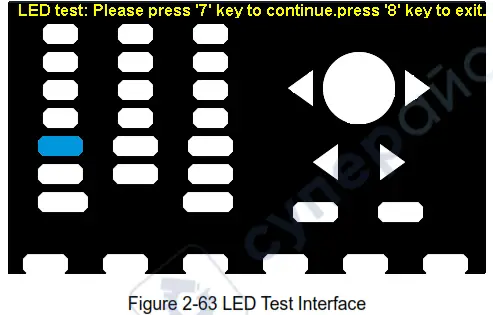 4. ការធ្វើតេស្តក្រុមប្រឹក្សាភិបាល
ជ្រើសរើស ការធ្វើតេស្តក្តារ ដើម្បីបញ្ចូលចំណុចប្រទាក់ខាងក្រោម។  ប៉ះ លៃតម្រូវ
ប្រើមុខងារនេះជាទៀងទាត់ដើម្បីក្រិតអេក្រង់ប៉ះ ដែលធ្វើឱ្យវាកាន់តែមានភាពសុក្រឹតនៅពេលដែលម្រាមដៃ ឬប៊ិចប៉ះប៉ះអេក្រង់ ហើយជៀសវាងការដំណើរការខុសណាមួយ។
ចុច ឧបករណ៍ប្រើប្រាស់ → Test/Cal → TouchCal ដើម្បីបញ្ចូលចំណុចប្រទាក់ខាងក្រោម។  យោងតាមសារនោះ សូមចុចលើរង្វង់ពណ៌ក្រហមនៅជ្រុងខាងលើខាងឆ្វេង ជ្រុងខាងស្តាំខាងលើ ជ្រុងខាងឆ្វេងខាងក្រោម និងជ្រុងខាងស្តាំខាងក្រោមនៃអេក្រង់តាមលំដាប់លំដោយ។ បន្ទាប់ពីការក្រិតតាមខ្នាតប៉ះរួចរាល់ ប្រព័ន្ធនឹងបង្ហាញព័ត៌មានជំនួយខាងក្រោម។ បន្ទាប់មកចុចគ្រាប់ចុចណាមួយ ឬប៉ះអេក្រង់ដើម្បីចេញពីចំណុចប្រទាក់បច្ចុប្បន្ន។
 2.13.3 បញ្ជរ
SDG2000X ផ្តល់នូវការរាប់ប្រេកង់ដែលអាចវាស់ប្រេកង់ចន្លោះពី 100mHz ទៅ 200MHz ។ ឆានែលពីរនៅតែអាចបញ្ចេញជាធម្មតានៅពេលដែលបញ្ជរត្រូវបានបើក។ ចុច ឧបករណ៍ប្រើប្រាស់ → បញ្ជរ ដើម្បីបញ្ចូលចំណុចប្រទាក់ខាងក្រោម។  តារាង 2-37 ម៉ឺនុយការពន្យល់អំពីប្រេកង់រាប់
| មុខងារ ម៉ឺនុយ | ការកំណត់ | ការពន្យល់ |
|
រដ្ឋ |
បិទ | បើកបញ្ជរ។ |
| On | បិទបញ្ជរ។ | |
| ប្រេកង់ | ប្រេកង់វាស់។ | |
| រយៈពេល | រយៈពេលវាស់វែង។ | |
| PWidth | វាស់ទទឹងវិជ្ជមាន។ | |
| NWidth | វាស់ទទឹងអវិជ្ជមាន។ | |
| ហ្វ្រេកង់ | កំណត់ប្រេកង់យោង។ ប្រព័ន្ធនឹងគណនាគម្លាតរវាងប្រេកង់វាស់ និងប្រេកង់យោងដោយស្វ័យប្រវត្តិ។ | |
| ទ្រីកលេវ | កំណត់កម្រិតគន្លឹះ voltage. | |
| កាតព្វកិច្ច | កាតព្វកិច្ចវាស់វែង។ | |
| រៀបចំ | កំណត់រចនាសម្ព័ន្ធបញ្ជរ។ | |
| បោះបង់ | ចេញពីចំណុចប្រទាក់រាប់ប្រេកង់។ |
 តារាង 2-38 ការពន្យល់អំពីការដំឡើង
| មុខងារ ម៉ឺនុយ | ការកំណត់ | ការពន្យល់ |
| របៀប | DC | កំណត់របៀបភ្ជាប់ទៅ DC |
| AC | កំណត់របៀបភ្ជាប់ទៅ AC | |
| HFR | On | បើកតម្រងបដិសេធប្រេកង់ខ្ពស់។ |
| បិទ | បិទតម្រងបដិសេធប្រេកង់ខ្ពស់។ | |
| លំនាំដើម | កំណត់ការកំណត់ការរាប់ប្រេកង់ទៅជាលំនាំដើម។ | |
| ប្រភេទ | យឺត | ការវាស់វែងយឺត និងស្ថិតិជាច្រើន samples |
| លឿន | ការវាស់វែងរហ័ស និងស្ថិតិមួយចំនួនamples | |
| រួចរាល់ | រក្សាទុកការកំណត់បច្ចុប្បន្ន ហើយត្រឡប់ទៅម៉ឺនុយមុនវិញ។ |
- ដើម្បីជ្រើសរើសប៉ារ៉ាម៉ែត្រដែលត្រូវវាស់
ឧបករណ៍រាប់ប្រេកង់នៅលើ SDG2000X អាចវាស់ប៉ារ៉ាម៉ែត្ររួមទាំងប្រេកង់ រយៈពេល កាតព្វកិច្ច ទទឹងជីពចរវិជ្ជមាន និងទទឹងជីពចរអវិជ្ជមាន។ - ប្រេកង់យោង
ប្រព័ន្ធនឹងគណនាគម្លាតរវាងប្រេកង់វាស់ និងប្រេកង់យោងដោយស្វ័យប្រវត្តិ។ - កម្រិតកេះ
កំណត់កម្រិតកេះនៃប្រព័ន្ធរង្វាស់។ ប្រព័ន្ធចាប់ផ្តើម និងទទួលបានការអានរង្វាស់នៅពេលដែលសញ្ញាបញ្ចូលឈានដល់កម្រិតកេះដែលបានបញ្ជាក់។ លំនាំដើមគឺ 0V ហើយជួរដែលមានគឺពី -3V ដល់ 1.5V។ ជ្រើសរើស TrigLev ហើយប្រើក្តារចុចលេខដើម្បីបញ្ចូលតម្លៃដែលចង់បាន ហើយជ្រើសរើសឯកតា (V ឬ mV) ពីម៉ឺនុយលេចឡើង។ ឬប្រើគ្រាប់ចុច និងព្រួញដើម្បីផ្លាស់ប្តូរតម្លៃប៉ារ៉ាម៉ែត្រ។ - របៀបភ្ជាប់
កំណត់គំរូភ្ជាប់នៃសញ្ញាបញ្ចូលទៅជា "AC" ឬ "DC" ។ លំនាំដើមគឺ "AC" ។ - HFR
ការបដិសេធប្រេកង់ខ្ពស់អាចត្រូវបានប្រើដើម្បីច្រោះសមាសធាតុប្រេកង់ខ្ពស់នៃសញ្ញាវាស់វែង និងកែលម្អភាពត្រឹមត្រូវនៃការវាស់វែងក្នុងការវាស់វែងសញ្ញាប្រេកង់ទាប។
ចុច HFR ដើម្បីបើក ឬបិទមុខងារនេះ។ លំនាំដើមគឺ "បិទ" ។
បើកការបដិសេធប្រេកង់ខ្ពស់ នៅពេលដែលសញ្ញាប្រេកង់ទាបដែលមានប្រេកង់ទាបជាង 250kHz ត្រូវបានវាស់ដើម្បីច្រោះការរំខាននៃសំលេងរំខានប្រេកង់ខ្ពស់។
បិទការបដិសេធប្រេកង់ខ្ពស់ នៅពេលដែលសញ្ញាដែលមានប្រេកង់ខ្ពស់ជាង 250 KHz ត្រូវបានវាស់។ ប្រេកង់អតិបរមាដែលអាចរាប់បានគឺ 200 MHz ។
2.13.4 ការដំឡើងលទ្ធផល
ចុច ឧបករណ៍ប្រើប្រាស់ → ទិន្នផល ដើម្បីបញ្ចូលចំណុចប្រទាក់ខាងក្រោម។  ផ្ទុក
ផ្ទុក
សម្រាប់ឧបករណ៍ភ្ជាប់ [CH1] និង [CH2] នៅលើបន្ទះខាងមុខ ម៉ាស៊ីនភ្លើងមាន impedance ទិន្នផល 50Ω។ ប្រសិនបើបន្ទុកពិតប្រាកដមិនត្រូវគ្នានឹងបន្ទុកដែលបានកំណត់នោះ វ៉ុលដែលបានបង្ហាញtage នឹងមិនដូចគ្នានឹងទិន្នផលវ៉ុលទេ។tagអ៊ី មុខងារនេះត្រូវបានប្រើដើម្បីផ្គូផ្គងវ៉ុលដែលបានបង្ហាញtage ជាមួយការរំពឹងទុក។ ការកំណត់នេះពិតជាមិនផ្លាស់ប្តូរ impedance ទិន្នផលទៅតម្លៃផ្សេងទៀតទេ។
ជំហានកំណត់បន្ទុក៖
ចុច ឧបករណ៍ប្រើប្រាស់ → ការដំឡើងទិន្នផល → ផ្ទុក ដើម្បីកំណត់ការផ្ទុកទិន្នផល។ ប៉ារ៉ាម៉ែត្រផ្ទុកដែលបង្ហាញនៅលើបាតខាងក្រោមគឺជាការកំណត់លំនាំដើមនៅពេលដែលថាមពលត្រូវបានបើក ឬតម្លៃផ្ទុកដែលបានកំណត់ជាមុន។
Impedance ខ្ពស់៖ បង្ហាញជា HiZ;
ផ្ទុក៖ លំនាំដើមគឺ 50Ω ហើយជួរគឺ 50Ω ទៅ 100kΩ។
ចំណាំ៖
បន្តចុចគ្រាប់ចុចទិន្នផលដែលត្រូវគ្នារយៈពេលពីរវិនាទី ដើម្បីប្តូររវាង High Impedance និង 50Ω។
ប៉ូល។
ចុច ឧបករណ៍ប្រើប្រាស់ → ការដំឡើងទិន្នផល → ប៉ូលលីត ដើម្បីកំណត់សញ្ញាទិន្នផលជាធម្មតាឬបញ្ច្រាស។ ការបញ្ច្រាសនៃទម្រង់រលកគឺទាក់ទងទៅនឹងវ៉ុលអុហ្វសិត 0Vtage.
ដូចបង្ហាញក្នុងរូបភាពខាងក្រោម។  ចំណាំ៖
សញ្ញាសមកាលកម្មដែលទាក់ទងនឹងទម្រង់រលកមិនត្រូវបានដាក់បញ្ច្រាសទេ នៅពេលដែលទម្រង់រលកត្រូវបានដាក់បញ្ច្រាស។
EqPhase
ចុច ឧបករណ៍ប្រើប្រាស់ → ការដំឡើងទិន្នផល → EqPhase ដើម្បីតម្រឹមដំណាក់កាលនៃ CH1 និង CH2 ។ ការជ្រើសរើសម៉ឺនុយនឹងកំណត់រចនាសម្ព័ន្ធឆានែលពីរឡើងវិញ និងបើកឱ្យម៉ាស៊ីនភ្លើងបញ្ចេញជាមួយនឹងប្រេកង់ដែលបានបញ្ជាក់ និងដំណាក់កាលចាប់ផ្តើម។ សម្រាប់សញ្ញាពីរដែលមានប្រេកង់ដូចគ្នា ឬច្រើននោះ ប្រតិបត្តិការនេះនឹងតម្រឹមដំណាក់កាលរបស់វា។
ការបញ្ចូលគ្នានៃទម្រង់រលក
ច្រកទិន្នផល CH1 នៃ SDG2000X បញ្ចេញទម្រង់រលកនៃ CH1 នៅក្នុងរបៀបទូទៅ ខណៈពេលដែលទម្រង់រលកនៃ CH1+CH2 អាចជាលទ្ធផលនៅក្នុងរបៀបរួមបញ្ចូលគ្នា។ ស្រដៀងគ្នានេះដែរ ច្រកទិន្នផល CH2 នៃ SDG2000X បញ្ចេញទម្រង់រលកនៃ CH2 នៅក្នុងរបៀបទូទៅ ខណៈដែលទម្រង់រលកនៃ CH1+CH2 អាចត្រូវបានបញ្ចេញក្នុងរបៀបរួមបញ្ចូលគ្នា។
ចុច ឧបករណ៍ប្រើប្រាស់ → ការដំឡើងទិន្នផល → រលក ផ្សំដើម្បីបញ្ចូលចំណុចប្រទាក់រួមបញ្ចូលគ្នានូវទម្រង់រលក ដូចបានបង្ហាញក្នុងរូបខាងក្រោម។
 តារាងទី 2-39 ការពន្យល់អំពី Wave Combine
| មុខងារ ម៉ឺនុយ | ការកំណត់ | ការពន្យល់ |
| CH1 ប្តូរ | CH1 | បញ្ចេញទម្រង់រលកនៃ CH1 ។ |
| CH1+CH2 | បញ្ចេញទម្រង់រលកនៃ CH1+CH2 ។ | |
| CH2 ប្តូរ | CH2 | បញ្ចេញទម្រង់រលកនៃ CH2 ។ |
| CH1+CH2 | បញ្ចេញទម្រង់រលកនៃ CH1+CH2 ។ | |
| ត្រឡប់មកវិញ | រក្សាទុកប្រតិបត្តិការបច្ចុប្បន្ន ហើយចេញពីចំណុចប្រទាក់បច្ចុប្បន្ន។ |
ចំណាំ៖
នៅពេលដែលមុខងារបញ្ចូលគ្នានៃទម្រង់រលកត្រូវបានបើក បន្ទុកនៃឆានែលពីរនឹងត្រូវបានកំណត់ដូចគ្នាដោយស្វ័យប្រវត្តិ លំនាំដើមដោយប្រើតម្លៃផ្ទុកនៃឆានែលដែលកំពុងដំណើរការបច្ចុប្បន្ន។
Ampជួរ
នៅក្នុងសេណារីយ៉ូកម្មវិធីមួយចំនួន អ្នកប្រើប្រាស់ត្រូវកំណត់ការកំណត់ ampពន្លឺនៃទិន្នផលឆានែលដើម្បីធានាថា ampឧបករណ៍ទទួលសញ្ញារសើប litude នឹងមិនត្រូវបានខូចខាតទេ។ ចុច Uប្លង់ → ការដំឡើងលទ្ធផល → ទំព័របច្ចុប្បន្ន 1/2 → ampជួរ ដើម្បីចូលទៅក្នុង ampទំព័រកំណត់ពន្លឺ និងកំណត់ទិន្នផលអតិបរមា ampពន្លឺ។ អតិបរមាលំនាំដើម amplitude គឺអតិបរមា ampពន្លឺដែលឧបករណ៍អាចផ្តល់ឱ្យ។ វាមានប្រសិទ្ធិភាពនៅលើបណ្តាញទាំងពីរភ្លាមៗបន្ទាប់ពីការកំណត់។
បើកស្ថានភាពទិន្នផល
នៅក្នុងសេណារីយ៉ូកម្មវិធីមួយចំនួន អ្នកប្រើប្រាស់ត្រូវបើកថាមពលនៅលើទិន្នផលឆានែលភ្លាមៗ នៅពេលដែលថាមពលនៅលើឆានែលត្រូវបានបើក។ ចុច ឧបករណ៍ប្រើប្រាស់ → ការដំឡើងទិន្នផល → ទំព័របច្ចុប្បន្ន 1/2 → ថាមពលលើស្ថានភាពទិន្នផល → ការកំណត់ស្ថានភាព "នៅលើ" ។ មុខងារនេះត្រូវការកំណត់ថាមពលទៅរបៀបចុងក្រោយ ឬកំណត់ដោយអ្នកប្រើប្រាស់។ សូមមើលផ្នែក 2.13.1 សម្រាប់ការកំណត់ជាក់លាក់
2.13.5 CH ចម្លង/ភ្ជាប់
ចម្លងឆានែល
SDG2000X គាំទ្រមុខងារចម្លងស្ថានភាព និងទម្រង់រលករវាងបណ្តាញទាំងពីររបស់វា។ មានន័យថា វាចម្លងប៉ារ៉ាម៉ែត្រ និងរដ្ឋទាំងអស់ (រួមទាំងស្ថានភាពទិន្នផលឆានែល) និងទិន្នន័យទម្រង់រលកបំពាននៃឆានែលមួយទៅមួយទៀត។
ចុច ឧបករណ៍ប្រើប្រាស់ → CH Copy Coupling → Channel ចម្លង ដើម្បីបញ្ចូលចំណុចប្រទាក់ខាងក្រោម។ តារាងទី 2-40 ការពន្យល់អំពីការចម្លងឆានែល
| មុខងារ ម៉ឺនុយ | ការកំណត់ | ការពន្យល់ |
| CH1=>CH2 | ចម្លងប៉ារ៉ាម៉ែត្រនិងរដ្ឋទាំងអស់នៃ CH1 ទៅ CH2 ។ | |
| CH2=>CH1 | ចម្លងប៉ារ៉ាម៉ែត្រនិងរដ្ឋទាំងអស់នៃ CH2 ទៅ CH1 ។ | |
| ទទួលយក | អនុវត្តការជ្រើសរើសបច្ចុប្បន្ន ហើយត្រឡប់ទៅម៉ឺនុយឧបករណ៍ប្រើប្រាស់វិញ។ | |
| បោះបង់ | បោះបង់ការជ្រើសរើសបច្ចុប្បន្ន ហើយត្រឡប់ទៅម៉ឺនុយឧបករណ៍ប្រើប្រាស់វិញ។ |
ចំណាំ៖
ការភ្ជាប់ឆានែល ឬមុខងារតាមដាន និងមុខងារចម្លងឆានែលគឺផ្តាច់មុខទៅវិញទៅមក។ នៅពេលដែលការភ្ជាប់ឆានែល ឬមុខងារបទត្រូវបានបើក ម៉ឺនុយការចម្លងឆានែលត្រូវបានលាក់។
គូឆានែល
SDG2000X គាំទ្រប្រេកង់ ampLitude និងការភ្ជាប់ដំណាក់កាល។ អ្នកប្រើប្រាស់អាចកំណត់គម្លាត/សមាមាត្រប្រេកង់ ampគម្លាត/សមាមាត្រ ឬគម្លាតដំណាក់កាល/សមាមាត្រនៃបណ្តាញទាំងពីរ។ នៅពេលដែលការភ្ជាប់ត្រូវបានបើក CH1 និង CH2 អាចត្រូវបានកែប្រែក្នុងពេលដំណាលគ្នា។ នៅពេលដែលប្រេកង់, ampLitude ឬដំណាក់កាលនៃឆានែលមួយ (ជាឯកសារយោង) ត្រូវបានផ្លាស់ប្តូរ ប៉ារ៉ាម៉ែត្រដែលត្រូវគ្នានៃឆានែលផ្សេងទៀតនឹងត្រូវបានផ្លាស់ប្តូរដោយស្វ័យប្រវត្តិ ហើយតែងតែរក្សាគម្លាត/សមាមាត្រប្រេកង់ដែលបានបញ្ជាក់។ ampLitude deviation/ratio ឬ គម្លាតដំណាក់កាល/ratio ទាក់ទងទៅនឹងឆានែលគោល។
ចុច ឧបករណ៍ប្រើប្រាស់ → CH Copy Coupling → Channel Coupling ដើម្បីបញ្ចូលចំណុចប្រទាក់ខាងក្រោម។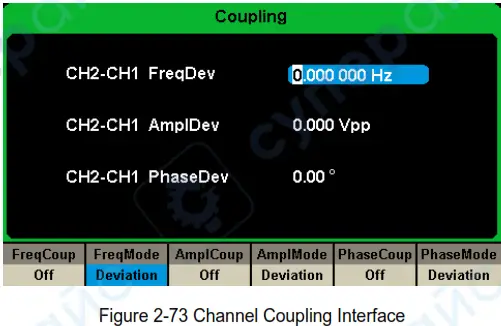
ការភ្ជាប់ប្រេកង់
- ដើម្បីបើកមុខងារផ្គូផ្គងប្រេកង់
ចុច FreqCoup ដើម្បីបើកការភ្ជាប់ប្រេកង់ "បើក" ឬ "បិទ" ។ លំនាំដើមគឺ "បិទ" ។ - ដើម្បីជ្រើសរើសរបៀបភ្ជាប់ប្រេកង់
ចុច FreqMode ដើម្បីជ្រើសរើស "គម្លាត" ឬ "សមាមាត្រ" ហើយបន្ទាប់មកប្រើក្តារចុចលេខ ឬប៊ូតុង និងគ្រាប់ចុចព្រួញដើម្បីបញ្ចូលតម្លៃដែលចង់បាន។
គម្លាត៖ គម្លាតប្រេកង់រវាង CH1 និង CH2 ។ សញ្ញាលទ្ធផលត្រូវបានតំណាងដោយ៖ FreqCH2-FreqCH1=FreqDev។
សមាមាត្រ៖ សមាមាត្រប្រេកង់នៃ CH1 និង CH2 ។ សញ្ញាលទ្ធផលត្រូវបានតំណាងដោយ៖ Freq CH2 /Freq CH1 =FreqRatio។
AmpLitude Coupling
- ដើម្បីបើកដំណើរការ Ampមុខងារភ្ជាប់ litude
ចុច AmplCoup ដើម្បីបង្វែរ ampការភ្ជាប់ Litude "បើក" ឬ "បិទ" ។ លំនាំដើមគឺ "បិទ" ។ - ដើម្បីជ្រើសរើស Ampរបៀបភ្ជាប់ litude
ចុច AmplMode ដើម្បីជ្រើសរើស "គម្លាត" ឬ "សមាមាត្រ" ហើយបន្ទាប់មកប្រើក្តារចុចលេខ ឬប៊ូតុង និងគ្រាប់ចុចព្រួញដើម្បីបញ្ចូលតម្លៃដែលចង់បាន។
គម្លាត៖ នេះ។ ampគម្លាតរវាង CH1 និង CH2 ។ សញ្ញាលទ្ធផលត្រូវបានតំណាងដោយ៖ Ampលីត្រ CH2 -Ampលីត្រ CH1 =AmplDev.
សមាមាត្រ៖ នេះ។ ampសមាមាត្រ litude នៃ CH1 និង CH2 ។ សញ្ញាលទ្ធផលត្រូវបានតំណាងដោយ៖ Ampលីត្រ CH2 /Ampលីត្រ CH1 =Ampសមាមាត្រ
ការភ្ជាប់ដំណាក់កាល
- ដើម្បីបើកមុខងារភ្ជាប់ដំណាក់កាល
ចុច PhaseCoup ដើម្បីបើកការភ្ជាប់ដំណាក់កាល "បើក" ឬ "បិទ" ។ លំនាំដើមគឺ "បិទ" ។ - ដើម្បីជ្រើសរើសរបៀបភ្ជាប់ដំណាក់កាល
ចុច PhaseMode ដើម្បីជ្រើសរើស "គម្លាត" ឬ "សមាមាត្រ" ហើយបន្ទាប់មកប្រើក្តារចុចលេខ ឬប៊ូតុង និងគ្រាប់ចុចព្រួញដើម្បីបញ្ចូលតម្លៃដែលចង់បាន។
គម្លាត៖ គម្លាតដំណាក់កាលរវាង CH1 និង CH2 ។ សញ្ញាលទ្ធផលត្រូវបានតំណាងដោយ៖ ដំណាក់កាល CH2 -Phase CH1 =PhaseDev។
សមាមាត្រ៖ សមាមាត្រដំណាក់កាលនៃ CH1 និង CH2 ។ សញ្ញាលទ្ធផលត្រូវបានតំណាងដោយ៖ ដំណាក់កាល CH2 / ដំណាក់កាល CH1 = PhaseRatio ។
ចំណុចសំខាន់ៗ៖
- ការភ្ជាប់ឆានែលគឺអាចប្រើបានតែនៅពេលដែលទម្រង់រលកទាំងពីរនៃឆានែលទាំងពីរគឺជាទម្រង់រលកមូលដ្ឋានរួមមាន Sine, Square, Ramp, ជីពចរនិងបំពាន។
- នៅពេលដែលមុខងារ Phase Coupling ត្រូវបានបើក ប្រសិនបើដំណាក់កាលនៃឆានែលមួយត្រូវបានផ្លាស់ប្តូរ នោះដំណាក់កាលនៃឆានែលផ្សេងទៀតនឹងត្រូវបានផ្លាស់ប្តូរទៅតាមនោះ។ នៅចំណុចនេះ ការតម្រឹមដំណាក់កាលរវាងបណ្តាញទាំងពីរអាចត្រូវបានសម្រេចដោយមិនចាំបាច់ប្រតិបត្តិប្រតិបត្តិការ Eqphase ។
- ការភ្ជាប់ឆានែល និងមុខងារឆានែលគឺផ្តាច់មុខទៅវិញទៅមក។ នៅពេលដែលការភ្ជាប់ឆានែលត្រូវបានបើក ម៉ឺនុយចម្លងឆានែលត្រូវបានលាក់។
ឆានែល
នៅពេលដែលមុខងារបទត្រូវបានបើកដោយការផ្លាស់ប្តូរប៉ារ៉ាម៉ែត្រឬស្ថានភាពនៃ CH1 ប៉ារ៉ាម៉ែត្រដែលត្រូវគ្នាឬស្ថានភាពនៃ CH2 នឹងត្រូវបានកែតម្រូវទៅតម្លៃដូចគ្នាឬរដ្ឋដោយស្វ័យប្រវត្តិ។ នៅចំណុចនេះ ឆានែលពីរអាចបញ្ចេញសញ្ញាដូចគ្នា។
ជ្រើសរើស Utility → CH Copy Coupling → Track ដើម្បីបើក ឬបិទមុខងារបទ។ នៅពេលដែលមុខងារបទត្រូវបានបើក មុខងារចម្លងឆានែល និងមុខងារភ្ជាប់ត្រូវបានបិទ។ ចំណុចប្រទាក់អ្នកប្រើត្រូវបានប្តូរទៅ CH1 ហើយមិនអាចប្តូរទៅ CH2 ដូចបង្ហាញក្នុងរូបខាងក្រោម។
 ចុច PhaseDev ដើម្បីបញ្ចូលចំណុចប្រទាក់ខាងក្រោម។ បន្ទាប់មកប្រើក្តារចុចលេខ ឬប៊ូតុង និងគ្រាប់ចុចព្រួញដើម្បីបញ្ចូលតម្លៃដែលចង់បានសម្រាប់គម្លាតដំណាក់កាលរវាង CH1 និង CH2 ។ សញ្ញាលទ្ធផលត្រូវបានតំណាងដោយ៖ PhaseCH2-PhaseCH1=PhaseDev។
  កេះ CH
កំណត់ទំនាក់ទំនងរវាងសញ្ញាកេះឆានែលពីរ
ចុច កេះ CH ដើម្បីជ្រើសរើស "Single CH" ឬ "Dual CH" ។
- CH តែមួយ៖ សញ្ញាកេះដំណើរការតែនៅលើឆានែលបច្ចុប្បន្នប៉ុណ្ណោះ។
- CH ពីរ៖ សញ្ញាកេះធ្វើសកម្មភាពនៅលើប៉ុស្តិ៍ទាំងពីរក្នុងពេលដំណាលគ្នា។
ចុច ឧបករណ៍ប្រើប្រាស់ → CH Copy Coupling → Trigger CH ដើម្បីបញ្ចូលចំណុចប្រទាក់ខាងក្រោម។  ចំណាំ៖
សម្រាប់អតីតampដូច្នេះ ឆានែលទាំងពីរបើកការបោសសំអាត ហើយកំណត់គន្លឹះដោយដៃ។ នៅពេលដែល "CH តែមួយ" ត្រូវបានកំណត់ សញ្ញាកេះត្រូវបានកេះដោយដៃ។ មានតែទិន្នផលឆានែលបច្ចុប្បន្នប៉ុណ្ណោះ ហើយឆានែលផ្សេងទៀតមិនមានលទ្ធផលទេ។ នៅពេលកំណត់ "Dual CH" សញ្ញាកេះត្រូវបានកេះដោយដៃ ហើយឆានែលទាំងពីរនឹងបញ្ចេញលទ្ធផល។
2.13.6 ចំណុចប្រទាក់ពីចម្ងាយ
SDG2000X អាចត្រូវបានបញ្ជាពីចម្ងាយតាមរយៈចំណុចប្រទាក់ USB, LAN និង GPIB (ជម្រើស) ។ អ្នកប្រើប្រាស់អាចកំណត់ចំណុចប្រទាក់ដែលត្រូវគ្នាតាមតម្រូវការរបស់ពួកគេ។
ចុច ឧបករណ៍ប្រើប្រាស់ → ទំព័រ 1/2 → ចំណុចប្រទាក់ ដើម្បីបើកម៉ឺនុយខាងក្រោម។ អ្នកប្រើប្រាស់អាចកំណត់ប៉ារ៉ាម៉ែត្រ LAN ឬអាសយដ្ឋាន GPIB ។  តារាង 2-41 ការពន្យល់អំពីចំណុចប្រទាក់ ម៉ឺនុយ
| ម៉ឺនុយមុខងារ | ការកំណត់ | ការពន្យល់ |
| ជីភីប៊ី | កំណត់អាសយដ្ឋាន GPIB ។ | |
| រដ្ឋ LAN | On | បើក LAN ។ |
| បិទ | បិទ LAN ។ | |
| ការរៀបចំ LAN | កំណត់អាសយដ្ឋាន IP របាំងបណ្តាញរង និងច្រកផ្លូវ។ | |
| ទទួលយក | រក្សាទុកការកំណត់បច្ចុប្បន្ន ហើយត្រឡប់ទៅម៉ឺនុយឧបករណ៍ប្រើប្រាស់វិញ។ |
SDG2000X អាចត្រូវបានបញ្ជាពីចម្ងាយតាមរយៈវិធីពីរខាងក្រោម៖
1. កម្មវិធីកំណត់ដោយអ្នកប្រើប្រាស់
អ្នកប្រើប្រាស់អាចសរសេរកម្មវិធី និងគ្រប់គ្រងឧបករណ៍ដោយប្រើពាក្យបញ្ជា SCPI (ពាក្យបញ្ជាស្តង់ដារសម្រាប់ឧបករណ៍ដែលអាចសរសេរកម្មវិធីបាន)។ សម្រាប់ព័ត៌មានបន្ថែមអំពីពាក្យបញ្ជា និងការសរសេរកម្មវិធី សូមមើល "សៀវភៅណែនាំការបញ្ជាពីចម្ងាយ"។
៦.១០. កម្មវិធីកុំព្យូទ័រ
អ្នកប្រើប្រាស់អាចប្រើប្រាស់កម្មវិធីកុំព្យូទ័រ Measurement & Automation Explorer របស់ NI (National Instruments Corporation) ដើម្បីផ្ញើពាក្យបញ្ជាដើម្បីគ្រប់គ្រងឧបករណ៍ពីចម្ងាយ។
ការបញ្ជាពីចម្ងាយតាមរយៈ USB
SDG2000X អាចទំនាក់ទំនងជាមួយកុំព្យូទ័រតាមរយៈពិធីការ USBTMC ។ អ្នកត្រូវបានស្នើឱ្យធ្វើដូចជាជំហានខាងក្រោម។
- ភ្ជាប់ឧបករណ៍។
ភ្ជាប់ចំណុចប្រទាក់ឧបករណ៍ USB នៅបន្ទះខាងក្រោយនៃ SDG2000X ជាមួយកុំព្យូទ័រតាមរយៈខ្សែ USB ។ - ដំឡើងកម្មវិធីបញ្ជា USB ។
NI Visa ត្រូវបានណែនាំ។ - ទំនាក់ទំនងជាមួយកុំព្យូទ័រពីចម្ងាយ
បើក Measurement & Automation Explorer របស់ NI ហើយជ្រើសរើសឈ្មោះធនធានដែលត្រូវគ្នា។
បន្ទាប់មកចុច “បើក VISA Test Panel” ដើម្បីបើកផ្ទាំងបញ្ជាពីចម្ងាយ ដែលអ្នកអាចផ្ញើពាក្យបញ្ជា និងអានទិន្នន័យបាន។
ការបញ្ជាពីចម្ងាយតាមរយៈ GPIB
ឧបករណ៍នីមួយៗដែលភ្ជាប់ទៅចំណុចប្រទាក់ GPIB ត្រូវតែមានអាសយដ្ឋានតែមួយគត់។ តម្លៃលំនាំដើមគឺ 18 ហើយតម្លៃមានចាប់ពី 1 ដល់ 30។ អាសយដ្ឋានដែលបានជ្រើសរើសត្រូវបានរក្សាទុកក្នុងអង្គចងចាំដែលមិនងាយនឹងបង្កជាហេតុ។
- ភ្ជាប់ឧបករណ៍។
ភ្ជាប់ម៉ាស៊ីនភ្លើងទៅកុំព្យូទ័រដោយប្រើអាដាប់ទ័រ USB ទៅ GPIB (ជម្រើស)។
ចំណាំ៖ សូមប្រាកដថាកុំព្យូទ័រមានកាតចំណុចប្រទាក់ GPIB ដែលបានដំឡើង។
ភ្ជាប់ស្ថានីយ USB របស់ USB ទៅអាដាប់ទ័រ GPIB ទៅចំណុចប្រទាក់ USB Host នៅបន្ទះខាងមុខនៃម៉ាស៊ីនភ្លើង និងស្ថានីយ GPIB ទៅស្ថានីយកាត GPIB របស់កុំព្យូទ័រ។ - ដំឡើងកម្មវិធីបញ្ជាកាត GPIB ។
សូមដំឡើងកម្មវិធីបញ្ជាសម្រាប់កាត GPIB ដែលបានភ្ជាប់ទៅកុំព្យូទ័ររបស់អ្នក។ - កំណត់អាសយដ្ឋាន GPIB ។
ជ្រើសរើស Utility → Page 1/2 → Interface → GPIB ដើម្បីបញ្ចូលចំណុចប្រទាក់ខាងក្រោម។
អ្នកប្រើអាចប្រើប៊ូតុង គ្រាប់ចុចព្រួញ ឬក្ដារចុចលេខ ដើម្បីផ្លាស់ប្ដូរតម្លៃ ហើយចុច យល់ព្រម ដើម្បីរក្សាទុកការកំណត់បច្ចុប្បន្ន។

- ទំនាក់ទំនងជាមួយកុំព្យូទ័រពីចម្ងាយ
បើកការវាស់វែង និងស្វ័យប្រវត្តិកម្ម Explorer នៃ NI ។ បន្ទាប់ពីបន្ថែមឧបករណ៍ GPIB ដោយជោគជ័យ សូមជ្រើសរើសឈ្មោះធនធានដែលត្រូវគ្នា។ បន្ទាប់មកចុច “បើក VISA Test Panel” ដើម្បីបើកផ្ទាំងបញ្ជាពីចម្ងាយ ដែលអ្នកអាចផ្ញើពាក្យបញ្ជា និងអានទិន្នន័យបាន។
ការបញ្ជាពីចម្ងាយតាមរយៈ LAN
SDG2000X អាចទំនាក់ទំនងជាមួយកុំព្យូទ័រតាមរយៈចំណុចប្រទាក់ LAN ។ អ្នកប្រើប្រាស់អាច view និងកែប្រែប៉ារ៉ាម៉ែត្រ LAN ។
- ភ្ជាប់ឧបករណ៍។
ភ្ជាប់ម៉ាស៊ីនភ្លើងទៅកុំព្យូទ័ររបស់អ្នក ឬ LAN នៃកុំព្យូទ័ររបស់អ្នកដោយប្រើខ្សែបណ្តាញ។ - កំណត់រចនាសម្ព័ន្ធប៉ារ៉ាម៉ែត្របណ្តាញ។
ជ្រើសរើស Utility → Page 1/2 → Interface → LAN State ដើម្បីបើក LAN ។ បន្ទាប់មកជ្រើសរើស
ការដំឡើង LAN ដើម្បីបញ្ចូលចំណុចប្រទាក់ខាងក្រោម។

- ដើម្បីកំណត់អាសយដ្ឋាន IP
ទម្រង់នៃអាសយដ្ឋាន IP គឺ nnn.nnn.nnn.nnn ។ nnn ទីមួយមានចាប់ពីលេខ 1 ដល់ 223 ហើយលេខផ្សេងទៀតមានចាប់ពី 0 ដល់ 255។ អ្នកត្រូវបានណែនាំអោយទទួលបានអាសយដ្ឋាន IP ដែលមានស្រាប់ពីអ្នកគ្រប់គ្រងបណ្តាញរបស់អ្នក។
ចុចអាសយដ្ឋាន IP ហើយប្រើគ្រាប់ចុចព្រួញ និងក្តារចុចលេខ ឬប៊ូតុងដើម្បីបញ្ចូលអាសយដ្ឋាន IP ដែលអ្នកចង់បាន។ ការកំណត់ត្រូវបានរក្សាទុកក្នុងអង្គចងចាំដែលមិនងាយនឹងបង្កជាហេតុ ហើយនឹងត្រូវបានផ្ទុកដោយស្វ័យប្រវត្តិនៅពេលនោះ។
ម៉ាស៊ីនភ្លើងត្រូវបានបើកនៅពេលបន្ទាប់។ - ដើម្បីកំណត់របាំងបណ្ដាញរង
ទម្រង់នៃរបាំងបណ្ដាញរងគឺ nnn.nnn.nnn.nnn ហើយ nnn នីមួយៗមានចាប់ពី 0 ដល់ 255។ អ្នកត្រូវបានណែនាំអោយទទួលបានរបាំងបណ្ដាញរងដែលមានពីអ្នកគ្រប់គ្រងបណ្តាញរបស់អ្នក។
ចុច Subnet Mask ហើយប្រើគ្រាប់ចុចព្រួញ និងក្តារចុចលេខ ឬ knob ដើម្បីបញ្ចូលរបាំងបណ្ដាញរងដែលអ្នកចង់បាន។ ការកំណត់ត្រូវបានរក្សាទុកក្នុងអង្គចងចាំដែលមិនងាយនឹងបង្កជាហេតុ ហើយនឹងត្រូវបានផ្ទុកដោយស្វ័យប្រវត្តិនៅពេលដែលម៉ាស៊ីនភ្លើងត្រូវបានបើកនៅពេលបន្ទាប់។ - ដើម្បីកំណត់ច្រកផ្លូវ
ទម្រង់នៃច្រកផ្លូវគឺ nnn.nnn.nnn.nnn ហើយ nnn នីមួយៗមានចាប់ពី 0 ដល់ 255។ វាត្រូវបានណែនាំអោយទទួលបានច្រកផ្លូវដែលមានពីអ្នកគ្រប់គ្រងបណ្តាញរបស់អ្នក។
ចុច Gateway ហើយប្រើគ្រាប់ចុចព្រួញ និងក្ដារចុចលេខ ឬ knob ដើម្បីចូលទៅកាន់ Gateway ដែលអ្នកចង់បាន។ ការកំណត់ត្រូវបានរក្សាទុកក្នុងអង្គចងចាំដែលមិនងាយនឹងបង្កជាហេតុ ហើយនឹងត្រូវបានផ្ទុកដោយស្វ័យប្រវត្តិនៅពេលដែលម៉ាស៊ីនភ្លើងត្រូវបានបើកនៅពេលបន្ទាប់។
ចំណាំ៖
• ប្រសិនបើម៉ាស៊ីនភ្លើងត្រូវបានភ្ជាប់ទៅកុំព្យូទ័រដោយផ្ទាល់ កំណត់អាសយដ្ឋាន IP របាំងបណ្ដាញរង និងច្រកផ្លូវសម្រាប់ទាំងកុំព្យូទ័រ និងម៉ាស៊ីនភ្លើង។ របាំងបណ្ដាញរង និងច្រកផ្លូវនៃកុំព្យូទ័រ និងម៉ាស៊ីនភ្លើងត្រូវតែដូចគ្នា ហើយអាសយដ្ឋាន IP របស់ពួកវាត្រូវតែស្ថិតនៅក្នុងផ្នែកបណ្តាញដូចគ្នា។
• ប្រសិនបើម៉ាស៊ីនភ្លើងត្រូវបានភ្ជាប់ទៅបណ្តាញមូលដ្ឋាននៃកុំព្យូទ័ររបស់អ្នក សូមទាក់ទងអ្នកគ្រប់គ្រងបណ្តាញរបស់អ្នកដើម្បីទទួលបានអាសយដ្ឋាន IP ដែលមាន។ សម្រាប់ព័ត៌មានលម្អិត សូមមើលពិធីការ TCP/IP ។ - របៀបកំណត់រចនាសម្ព័ន្ធ DHCP
នៅក្នុងរបៀប DHCP ម៉ាស៊ីនមេ DHCP នៅក្នុងបណ្តាញបច្ចុប្បន្នកំណត់ប៉ារ៉ាម៉ែត្រ LAN ឧទាហរណ៍អាសយដ្ឋាន IP សម្រាប់ម៉ាស៊ីនភ្លើង។ ចុច DHCP ដើម្បីជ្រើសរើស "បើក" ឬ "បិទ" ដើម្បីបើក ឬបិទរបៀប DHCP ។
លំនាំដើមគឺ "បិទ" ។
- ដើម្បីកំណត់អាសយដ្ឋាន IP
- ទំនាក់ទំនងជាមួយកុំព្យូទ័រពីចម្ងាយ
បើកការវាស់វែង និងស្វ័យប្រវត្តិកម្ម Explorer នៃ NI ។ បន្ទាប់ពីបន្ថែមឧបករណ៍ LAN (VISA TCP/IP ធនធាន…) ដោយជោគជ័យ ជ្រើសរើសឈ្មោះធនធានដែលត្រូវគ្នា។ បន្ទាប់មកចុច “Open VISA Test Panel” ដើម្បីបើកផ្ទាំងបញ្ជាពីចម្ងាយ ដែលអ្នកអាចផ្ញើពាក្យបញ្ជា និងអានទិន្នន័យបាន។
2.13.7 សមកាលកម្មលទ្ធផល
ម៉ាស៊ីនភ្លើងផ្តល់នូវលទ្ធផលសមកាលកម្មតាមរយៈឧបករណ៍ភ្ជាប់ [Aux In/Out] នៅលើបន្ទះខាងក្រោយ។ នៅពេលបើកការធ្វើសមកាលកម្ម ច្រកអាចបញ្ចេញសញ្ញា CMOS ដែលមានប្រេកង់ដូចគ្នានឹងទម្រង់រលកមូលដ្ឋាន (លើកលែងតែ Noise និង DC) ទម្រង់រលកបំពាន និងទម្រង់រលកដែលបានកែប្រែ (លើកលែងតែម៉ូឌុលខាងក្រៅ) ។

តារាង 2-42 ម៉ឺនុយការពន្យល់អំពីលទ្ធផលសមកាលកម្ម
| មុខងារ ម៉ឺនុយ | ការកំណត់ | ការពន្យល់ |
|
រដ្ឋ |
បិទ | បិទលទ្ធផលសមកាលកម្ម |
| On | បើកលទ្ធផលសមកាលកម្ម | |
|
ឆានែល |
CH1 | កំណត់សញ្ញាសមកាលកម្មនៃ CH1 ។ |
| CH2 | កំណត់សញ្ញាសមកាលកម្មនៃ CH2 ។ | |
| ទទួលយក | រក្សាទុកការកំណត់បច្ចុប្បន្ន ហើយត្រឡប់ទៅម៉ឺនុយឧបករណ៍ប្រើប្រាស់វិញ។ | |
| បោះបង់ | បោះបង់ការកំណត់បច្ចុប្បន្ន ហើយត្រឡប់ទៅម៉ឺនុយឧបករណ៍ប្រើប្រាស់វិញ។ |
សមកាលកម្មសញ្ញានៃទម្រង់រលកផ្សេងៗគ្នា៖
ទម្រង់រលកមូលដ្ឋាន និងទម្រង់រលកបំពាន
- នៅពេលដែលប្រេកង់នៃទម្រង់រលកគឺតិចជាង ឬស្មើនឹង 10MHz នោះសញ្ញាធ្វើសមកាលកម្មគឺ a
ជីពចរដែលមានទទឹងជីពចរ 50ns និងប្រេកង់ដូចគ្នានឹងទម្រង់រលក។ - នៅពេលដែលប្រេកង់នៃទម្រង់រលកធំជាង 10MHz វាមិនមានលទ្ធផលនៃសញ្ញាសមកាលកម្មទេ។
- សំលេងរំខាន និង DC៖ មិនមានលទ្ធផលសញ្ញាសមកាលកម្មទេ។
ទម្រង់រលកដែលបានកែប្រែ
- នៅពេលដែលម៉ូឌុលខាងក្នុងត្រូវបានជ្រើសរើស សញ្ញាសមកាលកម្មគឺជា Pulse ដែលមានទទឹងជីពចរ 50ns ។
សម្រាប់ AM, FM, PM និង PWM ប្រេកង់នៃសញ្ញាសមកាលកម្មគឺជាប្រេកង់ម៉ូឌុល។
សម្រាប់ ASK, FSK និង PSK ប្រេកង់នៃសញ្ញាសមកាលកម្មគឺជាប្រេកង់គន្លឹះ។ - នៅពេលដែលម៉ូឌុលខាងក្រៅត្រូវបានជ្រើសរើស វាមិនមានលទ្ធផលនៃសញ្ញាសមកាលកម្មទេ សម្រាប់ឧបករណ៍ភ្ជាប់ [Aux In/Out] នៅលើបន្ទះខាងក្រោយត្រូវបានប្រើដើម្បីបញ្ចូលសញ្ញាម៉ូឌុលខាងក្រៅ។
ទម្រង់រលកបោកបក់និងផ្ទុះ
នៅពេលដែលមុខងារ Sweep ឬ Burst ត្រូវបានបើក វាមិនមានលទ្ធផលនៃសញ្ញាសមកាលកម្មទេ ហើយម៉ឺនុយសមកាលកម្មត្រូវបានលាក់។
2.13.8 ប្រភពនាឡិកា
SDG2000X ផ្តល់ប្រភពនាឡិកា 10MHz ខាងក្នុង។ វាក៏អាចទទួលយកប្រភពនាឡិកាខាងក្រៅបង្កើតជាឧបករណ៍ភ្ជាប់ [10 MHz In/Out] នៅបន្ទះខាងក្រោយ។ វាក៏អាចបញ្ចេញប្រភពនាឡិកាពីឧបករណ៍ភ្ជាប់ [10 MHz In/Out] សម្រាប់ឧបករណ៍ផ្សេងទៀត។
ចុច Utility → Page 1/2 → Clock → Source ដើម្បីជ្រើសរើស “Internal” ឬ “External”។ ប្រសិនបើ "ខាងក្រៅ" ត្រូវបានជ្រើសរើស ឧបករណ៍នឹងរកឃើញថាតើសញ្ញានាឡិកាខាងក្រៅត្រឹមត្រូវត្រូវបានបញ្ចូលពីឧបករណ៍ភ្ជាប់ [10MHz In/Out] នៅបន្ទះខាងក្រោយដែរឬទេ។ បើមិនដូច្នោះទេ សារប្រអប់បញ្ចូល "គ្មានប្រភពនាឡិកាខាងក្រៅទេ!" នឹងត្រូវបានបង្ហាញប្រភពនាឡិកាទៅ "ខាងក្រៅ" ។
វិធីធ្វើសមកាលកម្មសម្រាប់ឧបករណ៍ពីរ ឬច្រើន៖
- ការធ្វើសមកាលកម្មរវាងឧបករណ៍ពីរ
ភ្ជាប់ឧបករណ៍ភ្ជាប់ [10MHz ចូល/ចេញ] នៃម៉ាស៊ីនភ្លើង A (ដោយប្រើនាឡិកាខាងក្នុង) ទៅនឹងឧបករណ៍ភ្ជាប់ [10MHz ចូល/ចេញ] នៃម៉ាស៊ីនភ្លើង B (ដោយប្រើនាឡិកាខាងក្រៅ) ហើយកំណត់ប្រេកង់លទ្ធផលនៃ A និង B ជាតម្លៃដូចគ្នា ដើម្បីសម្រេចបាននូវសមកាលកម្ម . - ការធ្វើសមកាលកម្មក្នុងចំណោមឧបករណ៍ជាច្រើន។
បែងចែកប្រភពនាឡិកា 10MHz នៃម៉ាស៊ីនភ្លើង (ដោយប្រើនាឡិកាខាងក្នុង) ចូលទៅក្នុងបណ្តាញជាច្រើន ហើយបន្ទាប់មកភ្ជាប់ពួកវាទៅឧបករណ៍ភ្ជាប់ [10MHz In/Out] នៃម៉ាស៊ីនភ្លើងផ្សេងទៀត (ដោយប្រើនាឡិកាខាងក្រៅ) ហើយចុងក្រោយកំណត់ប្រេកង់លទ្ធផលនៃម៉ាស៊ីនភ្លើងទាំងអស់ជា តម្លៃដូចគ្នាដើម្បីដឹងពីការធ្វើសមកាលកម្ម។
2.13.9 របៀប
ចុច Utility → Page 1/2 → Mode ដើម្បីចូលទៅក្នុង mode setup Interface ដូចបង្ហាញក្នុងរូបភាព 2-82។

របៀបចាក់សោដំណាក់កាល
នៅពេលផ្លាស់ប្តូរប្រេកង់ DDS នៃឆានែលទាំងពីរត្រូវបានកំណត់ឡើងវិញហើយគម្លាតដំណាក់កាលរវាង CH1 និង CH2 ត្រូវបានរក្សា។

របៀបឯករាជ្យ
នៅពេលផ្លាស់ប្តូរប្រេកង់ មិនកំណត់ DDS របស់ឆានែលទាំងពីរឡើងវិញ និងគម្លាតដំណាក់កាលរវាង CH1 និង CH2 ផ្លាស់ប្តូរដោយចៃដន្យ។ នៅពេលដែលរបៀបឯករាជ្យត្រូវបានបើក ប៉ារ៉ាម៉ែត្រដំណាក់កាលមិនអាចកែប្រែបានទេ ហើយម៉ឺនុយដំណាក់កាលត្រូវបានលាក់ ដូចបង្ហាញក្នុងរូបភាព 2-84 ។

៥.៥.៣ លើសtage ការការពារ
ជ្រើសរើស Utility → Page 1/2 → OverVoltage ការការពារដើម្បីបើក ឬបិទមុខងារ ដូចបង្ហាញក្នុងរូបខាងក្រោម។

ប្រសិនបើស្ថានភាពត្រូវបានកំណត់ទៅ ON, overvoltage ការការពារ CH1 និង CH2 នឹងចូលជាធរមាននៅពេលដែលលក្ខខណ្ឌណាមួយខាងក្រោមត្រូវបានបំពេញ។ នៅពេលដែល overvoltage ការការពារកើតឡើង សារមួយនឹងត្រូវបានបង្ហាញ ហើយលទ្ធផលត្រូវបានបិទ។
- តម្លៃដាច់ខាតនៃការបញ្ចូលវ៉ុលtage គឺខ្ពស់ជាង 11V ± 0.5V នៅពេលដែល ampពន្លឺនៃម៉ាស៊ីនភ្លើងគឺខ្ពស់ជាង ឬស្មើនឹង 3.2Vpp ឬអុហ្វសិត DC គឺខ្ពស់ជាង ឬស្មើនឹង |2VDC|។
- តម្លៃដាច់ខាតនៃការបញ្ចូលវ៉ុលtage គឺខ្ពស់ជាង 4V ± 0.5V នៅពេលដែល ampពន្លឺនៃម៉ាស៊ីនភ្លើងគឺទាបជាង 3.2Vpp ឬអុហ្វសិត DC គឺទាបជាង |2VDC|។
2.13.11 ការធ្វើសមកាលកម្មពហុឧបករណ៍
ការធ្វើសមកាលកម្មនៃប្រេកង់ និងការតម្រឹមនៃដំណាក់កាលអាចត្រូវបានដឹងរវាងឧបករណ៍ SDG2000X ពីរ ឬច្រើនដោយប្រើប្រាស់មុខងារសមកាលកម្មពហុឧបករណ៍។
ជំហានប្រតិបត្តិការជាក់លាក់មានដូចខាងក្រោម៖
- បន្ទាប់ពីបញ្ចូលចំណុចប្រទាក់ការកំណត់ការធ្វើសមកាលកម្មច្រើនឧបករណ៍ សូមកំណត់ "ស្ថានភាពសមកាលកម្ម" នៃឧបករណ៍ទាំងអស់ទៅ "បើក" ។
- កំណត់ឧបករណ៍មួយជា "មេ" និងឧបករណ៍ផ្សេងទៀតជា "ទាសករ" ។
- ភ្ជាប់ [Aux In/Out] របស់មេទៅនឹង [Aux In/Out] នៃទាសករផ្សេងទៀតរៀងៗខ្លួន។
- ភ្ជាប់ឧបករណ៍ភ្ជាប់ [10MHz Out] របស់ Master ទៅឧបករណ៍ភ្ជាប់ [10MHz In] នៃ Slave ទីមួយ ហើយបន្ទាប់មកភ្ជាប់ឧបករណ៍ភ្ជាប់ [10MHz Out] នៃ Slave ទីមួយទៅឧបករណ៍ភ្ជាប់ [10MHz In] នៃ slave ទីពីរ។ល។
- កំណត់ប្រេកង់ទិន្នផលដូចគ្នាសម្រាប់ម៉ាស៊ីនភ្លើងទាំងអស់។
- ចុចប៊ូតុង "ឧបករណ៍ធ្វើសមកាលកម្ម" នៅលើមេ ដើម្បីអនុវត្តការធ្វើសមកាលកម្ម។
ជ្រើសរើស Utility → Page 1/3 → Page 2/3 → Multi-Device Sync ដើម្បីបើកមុខងារ ដូចបង្ហាញក្នុងរូបខាងក្រោម។

បើករបៀបមេដូចបង្ហាញខាងក្រោមក្នុងរូបខាងក្រោម។

ចំណាំ៖
សញ្ញា synchronous ត្រូវបានបញ្ជូនពី [Aux In/Out] របស់ Master ទៅ [Aux In/Out] នៃ Slave(s) តាមរយៈខ្សែ BNC នៅពេលដែលឧបករណ៍ Sync ត្រូវបានចុច។ មានការពន្យាពេលជាក់លាក់មួយរវាងពេលដែលមេបញ្ជូនសញ្ញាសមកាលកម្ម និងពេលដែល Slave(s) ទទួលបានវា។
ដូច្នេះទម្រង់រលកលទ្ធផលពីម៉ាស៊ីនភ្លើងផ្សេងៗគ្នានឹងមានភាពខុសគ្នាដំណាក់កាលជាក់លាក់ទាក់ទងនឹងខ្សែ BNC ។ អ្នកប្រើប្រាស់អាចកែតម្រូវដំណាក់កាលនៃ Slave នីមួយៗដោយឯករាជ្យ ដើម្បីទូទាត់សងសម្រាប់ភាពខុសគ្នានៃដំណាក់កាល។
Examples
ដើម្បីជួយអ្នកប្រើប្រាស់ឱ្យចេះពីរបៀបប្រើ SDG2000X ឱ្យកាន់តែមានប្រសិទ្ធភាព យើងផ្តល់ជូនអតីតមួយចំនួនamples លម្អិត។ អតីតទាំងអស់។amples ខាងក្រោមប្រើការកំណត់លំនាំដើមនៃឧបករណ៍ លើកលែងតែក្នុងករណីពិសេស។
ជំពូកនេះរួមបញ្ចូលប្រធានបទដូចខាងក្រោមៈ
- Example 1: បង្កើត Sine Waveform
- Exampលេខ ២៖ បង្កើតទម្រង់រលកការ៉េ
- Exampលេខ ៣៖ បង្កើត Ramp ទម្រង់រលក
- Exampលេខ ៤៖ បង្កើត Pulse Waveform
- Exampលេខ ៥៖ បង្កើតសំឡេងរំខាន
- Exampលេខ ៦៖ បង្កើត DC Waveform
- Example7៖ បង្កើតទម្រង់រលកលីនេអ៊ែរ
- Exampលេខ ៨៖ បង្កើតទម្រង់រលកផ្ទុះ
- Example 9: បង្កើត AM Modulation Waveform
- Example 10: បង្កើតទម្រង់រលកម៉ូឌុល FM
- Example 11: បង្កើត PM Modulation Waveform
- Example 12: បង្កើត FSK Modulation Waveform
- Example 13: បង្កើត ASK Modulation Waveform
- Example 14: បង្កើត PSK Modulation Waveform
- Example 15: បង្កើត PWM Modulation Waveform
- Exampលេខ ១៦៖ បង្កើតទម្រង់រលកម៉ូឌុល DSB-AM
៣.២ ឧample 1: បង្កើត Sine Waveform
បង្កើតទម្រង់រលកស៊ីនុសដែលមានប្រេកង់ 1MHz, 5Vpp amplitude និង 1Vdc អុហ្វសិត។
➢ ជំហាន៖
- កំណត់ប្រេកង់។
1. ចុច Waveforms → Sine → Frequency/Period ហើយជ្រើសរើស Frequency ដែលនឹងបង្ហាញជាពណ៌ខៀវ។
2. បញ្ចូល '1' ពីក្តារចុច ហើយជ្រើសរើសឯកតា 'MHz'។ ប្រេកង់ត្រូវបានកំណត់ទៅ 1MHz ។ - កំណត់ Ampរយៈទទឹង។
1. ចុច Amplitude / កម្រិតខ្ពស់ដើម្បីជ្រើសរើស AmpLitude ដែលនឹងបង្ហាញជាពណ៌ខៀវ។
2. បញ្ចូល '5' ពីក្តារចុច ហើយជ្រើសរើសឯកតា 'Vpp' ។ នេះ។ amplitude ត្រូវបានកំណត់ទៅ 5Vpp ។ - កំណត់អុហ្វសិត។
1. ចុច Offset/Low Level ដើម្បីជ្រើសរើស Offset ដែលនឹងបង្ហាញជាពណ៌ខៀវ។
2. បញ្ចូល '1' ពីក្តារចុច ហើយជ្រើសរើសឯកតា 'Vdc'។ អុហ្វសិតត្រូវបានកំណត់ទៅ 1Vdc ។
នៅពេលដែលប្រេកង់, amplitude និង offset ត្រូវបានកំណត់ ទម្រង់រលកដែលបានបង្កើតត្រូវបានបង្ហាញក្នុងរូបភាព 3-1 ។

៣.២ ឧampលេខ ២៖ បង្កើតទម្រង់រលកការ៉េ
បង្កើតទម្រង់រលកការ៉េដែលមានប្រេកង់ 5kHz, 2Vpp amplitude, 1Vdc offset និង 30% វដ្តកាតព្វកិច្ច។
➢ ជំហាន៖
- កំណត់ប្រេកង់។
1. ចុច Waveforms → Square → Frequency/Period ហើយជ្រើសរើស Frequency ដែលនឹងបង្ហាញជាពណ៌ខៀវ។
2. បញ្ចូល '5' ពីក្តារចុច ហើយជ្រើសរើសឯកតា 'kHz' ។ ប្រេកង់ត្រូវបានកំណត់ទៅ 5kHz ។ - កំណត់ Ampរយៈទទឹង។
1. ចុច Amplitude / កម្រិតខ្ពស់ដើម្បីជ្រើសរើស AmpLitude ដែលនឹងបង្ហាញជាពណ៌ខៀវ។
2. បញ្ចូល '2' ពីក្តារចុច ហើយជ្រើសរើសឯកតា 'Vpp' ។ នេះ។ amplitude ត្រូវបានកំណត់ទៅ 2Vpp ។ - កំណត់អុហ្វសិត។
1. ចុច Offset/Low Level ដើម្បីជ្រើសរើស Offset ដែលនឹងបង្ហាញជាពណ៌ខៀវ។
2. បញ្ចូល '1' ពីក្តារចុច ហើយជ្រើសរើសឯកតា 'Vdc'។ អុហ្វសិតត្រូវបានកំណត់ទៅ 1Vdc ។ - កំណត់វដ្តកាតព្វកិច្ច។
1. ចុច Duty Cycle ដើម្បីជ្រើសរើស Duty Cycle ដែលនឹងបង្ហាញជាពណ៌ខៀវ។
2. បញ្ចូល '30' ពីក្តារចុច ហើយជ្រើសរើសឯកតា '%'។ កាតព្វកិច្ចត្រូវបានកំណត់ទៅ 30% ។
នៅពេលដែលប្រេកង់, amplitude អុហ្វសិត និងវដ្តកាតព្វកិច្ចត្រូវបានកំណត់ ទម្រង់រលកដែលបានបង្កើតត្រូវបានបង្ហាញក្នុងរូបភាពទី 3-2 ។

៣.២ ឧampលេខ ៣៖ បង្កើត Ramp ទម្រង់រលក
បង្កើត aramp ទម្រង់រលកជាមួយរយៈពេល 10μs, 100mVpp amplitude, 20mVdc អុហ្វសិត, ដំណាក់កាល 45° និង 30% ស៊ីមេទ្រី។
➢ ជំហាន៖
- កំណត់រយៈពេល។
1. ចុច Waveforms → Ramp → Frequency/Period ហើយជ្រើសរើស Period ដែលនឹងបង្ហាញជាពណ៌ខៀវ។
2. បញ្ចូល '10' ពីក្តារចុច ហើយជ្រើសរើសឯកតា 'μs'។ រយៈពេលត្រូវបានកំណត់ទៅ 10μs។ - កំណត់ Ampរយៈទទឹង។
1. ចុច Amplitude/HighLevel ដើម្បីជ្រើសរើស AmpLitude ដែលនឹងបង្ហាញជាពណ៌ខៀវ។
2. បញ្ចូល '100' ពីក្តារចុច ហើយជ្រើសរើសឯកតា 'mVpp' ។ នេះ។ amplitude ត្រូវបានកំណត់ទៅ 100mVpp ។ - កំណត់អុហ្វសិត។
1. ចុច Offset/LowLevel ដើម្បីជ្រើសរើស Offset ដែលនឹងបង្ហាញជាពណ៌ខៀវ។
2. បញ្ចូល '20' ពីក្តារចុច ហើយជ្រើសរើសឯកតា 'mVdc' ។ អុហ្វសិតត្រូវបានកំណត់ទៅ 20mVdc ។ - កំណត់ដំណាក់កាល។
1. ចុច Phase ដើម្បីជ្រើសរើស Phase ដែលនឹងបង្ហាញជាពណ៌ខៀវ។
2. បញ្ចូល '45' ពីក្តារចុច ហើយជ្រើសរើសឯកតា '°'។ ដំណាក់កាលត្រូវបានកំណត់ទៅ 45 °។ - កំណត់ស៊ីមេទ្រី។
1. ចុច Symmetry ដើម្បីជ្រើសរើស Symmetry ដែលនឹងបង្ហាញជាពណ៌ខៀវ។
2. បញ្ចូល '30' ពីក្តារចុច ហើយជ្រើសរើសឯកតា '30%' ។ ស៊ីមេទ្រីត្រូវបានកំណត់ទៅ 30% ។
នៅពេលដែលរយៈពេល, amplitude, offset, phase and symmetry ត្រូវបានកំណត់ ទម្រង់រលកដែលបានបង្កើតត្រូវបានបង្ហាញក្នុងរូបភាពទី 3-3 ។

៣.២ ឧampលេខ ៤៖ បង្កើត Pulse Waveform
បង្កើតទម្រង់រលកជីពចរដែលមានប្រេកង់ 5kHz, កម្រិតខ្ពស់ 5V, កម្រិតទាប -1V, ទទឹងជីពចរ 40μs និងការពន្យាពេល 20ns។
➢ ជំហាន៖
- កំណត់ប្រេកង់។
1. ចុច Waveforms → Pulse → Frequency/Period ហើយជ្រើសរើស Frequency ដែលនឹងបង្ហាញជាពណ៌ខៀវ។
2. បញ្ចូល '5' ពីក្តារចុច ហើយជ្រើសរើសឯកតា 'kHz' ។ ប្រេកង់ត្រូវបានកំណត់ទៅ 5 kHz ។ - កំណត់កម្រិតខ្ពស់។
1. ចុច Amplitude/High Level ហើយជ្រើសរើស High Level ដែលនឹងបង្ហាញជាពណ៌ខៀវ។
2. បញ្ចូល '5' ពីក្តារចុច ហើយជ្រើសរើសឯកតា 'V'។ កម្រិតខ្ពស់ត្រូវបានកំណត់ទៅ 5V ។ - កំណត់កម្រិតទាប។
1. ចុច Offset/Low Level ហើយជ្រើសរើស Low Level ដែលនឹងបង្ហាញជាពណ៌ខៀវ។
2. បញ្ចូល '-1' ពីក្តារចុច ហើយជ្រើសរើសឯកតា 'V'។ កម្រិតទាបត្រូវបានកំណត់ទៅ -1V ។ - កំណត់ទទឹង Pul ។
1. ចុច Pul Width/Duty Cycle ហើយជ្រើសរើស Pul Width ដែលនឹងបង្ហាញជាពណ៌ខៀវ។
2. បញ្ចូល '40' ពីក្តារចុច ហើយជ្រើសរើសឯកតា 'μs'។ ទទឹងជីពចរត្រូវបានកំណត់ទៅ 40μs។ - កំណត់ការពន្យារពេល។
1. ចុច Delay ដើម្បីជ្រើសរើស Delay ដែលនឹងបង្ហាញជាពណ៌ខៀវ។
2. បញ្ចូល '20' ពីក្តារចុច ហើយជ្រើសរើសឯកតា 'ns'។ ការពន្យាពេលត្រូវបានកំណត់ទៅ 20ns ។
នៅពេលដែលប្រេកង់ កម្រិតខ្ពស់ កម្រិតទាប ទទឹងជីពចរ និងការពន្យារពេលត្រូវបានកំណត់ ទម្រង់រលកដែលបានបង្កើតត្រូវបានបង្ហាញក្នុងរូបភាពទី 3-4 ។

៣.២ ឧampលេខ ៥៖ បង្កើតសំឡេងរំខាន
បង្កើតសំលេងរំខានជាមួយ 0.5V stdev និង 1 V mean ។
➢ ជំហាន៖
- កំណត់ Stdev ។
1. ចុច Waveforms → Noise → Stdev ដើម្បីជ្រើសរើស Stdev ដែលនឹងបង្ហាញជាពណ៌ខៀវ។
2. បញ្ចូល '0.5' ពីក្តារចុច ហើយជ្រើសរើសឯកតា 'V'។ stdev ត្រូវបានកំណត់ទៅ 0.5 V ។ - កំណត់មធ្យម។
ចុច Mean ដើម្បីជ្រើសរើស Mean ដែលនឹងបង្ហាញជាពណ៌ខៀវ។
បញ្ចូល '1' ពីក្តារចុចហើយជ្រើសរើសឯកតា '1' ។ មធ្យមត្រូវបានកំណត់ទៅ 1V ។
នៅពេលដែល stdev និង mean ត្រូវបានកំណត់ សំលេងរំខានដែលបានបង្កើតត្រូវបានបង្ហាញក្នុងរូបភាព 3-5 ។

៣.២ ឧampលេខ ៦៖ បង្កើត DC Waveform
បង្កើតទម្រង់រលក DC ជាមួយនឹងអុហ្វសិត 3Vdc,
➢ ជំហាន៖
- ជ្រើសរើសទម្រង់រលក DC ។
ចុច Waveforms → Page 1/2 → DC ដើម្បីជ្រើសរើសទម្រង់រលក DC ។ - កំណត់អុហ្វសិត។
1. ចុច Offset ហើយជ្រើសរើស Offset ដែលនឹងបង្ហាញជាពណ៌ខៀវ។
2. បញ្ចូល '3' ពីក្តារចុច ហើយជ្រើសរើសឯកតា 'Vdc'។ អុហ្វសិត DC ត្រូវបានកំណត់ទៅ 3Vdc ។
នៅពេលដែលអុហ្វសិត DC ត្រូវបានកំណត់ ទម្រង់រលកដែលបានបង្កើតត្រូវបានបង្ហាញក្នុងរូបភាព 3-6 ។

៣.២ ឧample7៖ បង្កើតទម្រង់រលកលីនេអ៊ែរ
បង្កើតទម្រង់រលកស៊ីនុស ដែលប្រេកង់ចាប់ផ្តើមនៅ 100Hz និងអូសទៅប្រេកង់ 10KHz ។ ប្រើមុខងារកេះខាងក្នុង ការបោសសំអាតលីនេអ៊ែរ និងពេលវេលាអូស 2 វិនាទី។
➢ ជំហាន៖
- កំណត់មុខងារបោសសំអាត។
1. ចុច Waveforms ហើយជ្រើសរើសទម្រង់រលកស៊ីនុសជាមុខងារបោសសំអាត។
2. ការកំណត់លំនាំដើមនៃប្រភពគឺខាងក្នុង។ - កំណត់ ampLitude និងអុហ្វសិត។
1. ចុច Amplitude/HighLevel ដើម្បីជ្រើសរើស AmpLitude ដែលនឹងបង្ហាញជាពណ៌ខៀវ។ បញ្ចូល '5' ពីក្តារចុច ហើយជ្រើសរើសឯកតា 'Vpp' ដើម្បីកំណត់ amplitude ទៅ 5Vpp ។
2. ចុច Offset/LowLevel ដើម្បីជ្រើសរើស Offset ដែលនឹងបង្ហាញជាពណ៌ខៀវ។ បញ្ចូល '0' ពីក្តារចុច ហើយជ្រើសរើសឯកតា 'Vdc' ដើម្បីកំណត់អុហ្វសិតទៅជា 0Vdc - កំណត់ពេលវេលាបោសសំអាត។
ចុច Sweep → Page 1/2 → Sweep Time បញ្ចូល '1' ពីក្តារចុច ហើយជ្រើសរើសឯកតា 's' ដើម្បីកំណត់ពេលវេលាបោសសម្អាតទៅជា 1s។ - កំណត់ប្រេកង់ចាប់ផ្តើម។
ចុច StartFreq បញ្ចូល '100' ពីក្តារចុច ហើយជ្រើសរើសឯកតា 'Hz' ដើម្បីកំណត់ប្រេកង់ចាប់ផ្តើមទៅ 100Hz ។ - កំណត់ប្រេកង់ឈប់។
ចុច StopFreq បញ្ចូល '10' ពីក្តារចុច ហើយជ្រើសរើសឯកតា 'kHz' ដើម្បីកំណត់ប្រេកង់ឈប់ទៅ 10kHz ។ - កំណត់កម្មវិធីជំនួយfiles.
ចុចប្រភេទ ហើយជ្រើសរើសលីនេអ៊ែរ។
នៅពេលដែលប៉ារ៉ាម៉ែត្រទាំងអស់ខាងលើត្រូវបានកំណត់ ទម្រង់រលកលីនេអ៊ែរដែលបានបង្កើតត្រូវបានបង្ហាញក្នុងរូបភាពទី 3-7 ។

៣.២ ឧampលេខ ៨៖ បង្កើតទម្រង់រលកផ្ទុះ
បង្កើតទម្រង់រលកផ្ទុះដែលមាន 5 វដ្ត។ រយៈពេលផ្ទុះគឺ 3ms ។ ប្រើកេះខាងក្នុង និងដំណាក់កាលចាប់ផ្តើម 0°។
➢ ជំហាន៖
- កំណត់មុខងារផ្ទុះ។
ចុច Waveforms ហើយជ្រើសរើសទម្រង់រលកស៊ីនុសជាមុខងារផ្ទុះ។ - កំណត់ប្រេកង់, ampLitude និងអុហ្វសិត។
1. ចុច Frequency/Period ហើយជ្រើសរើស Frequency ដែលនឹងបង្ហាញជាពណ៌ខៀវ។ បញ្ចូល '10' ពីក្តារចុច ហើយជ្រើសរើសឯកតា 'kHz' ដើម្បីកំណត់ប្រេកង់ទៅ 10kHz ។
2. ចុច Amplitude/HighLevel ដើម្បីជ្រើសរើស AmpLitude ដែលនឹងបង្ហាញជាពណ៌ខៀវ។ បញ្ចូល '4' ពីក្តារចុច ហើយជ្រើសរើសឯកតា 'Vpp' ដើម្បីកំណត់ amplitude ទៅ 4Vpp ។
3. ចុច Offset/LowLevel ដើម្បីជ្រើសរើស Offset ដែលនឹងបង្ហាញជាពណ៌ខៀវ។ បញ្ចូល '0' ពីក្តារចុច ហើយជ្រើសរើសឯកតា 'Vdc' ដើម្បីកំណត់អុហ្វសិតទៅជា 0Vdc - កំណត់របៀបផ្ទុះ។
ចុច Burst → NCycle ជ្រើសរើស N-Cycle Mode ។ ការកំណត់លំនាំដើមនៃប្រភពគឺខាងក្នុង។ - កំណត់រយៈពេលផ្ទុះ។
ចុច Burst Period បញ្ចូល '3' ពីក្តារចុច ហើយជ្រើសរើសឯកតា 'ms' ដើម្បីកំណត់រយៈពេលផ្ទុះទៅ 3ms។ - កំណត់ដំណាក់កាលចាប់ផ្តើម។
ចុចចាប់ផ្តើមដំណាក់កាល បញ្ចូល '0' ពីក្តារចុច ហើយជ្រើសរើសឯកតា '°' ដើម្បីកំណត់ដំណាក់កាលចាប់ផ្តើមទៅ 0°។ - កំណត់វដ្តនៃការផ្ទុះ។
ចុច Cycle បញ្ចូល '5' ពីក្តារចុច ហើយជ្រើសរើសឯកតា 'Cycle' ដើម្បីកំណត់ចំនួនវដ្តផ្ទុះទៅ 5។ - កំណត់ការពន្យារពេល។
ចុចទំព័រ 1/2 ដើម្បីជ្រើសរើសការពន្យាពេល ហើយបញ្ចូល '100' ពីក្តារចុច ហើយជ្រើសរើសឯកតា 'μs' ដើម្បីកំណត់ការពន្យារពេលដល់ 100μs។
នៅពេលដែលប៉ារ៉ាម៉ែត្រទាំងអស់ខាងលើត្រូវបានកំណត់ ទម្រង់រលកដែលបានបង្កើតត្រូវបានបង្ហាញក្នុងរូបភាពទី 3-8 ។

៣.២ ឧample 9: បង្កើត AM Modulation Waveform
បង្កើតទម្រង់រលកម៉ូឌុល AM ដែលមានជម្រៅ 80% ។ ក្រុមហ៊ុនដឹកជញ្ជូនគឺជារលកស៊ីនុសដែលមានប្រេកង់ 10kHz ហើយរលកម៉ូឌុលគឺជារលកស៊ីនុសដែលមានប្រេកង់ 200Hz ។
➢ ជំហាន៖
- កំណត់ប្រេកង់, ampLitude និងអុហ្វសិតនៃរលកដឹកជញ្ជូន។
1. ចុច Waveforms ហើយជ្រើសរើសទម្រង់រលកស៊ីនុសជារលកដឹកជញ្ជូន
2. ចុច Frequency/Period ហើយជ្រើសរើស Frequency ដែលនឹងបង្ហាញជាពណ៌ខៀវ។ បញ្ចូល '10' ពីក្តារចុច ហើយជ្រើសរើសឯកតា 'kHz' ដើម្បីកំណត់ប្រេកង់ទៅ 10kHz
3. ចុច Amplitude/HighLevel ហើយជ្រើសរើស AmpLitude ដែលនឹងបង្ហាញជាពណ៌ខៀវ។ បញ្ចូល '1' ពីក្តារចុច ហើយជ្រើសរើសឯកតា 'Vpp' ដើម្បីកំណត់ amplitude ទៅ 1Vpp ។
4. ចុច Offset/LowLevel ហើយជ្រើសរើស Offset ដែលនឹងបង្ហាញជាពណ៌ខៀវ។ បញ្ចូល'0' ពីក្តារចុចហើយជ្រើសរើសឯកតា 'Vdc' ដើម្បីកំណត់អុហ្វសិតទៅជា 0Vdc ។ - កំណត់ប្រភេទម៉ូឌុល AM និងប៉ារ៉ាម៉ែត្រ។
1. ចុច Mod → Type → AM ជ្រើសរើស AM ។ សូមកត់សម្គាល់ថាសារដែលបង្ហាញនៅផ្នែកកណ្តាលខាងឆ្វេងនៃអេក្រង់គឺ 'AM'។
2. ចុច AM Freq បញ្ចូល '200' ពីក្តារចុច ហើយជ្រើសរើសឯកតា 'Hz' ដើម្បីកំណត់ AM Freq ទៅ 200Hz ។
3. ចុច AM Depth បញ្ចូល '80' ពីក្តារចុច ហើយជ្រើសរើសឯកតា '%' ដើម្បីកំណត់ជម្រៅ AM ទៅ 80% ។
4. ចុច Shape → Sine ដើម្បីជ្រើសរើសរលកស៊ីនុសជាទម្រង់រលកម៉ូឌុល។
នៅពេលដែលប៉ារ៉ាម៉ែត្រទាំងអស់ខាងលើត្រូវបានកំណត់ ទម្រង់រលកដែលបានបង្កើតត្រូវបានបង្ហាញក្នុងរូបភាពទី 3-9 ។

៣.២ ឧample 10: បង្កើតទម្រង់រលកម៉ូឌុល FM
បង្កើតទម្រង់រលកម៉ូឌុល FM ក្រុមហ៊ុនដឹកជញ្ជូនគឺជារលកស៊ីនុសដែលមានប្រេកង់ 10kHz ហើយរលកម៉ូឌុលគឺជារលកស៊ីនុសដែលមានប្រេកង់ 1Hz និងគម្លាតប្រេកង់ 2kHz ។
➢ ជំហាន៖
- កំណត់ប្រេកង់, ampLitude និងអុហ្វសិតនៃរលកដឹកជញ្ជូន។
1. ចុច Waveforms ហើយជ្រើសរើសទម្រង់រលកស៊ីនុសជារលកដឹកជញ្ជូន។
2. ចុច Frequency/Period ហើយជ្រើសរើស Frequency ដែលនឹងបង្ហាញជាពណ៌ខៀវ។ បញ្ចូល '10' ពីក្តារចុច ហើយជ្រើសរើសឯកតា 'kHz' ដើម្បីកំណត់ប្រេកង់ទៅ 10kHz
3. ចុច Amplitude/HighLevel ហើយជ្រើសរើស AmpLitude ដែលនឹងបង្ហាញជាពណ៌ខៀវ។ បញ្ចូល '1' ពីក្តារចុច ហើយជ្រើសរើសឯកតា 'Vpp' ដើម្បីកំណត់ amplitude ទៅ 1Vpp ។
4. ចុច Offset/LowLevel ហើយជ្រើសរើស Offset ដែលនឹងបង្ហាញជាពណ៌ខៀវ។ បញ្ចូល'0' ពីក្តារចុចហើយជ្រើសរើសឯកតា 'Vdc' ដើម្បីកំណត់អុហ្វសិតទៅជា 0Vdc ។ - កំណត់ប្រភេទម៉ូឌុល FM និងប៉ារ៉ាម៉ែត្រ។
1. ចុច Mod → Type → FM ជ្រើសរើស FM ។ សូមកត់សម្គាល់ថាសារដែលបង្ហាញនៅផ្នែកកណ្តាលខាងឆ្វេងនៃអេក្រង់គឺ 'FM'។
2. ចុច FM Freq បញ្ចូល '1' ពីក្តារចុច ហើយជ្រើសរើសឯកតា 'Hz' ដើម្បីកំណត់ FM Freq ទៅ 1Hz ។
3. ចុច FM Dev បញ្ចូល '2' ពីក្តារចុច ហើយជ្រើសរើសឯកតា 'kHz' ដើម្បីកំណត់គម្លាត FM ទៅ 2kHz ។
4. ចុច Shape → Sine ដើម្បីជ្រើសរើសរលកស៊ីនុសជាទម្រង់រលកម៉ូឌុល។
នៅពេលដែលប៉ារ៉ាម៉ែត្រទាំងអស់ខាងលើត្រូវបានកំណត់ ទម្រង់រលកដែលបានបង្កើតត្រូវបានបង្ហាញក្នុងរូបភាពទី 3-10 ។

៣.២ ឧample 11: បង្កើត PM Modulation Waveform
បង្កើតទម្រង់រលកម៉ូឌុល PM ដែលជារលកស៊ីនុសដែលមានប្រេកង់ 10kHz ហើយរលកម៉ូឌុលគឺជារលកស៊ីនុសដែលមានប្រេកង់ 2kHz និងគម្លាតដំណាក់កាល 90°។
➢ ជំហាន៖
- កំណត់ប្រេកង់, ampLitude និងអុហ្វសិតនៃរលកដឹកជញ្ជូន។
1. ចុច Waveforms ហើយជ្រើសរើសទម្រង់រលកស៊ីនុសជារលកដឹកជញ្ជូន។
2. ចុច Frequency/Period ហើយជ្រើសរើស Frequency ដែលនឹងបង្ហាញជាពណ៌ខៀវ។ បញ្ចូល '10' ពីក្តារចុច ហើយជ្រើសរើសឯកតា 'kHz' ដើម្បីកំណត់ប្រេកង់ទៅ 10kHz
3. ចុច Amplitude/HighLevel ហើយជ្រើសរើស AmpLitude ដែលនឹងបង្ហាញជាពណ៌ខៀវ។ បញ្ចូល '5' ពីក្តារចុច ហើយជ្រើសរើសឯកតា 'Vpp' ដើម្បីកំណត់ amplitude ទៅ 5Vpp ។
4. ចុច Offset/LowLevel ហើយជ្រើសរើស Offset ដែលនឹងបង្ហាញជាពណ៌ខៀវ។ បញ្ចូល'0' ពីក្តារចុចហើយជ្រើសរើសឯកតា 'Vdc' ដើម្បីកំណត់អុហ្វសិតទៅជា 0Vdc ។ - កំណត់ប្រភេទម៉ូឌុល PM និងប៉ារ៉ាម៉ែត្រ។
1. ចុច Mod → Type → PM ជ្រើសរើស PM ។ សូមកត់សម្គាល់ថាសារដែលបង្ហាញនៅផ្នែកកណ្តាលខាងឆ្វេងនៃអេក្រង់គឺ 'PM'។
2. ចុច PM Freq បញ្ចូល '2' ពីក្តារចុច ហើយជ្រើសរើសឯកតា 'kHz' ដើម្បីកំណត់ PM Freq ទៅ 2kHz ។
3. ចុច Phase Dev បញ្ចូល '90' ពីក្តារចុច ហើយជ្រើសរើសឯកតា '°' ដើម្បីកំណត់គម្លាតដំណាក់កាលទៅ 90°។
4. ចុច Shape → Sine ដើម្បីជ្រើសរើសរលកស៊ីនុសជាទម្រង់រលកម៉ូឌុល។
នៅពេលដែលប៉ារ៉ាម៉ែត្រទាំងអស់ខាងលើត្រូវបានកំណត់ ទម្រង់រលកដែលបានបង្កើតត្រូវបានបង្ហាញក្នុងរូបភាព 3-1 1 ។

៣.២ ឧample 12: បង្កើត FSK Modulation Waveform
បង្កើតទម្រង់រលកម៉ូឌុល FSK ជាមួយនឹងប្រេកង់គន្លឹះ 200Hz ។ ក្រុមហ៊ុនដឹកជញ្ជូនគឺជារលកស៊ីនុសដែលមានប្រេកង់ 10kHz ហើយប្រេកង់ហបគឺ 500Hz ។
➢ ជំហាន៖
- កំណត់ប្រេកង់, ampLitude និងអុហ្វសិតនៃរលកដឹកជញ្ជូន។
1. ចុច Waveforms ហើយជ្រើសរើសទម្រង់រលកស៊ីនុសជារលកដឹកជញ្ជូន
2. ចុច Frequency/Period ហើយជ្រើសរើស Frequency ដែលនឹងបង្ហាញជាពណ៌ខៀវ។ បញ្ចូល '10' ពីក្តារចុច ហើយជ្រើសរើសឯកតា 'kHz' ដើម្បីកំណត់ប្រេកង់ទៅ 10kHz ។
3. ចុច Amplitude/HighLevel ហើយជ្រើសរើស AmpLitude ដែលនឹងបង្ហាញជាពណ៌ខៀវ។ បញ្ចូល '5' ពីក្តារចុច ហើយជ្រើសរើសឯកតា 'Vpp' ដើម្បីកំណត់ amplitude ទៅ 5Vpp ។
4. ចុច Offset/LowLevel ហើយជ្រើសរើស Offset ដែលនឹងបង្ហាញជាពណ៌ខៀវ។ បញ្ចូល '0' ពីក្តារចុច ហើយជ្រើសរើសឯកតា 'Vdc' ដើម្បីកំណត់អុហ្វសិតទៅជា 0Vdc។ - កំណត់ប្រភេទម៉ូឌុល FSK និងប៉ារ៉ាម៉ែត្រ។
1. ចុច Mod → Type → FSK ជ្រើសរើស FSK។ សូមកត់សម្គាល់ថាសារដែលបង្ហាញនៅផ្នែកកណ្តាលខាងឆ្វេងនៃអេក្រង់គឺ 'FSK'។
2. ចុច Key Freq បញ្ចូល '200' ពីក្តារចុច ហើយជ្រើសរើសឯកតា 'Hz' ដើម្បីកំណត់ប្រេកង់គ្រាប់ចុចទៅ 200 Hz ។
3. ចុច Hop Freq បញ្ចូល '500' ពីក្តារចុច ហើយជ្រើសរើសឯកតា 'Hz' ដើម្បីកំណត់ប្រេកង់លោតទៅ 500Hz ។
នៅពេលដែលប៉ារ៉ាម៉ែត្រទាំងអស់ខាងលើត្រូវបានកំណត់ ទម្រង់រលកដែលបានបង្កើតត្រូវបានបង្ហាញក្នុងរូបភាពទី 3-12 ។

៣.២ ឧample 13: បង្កើត ASK Modulation Waveform
បង្កើតទម្រង់រលកម៉ូឌុល ASK ជាមួយនឹងប្រេកង់គន្លឹះ 500Hz ។ ក្រុមហ៊ុនដឹកជញ្ជូនគឺជារលកស៊ីនុសដែលមានប្រេកង់ 5kHz ។
➢ ជំហាន៖
- កំណត់ប្រេកង់, ampLitude និងអុហ្វសិតនៃរលកដឹកជញ្ជូន។
1. ចុច Waveforms ហើយជ្រើសរើសទម្រង់រលកស៊ីនុសជារលកដឹកជញ្ជូន
2. ចុច Frequency/Period ហើយជ្រើសរើស Frequency ដែលនឹងបង្ហាញជាពណ៌ខៀវ។ បញ្ចូល '5' ពីក្តារចុច ហើយជ្រើសរើសឯកតា 'kHz' ដើម្បីកំណត់ប្រេកង់ទៅ 5kHz
3. ចុច Amplitude/HighLevel ហើយជ្រើសរើស AmpLitude ដែលនឹងបង្ហាញជាពណ៌ខៀវ។ បញ្ចូល '5' ពីក្តារចុច ហើយជ្រើសរើសឯកតា 'Vpp' ដើម្បីកំណត់ amplitude ទៅ 5Vpp ។
4. ចុច Offset/LowLevel ហើយជ្រើសរើស Offset ដែលនឹងបង្ហាញជាពណ៌ខៀវ។ បញ្ចូល '0' ពីក្តារចុច ហើយជ្រើសរើសឯកតា 'Vdc' ដើម្បីកំណត់អុហ្វសិតទៅជា 0Vdc។ - កំណត់ប្រភេទម៉ូឌុល ASK និងប៉ារ៉ាម៉ែត្រ។
1. ចុច Mod → Type → ASK ជ្រើសរើស ASK ។ សូមកត់សម្គាល់ថាសារដែលបង្ហាញនៅផ្នែកកណ្តាលខាងឆ្វេងនៃអេក្រង់គឺ 'សួរ'។
2. ចុច Key Freq បញ្ចូល '500' ពីក្តារចុច ហើយជ្រើសរើសឯកតា 'Hz' ដើម្បីកំណត់ប្រេកង់គ្រាប់ចុចទៅ 500 Hz ។
នៅពេលដែលប៉ារ៉ាម៉ែត្រទាំងអស់ខាងលើត្រូវបានកំណត់ ទម្រង់រលកដែលបានបង្កើតត្រូវបានបង្ហាញក្នុងរូបភាពទី 3-13

៣.២ ឧample 14: បង្កើត PSK Modulation Waveform
បង្កើតទម្រង់រលកម៉ូឌុល PSK ជាមួយនឹងប្រេកង់គន្លឹះ 200Hz ។ ក្រុមហ៊ុនដឹកជញ្ជូនគឺជារលកស៊ីនុសដែលមានប្រេកង់ 1kHz ។
➢ ជំហាន៖
- កំណត់ប្រេកង់, ampLitude និងអុហ្វសិតនៃរលកដឹកជញ្ជូន។
1. ចុច Waveforms ហើយជ្រើសរើសទម្រង់រលកស៊ីនុសជារលកដឹកជញ្ជូន
2. ចុច Frequency/Period ហើយជ្រើសរើស Frequency ដែលនឹងបង្ហាញជាពណ៌ខៀវ។ បញ្ចូល '1' ពីក្តារចុច ហើយជ្រើសរើសឯកតា 'kHz' ដើម្បីកំណត់ប្រេកង់ទៅ 1kHz
3. ចុច Amplitude/HighLevel ហើយជ្រើសរើស AmpLitude ដែលនឹងបង្ហាញជាពណ៌ខៀវ។ បញ្ចូល '5' ពីក្តារចុច ហើយជ្រើសរើសឯកតា 'Vpp' ដើម្បីកំណត់ amplitude ទៅ 5Vpp ។
4. ចុច Offset/LowLevel ហើយជ្រើសរើស Offset ដែលនឹងបង្ហាញជាពណ៌ខៀវ។ បញ្ចូល '0' ពីក្តារចុច ហើយជ្រើសរើសឯកតា 'Vdc' ដើម្បីកំណត់អុហ្វសិតទៅជា 0Vdc។ - កំណត់ប្រភេទម៉ូឌុល PSK និងប៉ារ៉ាម៉ែត្រ។
ចុច Mod → Type → Page 1/2 → PSK ជ្រើសរើស PSK ។ សូមកត់សម្គាល់ថាសារដែលបង្ហាញនៅផ្នែកកណ្តាលខាងឆ្វេងនៃអេក្រង់គឺ 'PSK' ។
ចុច Key Freq បញ្ចូល '200' ពីក្តារចុច ហើយជ្រើសរើសឯកតា 'Hz' ដើម្បីកំណត់ប្រេកង់គ្រាប់ចុចទៅ 200 Hz ។
ចុចប៉ូល → វិជ្ជមាន។
នៅពេលដែលប៉ារ៉ាម៉ែត្រទាំងអស់ខាងលើត្រូវបានកំណត់ ទម្រង់រលកដែលបានបង្កើតត្រូវបានបង្ហាញក្នុងរូបភាពទី 3-14 ។

៣.២ ឧample 15: បង្កើត PWM Modulation Waveform
បង្កើតទម្រង់រលកម៉ូឌុល PWM ជាមួយនឹងប្រេកង់គន្លឹះ 200Hz ។ ក្រុមហ៊ុនដឹកជញ្ជូនគឺជារលកជីពចរដែលមានប្រេកង់ 5kHz ។
➢ ជំហាន៖
- កំណត់ប្រេកង់, ampLitude និងអុហ្វសិតនៃរលកដឹកជញ្ជូន។
1. ចុច Waveforms ហើយជ្រើសរើសទម្រង់រលក Pulse ជារលកដឹកជញ្ជូន
2. ចុច Frequency/Period ហើយជ្រើសរើស Frequency ដែលនឹងបង្ហាញជាពណ៌ខៀវ។ បញ្ចូល '5' ពីក្តារចុច ហើយជ្រើសរើសឯកតា 'kHz' ដើម្បីកំណត់ប្រេកង់ទៅ 5kHz
3. ចុច Amplitude/HighLevel ហើយជ្រើសរើស AmpLitude ដែលនឹងបង្ហាញជាពណ៌ខៀវ។ បញ្ចូល '5' ពីក្តារចុច ហើយជ្រើសរើសឯកតា 'Vpp' ដើម្បីកំណត់ amplitude ទៅ 5Vpp ។
4. ចុច Offset/LowLevel ហើយជ្រើសរើស Offset ដែលនឹងបង្ហាញជាពណ៌ខៀវ។ បញ្ចូល '0' ពីក្តារចុច ហើយជ្រើសរើសឯកតា 'Vdc' ដើម្បីកំណត់អុហ្វសិតទៅជា 0Vdc។
5. ចុច PulWidth/DutyCycle ហើយជ្រើសរើស PulWidth ដែលនឹងបង្ហាញជាពណ៌ខៀវ។ បញ្ចូល '40' ពីក្តារចុច ហើយជ្រើសរើសឯកតា 'us' ដើម្បីកំណត់ PulWidth ទៅ 40us - កំណត់ប្រភេទម៉ូឌុល PWM និងប៉ារ៉ាម៉ែត្រ។
1. ចុច Mod សូមកត់សម្គាល់ថាសារដែលបង្ហាញនៅផ្នែកកណ្តាលខាងឆ្វេងនៃអេក្រង់គឺ 'PWM'។
2. ចុច PWM Freq បញ្ចូល '200' ពីក្តារចុច ហើយជ្រើសរើសឯកតា 'Hz' ដើម្បីកំណត់ PWM Freq ទៅ 200Hz ។
3. ចុច Width Dev បញ្ចូល '20' ពីក្តារចុច ហើយជ្រើសរើសឯកតា 'us' ដើម្បីកំណត់ទទឹងគម្លាតទៅ 20us
នៅពេលដែលប៉ារ៉ាម៉ែត្រទាំងអស់ខាងលើត្រូវបានកំណត់ ទម្រង់រលកដែលបានបង្កើតត្រូវបានបង្ហាញក្នុងរូបភាពទី 3-15 ។

៣.២ ឧampលេខ ១៦៖ បង្កើតទម្រង់រលកម៉ូឌុល DSB-AM
បង្កើតទម្រង់រលកម៉ូឌុល DSB-AM ជាមួយនឹងប្រេកង់ម៉ូឌុល 100Hz ។ ក្រុមហ៊ុនដឹកជញ្ជូនគឺជារលកស៊ីនុសដែលមានប្រេកង់ 2kHz ។
➢ ជំហាន៖
- កំណត់ប្រេកង់, ampLitude និងអុហ្វសិតនៃរលកដឹកជញ្ជូន។
1. ចុច Waveforms ហើយជ្រើសរើសទម្រង់រលកស៊ីនុសជារលកដឹកជញ្ជូន។
2. ចុច Frequency/Period ហើយជ្រើសរើស Frequency ដែលនឹងបង្ហាញជាពណ៌ខៀវ។ បញ្ចូល '2' ពីក្តារចុច ហើយជ្រើសរើសឯកតា 'kHz' ដើម្បីកំណត់ប្រេកង់ទៅ 2kHz
3. ចុច Amplitude/HighLevel ហើយជ្រើសរើស AmpLitude ដែលនឹងបង្ហាញជាពណ៌ខៀវ។ បញ្ចូល '4' ពីក្តារចុច ហើយជ្រើសរើសឯកតា 'Vpp' ដើម្បីកំណត់ amplitude ទៅ 4Vpp ។
4. ចុច Offset/LowLevel ហើយជ្រើសរើស Offset ដែលនឹងបង្ហាញជាពណ៌ខៀវ។ បញ្ចូល '0' ពីក្តារចុច ហើយជ្រើសរើសឯកតា 'Vdc' ដើម្បីកំណត់អុហ្វសិតទៅជា 0Vdc។ - កំណត់ប្រភេទម៉ូឌុល DSB-AM និងប៉ារ៉ាម៉ែត្រ។
1. ចុច Mod → Type → DSB-AM ជ្រើសរើស DSB-AM ។ សូមកត់សម្គាល់ថាសារដែលបង្ហាញនៅផ្នែកកណ្តាលខាងឆ្វេងនៃអេក្រង់គឺ 'DSB-AM'។
2. ចុច DSB Freq បញ្ចូល '100' ពីក្តារចុច ហើយជ្រើសរើសឯកតា 'Hz' ដើម្បីកំណត់ DSB Freq ទៅ 100Hz ។
នៅពេលដែលប៉ារ៉ាម៉ែត្រទាំងអស់ខាងលើត្រូវបានកំណត់ ទម្រង់រលកដែលបានបង្កើតត្រូវបានបង្ហាញក្នុងរូបភាពទី 3-16 ។

ការដោះស្រាយបញ្ហា
4.1 ការត្រួតពិនិត្យទូទៅ
បន្ទាប់ពីទទួលបានមុខងារស៊េរី SDG2000X ថ្មី/ម៉ាស៊ីនភ្លើងតាមអំពើចិត្ត សូមពិនិត្យមើលឧបករណ៍ដូចខាងក្រោម៖
- ពិនិត្យធុងដឹកជញ្ជូនសម្រាប់ការខូចខាត។
រក្សាធុងដឹកជញ្ជូនដែលខូច ឬសម្ភារៈការពាររហូតដល់មាតិកានៃការដឹកជញ្ជូនត្រូវបានត្រួតពិនិត្យសម្រាប់ភាពពេញលេញ ហើយឧបករណ៍ត្រូវបានត្រួតពិនិត្យដោយមេកានិច និងអគ្គិសនី។ - ពិនិត្យឧបករណ៍ទាំងមូល។
ក្នុងករណីមានការខូចខាតមេកានិក ឬពិការភាព ឬឧបករណ៍មិនដំណើរការត្រឹមត្រូវ ឬបរាជ័យក្នុងការធ្វើតេស្តប្រតិបត្តិការ សូមជូនដំណឹងទៅតំណាងផ្នែកលក់ SIGLENT ។
ប្រសិនបើកុងតឺន័រដឹកជញ្ជូនត្រូវបានខូចខាត ឬសម្ភារៈដាក់ខ្នើយបង្ហាញសញ្ញានៃភាពតានតឹង សូមជូនដំណឹងដល់ក្រុមហ៊ុនដឹកជញ្ជូន ក៏ដូចជាផ្នែកលក់ SIGLENT ។ រក្សាទុកសម្ភារៈដឹកជញ្ជូនសម្រាប់ការត្រួតពិនិត្យរបស់ក្រុមហ៊ុនដឹកជញ្ជូន។ - ពិនិត្យគ្រឿងបន្ថែម។
គ្រឿងបន្សំដែលផ្គត់ផ្គង់ជាមួយឧបករណ៍ត្រូវបានរាយក្នុង "ឧបសម្ព័ន្ធ A"។ ប្រសិនបើខ្លឹមសារមិនពេញលេញ ឬខូចខាត សូមជូនដំណឹងទៅតំណាងផ្នែកលក់ SIGLENT ។
៧ ការដោះស្រាយបញ្ហា
- បន្ទាប់ពីម៉ាស៊ីនភ្លើងត្រូវបានបើក ប្រសិនបើអេក្រង់នៅតែងងឹត សូមធ្វើតាមជំហានខាងក្រោម៖
1) ពិនិត្យមើលការភ្ជាប់ខ្សែថាមពល។
2) ត្រូវប្រាកដថាបិទបើក។
3) បន្ទាប់ពីការត្រួតពិនិត្យខាងលើ សូមចាប់ផ្តើមម៉ាស៊ីនភ្លើងឡើងវិញ។
4) ប្រសិនបើម៉ាស៊ីនភ្លើងនៅតែមិនដំណើរការបន្ទាប់ពីពិនិត្យ សូមទាក់ទង SIGLENT ។ - ប្រសិនបើមិនមានលទ្ធផលនៃទម្រង់រលកបន្ទាប់ពីកំណត់ប៉ារ៉ាម៉ែត្រទេ សូមធ្វើតាមជំហានខាងក្រោម៖
1) ពិនិត្យមើលថាតើខ្សែ BNC មានការតភ្ជាប់ល្អទៅនឹងច្រកទិន្នផលដែរឬទេ។
2) ពិនិត្យមើលថាតើគ្រាប់ចុចលទ្ធផលត្រូវបានបើក។
3) ប្រសិនបើម៉ាស៊ីនភ្លើងនៅតែមិនដំណើរការបន្ទាប់ពីពិនិត្យ សូមទាក់ទង SIGLENT ។
សេវាកម្ម និងជំនួយ
5.1 សេចក្តីសង្ខេបនៃការថែទាំ
SIGLENT ធានាថាផលិតផលដែលខ្លួនផលិត និងលក់នឹងមិនមានពិការភាពលើសម្ភារៈ និងស្នាដៃក្នុងរយៈពេល 3 ឆ្នាំគិតចាប់ពីថ្ងៃដឹកជញ្ជូនពីអ្នកចែកចាយ SIGLENT ដែលមានការអនុញ្ញាត។
ប្រសិនបើផលិតផលត្រូវបានបង្ហាញថាមានកំហុសក្នុងរយៈពេលធានា SIGLENT នឹងផ្តល់ការជួសជុល ឬជំនួសគ្រឿងដូចដែលបានពិពណ៌នានៅក្នុងរបាយការណ៍ធានាពេញលេញ។
ដើម្បីរៀបចំសេវាកម្ម ឬទទួលបានច្បាប់ចម្លងនៃរបាយការណ៍ធានាពេញលេញ សូមទាក់ទងការិយាល័យលក់ និងសេវាកម្ម SIGLENT ដែលនៅជិតបំផុតរបស់អ្នក។ លើកលែងតែមានចែងក្នុងសេចក្ដីសង្ខេបនេះ ឬសេចក្ដីថ្លែងការណ៍ធានាដែលអាចអនុវត្តបាន SIGLENT មិនធ្វើការធានាប្រភេទណាមួយ បង្ហាញ ឬបង្កប់ន័យ រួមទាំងប៉ុន្តែមិនកំណត់ចំពោះការធានាដោយបង្កប់ន័យនៃភាពអាចធ្វើជំនួញ និងការអនុវត្តពិសេសនោះទេ។ នៅក្នុងព្រឹត្តិការណ៍ណាមួយ SIGLENT នឹងមិនទទួលខុសត្រូវចំពោះការខូចខាតដោយប្រយោល ពិសេស ឬជាផលវិបាកឡើយ។
5.2 ទំនាក់ទំនង SIGLENT
SIGLENT TECHNOLOGIES CO., LTD
អាស័យដ្ឋាន៖ អគារ 3/F, NO.4, តំបន់ឧស្សាហកម្ម Antongda, ផ្លូវ Liuxian ទី 3, ស្រុក 68, ស្រុក Baoan, ក្រុង Shenzhen, PR ប្រទេសចិន
ទូរស័ព្ទ៖ ៨៦៦-៤៤៧-២១៩៤
អ៊ីមែល៖ sales@siglent.com
http://www.siglent.com
ឧបសម្ព័ន្ធ
ឧបសម្ព័ន្ធ A៖ គ្រឿងបន្លាស់
អនុគមន៍ស៊េរី SDG2000X/គ្រឿងបន្ថែមម៉ាស៊ីនបង្កើតរលកបំពាន៖
គ្រឿងបន្លាស់ស្តង់ដារ៖
- មគ្គុទ្ទេសក៍ចាប់ផ្តើមរហ័ស
- របាយការណ៍ក្រិតតាមខ្នាត
- ខ្សែថាមពលដែលសមនឹងស្តង់ដារនៃប្រទេសគោលដៅ
- ខ្សែយូអេសប៊ី
- ខ្សែ BNC Coaxial
គ្រឿងបន្ថែមស្រេចចិត្ត៖
- អាដាប់ទ័រ USB-GPIB (IEEE 488.2)
- ថាមពល SPA1010 Ampកាន់តែចាស់
- ឧបករណ៍ភ្ជាប់ 20dB
ឧបសម្ព័ន្ធ ខ៖ ការថែទាំ និងសម្អាតប្រចាំថ្ងៃ
ការថែទាំប្រចាំថ្ងៃ
កុំរក្សាទុក ឬទុកឧបករណ៍នៅកន្លែងដែលអេក្រង់បង្ហាញនឹងត្រូវប៉ះនឹងពន្លឺព្រះអាទិត្យដោយផ្ទាល់ក្នុងរយៈពេលយូរ។
 ប្រយ័ត្ន៖ ដើម្បីជៀសវាងការខូចខាតដល់ឧបករណ៍ សូមកុំដាក់ថ្នាំបាញ់ រាវ ឬសារធាតុរំលាយ។
ការសម្អាត
ប្រសិនបើឧបករណ៍ត្រូវការការសម្អាត សូមផ្តាច់វាចេញពីប្រភពថាមពលទាំងអស់ ហើយសម្អាតវាដោយទឹកសាប៊ូ និងទឹកស្អាត។ ត្រូវប្រាកដថាឧបករណ៍ស្ងួតទាំងស្រុង មុនពេលភ្ជាប់វាទៅប្រភពថាមពល។
ដើម្បីសម្អាតផ្ទៃខាងក្រៅ សូមអនុវត្តជំហានខាងក្រោម៖
- យកធូលីរលុងនៅខាងក្រៅឧបករណ៍ដោយកណាត់ដែលមិនមានជាតិសរសៃ។ នៅពេលសម្អាតអេក្រង់ប៉ះ សូមប្រយ័ត្នដើម្បីជៀសវាងការកោសអេក្រង់ការពារប្លាស្ទិកថ្លា។
- ប្រើក្រណាត់ទន់ ឃampបំពេញដោយទឹកដើម្បីសម្អាតឧបករណ៍។
ព្រមាន៖ ដើម្បីជៀសវាងការខូចខាតលើផ្ទៃឧបករណ៍ កុំប្រើសារធាតុសម្អាត ឬសារធាតុគីមី។
អំពី SIGLENT
SIGLENT គឺជាក្រុមហ៊ុនបច្ចេកវិទ្យាខ្ពស់លំដាប់អន្តរជាតិ ដែលផ្តោតលើការស្រាវជ្រាវ និងអភិវឌ្ឍន៍ ការលក់ ការផលិត និងសេវាកម្មឧបករណ៍តេស្ត និងវាស់ស្ទង់អេឡិចត្រូនិច។
SIGLENT បានចាប់ផ្តើមបង្កើត oscilloscopes ឌីជីថលដំបូងដោយឯករាជ្យក្នុងឆ្នាំ 2002 ។
បន្ទាប់ពីជាងមួយទសវត្សរ៍នៃការអភិវឌ្ឍន៍ជាបន្តបន្ទាប់ SIGLENT បានពង្រីកជួរផលិតផលរបស់ខ្លួនដើម្បីរួមបញ្ចូល oscilloscopes ឌីជីថល, oscilloscopes ឧបករណ៍យួរដៃដាច់ដោយឡែក, មុខងារ/ម៉ាស៊ីនបង្កើតរលកតាមអំពើចិត្ត, ម៉ាស៊ីនបង្កើតសញ្ញា RF/MW, ឧបករណ៍វិភាគវិសាលគម, ឧបករណ៍វិភាគបណ្តាញវ៉ិចទ័រ, ឌីជីថល multimeter, ការផ្គត់ផ្គង់ថាមពល DC, បន្ទុកអេឡិចត្រូនិច និងឧបករណ៍ធ្វើតេស្តគោលបំណងទូទៅផ្សេងទៀត។ ចាប់តាំងពី oscilloscope ដំបូងរបស់វាត្រូវបានដាក់ឱ្យដំណើរការក្នុងឆ្នាំ 2005 SIGLENT បានក្លាយជាក្រុមហ៊ុនផលិត oscilloscopes ឌីជីថលដែលរីកលូតលាស់លឿនបំផុត។ យើងជឿជាក់យ៉ាងមុតមាំថា ថ្ងៃនេះ SIGLENT គឺជាតម្លៃដ៏ល្អបំផុតនៅក្នុងការធ្វើតេស្ត និងវាស់អេឡិចត្រូនិក។
តាមពួកយើងនៅលើ
ហ្វេសប៊ុក៖ SigentTech
 https://www.facebook.com/SiglentTech
| ទីស្នាក់ការកណ្តាល៖ SIGLENT Technologies Co., Ltd បន្ថែម៖ អគារលេខ៤ និងលេខ៥ អង់តុងដាឧស្សាហកម្ម តំបន់, ផ្លូវ Liuxian ទី 3 ស្រុក Bao'an, ទីក្រុង Shenzhen, 518101, ប្រទេសចិន ទូរស័ព្ទ៖ + 86 755 3688 7876 ទូរសារ៖ + 86 755 3359 1582 |
អាមេរិកខាងជើង៖ SIGLENT Technologies America, Inc 6557 Cochran Rd Solon រដ្ឋ Ohio 44139 ទូរស័ព្ទ៖ ៨៦៦-៤៤៧-២១៩៤ ឥតគិតថ្លៃ៖ ៨៦៦-៤៤៧-២១៩៤ ទូរសារ៖ ៨៦៦-៤៤៧-២១៩៤ |
អឺរ៉ុប៖ SIGLENT Technologies Germany GmbH បន្ថែម៖ Staetzlinger Str. ៧០ 86165 Augsburg ប្រទេសអាល្លឺម៉ង់ T el : +49(0)-821-666 0 111 0 ទូរសារ៖ +49(0)-821-666 0 111 22 |
ឯកសារ/ធនធាន
 |
មុខងារស៊េរី SIGLENT SDG2000X ម៉ាស៊ីនបង្កើតទម្រង់រលកបំពាន [pdf] សៀវភៅណែនាំអ្នកប្រើប្រាស់ អនុគមន៍ស៊េរី SDG2000X ម៉ាស៊ីនបង្កើតទម្រង់រលកបំពាន, ស៊េរី SDG2000X, មុខងារបង្កើតទម្រង់រលកបំពាន, ម៉ាស៊ីនបង្កើតទម្រង់រលកបំពាន, ម៉ាស៊ីនបង្កើតទម្រង់រលក, ម៉ាស៊ីនភ្លើង |