


ឧបករណ៍ប្រើប្រាស់ Sensear កម្មវិធី V2 ថេប្លេតសរសេរកម្មវិធី

ការណែនាំ
កម្មវិធីសរសេរកម្មវិធីបម្រើគោលបំណងជាច្រើន៖
- ធ្វើបច្ចុប្បន្នភាពកម្មវិធីបង្កប់ផលិតផល
- ចំណុចប្រទាក់ងាយស្រួលជាងមុនសម្រាប់ការប្ដូរតាមបំណង និងរៀបចំផលិតផល
- ការតភ្ជាប់តាមពពកសម្រាប់កម្មវិធីបង្កប់សកលបានចាប់ផ្តើមដំណើរការ និងសម្រេចបាននូវមូលដ្ឋានទិន្នន័យ "ទាន់សម័យជានិច្ច" នៃកម្មវិធី
- ភាពចល័តសម្រាប់សេវានៅនឹងកន្លែងកាន់តែងាយស្រួល
- ការដោះស្រាយបញ្ហាកម្មវិធី និងការកំណត់រហ័ស
ភ្ជាប់កាសស្តាប់ត្រចៀក
- ត្រូវប្រាកដថាកាសត្រូវបានបិទ
- ត្រូវប្រាកដថាកុំព្យូទ័របន្ទះត្រូវបានបើក
- ភ្ជាប់កាសស្តាប់ទៅកុំព្យូទ័របន្ទះតាមរយៈខ្សែ USB
- កម្មវិធីនឹងរកឃើញកាសមួយត្រូវបានភ្ជាប់ ហើយនឹងចាប់ផ្តើមដោយស្វ័យប្រវត្តិ
- LED ពណ៌ក្រហមរបស់កាសស្តាប់ត្រចៀកគួរតែភ្លឹបភ្លែតៗម្តងម្កាល។ វាមិនគួររឹងនៅពេលភ្ជាប់ដំបូង ហើយមិនគួរមាន LED ពណ៌ខៀវ ឬបៃតងទេ។
សូមចំណាំថាកាសត្រូវតែបិទដំបូង។ USB ផ្តល់ថាមពលដល់អង្គភាពកាស ខណៈពេលដែលកំពុងសរសេរកម្មវិធី ហើយកាសនឹងបញ្ចូលថាមពលទៅក្នុងរបៀបសរសេរកម្មវិធីដោយស្វ័យប្រវត្តិពីស្ថានភាពបិទ។
កាសដែលអាចប្រើបាន (ចំណាំ៖ កម្មវិធីរកឃើញកាសដែលអាចប្រើបានដោយស្វ័យប្រវត្តិ)៖
- smartPlug™ ពេញ
- SM1P (IS, ISDP, Ex, ExDP), SM1B
- SP1R (IS)
- SM1R (IS)
- XBT (rev 02)
- HVCS (rev 02)
ឧបករណ៍
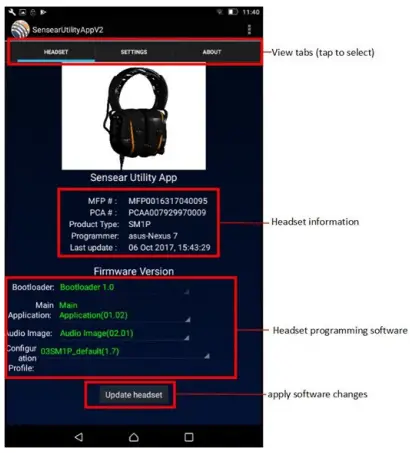
ផ្ទាំងឧបករណ៍បង្ហាញព័ត៌មានឧបករណ៍ដូចជាប្រភេទផលិតផល លេខ MFP ជាដើម។ វាក៏បង្ហាញកំណែកម្មវិធីដែលបានកម្មវិធីបច្ចុប្បន្នផងដែរ។ កម្មវិធីបង្កប់ផ្សេងគ្នាអាចត្រូវបានសរសេរកម្មវិធីពីផ្ទាំងនេះ។ ចំណាំថាកម្មវិធីបង្កប់គឺជាក់លាក់ចំពោះផលិតផល ឬគ្រួសារនៃផលិតផល។
ប្រភេទកម្មវិធីបង្កប់
- កម្មវិធីចាប់ផ្ដើមប្រព័ន្ធ
មិនអាចអនុវត្តបាន។ - កម្មវិធីចម្បង
នេះគឺជាស្នូលនៃកម្មវិធីបង្កប់ផលិតផល។ នេះជាអ្វីដែលអ្នកប្រើនឹងជួបប្រទះ។ វាទទួលខុសត្រូវចំពោះប្រតិបត្តិការមូលដ្ឋានទាំងអស់ ដូចជាប៊ូតុង អូឌីយ៉ូ ជាដើម។ - រូបភាពអូឌីយ៉ូ
វាមានសំឡេងអូឌីយ៉ូ ឬ SFX ទាំងអស់។ កម្មវិធីចម្បងហៅទិន្នន័យនេះ នៅពេលដែលវាត្រូវការចាក់សម្លេង ប៊ីប ឬសំឡេងផ្សេងទៀត។ - ការកំណត់រចនាសម្ព័ន្ធ Profile/ រូបភាព
នេះអនុញ្ញាតឱ្យអ្នកកំណត់រចនាសម្ព័ន្ធ និងកំណត់មុខងារដែលអាចសរសេរកម្មវិធីបានតាមបំណង។ ឧទាហរណ៍ មុខងារអាចត្រូវបានបើក និងបិទ។ - កម្មវិធីបង្កប់
ប្រអប់កម្មវិធីបង្កប់នីមួយៗគឺជាបញ្ជីទម្លាក់ចុះដែលអនុញ្ញាតឱ្យអ្នកជ្រើសរើសការចេញផ្សាយ/ការកែប្រែផ្សេងៗសម្រាប់ការសរសេរកម្មវិធី (ប្រសិនបើមាន)។ ប៉ះ "ធ្វើបច្ចុប្បន្នភាពកាស" ដើម្បីអនុវត្តកម្មវិធីថ្មី។
អត្ថបទក្នុងប្រអប់នីមួយៗមានអត្ថន័យ៖- អត្ថបទពណ៌បៃតងមានន័យថាកំណែកម្មវិធីគឺចុងក្រោយបំផុតដែលមាននៅលើកុំព្យូទ័របន្ទះ
- អត្ថបទពណ៌ក្រហមមានន័យថាកម្មវិធីមិនមែនជាចុងក្រោយបង្អស់ទេ។
- ប្រអប់ពណ៌ក្រហមដែលមានសញ្ញាព្រួញ និងអក្សរក្រហមមានន័យថា កំណែថ្មីនៃកម្មវិធីត្រូវបានជ្រើសរើសសម្រាប់ការសរសេរកម្មវិធី។ ចំណាំ៖ កម្មវិធីនឹងជ្រើសរើសកម្មវិធីថ្មីបំផុតដោយស្វ័យប្រវត្តិ ប្រសិនបើកាសស្តាប់ត្រចៀកហួសសម័យ
ការកំណត់
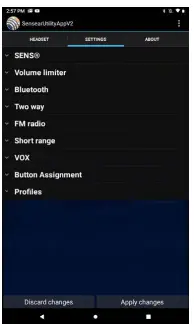
ប៉ះលើធាតុម៉ឺនុយ ដើម្បីពង្រីកជម្រើសនៃការកំណត់របស់វា។

ផ្ទាំង "ការកំណត់" បង្ហាញពីលក្ខណៈពិសេសដែលអាចកំណត់រចនាសម្ព័ន្ធបានដែលត្រូវបានបង្ហាញសម្រាប់ការកំណត់រចនាសម្ព័ន្ធ។ ការកំណត់គឺជាវិធីមួយនៃការកំណត់រចនាសម្ព័ន្ធ pro តាមបំណងfile. វាអនុញ្ញាតឱ្យកម្មវិធីបិទ/បើកមុខងារមួយចំនួន កំណត់កម្រិត ប្រេកង់កម្មវិធីជាដើម។
ចំណុចប្រទាក់ជម្រើស
- ការកំណត់មួយចំនួនដូចជា បើក/បិទ គឺជាប្រអប់ធីក។ ប៉ះប្រអប់ដើម្បីធីក / ដោះធីក។
- ការកំណត់មួយចំនួនគឺជាប្រអប់ទម្លាក់ចុះ។ ប៉ះអត្ថបទដើម្បីរាយជម្រើសទាំងអស់ ហើយបន្ទាប់មកចុចលើជម្រើសដែលចង់បាន។
- ការកំណត់មួយចំនួនដូចជាការដំឡើងប្រេកង់ផ្តល់នូវកង់រមូរ។ ប៉ះលើអត្ថបទដើម្បីលេចឡើងកង់រមូរ។ ប៉ះហើយរុញឡើងលើលេខដើម្បីរមូរតាមការកំណត់ដែលចង់បាន។
បច្ចេកវិទ្យា SENS®
- SENS® បើកនៅ Start-Up
ប្រសិនបើបានធីក កាសនឹងបើកជាមួយនឹង SENS®/ការដឹងអំពីស្ថានភាព។ - កម្រិតសំឡេង SENS® កំឡុងពេល TX
ការកំណត់នេះកំណត់នូវអ្វីដែលកើតឡើងចំពោះអូឌីយ៉ូ SENS® នៅពេលអ្នកកំពុងបញ្ជូន។ ចំណាំ៖ ការភ្ជាប់ Bluetooth® គឺពេញលេញ
ដូច្នេះពួកគេត្រូវបានពិចារណានៅក្នុងស្ថានភាពបញ្ជូន។ វាត្រូវបានស្នើឱ្យកំណត់ការកំណត់នេះទៅជា "មិនផ្លាស់ប្តូរ" ដើម្បីរក្សាមុខងារSENS®ក្នុងអំឡុងពេល
ការតភ្ជាប់Bluetooth® (លំនាំដើមរបស់រោងចក្រគឺ "បិទសំឡេង")។
ចំណាំ៖ SM1R ត្រូវបានបង្ខំឱ្យមិនមាន SENS® កំឡុងពេលបញ្ជូន។ - ស៊ីដូនថេន
ការកំណត់កំណត់ថាតើអូឌីយ៉ូរបស់មីក្រូហ្វូន boom ត្រូវបានចាក់ចូលទៅក្នុងកាសផ្ទាល់ខ្លួនរបស់អ្នកក្នុងអំឡុងពេលបញ្ជូន។ អាចអនុវត្តបានសម្រាប់ទាំងរបៀប SENS® និងរបៀបស្ងាត់។
កម្រិតសំឡេង (វាគ្មិន)
តម្លៃលំនាំដើមនៅលើផលិតផល Sensear គឺ 82dBA ។ ជួរអាចកំណត់រចនាសម្ព័ន្ធពី 70dBA ដល់ 90dBA ។
ប៊្លូធូស
- Bluetooth®-បើកដំណើរការ
វានឹងបើកដំណើរការមុខងារ Bluetooth® នៅលើកាស SM1P។
*ខាងក្រោមអាចអនុវត្តបានចំពោះ smartPlug™ Full តែប៉ុណ្ណោះ (លក្ខណៈពិសេសទាំងនេះមិនមានរូបភាពខាងលើទេ)។ - បើក/បិទរបៀបវិទ្យុ PTT
របៀបវិទ្យុ PTT គួរតែត្រូវបានបើកលុះត្រាតែកាសស្តាប់ត្រចៀកនឹងត្រូវប្រើយ៉ាងពិតប្រាកដជាមួយឧបករណ៍វិទ្យុដែលមានពិធីការ PTT ដែលឆបគ្នា ហើយប៊ូតុង PTT របស់កាសនឹងត្រូវប្រើតែប៉ុណ្ណោះ។ នៅក្នុងរបៀបនេះ កំឡុងពេលភ្ជាប់វិទ្យុBluetooth® ឧបករណ៍បំពងសម្លេងខាងស្តាំបិទតែខណៈពេលដែលប៊ូតុងBluetooth® PTT របស់កាសត្រូវបានកេះ។ ចំណាំ៖ ឧបករណ៍បំពងសម្លេងដែលត្រឹមត្រូវត្រូវតែបិទកំឡុងពេលបញ្ជូន ដើម្បីជៀសវាងមតិកែលម្អពីឧបករណ៍បំពងសម្លេងរបស់កាសចូលទៅក្នុងមីក្រូហ្វូនរបស់កាស។ - កំណត់កម្រិតទទួលការទំនាក់ទំនង Bluetooth®
កាត់ ឬបង្កើនកម្រិតសំឡេងBluetooth® ចូលរបស់កាស។ មិនអនុវត្តចំពោះការស្ទ្រីមតន្ត្រី (A2DP) ទេ។ តម្លៃលំនាំដើមដែលបានណែនាំគឺ +6dB ។ - កំណត់កម្រិតបញ្ជូនទំនាក់ទំនង Bluetooth®
កាត់ ឬបង្កើនកម្រិតសំឡេង Bluetooth® ចេញរបស់កាស។ មិនអនុវត្តចំពោះការស្ទ្រីមតន្ត្រី (A2DP) ទេ។ តម្លៃលំនាំដើមដែលបានណែនាំគឺ +12dB ។
វិទ្យុ FM
វិទ្យុ FM គួរតែត្រូវបានប្រើនៅពេលស្តាប់ស្ថានីយ៍វិទ្យុពាណិជ្ជកម្ម។ ចំណាំ៖ ការកំណត់លំនាំដើមពីរោងចក្រគឺត្រូវបិទរបៀបនេះ។
ជួរខ្លី
Short-Range ត្រូវបានប្រើសម្រាប់ការទំនាក់ទំនងសាមញ្ញ។ នេះមិនមានគោលបំណងសម្រាប់ស្តាប់ស្ថានីយវិទ្យុ FM ពាណិជ្ជកម្មទេ ព្រោះសំឡេងអាចខ្លាំងជាង។
ប៉ុស្តិ៍/ប្រេកង់
ប៉ុស្តិ៍ដែលបានកំណត់ជាមុនរហូតដល់ 8 អាចត្រូវបានកំណត់នៅលើកាស (ជ្រើសរើសពីកាសស្តាប់នៅពេលដែល Short-Range បើក ហើយចុចឱ្យជាប់កម្រិតសំឡេងឡើងលើ ឬចុះក្រោម ដើម្បីដាក់ធនាគារទៅឆានែលដែលបានកំណត់ជាមុន)។ ការកំណត់ "ប្រេកង់" ត្រូវគ្នាទៅនឹង "ឆានែលបច្ចុប្បន្ន" ដែលបានជ្រើសរើស។
ចំណាំ៖ កាសមានរបៀបដំឡើង (សូមមើលសៀវភៅដៃ SM1P) ដូច្នេះប្រេកង់ទាំងនេះក៏អាចត្រូវបានផ្លាស់ប្តូរដោយគ្មានកុំព្យូទ័របន្ទះ។ គន្លឹះ៖ ការប្រើរបៀបរៀបចំកាសគឺមានប្រយោជន៍ក្នុងការពិនិត្យយ៉ាងឆាប់រហ័សថាឆានែលដែលបានជ្រើសមិនត្រូវបានកាន់កាប់ដោយឧបករណ៍បញ្ជូនផ្សេងទៀតទេ (មិនគិតថ្លៃត្រូវបានចង្អុលបង្ហាញដោយថាតើមានតែសំឡេងរំខាន)។
តំបន់
ការកំណត់តំបន់កំណត់កម្រិតថាមពលបញ្ជូន។
- ថាមពលខ្ពស់បំផុត
- ជាទូទៅគួរតែត្រូវបានប្រើនៅក្នុងតំបន់សហភាពអឺរ៉ុប។
- ជាទូទៅគួរប្រើនៅអាមេរិក។ ចំណាំ៖ សម្រាប់ SM1P តំបន់ 3 កំណត់ប្រេកង់ខ្ពស់បំផុតដល់ 97.0MHz ។
TX តែប៉ុណ្ណោះ
ប្រសិនបើបានធីក វាមិនអាចឱ្យអ្នកទទួលបានការបញ្ជូនរយៈចម្ងាយខ្លីទេ។ នៅពេលណាដែល Short-Range ត្រូវបានបើក វានឹងស្ថិតនៅក្នុងការបញ្ជូនជាអចិន្ត្រៃយ៍ មិនត្រូវការ PTT ទេ។
ដំឡើងជម្រើសរបៀប
ប្រសិនបើបានធីក វានឹងបិទសមត្ថភាពរបស់អ្នកប្រើក្នុងការចូលទៅក្នុងរបៀបដំឡើងកាសដោយដៃ ហើយនឹងមិនអនុញ្ញាតឱ្យមានការផ្លាស់ប្តូរ (សូមមើលសៀវភៅដៃ SM1P សម្រាប់ព័ត៌មានបន្ថែមអំពីរបៀបដំឡើង)។
VOX
VOX អាចប្រើបានតែក្នុង Short-Range ដូច្នេះនេះគឺជាជម្រើសតែមួយគត់។
- កម្រិតកេះ VOX
ទម្លាក់ចុះនឹងកំណត់ភាពប្រែប្រួល VOX ទៅទាប មធ្យម ឬខ្ពស់។ ទាបគឺប្រកាន់អក្សរតូចធំបំផុត ហើយខ្ពស់គឺរសើបតិចបំផុត។ - ពេលវេលាវាយប្រហារ និងពេលវេលាចេញផ្សាយ
ពេលវេលាវាយប្រហារកំណត់ល្បឿននៃការបញ្ជូនកាសស្តាប់ត្រចៀក។ ពេលវេលាចេញផ្សាយកំណត់រយៈពេលដែលកាសស្តាប់នៅតែបញ្ជូនបន្ទាប់ពីអ្នកឈប់និយាយ។ - ជម្រើសរបៀបដំឡើងកាស
ការចាក់សោរកិច្ចការ VOX អនុញ្ញាតឱ្យ VOX ត្រូវបានបិទ និងមិនអាចកំណត់ដោយដៃបានទេ។
ការចាក់សោកម្រិត VOX អនុញ្ញាតឱ្យគ្រាន់តែការកំណត់កម្រិត VOX ត្រូវបានចាក់សោ និងមិនអាចលៃតម្រូវដោយដៃបានទេ។
មុខងារប៊ូតុង

អេស ៧ ភី
អាចអនុវត្តបាននៅពេលដែលប៊ូតុង PTT SRCK6170 ត្រូវបានប្រើជាមួយ SM1P (ជាមួយខ្សែចុះក្រោម)។
smartPlug™
smartPlug™ មានប៊ូតុងភ្ជាប់មកជាមួយពីរនៅលើខ្សែកាសរបស់វា។ “Inline 1” គឺជាប៊ូតុងខាងលើ ហើយ “Inline 2” គឺជាប៊ូតុងខាងក្រោម។
"ជម្រើសបន្ទាប់បន្សំ" គឺអាចអនុវត្តបានតែចំពោះចម្លើយ/បដិសេធទូរស័ព្ទBluetooth®ប៉ុណ្ណោះ។ ប្រយ័ត្នពេលចាត់ចែងកិច្ចការនេះ។ វាត្រូវបានណែនាំមិនឱ្យកំណត់វាទៅប៊ូតុងដែលប្រើសម្រាប់គោលបំណងដែលមិនមែនជាBluetooth® PTT។
គាំទ្រfiles
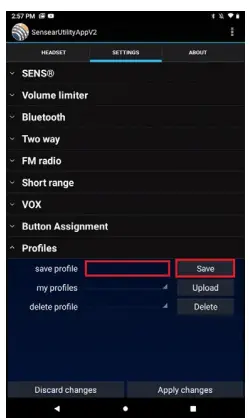
ប៉ះលើ “Profiles” ធាតុម៉ឺនុយដើម្បីពង្រីកជម្រើសការកំណត់
បន្ទាប់ពីអ្នកបានបង្កើតការកំណត់ហើយ វាអាចត្រូវបានដាក់ចំណងជើង និងរក្សាទុកដោយចុចប្រអប់អត្ថបទកណ្តាល ដោយដាក់ចំណងជើងថា profileហើយចុច "រក្សាទុក" ។ ប្រអប់មួយនឹងសួរថា “Profile នឹងត្រូវបានរក្សាទុក។ បន្ត? ចុច "យល់ព្រម" និងគាំទ្រfile នឹងត្រូវបានរក្សាទុកសម្រាប់ការបង្ហោះទៅកាន់កាសផ្សេងទៀត។
ប្រសិនបើអ្នកមានកាសផ្សេងទៀត អ្នកអាចអាប់ឡូតប្រូfile ទៅកាន់កាសទីពីររបស់អ្នកដោយដោតកាស ហើយជ្រើសរើស pro ដែលបានរក្សាទុកfile នៅក្នុងម៉ឺនុយទម្លាក់ចុះនៅជាប់នឹង "អ្នកជំនាញរបស់ខ្ញុំfiles” ឬអ្នកអាចលុបវាដោយជ្រើសរើសវានៅក្នុងម៉ឺនុយទម្លាក់ចុះនៅជាប់នឹង “delete profile”
ការដោះស្រាយបញ្ហា
ការដោះស្រាយបញ្ហា
ប្រសិនបើកម្មវិធីរកមិនឃើញកាសទេ សូមសាកល្បងដូចខាងក្រោម៖
- សាកល្បងកាសផ្សេង (នឹងជួយកំណត់ថាតើវាជាកាសនោះឬអត់)
- បើកដំណើរការកុំព្យូទ័របន្ទះ (ជួនកាល USB នៅលើកុំព្យូទ័របន្ទះអាចព្យួរ)
- សាកល្បងខ្សែ USB ដែលឆបគ្នាផ្សេងប្រសិនបើនៅនឹងដៃ (កំណត់ថាតើវាជាខ្សែ)
- សាកល្បងស្វែងរកផលិតផលដោយប្រើ SUAv1 (កំណត់ថាតើវាជាបញ្ហាប្រព័ន្ធរបស់ថេប្លេត + ខ្សែ + កាស USB2.0)
ធ្វើបច្ចុប្បន្នភាពថេប្លេត
ការអាប់ដេតត្រូវបានពិនិត្យនៅក្នុងផ្ទៃខាងក្រោយ នៅពេលដែលកម្មវិធីត្រូវបានបើកដំណើរការ។
- ត្រូវប្រាកដថា Wi-Fi ត្រូវបានភ្ជាប់ និងដំណើរការ
- ប្រសិនបើកម្មវិធីបើក សូមបិទវា។
- បើកកម្មវិធីឡើងវិញ ហើយរង់ចាំរហូតដល់ 1 នាទី។ ប្រសិនបើមានការអាប់ដេត ប្រអប់នឹងបង្ហាញឡើង។ ប៉ះ "យល់ព្រម" ដើម្បីចាប់ផ្តើមទាញយកបច្ចុប្បន្នភាព
- ប្រសិនបើប្រអប់បញ្ចូលបន្ទាប់មកលេចឡើងដើម្បីនិយាយថាកម្មវិធីមានកំណែថ្មីដើម្បីដំឡើង សូមចុចយល់ព្រមដើម្បីដំឡើង
ការអាប់ដេតក៏អាចត្រូវបានពិនិត្យមើលដោយដៃផងដែរ។
- ត្រូវប្រាកដថា Wi-Fi ត្រូវបានភ្ជាប់
- នៅលើទំព័រ "របៀប" (នៅពេលគ្មានកាសត្រូវបានភ្ជាប់) ឬទំព័រ "ឧបករណ៍" (នៅពេលកាសត្រូវបានភ្ជាប់) មានចំណុចបីនៅជ្រុងខាងលើខាងស្តាំ
- ប៉ះចំណុច
- ប៉ះ "ពិនិត្យមើលបច្ចុប្បន្នភាព"
- ធ្វើតាមការណែនាំ ប្រសិនបើការអាប់ដេតត្រូវបានរកឃើញ
ពិនិត្យកំណែកម្មវិធី
មានវិធីសំខាន់ពីរដើម្បីពិនិត្យមើលកំណែកម្មវិធី។ ចំណាំ៖ កំណែគួរតែជាអ្វីមួយដូចជា “2.01”។
- មិនបានភ្ជាប់កាសស្តាប់ទេ៖ ពិនិត្យតាមរយៈចំនុចទាំងបី > អំពី
- ជាមួយកាសស្តាប់ត្រចៀក៖ ពិនិត្យមើលផ្ទាំង "អំពី"
ឯកសារ/ធនធាន
 |
ឧបករណ៍ប្រើប្រាស់ Sensear កម្មវិធី V2 ថេប្លេតសរសេរកម្មវិធី [pdf] ការណែនាំអ្នកប្រើប្រាស់ Utility App V2, Programming Tablet, Utility App V2 Programming Tablet |


