


Schneider APC Smart-UPS Firmware Upgrade Wizard v4.3.1
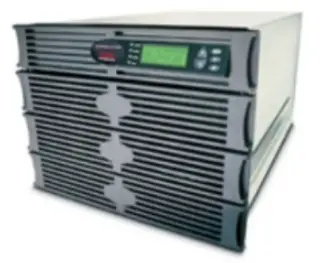
សេចក្តីផ្តើម
អ្នកជំនួយការអាប់ដេតកម្មវិធីបង្កប់ផ្តល់នូវលក្ខណៈពិសេសដូចខាងក្រោមៈ
- វាគាំទ្រការដំឡើងកម្មវិធីបង្កប់នៅលើឧបករណ៍ដែលបានកំណត់ សូមមើល ឧបករណ៍ដែលគាំទ្រ។
- វាអាចដំឡើងកំណែឧបករណ៍របស់អ្នកដោយប្រើសៀរៀល ឬ USB ដែលជាវិធីសាស្រ្តពិតប្រាកដអាស្រ័យលើឧបករណ៍ខ្លួនវា។
- វាគាំទ្រការត្រងដោយស្វ័យប្រវត្តិនៃរូបភាពកម្មវិធីបង្កប់ដែលត្រូវគ្នាពីថតរូបភាព។
- វារួមបញ្ចូលកម្មវិធីបង្កប់ដែលឆបគ្នាចុងក្រោយបំផុត។ files សម្រាប់ឧបករណ៍ដែលគាំទ្រជាមួយឧបករណ៍។
- វារួមបញ្ចូលការកែកំហុស និងបានបន្ថែមភាពឆបគ្នាជាមួយឧបករណ៍ជាច្រើនទៀត។
ចំណាំ៖ សម្រាប់ឧបករណ៍ UPS ដែលមាន SmartSlot ការអាប់ដេតកម្មវិធីបង្កប់ UPS ក៏អាចត្រូវបានអនុវត្តដោយប្រើកាតគ្រប់គ្រងបណ្តាញ UPS ផងដែរ។ ដំណើរការលម្អិតត្រូវបានផ្តល់ជូននៅក្នុងផ្នែក "ការអាប់ដេតកម្មវិធីបង្កប់" នៃ UPS Network Management Card 2 User Guide ។ ឯកសារមានទីតាំងនៅក្នុងផ្ទាំងឯកសារនៅទីនេះ។
តម្រូវការប្រព័ន្ធ
តម្រូវការប្រព័ន្ធមានដូចខាងក្រោម៖
- ប្រព័ន្ធប្រតិបត្តិការ៖ Windows 7®, Windows 8.1®, Windows 10®, Windows 11®, Windows Server 2016®, Windows Server 2019® និង Windows Server 2022®។
- ក្រាហ្វិកអេក្រង់កុំព្យូទ័រ៖ គុណភាពបង្ហាញ 800 × 600 ដែលមានពណ៌ 16 ប៊ីត (ពណ៌ 65536) ឬខ្ពស់ជាងនេះ។
ការភ្ជាប់សៀរៀល
ប្រើខ្សែសៀរៀលដែលផ្តល់ឲ្យរួមជាមួយ UPS ដើម្បីភ្ជាប់កុំព្យូទ័រទៅឧបករណ៍ដែលកំពុងត្រូវបានអាប់ដេត តាមរយៈច្រកទំនាក់ទំនងសៀរៀល DE-9/DB-9។
ការតភ្ជាប់ USB
ប្រើខ្សែ USB ដែលផ្តល់ឲ្យជាមួយ UPS ដើម្បីភ្ជាប់កុំព្យូទ័រទៅឧបករណ៍ដែលកំពុងធ្វើបច្ចុប្បន្នភាព។
ចំណាំ៖ អ្នកមិនគួរប្រើសៀរៀលទៅឧបករណ៍បំប្លែង USB ឬឧបករណ៍ផ្សេងទៀតដើម្បីភ្ជាប់កុំព្យូទ័ររបស់អ្នកទៅឧបករណ៍ដែលកំពុងធ្វើបច្ចុប្បន្នភាពនោះទេ។
ឧបករណ៍ដែលគាំទ្រ
ឧបករណ៍ Smart-UPS ទាំងអស់ដែលមាន SMT, SMX, SMC, SMTL, SRT, SCL, SRTL, XU, XP, CSH ស៊េរី។
SKU ដែលមិនគាំទ្រ
មិនមានម៉ូដែល SU, SUA, SUM, SURT, SURTD, ឬ SURTA Smart-UPS ត្រូវបានគាំទ្រទេ។ ចំណាំ៖ សម្រាប់ការអាប់ដេត SKUs ខាងក្រោមដែលមិនឆបគ្នា សូមមើលអត្ថបទមូលដ្ឋានចំណេះដឹង FA279197 នៅលើ APC webគេហទំព័រ។ គ្រួសារ SRC៖ SRC10KUXI, SRC5KUXI
គ្រួសារ SMT៖ SMT750RMJ1U, SMT2200
គ្រួសារ SRC៖ SRC5KUXI, SRC10KUXI, SRC1KUXIX828
គ្រួសារ SMC៖ SMC2200XLI-BR
គ្រួសារ SURT៖ SURTD5000RMXLP3U
ការប្រើប្រាស់
ធ្វើបច្ចុប្បន្នភាពកំណត់ចំណាំ
- ថាមពលរបស់ឧបករណ៍ប្រើប្រាស់ AC គួរតែត្រូវបានផ្គត់ផ្គង់ទៅឧបករណ៍ ហើយថ្មខាងក្នុងគួរតែបន្តភ្ជាប់គ្នាពេញមួយការអាប់ដេតកម្មវិធីបង្កប់។
- កុំដកខ្សែសៀរៀល/USB ចេញពីឧបករណ៍របស់អ្នក ខណៈពេលដែលការអាប់ដេតកំពុងដំណើរការ។ ប្រសិនបើការអាប់ដេតត្រូវបានរំខាន UPS អាចនឹងគាំង។ ក្នុងករណីនេះ សូមទាក់ទងផ្នែកជំនួយអតិថិជន APC ។
- វាត្រូវបានណែនាំថាអ្នកជំនួយការដំណើរការលើកុំព្យូទ័រយួរដៃ ឬនៅលើកុំព្យូទ័រដែលការពារថាមពល។ ប្រសិនបើធ្វើបច្ចុប្បន្នភាព UPS សូមកុំផ្គត់ផ្គង់ថាមពល UPS ទៅកុំព្យូទ័រ។
- ត្រូវប្រាកដថាកុំព្យូទ័រមិនដេក រង់ចាំ ឬ hibernate ដោយសារតែអសកម្មរបស់អ្នកប្រើប្រាស់។
- ខណៈពេលដែលអ្នកជំនួយការអនុញ្ញាតឱ្យទម្លាក់ចំណាត់ថ្នាក់ នេះមិនត្រូវបានណែនាំ ឬគាំទ្រដោយ Schneider Electric ទេ លុះត្រាតែមានការដឹកនាំដោយតំណាងក្រុមហ៊ុន។
- រូបភាពកម្មវិធីបង្កប់ដែលត្រូវគ្នាសម្រាប់ឧបករណ៍ផ្សេងៗត្រូវបានរួមបញ្ចូលជាមួយកម្មវិធីនេះ។ ប្រើតែរូបភាពដែលឆបគ្នាទាំងនេះ ឬការដំឡើងកម្មវិធីបង្កប់ដែលបានយល់ព្រម files ដែលត្រូវបានផ្គត់ផ្គង់ដោយ Schneider Electric ។ Files ដែលទទួលបានដោយមធ្យោបាយផ្សេងទៀតអាចបណ្តាលឱ្យមានបញ្ហាជាមួយឧបករណ៍ ដែលអាចបណ្តាលឱ្យមានការខូចខាតជាអចិន្ត្រៃយ៍។
- ត្រូវប្រាកដថាឧបករណ៍មួយត្រូវបានភ្ជាប់ក្នុងពេលតែមួយទៅកុំព្យូទ័រសម្រាប់ការអាប់ដេតកម្មវិធីបង្កប់។
ចំណាំសម្រាប់តែឧបករណ៍ UPS ប៉ុណ្ណោះ។
- កាត SmartSlot គួរតែត្រូវបានដកចេញពី UPS មុនពេលដំឡើងកម្មវិធីបង្កប់ UPS របស់អ្នក។ វាត្រូវបានណែនាំផងដែរថាឧបករណ៍ណាមួយត្រូវបានផ្តាច់ចេញពី UPS ។
- UPS មិនគួរធ្វើការក្រិតតាមខ្នាតពេលដំណើរការទេ កំឡុងពេលដំឡើងកំណែ។
- នៅក្នុងករណីនៃការអាប់ដេតកម្មវិធីបង្កប់ដោយផ្ទាល់បន្ទាប់ពីដោតខ្សែ USB ទៅ UPS សូមប្រាកដថាការដំឡើងកម្មវិធីបញ្ជា USB បានបញ្ចប់មុនពេលបន្តការអាប់ដេត។
ការដោះស្រាយបញ្ហា
- គ្មានកម្មវិធីណាមួយដែលកំពុងទាក់ទងជាមួយឧបករណ៍ដែលកំពុងត្រូវបានអាប់ដេតគួរតែដំណើរការ ខណៈពេលកំពុងប្រើអ្នកជំនួយការអាប់ដេតកម្មវិធីបង្កប់នេះ។ កម្មវិធីមួយចំនួនដំណើរការជាសេវាកម្មនៅលើ Windows ហើយគួរតែត្រូវបានបញ្ឈប់ (ឧample: PowerChute Business Edition)។
ដើម្បីចូលប្រើសេវាកម្មវីនដូ សូមបើកដំណើរការ "សេវាកម្ម" ពីផ្ទាំងបញ្ជាវីនដូ នៅក្នុងឧបករណ៍រដ្ឋបាល ឬវាយ "Services.msc" នៅក្នុងប្រអប់បញ្ចូលពាក្យបញ្ជា។
សេវាកម្ម PowerChute Business Edition ត្រូវបានគេហៅថា 'ភ្នាក់ងារ APC PBE' ។ បញ្ឈប់សេវាកម្មនេះមុនពេលដំណើរការអ្នកជំនួយការ ហើយចាប់ផ្តើមវាម្តងទៀតនៅពេលក្រោយ។ - ប្រសិនបើអ្នកមានប៊្លូធូស ឬច្រក COM និម្មិត ហើយអ្នកចង់ធ្វើការអាប់ដេតដោយប្រើច្រកសៀរៀលរបស់អ្នក អ្នកគួរតែជ្រើសរើសច្រក COM ដែលអ្នកចង់ធ្វើបច្ចុប្បន្នភាពដោយដៃ។ (នេះមិនអនុវត្តចំពោះការអាប់ដេតកម្មវិធីបង្កប់ដោយប្រើរន្ធ USB)។
- អ្នកជំនួយការអាប់ដេតកម្មវិធីបង្កប់នឹងបង្ហាញសារកំហុស ប្រសិនបើ UPS មិនអាចធ្វើការអាប់ដេតកម្មវិធីបង្កប់ដោយប្រើរន្ធ USB ។ វានឹងមិនបង្កគ្រោះថ្នាក់ដល់ឧបករណ៍នោះទេ។
- អ្នកជំនួយការដំឡើងកម្មវិធីបង្កប់ត្រូវបានរួមបញ្ចូលជាមួយ OpenJDK v17 និងប្រើប្រាស់បរិស្ថាន Java 64 ប៊ីតរបស់វា។ ប្រព័ន្ធប្រតិបត្តិការមួយចំនួនអាចស្នើសុំការបញ្ជាក់ដើម្បីដំណើរការកំណែ Java នេះ។
ដំណើរការដំឡើងកម្មវិធីបង្កប់៖ ដំណើរការមួយជំហានទៅមួយជំហាន
ទាញយកអ្នកជំនួយការដំឡើងកម្មវិធីបង្កប់ពីទំព័រកម្មវិធី/កម្មវិធីបង្កប់នៅលើ APC webគេហទំព័រ (ជ្រើសរើស "ការអាប់ដេតកម្មវិធី - អ្នកជំនួយការ និងការកំណត់រចនាសម្ព័ន្ធ" ពីបញ្ជីទម្លាក់ចុះ) ឬអត្ថបទមូលដ្ឋានចំណេះដឹង FA279197 ។ ចុចពីរដងលើឯកសារដែលបានទាញយក fileហើយបើកដំណើរការកម្មវិធី។
ជំហានទីមួយ។
ចំណាំ៖ មានតែបុគ្គលិកដែលមានការអនុញ្ញាតប៉ុណ្ណោះដែលមានសិទ្ធិចូលប្រើអ្នកជំនួយការដំឡើងកម្មវិធីបង្កប់។
នៅពេលដែលអ្នកបានទាញយកកម្មវិធីជំនួយការអាប់ដេតកម្មវិធីបង្កប់ហើយ សូមបញ្ជាក់កម្មវិធីដែលបានចុះហត្ថលេខាលើរូបថតអេក្រង់ខាងក្រោម៖
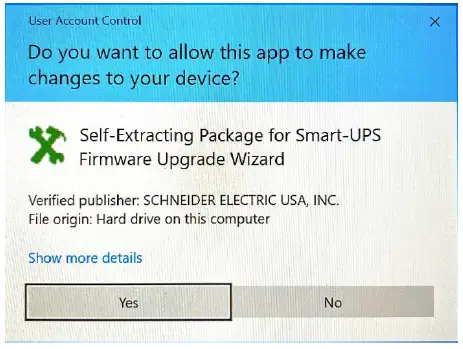
បញ្ជាក់ថាពាក្យសុំត្រូវបានចុះហត្ថលេខាដោយ Schneider Electric មុនពេលបន្ត។
ជំហានទីពីរ
ចុច "បាទ / ចាស" ដើម្បីចាប់ផ្តើមទាញយកកម្មវិធី files.
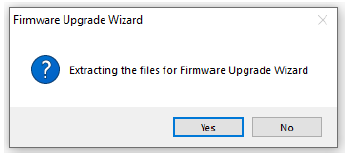
ជំហានទីបី
បញ្ជាក់ថាកម្មវិធីមានការរក្សាសិទ្ធិ Schneider Electric ត្រឹមត្រូវ មុនពេលបន្ត។ ចុច "បន្ទាប់" ដើម្បីចាប់ផ្តើម។

ជំហានទីបួន
ជ្រើសរើសថតទិសដៅឧទាហរណ៍ C:\Documents ដើម្បីទាញយកកម្មវិធីបង្កប់ files និងថតឯកសារ។

ជំហានទីប្រាំ
ទុកពេលមួយនាទីសម្រាប់កញ្ចប់ files ដើម្បីស្រង់ចេញ ហើយទំព័រស្វាគមន៍នឹងលេចឡើង។

ជំហានទីប្រាំមួយ។
ចុច "បន្ទាប់" ដើម្បីចាប់ផ្តើម។

ជំហានទីប្រាំពីរ
ជ្រើសរើសប្រអប់ធីក "ខ្ញុំយល់ព្រមនឹងលក្ខខណ្ឌនៅក្នុងកិច្ចព្រមព្រៀងអាជ្ញាប័ណ្ណ" ហើយចុច "បន្ទាប់" ។

ជំហានទីប្រាំបី

អ្នកជំនួយការដំឡើងកម្មវិធីបង្កប់ឥឡូវនេះនឹងស្វែងរកច្រកទំនាក់ទំនងសម្រាប់ UPS ។ UPS ត្រូវបានគេហៅថានៅលើអេក្រង់ថាជា "ឧបករណ៍" ។ ប្រសិនបើអ្នកបានដំឡើងច្រកនិម្មិត វាជាការសំខាន់ក្នុងការជ្រើសរើសច្រកត្រឹមត្រូវដោយដៃ UPS ត្រូវបានភ្ជាប់នៅទីនេះ។
ប្រសិនបើឧបករណ៍ត្រូវបានភ្ជាប់តាមរយៈ USB អ្នកជំនួយនឹងរកឃើញឧបករណ៍។

ចុច “បន្ទាប់” ហើយអ្នកជំនួយការដំឡើងកម្មវិធីបង្កប់នឹងបង្ហាញកំណែកម្មវិធីបង្កប់បច្ចុប្បន្នដែលបានដំឡើងនៅលើឧបករណ៍។

ជំហានទីប្រាំបួន
ចុច "រកមើល" ដើម្បីជ្រើសរើសកម្មវិធីបង្កប់របស់អ្នក។ file.

អ្នកជំនួយការនឹងបង្ហាញកម្មវិធីបង្កប់ File សមរម្យសម្រាប់ឧបករណ៍របស់អ្នក។ ប្រសិនបើអ្នកចង់ជ្រើសរើសផ្សេងដោយដៃ fileអ្នកអាចរកមើលទីតាំងសមស្រប។ ជ្រើសរើសវាហើយចុច "បើក" ។

អ្នកជំនួយការអាប់ដេតកម្មវិធីបង្កប់ឥឡូវនេះរួចរាល់ហើយ ដើម្បីចាប់ផ្តើមដំណើរការដំឡើងកំណែ។ Revision Note នឹងផ្តល់ព័ត៌មានលម្អិតអំពីកំណែរបស់កម្មវិធីបង្កប់។

ចុច "បន្ទាប់" ។
ជំហានទីដប់
ជំហានដំបូងគឺការបញ្ជូនការធ្វើឱ្យប្រសើរឡើង file ទៅ UPS ។ សម្រាប់ឧបករណ៍ UPS មួយចំនួន អ្នកជំនួយការអាចសួរអ្នកឱ្យបិទ UPS មុនពេលបន្តការអាប់ដេត ដូច្នេះត្រូវប្រាកដថាការផ្ទុកដែលបានភ្ជាប់ត្រូវបានបិទយ៉ាងត្រឹមត្រូវ។ សម្រាប់ឧបករណ៍ UPS ភាគច្រើន អ្នកជំនួយការគាំទ្រ “ការអាប់ដេតកម្មវិធីបង្កប់ជាមួយនឹងលទ្ធផលបើក” ហើយ UPS និងបន្ទុកដែលបានភ្ជាប់របស់វាមិនចាំបាច់បិទទេ។
ចុច "បន្ទាប់" ។


អ្នកជំនួយការដំឡើងកម្មវិធីបង្កប់ឥឡូវនេះនឹងចាប់ផ្តើមផ្ទេរកម្មវិធី file ទៅឧបករណ៍។ ដំណើរការនេះនឹងចំណាយពេលប្រហែល 5 នាទី។ កុំបិទថាមពល ឬដកថ្មចេញក្នុងអំឡុងពេលដំណើរការនេះ។

អ្នកជំនួយការចាប់ផ្តើមអនុវត្តការធ្វើឱ្យប្រសើរឡើងទៅ UPS ។ ដំណើរការនេះអាចចំណាយពេលពីរបីនាទីដើម្បីបញ្ចប់។

ចុច “Finish” ដើម្បីចេញពីអ្នកជំនួយការធ្វើឱ្យប្រសើរឡើងមុនពេលបញ្ចប់ ឬរង់ចាំអេក្រង់បញ្ជាក់។
ជំហានទីដប់មួយ។
ការអាប់ដេតកម្មវិធីបង្កប់ឥឡូវនេះបានបញ្ចប់ហើយ។ អ្នកអាចផ្ទៀងផ្ទាត់ការកែប្រែថ្មីនៃកម្មវិធីបង្កប់ឧបករណ៍របស់អ្នក។ ចុច "បញ្ចប់" ហើយអ្នកអាចដាក់ UPS របស់អ្នក និងភ្ជាប់បន្ទុកត្រឡប់ទៅផលិតកម្មវិញ។

ប្រសិនបើការអាប់ដេតមិនជោគជ័យ
អ្នកជំនួយការអាប់ដេតកម្មវិធីបង្កប់គឺជាការទាញយកដោយខ្លួនឯងដែលអាចប្រតិបត្តិបាន។ file ដែលមិនត្រូវបានបង្ហាប់ទៅថតដែលបានជ្រើសរើសរបស់អ្នក; ថតលំនាំដើមគឺជាថតឯកសារ ឧ. C:\User\Documents\FirmwareUpgradeWizard_v4.3.1 A log file ហៅថា FUW.log ត្រូវបានបង្កើតនៅពេលដែលឧបករណ៍ត្រូវបានដំណើរការនៅក្នុងថត FirmwareUpgradeWizard_v4.3.1។ ប្រសិនបើអ្នកមានបញ្ហាជាមួយនឹងការដំណើរការអ្នកជំនួយការ សូមចូលទៅកាន់ថត FirmwareUpgradeWizard_v4.3.1 ដើម្បីចូលប្រើកំណត់ហេតុ fileដែលផ្តល់ព័ត៌មានអំពីអ្វីដែលបានកើតឡើងនៅពេលដែលអ្នកជំនួយការប្រតិបត្តិ។ សម្រាប់ហេតុផលសុវត្ថិភាព កំណត់ហេតុនេះ។ file ត្រូវបានអ៊ិនគ្រីប។ ប្រសិនបើមានបញ្ហាកើតឡើងនៅពេលដំណើរការអ្នកជំនួយការដំឡើងកម្មវិធីបង្កប់ សូមទាក់ទងផ្នែកជំនួយអតិថិជន និងផ្តល់កំណត់ហេតុដែលបានអ៊ិនគ្រីបនេះ។ file ដល់ពួកគេសម្រាប់ដំណើរការ។
© 2022 Schneider Electric ។ រក្សាសិទ្ធិគ្រប់យ៉ាង។ Schneider Electric និង Smart-UPS គឺជាពាណិជ្ជសញ្ញា និងជាកម្មសិទ្ធិរបស់ Schneider Electric SE ដែលជាក្រុមហ៊ុនបុត្រសម្ព័ន្ធ និងក្រុមហ៊ុនដែលពាក់ព័ន្ធ។ ពាណិជ្ជសញ្ញាផ្សេងទៀតទាំងអស់គឺជាកម្មសិទ្ធិរបស់ម្ចាស់រៀងៗខ្លួន។
ឯកសារ/ធនធាន
 |
Schneider APC Smart-UPS Firmware Upgrade Wizard v4.3.1 [pdf] ការណែនាំអ្នកប្រើប្រាស់ APC Smart-UPS Firmware Upgrade Wizard v4.3.1 |


