

សៀវភៅណែនាំអ្នកប្រើក្តារចុច R-Go Compact Break Ergonomic

សូមអបអរសាទរជាមួយនឹងការទិញរបស់អ្នក!
ក្ដារចុច R-Go Compact Break ដែលមានលក្ខណៈ ergonomic របស់យើងផ្តល់នូវលក្ខណៈពិសេស ergonomic ទាំងអស់ដែលអ្នកត្រូវការដើម្បីវាយបញ្ចូលតាមរបៀបដែលមានសុខភាពល្អ។ អរគុណចំពោះការចុចគ្រាប់ចុចស្រាល ត្រូវការភាពតានតឹងសាច់ដុំតិចតួចបំផុតនៅពេលវាយ។ ការរចនាស្តើងរបស់វាធានាបាននូវទីតាំងសំប៉ែតនៃដៃ និងកដៃនៅពេលវាយ។ នៅពេលប្រើទាំងក្តារចុច និងកណ្តុរក្នុងពេលតែមួយ ដៃរបស់អ្នកតែងតែស្ថិតនៅក្នុងទទឹងស្មា។ ឥរិយាបថធម្មជាតិនេះកាត់បន្ថយភាពតានតឹងសាច់ដុំនៅក្នុងស្មា និងដៃរបស់អ្នក និងការពារការត្អូញត្អែររបស់ RSI ។ ក្តារចុច R-Go Compact Break ក៏មានសូចនករបំបែករួមបញ្ចូលគ្នា ដែលបង្ហាញជាមួយនឹងសញ្ញាពណ៌ នៅពេលដល់ពេលសម្រាក។ ពណ៌បៃតងមានន័យថាអ្នកកំពុងធ្វើការមានសុខភាពល្អ ទឹកក្រូចមានន័យថាដល់ពេលសម្រាក ហើយពណ៌ក្រហមមានន័យថាអ្នកធ្វើការយូរពេក។ #ស្នាក់នៅ
តម្រូវការប្រព័ន្ធ / ភាពឆបគ្នា៖ Windows XP / Vista / 10/11

សម្រាប់ព័ត៌មានបន្ថែមអំពីផលិតផលនេះ សូមស្កេនលេខកូដ QR!
https://r-go.tools/compactbreak_web_en
ផលិតផលចប់view
- កំណែដែលមានខ្សែ៖ ខ្សែសម្រាប់ភ្ជាប់ក្តារចុចទៅកុំព្យូទ័រ
កំណែឥតខ្សែ៖ ខ្សែសាក - សូចនាករ R-Go Break
- សូចនាករ Caps Lock
- សូចនាករចាក់សោររមូរ
- ឧបករណ៍បំលែង USB-C ទៅ USB-A

ដំឡើងខ្សែ
ជាងview ច្រក USB
- Hub - ឧបករណ៍ផ្សេងទៀត (មិនមែនកុំព្យូទ័រ)
- ភ្ជាប់ទៅកុំព្យូទ័រ

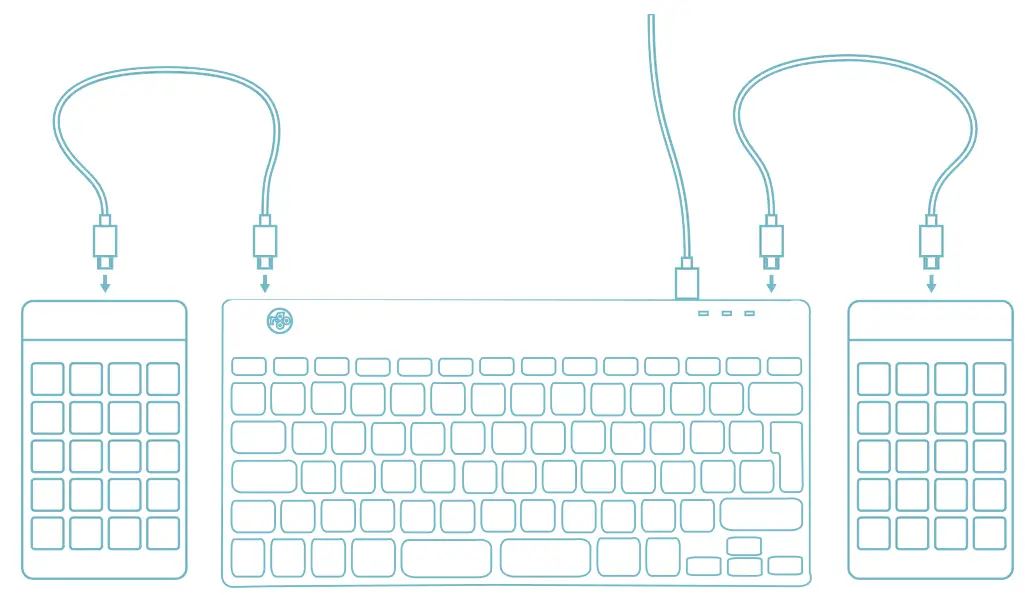
A ភ្ជាប់ក្តារចុចទៅកុំព្យូទ័ររបស់អ្នកដោយដោតចុង USB-C នៃខ្សែ 01 ចូលទៅក្នុងកំពង់ផែ 02 និងបញ្ចប់ USB-C ចូលទៅក្នុងកុំព្យូទ័ររបស់អ្នក។

B (ជាជម្រើស) ភ្ជាប់ Numpad ឬឧបករណ៍ផ្សេងទៀតទៅនឹងក្តារចុចដោយដោតពួកវាទៅក្នុងច្រក 01 or 03 .
ដំឡើងឥតខ្សែ
- បើកក្តារចុច Break របស់អ្នក។ នៅខាងក្រោយក្តារចុច អ្នកនឹងឃើញប៊ូតុងបិទ/បើក។ បើកកុងតាក់ទៅ 'បើក' ឬអាស្រ័យលើកំណែទៅជាពណ៌បៃតង។

- វាអាចភ្ជាប់ក្តារចុចនេះទៅឧបករណ៍ 3 ផ្សេងគ្នា ដូចជាកុំព្យូទ័រ កុំព្យូទ័រយួរដៃ ឬទូរសព្ទចល័តរបស់អ្នក។ ដើម្បីភ្ជាប់វា អ្នកអាចជ្រើសរើសប៉ុស្តិ៍ 1,2 ឬ 3។ ប៉ុស្តិ៍នីមួយៗអាចភ្ជាប់ទៅឧបករណ៍មួយ។ ដើម្បីភ្ជាប់ក្តារចុចទៅឧបករណ៍មួយ ឧទាហរណ៍ampបើកកុំព្យូទ័រយួរដៃរបស់អ្នក ចុចគ្រាប់ចុច Fn ឱ្យជាប់ជាមួយគន្លឹះនៃឆានែលដែលអ្នកបានជ្រើសរើសយ៉ាងហោចណាស់ 3 វិនាទី។ វានឹងស្វែងរកឧបករណ៍ដើម្បីភ្ជាប់ជាមួយ។ អ្នកនឹងឃើញពន្លឺប៊្លូធូសនៅលើក្តារចុចភ្លឹបភ្លែតៗ។
- ចូលទៅកាន់ម៉ឺនុយប៊្លូធូស និងឧបករណ៍ផ្សេងទៀតនៅលើកុំព្យូទ័ររបស់អ្នក។ ដើម្បីស្វែងរកវា អ្នកអាចវាយ "ប៊្លូធូស" នៅជ្រុងខាងឆ្វេងនៃរបារវីនដូរបស់អ្នក។

- ពិនិត្យមើលថាតើប៊្លូធូសបើកឬអត់។ បើមិនដូច្នោះទេ សូមបើកប៊្លូធូស ឬពិនិត្យមើលថាតើកុំព្យូទ័ររបស់អ្នកមានប៊្លូធូសឬអត់។
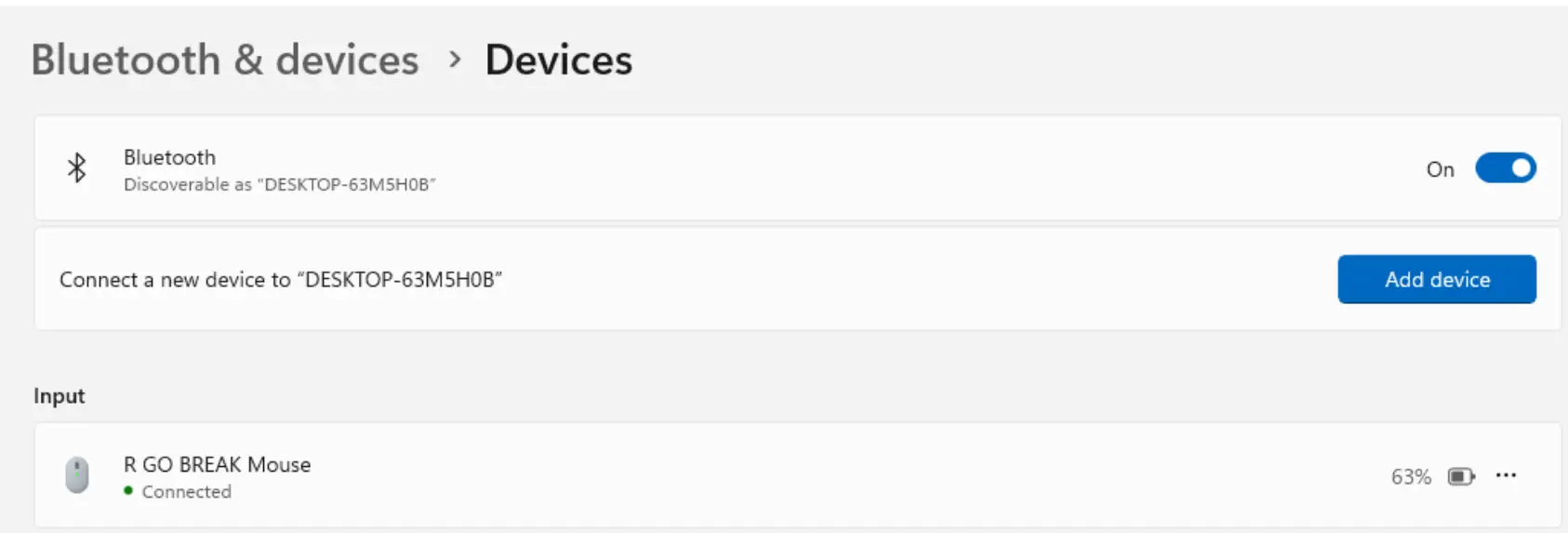
- ចុចលើ "បន្ថែមឧបករណ៍" ហើយបន្ទាប់មក "ប៊្លូធូស" ។ ជ្រើសរើសក្តារចុច Break របស់អ្នក។ បន្ទាប់មកក្តារចុចនឹងភ្ជាប់ទៅឧបករណ៍ដែលអ្នកបានជ្រើសរើស។
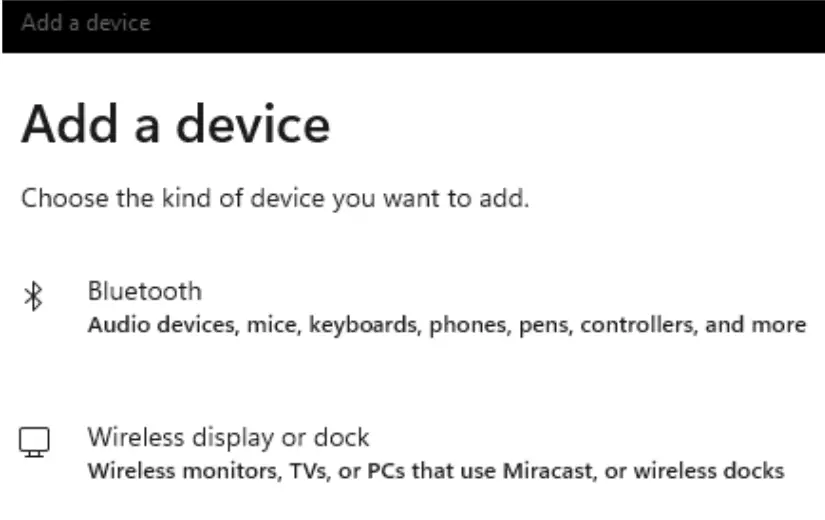
ខ្ញុំមិនអាចរកឃើញក្តារចុច Break របស់ខ្ញុំទេ។ អ្វីដែលត្រូវធ្វើ?
ប្រសិនបើអ្នករកមិនឃើញក្តារចុច Break របស់អ្នកទេ សូមពិនិត្យមើលថាតើថ្មពេញដែរឬទេ (ភ្ជាប់ខ្សែសាកជាមួយ USB-C)។ នៅពេលដែលថ្មមានកម្រិតទាប អំពូល LED នៅលើក្តារចុចនឹងប្រែពណ៌ក្រហម ដើម្បីបង្ហាញថាក្តារចុចកំពុងសាក។ នៅពេលសាកថ្មយ៉ាងហោចណាស់ 5 នាទី អ្នកអាចព្យាយាមភ្ជាប់ម្តងទៀត។
តើខ្ញុំដឹងដោយរបៀបណាប្រសិនបើឧបករណ៍របស់ខ្ញុំមានប៊្លូធូស?
ដើម្បីពិនិត្យមើលថាតើកុំព្យូទ័ររបស់អ្នកមានប៊្លូធូសឬអត់ វាយបញ្ចូលនៅខាងក្រោមក្នុងរបារ Windows "កម្មវិធីគ្រប់គ្រងឧបករណ៍"។

អ្នកនឹងឃើញអេក្រង់ខាងក្រោម (មើលរូបភាព)។ នៅពេលដែលកុំព្យូទ័ររបស់អ្នកមិនមានប៊្លូធូស អ្នកនឹងមិនអាចរកឃើញ 'ប៊្លូធូស' នៅក្នុងបញ្ជីនោះទេ។ អ្នកនឹងមិនអាចប្រើឧបករណ៍ប៊្លូធូសបានទេ។

- ដើម្បីភ្ជាប់ឧបករណ៍ 3 ផ្សេងគ្នាទៅ 3 ប៉ុស្តិ៍ សូមធ្វើជំហានខាងលើម្តងទៀតសម្រាប់ឧបករណ៍នីមួយៗ។
- តើអ្នកចង់ប្តូររវាងឧបករណ៍ទេ? ចុចគ្រាប់ចុច Fn-ខ្លីៗជាមួយឆានែលដែលអ្នកបានជ្រើសរើស (1,2 ឬ 3)។ ឥឡូវនេះអ្នកអាចប្តូររវាងអតីតampលើកុំព្យូទ័រ កុំព្យូទ័រយួរដៃ និងទូរស័ព្ទដៃរបស់អ្នក។
- ដើម្បីសាកក្ដារចុចនេះ សូមភ្ជាប់វាទៅកុំព្យូទ័ររបស់អ្នកដោយប្រើខ្សែ 01 .
ម៉ាក់
- បើកក្តារចុច Break របស់អ្នក។ នៅខាងក្រោយក្តារចុច អ្នកនឹងឃើញប៊ូតុងបិទ/បើក។ បើកកុងតាក់ទៅ 'បើក' ឬអាស្រ័យលើកំណែទៅជាពណ៌បៃតង។
- វាអាចភ្ជាប់ក្តារចុចនេះទៅឧបករណ៍ 3 ផ្សេងគ្នា ដូចជាកុំព្យូទ័រ កុំព្យូទ័រយួរដៃ ឬទូរសព្ទចល័តរបស់អ្នក។ ដើម្បីភ្ជាប់វា អ្នកអាចជ្រើសរើសប៉ុស្តិ៍ 1,2 ឬ 3។ ប៉ុស្តិ៍នីមួយៗអាចភ្ជាប់ទៅឧបករណ៍មួយ។ ដើម្បីភ្ជាប់ក្តារចុចទៅឧបករណ៍មួយ ឧទាហរណ៍ampបើកកុំព្យូទ័រយួរដៃរបស់អ្នក ចុចគ្រាប់ចុច Fn ឱ្យជាប់ជាមួយគន្លឹះនៃឆានែលដែលអ្នកបានជ្រើសរើសយ៉ាងហោចណាស់ 3 វិនាទី។ វានឹងស្វែងរកឧបករណ៍ដើម្បីភ្ជាប់ជាមួយ។ អ្នកនឹងឃើញពន្លឺប៊្លូធូសនៅលើក្តារចុចភ្លឹបភ្លែតៗ។
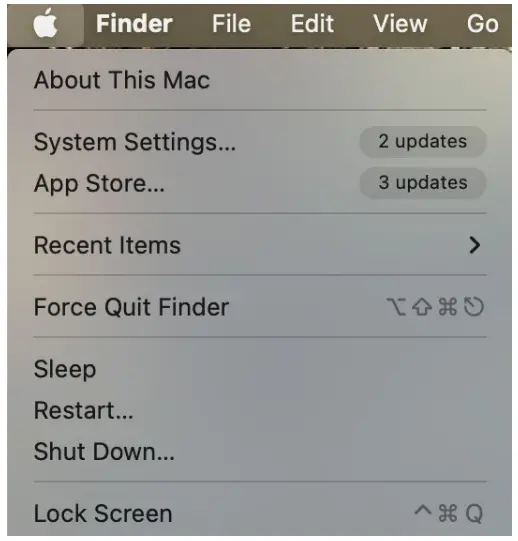
- ចូលទៅកាន់ប៊្លូធូសនៅលើអេក្រង់របស់អ្នក។ ដើម្បីស្វែងរកវាអ្នកចុចលើរូបតំណាង Mac នៅផ្នែកខាងលើខាងឆ្វេង ហើយចូលទៅកាន់ការកំណត់ប្រព័ន្ធ។
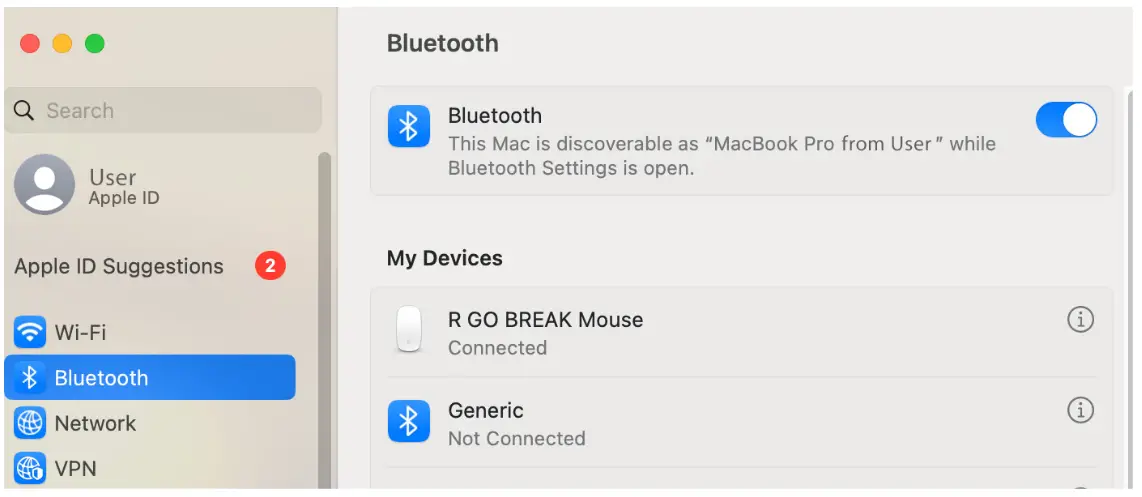
- ពិនិត្យមើលថាតើប៊្លូធូសបើកឬអត់។ បើមិនដូច្នោះទេ សូមបើកប៊្លូធូស ឬពិនិត្យមើលថាតើកុំព្យូទ័ររបស់អ្នកមានប៊្លូធូសឬអត់។
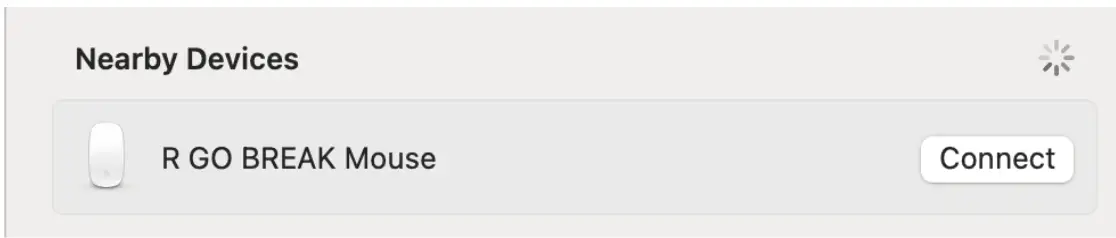
- រំកិលចុះក្រោមទៅ 'ឧបករណ៍នៅក្បែរ' ហើយចុច ភ្ជាប់។
គ្រាប់ចុចមុខងារ
គ្រាប់ចុចមុខងារត្រូវបានសម្គាល់នៅលើក្តារចុចពណ៌ខៀវ។
ដើម្បីដំណើរការគ្រាប់ចុចមុខងារនៅលើក្តារចុចរបស់អ្នក សូមចុចគ្រាប់ចុច Fn ក្នុងពេលតែមួយជាមួយគ្រាប់ចុចមុខងារដែលបានជ្រើសរើស។
ចំណាំ៖ Fn + A = ភ្លើងសញ្ញាបំបែក បើក/បិទ
សម្រាក R-Go
ទាញយកកម្មវិធី R-Go Break នៅ
https://r-go.tools/bs
កម្មវិធី R-Go Break អាចប្រើជាមួយក្តារចុច R-Go Break និងកណ្តុរ។ វាផ្តល់ឱ្យអ្នកនូវការយល់ដឹងអំពីឥរិយាបថការងាររបស់អ្នក និងផ្តល់ឱ្យអ្នកនូវលទ្ធភាពក្នុងការប្ដូរប៊ូតុងក្តារចុចរបស់អ្នកតាមបំណង។
R-Go Break គឺជាឧបករណ៍កម្មវិធីដែលជួយអ្នកក្នុងការចងចាំដើម្បីសម្រាកពីការងាររបស់អ្នក។ នៅពេលអ្នកធ្វើការ កម្មវិធី R-Go Break គ្រប់គ្រងពន្លឺ LED នៅលើ Break Mouse ឬក្តារចុចរបស់អ្នក។ សូចនាករបំបែកនេះផ្លាស់ប្តូរពណ៌ ដូចជាភ្លើងចរាចរណ៍។ នៅពេលដែលពន្លឺប្រែទៅជាពណ៌បៃតង វាមានន័យថាអ្នកកំពុងធ្វើការប្រកបដោយសុខភាពល្អ។ ពណ៌ទឹកក្រូចបង្ហាញថាដល់ពេលសម្រាកខ្លី ហើយពណ៌ក្រហមបង្ហាញថាអ្នកធ្វើការយូរពេក។ វិធីនេះអ្នកទទួលបានមតិកែលម្អលើឥរិយាបថសម្រាករបស់អ្នកតាមរបៀបវិជ្ជមាន។
សម្រាប់ព័ត៌មានបន្ថែមអំពីកម្មវិធី R-Go Break សូមស្កេនកូដ QR!
https://r-go.tools/break_web_en
ការដោះស្រាយបញ្ហា
តើក្ដារចុចរបស់អ្នកមិនដំណើរការត្រឹមត្រូវ ឬតើអ្នកជួបបញ្ហាពេលប្រើវាទេ? សូមអនុវត្តតាមជំហានដែលបានរៀបរាប់ខាងក្រោម។
- ពិនិត្យមើលថាតើក្តារចុចត្រូវបានភ្ជាប់ដោយប្រើឧបករណ៍ភ្ជាប់និងខ្សែត្រឹមត្រូវ។
- ភ្ជាប់ក្តារចុចទៅរន្ធ USB ផ្សេងទៀតនៃកុំព្យូទ័ររបស់អ្នក។
- ភ្ជាប់ក្តារចុចដោយផ្ទាល់ទៅកុំព្យូទ័ររបស់អ្នក ប្រសិនបើអ្នកកំពុងប្រើមជ្ឈមណ្ឌល USB
- ចាប់ផ្ដើមកុំព្យូទ័ររបស់អ្នកឡើងវិញ
- សាកល្បងក្តារចុចលើកុំព្យូទ័រផ្សេងទៀត ប្រសិនបើវានៅតែមិនដំណើរការ សូមទាក់ទងមកយើងខ្ញុំតាមរយៈ info@r-go-tools.com.
ឯកសារ/ធនធាន
 |
ក្តារចុច R-Go Compact Break Ergonomic [pdf] សៀវភៅណែនាំអ្នកប្រើប្រាស់ ក្តារចុច Ergonomic Break បង្រួមបង្រួម ក្តារចុច Ergonomic ក្តារចុច |
 |
ក្តារចុច R-Go Compact Break Ergonomic [pdf] សៀវភៅណែនាំអ្នកប្រើប្រាស់ ក្តារចុច Ergonomic Break បង្រួមបង្រួម ក្តារចុច Ergonomic ក្តារចុច |