

 សៀវភៅណែនាំណែនាំ
  ប្រាក់ចំណេញ FW4
MICROPROFILING-SOFTWARE សម្រាប់មីក្រូសឺនសឺរ
ការវាស់
O2 pH T
កម្មវិធី FW4 Microprofiling សម្រាប់រង្វាស់ Microsensor
ប្រាក់ចំណេញ FW4
MICROPROFILING-SOFTWARE សម្រាប់ការវាស់វែងមីក្រូសេនសឺរ
ឯកសារលេខ ២១០៥១៨
Profix FW4 Tool ត្រូវបានចេញផ្សាយដោយ៖
PyroScience GmbH
Kackertstr. ១១
52072 អាខេន
អាល្លឺម៉ង់
ទូរស័ព្ទ +49 (0) 241 5183 2210
ទូរសារ +49 (0)241 5183 2299
អ៊ីមែល info@pyroscience.com
Web www.pyroscience.com
បានចុះឈ្មោះ៖ Aachen HRB 17329 ប្រទេសអាល្លឺម៉ង់
ការណែនាំ
1.1 តម្រូវការប្រព័ន្ធ
- កុំព្យូទ័រជាមួយ Windows 7/8/10
- ដំណើរការជាមួយ> 1.8 GHz
- ទំហំថាសរឹងឥតគិតថ្លៃ ៣០ មេកាបៃ
- ច្រក USB
- មីក្រូម៉ាញេបទ័រពី PyroScience (ឧ. Micromanipulator MU1 ឬ MUX2)
- ឧបករណ៍ចាប់សញ្ញា Fiber-Optic សម្រាប់ O2, pH, ឬ T រួមបញ្ចូលគ្នាជាមួយ fiber-optic meter ជាមួយនឹងកំណែកម្មវិធីបង្កប់ >= 4.00 ពី PyroScience (ឧទាហរណ៍ FireSting®-PRO)
ចំណាំ៖ Profix FW4 គឺអាចប្រើបានតែជាមួយឧបករណ៍ PyroScience ដែលដំណើរការជាមួយកម្មវិធីបង្កប់ 4.00 ឬក្រោយនេះ (លក់ក្នុងឆ្នាំ 2019 ឬក្រោយនេះ)។ ប៉ុន្តែកំណែចាស់របស់ Profix នៅតែមាន ដែលអាចប្រើបានជាមួយកំណែកម្មវិធីបង្កប់ចាស់ៗ។
1.2 លក្ខណៈទូទៅនៃ Profix
Profix គឺជាកម្មវិធីសម្រាប់វាស់មីក្រូសឺន័រដោយស្វ័យប្រវត្តិ។ វាអាចអានទិន្នន័យពី microsensors ពីរផ្សេងគ្នា។ លើសពីនេះ Profix អាចគ្រប់គ្រង micromanipulators ម៉ូទ័រពី PyroScience ។ មុខងារកណ្តាលនៃកម្មវិធីគឺ មីក្រូប្រូសស្វ័យប្រវត្តិfile ការវាស់។ អ្នកប្រើប្រាស់កំណត់ (i) ជម្រៅចាប់ផ្តើម (ii) ជម្រៅចុង និង (iii) ទំហំជំហាននៃមីក្រូប្រូដែលចង់បានfile. បន្ទាប់មកកុំព្យូទ័រនឹងគ្រប់គ្រងដំណើរការ microprofiling ពេញលេញ។ គ្រោងការណ៍ពេលវេលាអាចត្រូវបានកែតម្រូវយ៉ាងលម្អិត។ ការវាស់វែងរយៈពេលវែងដោយស្វ័យប្រវត្តិអាចត្រូវបានរៀបចំយ៉ាងងាយស្រួល (ឧ. អនុវត្តមីក្រូប្រូfile ការវាស់វែងជារៀងរាល់ម៉ោងសម្រាប់រយៈពេលជាច្រើនថ្ងៃ) ។ ប្រសិនបើ micromanipulator ត្រូវបានបំពាក់បន្ថែមជាមួយនឹងអ័ក្ស x ម៉ូទ័រ (ឧទាហរណ៍ MUX2) Profix ក៏អាចធ្វើការវាស់វែងការបញ្ជូនដោយស្វ័យប្រវត្តិផងដែរ។ លក្ខណៈពិសេសជាមូលដ្ឋាននៃកម្មវិធីគឺ:
- សូចនាករគំនូសតាងឆ្នូតសម្រាប់បង្ហាញការអាន microsensor ជាក់ស្តែង
- ការគ្រប់គ្រងម៉ូទ័រដោយដៃ
- ការទទួលបានទិន្នន័យដោយដៃ
- ការកត់ត្រានៅចន្លោះពេលដែលបានកំណត់
- microprofiling លឿន
- microprofiling ស្តង់ដារ
- ការផ្ទេរដោយស្វ័យប្រវត្តិ
- គ្រោងការណ៍កំណត់ពេលវេលាដែលអាចលៃតម្រូវបាន។
- ការត្រួតពិនិត្យទិន្នន័យចាស់ files
គោលការណ៍ណែនាំសុវត្ថិភាព
សូមអានការណែនាំទាំងនេះដោយប្រុងប្រយ័ត្នមុនពេលចាប់ផ្តើមធ្វើការជាមួយនឹងផលិតផលនេះ
- ប្រសិនបើមានហេតុផលណាមួយក្នុងការសន្មត់ថាឧបករណ៍មិនអាចដំណើរការបានដោយមិនមានហានិភ័យទេនោះ វាត្រូវតែដាក់មួយឡែក និងសម្គាល់ឱ្យបានត្រឹមត្រូវដើម្បីការពារការប្រើប្រាស់បន្ថែមទៀត។
- អ្នកប្រើប្រាស់ត្រូវធានានូវច្បាប់ និងគោលការណ៍ណែនាំខាងក្រោម៖
- សេចក្តីណែនាំរបស់ EEC សម្រាប់ច្បាប់ការងារការពារ
- ច្បាប់ស្តីពីការងារការពារជាតិ
- បទប្បញ្ញត្តិសុវត្ថិភាពសម្រាប់ការបង្ការគ្រោះថ្នាក់
ឧបករណ៍នេះអាចដំណើរការដោយបុគ្គលដែលមានលក្ខណៈសម្បត្តិគ្រប់គ្រាន់តែប៉ុណ្ណោះ៖
ឧបករណ៍នេះត្រូវបានបម្រុងទុកសម្រាប់តែប្រើប្រាស់នៅក្នុងមន្ទីរពិសោធន៍ដោយបុគ្គលដែលមានលក្ខណៈសម្បត្តិគ្រប់គ្រាន់ស្របតាមការណែនាំនេះ និងគោលការណ៍ណែនាំសុវត្ថិភាពទាំងនេះប៉ុណ្ណោះ!
ទុកផលិតផលនេះឱ្យផុតដៃកុមារ!
ផលិតផលនេះមិនត្រូវបានបម្រុងទុកក្នុងគោលបំណងផ្នែកវេជ្ជសាស្រ្ដ ឬយោធា!
ការដំឡើង
3.1 ការដំឡើងកម្មវិធី
សំខាន់៖ អនុវត្តការដំឡើងនៅក្នុងរបៀបអ្នកគ្រប់គ្រងជានិច្ច!
ទាញយកកម្មវិធីត្រឹមត្រូវ និងសៀវភៅណែនាំនៅក្នុងផ្ទាំងទាញយកនៃឧបករណ៍ដែលអ្នកបានទិញនៅលើ www.pyroscience.com.
ចាប់ផ្តើមកម្មវិធីដំឡើង "setup.exe" ។ អនុវត្តតាមការណែនាំអំពីការដំឡើង។
ការដំឡើងបន្ថែមក្រុមកម្មវិធីថ្មី "Pyro Profix FW4" ទៅម៉ឺនុយចាប់ផ្តើម ដែលអ្នកអាចស្វែងរកកម្មវិធី Profix FW4 ។ លើសពីនេះទៀត ផ្លូវកាត់មួយត្រូវបានបន្ថែមទៅផ្ទៃតុ។
3.2 ការប្រមូលផ្តុំការដំឡើងរង្វាស់
ការរៀបចំស្តង់ដារនៃប្រព័ន្ធមីក្រូហ្វីលមាន (i) ឧបករណ៍បំលែងខ្នាតតូចតាមម៉ូតូ និង (ឧទាហរណ៍ MU1) (ii) ឧបករណ៍វាស់ជាតិសរសៃអុបទិក (ឧទាហរណ៍ FireSting-PRO) ពី PyroScience ។
3.2.1 Micromanipulator MU1 និង MUX2
សំខាន់៖ ដំបូងដំឡើង Profix FW4 មុនពេលភ្ជាប់ខ្សែ USB របស់ micromanipulator MU1 ជាលើកដំបូងទៅកាន់កុំព្យូទ័រ!
អានដោយប្រុងប្រយ័ត្ននូវសៀវភៅណែនាំណែនាំខាងក្រោមជាមួយ Micromanipulators MU1 និង MUX2 ។ នៅទីនោះការជួបប្រជុំគ្នា ប្រតិបត្តិការដោយដៃ និងការភ្ជាប់ខ្សែរបស់ពួកគេត្រូវបានពិពណ៌នាលម្អិត។ មុននឹងភ្ជាប់ micromanipulator ទៅនឹងការផ្គត់ផ្គង់ថាមពល សូមប្រាកដថា knobs controls ដោយដៃនៅលើលំនៅដ្ឋានរបស់ motor ត្រូវបានប្រែទៅជាទីតាំងកណ្តាលរបស់ពួកគេ (មានអារម្មណ៍ថាមានការរអាក់រអួលបន្តិច!) បើមិនដូច្នោះទេ ម៉ូទ័រនឹងចាប់ផ្តើមផ្លាស់ទីភ្លាមៗ នៅពេលភ្ជាប់ការផ្គត់ផ្គង់ថាមពល! បន្ទាប់ពី Profix ត្រូវបានចាប់ផ្តើម ប៊ូតុងបញ្ជាដោយដៃត្រូវបានបិទតាមលំនាំដើម ប៉ុន្តែអាចត្រូវបានធ្វើឱ្យសកម្មម្តងទៀតដោយដៃនៅក្នុងកម្មវិធី។
វាជាការសំខាន់ណាស់ដែលអ្នកដំឡើង Profix FW4 ជាមុនសិន មុនពេលភ្ជាប់ខ្សែ USB ជាលើកដំបូងទៅកាន់កុំព្យូទ័រ។ ដូច្នេះ ប្រសិនបើការដំឡើង Profix FW4 បានជោគជ័យ អ្នកគ្រាន់តែភ្ជាប់ខ្សែ USB ទៅកុំព្យូទ័រ ដែលនឹងដំឡើងកម្មវិធីបញ្ជា USB ត្រឹមត្រូវដោយស្វ័យប្រវត្តិ។
3.2.2 ឧបករណ៍ FireSting ដែលមានកម្មវិធីបង្កប់ 4.00 ឬខ្ពស់ជាងនេះ។
សំខាន់៖ ដំបូងដំឡើង Profix FW4 មុននឹងភ្ជាប់ខ្សែ USB របស់ឧបករណ៍ FireSting ជាលើកដំបូងទៅកាន់កុំព្យូទ័រ!
ឧបករណ៍ FireSting គឺជាម៉ែត្រ fiber-optic សម្រាប់វាស់ឧទាហរណ៍ អុកស៊ីសែន pH ឬសីតុណ្ហភាព។ ជួរធំទូលាយនៃក្បាលឧបករណ៍ចាប់សញ្ញាជាតិសរសៃអុបទិកអាចរកបានពី PyroScience (ឧ. ឧបករណ៍ចាប់សញ្ញាអុកស៊ីសែន)។ វាត្រូវបានផ្ដល់អនុសាសន៍ឱ្យអានដោយប្រុងប្រយ័ត្ននូវសៀវភៅណែនាំអ្នកប្រើប្រាស់នៃឧបករណ៍ FireSting មុនពេលបញ្ចូលវាទៅក្នុងការដំឡើង microprofiling ។
សំខាន់៖ ក្រៅពី Profix អ្នកក៏ត្រូវដំឡើងកម្មវិធី logger ស្តង់ដារដែលភ្ជាប់មកជាមួយឧបករណ៍ FireSting រៀងៗខ្លួន (ឧទាហរណ៍ Pyro Workbench, Pyro Developer Tool) ដែលអាចត្រូវបានរកឃើញនៅក្នុងផ្ទាំងទាញយកឧបករណ៍ FireSting រៀងៗខ្លួននៅលើ www.pyroscience.com.
កម្មវិធីអ្នកកាប់ឈើនេះគឺត្រូវការសម្រាប់ការកំណត់រចនាសម្ព័ន្ធ និងសម្រាប់ការក្រិតតាមខ្នាតឧបករណ៍ចាប់សញ្ញា fiberoptic មុនពេលប្រើពួកវានៅក្នុង Profix ។ សូមមើលសៀវភៅណែនាំអ្នកប្រើប្រាស់នៃកម្មវិធី logger សម្រាប់ព័ត៌មានបន្ថែម។
ចំណាំ៖ Profix FW4 គឺអាចប្រើបានតែជាមួយឧបករណ៍ PyroScience ដែលដំណើរការជាមួយកម្មវិធីបង្កប់ 4.00 ឬក្រោយនេះ (លក់ក្នុងឆ្នាំ 2019 ឬក្រោយនេះ)។ ប៉ុន្តែកំណែចាស់របស់ Profix នៅតែមាន ដែលអាចប្រើបានជាមួយកំណែកម្មវិធីបង្កប់ចាស់ៗ។
ការណែនាំអំពីប្រតិបត្តិការ
ចំណាំសម្រាប់ផ្នែកខាងក្រោម៖ ពាក្យដែលសរសេរជាធាតុកំណត់ដិតនៅក្នុងចំណុចប្រទាក់អ្នកប្រើ Profix (ឧទាហរណ៍ឈ្មោះប៊ូតុង) ។
4.1 ការចាប់ផ្តើមនៃ Profix និងការកំណត់
បន្ទាប់ពីចាប់ផ្តើម Profix ការកំណត់នៅក្នុងផ្ទាំងបី (Sensor A, Sensor B, Micromanipulator) នៃបង្អួច Profix Settings ត្រូវតែកែតម្រូវ៖  Profix អានសញ្ញាមីក្រូសេនស័ររហូតដល់ពីរ ដែលត្រូវបានកំណត់នៅក្នុងកម្មវិធីជា Sensor A និង Sensor B។ នៅក្នុងផ្ទាំង Sensor A និង Sensor B នៃការកំណត់ Profix ម៉ែត្រខ្សែកាបអុបទិកផ្សេងៗគ្នា (ឧទាហរណ៍ FireSting) អាចត្រូវបានជ្រើសរើស។ ប្រសិនបើមានតែមីក្រូសេនស័រមួយប៉ុណ្ណោះនឹងត្រូវបានប្រើ គ្រាន់តែទុកឆានែលមួយ (ឧ. ឧបករណ៍ចាប់សញ្ញា B) ជា "គ្មានឧបករណ៍ចាប់សញ្ញា" ។
4.1.1 FireSting
ប្រសិនបើ FireSting ត្រូវបានជ្រើសរើស បង្អួចការកំណត់ខាងក្រោមត្រូវបានបង្ហាញ៖ 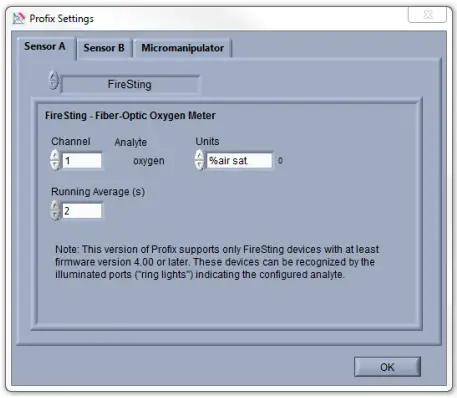 សំខាន់៖ ការកំណត់រចនាសម្ព័ន្ធ និងការក្រិតតាមខ្នាតឧបករណ៍ចាប់សញ្ញាដែលភ្ជាប់ទៅឧបករណ៍ FireSting ត្រូវតែធ្វើឡើងនៅក្នុងកម្មវិធី logger ស្តង់ដាររៀងៗខ្លួនដែលភ្ជាប់មកជាមួយឧបករណ៍នេះ (ឧទាហរណ៍ Pyro Workbench ឬ Pyro Developer Tool)។ ជំហានខាងក្រោមសន្មត់ថាឧបករណ៍ចាប់សញ្ញាត្រូវបានកំណត់រចនាសម្ព័ន្ធ និងក្រិតតាមខ្នាតរួចហើយ។
ឆានែលកំណត់ឆានែលអុបទិកនៃឧបករណ៍ FireSting ដែលមីក្រូសឺនសឺរត្រូវបានភ្ជាប់។ Analyte បង្ហាញថាអ្នកវិភាគឆានែលមួយណាត្រូវបានកំណត់រចនាសម្ព័ន្ធ។ ប្រសិនបើការវិភាគគឺអុកស៊ីសែន នោះឯកតាអុកស៊ីហ្សែនអាចត្រូវបានជ្រើសរើសជាមួយឧបករណ៍ជ្រើសរើសឯកតា។ Running Average កំណត់ចន្លោះពេលគិតជាវិនាទី ដែលសញ្ញាឧបករណ៍ចាប់សញ្ញាជាមធ្យម។
4.1.2 Micromanipulator
នៅក្នុងផ្ទាំង Micromanipulator នៃ Window Profix Settings ការកំណត់សម្រាប់ micromanipulator ដែលមានម៉ូទ័រអាចត្រូវបានរកឃើញ។
ជ្រើសរើស Micromanipulator ដែលសមស្រប។ មុំ (ដឺក្រេ) គឺជាមុំគិតជាដឺក្រេរវាងមីក្រូសេនស័រ និងផ្ទៃធម្មតានៃ sample ស្ថិតនៅក្រោមការស៊ើបអង្កេត (មិនមានសម្រាប់ MUX2) ។ តម្លៃនេះគឺ "0" ប្រសិនបើ microsensor ជ្រាបចូលទៅក្នុងផ្ទៃកាត់កែង។ ជម្រៅទាំងអស់ដែលប្រើដោយ Profix គឺជាជម្រៅពិតប្រាកដនៅខាងក្នុង sampបានវាស់កាត់កែងទៅផ្ទៃ។
ចម្ងាយជាក់ស្តែងដែលម៉ូទ័រត្រូវផ្លាស់ទីត្រូវបានគណនាដោយការកែតម្រូវជម្រៅពិតប្រាកដជាមួយនឹងតម្លៃនៃមុំ។ 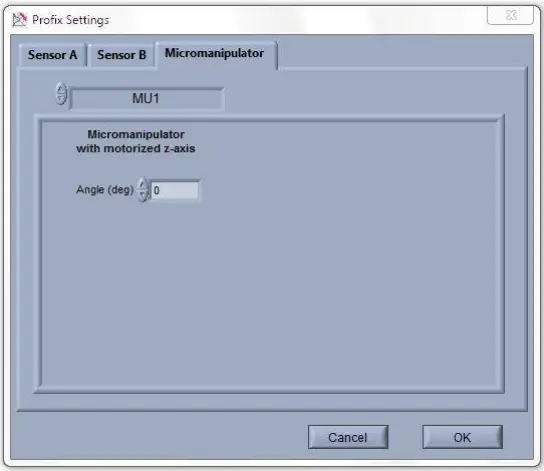 សម្រាប់អតីតample ប្រសិនបើ microsensor ជ្រាបចូល sample ជាមួយនឹងមុំ 45° ហើយអ្នកប្រើប្រាស់ចង់ផ្លាស់ទីមីក្រូសឺនសឺរក្នុងជម្រៅ 100 µm ម៉ូទ័រពិតជាផ្លាស់ទីឧបករណ៏ 141 µm តាមអ័ក្សបណ្តោយរបស់វា។
សម្រាប់គោលបំណងសាកល្បង និងការបណ្តុះបណ្តាល វាគឺអាចធ្វើទៅបានដើម្បីដំណើរការ Profix ដោយមិនចាំបាច់ភ្ជាប់ឧបករណ៍ណាមួយឡើយ។ គ្រាន់តែជ្រើសរើស “No Sensor” នៅក្រោម Sensor A និង Sensor B ហើយ “No Motor” នៅក្រោម Micromanipulator ហើយពិនិត្យមើលប្រអប់ Simulate Sensor Signal និង Simulate Motor។ វានឹងក្លែងធ្វើសញ្ញាឧបករណ៍ចាប់សញ្ញាដែលអាចមានប្រយោជន៍សម្រាប់ការអនុវត្តការសាកល្បងមួយចំនួនជាមួយ Profix។
បន្ទាប់ពីចុច OK នៅក្នុងបង្អួចការកំណត់ Profix, a file ត្រូវតែត្រូវបានជ្រើសរើសដែលទិន្នន័យនៃការវាស់វែង microsensor គួរតែត្រូវបានរក្សាទុក។ ប្រសិនបើមាន file ត្រូវបានជ្រើសរើស អ្នកប្រើប្រាស់ត្រូវបានសួរឱ្យបន្ថែមទិន្នន័យថ្មីទៅ file ឬសរសេរជាន់លើវាទាំងស្រុង។ ទីបំផុត បង្អួចចម្បងរបស់ Profix ត្រូវបានបង្ហាញ។
ការកំណត់អាចត្រូវបានលៃតម្រូវគ្រប់ពេលដោយចុចប៊ូតុងការកំណត់នៅក្នុង  បង្អួចមេ។ នៅពេលបិទ Profix ការកំណត់ត្រូវបានរក្សាទុកដោយស្វ័យប្រវត្តិសម្រាប់ការចាប់ផ្តើមបន្ទាប់។
4.2 លើសview នៃ Profix
បង្អួចសំខាន់នៃ Profix ត្រូវបានបែងចែកជាផ្នែកជាច្រើន។ តំបន់នៅខាងឆ្វេងអាចមើលឃើញជានិច្ច ហើយមានប៊ូតុងបញ្ជាដោយដៃសម្រាប់ micromanipulator (ប៊ូតុងពណ៌ខៀវ) ដែលជា file ប៊ូតុងគ្រប់គ្រង (ប៊ូតុងពណ៌ប្រផេះ) និងប៊ូតុងកំណត់ (ប៊ូតុងក្រហម)។ តំបន់ទៅខាងស្តាំអាចប្តូររវាងផ្ទាំងបី។ ផ្ទាំង Monitor បង្ហាញឧបករណ៍ថតគំនូសតាងពីរដែលបង្ហាញពីការអានពិតប្រាកដនៃបណ្តាញទាំងពីរ។ ប្រូfile ផ្ទាំងត្រូវបានប្រើសម្រាប់ការទទួលបានទិន្នន័យដោយដៃ ការចូលក្នុងចន្លោះពេលដែលបានកំណត់ ការធ្វើទម្រង់រហ័ស និងស្តង់ដារ។
ជាចុងក្រោយ សំណុំទិន្នន័យដែលបានទទួលរួចហើយអាចត្រលប់មកវិញបាន។viewed នៅក្នុងផ្ទាំងត្រួតពិនិត្យ។  បន្ទាត់ស្ថានភាពបង្ហាញព័ត៌មាននៃម៉ូទ័រដែលបានភ្ជាប់ និងមីក្រូសឺន័រដែលបានភ្ជាប់ (Sensor A, Sensor B)។ នៅទីនេះ អាំងតង់ស៊ីតេនៃសញ្ញា (Signal) នៃការអាន microsensor និងការអានពីឧបករណ៏សីតុណ្ហភាពដែលភ្ជាប់ទៅនឹង FireSting (ប្រសិនបើប្រើ) អាចរកបាន។ លើសពីនេះ ការអានឧបករណ៍ចាប់សញ្ញាសម្ពាធ និងសំណើមរួមបញ្ចូលគ្នាក៏ត្រូវបានបង្ហាញផងដែរ។
4.3 ការគ្រប់គ្រងម៉ូទ័រដោយដៃ
តម្លៃជម្រៅទាំងអស់ដែលបានចង្អុលបង្ហាញនៅក្នុងប្រអប់ត្រួតពិនិត្យម៉ូទ័រដោយដៃតំណាងឱ្យជម្រៅពិតប្រាកដនៅក្នុង sample (សូមមើលផ្នែក 4.1.2 នៅក្រោមមុំ) ហើយតែងតែត្រូវបានផ្តល់ជាឯកតានៃមីក្រូម៉ែត្រ។ ជម្រៅជាក់ស្តែងបង្ហាញពីទីតាំងជម្រៅបច្ចុប្បន្ននៃព័ត៌មានជំនួយមីក្រូសិន។ ប្រសិនបើ Goto ត្រូវបានចុចនោះ microsensor នឹងត្រូវបានផ្លាស់ទីទៅជម្រៅថ្មីដែលត្រូវបានជ្រើសរើសនៅក្នុង New Depth។ ប្រសិនបើចុចឡើងលើ ឬចុះក្រោម មីក្រូសឺនសឺនឹងត្រូវបានផ្លាស់ទីមួយជំហានឡើងលើ ឬចុះក្រោមរៀងៗខ្លួន។ ទំហំជំហានអាចត្រូវបានកំណត់ក្នុងជំហាន។ ខណៈពេលដែលម៉ូទ័រកំពុងរំកិល ផ្ទៃខាងក្រោយនៃសូចនាករជម្រៅពិតប្រែពណ៌ក្រហម ហើយប៊ូតុង STOP Motor ពណ៌ក្រហមលេចឡើង។ ម៉ូទ័រអាចត្រូវបានបញ្ឈប់គ្រប់ពេលដោយចុចប៊ូតុងនេះ។ ល្បឿននៃម៉ូទ័រអាចត្រូវបានកំណត់ក្នុងល្បឿន (ជួរ 1-2000 µm/s សម្រាប់ MU1 និង MUX2) ។ ល្បឿនអតិបរមាគួរតែត្រូវបានប្រើសម្រាប់តែការធ្វើដំណើរចម្ងាយធំជាងប៉ុណ្ណោះ។ សម្រាប់ការវាស់វែង microprofiling ជាក់ស្តែងល្បឿនប្រហែល 100-200 µm/s ត្រូវបានណែនាំ។
 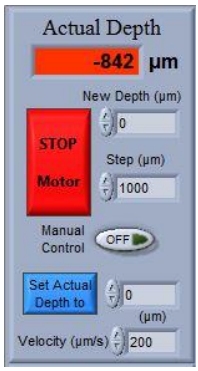 ចំណុចយោងជម្រៅថ្មីអាចត្រូវបានជ្រើសរើសដោយបញ្ចូលតម្លៃជម្រៅទៅក្នុងប្រអប់បញ្ជានៅជាប់ប៊ូតុងកំណត់ជម្រៅជាក់ស្តែង។ បន្ទាប់ពីចុចប៊ូតុងនេះ សូចនាករជម្រៅជាក់ស្តែងនឹងត្រូវបានកំណត់ទៅតម្លៃដែលបានបញ្ចូល។ មធ្យោបាយងាយស្រួលដើម្បីបង្កើតចំណុចយោងគឺដើម្បីផ្លាស់ទីចុងមីក្រូសឺនទៅផ្ទៃនៃ sampដោយប្រើប៊ូតុងឡើងលើ និងចុះក្រោម ដែលមានទំហំជំហានពាក់ព័ន្ធ។ នៅពេលដែលព័ត៌មានជំនួយរបស់ឧបករណ៍ចាប់សញ្ញាកំពុងប៉ះលើផ្ទៃ សូមវាយ “0” នៅជាប់នឹងប៊ូតុងកំណត់ជម្រៅជាក់ស្តែង ហើយចុចប៊ូតុងនេះ។ សូចនាករជម្រៅជាក់ស្តែងនឹងត្រូវបានកំណត់ទៅសូន្យ។
ដោយសន្មតថាតម្លៃត្រឹមត្រូវសម្រាប់មុំត្រូវបានបញ្ចូលក្នុងការកំណត់ (សូមមើលផ្នែក 4.1.2) តម្លៃជម្រៅផ្សេងទៀតទាំងអស់នៅក្នុងកម្មវិធីឥឡូវនេះត្រូវបានគេយកជាជម្រៅពិតប្រាកដនៅក្នុង sampលេ
កុងតាក់គ្រប់គ្រងដោយដៃអនុញ្ញាតឱ្យបើក ឬបិទប៊ូតុងបញ្ជាដោយដៃនៅលើលំនៅដ្ឋានម៉ូទ័រ។ ប៊ូតុងបញ្ជាទាំងនេះអនុញ្ញាតឱ្យមានមធ្យោបាយងាយស្រួលសម្រាប់ការកំណត់ទីតាំងរដុបលឿននៃម៉ូទ័រ។ ល្បឿនអតិបរិមា (ប៊ូតុងបញ្ជាបានប្រែក្លាយទាំងស្រុងទៅឆ្វេង ឬស្តាំ) នៅតែត្រូវបានផ្តល់ឱ្យដោយការកំណត់នៅក្នុងល្បឿន។ Profix នឹងផ្តល់ការព្រមានសូរស័ព្ទ (ប៊ីបក្នុងចន្លោះពេល 1 វិនាទី) ប្រសិនបើម៉ូទ័រត្រូវបានដំណើរការតាមវិធីនេះ។ ក្នុងអំឡុងពេលដំណើរការបង្កើតទម្រង់ ប៊ូតុងបញ្ជាដោយដៃត្រូវបានបិទដំណើរការតាមលំនាំដើម។
ចំណាំសម្រាប់ Micromanipulator MUX2: ធាតុកម្មវិធីដែលបានពិពណ៌នានៅក្នុងផ្នែកនេះគ្រប់គ្រងតែម៉ូទ័រនៃអ័ក្ស z (ឡើងលើ) ប៉ុណ្ណោះ។ ដើម្បីផ្លាស់ទីម៉ូទ័រអ័ក្ស x (ឆ្វេង-ស្តាំ) បើកកុងតាក់ Manual Control ហើយប្រើប៊ូតុងបញ្ជាដោយដៃនៅលើលំនៅដ្ឋានម៉ូទ័រ។
4.4 File ការដោះស្រាយ
សំខាន់៖ រក្សាអត្ថបទជានិច្ច file (*.txt) និងទិន្នន័យគោលពីរ file (*.pro) នៅក្នុងថតដូចគ្នា! 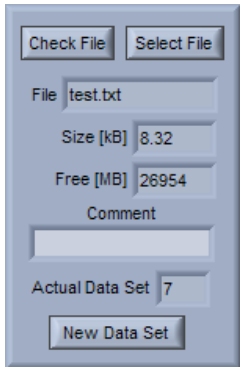 រាល់ចំណុចទិន្នន័យដែលទទួលបានដោយ Profix តែងតែត្រូវបានរក្សាទុកជាអត្ថបទ file ជាមួយផ្នែកបន្ថែម “.txt”។ នេះ។ file អាចត្រូវបានអានដោយកម្មវិធីសៀវភៅបញ្ជីទូទៅដូចជា ExcelTM ។ ជាផ្ទាំងតួអក្សរបំបែក និងត្រឡប់ត្រូវបានប្រើ។ នាពេលបច្ចុប្បន្ននេះ file ឈ្មោះត្រូវបានចង្អុលបង្ហាញនៅក្នុង File.
លើសពីនេះទៀត Profix បង្កើតទិន្នន័យគោលពីរក្នុងថតតែមួយ file ជាមួយផ្នែកបន្ថែម “.pro”។ វាសំខាន់ណាស់ដែលអត្ថបទ file និងទិន្នន័យគោលពីរ file រក្សានៅក្នុងថតដូចគ្នា; បើមិនដូច្នេះទេ file មិនអាចបើកឡើងវិញក្នុងវគ្គ Profix-session នៅពេលក្រោយបានទេ។
អ្នកអាចជ្រើសរើសថ្មី។ file ដោយចុចលើ ជ្រើសរើស File. ប្រសិនបើមានរួចហើយ file ត្រូវបានជ្រើសរើស ប្រអប់សួរថាតើត្រូវបន្ថែម ឬសរសេរជាន់លើទិន្នន័យដែលមានស្រាប់ file. ទំហំគិតជាគីឡូបៃនៃចំនួនពិត file ត្រូវបានចង្អុលបង្ហាញក្នុងទំហំ ខណៈទំហំដែលបន្សល់ទុកជាមេកាបៃលើកម្រិតសំឡេង (ឧ. ថាសរឹង C:) ត្រូវបានបង្ហាញក្នុង Free ។ នៅក្រោម Comment អ្នកប្រើប្រាស់អាចបញ្ចូលអត្ថបទណាមួយក្នុងអំឡុងពេលវាស់ ដែលនឹងត្រូវបានរក្សាទុករួមជាមួយចំណុចទិន្នន័យបន្ទាប់ដែលទទួលបានដោយ Profix ។
ចំណុចទិន្នន័យដែលបានរក្សាទុកក្នុង ក file ត្រូវបានបំបែកនៅក្នុងសំណុំទិន្នន័យជាបន្តបន្ទាប់ដោយបឋមកថានៅដើមនៃសំណុំទិន្នន័យនីមួយៗ។ បឋមកថាមានការពិពណ៌នាឆានែល កាលបរិច្ឆេទ ពេលវេលា លេខសំណុំទិន្នន័យ និងការកំណត់ប៉ារ៉ាម៉ែត្របច្ចុប្បន្ននៃ Profix ។ សំណុំទិន្នន័យពិតប្រាកដត្រូវបានចង្អុលបង្ហាញនៅក្នុងសំណុំទិន្នន័យជាក់ស្តែង។ សំណុំទិន្នន័យថ្មីអាចត្រូវបានបង្កើតដោយដៃដោយចុច New Data Set។
កម្មវិធីនេះបង្កើតសំណុំទិន្នន័យថ្មីដោយស្វ័យប្រវត្តិ នៅពេលដែលអ្នកជំនាញថ្មី។file ត្រូវបានទទួលដោយដំណើរការទម្រង់ស្តង់ដារ។ សម្រាប់ការពិភាក្សាលម្អិតនៃចំណុចទិន្នន័យ និងសំណុំទិន្នន័យ សូមមើលផ្នែក 4.6.1 ។
ប្រសិនបើប៉ុស្តិ៍ត្រូវបានក្រិតតាមខ្នាត ទិន្នន័យដែលបានក្រិតតាមខ្នាតត្រូវបានរក្សាទុកក្នុងជួរឈរដាច់ដោយឡែក។ ជួរឈរទាំងនេះត្រូវបានបំពេញដោយ "NaN" ("មិនមែនជាលេខ") ដរាបណាឆានែលមិនត្រូវបានក្រិតតាមខ្នាត។
ទិន្នន័យដែលមិនបានក្រិតតាមខ្នាតត្រូវបានរក្សាទុកជានិច្ច។
ដោយចុច ពិនិត្យ Fileបង្អួចមួយត្រូវបានបើក ដែលក្នុងនោះទិន្នន័យបច្ចុប្បន្ន file is viewed ដូចដែលវានឹងបង្ហាញនៅក្នុងកម្មវិធីសៀវភៅបញ្ជីទូទៅ។ អតិបរមាគឺ 200 ជួរចុងក្រោយនៃទិន្នន័យ file ត្រូវបានបង្ហាញ។ ខ្លឹមសារនៃបង្អួចនឹងត្រូវបានអាប់ដេតរាល់ពេលពិនិត្យ File ត្រូវបានចុចម្តងទៀត។
4.5 ផ្ទាំងម៉ូនីទ័រ
ផ្ទាំង Monitor មានឧបករណ៍ថតគំនូសតាងពីរសម្រាប់ឧបករណ៍ចាប់សញ្ញា A និង B។ ការអានជាក់ស្តែងនៃឧបករណ៏នីមួយៗត្រូវបានចង្អុលបង្ហាញនៅក្នុងការបង្ហាញជាលេខខាងលើឧបករណ៍ថតតារាង។
អាស្រ័យលើស្ថានភាពក្រិតវាត្រូវបានផ្តល់ជា not cal ។ ឯកតា ឬក្នុងឯកតាដែលបានក្រិតតាមខ្នាត។
ឧបករណ៍ថតសំឡេងនីមួយៗអាចបើក និងបិទដោយចុចប៊ូតុង ON/OFF រាងពងក្រពើនៅផ្នែកខាងឆ្វេង។ ខ្លឹមសាររបស់ឧបករណ៍ថតគំនូសតាងអាចត្រូវបានលុបដោយចុចប៊ូតុង ជម្រះគំនូសតាង។  ចំណាំ៖ ទិន្នន័យដែលបានចង្អុលបង្ហាញនៅក្នុងឧបករណ៍កត់ត្រាគំនូសតាងមិនត្រូវបានរក្សាទុកដោយស្វ័យប្រវត្តិទៅក្នុងថាសរឹងទេ។
មានលទ្ធភាពជាច្រើនដើម្បីផ្លាស់ប្តូរជួរនៃគំនូសតាង។ ដែនកំណត់ខាងលើ និងខាងក្រោមនៃអ័ក្សទាំងពីរអាចត្រូវបានផ្លាស់ប្តូរដោយចុចកណ្តុរលើដែនកំណត់ tagsខណៈពេលដែលតម្លៃថ្មីអាចត្រូវបានវាយបញ្ចូល។ លើសពីនេះ ឧបករណ៍មួយ។ 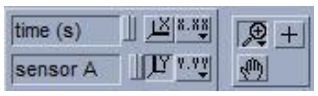 បន្ទះត្រូវបានដាក់នៅខាងលើគំនូសតាង៖
 ប៊ូតុងខាងឆ្វេងបំផុត X ឬ Y ផ្តល់នូវការធ្វើមាត្រដ្ឋានដោយស្វ័យប្រវត្តិសម្រាប់អ័ក្ស x ឬ y រៀងគ្នា។ មុខងារនេះក៏អាចត្រូវបានធ្វើឱ្យសកម្មជាអចិន្ត្រៃយ៍ដោយចុចលើប៊ូតុងបិទបើកដែលនៅខាងឆ្វេងបំផុតនៃប៊ូតុង។ ប៊ូតុង X.XX និង Y.YY អាចត្រូវបានប្រើសម្រាប់ការផ្លាស់ប្តូរទ្រង់ទ្រាយ ភាពជាក់លាក់ ឬរបៀបគូសវាស (លីនេអ៊ែរ លោការីត)។
 ប៊ូតុងខាងឆ្វេងខាងលើនៅក្នុងប្រអប់ខាងស្តាំ ("កែវពង្រីក") ផ្តល់នូវជម្រើសពង្រីកជាច្រើន។ បន្ទាប់ពីចុចប៊ូតុងដោយដៃ អ្នកប្រើប្រាស់មានលទ្ធភាពចុចលើគំនូសតាង និងផ្លាស់ទីតំបន់ទាំងមូល ខណៈពេលដែលរក្សាប៊ូតុងកណ្ដុរ។ កំឡុងពេលថត អ្នកកត់ត្រាគំនូសតាងនឹងកែតម្រូវជួរ x ដោយស្វ័យប្រវត្តិតាមរបៀបដែលការអានជាក់ស្តែងអាចមើលឃើញ។ វាអាចរារាំងអ្នកប្រើប្រាស់ពីការពិនិត្យមើលផ្នែកចាស់ៗនៃគំនូសតាង។ បញ្ហានេះអាចត្រូវបានជៀសវាងបាន ប្រសិនបើឧបករណ៍កត់ត្រាគំនូសតាងត្រូវបានបិទមួយភ្លែតដោយប៊ូតុង ON/OFF រាងពងក្រពើ។
ការអានរបស់ឧបករណ៍ចាប់សញ្ញាដែលបង្ហាញនៅក្នុងឧបករណ៍ថតតារាងមិនត្រូវបានរក្សាទុកដោយស្វ័យប្រវត្តិនៅក្នុងទិន្នន័យនោះទេ។ fileស. សម្រាប់ការរក្សាទុកចំណុចទិន្នន័យតាមកាលកំណត់ សូមមើលផ្នែក 4.6.3 ។ ទោះយ៉ាងណាក៏ដោយ វាអាចរក្សាទុកមាតិកាដែលមើលឃើញជាក់ស្តែងរបស់អ្នកថតតារាងនីមួយៗដោយចុចលើ រក្សាទុកមាតិកាដែលមើលឃើញ។ ទិន្នន័យត្រូវបានរក្សាទុកជាពីរជួរនៅក្នុងអត្ថបទមួយ។ file ជ្រើសរើសដោយអ្នកប្រើប្រាស់។
អត្ថបទ -file អាចត្រូវបានអានដោយកម្មវិធីសៀវភៅបញ្ជីទូទៅ (អ្នកបំបែក៖ ផ្ទាំង និងត្រឡប់)។ ជួរទីមួយផ្តល់ពេលវេលាជាវិនាទី ជួរទីពីរអានឆានែល។
ដោយចុចដោយប្រើប៊ូតុងកណ្ដុរខាងស្ដាំលើផ្នែកខ្មៅនៃកម្មវិធីថតតារាង ម៉ឺនុយលេចឡើងនឹងបង្ហាញឡើង ដែលផ្តល់នូវមុខងារជាច្រើន។ គំនូសតាងជម្រះលុបទិន្នន័យចាស់ទាំងអស់ដែលបង្ហាញក្នុងឧបករណ៍ថតតារាង។ នៅក្រោមរបៀបអាប់ដេត គេអាចជ្រើសរើសរបៀបបីផ្សេងគ្នាសម្រាប់ការអាប់ដេតក្រាហ្វិក នៅពេលដែលផ្នែកដែលមើលឃើញនៃកម្មវិធីថតតារាងត្រូវបានបំពេញ។ នៅក្នុងរបៀបទីមួយ ផ្នែកដែលអាចមើលឃើញត្រូវបានរមូរជាបន្តបន្ទាប់។ របៀបទីពីរសម្អាតឧបករណ៍កត់ត្រាគំនូសតាង ហើយចាប់ផ្តើមម្តងទៀតនៅដើម ចំណែករបៀបទីបីក៏ចាប់ផ្តើមនៅដើម ប៉ុន្តែសរសេរជាន់លើទិន្នន័យចាស់។ ទីតាំងពិតប្រាកដត្រូវបានចង្អុលបង្ហាញដោយបន្ទាត់ក្រហមបញ្ឈរ។ ធាតុ AutoScale X និង AutoScale Y មានមុខងារដូចគ្នាបេះបិទទៅនឹងការប្តូរមាត្រដ្ឋានដោយស្វ័យប្រវត្តិនៅក្នុងបន្ទះឧបករណ៍ដែលបានពិពណ៌នាខាងលើ។
4.6 គាំទ្រfile ផ្ទាំង
ប្រូfile ផ្ទាំងត្រូវបានប្រើសម្រាប់ microprofiling ពិតប្រាកដ។ វាមាននៅផ្នែកខាងលើនៃកំណែតូចមួយនៃតារាងកត់ត្រាដែលបានពិពណ៌នារួចហើយសម្រាប់ផ្ទាំង Monitor ក្នុងជំពូក 4.5។ ខ្លឹមសាររបស់អ្នកកត់ត្រាគំនូសតាងមិនត្រូវបានរក្សាទុកក្នុងទិន្នន័យទេ។ fileស. ផ្ទុយទៅវិញអ្នកគាំទ្រទាំងពីរfile ក្រាហ្វនៅខាងក្រោមបង្ហាញចំណុចទិន្នន័យទាំងអស់ ដែលត្រូវបានរក្សាទុកទៅក្នុងទិន្នន័យ fileស. នៅខាងស្តាំ Profile ផ្ទាំង ធាតុត្រួតពិនិត្យទាំងអស់មានទីតាំងនៅ ដែលត្រូវបានប្រើសម្រាប់ការទទួលបានទិន្នន័យដោយដៃ ការកត់ត្រាទិន្នន័យ ទម្រង់រហ័ស ទម្រង់ស្តង់ដារ និងការផ្ទេរដោយស្វ័យប្រវត្តិ។ 
4.6.1 អំពីចំណុចទិន្នន័យ និងការគាំទ្រfile ក្រាហ្វ
Profix ផ្តល់នូវលទ្ធភាពបួនផ្សេងគ្នាក្នុងការទទួលបានទិន្នន័យ៖ ការទិញទិន្នន័យដោយដៃ ការកត់ត្រានៅចន្លោះពេលដែលបានកំណត់ ការធ្វើទម្រង់រហ័ស និងស្តង់ដារ។ ជម្រើសទាំងបួនរក្សាទុកទិន្នន័យដែលទទួលបានជា "ចំណុចទិន្នន័យ" ទៅក្នុងទិន្នន័យ fileស. ចំណុចទិន្នន័យនីមួយៗត្រូវបានរក្សាទុកក្នុងជួរដេកដាច់ដោយឡែកនៃទិន្នន័យ fileរួមជាមួយនឹងមតិជាជម្រើសដែលសរសេរដោយអ្នកប្រើប្រាស់នៅក្នុង Comment កំឡុងពេលវាស់វែង។ ចំណុចទិន្នន័យត្រូវបានដាក់ជាក្រុមទៅជា "សំណុំទិន្នន័យ" ជាបន្តបន្ទាប់។
ចំណុចទិន្នន័យនៃសំណុំទិន្នន័យចុងក្រោយ 7 ចុងក្រោយគឺត្រូវបានគ្រោងនៅក្នុង profile ក្រាហ្វសម្រាប់ឧបករណ៏ A និង B រៀងគ្នា។ អ័ក្ស y សំដៅលើទីតាំងជម្រៅ (µm) ដែលចំណុចទិន្នន័យត្រូវបានទទួល។ អ័ក្ស x សំដៅលើការអានឧបករណ៍ចាប់សញ្ញា។ រឿងព្រេងនៅជាប់នឹងប្រូfile ក្រាហ្វកំណត់របៀបគ្រោងនៃសំណុំទិន្នន័យនីមួយៗ ដែលធាតុខាងលើបំផុតសំដៅលើសំណុំទិន្នន័យជាក់ស្តែង។ ដោយចុចលើធាតុនៅក្នុងរឿងព្រេង ម៉ឺនុយលេចឡើងលេចឡើង។
ធាតុទូទៅ Plots, Color, Line Width, Line Style, Point Style, Interpolation អាចត្រូវបានប្រើដើម្បីផ្លាស់ប្តូររូបរាងនៃចំណុចទិន្នន័យដែលបានគ្រោងទុក (ធាតុ Bar Plot, Fill BaseLine និង Y-Scale មិនសមស្របនឹងកម្មវិធីនេះទេ)។ ជាមួយនឹង Clear Oldest Color ចំណុចនៃសំណុំទិន្នន័យចាស់បំផុតអាចត្រូវបានយកចេញ។ ដោយការចុចប៊ូតុងនេះម្តងហើយម្តងទៀត សំណុំទិន្នន័យទាំងអស់លើកលែងតែឧបករណ៍បច្ចុប្បន្នអាចត្រូវបានយកចេញ។ ប្រតិបត្តិការនេះមិនប៉ះពាល់ដល់ទិន្នន័យទេ។ file.
ការធ្វើមាត្រដ្ឋានរបស់ប្រូfile ក្រាហ្វអាចត្រូវបានកែប្រែដោយអ្នកប្រើប្រាស់ ដូចដែលបានពិពណ៌នាសម្រាប់អ្នកថតតារាង (សូមមើលផ្នែកទី 4.5)។ លើសពីនេះ ទស្សន៍ទ្រនិចមាននៅក្នុងកម្មវិធីជំនួយfile ក្រាហ្វសម្រាប់អានតម្លៃជាក់លាក់នៃចំណុចទិន្នន័យ  . ទីតាំងពិតប្រាកដនៃទស្សន៍ទ្រនិចអាចត្រូវបានអាននៅក្នុងផ្ទាំងបញ្ជាទស្សន៍ទ្រនិចខាងក្រោមប្រូfile ក្រាហ្វ។ ដើម្បីផ្លាស់ទីទស្សន៍ទ្រនិច ចុចលើប៊ូតុងទស្សន៍ទ្រនិចក្នុងបន្ទះឧបករណ៍។ ឥឡូវនេះ អ្នកអាចចុចលើចំណុចកណ្តាលនៃទស្សន៍ទ្រនិច ហើយអូសវាទៅទីតាំងថ្មី។
ដោយចុចប៊ូតុងរបៀបទស្សន៍ទ្រនិច  ម៉ឺនុយលេចឡើងលេចឡើង។ ធាតុបីដំបូង រចនាប័ទ្មទស្សន៍ទ្រនិច រចនាប័ទ្មចំណុច និងពណ៌អាចត្រូវបានប្រើដើម្បីផ្លាស់ប្តូររូបរាងរបស់ទស្សន៍ទ្រនិច។ ធាតុពីរចុងក្រោយនៃម៉ឺនុយលេចឡើងគឺមានប្រយោជន៍ប្រសិនបើទស្សន៍ទ្រនិចមិនស្ថិតនៅក្នុងផ្នែកដែលអាចមើលឃើញនៃការគាំទ្រfile ក្រាហ្វ។
ប្រសិនបើអ្នកចុចនាំយកទៅទស្សន៍ទ្រនិចនឹងត្រូវបានផ្លាស់ទីទៅកណ្តាលនៃបង្អួចនេះ។ ការជ្រើសរើសទៅកាន់ទស្សន៍ទ្រនិចនឹងផ្លាស់ប្តូរជួរនៃអ័ក្សទាំងពីររបស់ប្រូfile ក្រាហ្វ ដូច្នេះទស្សន៍ទ្រនិចបង្ហាញនៅកណ្តាល។
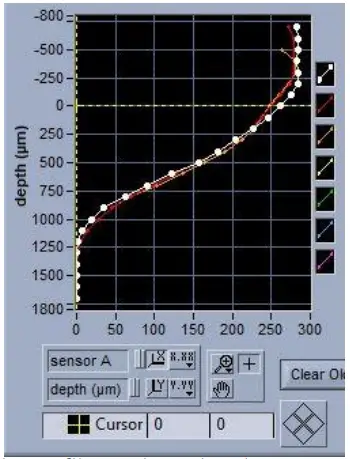 លទ្ធភាពបន្ថែមសម្រាប់ផ្លាស់ទីទស្សន៍ទ្រនិចគឺប៊ូតុងរាងពេជ្រ
  .
.
វាអនុញ្ញាតឱ្យមានចលនាតែមួយជំហានច្បាស់លាស់នៃទស្សន៍ទ្រនិចក្នុងទិសទាំងបួន។
4.6.2 ការទទួលទិន្នន័យដោយដៃ
ការទទួលបានទិន្នន័យដ៏សាមញ្ញបំផុតត្រូវបានអនុវត្តដោយចុចប៊ូតុង ទទួលបានចំណុចទិន្នន័យ។ ចំណុចទិន្នន័យមួយត្រូវបានអានពីឧបករណ៍ចាប់សញ្ញានីមួយៗ។
វាត្រូវបានរក្សាទុកដោយផ្ទាល់ទៅក្នុងទិន្នន័យ file ហើយត្រូវបានគ្រោងចូលទៅក្នុង profile ក្រាហ្វ។ សំណុំទិន្នន័យថ្មីអាចត្រូវបានបង្កើតដោយចុចប៊ូតុង New Data Set (សូមមើលផ្នែក 4.4)។ 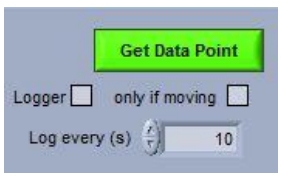
4.6.3 ការកត់ត្រានៅចន្លោះពេលដែលបានកំណត់
ប្រសិនបើជម្រើសអ្នកកាប់ឈើត្រូវបានធីក ចំណុចទិន្នន័យនឹងត្រូវបានទទួលតាមកាលកំណត់។ រយៈពេលគិតជាវិនាទីត្រូវកំណត់ក្នុង Log រាល់ (s)។ រយៈពេលអប្បបរមាគឺ 1 វិនាទី។ ក្រៅពីការទិញតាមកាលកំណត់ សកម្មភាពរបស់អ្នកកាប់ឈើគឺដូចគ្នាទៅនឹងសកម្មភាពនៃប៊ូតុង Get Data Point (សូមមើលផ្នែក 4.6.2)។
4.6.4 ទម្រង់រហ័ស
ចំណាំ៖ ការវាស់វែងច្បាស់លាស់របស់ប្រូfiles គួរតែត្រូវបានអនុវត្តជាមួយនឹងមុខងារទម្រង់ស្តង់ដារដូចដែលបានពិពណ៌នានៅក្នុងផ្នែក 4.6.5 ។
ប្រសិនបើទាំង Logger និងជម្រើសតែមួយគត់ប្រសិនបើផ្លាស់ទីត្រូវបានសម្គាល់ Profix ទទួលបានចំណុចទិន្នន័យ (ដូចដែលបានពិពណ៌នានៅក្នុងផ្នែក 4.6.3) តែខណៈពេលដែលម៉ូទ័រកំពុងផ្លាស់ទី។ ជម្រើសនេះអាចត្រូវបានប្រើសម្រាប់ការទទួលបានអ្នកជំនាញរហ័សfile. អ្នកជំនាញរហ័សfile ត្រូវបានទទួលដោយការបន្តរំកិលព័ត៌មានជំនួយ microsensor តាមរយៈ sample ខណៈ sampling ចំណុចទិន្នន័យក្នុងចន្លោះពេលដែលបានកំណត់។
វាគួរតែត្រូវបានសង្កត់ធ្ងន់ថាទិន្នន័យដែលទទួលបានគឺមិនច្បាស់លាស់សម្រាប់ហេតុផលពីរ។ ព័ត៌មានទីតាំងសម្រាប់ចំណុចទិន្នន័យនីមួយៗមិនត្រូវបានកំណត់ឱ្យបានល្អទេ ដោយសារតែការពន្យាពេលនៃការបញ្ជូនទិន្នន័យពីម៉ូឌុល microsensor ។ ទីពីរ ការទទួលបានទិន្នន័យកើតឡើងខណៈពេលដែលព័ត៌មានជំនួយរបស់ឧបករណ៍ចាប់សញ្ញាកំពុងផ្លាស់ទី ដូច្នេះវាពិតជាមិនមែនជាការវាស់វែងចំណុចនោះទេ។ ជាទូទៅគុណភាពនៃទម្រង់លឿនត្រូវបានកើនឡើងដោយការបន្ថយល្បឿននៃម៉ូទ័រ។
អតីតមួយample សម្រាប់ការធ្វើទម្រង់រហ័សត្រូវបានផ្ដល់ឱ្យក្នុងដូចខាងក្រោម៖ ជំនួយfile ជម្រៅរវាង -500 µm និង 2000 µm ក្នុងជំហាន 100 µm គួរតែត្រូវបានទទួលបាន។ ដំបូងផ្លាស់ទីមីក្រូសឺន័រទៅជម្រៅ -500 µm ដោយប្រើមុខងារ Goto នៃការគ្រប់គ្រងម៉ូទ័រដោយដៃ។ លៃតម្រូវល្បឿននៃម៉ូទ័រទៅ 50 µm/s ហើយកំណត់ចន្លោះពេលកត់ត្រា 2 វិនាទីក្នុង log រៀងរាល់ (s)។
តម្លៃទាំងនេះនឹងផ្តល់ផលចំណេញលឿនfile ជាមួយនឹងជំហាន 100 µm រវាងចំណុចទិន្នន័យ។ ឥឡូវនេះពិនិត្យមើលតែប្រអប់ដែលមានការផ្លាស់ទី ហើយបន្ទាប់មកដោយធីកប្រអប់ Logger ។ ប្រើប៊ូតុង Goto ម្តងទៀតសម្រាប់ផ្លាស់ទីមីក្រូសឺនសឺរទៅជម្រៅ 2000 µm ។ ម៉ូទ័រនឹងចាប់ផ្តើមធ្វើចលនា ហើយមានល្បឿនលឿនfile នឹងត្រូវបានទទួល។ ចំណុចទិន្នន័យដែលទទួលបាននឹងដោយផ្ទាល់ viewed ក្នុង profile ក្រាហ្វ។ ប្រសិនបើអ្នកចង់បានប្រូម៉ូសិនលឿនfile ដើម្បីរក្សាទុកជាសំណុំទិន្នន័យដាច់ដោយឡែក សូមចាំថាត្រូវចុច New Data Set (សូមមើលផ្នែក 4.4) មុនពេលចាប់ផ្តើមទម្រង់។
4.6.5 ទម្រង់ស្តង់ដារ
ផ្ទៃខាងស្តាំខាងក្រោមនៃ Profile ផ្ទាំងមានការគ្រប់គ្រងទាំងអស់សម្រាប់ដំណើរការទម្រង់ស្តង់ដារ ពោលគឺ ម៉ូទ័រផ្លាស់ទី microsensor មួយជំហានម្តងៗតាមរយៈ sample និងទទួលបាននៅជំហាននីមួយៗ ចំណុចទិន្នន័យមួយ ឬច្រើន។ ឯកតាជម្រៅទាំងអស់ត្រូវបានផ្តល់ជាមីក្រូម៉ែត្រ។ ប៉ារ៉ាម៉ែត្រខាងក្រោមត្រូវតែកំណត់មុនពេលចាប់ផ្តើមអាជីពfile. ការចាប់ផ្តើមគឺជាជម្រៅដែលចំណុចទិន្នន័យដំបូងសម្រាប់ឆានែល A និង B ត្រូវបានទទួល។ ចុងបញ្ចប់គឺជាជម្រៅដែលដំណើរការបង្កើតទម្រង់បញ្ចប់។ Step កំណត់ទំហំជំហានរបស់ profile. នៅពេលប្រូfile ត្រូវបានបញ្ចប់ ចុងមីក្រូសឺនសឺរត្រូវបានផ្លាស់ទីទៅជម្រៅរង់ចាំ។
ដោយសារតែមីក្រូសឺន័រមានពេលវេលាឆ្លើយតបជាក់លាក់ ពេលវេលាសម្រាកបន្ទាប់ពីការឈានដល់ជម្រៅត្រូវតែកែតម្រូវ។ វាកំណត់ពេលវេលាគិតជាវិនាទីដែលព័ត៌មានជំនួយមីក្រូសេនស័រសម្រាកបន្ទាប់ពីឈានដល់ជម្រៅថ្មី មុនពេលចំណុចទិន្នន័យបន្ទាប់ត្រូវបានអាន។ បើគាំទ្រច្រើន។files គួរតែត្រូវបានទទួលបានដោយស្វ័យប្រវត្តិ លេខ Pro សមរម្យfiles អាចត្រូវបានជ្រើសរើស។ ព័ត៌មានជំនួយ microsensor ត្រូវបានផ្លាស់ទីទៅជម្រៅរង់ចាំរវាង  គាំទ្រជាបន្តបន្ទាប់fileស. នៅក្នុង Pause Time ពេលវេលាសម្រាក (គិតជានាទី) មុនពេលអ្នកជំនួយបន្ទាប់file ត្រូវបានអនុវត្ត, អាចត្រូវបានលៃតម្រូវ។
ការបង្កើតទម្រង់ត្រូវបានចាប់ផ្តើមដោយចុច Start Profile. ដំណើរការបង្កើតទម្រង់អាចត្រូវបានអនុវត្តតាមសូចនាករទាំងប្រាំជាមួយនឹងផ្ទៃខាងក្រោយពណ៌ប្រផេះងងឹត៖ សូចនាករនៅខាងស្តាំនៃ Number of Profiles បង្ហាញការគាំទ្រពិតប្រាកដfile ចំនួន។ សូចនាករពីរផ្សេងទៀតដើរតួជាសូចនាករ "រាប់ថយក្រោយ" ពោលគឺ បង្ហាញថាតើពេលវេលានៅសល់ប៉ុន្មាននៃពេលវេលាសម្រាក។ ពេលវេលាសម្រាកសកម្មបច្ចុប្បន្ន (ឧ. ពេលវេលាសម្រាកបន្ទាប់ពីឈានដល់ជម្រៅ ឬផ្អាកពេលវេលារវាងប្រូfiles) ត្រូវបានចង្អុលបង្ហាញដោយផ្ទៃខាងក្រោយពណ៌ក្រហមនៃសូចនាករ "រាប់ថយក្រោយ" រៀងៗខ្លួន។
គាំទ្រ STOPfile ប៊ូតុង និងប៊ូតុងផ្អាកមួយលេចឡើងកំឡុងពេលបង្កើតទម្រង់។ ដំណើរការបង្កើតទម្រង់  អាចត្រូវបានលុបចោលនៅពេលណាក៏បានដោយចុច STOP Profile.
ការចុចប៊ូតុងផ្អាកធ្វើឱ្យដំណើរការបង្កើតទម្រង់ត្រូវផ្អាក ប៉ុន្តែវាអាចត្រូវបានបន្តគ្រប់ពេលដោយចុចប៊ូតុងបន្ត។
4.6.6 ការផ្ទេរដោយស្វ័យប្រវត្តិ
ប្រសិនបើ micromanipulator ត្រូវបានបំពាក់ដោយអ័ក្ស x ម៉ូទ័រ (ឆ្វេង-ស្តាំ ឧ. MUX2) Profix ក៏អាចទទួលបាន transects ដោយស្វ័យប្រវត្តិផងដែរ។ Transect មានស៊េរីនៃ microprofiles ដែលទីតាំង x នៅចន្លោះ micropro នីមួយៗfile ត្រូវបានផ្លាស់ទីដោយជំហានថេរ។ ខាងក្រោមនេះ example ពន្យល់ពីរបៀបដើម្បីទទួលបានការផ្ទេរដោយស្វ័យប្រវត្តិឆ្លងកាត់ឧទាហរណ៍ 10 មមដែលមានទំហំជំហាន 2 មម:
- បើកដំណើរការកុងតាក់គ្រប់គ្រងដោយដៃ (សូមមើលផ្នែកទី 4.3) ហើយប្រើប៊ូតុងបញ្ជាដោយដៃនៅលើលំនៅដ្ឋានម៉ូទ័រសម្រាប់ការកែតម្រូវទីតាំង x ចាប់ផ្តើមនៃមីក្រូសិនសឺ។ ការបញ្ជូនដោយស្វ័យប្រវត្តិនឹងចាប់ផ្តើមនៅទីតាំង x នេះ ដែលនឹងត្រូវបានកំណត់ទៅ 0 mm នៅក្នុងទិន្នន័យដែលបានរក្សាទុក file.
- លៃតម្រូវប៉ារ៉ាម៉ែត្រនៃការគាំទ្រតែមួយfiles ដូចដែលបានពិពណ៌នានៅក្នុងផ្នែកមុន។
- ពិនិត្យការផ្ទេរដោយស្វ័យប្រវត្តិ។
- លៃតម្រូវជំហាន (មម) ទៅ 2 ម។
- កែតម្រូវចំនួន Profiles ទៅ 6 (ត្រូវគ្នាទៅនឹងការផ្លាស់ទីលំនៅ x សរុបនៃ 10 មមសម្រាប់ទំហំជំហាននៃ 2 មម)
- ចុច Start Profile.
micropro តែមួយfiles នៃ transect ត្រូវបានរក្សាទុកក្នុងសំណុំទិន្នន័យដាច់ដោយឡែក (សូមមើលផ្នែក 4.4) ។
ទីតាំង x នៃ micropro នីមួយៗfile ត្រូវបានសរសេរនៅក្នុងបឋមកថានៃសំណុំទិន្នន័យនីមួយៗ។
4.7 ផ្ទាំងត្រួតពិនិត្យ
ផ្ទាំង Inspect ផ្តល់នូវជម្រើសជាច្រើនសម្រាប់ reviewប្រើប្រាស់ និងវិភាគសំណុំទិន្នន័យដែលទទួលបាន។
សំណុំទិន្នន័យ ដែលគួរត្រូវបានគ្រោងទុកក្នុង profile ក្រាហ្វត្រូវបានជ្រើសរើសនៅក្នុងឧបករណ៍ចាប់សញ្ញា A/B និងសំណុំទិន្នន័យ។ ការធ្វើមាត្រដ្ឋាន ជួរ ទស្សន៍ទ្រនិច ជាដើម។file ក្រាហ្វអាចត្រូវបានកែតម្រូវតាមលក្ខណៈដូចដែលបានពិពណ៌នារួចហើយសម្រាប់អ្នកជំនាញfile ក្រាហ្វនៅក្នុង Profile ផ្ទាំង (សូមមើលផ្នែក 4.6.1) ។
ប្រសិនបើទិន្នន័យចាស់ files គួរតែត្រូវបានត្រួតពិនិត្យ អ្នកប្រើប្រាស់ត្រូវបើករៀងៗខ្លួន files ដោយចុច ជ្រើសរើស File ចុចប៊ូតុងហើយជ្រើសរើស "បន្ថែមទិន្នន័យ file» (សូមមើលផ្នែក 4.4) ។ ការចុចប៊ូតុងអាប់ដេតនឹងធ្វើឱ្យក្រាហ្វឡើងវិញបន្ទាប់ពីថ្មី។ file ត្រូវបានជ្រើសរើស។  ផ្ទាំងត្រួតពិនិត្យផ្តល់នូវវិធីសាមញ្ញមួយសម្រាប់ការគណនាលំហូរក្នុងតំបន់ដោយមានជំនួយពីតំរែតំរង់លីនេអ៊ែរ។ បញ្ចូលជម្រៅសម្រាប់ Slope Start និង Slope End ដែលកំណត់ចន្លោះជម្រៅនៃការតំរែតំរង់លីនេអ៊ែរ។ ចុចប៊ូតុងគណនា Flux ហើយលទ្ធផលនៃតំរែតំរង់លីនេអ៊ែរត្រូវបានបង្ហាញក្នុងគ្រោងជាបន្ទាត់ក្រហមក្រាស់។ តាមរយៈការកែតម្រូវ Porosity និង Diffusivity តើលំហូរនៃតំបន់ដែលបានគណនានឹងត្រូវបានបង្ហាញនៅក្នុង Areal Flux ។ ចំណាំថាការគណនាទាំងនេះមិនត្រូវបានរក្សាទុកក្នុងទិន្នន័យទេ។ file!
ដោយចុចបង្កើតការបញ្ចូល File សម្រាប់ PROFILE វាអាចធ្វើទៅបានដើម្បីបង្កើតសម្រាប់អ្នកជំនាញដែលបានបង្ហាញនាពេលបច្ចុប្បន្នfile ការបញ្ចូល file សម្រាប់អ្នកជំនាញfile កម្មវិធីវិភាគ "PROFILE"ពី Peter Berg:  យោងទៅ PROFILE សៀវភៅណែនាំសម្រាប់ព័ត៌មានលម្អិតអំពីការកែតម្រូវប៉ារ៉ាម៉ែត្រ។ សូមទាក់ទង Peter Berg នៅក្រោម pb8n@virginia.edu សម្រាប់ការទទួលបានច្បាប់ចម្លងដោយឥតគិតថ្លៃ និងឯកសារនៃ PRO របស់គាត់។FILE- កម្មវិធី។
លក្ខណៈបច្ចេកទេស
| តម្រូវការប្រព័ន្ធ | កុំព្យូទ័រជាមួយ Windows 7/8/10 |
| ដំណើរការជាមួយ> 1.8 GHz | |
| ទំហំថាសរឹងឥតគិតថ្លៃ ៣០ មេកាបៃ | |
| ម៉ែត្រ Fiber-optic ពី PyroScience ជាមួយកម្មវិធីបង្កប់ >= 4.00 | |
| បច្ចុប្បន្នភាព | ការអាប់ដេតអាចទាញយកបាននៅ៖ https://www.pyroscience.com |
ទំនាក់ទំនង
PyroScience GmbH
Kackertstr. ១១
52072 អាខេន
ទីក្រុង Deutschland
ទូរស័ព្ទលេខ៖ +៣៥៨ (០) ៤០ ៧៥០ ២០០៧
ទូរសារ៖ +49 (0)241 5183 2299
info@pyroscience.com
www.pyroscience.com
ឯកសារ/ធនធាន
 |
កម្មវិធី Microprofiling Pyroscience FW4 សម្រាប់ការវាស់វែង Microsensor [pdf] សៀវភៅណែនាំ កម្មវិធី FW4 Microprofiling សម្រាប់រង្វាស់ Microsensor, FW4, កម្មវិធី Microprofiling សម្រាប់ការវាស់វែង Microsensor, កម្មវិធីសម្រាប់ការវាស់វែង Microsensor, សម្រាប់ការវាស់វែង Microsensor, ការវាស់វែង Microsensor, ការវាស់វែង |