


HOMECONTROLHUB
ការណែនាំអ្នកប្រើប្រាស់

ឯកសារ៖ RMKT090579-01
កាមេរ៉ាពន្លឺ
កាមេរ៉ាសុវត្ថិភាពពន្លឺឆ្លាតវៃ
ផ្ទៀងផ្ទាត់ម៉ោងរោទិ៍ និងធ្វើសកម្មភាពតាមតម្រូវការដោយប្រើស៊ីរ៉ែនដែលបានដំណើរការពីចម្ងាយ និងការនិយាយពីរផ្លូវ ដែលភ្ជាប់ជាមួយវីដេអូកម្រិត Full-HD ដែលមានអនុភាពទឹកជំនន់។
- ស៊ីរ៉ែនភ្ជាប់មកជាមួយ, 100dB
- ការនិយាយពីរផ្លូវ
- ចក្ខុវិស័យពេលយប់រហូតដល់ 60 ហ្វីត / 18 ម៉ែត្រ
- ការរកឃើញចលនា
- អំពូលភ្លើងពីរ 2500 អ៊ីម
- View តាមរយៈកម្មវិធីកុំព្យូទ័របន្ទះ
SmartPlug
ដោតចូលទៅក្នុងសក្តានុពល
ដំឡើងកំណែផ្ទះរបស់អ្នកទៅជា Smart Home ដោយប្រើ SmartPlug ។ គ្រប់គ្រងឧបករណ៍ដោតផ្សេងៗ ហើយគ្រប់គ្រងពួកវាភ្លាមៗតាមរយៈចំណុចប្រទាក់កម្មវិធី បង្កើតឈុតឆាកដ៏មានឥទ្ធិពល និងស្វ័យប្រវត្តិកម្ម។
- 13A ផ្ទុក
- ការគ្រប់គ្រងភ្លាមៗតាមរយៈកម្មវិធីកុំព្យូទ័របន្ទះ
- កាត់បន្ថយកម្រិតកាបូនរបស់អ្នក។
- បង្កើតសេណារីយ៉ូតាមរយៈកម្មវិធីកុំព្យូទ័របន្ទះ
- ភ្ជាប់ទៅបណ្តាញ Wi-Fi 2.4GHz
សួរក្រុមហ៊ុនដំឡើងរបស់អ្នកសម្រាប់ព័ត៌មានលម្អិត។
គំនិតបង្កើតឡើង
PYRONIXCLOUD ចូល និងភ្ជាប់ការពង្រឹង
ជំហានទី 1
ទាញយក HomeControlHUB ទៅកុំព្យូទ័របន្ទះដែលត្រូវគ្នា។ សូមពិនិត្យមើល Google Play Store សម្រាប់បញ្ជីឧបករណ៍ដែលត្រូវគ្នា។
- ជ្រើសរើសប៊ូតុង 'បន្ត' ។
ជំហានទី 2
HomeControlHUB ឥឡូវនេះត្រូវភ្ជាប់ទៅគណនី PyronixCloud របស់អ្នកប្រើប្រាស់ចុងក្រោយ។
- បញ្ចូលអាសយដ្ឋានអ៊ីមែល និងពាក្យសម្ងាត់ PyronixCloud របស់អ្នក។
- អាន និងទទួលយក T&Cs
- ចុច 'ចូល' ។
ជំហានទី 3
HomeControlHUB នឹងស្នើសុំការចូលទៅកាន់ទីតាំងរបស់ឧបករណ៍។ វានឹងអនុញ្ញាតឱ្យវាស្វែងរកផ្ទាំងបញ្ជា។
- ជ្រើសរើស 'អនុញ្ញាត' ។

ជំហានទី 4
HomeControlHUB ឥឡូវនេះត្រូវភ្ជាប់ទៅ Enforcer ។
- ជ្រើសរើស 'ដំឡើងផ្ទាំងបញ្ជាប្រព័ន្ធរោទិ៍' ។
ជំហានទី 5
HomeControlHUB ត្រូវការការត្រួតពិនិត្យសុវត្ថិភាពចុងក្រោយមួយ មុនពេលភ្ជាប់ទៅបន្ទះ។
- បញ្ចូលពាក្យសម្ងាត់កម្មវិធី។
- ជ្រើសរើស 'បន្ត'។

HIK-CONNECT ឬ PROCONTROL+ ចូល
ផលិតផលឃ្លាំមើលដែលមើលឃើញអាចត្រូវបានភ្ជាប់តាមរយៈគណនី Hik-Connect ដែលគាំទ្រទាំងកម្មវិធី ProControl+ និង Hik-Connect ។

ជំហានទី 1
ដើម្បីបន្ថែមកាមេរ៉ា Hik-Connect ថ្មី ឬដែលមានស្រាប់ សូមចុចផ្ទាំងកាមេរ៉ានៅផ្នែកខាងឆ្វេងនៃអេក្រង់មេ។
ជំហានទី 2
ជ្រើសរើស 'Link to Hik-Connect' ដើម្បីផ្ទេរទៅ a webទំព័រដើម្បីចូល ឬបង្កើតគណនី Hik-Connect ។
ជំហានទី 3
បញ្ចូលអាសយដ្ឋានអ៊ីមែល ឬលេខទូរស័ព្ទ និងពាក្យសម្ងាត់នៃគណនី HikConnect ដែលមានស្រាប់។ ជ្រើសរើស 'ការចូលដែលមានការអនុញ្ញាតដោយ Hik-Connect' (ឧទាហរណ៍ 4407798123456)

ចុះឈ្មោះ
ប្រសិនបើអ្នកមិនមានគណនីទេ សូមរំកិលទៅខាងក្រោម ហើយជ្រើសរើស 'ចុះឈ្មោះ Hik-Connect' ដើម្បីបង្កើតគណនីមួយ។
ជំហានទី 4
កាមេរ៉ាណាមួយដែលត្រូវបានបញ្ចូលទៅក្នុងគណនីនេះនឹងបង្ហាញនៅលើអេក្រង់ដើមរបស់កាមេរ៉ាឥឡូវនេះ។
សូមចំណាំ៖ កាមេរ៉ាដែលមានស្ទ្រីមវីដេអូដែលបានអ៊ិនគ្រីបទាមទារការបញ្ចូលលេខកូដផ្ទៀងផ្ទាត់ដែលបានកំណត់នៅក្នុងកាមេរ៉ានៅពេលដំឡើង។
www.pyronix.com/uk/procontrol/
អេក្រង់មេVIEW

ការកំណត់
ប្ដូរតាមបំណងផ្ទាំងគ្រប់គ្រង
រចនាប័ទ្មក្តារចុច

ជំហានទី 1
ប៉ះនិមិត្តសញ្ញា cog នៅជ្រុងខាងស្តាំខាងលើ។
ជំហានទី 2
ជ្រើសរើស 'Customize Dashboard'។
ជំហានទី 3
អូសឡើងលើ/ចុះក្រោម ដើម្បីរមូរតាមរចនាប័ទ្មដែលមានដែលបង្ហាញនៅខាងឆ្វេង។
ជំហានទី 4
ប៉ះដើម្បីមុន។view រចនាប័ទ្មក្តារចុច។
ជំហានទី 5
នៅពេលដែលរចនាប័ទ្មមួយត្រូវបានជ្រើសរើស សូមចុច 'រក្សាទុកការផ្លាស់ប្តូរ' នៅផ្នែកខាងស្តាំខាងក្រោម។
ជំហានទី 6
ឥឡូវនេះ រចនាប័ទ្មក្តារចុចត្រូវបានផ្លាស់ប្តូរ។
 រស់នៅ view កាមេរ៉ា
 ជំហានទី 1
ប៉ះនិមិត្តសញ្ញា cog នៅជ្រុងខាងស្តាំខាងលើ។
ជំហានទី 2
ជ្រើសរើស 'Customize Dashboard'។
ជំហានទី 3
ប៉ះ 'ប្តូរកាមេរ៉ា'។
ជំហានទី 4
ជ្រើសរើសកាមេរ៉ាដើម្បីបន្ថែមទៅផ្ទាំងគ្រប់គ្រង។
ជំហានទី 5
ប៉ះ 'រក្សាទុកការផ្លាស់ប្តូរ'។
ជំហានទី 6
ឥឡូវនេះកាមេរ៉ានឹងបង្ហាញនៅលើផ្ទាំងគ្រប់គ្រង។
សកម្មភាពរហ័ស

ជំហានទី 1
ប៉ះនិមិត្តសញ្ញា cog នៅជ្រុងខាងស្តាំខាងលើ។
ជំហានទី 2
ជ្រើសរើស 'Customize Dashboard'។
ជំហានទី 3
ប៉ះកុងតាក់បិទបើកនៅជាប់ 'បើកដំណើរការរហ័ស'។
ជំហានទី 4
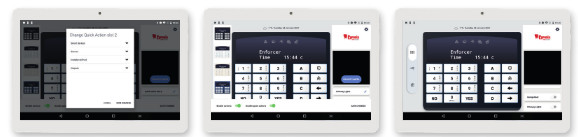
រន្ធសកម្មភាពរហ័សអាចមើលឃើញដោយ ត្រឹមត្រូវ។ ប៉ះដើម្បីចាត់ចែងសកម្មភាព។
ជំហានទី 5
ប៉ះប្រភេទសកម្មភាពរហ័ស ដើម្បីបង្ហាញសកម្មភាពដែលមាន។
ជំហានទី 6
ជ្រើសរើសសកម្មភាពដើម្បីភ្ជាប់ទៅរន្ធដោត ហើយចុចលើ 'រក្សាទុកការផ្លាស់ប្តូរ'។
ជំហានទី 7
ប្រសិនបើចាំបាច់ សូមធ្វើជំហានទី 4, 5 និង 6 ម្តងទៀតសម្រាប់រន្ធសកម្មភាពរហ័សផ្សេងទៀត។
ជំហានទី 8
ជ្រើសរើស 'រក្សាទុកការផ្លាស់ប្តូរ' ។
ជំហានទី 9
អូសឡើងលើ/ចុះក្រោម ដើម្បីរមូរតាមសកម្មភាពរហ័សដែលបានកំណត់នៅខាងស្តាំ។
សកម្មភាពរហ័ស ជម្រើសរន្ធដោត
ឧបករណ៍ឆ្លាតវៃ
ឧបករណ៍ឆ្លាតវៃដូចជាដោតឆ្លាតវៃត្រូវបានរៀនទៅកាន់ HomeControlHUB ។ លុះត្រាតែបានកំណត់រចនាសម្ព័ន្ធនៅក្នុងឈុត ឬស្វ័យប្រវត្តិកម្ម ជាទូទៅទាំងនេះត្រូវបានបិទបើក និងបិទ។
សូមមើល 'ឧបករណ៍ឆ្លាតវៃ' នៅលើទំព័រ 16 សម្រាប់ព័ត៌មានបន្ថែម។
ឈុតឆាក
ឈុតឆាកគឺជាលំដាប់នៃព្រឹត្តិការណ៍ដែលត្រូវបានបង្កឡើងដោយដៃដោយអ្នកប្រើប្រាស់។ ពួកគេអាចរួមបញ្ចូលឧបករណ៍ឆ្លាតវៃតែមួយ ឬច្រើន និងការពន្យារពេលរវាងសកម្មភាពរបស់ឧបករណ៍ឆ្លាតវៃប្រសិនបើចាំបាច់។
សូមមើល 'ឈុតឆាក' នៅលើទំព័រ 18 សម្រាប់ព័ត៌មានបន្ថែម។
កម្មវិធីដំឡើងដែលបានកំណត់
សំណុំសាមញ្ញដែលត្រូវបានបើកនៅក្នុងបន្ទះ។
លទ្ធផល
សកម្មភាពដែលបានរៀបចំទុកជាមុននៃប្រព័ន្ធសុវត្ថិភាពដែលមានបំណងណែនាំឧបករណ៍ផ្សេងទៀតឱ្យដំណើរការ។
ជាធម្មតាទាំងនេះគឺជាលទ្ធផលរាងកាយដែលត្រូវបានភ្ជាប់ទៅនឹងឧបករណ៍បន្ថែមដូចជាពន្លឺ សំណុំភ្លើង ឬច្រកទ្វារអគ្គិសនី។

កាមេរ៉ា
ការអនុញ្ញាតការអ៊ិនគ្រីប
ប្រសិនបើកាមេរ៉ានៅលើ Hik-Connect ឬ ProControl មានស្ទ្រីមវីដេអូដែលបានអ៊ិនគ្រីប វាទាមទារការបញ្ចូលលេខកូដផ្ទៀងផ្ទាត់ដែលបានកំណត់នៅក្នុងកាមេរ៉ានៅពេលដំឡើង។

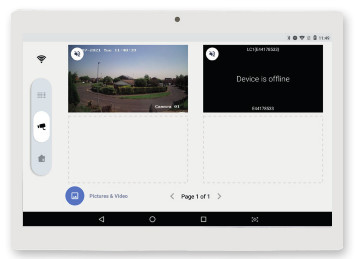
កាមេរ៉ាដែលទាមទារលេខកូដផ្ទៀងផ្ទាត់នឹងបង្ហាញទទេជាមួយនឹងសោពណ៌ក្រហម។ ប៉ះសោពណ៌ក្រហម ដើម្បីបញ្ចូលលេខកូដផ្ទៀងផ្ទាត់។
លេខកូដផ្ទៀងផ្ទាត់ត្រូវបានបង្កើតឡើងនៅពេលដំឡើងកាមេរ៉ា។ វាត្រូវការចូលទីនេះ ហើយចុច 'ឌិគ្រីប'។
ឧបករណ៍ក្រៅបណ្តាញ
ប្រសិនបើមានបញ្ហាជាមួយស្ទ្រីមកាមេរ៉ា HomeControlHUB នឹងបង្ហាញថា 'ឧបករណ៍គឺគ្មានអ៊ីនធឺណិត។ ប្រសិនបើសារនេះត្រូវបានបង្ហាញ រឿងដំបូងដែលត្រូវពិនិត្យ/សាកល្បងគឺ៖
- កាមេរ៉ា និងរ៉ោតទ័របណ្តាញមានថាមពល
- ភ្ជាប់កាមេរ៉ាទៅ Wi-Fi ឡើងវិញ
- ពិនិត្យមើលថាតើការកំណត់បានផ្លាស់ប្តូរបណ្តាញឥតខ្សែ និងរ៉ោតទ័រដែរឬទេ
បញ្ជាទិញម៉ាស៊ីនថតឡើងវិញ (អូស និងទម្លាក់)
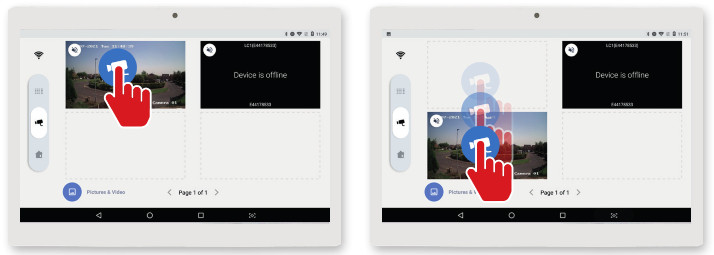
ចុចឱ្យជាប់នៅលើស្ទ្រីមដែលនឹងត្រូវផ្លាស់ទីរហូតដល់រូបតំណាងកាមេរ៉ាពណ៌ខៀវលេចឡើង។
អូសស្ទ្រីមទៅទីតាំងទីតាំងថ្មី ហើយបន្ទាប់មកលែង។
កាមេរ៉ាពេញអេក្រង់VIEW
សូមចំណាំ៖ មុខងារខាងក្រោមអាចខុសគ្នា ឬមិនអាចចូលប្រើបាន អាស្រ័យលើសមត្ថភាពកាមេរ៉ា។


ផ្ទះឆ្លាតវៃ
ឧបករណ៍ឆ្លាតវៃ

ជំហានទី 1
ប៉ះផ្ទាំង Smart Home នៅផ្នែកខាងឆ្វេងនៃអេក្រង់មេ។
ជំហានទី 2
ប៉ះ 'បន្ថែមឧបករណ៍ឆ្លាតវៃថ្មី'។
ជំហានទី 3
ដោយធ្វើតាមការណែនាំនៅលើអេក្រង់ សូមដាក់ឧបករណ៍ឆ្លាតវៃនៅក្នុង 'Discovery Mode' ហើយចុច 'Continue'។
ជំហានទី 4
បញ្ចូលព័ត៌មានសម្ងាត់ Wi-Fi នៃបណ្តាញដែលឧបករណ៍ឆ្លាតវៃត្រូវភ្ជាប់ ហើយចុច 'បញ្ជាក់' ។
ជំហានទី 5
HomeControlHUB ឥឡូវនេះនឹងស្កេនរកឧបករណ៍ឆ្លាតវៃនៅក្នុង 'Discovery Mode' ។
ជំហានទី 6
នៅពេលដែលឧបករណ៍នៅក្នុង 'Discovery Mode' ត្រូវបានរកឃើញ HomeControlHUB នឹងដំឡើងវា។
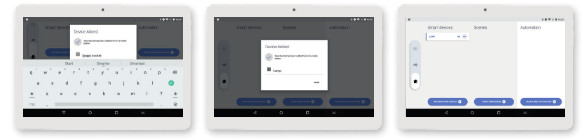 ជំហានទី 7
ឧបករណ៍ឆ្លាតវៃឥឡូវនេះអាចត្រូវបានផ្តល់ឈ្មោះ ដូច្នេះវាកាន់តែងាយស្រួលក្នុងការកំណត់អត្តសញ្ញាណ។
ជំហានទី 8
ប៉ះ 'រួចរាល់'។
ជំហានទី 9
ឧបករណ៍នេះបង្ហាញនៅក្រោមជួរ 'ឧបករណ៍ឆ្លាតវៃ' ហើយអាចបិទបើក ឬបិទដោយចុចលើឈ្មោះឧបករណ៍។
ឈុតឆាក
រៀបចំកម្មវិធីឈុតឆាក ដើម្បីផ្តួចផ្តើមកិច្ចការជាបន្តបន្ទាប់ នៅពេលដែលបង្កឡើងដោយអ្នកប្រើប្រាស់ ឧទាហរណ៍ample ប្តូរបន្ទប់ទទួលភ្ញៀវ lamp បើក និងបិទកង្ហារក្នុងពេលដំណាលគ្នា ឬសូម្បីតែមានការពន្យារពេលរវាងឧបករណ៍ឆ្លាតវៃទាំងពីរ។ នៅពេលដែលបានផ្តួចផ្តើម វានឹងដំណើរការរហូតដល់វាបានបញ្ចប់នូវលំដាប់ពេញលេញ។
 ជំហានទី 1
ប៉ះផ្ទាំង Smart Home នៅផ្នែកខាងឆ្វេងនៃអេក្រង់មេ។
ជំហានទី 2
ប៉ះ 'បង្កើតឈុតថ្មី'។
ជំហានទី 3
កំណត់រចនាសម្ព័ន្ធកិច្ចការដំបូងនៃលំដាប់ វាអាចជាសកម្មភាពឧបករណ៍ ឬការពន្យារពេល។
ដំណើរការឧបករណ៍
ដើម្បីកំណត់រចនាសម្ព័ន្ធឧបករណ៍ សូមជ្រើសរើស 'រត់ឧបករណ៍' ដែលជាឧបករណ៍ឆ្លាតវៃពីម៉ឺនុយទម្លាក់ចុះ និងមុខងារដែលត្រូវដំណើរការ។
ជំហានទី 4
ជ្រើសរើស 'បន្ថែមកិច្ចការផ្សេងទៀត'។
ជំហានទី 5
កំណត់រចនាសម្ព័ន្ធកិច្ចការទីពីរនៃលំដាប់។ វាអាចជាសកម្មភាពឧបករណ៍ ឬការពន្យាពេល។

ពន្យាពេល
ដើម្បីកំណត់រចនាសម្ព័ន្ធការពន្យារពេល សូមជ្រើសរើស 'ជ្រើសរើសការពន្យាពេល' ហើយបញ្ចូលរយៈពេលពន្យាពេលដោយប្រើប្រអប់ទម្លាក់ចុះ។
ជំហានទី 6
ធ្វើជំហានទី 3 ទី 4 និងទី 5 ម្តងទៀត ដើម្បីបន្ថែមកិច្ចការបន្ថែមទៀតទៅក្នុងលំដាប់។
ជំហានទី 7
ប៉ះ 'បញ្ចូលឈ្មោះ' ហើយដាក់ស្លាកកន្លែងកើតហេតុ ដូច្នេះវាអាចត្រូវបានកំណត់អត្តសញ្ញាណនៅលើ HomeControlHUB ។
ជំហានទី 8
ជ្រើសរើសពណ៌សម្រាប់ឈុត។ វានឹងកំណត់ពណ៌នៃឈុតក្នុងបញ្ជី។ ប៉ះ 'បញ្ចប់ ដើម្បីបញ្ចប់។
ជំហានទី 9
ឥឡូវនេះឈុតនេះត្រូវបានបន្ថែមនៅក្រោមជួរឈរ 'ឈុតឆាក' ហើយលំដាប់អាចត្រូវបានផ្តួចផ្តើមដោយការប៉ះកន្លែងកើតហេតុ។
បើកដំណើរការកន្លែងកើតហេតុ
នៅពេលដែលកិច្ចការនៅក្នុងកន្លែងកើតហេតុត្រូវបានអនុវត្ត ឧបករណ៍ឆ្លាតវៃអាចត្រូវបានគេមើលឃើញថាបើក ឬបិទនៅក្នុងជួរ 'ឧបករណ៍ឆ្លាតវៃ' ។

ស្វ័យប្រវត្តិ
ស្វ័យប្រវត្តិកម្មគឺជាស៊េរីព្រឹត្តិការណ៍ដែលបានរៀបចំទុកជាមុនដែលនឹងដំណើរការដោយមិនចាំបាច់ត្រូវបានបង្កឡើងដោយអ្នកប្រើប្រាស់ចុងក្រោយ។
ខាងក្រោមនេះគឺជាអតីតample នៃលំដាប់ស្វ័យប្រវត្តិកម្មដែលកង្ហារបើក ហើយបន្ទាប់ពីការពន្យាពេលមួយ lamp ធ្វើតាម។
 ជំហានទី 1
ប៉ះផ្ទាំង Smart Home នៅផ្នែកខាងឆ្វេងនៃអេក្រង់មេ។
ជំហានទី 2
ជ្រើសរើស 'បង្កើតស្វ័យប្រវត្តិកម្មថ្មី'។
ជំហានទី 3
បញ្ចូលឈ្មោះសម្រាប់ស្វ័យប្រវត្តិកម្ម ហើយជ្រើសរើសពណ៌ដែលវានឹងបង្ហាញនៅលើអេក្រង់ដើមឆ្លាតវៃ។
ជំហានទី 4 - (កាលវិភាគ)
ជ្រើសរើស 'កាលវិភាគ' ហើយជ្រើសរើសថ្ងៃដែលស្វ័យប្រវត្តិកម្មត្រូវដំណើរការ។
ជំហានទី 5 - (កាលវិភាគ)
ជ្រើសរើស 'ម៉ោងចាប់ផ្តើម' បន្ទាប់មកអូសរង្វង់ទៅម៉ោងដែលស្វ័យប្រវត្តិកម្មត្រូវចាប់ផ្តើម។
ជំហានទី 6 - (កាលវិភាគ)
ធ្វើម្តងទៀតជាមួយនឹងនាទីដែលហួសពីម៉ោង បន្ទាប់មកចុច 'យល់ព្រម'។
ជំហានទី 7 - (អ្នកគាំទ្រ)
ជ្រើសរើស 'ដំណើរការឧបករណ៍' ។
ជំហានទី 8 - (អ្នកគាំទ្រ)
ប៉ះ 'ជ្រើសរើសឧបករណ៍' ហើយជ្រើសរើសឧបករណ៍ឆ្លាតវៃដែលត្រូវប្តូរនៅពេលកម្មវិធី។
ជំហានទី 9 - (អ្នកគាំទ្រ)
ជ្រើសរើស 'មុខងារ', 'ប្ដូរ' បន្ទាប់មកថាតើឧបករណ៍ឆ្លាតវៃត្រូវបើក ឬបិទនៅពេលកម្មវិធី។
ជំហានទី 10 - (ពន្យារពេល)
ជ្រើសរើស 'បន្ថែមកិច្ចការផ្សេងទៀត' ហើយបន្ទាប់មក 'បន្ថែមការពន្យារពេល' ។
ជំហានទី 11 - (ពន្យារពេល)
ជ្រើសរើសចំនួនម៉ោងដែលការពន្យារពេលគឺចុងក្រោយ។
ជំហានទី 12 - (ពន្យារពេល)
ធ្វើដូចគ្នាសម្រាប់នាទី និងវិនាទី។

ជំហានទី 13 – (lamp)
ជ្រើសរើស 'ដំណើរការឧបករណ៍' ។
ជំហានទី 14 – (lamp)
ប៉ះ 'ជ្រើសរើសឧបករណ៍' ហើយជ្រើសរើសឧបករណ៍ឆ្លាតវៃដែលត្រូវប្តូរបន្ទាប់ពីការពន្យារពេល។
ជំហានទី 15 – (lamp)
ជ្រើសរើស 'មុខងារ', 'ប្ដូរ' បន្ទាប់មកថាតើឧបករណ៍ឆ្លាតវៃត្រូវបើក ឬបិទបន្ទាប់ពីការពន្យារពេល។
ជំហានទី 16
ប៉ះ 'បញ្ចប់' ដើម្បីរក្សាទុកស្វ័យប្រវត្តិកម្ម។
ជំហានទី 17
ស្វ័យប្រវត្តិកម្មដែលបានបង្កើតឥឡូវនេះនឹងបង្ហាញនៅក្នុងជួរឈរ 'ស្វ័យប្រវត្តិកម្ម' ។
បិទ/បើក
ស្វ័យប្រវត្តិកម្មអាចត្រូវបានបិទបើក ដោយប្រើគ្រាប់រំកិលនៅជាប់នឹងឈ្មោះស្វ័យប្រវត្តិកម្ម។
តារាងសមត្ថភាពកម្មវិធីឧបករណ៍ឆ្លាតវៃ
| សុវត្ថិភាព | |||
| តំបន់អាវុធ / ដកអាវុធ | √ | √ | √ |
| កេះលទ្ធផល | √ | √ | √ |
| តំបន់ឆ្លងកាត់ | √ | √ | √ |
| ចូលប្រើម៉ឺនុយប្រព័ន្ធ | √ | X | X |
| View កំណត់ហេតុព្រឹត្តិការណ៍ | √ | √ | √ |
| View កំណត់ហេតុពេញបន្ទះ | √ | X | X |
| ការអនុញ្ញាតជីវមាត្រទៅប្រព័ន្ធ | X | √ | X |
| មុខងារ Geofence | X | √ | X |
| ការជូនដំណឹងជាសំឡេង | X | √ | √ |
| វីដេអូ | |||
| View កាមេរ៉ា | √ | មកដល់ឆាប់ៗនេះ | √ |
| ការថតសំលេងឡើងវិញ | √ | មកដល់ឆាប់ៗនេះ | √ |
| បន្ថែមកាមេរ៉ាថ្មី។ | X | មកដល់ឆាប់ៗនេះ | √ |
| ថតការផ្សាយផ្ទាល់ | √ | មកដល់ឆាប់ៗនេះ | √ |
| ថតអេក្រង់ | √ | មកដល់ឆាប់ៗនេះ | √ |
| ការគ្រប់គ្រងកាមេរ៉ា | √ | មកដល់ឆាប់ៗនេះ | √ |
| ការផ្លាស់ប្តូរទំព័រដើម | |||
| បន្ថែមឧបករណ៍ឆ្លាតវៃ | √ | មកដល់ឆាប់ៗនេះ | X |
| បង្កើតឈុតឆាក | √ | មកដល់ឆាប់ៗនេះ | X |
| បង្កើតលំដាប់ស្វ័យប្រវត្តិ | √ | មកដល់ឆាប់ៗនេះ | X |
កំណត់ចំណាំ


ឯកសារ/ធនធាន
 |
Pyronix HOMECONTROLHUB ប្រព័ន្ធសុវត្ថិភាព និងសំឡេងរោទិ៍ [pdf] ការណែនាំអ្នកប្រើប្រាស់ HOMECONTROLHUB ប្រព័ន្ធសុវត្ថិភាព និងសំឡេងរោទិ៍ |


