


PAC AP4-FD11 កម្រិតខ្ពស់ Ampចំណុចប្រទាក់ lifier
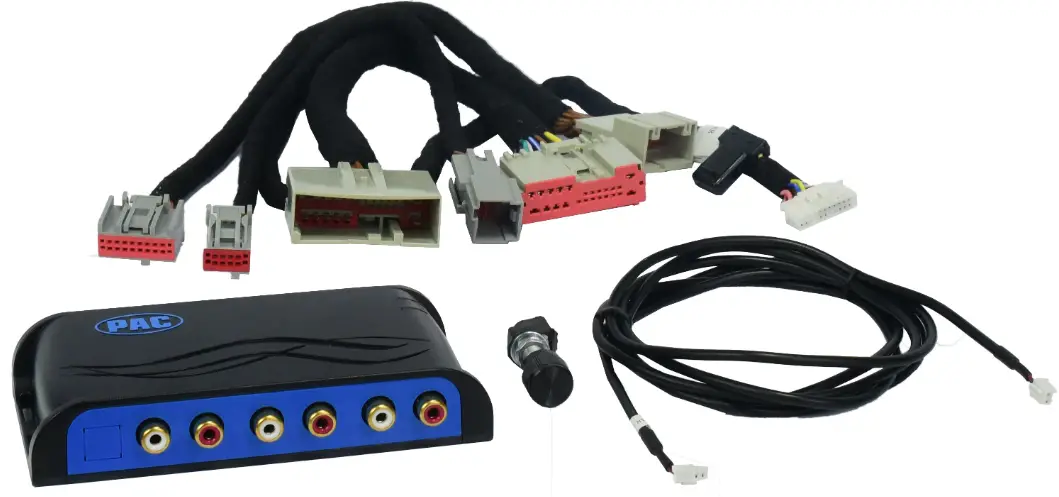
- ផលិតផល៖ AP4-FD11
- ភាពឆបគ្នា៖ រថយន្ត Ford / Lincoln ដែលមានប្រព័ន្ធសំឡេងដែលគ្រប់គ្រងដោយរថយន្តក្រុងទិន្នន័យ
- ចរន្តទិន្នផលពីចម្ងាយ៖ 2A
- ប៉ុស្តិ៍ទី 5 និងទី 6៖ លទ្ធផលមិនរសាយ
- កម្រិតសំឡេង Chime និងកម្រិតសំឡេងអប្បបរមា៖ កំណត់លំនាំដើមទៅ 0 dB
ការណែនាំអំពីការប្រើប្រាស់ផលិតផល
ការដំឡើង
- កំណត់ការប្តូរ DIP ទៅទីតាំង ON ដើម្បីធ្វើមុខងារដែលចង់បាន បិទសម្រាប់មុខងារដែលមិនចង់បាន។
- ភ្ជាប់ AmpPRO harnesses to car harnesses and វិទ្យុរោងចក្រ។
- សម្រាប់របៀបឆានែលពីរ
- កុងតាក់ DIP 1 ធ្វើឱ្យមុខងារពីរឆានែលសកម្ម។
- កុងតាក់ DIP 2 បន្ថយទិន្នផល RCA វ៉ុលtage ទៅ 4v នៅពេលកំណត់នៅលើ (ចុះក្រោម) ។
ការកែតម្រូវមុខងារ
ប្រើប៊ូតុងគ្រប់គ្រងកម្រិតដែលបានផ្គត់ផ្គង់ ដើម្បីកែតម្រូវកម្រិតលទ្ធផលនៃប៉ុស្តិ៍ 5 និង 6 ។
ការដោះស្រាយបញ្ហា
- ដកវិទ្យុចេញពីរោងចក្រ។
- ផ្តាច់ខ្សែ 24-pin, 16-pin, និង 8-pin ពីវិទ្យុ។
- ភ្ជាប់ Amp PRO harnesses to the car harnesses and វិទ្យុរោងចក្រ។
- កំណត់មុខងារប្តូរ DIP តាមតម្រូវការសម្រាប់ការដំឡើងរបស់អ្នក។
- Q: តើយានជំនិះមួយណាដែលត្រូវគ្នាជាមួយ AP4-FD11?
- A: AP4-FD11 អាចប្រើបានជាមួយរថយន្ត Ford/Lincoln ដែលបំពាក់ដោយប្រព័ន្ធសំឡេងដែលគ្រប់គ្រងដោយរថយន្តក្រុងទិន្នន័យ។ រកមើលផ្លាកសញ្ញា Sony ឬ THX នៅលើឧបករណ៍បំពងសម្លេង ដើម្បីផ្ទៀងផ្ទាត់ភាពត្រូវគ្នា។
- Q: តើខ្ញុំកែតម្រូវកម្រិតសំឡេងកណ្ដឹង និងការកំណត់កម្រិតសំឡេងអប្បបរមាដោយរបៀបណា?
- A: ប្រើប៊ូតុងគ្រប់គ្រងកម្រិតដែលភ្ជាប់ទៅ AP4-FD11 ដើម្បីកែតម្រូវកម្រិតសំឡេងកណ្ដឹង និងការកំណត់កម្រិតសំឡេងអប្បបរមាដោយដៃ។
- Q: តើខ្ញុំគួរធ្វើដូចម្តេចប្រសិនបើត្រូវការចរន្តលើសពី 2A សម្រាប់ទិន្នផលពីចម្ងាយ?
- A: ប្រសិនបើត្រូវការចរន្តបន្ថែមទៀតនោះ ការបញ្ជូនតខាងក្រៅត្រូវតែប្រើដោយភ្ជាប់ជាមួយចំណុចប្រទាក់។
AP4-FD11
កម្រិតខ្ពស់ Ampចំណុចប្រទាក់ lifier សម្រាប់ Ford / Lincoln
សេចក្តីផ្តើម និងលក្ខណៈពិសេស
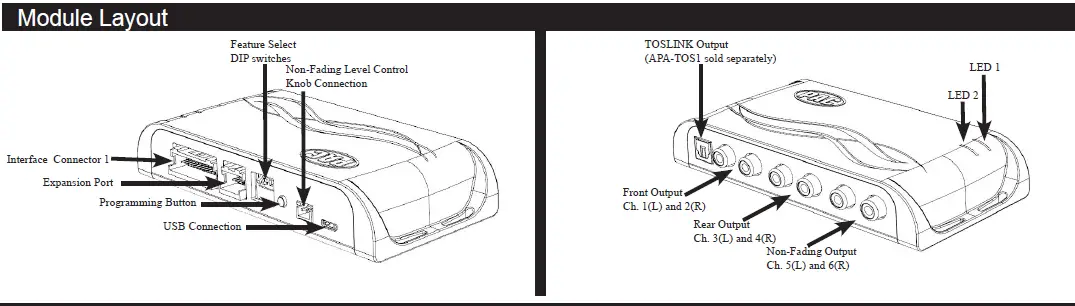
AP4-FD11 ផ្តល់នូវ 6-channel ជាមុនamp ទិន្នផលសម្រាប់ប្រើជាមួយឧបករណ៍អូឌីយ៉ូបន្ទាប់ទីផ្សារ។ ដោយប្រើជួរពេញលេញ ទិន្នផលឯកតាកម្រិតថេរ ដោយភ្ជាប់ជាមួយសារ CAN AP4-FD11 ផ្តល់នូវអថេរ 5v RMS មុនamp ទិន្នផលជាមួយនឹងការថយចុះ តុល្យភាព ភាពស្មើគ្នា និងសមត្ថភាពគ្រប់គ្រងកម្រិត។ ម៉ូឌុលនេះក៏រក្សាសំឡេងទាំងអស់ពីលក្ខណៈពិសេសរបស់រថយន្តផ្សេងទៀតដូចជាការជំរុញការរុករកតាមរោងចក្រ ប៊្លូធូស SYNC និងសំឡេងរោទិ៍ឧបករណ៍ចាប់សញ្ញាកន្លែងចតរថយន្ត។ ទិន្នន័យដែលគ្រប់គ្រងពីចម្ងាយ amplifier turn on wire ក៏ត្រូវបានផ្តល់ដោយ AP4-FD11 ផងដែរ។ នៅពេលប្រើដោយភ្ជាប់ជាមួយ APA-TOS1 (លក់ដោយឡែក) ម៉ូឌុលអាចផ្តល់នូវទិន្នផលអូឌីយ៉ូឌីជីថល 2-channel fiber optic (TOSLINK) ដែលអាចផ្លាស់ប្តូរបាន។
កំណត់ចំណាំសំខាន់ៗ
- ចំណុចប្រទាក់នេះអាចប្រើបានតែនៅក្នុងរថយន្តដែលបំពាក់ដោយប្រព័ន្ធសំឡេងដែលគ្រប់គ្រងដោយរថយន្តក្រុងទិន្នន័យ។ ដើម្បីផ្ទៀងផ្ទាត់ភាពត្រូវគ្នា សូមរកមើលផ្លាកសញ្ញា Sony ឬ THX នៅលើឧបករណ៍បំពងសំឡេងទ្វារ ឧបករណ៍បំពងសំឡេងកណ្តាល ឬឧបករណ៍បំពងសំឡេងរោងចក្រ។ ប្រសិនបើគ្មានយីហោទាំងនេះត្រូវបានបង្ហាញទេ សូមពិនិត្យមើលវត្តមានរបស់ឧបករណ៍បំពងសំឡេងកណ្តាល ឬឧបករណ៍បំពងសំឡេងរង។
- រោងចក្រ amplifier ត្រូវតែនៅជាប់គ្នា ហើយនៅក្នុងរថយន្តបន្ទាប់ពី AmpPRO ត្រូវបានដំឡើង។
- ទិន្នផលពីចម្ងាយត្រូវបានវាយតម្លៃនៅ 2A នៃចរន្ត។ ប្រសិនបើត្រូវការចរន្តបន្ថែម បញ្ជូនតខាងក្រៅត្រូវតែប្រើ។
- ប៉ុស្តិ៍ 5 និង 6 គឺជាលទ្ធផលដែលមិនរលាយ។ កម្រិតទិន្នផលនៃឆានែល 5 និង 6 អាចត្រូវបានគ្រប់គ្រងដោយប្រើប៊ូតុងបញ្ជាកម្រិតដែលបានផ្គត់ផ្គង់។
- កម្រិតសំឡេងកណ្ដឹង និងកម្រិតសំឡេងអប្បបរមាត្រូវបានកំណត់ទៅ 0 dB តាមលំនាំដើម។ ប្រសិនបើអ្នកពេញចិត្តនឹងកម្រិតនេះនៅក្នុងកម្មវិធីជាក់លាក់របស់អ្នក នោះការកែតម្រូវបន្ថែមមិនត្រូវបានទាមទារទេ។ សូមមើលផ្នែកដំឡើង និងកំណត់រចនាសម្ព័ន្ធនៅទំព័រ 2 សម្រាប់ព័ត៌មានលម្អិតបន្ថែម។
- អ្នកអាចប្រើប៊ូតុងស្វែងរក / តាមដានរបស់រោងចក្រដើម្បីដំណើរការសំឡេងរោទិ៍ និងការលៃតម្រូវកម្រិតសំឡេងអប្បបរមានៅក្នុងរថយន្តដែលបំពាក់ដោយវិទ្យុជង់កណ្តាលរោងចក្រ។
- កម្រិតសំឡេងកណ្ដឹងគ្រប់គ្រងតែកម្រិតសំឡេងប៊ីបរបស់ប៊ូតុងវិទ្យុប៉ុណ្ណោះ។ វាអាចត្រូវបានបិទនៅក្នុងម៉ឺនុយការកំណត់វិទ្យុ។
- ប៊ូតុងគ្រប់គ្រងកម្រិតត្រូវតែភ្ជាប់ដើម្បីកែតម្រូវកម្រិតសំឡេងកណ្ដឹង និងការកំណត់កម្រិតសំឡេងអប្បបរមាដោយដៃ។
- កម្រិតសំឡេងដែលគ្រប់គ្រងល្បឿនរបស់វិទ្យុរោងចក្រ និងរបៀបសំឡេងជុំវិញមិនត្រូវបានគាំទ្រដោយលទ្ធផល AP4 ទេ។
- គ្មានការកែតម្រូវអាចត្រូវបានធ្វើឡើងដោយដៃដោយប្រើប៊ូតុងសរសេរកម្មវិធី ឬរោងចក្រ SWC នៅពេលដែលម៉ូឌុលត្រូវបានភ្ជាប់ទៅកុំព្យូទ័រ។
គំនូសតាងការតភ្ជាប់ខ្សែ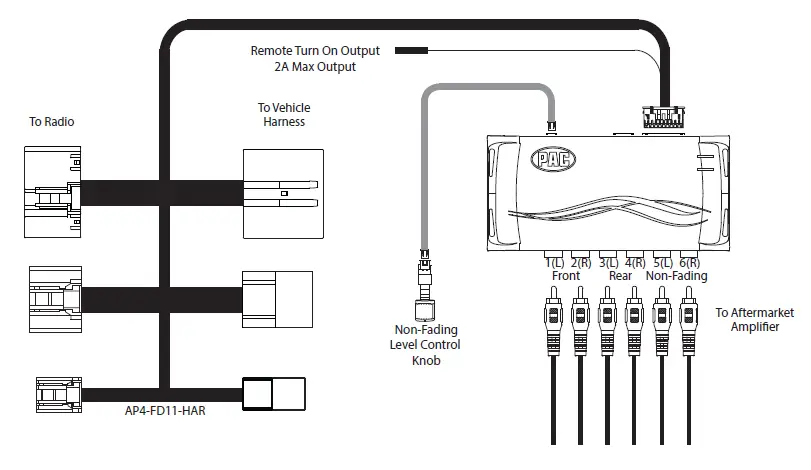
ការដំឡើង
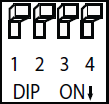
- កំណត់កុងតាក់ DIP ទៅកាន់ទីតាំង ON ដើម្បីធ្វើសកម្មភាពមុខងារដែលត្រូវគ្នា។
- កំណត់ការប្តូរ DIP ទៅទីតាំងបិទសម្រាប់លក្ខណៈពិសេសណាមួយដែលមិនចង់បាន។
| របៀបឆានែលពីរ | 5v / 4v Preout | ការដោះស្រាយបញ្ហា* | ការដោះស្រាយបញ្ហា* |
| 1 | 2 | 3 | 4 |
សូមមើលផ្នែកដោះស្រាយបញ្ហានៅទំព័រទី 4 សម្រាប់ព័ត៌មានលម្អិតបន្ថែម

- ដកវិទ្យុចេញពីរោងចក្រ។
- ផ្តាច់ខ្សែ 24-pin, 16-pin និង 8-pin ពីវិទ្យុ។
- ភ្ជាប់ AmpPRO harnesses to the car harnesses.
- ភ្ជាប់ Ampខ្សែដៃ PRO ទៅវិទ្យុរោងចក្រ។
- កំណត់មុខងារប្តូរ DIP ដែលអនុវត្តចំពោះការដំឡើងរបស់អ្នក។
- កុងតាក់ DIP 1 ត្រូវបានប្រើសម្រាប់របៀបឆានែលពីរ។ នៅក្នុងរបៀបនេះ ទាំងលទ្ធផល TOSLINK និង RCA ខាងមុខ (1 និង 2) ក្លាយជាលទ្ធផលដែលមិនរលាយ។
- កំណត់កុងតាក់ DIP 2 នៅលើ (ចុះក្រោម) ដើម្បីបន្ថយវ៉ុលលទ្ធផល RCAtage ទៅ 4v ។ ទុកឱ្យកុងតាក់ DIP បិទ 2 (ឡើង) ដើម្បីរក្សាវ៉ុលលទ្ធផល RCAtage នៅ 5v ។ សូមមើលផ្នែកដោះស្រាយបញ្ហានៅទំព័រ 5 សម្រាប់ព័ត៌មានលម្អិត។
- កុងតាក់ DIP 3 និង 4 ត្រូវបានប្រើសម្រាប់ការដោះស្រាយបញ្ហាបន្ថែម។ សូមមើលផ្នែកដោះស្រាយបញ្ហានៅទំព័រ 5 សម្រាប់ព័ត៌មានលម្អិត។
- ប្រសិនបើអ្នកកំពុងប្រើ APA-TOS1 (លក់ដោយឡែក) សូមមើលការណែនាំដែលរួមបញ្ចូលជាមួយផលិតផលនោះសម្រាប់ការដំឡើងរបស់វា។
- ភ្ជាប់ Ampខ្សែ PRO ទៅម៉ូឌុល។
- ភ្ជាប់ឧបករណ៍បញ្ជាកម្រិតទៅនឹងម៉ូឌុល ហើយដំឡើងក្នុងទីតាំងដែលអាចចូលបាន។
- ភ្ជាប់ខ្សែសញ្ញា និងការបញ្ចូលពីចម្ងាយពីទីផ្សារបន្ទាប់ ampកាន់តែចាស់។
- បិទរថយន្ត ដោះសោ ចាក់សោររថយន្តដោយប្រើសោររោងចក្រ ហើយទុករថយន្តឱ្យអង្គុយរយៈពេល 10 នាទី។ នេះនឹងធានាថារថយន្ត data-bus ទៅដេក និង AmpPRO នឹងដំណើរការដូចបំណង។
ការដំឡើងនិងការកំណត់រចនាសម្ព័ន្ធ
- បើកភ្លើង។ LED 1 នៅលើចំណុចប្រទាក់នឹងបើក ហើយទិន្នផលពីចម្ងាយ +12v នឹងបើក។
- កំណត់ amp ទទួលបាន (s) ទៅកម្រិតដែលចង់បាន។ យើងសូមណែនាំឱ្យប្រើ oscilloscope និងតេស្តសម្លេងដើម្បីកំណត់ amp ចំណេញ។ សូមមើលមគ្គុទ្ទេសក៍សិក្សាកម្រិតខ្ពស់ MECP (ទំព័រ 360) ប្រសិនបើអ្នកមិនស៊ាំនឹងដំណើរការនេះ។
- ពិនិត្យកម្រិតសំឡេង តុល្យភាព បន្ថយ និងការកំណត់ EQ ។
- ប្រសិនបើអ្នកចង់លៃតម្រូវកម្រិតសំឡេងកណ្ដឹង ឬកម្រិតសំឡេងអប្បបរមា ធ្វើដូច្នេះដោយប្រើវិធីមួយក្នុងចំណោមវិធីដែលបានរៀបរាប់ខាងក្រោម។ ប្រសិនបើអ្នកពេញចិត្តនឹងកម្រិតលំនាំដើម នោះមិនចាំបាច់មានការកែតម្រូវទេ។
ការកំណត់កម្រិតសំឡេងរោទិ៍ដោយដៃ
អ្នកអាចកំណត់កម្រិតនៃសំឡេងរោទ៍រោងចក្រដោយដៃដោយប្រើប៊ូតុងសរសេរកម្មវិធីនៅផ្នែកម្ខាងនៃចំណុចប្រទាក់ ឬប៊ូតុងស្វែងរក/តាមដានរបស់រោងចក្រ។ ប្រសិនបើអ្នកចង់កំណត់កម្រិតសំឡេងកណ្ដឹងដោយប្រើកម្មវិធីកុំព្យូទ័រ សូមបន្តទៅផ្នែកកម្មវិធីកុំព្យូទ័រ។
សូមចំណាំ៖ ប៊ូតុងគ្រប់គ្រងកម្រិតត្រូវតែភ្ជាប់ទៅម៉ូឌុលសម្រាប់វិធីសាស្រ្តណាមួយខាងក្រោម។
កំណត់កម្រិតសំឡេងកណ្ដឹងដោយប្រើប៊ូតុងសរសេរកម្មវិធី
- ចាប់ផ្តើមដោយប៊ូតុងគ្រប់គ្រងកម្រិតបានបង្វែរចុះក្រោម (ច្រាសទ្រនិចនាឡិកា)។
- ចុចប៊ូតុងសរសេរកម្មវិធីនៅផ្នែកម្ខាងនៃចំណុចប្រទាក់។
- អំពូល LED 1 នឹងប្រែជាពណ៌បៃតង ហើយសំឡេងរោទ៍នឹងចាប់ផ្តើមបន្លឺឡើងជាបន្តបន្ទាប់។
- បង្វែរប៊ូតុងគ្រប់គ្រងកម្រិតតាមទ្រនិចនាឡិកា រហូតដល់កម្រិតសំឡេងរោទ៍ដែលចង់បានត្រូវបានឈានដល់។
- ឥឡូវនេះ អ្នកអាចចុចប៊ូតុងសរសេរកម្មវិធីពីរដង ឬរង់ចាំដប់វិនាទីដើម្បីចេញពីការកំណត់។
ការកំណត់កម្រិតសំឡេងរោទ៍ដោយប្រើប៊ូតុងស្វែងរក/តាមដានរបស់រោងចក្រ (អាចប្រើបានតែនៅក្នុងរថយន្តដែលមានវិទ្យុជង់កណ្តាលរោងចក្រប៉ុណ្ណោះ)
- ចាប់ផ្តើមជាមួយនឹងប៊ូតុងគ្រប់គ្រងកម្រិតបានបង្វែរចុះក្រោមទាំងអស់។
- ចុចឱ្យជាប់ប៊ូតុង ស្វែងរក/តាមដាន នៅលើវិទ្យុរោងចក្ររយៈពេលប្រហែលដប់វិនាទី។ សូមចំណាំ៖ វិទ្យុនឹងឆ្លើយតបទៅនឹងពាក្យបញ្ជាកំឡុងពេលដំណើរការនេះ វាជារឿងធម្មតា និងមិនមានឥទ្ធិពលលើប្រតិបត្តិការ AP4 ទេ។
- អំពូល LED 1 នឹងប្រែជាពណ៌បៃតង ហើយសំឡេងរោទ៍នឹងចាប់ផ្តើមបន្លឺឡើងជាបន្តបន្ទាប់។
- បង្វែរប៊ូតុងគ្រប់គ្រងកម្រិតតាមទ្រនិចនាឡិកា រហូតដល់កម្រិតសំឡេងរោទ៍ដែលចង់បានត្រូវបានឈានដល់។
- ឥឡូវនេះ អ្នកអាចចុចប៊ូតុងសរសេរកម្មវិធីពីរដង ឬរង់ចាំដប់វិនាទីដើម្បីចេញពីការកំណត់។
កំណត់កម្រិតសំឡេងអប្បបរមាដោយដៃ
ប្រសិនបើកម្រិតសំឡេងអប្បបរមានៃវិទ្យុ (កម្រិតសំឡេងវិទ្យុរោងចក្រ 1) ខ្លាំងពេក អ្នកអាចកំណត់កម្រិតសំឡេងអប្បបរមាដោយដៃដោយប្រើប៊ូតុងសរសេរកម្មវិធីនៅផ្នែកម្ខាងនៃចំណុចប្រទាក់ ឬប៊ូតុងស្វែងរក / តាមដានរបស់រោងចក្រ។ ប្រសិនបើអ្នកចង់កំណត់កម្រិតសំឡេងអប្បបរមាដោយប្រើប៊ូតុង Ampកម្មវិធី PRO សូមបន្តទៅកាន់ Ampផ្នែកកម្មវិធី PRO ។
សូមចំណាំ៖ ប៊ូតុងបញ្ជាកម្រិតត្រូវតែភ្ជាប់ទៅម៉ូឌុលសម្រាប់វិធីសាស្រ្តណាមួយខាងក្រោម។
កំណត់កម្រិតសំឡេងអប្បបរមាដោយប្រើប៊ូតុងសរសេរកម្មវិធី
- ចាប់ផ្តើមដោយប៊ូតុងគ្រប់គ្រងកម្រិតបានបង្វែរចុះក្រោម (ច្រាសទ្រនិចនាឡិកា)។
- កំណត់ amp ឈានដល់កម្រិតដែលចង់បាន។
- កំណត់កម្រិតសំឡេងនៅលើវិទ្យុរោងចក្រទៅ 1 ។
- ចុចប៊ូតុងសរសេរកម្មវិធីនៅផ្នែកម្ខាងនៃចំណុចប្រទាក់ពីរដង។
- LED 1 នឹងប្រែជាពណ៌លឿង ហើយសំឡេងរោទ៍នឹងចាប់ផ្តើមបន្លឺឡើងរៀងរាល់ប្រាំវិនាទីម្តង។
- បង្វិលប៊ូតុងគ្រប់គ្រងកម្រិតតាមទ្រនិចនាឡិកា រហូតដល់កម្រិតសំឡេងអប្បបរមាដែលចង់បានត្រូវបានឈានដល់។
- ឥឡូវនេះ អ្នកអាចចុចប៊ូតុងសរសេរកម្មវិធីម្តង ឬរង់ចាំដប់វិនាទី ដើម្បីចេញពីការកំណត់។
កំណត់កម្រិតសំឡេងអប្បបរមាដោយប្រើប៊ូតុងស្វែងរក/តាមដានរបស់រោងចក្រ (មានសម្រាប់តែរថយន្តដែលមានវិទ្យុជង់កណ្តាលរោងចក្រប៉ុណ្ណោះ)
- ចាប់ផ្តើមដោយប៊ូតុងគ្រប់គ្រងកម្រិតបានបង្វែរចុះក្រោម (ច្រាសទ្រនិចនាឡិកា)។
- កំណត់ amp ឈានដល់កម្រិតដែលចង់បាន។
- កំណត់កម្រិតសំឡេងនៅលើវិទ្យុរោងចក្រទៅ 1 ។
- ចុចឱ្យជាប់ប៊ូតុងតាមដាននៅលើរោងចក្រ SWC ប្រហែលដប់វិនាទី។ សូមចំណាំ៖ វិទ្យុនឹងឆ្លើយតបទៅនឹងពាក្យបញ្ជា SWC កំឡុងពេលដំណើរការនេះ វាជារឿងធម្មតា និងមិនមានឥទ្ធិពលលើប្រតិបត្តិការ AP4 ទេ។
- LED 1 នឹងប្រែជាពណ៌លឿង ហើយសំឡេងរោទ៍នឹងចាប់ផ្តើមបន្លឺឡើងរៀងរាល់ប្រាំវិនាទីម្តង។
- បង្វិលប៊ូតុងគ្រប់គ្រងកម្រិតតាមទ្រនិចនាឡិកា រហូតដល់កម្រិតសំឡេងអប្បបរមាដែលចង់បានត្រូវបានឈានដល់។
- ឥឡូវនេះ អ្នកអាចចុចប៊ូតុងសរសេរកម្មវិធីម្តង ឬរង់ចាំដប់វិនាទី ដើម្បីចេញពីការកំណត់។
Ampកម្មវិធី PRO
ការប្រើប្រាស់ Ampកម្មវិធី PRO អនុញ្ញាតឱ្យអ្នកធ្វើដូចខាងក្រោម
- កំណត់រចនាសម្ព័ន្ធជម្រើសចំណុចប្រទាក់អ្នកប្រើដូចជា៖
- កម្រិតសំឡេងអប្បបរមា
- កម្រិតសំឡេងរោទិ៍
- បើក / បិទ AP4 Chimes
- បើក / បិទ EQ រោងចក្រ
- ប្រេកង់បង្កើនបាស / Treble និងកត្តា Q
- ធ្វើបច្ចុប្បន្នភាពកម្មវិធីបង្កប់ផលិតផល
- អានកំណែកម្មវិធីបង្កប់/ផ្នែករឹង
- អ្នកអាចទាញយក Amp កម្មវិធី PRO នៅ៖ http://aampglobal.com/appdownloads
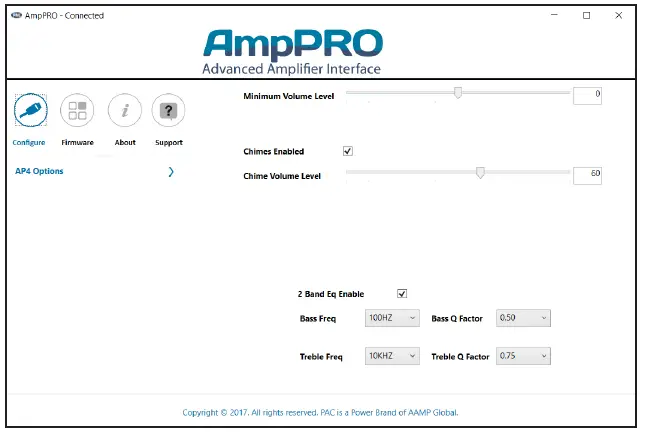
សូមចំណាំ៖ ការកំណត់ទាំងនេះអាចត្រូវបានកែតម្រូវជាមួយនឹងម៉ូឌុលដែលបានដំឡើងនៅក្នុងរថយន្ត ឬនៅលើកៅអី។ ទោះយ៉ាងណាក៏ដោយ វាត្រូវបានផ្ដល់អនុសាសន៍ឱ្យធ្វើការកែតម្រូវជាមួយនឹងម៉ូឌុលដែលបានដំឡើង ហើយវិទ្យុរោងចក្របានបើក ដូច្នេះការផ្លាស់ប្តូរអាចត្រូវបានគេឮ។
- កម្រិតសំឡេងអប្បបរមា - វាអនុញ្ញាតឱ្យអ្នកកំណត់កម្រិតសំឡេងអប្បបរមានៃវិទ្យុរោងចក្រ (កម្រិតសំឡេងវិទ្យុរោងចក្រ 1) ។
- កម្រិតសំឡេងរោទិ៍ - វាអនុញ្ញាតឱ្យអ្នកកំណត់កម្រិតសំឡេងនៃសំឡេងរោទ៍ AP4 (ឧទាហរណ៍៖ សំឡេងប៊ីបនៃប៊ូតុងវិទ្យុ) ។
- Chimes បានបើក - នេះអនុញ្ញាតឱ្យអ្នកបើក / បិទសំឡេងរោទិ៍ AP4 (ឧទាហរណ៍៖ សំឡេងប៊ីបនៃប៊ូតុងវិទ្យុ) ។ វាត្រូវបានប្រើនៅពេលលាយឧបករណ៍បំពងសំឡេងពីរោងចក្រ និងបន្ទាប់ពីផ្សារ។
- EQ បានបើក - នេះអនុញ្ញាតឱ្យអ្នកបើក / បិទ EQ រោងចក្រ 2 ក្រុម។
- Bass / Treble Freq / Q Factor - វាអនុញ្ញាតឱ្យអ្នកកំណត់ប្រេកង់កណ្តាលដែលនឹងត្រូវបានកែតម្រូវនៅពេលកំណត់ EQ រោងចក្រ 3 ក្រុម ក៏ដូចជាកត្តា Q សម្រាប់ប្រេកង់នីមួយៗ។ សំណួរ
កត្តាកំណត់ចំនួនប្រេកង់ដែលនៅជាប់គ្នានឹងរងផលប៉ះពាល់នៅពេលកែតម្រូវប្រេកង់ដែលបានជ្រើសរើស។ កត្តា Q កាន់តែទាប ប្រេកង់កាន់តែច្រើននឹងរងផលប៉ះពាល់។
| ប្រេកង់ដែលមាន និងកត្តា Q | |||
| ប្រេកង់បាស | 60HZ | ប្រេកង់ Treble | 7.5KHZ |
| 80HZ | 10KHZ | ||
| 100HZ | 12.5KHZ | ||
| 120HZ | 15KHZ | ||
| កត្តា Bass Q | 0.50 | កត្តា Treble Q |
0.75 |
| 1.00 | |||
| 1.50 |
1.25 |
||
| 2.00 | |||
ការបន្ទាន់សម័យកម្មវិធីបង្កប់
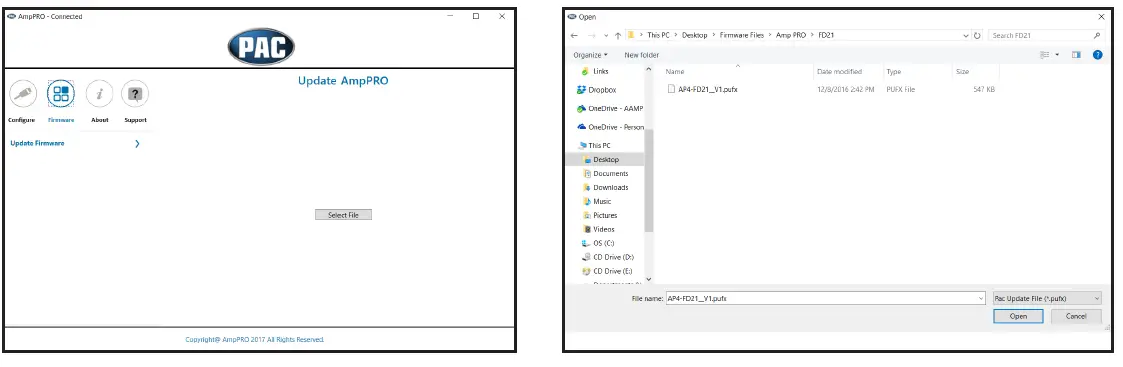
- នេះ។ Ampកម្មវិធី PRO ក៏នឹងអនុញ្ញាតឱ្យអ្នកធ្វើបច្ចុប្បន្នភាពចំណុចប្រទាក់ជាមួយនឹងកម្មវិធីបង្កប់ថ្មីនៅពេលដែលវាអាចប្រើបាន។ សូមទស្សនា www.pac-audio.com ឬទាក់ទងផ្នែកជំនួយផ្នែកបច្ចេកវិទ្យារបស់យើង ដើម្បីមើលថាតើមានការអាប់ដេតកម្មវិធីបង្កប់សម្រាប់ចំណុចប្រទាក់របស់អ្នក។
- ភ្ជាប់ចំណុចប្រទាក់ទៅនឹងកុំព្យូទ័ររបស់អ្នកហើយជ្រើសរើស "កម្មវិធីបង្កប់" បន្ទាប់មក "ធ្វើបច្ចុប្បន្នភាពកម្មវិធីបង្កប់" ។ ឥឡូវជ្រើសរើស "ជ្រើសរើស File”។ ជាចុងក្រោយ រកមើលកន្លែងដែលអ្នករក្សាទុក file ហើយជ្រើសរើសវា។ វានឹងចាប់ផ្តើមដំណើរការធ្វើបច្ចុប្បន្នភាព។ នៅពេលបញ្ចប់ សូមផ្តាច់ចំណុចប្រទាក់ចេញពីកុំព្យូទ័រ ហើយបន្តប្រតិបត្តិការធម្មតា។
ការស្តារការកំណត់រោងចក្រឡើងវិញ
អ្នកអាចស្ដារចំណុចប្រទាក់ទៅជាការកំណត់លំនាំដើមរបស់រោងចក្រដោយចុច និងសង្កត់ប៊ូតុងសរសេរកម្មវិធីនៅផ្នែកម្ខាងនៃម៉ូឌុល រហូតដល់ស្ថានភាព LEDs ចាប់ផ្តើមភ្លឹបភ្លែតៗពណ៌ក្រហម។ នៅពេលដែល LEDs ចាប់ផ្តើមភ្លឹបភ្លែតៗពណ៌ក្រហម សូមលែងប៊ូតុង។
ការកំណត់ឡើងវិញនេះនឹងស្ដារការកំណត់ខាងក្រោមទៅជាលំនាំដើមរោងចក្ររបស់ពួកគេ។
- កម្រិតសំឡេងរោទិ៍
- បើក / បិទរោងចក្រ Chimes
- កម្រិតសំឡេងអប្បបរមា
- បើក / បិទ EQ រោងចក្រ
- ប្រេកង់ EQ របស់រោងចក្រ
- កត្តា EQ Q របស់រោងចក្រ
ការដោះស្រាយបញ្ហា
- ហក់ឡើងខ្ពស់។ amp ទទួលបាន - កំណត់លក្ខណៈពិសេស DIP ប្តូរ 2 ទៅទីតាំងបើក (ចុះក្រោម) ដើម្បីបន្ថយវ៉ុលលទ្ធផលtage នៃ AP4 ទៅ 4v ។ ប្រសិនបើអ្នកនៅតែឮសំឡេងហ៊ោ សូមបន្ទាបចុះ amp ទទួលបានរហូតដល់ការស្រែកយំ។
- មិនអាចស្តាប់សំឡេង SYNC ឬ nav - ប្រើប៊ូតុងកម្រិតសំឡេង ខណៈពេលដែលការជំរុញសំឡេងទាំងពីរនេះសកម្ម ដើម្បីកែតម្រូវកម្រិតសំឡេង។
- សំឡេង SYNC ឬ Bluetooth មិនត្រូវបានគេឮទេ ឬប៊ូតុងកម្រិតសំឡេងមិនលៃតម្រូវ SYNC ឬសំឡេងប៊្លូធូសទេ – កំណត់មុខងារប្តូរ DIP 3 ទៅទីតាំងបើក (ចុះក្រោម)។ ប្រសិនបើនៅតែមិនអាចដោះស្រាយបញ្ហាបាន សូមកំណត់មុខងារ DIP switch 4 (ជំនួសឱ្យ 3) ទៅទីតាំងបើក (ចុះក្រោម)។ ប្រសិនបើអ្នកដាក់កុងតាក់ DIP លេខ 3 និង 4 ចុះក្រោមជាមួយគ្នា លេខ 4 នឹងតែងតែបដិសេធលេខ 3 ។
- មិនអាចឮសំឡេងកណ្ដឹង – កំណត់កម្រិតសំឡេងកណ្ដឹងដោយប្រើដំណើរការដែលបានគូសបញ្ជាក់ក្នុងការដំឡើងនិងការកំណត់រចនាសម្ព័ន្ធ ឬការប្រើ Ampកម្មវិធី PRO ។ ប្រសិនបើអ្នកនៅតែមិនឮសំឡេងរោទិ៍ សូមប្រាកដថាអ្នកកំពុងប្រើទិន្នផលពីចម្ងាយពី AP4 ដើម្បីបើកទីផ្សារបន្ទាប់របស់អ្នក។ ampកាន់តែចាស់។
- ការកំណត់កម្រិតសំឡេងទាបនៅលើវិទ្យុគឺខ្លាំងពេក – កំណត់កម្រិតសំឡេងអប្បបរមាដោយប្រើដំណើរការដែលបានរៀបរាប់នៅក្នុងការដំឡើង និងការកំណត់ ឬប្រើ Ampកម្មវិធី PRO
| រឿងព្រេង LED | ||
| អំពូល LED ២ | សកម្មភាព / ពណ៌ | កំឡុងពេលប្រតិបត្តិការធម្មតា។ |
| ក្រហមរឹង | ម៉ូឌុលសកម្ម | |
| បៃតងរឹង | របៀបលៃតម្រូវកម្រិតសំឡេងរបស់ Chime | |
| រឹង Amber | របៀបលៃតម្រូវកម្រិតសំឡេងអប្បបរមា | |
| ភ្លឹបភ្លែតៗ ពណ៌ណាមួយ។ | សកម្មភាព DSP | |
| LED2 ។ | ព្រិចភ្នែក Amber | បានរកឃើញការតភ្ជាប់ USB |
| LED ទាំងពីរ | ជម្មើសជំនួសភ្លឹបភ្លែតៗពណ៌ក្រហម | ដំណើរការកំណត់អង្គចងចាំឡើងវិញ |
. © 2017 កAMP សកល។ រក្សាសិទ្ធិគ្រប់យ៉ាង។ PAC គឺជា Power Brand របស់ AAMP សកល។
070717
ឯកសារ/ធនធាន
 |
PAC AP4-FD11 កម្រិតខ្ពស់ Ampចំណុចប្រទាក់ lifier [pdf] ការណែនាំអ្នកប្រើប្រាស់ AP4-FD11 កម្រិតខ្ពស់ Amplifier Interface, AP4-FD11, កម្រិតខ្ពស់ Ampចំណុចប្រទាក់ lifier, Ampចំណុចប្រទាក់ lifier, ចំណុចប្រទាក់ |


