

 កម្មវិធីគ្រប់គ្រង OSD
សេចក្តីណែនាំ
កម្មវិធីគ្រប់គ្រង OSD
*បន្ទាប់ពីធ្វើបច្ចុប្បន្នភាព/ដំឡើងកម្មវិធីគ្រប់គ្រង OSD នេះនឹងក្លាយជាអេក្រង់ដំបូងដែលអ្នកត្រូវបានជួប។ ការណែនាំខាងក្រោមនឹងដើរតាមរយៈការដំឡើង OSD Control App ទៅកាន់ Nero-Max12/Max8/Control12។
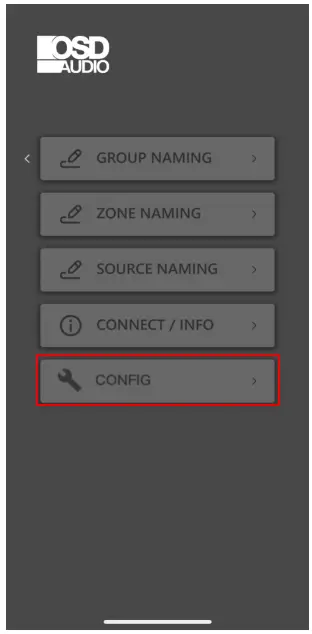
នៅពេលដែលអ្នកបើក OSD Control App អ្នកនឹងឃើញអេក្រង់នេះដំបូង។ សម្រាប់ការកំណត់រចនាសម្ព័ន្ធត្រឹមត្រូវ សូមរក្សា "ក្រុមទី 1" ដែលបានជ្រើសរើស ហើយបន្តដោយជ្រើសរើសប៊ូតុង "ការកំណត់" ។ *សូមចំណាំ ឧបករណ៍ឥតខ្សែដែលប្រើកម្មវិធីគ្រប់គ្រង OSD គួរតែត្រូវបានភ្ជាប់ទៅបណ្តាញ Wi-Fi ដូចគ្នាដែលត្រូវបានភ្ជាប់ដោយរឹងទៅក្នុង Nero-Max12/Max8/Control12។


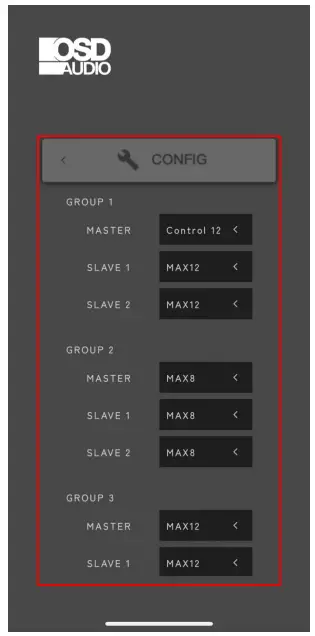
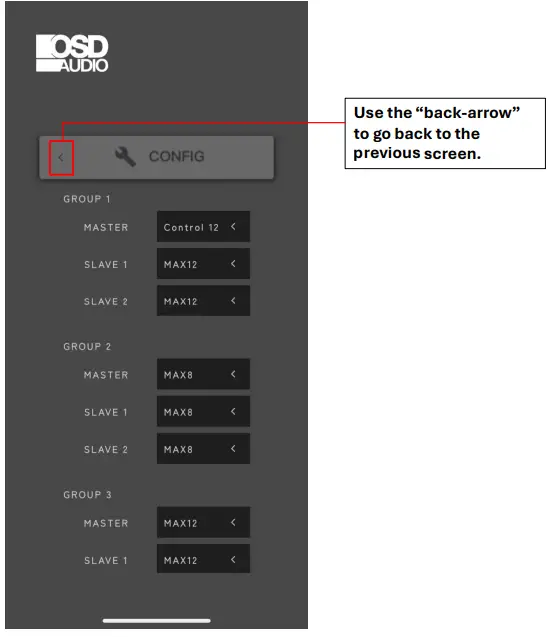
នៅក្នុងទំព័រការកំណត់ “Config” គឺជាកន្លែងដែលអ្នកអាចចូលប្រើ 'ក្រុម' ផ្សេងគ្នា និងឧបករណ៍ដែលបានជ្រើសរើសនៅក្នុងក្រុមនីមួយៗ។
*នៅពេលដំឡើង អ្នកនឹងចង់ចូលទៅក្នុងទំព័រនេះ ហើយផ្លាស់ប្តូរ/កែសម្រួលឧបករណ៍ពី 'ម៉ឺនុយទម្លាក់ចុះ' ដែលមាន។
ដោយផ្អែកលើឯកតាដែលអ្នកមាន អ្នកនឹងអាចជ្រើសរើសពី "Max12", "Max8" និង "Control12"។ សូមជ្រើសរើសឯកតាត្រឹមត្រូវរបស់អ្នកសម្រាប់ការកំណត់រចនាសម្ព័ន្ធ។


នេះគឺជាអេក្រង់ "ភ្ជាប់ / ព័ត៌មាន" ។
អ្នកនឹងចង់ផ្លាស់ប្តូរ 'Device I.P' Setting ពី "Auto" ទៅ "Manual" ដោយចុចប៊ូតុង "Auto" ។
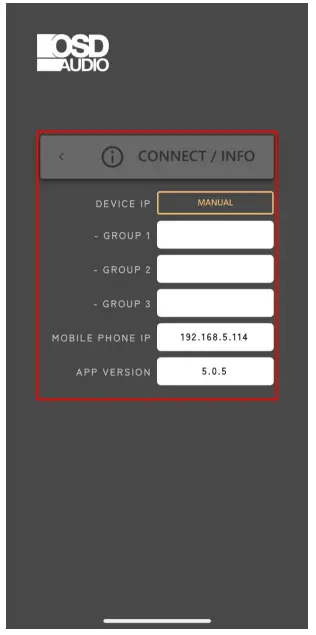 អេក្រង់របស់អ្នកគួរតែមើលទៅស្រដៀងនឹងនេះ។
បន្ទាប់ពីប៊ូតុងត្រូវបានកែតម្រូវទៅជា "សៀវភៅដៃ" អ្នកនឹងត្រូវចុចវាម្តងទៀត ដើម្បីប្តូរទៅ "ស្វ័យប្រវត្តិ។
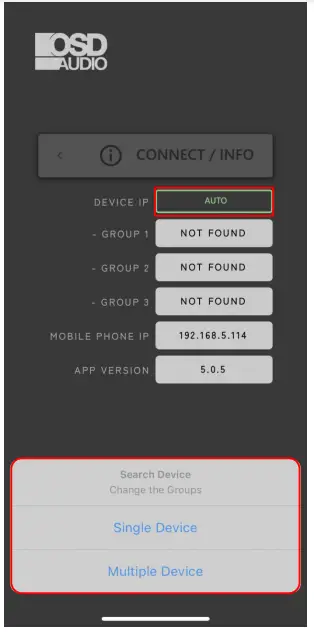
នៅទីនេះ ប៊ូតុង "សៀវភៅដៃ" ត្រូវបានរុញដើម្បីបង្ហាញ "ស្វ័យប្រវត្តិ" ។
ការលេចឡើងនឹងបង្ហាញនៅផ្នែកខាងក្រោមនៃអេក្រង់ ដោយសួរថាតើអ្នកកំពុងភ្ជាប់ 'ឧបករណ៍តែមួយ' ឬ 'ឧបករណ៍ច្រើន' ។
នេះគឺផ្អែកតែលើចំនួនឧបករណ៍ Nero-Max12, Max8 និង Control12 ដែលអ្នកមាន ហើយចង់ភ្ជាប់ក្នុងពេលតែមួយ។

បន្ទាប់ពីចុច "ឧបករណ៍តែមួយ" ឬ "ឧបករណ៍ច្រើន" វានឹងនាំអ្នកទៅកាន់អេក្រង់នេះ។
អេក្រង់នេះនឹងបង្ហាញ OSD Control App ជិះកង់តាមរយៈអាសយដ្ឋាន IP ផ្សេងគ្នានៅក្នុងបណ្តាញរបស់អ្នក។ វានឹងបន្តវិលជុំវិញ I.P's រហូតដល់វារកឃើញ NeroMax12/Max8/Control12 នៅលើបណ្តាញរបស់អ្នក
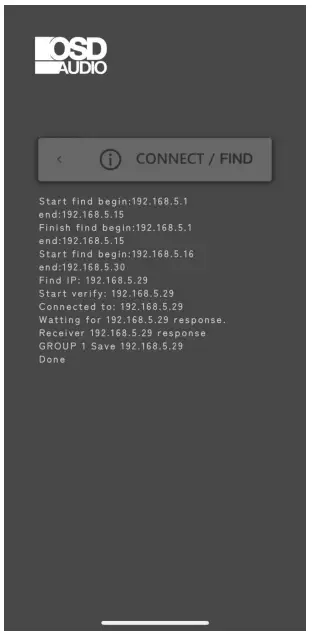
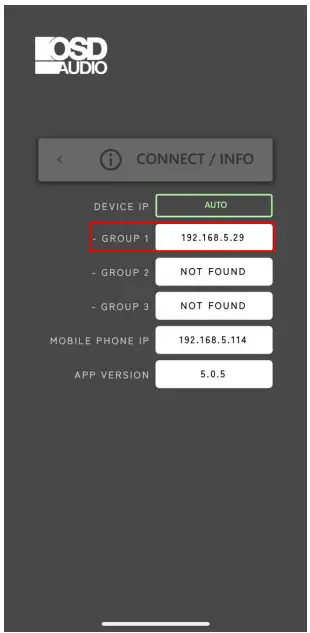
នៅពេលដែល OSD Control App រកឃើញអាសយដ្ឋាន IP NeroMax12/Max8/Control12 វានឹងធ្វើឱ្យស្រស់ ហើយត្រលប់មកអេក្រង់ “Connect/Info” នេះ។ ប្រសិនបើអ្នកមាន x1 NeroMax12/Max8/Control12 នោះវានឹងបង្ហាញតែ "ក្រុមទី 1" ជាមួយនឹងអាសយដ្ឋាន IP ដែលមាន។ ប្រសិនបើអ្នកមានឯកតា NeroMax12/Max8/Control12 ច្រើន នោះវានឹងបង្ហាញ IP Address ផ្សេងទៀតនៅក្នុងលេខ 'Group' ផ្សេងគ្នា។

* ឧបករណ៍របស់អ្នកត្រូវបានភ្ជាប់ឥឡូវនេះ!
នេះនឹងក្លាយជាអេក្រង់ដើមដែលបានអាប់ដេត។
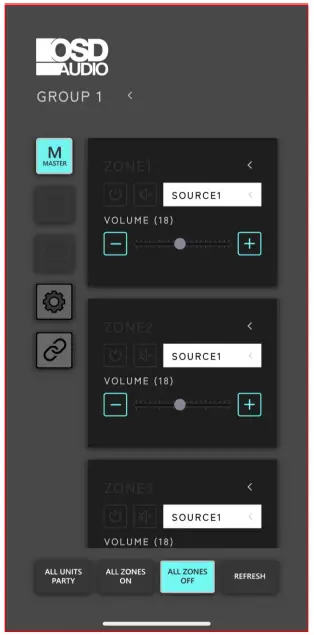


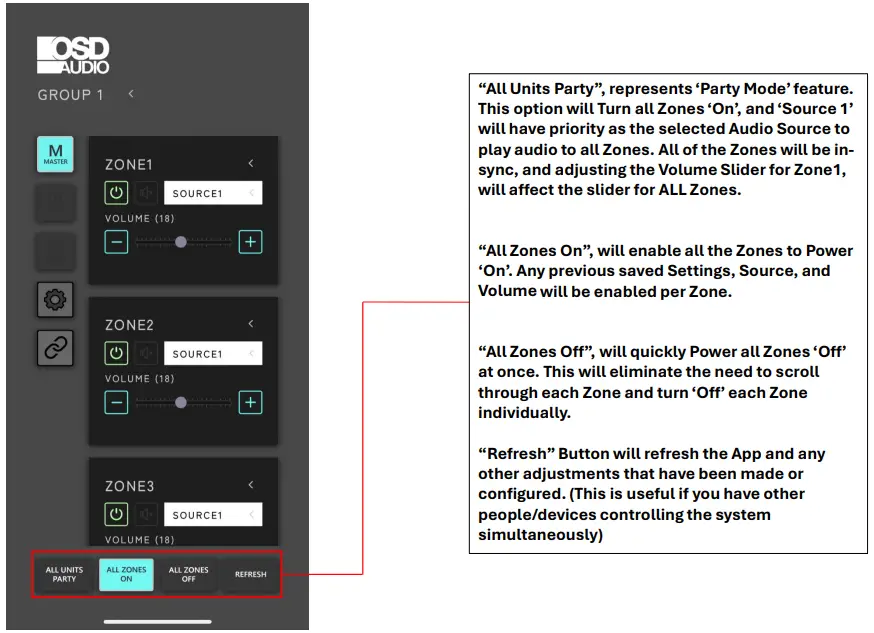
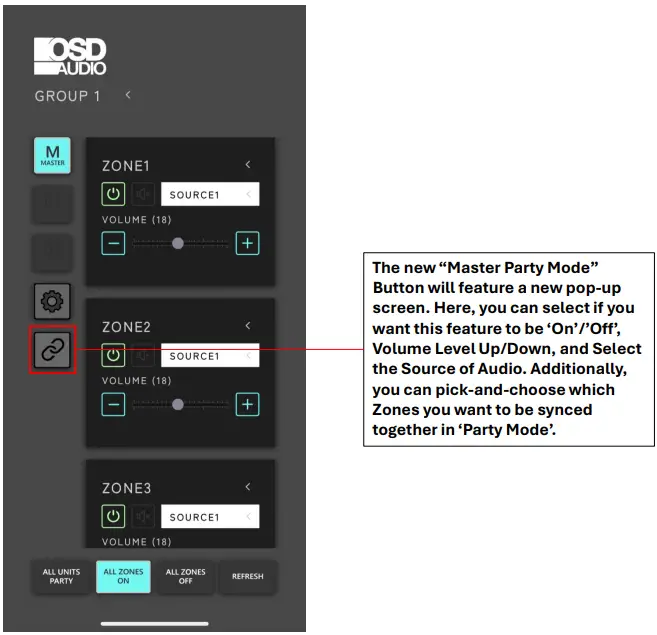
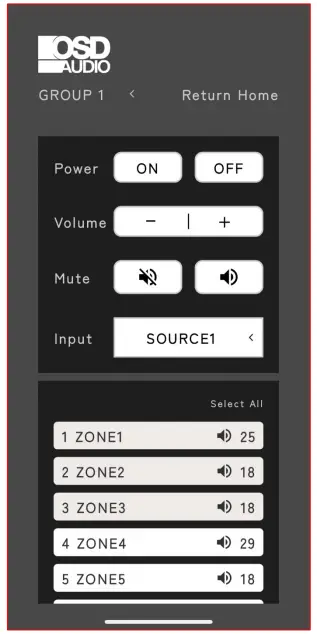


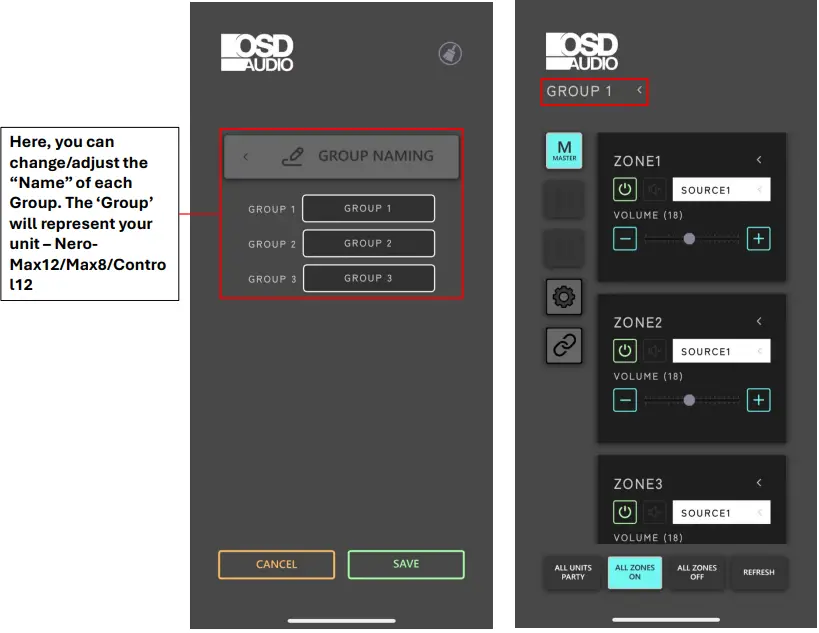
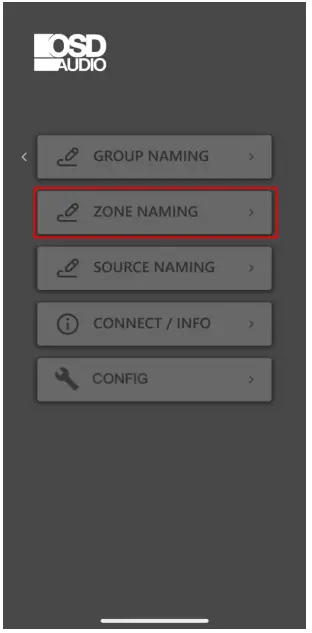
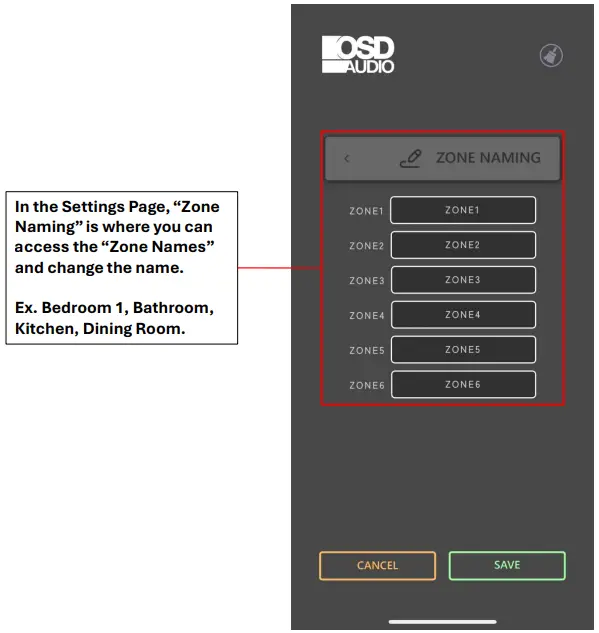


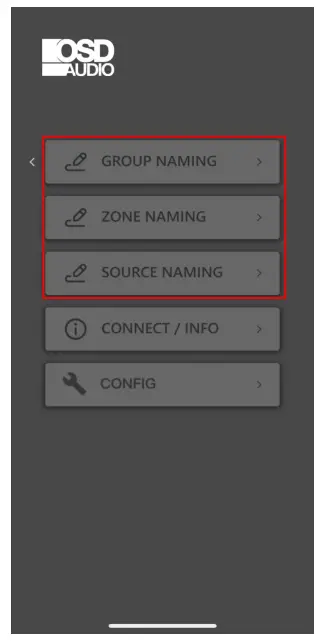
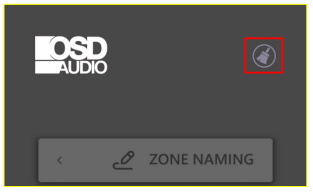
មុខងារ 'ការដាក់ឈ្មោះ' របស់អតិថិជននីមួយៗ ឥឡូវនេះមានប៊ូតុងថ្មី 'Broom' នៅជ្រុងខាងលើស្តាំ។
អ្នកអាចប្រើប៊ូតុងនេះដើម្បី 'ជម្រះទាំងអស់' នៃឈ្មោះដែលត្រូវបានធ្វើបច្ចុប្បន្នភាព/កែសម្រួល។

ឯកសារ/ធនធាន
 |
កម្មវិធីគ្រប់គ្រង OSD AUDIO OSD [pdf] សេចក្តីណែនាំ Max12, Max8, Control12, OSD Control App, Control App, OSD App, App |