

 ការណែនាំអំពីការដំឡើងរហ័សនៃស៊េរី UC-5100
កំណែ 1.2 ខែមករា ឆ្នាំ 2021
ព័ត៌មានទំនាក់ទំនងផ្នែកជំនួយបច្ចេកទេស
www.moxa.com/support

ជាងview
កុំព្យូទ័រដែលបានបង្កប់ស៊េរី UC-5100 ត្រូវបានរចនាឡើងសម្រាប់កម្មវិធីស្វ័យប្រវត្តិកម្មឧស្សាហកម្ម។ កុំព្យូទ័រមាន 4 RS-232/422/485 full-signal ports with adjustable pull-up and pull-down resistors, dual CAN ports, dual LANs, 4 digital input channels, 4 digital output channels, a SD socket, and a រន្ធ Mini PCIe សម្រាប់ម៉ូឌុលឥតខ្សែនៅក្នុងលំនៅដ្ឋានបង្រួមជាមួយនឹងការចូលដំណើរការផ្នែកខាងមុខងាយស្រួលទៅកាន់ចំណុចប្រទាក់ទំនាក់ទំនងទាំងអស់នេះ។
ឈ្មោះម៉ូដែល និងបញ្ជីត្រួតពិនិត្យកញ្ចប់
ស៊េរី UC-5100 រួមមានម៉ូដែលដូចខាងក្រោមៈ
UC-5101-LX៖ វេទិកាកុំព្យូទ័រឧស្សាហកម្មដែលមានច្រកសៀរៀលចំនួន 4 ច្រក Ethernet ចំនួន 2 រន្ធ SD, 4 DI, 4 DO, -10 ទៅ 60 ° C ជួរសីតុណ្ហភាពប្រតិបត្តិការ
UC-5102-LX៖ វេទិកាកុំព្យូទ័រឧស្សាហកម្មដែលមានច្រកសៀរៀលចំនួន 4, ច្រកអ៊ីសឺរណិត 2, រន្ធ SD, រន្ធ Mini PCIe, 4 DI, 4 DO, -10 ទៅ 60 ° C ជួរសីតុណ្ហភាពប្រតិបត្តិការ
UC-5111-LX៖ វេទិកាកុំព្យូទ័រឧស្សាហកម្មដែលមានច្រកសៀរៀលចំនួន 4 ច្រកអ៊ីសឺរណិត 2 រន្ធ SD ច្រក CAN 2 ច្រក 4 DI 4 DO ជួរសីតុណ្ហភាពប្រតិបត្តិការពី 10 ទៅ 60 អង្សាសេ
UC-5112-LX៖ វេទិកាកុំព្យូទ័រឧស្សាហកម្មដែលមានច្រកសៀរៀលចំនួន 4, ច្រកអ៊ីសឺរណិត 2, រន្ធ SD, រន្ធ Mini PCIe, ច្រក CAN 2, 4 DI, 4 DO, ជួរសីតុណ្ហភាពប្រតិបត្តិការ -10 ទៅ 60 ° C
UC-5101-T-LX៖ វេទិកាកុំព្យូទ័រឧស្សាហកម្មដែលមានច្រកសៀរៀលចំនួន 4 ច្រក Ethernet ចំនួន 2 រន្ធ SD, 4 DI, 4 DO, -40 ទៅ 85 ° C ជួរសីតុណ្ហភាពប្រតិបត្តិការ
UC-5102-T-LX៖ វេទិកាកុំព្យូទ័រឧស្សាហកម្មដែលមានច្រកសៀរៀលចំនួន 4, ច្រកអ៊ីសឺរណិត 2, រន្ធ SD, រន្ធ Mini PCIe, 4 DI, 4 DO, -40 ទៅ 85 ° C ជួរសីតុណ្ហភាពប្រតិបត្តិការ
UC-5111-T-LX៖ វេទិកាកុំព្យូទ័រឧស្សាហកម្មដែលមានច្រកសៀរៀលចំនួន 4, ច្រកអ៊ីសឺរណិតចំនួន 2, រន្ធ SD, ច្រក CAN 2, 4 DI, 4 DO, -40 ទៅ 85 ° C ជួរសីតុណ្ហភាពប្រតិបត្តិការ
UC-5112-T-LX៖ វេទិកាកុំព្យូទ័រឧស្សាហកម្មដែលមានច្រកសៀរៀលចំនួន 4, ច្រកអ៊ីសឺរណិត 2, រន្ធ SD, ច្រក CAN 2, រន្ធ Mini PCIe, 4 DI, 4 DO, -40 ទៅ 85 ° C ជួរសីតុណ្ហភាពប្រតិបត្តិការ
ចំណាំ – ជួរសីតុណ្ហភាពប្រតិបត្តិការនៃម៉ូដែលសីតុណ្ហភាពធំទូលាយគឺ៖
ពី -40 ទៅ 70 ° C ជាមួយឧបករណ៍ LTE ត្រូវបានដំឡើង
ពី -10 ទៅ 70 ° C ជាមួយឧបករណ៍ភ្ជាប់ Wi-Fi ត្រូវបានដំឡើង
មុនពេលដំឡើងកុំព្យូទ័រ UC-5100 សូមផ្ទៀងផ្ទាត់ថាកញ្ចប់មានធាតុដូចខាងក្រោមៈ
- កុំព្យូទ័រស៊េរី UC-5100
- ខ្សែកុងសូល។
- រន្ធថាមពល
- ការណែនាំអំពីការដំឡើងរហ័ស (បោះពុម្ព)
- ប័ណ្ណធានា
ជូនដំណឹងដល់តំណាងផ្នែកលក់របស់អ្នក ប្រសិនបើទំនិញខាងលើបាត់ ឬខូចខាត។
ចំណាំ ខ្សែកុងសូល និងរន្ធដោតថាមពលអាចត្រូវបានរកឃើញនៅក្រោមស្រទាប់ទ្រនាប់ដែលធ្វើពីផ្សិតនៅខាងក្នុងប្រអប់ផលិតផល។
រូបរាង
យូស៊ី -២០ យូស៊ី -២០
យូស៊ី -២០
យូស៊ី -២០
សូចនាករ LED
មុខងាររបស់ LED នីមួយៗត្រូវបានពិពណ៌នានៅក្នុងតារាងខាងក្រោម៖
| ឈ្មោះ LED | ស្ថានភាព | មុខងារ |
| ថាមពល | បៃតង | ថាមពលត្រូវបានបើក ហើយឧបករណ៍កំពុងដំណើរការធម្មតា។ |
| បិទ | ថាមពលត្រូវបានបិទ | |
| រួចរាល់ | លឿង | ប្រព័ន្ធប្រតិបត្តិការត្រូវបានបើកដំណើរការដោយជោគជ័យ ហើយឧបករណ៍គឺរួចរាល់ |
| អ៊ីសឺរណិត | បៃតង | Steady On 10 Mbps Ethernet link លោតភ្លឹបភ្លែតៗ៖ ការបញ្ជូនទិន្នន័យកំពុងដំណើរការ |
| លឿង | មានស្ថេរភាព៖ តំណភ្ជាប់អ៊ីសឺរណិត 100 Mbps ការភ្លឹបភ្លែតៗ៖ ការបញ្ជូនទិន្នន័យកំពុងដំណើរការ | |
| បិទ | ល្បឿនបញ្ជូនក្រោម 10 Mbps ឬខ្សែមិនត្រូវបានភ្ជាប់ | |
| សៀរៀល (Tx) | បៃតង | ច្រកសៀរៀលកំពុងបញ្ជូនទិន្នន័យ |
| បិទ | ច្រកសៀរៀលមិនបញ្ជូនទិន្នន័យទេ។ | |
| សៀរៀល (Rx) | លឿង | ច្រកសៀរៀលកំពុងទទួលទិន្នន័យ |
| បិទ | ច្រកសៀរៀលមិនទទួលបានទិន្នន័យទេ។ |
| ឈ្មោះ LED | ស្ថានភាព | មុខងារ |
| L1/L2/L3 (UC-5102/5112) |
លឿង | ចំនួនអំពូល LED ដែលមានពន្លឺចែងចាំង កម្លាំងសញ្ញា។ អំពូល LED ទាំងអស់៖ ល្អឥតខ្ចោះ L1 និង L2 LEDs: ល្អ។ L1 LED: ខ្សោយ |
| បិទ | មិនបានរកឃើញម៉ូឌុលឥតខ្សែទេ។ | |
| L1/L2/L3 (UC-5101/5111) |
លឿង/បិទ | LEDs ដែលអាចសរសេរកម្មវិធីបានកំណត់ដោយអ្នកប្រើប្រាស់ |
កុំព្យូទ័រ UC-5100 ត្រូវបានផ្តល់ជូន ក កំណត់ឡើងវិញ ប៊ូតុងដែលមានទីតាំងនៅបន្ទះខាងមុខនៃកុំព្យូទ័រ។ ដើម្បីចាប់ផ្ដើមកុំព្យូទ័រឡើងវិញ សូមចុចប៊ូតុងកំណត់ឡើងវិញរយៈពេល 1 វិនាទី។
កំណត់ឡើងវិញទៅប៊ូតុងលំនាំដើម
UC-5100 ក៏ត្រូវបានផ្តល់ជូន Rកំណត់ទៅលំនាំដើម ប៊ូតុងដែលអាចត្រូវបានប្រើដើម្បីកំណត់ប្រព័ន្ធប្រតិបត្តិការឡើងវិញត្រឡប់ទៅស្ថានភាពលំនាំដើមរបស់រោងចក្រវិញ។ ចុចឱ្យជាប់ កំណត់ឡើងវិញទៅ លំនាំដើម ប៊ូតុងចន្លោះពី 7 ទៅ 9 វិនាទីដើម្បីកំណត់កុំព្យូទ័រឡើងវិញទៅការកំណត់លំនាំដើមរបស់រោងចក្រ។ នៅពេលដែលប៊ូតុងកំណត់ឡើងវិញត្រូវបានសង្កត់ចុះ រួចរាល់ LED នឹងព្រិចភ្នែករាល់វិនាទី។ នេះ។ រួចរាល់ LED នឹងមានស្ថេរភាពនៅពេលអ្នកកាន់ប៊ូតុងបន្តរយៈពេល 7 ទៅ 9 វិនាទី។ លែងប៊ូតុងក្នុងរយៈពេលនេះ ដើម្បីផ្ទុកការកំណត់លំនាំដើមរបស់រោងចក្រ។
ការដំឡើងកុំព្យូទ័រ
ការដំឡើងផ្លូវដែក DIN
បន្ទះភ្ជាប់ផ្លូវដែក DIN អាលុយមីញ៉ូមត្រូវបានភ្ជាប់ទៅនឹងផលិតផល casing. To mount the UC-5100 on to a DIN rail, make sure that the stiff metal spring is facing upwards and follow these steps.
| ជំហានទី 1 | ជំហានទី 2 |
| បញ្ចូលផ្នែកខាងលើនៃផ្លូវដែក DIN ចូលទៅក្នុងរន្ធដោតនៅខាងក្រោមស្ព្រីដែករឹងនៅក្នុងទំពក់ខាងលើនៃឧបករណ៍ភ្ជាប់ផ្លូវដែក DIN ។ | រុញ UC-5100 ឆ្ពោះទៅកាន់ផ្លូវដែក DIN រហូតទាល់តែតង្កៀបភ្ជាប់ផ្លូវដែក DIN ចូលកន្លែង។ |
 |
 |
តម្រូវការខ្សែភ្លើង
ត្រូវប្រាកដថាអាន និងអនុវត្តតាមការប្រុងប្រយ័ត្នសុវត្ថិភាពទូទៅទាំងនេះ មុននឹងបន្តការដំឡើងឧបករណ៍អេឡិចត្រូនិកណាមួយ៖
- ប្រើផ្លូវដាច់ដោយឡែកដើម្បីបញ្ជូនខ្សែភ្លើងសម្រាប់ថាមពល និងឧបករណ៍។ ប្រសិនបើខ្សែភ្លើង និងផ្លូវខ្សភ្លើងរបស់ឧបករណ៍ត្រូវតែឆ្លងកាត់ ត្រូវប្រាកដថាខ្សែភ្លើងកាត់កែងត្រង់ចំនុចប្រសព្វ។
ចំណាំ កុំដំណើរការខ្សែភ្លើងទំនាក់ទំនង និងខ្សែភ្លើងនៅក្នុងបំពង់ខ្សែតែមួយ។ ដើម្បីជៀសវាងការជ្រៀតជ្រែក ខ្សភ្លើងដែលមានលក្ខណៈសញ្ញាផ្សេងគ្នាគួរតែត្រូវបានបញ្ជូនដោយឡែកពីគ្នា។ - ប្រើប្រភេទសញ្ញាដែលបញ្ជូនតាមខ្សែ ដើម្បីកំណត់ថាខ្សែណាដែលគួររក្សាទុកដាច់ដោយឡែក។ ច្បាប់នៃមេដៃគឺថាខ្សែភ្លើងដែលមានលក្ខណៈអគ្គិសនីស្រដៀងគ្នាអាចត្រូវបានបាច់ជាមួយគ្នា។
- រក្សាខ្សែភ្លើងបញ្ចូល និងខ្សែភ្លើងដាច់ដោយឡែក។
- វាត្រូវបានណែនាំយ៉ាងមុតមាំថា អ្នកដាក់ស្លាកខ្សែទៅកាន់ឧបករណ៍ទាំងអស់ ដើម្បីងាយស្រួលក្នុងការកំណត់អត្តសញ្ញាណ។
 ការយកចិត្តទុកដាក់
សុវត្ថិភាពជាចម្បង!
ត្រូវប្រាកដថាត្រូវផ្តាច់ខ្សែភ្លើង មុនពេលដំឡើង និង/ឬភ្ជាប់កុំព្យូទ័រ UC-5100 Series របស់អ្នក។
ប្រយ័ត្នខ្សែភ្លើង!
គណនាចរន្តអតិបរិមាដែលអាចធ្វើបាននៅក្នុងខ្សែថាមពលនីមួយៗ និងខ្សែទូទៅ។ សង្កេតលេខកូដអគ្គិសនីទាំងអស់ដែលកំណត់ចរន្តអតិបរមាដែលអាចអនុញ្ញាតបានសម្រាប់ទំហំខ្សែនីមួយៗ។ ប្រសិនបើចរន្តលើសពីកម្រិតអតិបរិមា ខ្សែភ្លើងអាចឡើងកំដៅ ដែលបណ្តាលឱ្យខូចខាតយ៉ាងធ្ងន់ធ្ងរដល់ឧបករណ៍របស់អ្នក។ គ្រឿងបរិក្ខារនេះមានបំណងផ្គត់ផ្គង់ដោយការផ្គត់ផ្គង់ថាមពលខាងក្រៅដែលមានការបញ្ជាក់ ដែលជាលទ្ធផលដែលត្រូវនឹងបទប្បញ្ញត្តិ SELV និង LPS ។
សីតុណ្ហភាពប្រយ័ត្ន!
សូមប្រុងប្រយ័ត្ននៅពេលប្រើប្រាស់ឧបករណ៍។ នៅពេលដែលឧបករណ៍ត្រូវបានដោតចូល សមាសធាតុខាងក្នុងបង្កើតកំដៅ ហើយជាលទ្ធផល ផ្ទៃខាងក្រៅនឹងឡើងកំដៅ។asing អាចមានអារម្មណ៍ក្តៅពេលប៉ះ។
គ្រឿងបរិក្ខារនេះត្រូវបានបម្រុងទុកសម្រាប់ដំឡើងនៅក្នុងទីតាំងចូលប្រើដែលបានដាក់កម្រិត។
ការភ្ជាប់ថាមពល
ភ្ជាប់ខ្សែថាមពល 9 ទៅ 48 VDC ទៅនឹងប្លុកស្ថានីយ ដែលជាឧបករណ៍ភ្ជាប់ទៅកុំព្យូទ័រ UC-5100 Series ។ ប្រសិនបើថាមពលត្រូវបានផ្គត់ផ្គង់យ៉ាងត្រឹមត្រូវ។ ថាមពល LED នឹងបញ្ចេញពន្លឺពណ៌បៃតងរឹងមាំ។ ទីតាំងបញ្ចូលថាមពល និងការកំណត់ម្ជុលត្រូវបានបង្ហាញនៅក្នុងដ្យាក្រាមដែលនៅជាប់គ្នា។
 SG: ទំនាក់ទំនង Shielded Ground (ជួនកាលគេហៅថា Protected Ground) គឺជាទំនាក់ទំនងនៅផ្នែកខាងក្រោមនៃ 3-pin power terminal connector នៅពេលដែល viewed ពីមុំដែលបានបង្ហាញនៅទីនេះ។ ភ្ជាប់ខ្សែទៅនឹងផ្ទៃលោហៈដែលមានដីសមស្រប ឬទៅវីសដីនៅផ្នែកខាងលើនៃឧបករណ៍។
ចំណាំ ការវាយតម្លៃបញ្ចូលនៃស៊េរី UC-5100 គឺ 9-48 VDC, 0.95-0.23 A ។
ការពង្រឹងអង្គភាព
ការតំរង់ដី និងខ្សែភ្លើងជួយកំណត់ផលប៉ះពាល់នៃសំលេងរំខានដោយសារការជ្រៀតជ្រែកអេឡិចត្រូម៉ាញ៉េទិច (EMI)។ ដំណើរការការតភ្ជាប់ដីពីឧបករណ៍ភ្ជាប់ប្លុកស្ថានីយទៅផ្ទៃដីមុនពេលភ្ជាប់ថាមពល។ ចំណាំថាផលិតផលនេះមានបំណងដាក់លើផ្ទៃម៉ោនដែលមានដីល្អ ដូចជាបន្ទះដែកជាដើម។
ភ្ជាប់ទៅកំពង់ផែកុងសូល
ច្រកកុងសូលរបស់ UC-5100 គឺជាច្រក RS-45 ដែលមានមូលដ្ឋានលើ RJ232 ដែលមានទីតាំងនៅបន្ទះខាងមុខ។ វាត្រូវបានរចនាឡើងសម្រាប់ភ្ជាប់ទៅស្ថានីយកុងសូលសៀរៀល ដែលមានប្រយោជន៍សម្រាប់ viewសារចាប់ផ្ដើមឡើង ឬសម្រាប់ការបំបាត់កំហុសប្រព័ន្ធចាប់ផ្ដើមប្រព័ន្ធ។
ការភ្ជាប់ទៅបណ្តាញ
ច្រកអ៊ីសឺរណិតមានទីតាំងនៅបន្ទះខាងមុខនៃ UC-5100 ។ ការកំណត់ម្ជុលសម្រាប់ច្រក Ethernet ត្រូវបានបង្ហាញក្នុងរូបខាងក្រោម។ ប្រសិនបើអ្នកកំពុងប្រើខ្សែផ្ទាល់ខ្លួនរបស់អ្នក ត្រូវប្រាកដថាការកំណត់ម្ជុលនៅលើឧបករណ៍ភ្ជាប់ខ្សែអ៊ីសឺរណិតត្រូវគ្នានឹងការកំណត់ម្ជុលនៅលើច្រកអ៊ីសឺរណិត។
ការភ្ជាប់ទៅឧបករណ៍សៀរៀល
ច្រកសៀរៀលមានទីតាំងនៅបន្ទះខាងមុខនៃកុំព្យូទ័រ UC-5100 ។ ប្រើខ្សែសៀរៀលដើម្បីភ្ជាប់ឧបករណ៍សៀរៀលរបស់អ្នកទៅច្រកសៀរៀលរបស់កុំព្យូទ័រ។ ច្រកសៀរៀលទាំងនេះមានឧបករណ៍ភ្ជាប់ RJ45 ហើយអាចត្រូវបានកំណត់រចនាសម្ព័ន្ធសម្រាប់ការទំនាក់ទំនង RS-232, RS-422 ឬ RS-485 ។ ទីតាំងម្ជុល និងកិច្ចការត្រូវបានបង្ហាញក្នុងតារាងខាងក្រោម។
ការភ្ជាប់ទៅឧបករណ៍ DI/DO
កុំព្យូទ័រស៊េរី UC-5100 ភ្ជាប់មកជាមួយឧបករណ៍ភ្ជាប់បញ្ចូលគោលបំណងទូទៅចំនួន 4 និងឧបករណ៍ភ្ជាប់ទិន្នផលគោលបំណងទូទៅចំនួន 4 ។ ឧបករណ៍ភ្ជាប់ទាំងនេះមានទីតាំងនៅបន្ទះខាងលើនៃកុំព្យូទ័រ។ សូមមើលដ្យាក្រាមនៅខាងឆ្វេងសម្រាប់ការកំណត់ម្ជុលរបស់ឧបករណ៍ភ្ជាប់។ សម្រាប់វិធីសាស្រ្តខ្សែភ្លើង សូមមើលរូបខាងក្រោម។ កុំព្យូទ័រស៊េរី UC-5100 ភ្ជាប់មកជាមួយឧបករណ៍ភ្ជាប់បញ្ចូលគោលបំណងទូទៅចំនួន 4 និងឧបករណ៍ភ្ជាប់ទិន្នផលគោលបំណងទូទៅចំនួន 4 ។ ឧបករណ៍ភ្ជាប់ទាំងនេះមានទីតាំងនៅលើបន្ទះខាងលើ
កុំព្យូទ័រ។ សូមមើលដ្យាក្រាមនៅខាងឆ្វេងសម្រាប់ការកំណត់ម្ជុលរបស់ឧបករណ៍ភ្ជាប់។ សម្រាប់វិធីសាស្រ្តខ្សែភ្លើង សូមមើលរូបខាងក្រោម។
ការភ្ជាប់ទៅឧបករណ៍ CAN
UC-5111 និង UC-5112 ត្រូវបានផ្តល់ជូនជាមួយនឹងច្រក CAN ចំនួន 2 ដែលអនុញ្ញាតឱ្យអ្នកប្រើប្រាស់ភ្ជាប់ទៅឧបករណ៍ CAN ។ ទីតាំងម្ជុល និងកិច្ចការត្រូវបានបង្ហាញក្នុងតារាងខាងក្រោម៖
ការភ្ជាប់ម៉ូឌុល Cellular/Wi-Fi និងអង់តែន
កុំព្យូទ័រ UC-5102 និង UC-5112 ភ្ជាប់មកជាមួយរន្ធ Mini PCIe មួយសម្រាប់ដំឡើងម៉ូឌុលកោសិកា ឬ Wi-Fi ។ ដោះវីសទាំងពីរនៅលើបន្ទះខាងស្តាំដើម្បីដោះគម្របចេញ ហើយស្វែងរកទីតាំងរបស់រន្ធ។ កញ្ចប់ម៉ូឌុលកោសិការួមមាន 1 ម៉ូឌុលកោសិកា និងវីស 2 ។ អង់តែនកោសិកាគួរតែត្រូវបានទិញដោយឡែកពីគ្នាដើម្បីឱ្យសមនឹងតម្រូវការដំឡើងរបស់អ្នក។
- អនុវត្តតាមជំហានទាំងនេះដើម្បីដំឡើងម៉ូឌុលកោសិកា។ ដាក់ខ្សែអង់តែនមួយឡែកសម្រាប់ភាពងាយស្រួលនៃការដំឡើង និងសម្អាតរន្ធម៉ូឌុលឥតខ្សែដូចបង្ហាញក្នុងរូប។

- បញ្ចូលម៉ូឌុលកោសិកាទៅក្នុងរន្ធ ហើយភ្ជាប់វីសពីរ (រួមបញ្ចូលក្នុងកញ្ចប់) នៅផ្នែកខាងលើនៃម៉ូឌុល។ យើងបានណែនាំឱ្យប្រើ tweezer នៅពេលដំឡើង ឬដកម៉ូឌុលចេញ។
- ភ្ជាប់ចុងដោយឥតគិតថ្លៃនៃខ្សែអង់តែនពីរនៅជាប់នឹងវីសដូចបង្ហាញក្នុងរូបភាព។

- ជំនួសគម្របហើយធានាវាដោយប្រើវីសពីរ។
- ភ្ជាប់អង់តែនកោសិកាទៅនឹងឧបករណ៍ភ្ជាប់។ ឧបករណ៍ភ្ជាប់អង់តែនមានទីតាំងនៅលើបន្ទះខាងមុខរបស់កុំព្យូទ័រ។

កញ្ចប់ម៉ូឌុល Wi-Fi រួមមានម៉ូឌុល Wi-Fi 1 និងវីស 2 ។ អាដាប់ទ័រអង់តែន និងអង់តែន Wi-Fi គួរតែត្រូវបានទិញដោយឡែកពីគ្នា ដើម្បីបំពេញតម្រូវការដំឡើងរបស់អ្នក។ អនុវត្តតាមជំហានទាំងនេះដើម្បីដំឡើងម៉ូឌុល Wi-Fi ។
- ដាក់ខ្សែអង់តែនមួយឡែកសម្រាប់ភាពងាយស្រួលនៃការដំឡើង និងសម្អាតរន្ធម៉ូឌុលឥតខ្សែដូចបង្ហាញក្នុងរូប។

- បញ្ចូលម៉ូឌុលកោសិកាទៅក្នុងរន្ធ ហើយភ្ជាប់វីសពីរ (រួមបញ្ចូលក្នុងកញ្ចប់) នៅផ្នែកខាងលើនៃម៉ូឌុល។ យើងបានណែនាំឱ្យប្រើ tweezer នៅពេលដំឡើង ឬដកម៉ូឌុលចេញ។
- ភ្ជាប់ចុងដោយឥតគិតថ្លៃនៃខ្សែអង់តែនពីរនៅជាប់នឹងវីសដូចបង្ហាញក្នុងរូបភាព។

- ជំនួសគម្របហើយធានាវាដោយវីសពីរ។
- ភ្ជាប់អាដាប់ទ័រអង់តែនទៅនឹងឧបករណ៍ភ្ជាប់នៅលើបន្ទះខាងមុខនៃកុំព្យូទ័រ។

- ភ្ជាប់អង់តែន Wi-Fi ទៅអាដាប់ទ័រអង់តែន។

ការដំឡើងស៊ីមកាតខ្នាតតូច
អ្នកនឹងត្រូវដំឡើងស៊ីមកាតខ្នាតតូចនៅលើកុំព្យូទ័រ UC-5100 របស់អ្នក។ អនុវត្តតាមជំហានទាំងនេះដើម្បីដំឡើងស៊ីមកាតខ្នាតតូច។
- ដោះវីសនៅលើគម្របដែលមានទីតាំងនៅបន្ទះខាងមុខនៃ UC-5100 ។
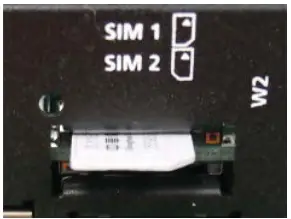
- បញ្ចូលស៊ីមកាតខ្នាតតូចទៅក្នុងរន្ធ។ ត្រូវប្រាកដថាអ្នកដាក់កាតក្នុងទិសដៅត្រឹមត្រូវ។
ដើម្បីដកស៊ីមកាតតូចចេញ អ្នកគ្រាន់តែរុញកាត Micro SIM ហើយលែងវាចេញ។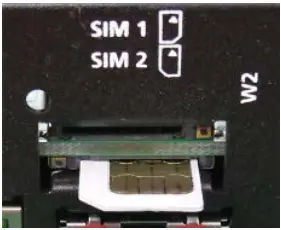
ចំណាំ៖ មានរន្ធស៊ីមកាត Micro SIM ចំនួនពីរដែលអនុញ្ញាតឱ្យអ្នកប្រើប្រាស់ដំឡើងកាត Micro SIM ពីរក្នុងពេលដំណាលគ្នា។ ទោះយ៉ាងណាក៏ដោយ មានតែកាត Micro SIM មួយប៉ុណ្ណោះដែលអាចបើកសម្រាប់ប្រើប្រាស់បាន។
ការដំឡើង SD Card
កុំព្យូទ័រស៊េរី UC-5100 ភ្ជាប់មកជាមួយរន្ធសម្រាប់ពង្រីកទំហំផ្ទុក ដែលអនុញ្ញាតឱ្យអ្នកប្រើប្រាស់ដំឡើងកាតអេសឌី។ អនុវត្តតាមជំហានទាំងនេះដើម្បីដំឡើងកាតអេសឌី៖
- ដោះវីសហើយដោះគម្របបន្ទះចេញ។ រន្ធ SD ស្ថិតនៅលើបន្ទះខាងមុខរបស់កុំព្យូទ័រ។
- បញ្ចូលកាត SD ទៅក្នុងរន្ធ។ ត្រូវប្រាកដថាកាតត្រូវបានបញ្ចូលក្នុងទិសដៅត្រឹមត្រូវ។
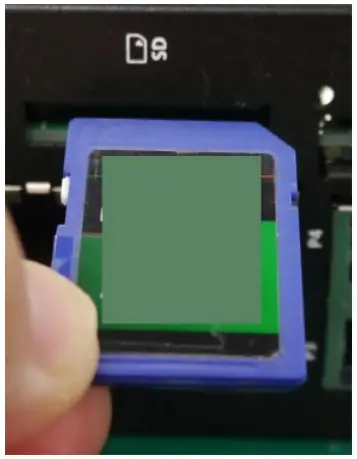
- ជំនួសគម្របហើយភ្ជាប់វីសនៅលើគម្របដើម្បីធានាគម្រប។
ដើម្បីដកកាត SD ចេញ គ្រាន់តែរុញកាតចូល ហើយលែងវាចេញ។
ការលៃតម្រូវកុងតាក់ CAN DIP
កុំព្យូទ័រ UC-5111 និង UC-5112 ភ្ជាប់មកជាមួយកុងតាក់ CAN DIP មួយសម្រាប់អ្នកប្រើប្រាស់ដើម្បីកែតម្រូវប៉ារ៉ាម៉ែត្រទប់ទល់ការបញ្ចប់ CAN ។ ដើម្បីដំឡើងកុងតាក់ DIP សូមធ្វើដូចខាងក្រោមៈ
- ស្វែងរកទីតាំងប្តូរ DIP នៅលើបន្ទះខាងលើនៃកុំព្យូទ័រ

- លៃតម្រូវការកំណត់តាមតម្រូវការ។ តម្លៃ ON គឺ 120Ω ហើយតម្លៃលំនាំដើមគឺបិទ។
ការកែតម្រូវ Serial Port DIP Switch
កុំព្យូទ័រ UC-5100 ភ្ជាប់មកជាមួយកុងតាក់ DIP សម្រាប់អ្នកប្រើប្រាស់ដើម្បីកែតម្រូវចំណុចទាញឡើងលើ/ទាញចុះក្រោម សម្រាប់ប៉ារ៉ាម៉ែត្រច្រកសៀរៀល។ កុងតាក់ Serial Port DIP មានទីតាំងនៅលើបន្ទះខាងក្រោមនៃកុំព្យូទ័រ។
លៃតម្រូវការកំណត់តាមតម្រូវការ។ ការកំណត់ ON ត្រូវនឹង 1K ហើយការកំណត់ OFF ត្រូវនឹង 150K។ ការកំណត់លំនាំដើមគឺបិទ។ ច្រកនីមួយៗមាន 4 ម្ជុល; អ្នកត្រូវតែប្តូរម្ជុលទាំង 4 នៃច្រកមួយក្នុងពេលដំណាលគ្នា ដើម្បីកែតម្រូវតម្លៃនៃច្រក។
ឯកសារ/ធនធាន
 |
កុំព្យូទ័រដែលមានមូលដ្ឋានលើដៃ MOXA UC-5100 Series [pdf] ការណែនាំអំពីការដំឡើង UC-5100 Series, កុំព្យូទ័រដែលមានមូលដ្ឋានលើដៃ |


