

Insta360 Pro ស្ទ្រីមផ្ទាល់ជាមួយ Mantis Sub Instruction Manual
សូមអានការណែនាំទាំងនេះដោយប្រុងប្រយ័ត្នមុនពេលប្រើផលិតផលនេះ ហើយរក្សាទុកសៀវភៅណែនាំនេះសម្រាប់ការប្រើប្រាស់នាពេលអនាគត។ សម្រាប់សំណួរ អ៊ីមែល info@mantis-sub.com ឬទស្សនា https://www.mantis-sub.com/
សូមចំណាំថាការគ្រប់គ្រង និងសមាសភាគជាក់ស្តែង ធាតុម៉ឺនុយ ជាដើមនៃកាមេរ៉ា និងកម្មវិធីរបស់អ្នកអាចមើលទៅខុសពីអ្វីដែលបានបង្ហាញនៅក្នុងរូបភាពនៅក្នុងសៀវភៅណែនាំនេះ។
Mantis ផ្តល់ជូននូវការរៀបចំការផ្សាយបន្តផ្ទាល់ចំនួនពីរ
- អ៊ីសឺរណិតតែប៉ុណ្ណោះ (គ្មានថាមពល)
https://www.mantis-sub.com/products/p/mantis-tether

- អ៊ីសឺរណិត + ថាមពល ('កូនកាត់')
https://www.mantis-sub.com/products/p/mantis-hybrid-tether

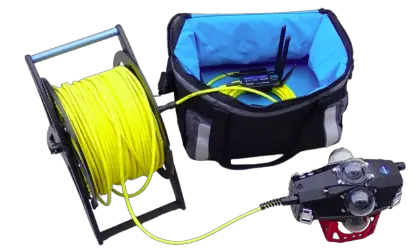
រូបភាពនៅក្នុងការណែនាំនេះបង្ហាញពីជម្រើសអ៊ីសឺរណិតតែប៉ុណ្ណោះ។ ការដំឡើងសម្រាប់ជម្រើសកូនកាត់គឺស្រដៀងគ្នា។
យកចិត្តទុកដាក់៖ នៅពេលប្រើខ្សែកូនកាត់ សូមកុំភ្ជាប់ខ្សែថាមពលពីក្បាលម៉ាស៊ីនកូនកាត់ដោយផ្ទាល់ទៅកាមេរ៉ា។ វ៉ុលtagអ៊ីពីខ្សែកូនកាត់គឺខ្ពស់ពេក ហើយនឹងបំផ្លាញកាមេរ៉ាជាអចិន្ត្រៃយ៍!
បញ្ជីឈ្មោះ
ផ្នែកដែលត្រូវការ
- លំនៅឋាន Mantis Sub ជាមួយនឹងកន្លែងឈរ
- លំនៅដ្ឋានដឹកជញ្ជូនដោយជើងទ្របត់។
- រូបភាពក្នុងការណែនាំនេះមានលក្ខណៈពិសេសនៅលើតុកុំព្យូទ័រ។ Files សម្រាប់ការបោះពុម្ព 3D អាចរកបានពី https://www.thingiverse.com/thing:4835046
- អាគុយ 18650 (3x) ជាមួយខ្សែអ៊ីសឺរណិតតែប៉ុណ្ណោះ ឬអាដាប់ទ័រ Mantis DC សម្រាប់ខ្សែកូនកាត់។ អាដាប់ទ័រ Mantis DC ជំនួសកន្លែងបិទថ្មដើមនៅក្នុងថាសអេឡិចត្រូនិច។
- Insta360 Pro2 ជាមួយកាត
- Insta360 ណែនាំ “SanDisk Extreme Pro MicroSDXC UHS-I U3 A2 V30” 128GB ឬច្រើនជាងនេះ។
- អ៊ីសឺរណិតក្រោមទឹក ឬខ្សែភ្ជាប់កូនកាត់ជាមួយនឹងឧបករណ៍ភ្ជាប់ក្បាល M16x1 ។
- អាចរកបានពី Mantis Sub
- អំបោះនៃអាដាប់ទ័រ bulkhead មិនគួរវែងជាង 6mm ឬវាអាចវែងពេកដើម្បីសម។
- ខ្សែអ៊ីសឺរណិតនៃប្រភេទទី 5 និងខ្ពស់ជាងនេះមានប្រវែងអតិបរមា 100 ម៉ែត្រ។
- ខ្សែក្រវាត់ប្រភេទ ROV ដែលគ្មានការការពារមានប្រវែងអតិបរមា 50-70 ម៉ែត្រ។
- ខ្សែកូនកាត់ត្រូវការអាដាប់ទ័រ DC (រួមបញ្ចូល) ដែលជំនួសកន្លែងដាក់ថ្មដើមនៅក្នុងថាសអេឡិចត្រូនិច។
ផ្នែកស្រេចចិត្ត
- Tether spool ដើម្បីកាន់ខ្សែ
- រូបភាពបង្ហាញពី BlueRobotics Fathom Spool ។
- រ៉ោតទ័រវ៉ាយហ្វាយដើម្បីភ្ជាប់ឧបករណ៍ផ្ទៃ។
- រូបភាពបង្ហាញពី Teltonika RUT240 4G/LTE WiFi Router ។
- កាបូបឬប្រអប់ការពារទឹកសម្រាប់រ៉ោតទ័រវ៉ាយហ្វាយ។
- រូបភាពបង្ហាញពីកាបូប CineBags CB70 Square Grouper ។
ឧបករណ៍ដែលត្រូវការ
- កាក់ 50 សេន ឬឧបករណ៍ស្រដៀងគ្នាដែលមានគែមមូលសម្រាប់ដករន្ធដោតចេញ
- គ្រាប់ចុចគោលដប់ប្រាំមួយ 4mm ឬកម្មវិធីបញ្ជាសម្រាប់ដោះប៊ូឡុងថាស។
- អ៊ីសឺរណិតតែប៉ុណ្ណោះ៖ wrench ឬ 22mm wrench or no-scatch pliers for tighten the bulkhead connector។
- ម៉ាស៊ីនផ្លុំខ្យល់/គ្រាប់រ៉ុក្កែត សម្រាប់សម្អាតអគារ។
- ក្រណាត់ Microfibre សម្រាប់សម្អាតបន្ទប់។
- វត្ថុរាវសម្រាប់សម្អាតកែវ ឬជាតិអាល់កុល Isopropyl សម្រាប់សម្អាតផ្ទៃ និងកញ្ចក់។
- ខាញ់ស៊ីលីកុនសម្រាប់រំអិល o-rings
ការដំឡើងឧបករណ៍ភ្ជាប់ ETHERNET BULKHEAD
ការដំឡើងនេះបង្ហាញប្រភេទមួយនៃប្រភេទខ្សែ និងឧបករណ៍ភ្ជាប់ bulkhead ប្រភេទខ្សែ និងឧបករណ៍ភ្ជាប់ផ្សេងទៀតមាន រួមទាំងអ៊ីសឺរណិតកូនកាត់ + ខ្សែថាមពល។ ដំណើរការដំឡើងគឺដូចគ្នា។
- ដោះដោតរន្ធ M16x1 ចេញពីមូលដ្ឋាននៃលំនៅដ្ឋានដោយប្រើកាក់ ឬឧបករណ៍ផ្សេងទៀតដែលមានគែមមូល។

- ដោះប៊ូឡុងដែលភ្ជាប់ថាសទៅនឹងលំនៅដ្ឋានដោយប្រើគ្រាប់ចុច hex 4mm ឬកម្មវិធីបញ្ជា។ អ្នកមិនចាំបាច់ដកប៊ូឡុងចេញពីថាសទេ។

- ដាក់ថាសបន្តិចទៅចំហៀងនៅក្នុងលំនៅដ្ឋាន។ រក្សាវាឱ្យត្រង់ដើម្បីកុំឱ្យប៊ូឡុងធ្លាក់ចេញ។

- ពិនិត្យឧបករណ៍ភ្ជាប់ Ethernet bulkhead connector និងធានាថា bulkhead o-ring ត្រូវបានបំពាក់ ស្អាត និងរំអិល។
- មុនពេលផ្តល់អាហារដល់ឧបករណ៍ភ្ជាប់អ៊ីសឺរណិតតាមរយៈច្រក សូមបង្វែរឧបករណ៍ភ្ជាប់ 5 បង្វិលច្រាសទ្រនិចនាឡិកា។ នេះធានាថាខ្សែមិនរលត់បន្ទាប់ពីដំឡើងរួច។
- បញ្ចូលខ្សែតាមរយៈរន្ធដោត និងវីសឧបករណ៍ភ្ជាប់ក្បាលគ្រាប់ចូលទៅក្នុងច្រក។ ប្រសិនបើឧបករណ៍ភ្ជាប់ក្បាលរបស់អ្នកមានខ្សែពីរ សូមបញ្ចូលខ្សែជាមួយនឹងឧបករណ៍ភ្ជាប់ធំជាងតាមរយៈច្រកជាមុនសិន។


- រឹតបន្តឹងឧបករណ៍ភ្ជាប់ bulkhead ជាមួយនឹង wrench 22mm នៃដង្កៀបមិនកោស។

កំណត់ចំណាំ សម្រាប់ការដំឡើងខ្សែកូនកាត់៖ ខ្សែកូនកាត់មានឧបករណ៍ភ្ជាប់មិនជ្រាបទឹក ដែលអាចផ្ដាច់ចេញពីក្បាលគ្រាប់។ សូមប្រាកដថាខ្សែត្រូវបានផ្តាច់ចេញពីក្បាល bulkhead កំឡុងពេលដំឡើង។ - ត្រឡប់ថាសទៅទីតាំងដើមរបស់វានៅមូលដ្ឋាននៃលំនៅដ្ឋាន។
- ត្រូវប្រាកដថាខ្សែដែលនាំមុខពីប៊ូតុង និង LED ស្ថានភាពមិនត្រូវបានជាប់រវាងលំនៅដ្ឋាន និងថាស ហើយថាផ្នែកម្ខាងនៃថាសត្រូវបានហូរជាមួយនឹងលំនៅដ្ឋាន។

- រឹតបន្តឹងប៊ូឡុងដែលកាន់ថាសដោយប្រើគ្រាប់ចុច hex 4mm ឬកម្មវិធីបញ្ជា។

- មុននឹងដំឡើងកាមេរ៉ា សូមប្រាកដថាផ្នែកខាងក្នុងនៃ domes មិនមានស្នាមប្រឡាក់ និងធូលី។ ដំណក់ទឹកដែលមានធូលី ឬស្ងួតបង្ហាញពីទំហំធំក្នុងការថតសំឡេង 360។
- ភ្ជាប់ស្លាយកាមេរ៉ាទៅនឹងកាមេរ៉ា ហើយបញ្ចូលកាមេរ៉ាទៅក្នុងលំនៅដ្ឋាន។ គម្របថ្មគួរតែបែរមុខមករកអ្នក។

- ឥឡូវនេះភ្ជាប់ខ្សែដែលបានដំឡើងថ្មីទៅនឹងកាមេរ៉ា។ បត់ខ្សែអ៊ីសឺរណិតផ្ទះសំប៉ែតដែលភ្ជាប់មកជាមួយថាសខាងក្នុងឆ្ងាយ វាមិនត្រូវបានប្រើក្នុងការកំណត់នេះទេ។

- ខ្សែកូនកាត់តែប៉ុណ្ណោះ៖ ជំនួសថាសថ្មដើមជាមួយថាសបំប្លែង DC ហើយភ្ជាប់ចរន្តអគ្គិសនីពីក្បាលម៉ាស៊ីនកូនកាត់។
កុំភ្ជាប់ចរន្តអគ្គិសនីពីក្បាលម៉ាស៊ីនកូនកាត់ដោយផ្ទាល់ជាមួយកាមេរ៉ា! វ៉ុលtage ពីខ្សែកូនកាត់គឺខ្ពស់ពេក ហើយនឹងបំផ្លាញកាមេរ៉ាជាអចិន្ត្រៃយ៍

ការកំណត់រចនាសម្ព័ន្ធ
Insta360 Pro
- តម្រូវការជាមុន
- កញ្ចក់គ្មានស្នាមប្រឡាក់ និងធូលី។
- សាកថ្ម និងដំឡើង។
- កាមេរ៉ាបានបើក។
- ការកំណត់រចនាសម្ព័ន្ធ
- អេក្រង់ធំ៖
- វ៉ាយហ្វាយ៖ បើក
- អេក្រង់ការកំណត់៖
- អ៊ីសឺរណិត៖
- អ៊ីសឺរណិតអាចត្រូវបានកំណត់រចនាសម្ព័ន្ធជា "ផ្ទាល់" ឬ "DHCP"
- ដោយផ្ទាល់៖ ទាមទារនៅពេលដោតដោយផ្ទាល់ទៅក្នុងកុំព្យូទ័រ។
- DHCP៖ ត្រូវបានណែនាំនៅពេលដោតចូលទៅក្នុងរ៉ោតទ័រអ៊ីសឺរណិត/វ៉ាយហ្វាយ។
- អេក្រង់ធំ៖
- ការកំណត់ "ផ្ទាល់"៖
- កាមេរ៉ាមាន IP ថេរនៃ 192.168.1.188
- ចំណុចប្រទាក់បណ្តាញរបស់កុំព្យូទ័រត្រូវតែកំណត់រចនាសម្ព័ន្ធជាមួយអាសយដ្ឋាន IPv4 ដោយដៃ
- អាសយដ្ឋាន IP៖ 192.168.1.xxx (មិនមែន 192.168.1.188)
- របាំងបណ្ដាញរង៖ 255.255.255.0
- ការកំណត់ "DHCP"៖
- កាមេរ៉ាទាញយកអាសយដ្ឋាន IP របស់វាពីរ៉ោតទ័រអ៊ីសឺរណិត/វ៉ាយហ្វាយ។ វាត្រូវបានបង្ហាញនៅលើអេក្រង់របស់កាមេរ៉ា។
- ការភ្ជាប់តាមរយៈរ៉ោតទ័រអ៊ីសឺរណិត/វ៉ាយហ្វាយត្រូវបានទាមទារ។
- ចំណុចប្រទាក់បណ្តាញរបស់កុំព្យូទ័រត្រូវតែកំណត់រចនាសម្ព័ន្ធដើម្បីប្រើ DHCP ។
- ការផ្ទុក៖
- កាតទាំងអស់ត្រូវបានធ្វើទ្រង់ទ្រាយ។
- ការធ្វើតេស្តល្បឿនបានបញ្ចប់។
រ៉ោតទ័រអ៊ីសឺរណិត / វ៉ាយហ្វាយ
- តម្រូវការជាមុន
- រ៉ោតទ័រ 100MBit ឬ 1000MBit
- ឧបករណ៍ត្រូវបានបើក។
- រ៉ោតទ័រអ៊ីសឺរណិត/វ៉ាយហ្វាយ ប្រើប្រាស់ថាមពលតិចតួច ហើយជារឿយៗអាចត្រូវបានផ្តល់ថាមពលពី USB powerbank ជាមួយនឹងខ្សែអាដាប់ទ័រ USB/DC ។
- Ethernet/WiFi Routers ភាគច្រើនប្រើ 12V និង 5.5×2.1mm barrel connector។
- Teltonik RUT240 ប្រើ 9V និងឧបករណ៍ភ្ជាប់ថាមពលអតិថិជន។ ការផ្សារដែក
ទាមទារ។
- ការកំណត់រចនាសម្ព័ន្ធ
- ប្រសិនបើអ៊ីសឺរណិតរបស់កាមេរ៉ាត្រូវបានកំណត់ទៅជា "ផ្ទាល់"៖
- រ៉ោតទ័រត្រូវកំណត់រចនាសម្ព័ន្ធដើម្បីប្រើបណ្តាញរងដូចគ្នានឹងកាមេរ៉ា។
- បណ្តាញរងគឺ 192.168.1.0/255.255.255.0
- អាសយដ្ឋាន IP របស់កាមេរ៉ាគឺ 192.168.1.188
- ប្រសិនបើអ៊ីសឺរណិតរបស់កាមេរ៉ាត្រូវបានកំណត់ទៅជា "DHCP"៖
- ការកំណត់រចនាសម្ព័ន្ធរ៉ោតទ័រស្តង់ដារគួរតែដំណើរការ។
- អាសយដ្ឋាន IP របស់កាមេរ៉ាត្រូវបានបង្ហាញនៅលើអេក្រង់កាមេរ៉ា។
- ប្រសិនបើអ៊ីសឺរណិតរបស់កាមេរ៉ាត្រូវបានកំណត់ទៅជា "ផ្ទាល់"៖
កុំព្យូទ័រ / ឧបករណ៍
- អ៊ីសឺរណិតបានកំណត់រចនាសម្ព័ន្ធ៖
- ប្រសិនបើអ៊ីសឺរណិតរបស់កាមេរ៉ាត្រូវបានកំណត់ទៅជា "ផ្ទាល់"៖
- កាមេរ៉ាមាន IP ថេរនៃ 192.168.1.188
- ចំណុចប្រទាក់បណ្តាញរបស់កុំព្យូទ័រត្រូវតែកំណត់រចនាសម្ព័ន្ធជាមួយអាសយដ្ឋាន IPv4 ដោយដៃ
- អាសយដ្ឋាន IP៖ 192.168.1.xxx (មិនមែន 192.168.1.188)
- របាំងបណ្ដាញរង៖ 255.255.255.0
- ប្រសិនបើអ៊ីសឺរណិតរបស់កាមេរ៉ាត្រូវបានកំណត់ទៅជា "DHCP"៖
- រ៉ោតទ័រអ៊ីសឺរណិត / វ៉ាយហ្វាយត្រូវបានទាមទារ។
- កាមេរ៉ាទាញយកអាសយដ្ឋាន IP របស់វាពីរ៉ោតទ័រអ៊ីសឺរណិត/វ៉ាយហ្វាយ។ វាត្រូវបានបង្ហាញនៅលើអេក្រង់របស់កាមេរ៉ា។
- ចំណុចប្រទាក់បណ្តាញរបស់កុំព្យូទ័រត្រូវតែកំណត់រចនាសម្ព័ន្ធដើម្បីប្រើ DHCP
- ប្រសិនបើអ៊ីសឺរណិតរបស់កាមេរ៉ាត្រូវបានកំណត់ទៅជា "ផ្ទាល់"៖
- កុំព្យូទ័របានភ្ជាប់បណ្តាញដូចគ្នានឹងកាមេរ៉ា។
- បានដំឡើងកម្មវិធីគ្រប់គ្រងកាមេរ៉ា Insta360 Pro។
Mantis អនុ
- តម្រូវការជាមុន
- អាគុយ 3x 18650 បានសាក និងដំឡើង ឬអាដាប់ទ័រ Mantis DC សម្រាប់ខ្សែកូនកាត់។
កុំភ្ជាប់ចរន្តអគ្គិសនីពីក្បាលម៉ាស៊ីនកូនកាត់ដោយផ្ទាល់ជាមួយកាមេរ៉ា! វ៉ុលtagអ៊ីពីខ្សែកូនកាត់គឺខ្ពស់ពេក ហើយនឹងបំផ្លាញកាមេរ៉ាជាអចិន្ត្រៃយ៍! - ចិញ្ចៀន o-ring ចម្បងត្រូវបានសម្អាត និងរំអិល។
- ផ្ទះគ្មានស្នាមប្រឡាក់ និងធូលី។
សូមប្រយ័ត្នចំពោះធូលី ឬដំណក់ទឹកដែលស្ងួតនៅលើដំបូលផ្ទះ ពួកវាបង្ហាញយ៉ាងធំនៅលើវីដេអូចុងក្រោយ។
ផ្លុំផ្នែកខាងក្នុងនៃដំបូល (ដោយផ្នែកខាងក្នុងនៃដំបូលបែរមុខចុះក្រោម) រាល់ពេល។ - ដំឡើង Insta360 Pro
កែវថតចំកណ្តាល។
ខ្សែ Ethernet របស់ Surface ត្រូវបានដោតចូលទៅក្នុងកាមេរ៉ា។
ខ្សែ Mantis Ethernet បត់ទៅឆ្ងាយ។
ស្រេចចិត្ត៖ Mantis Power lead ដោតចូលទៅក្នុងកាមេរ៉ា។ - ផ្ទះ និងកាមេរ៉ាបានបើក។
- កម្មវិធីបង្កប់លំនៅដ្ឋាន 2.7.0 ឬខ្ពស់ជាងនេះត្រូវបានដំឡើង។
ទាញយកកម្មវិធីបង្កប់ពី https://www.mantis-sub.com/support/ - ផ្ទះបិទ។
- ជោគជ័យនៃការធ្វើតេស្តបូមធូលី។
- អាគុយ 3x 18650 បានសាក និងដំឡើង ឬអាដាប់ទ័រ Mantis DC សម្រាប់ខ្សែកូនកាត់។
- ការកំណត់រចនាសម្ព័ន្ធ
- ដោយសារតែផ្ទះ Mantis Sub មិនត្រូវបានដោតចូលទៅក្នុងអ៊ីសឺរណិត Webកម្មវិធីអាចប្រើបានតែតាមរយៈការតភ្ជាប់វ៉ាយហ្វាយរបស់កាមេរ៉ា ឬតាមរយៈមុខងារប្រូកស៊ីពិសេស ដែលអាចដំឡើងពីក្នុងផ្ទាំងការកំណត់នៃ Mantis Webកម្មវិធី
- ភ្ជាប់ឧបករណ៍ ឬកុំព្យូទ័ររបស់អ្នកទៅបណ្តាញ WiFi របស់កាមេរ៉ា
SSID៖ Insta360-Pro-xxxx.OSC
លេខសម្ងាត់៖ 88888888 - បើកកម្មវិធីរុករកតាមអ៊ីនធឺណិត ហើយចូលទៅកាន់ http://192.168.43.2/ ដើម្បីបើក Mantis Sub Webកម្មវិធី
សូមប្រាកដថាកម្មវិធីរុករកបានទទួលយក “http”។ កម្មវិធីរុករកតាមអ៊ីនធឺណិតមួយចំនួនប្តូរវាដោយស្វ័យប្រវត្តិទៅជា “https” ដែលនឹងមិនភ្ជាប់។
ជាជម្រើស៖ ស្កែនបាកូដនៅលើមគ្គុទ្ទេសក៍ចាប់ផ្តើមរហ័ស)
ទូរស័ព្ទចល័តមួយចំនួនអាចភ្ជាប់បានលុះត្រាតែទិន្នន័យចល័តត្រូវបានបិទ។ - ត្រូវប្រាកដថាទំព័រត្រួតពិនិត្យបង្ហាញ "រួចរាល់ដើម្បីមុជទឹក"
- បញ្ជាក់ការកំណត់រចនាសម្ព័ន្ធសម្រាប់ការដាក់ពង្រាយអ៊ីសឺរណិតលើផ្ទៃ៖
កម្រិតនៃការគិតថ្លៃកាមេរ៉ា៖ 30%
ការសាកថ្មធ្វើឱ្យកាមេរ៉ាឡើងកំដៅ។ គិតថ្លៃតែនៅពេលចាំបាច់។
ភ្ជាប់ដោយស្វ័យប្រវត្តិទៅកាមេរ៉ា៖ បិទ
បន្តភ្ជាប់ទៅកាមេរ៉ារវាងពាក្យបញ្ជា៖ បិទ
ចូលចិត្តការតភ្ជាប់វ៉ាយហ្វាយតាមអ៊ីសឺរណិត៖ បើក
ត្រួតពិនិត្យ និងតាមដានតាមរយៈកម្មវិធី INSTA360
- តម្រូវការជាមុន
- បានដំឡើងកម្មវិធីគ្រប់គ្រងកាមេរ៉ា Insta360 Pro។
អាចរកបានពី https://www.insta360.com/download/insta360-pro2 - កុំព្យូទ័រ ឬឧបករណ៍ដែលភ្ជាប់ទៅបណ្តាញដូចគ្នាជាមួយកាមេរ៉ា។
- បានដំឡើងកម្មវិធីគ្រប់គ្រងកាមេរ៉ា Insta360 Pro។
- ប្រតិបត្តិការ
ចាប់ផ្តើមកម្មវិធីគ្រប់គ្រងកាមេរ៉ា Insta360 Pro ។
បញ្ចូលអាសយដ្ឋាន IP ដែលបង្ហាញនៅលើអេក្រង់របស់កាមេរ៉ា។- ចុច "ភ្ជាប់"
អ្នកអាចគ្រប់គ្រងកាមេរ៉ាដូចជាអ្នកបានតភ្ជាប់តាមរយៈការតភ្ជាប់វ៉ាយហ្វាយរបស់វាជាមួយនឹងកម្មវិធីគ្រប់គ្រងកាមេរ៉ា Insta360 Pro។ - ដោយសារតែផ្ទះ Mantis Sub មិនត្រូវបានដោតចូលទៅក្នុង Ethernet ទេ Mantis Sub Webកម្មវិធីអាចប្រើបានតែតាមរយៈការតភ្ជាប់វ៉ាយហ្វាយរបស់កាមេរ៉ាប៉ុណ្ណោះ ហើយមិនមែនតាមរយៈអ៊ីសឺរណិតទេ។
- ចុច "ភ្ជាប់"
ការចូលប្រើម៉ាន់ធីស WEBកម្មវិធីតាមរយៈមុខងារប្រូកស៊ី
ឧបករណ៍បញ្ជា Mantis Sub អាចដំឡើងសេវាបណ្តាញនៅលើកាមេរ៉ា Insta360 Pro2 ដែលអាចបញ្ជូនបន្តបាន។ web ចរាចរណ៍ពីកាមេរ៉ាទៅឧបករណ៍បញ្ជា។ នេះត្រូវបានគេហៅថា 'ប្រូកស៊ីបញ្ច្រាស' ព្រោះវាអនុញ្ញាតឱ្យកុំព្យូទ័រនៅលើបណ្តាញរបស់កាមេរ៉ាអាចចូលប្រើឧបករណ៍បញ្ជាដែលស្ថិតនៅលើបណ្តាញ WiFi ដាច់ដោយឡែក។
ការដំឡើងសេវាកម្មប្រូកស៊ីគឺស្វ័យប្រវត្តិ ហើយអាចចាប់ផ្តើមពី Mantis Sub Webកម្មវិធីនៅក្នុងផ្ទាំងកំណត់រចនាសម្ព័ន្ធ ប្រសិនបើឧបករណ៍បញ្ជាត្រូវបានភ្ជាប់ទៅកាមេរ៉ា Pro2។
បន្ទាប់ពីនោះ Mantis Sub Webកម្មវិធីអាចទៅដល់បានតាមពីរវិធី
- វ៉ាយហ្វាយ៖ http://192.168.32.2/
- អ៊ីសឺរណិត៖ http://192.168.1.188:8082/

ការផ្សាយបន្តផ្ទាល់ក្នុងស្រុក
កាមេរ៉ាអាចចាក់វីដេអូ 4K 360-2D និង 360-3D ដែលបានភ្ជាប់ជាមុនតាមរយៈ HLS, RTMP និង RTSP ដែលអាចមើលបានដោយមិនចាំបាច់ប្រើកុំព្យូទ័រដ៏មានថាមពលដើម្បីដេរភ្ជាប់។
- តម្រូវការជាមុន
- បានដំឡើងកម្មវិធីគ្រប់គ្រងកាមេរ៉ា Insta360 Pro។
អាចរកបានពី https://www.insta360.com/download/insta360-pro2
- បានដំឡើងកម្មវិធីគ្រប់គ្រងកាមេរ៉ា Insta360 Pro។
- កុំព្យូទ័រ ឬឧបករណ៍ដែលភ្ជាប់ទៅបណ្តាញដូចគ្នាជាមួយកាមេរ៉ា។
- 360 ការផ្សាយបន្តផ្ទាល់ viewer បានដំឡើង។ ជម្រើសរួមមាន:
VLC
OBS Studio (ក៏សម្រាប់ការផ្សាយឡើងវិញផងដែរ)
Mantis Sub Livestream VR App សម្រាប់ Oculus Quest
- 360 ការផ្សាយបន្តផ្ទាល់ viewer បានដំឡើង។ ជម្រើសរួមមាន:
- ប្រតិបត្តិការ
- ចាប់ផ្តើមកម្មវិធីគ្រប់គ្រងកាមេរ៉ា Insta360 Pro ។
- បញ្ចូលអាសយដ្ឋាន IP ដែលបង្ហាញនៅលើអេក្រង់របស់កាមេរ៉ា។
- ចុច "ភ្ជាប់"
- ចុចលើផ្ទាំងផ្សាយផ្ទាល់
- កំណត់រចនាសម្ព័ន្ធការផ្សាយបន្តផ្ទាល់ដោយផ្អែកលើសមត្ថភាពរបស់អ្នក។ viewer
- Mantis Sub Livestream VR App សម្រាប់ Oculus Quest៖
- របៀប៖ 360 ឬ 360 3D
- ប្រភេទការព្យាករ៖ រាងមូល
- ទម្រង់ការផ្សាយផ្ទាល់៖ HLS
- គុណភាពបង្ហាញ៖ រហូតដល់ 4K
- VLC
- របៀប៖ 360 ឬ 360 3D
- ប្រភេទការព្យាករ៖ រាងមូល
- ទម្រង់ការផ្សាយផ្ទាល់៖ HLS, RTMP, ឬ
- ដំណោះស្រាយ៖ រហូតដល់ 4K អាស្រ័យលើ viewឧបករណ៍។
- អ្នកអាចគ្រប់គ្រងកាមេរ៉ាដូចជាអ្នកបានតភ្ជាប់តាមរយៈការតភ្ជាប់វ៉ាយហ្វាយរបស់វាជាមួយនឹងកម្មវិធីគ្រប់គ្រងកាមេរ៉ា Insta360 Pro
- Mantis Sub Livestream VR App សម្រាប់ Oculus Quest៖
- ដោយសារតែផ្ទះ Mantis Sub មិនត្រូវបានដោតចូលទៅក្នុង Ethernet ទេ Mantis Sub Webកម្មវិធីអាចប្រើបានតែតាមរយៈការតភ្ជាប់វ៉ាយហ្វាយរបស់កាមេរ៉ាប៉ុណ្ណោះ ហើយមិនមែនតាមរយៈអ៊ីសឺរណិតទេ។
ការផ្សាយបន្តផ្ទាល់តាមអ៊ីនធឺណិត
ប្រសិនបើរ៉ោតទ័រអ៊ីសឺរណិត/វ៉ាយហ្វាយមានការតភ្ជាប់អ៊ីធឺណិតសកម្ម កាមេរ៉ាអាចត្រូវបានដំឡើងដើម្បីចាក់ផ្សាយដោយផ្ទាល់ទៅកាន់ YouTube ឬ Facebook ។
- តម្រូវការជាមុន
- បានដំឡើងកម្មវិធីគ្រប់គ្រងកាមេរ៉ា Insta360 Pro។
អាចរកបានពី https://www.insta360.com/download/insta360-pro2 - កុំព្យូទ័រ ឬឧបករណ៍ដែលភ្ជាប់ទៅបណ្តាញដូចគ្នាជាមួយកាមេរ៉ា។
- រ៉ោតទ័រអ៊ីសឺរណិតមានការតភ្ជាប់អ៊ីនធឺណិត។
វាអាចតាមរយៈ 4G/LTE។ យ៉ាងហោចណាស់ 5 MBit កម្រិតបញ្ជូនចរន្តត្រូវបានណែនាំ។
- បានដំឡើងកម្មវិធីគ្រប់គ្រងកាមេរ៉ា Insta360 Pro។
- ប្រតិបត្តិការ
- ចាប់ផ្តើមកម្មវិធីគ្រប់គ្រងកាមេរ៉ា Insta360 Pro ។
- បញ្ចូលអាសយដ្ឋាន IP ដែលបង្ហាញនៅលើអេក្រង់របស់កាមេរ៉ា។
- ចុច "ភ្ជាប់"
- អនុវត្តតាមការណែនាំនៃការបង្រៀនការផ្សាយបន្តផ្ទាល់របស់ Insta360៖
https://www.insta360.com/support/supportcourse?post_id=19130
ការផ្សាយបន្តផ្ទាល់ FARSIGHT
ការតភ្ជាប់អ៊ីសឺរណិតអាចត្រូវបានពង្រីកដោយឥតខ្សែតាមរយៈ Insta360 Farsight ។
- រៀបចំ Farsight កាមេរ៉ា និងកុំព្យូទ័រសម្រាប់ការផ្សាយ Farsight
- ឧបករណ៍បញ្ជូននិងទទួល Farsight
- ត្រូវប្រាកដថាអ្នកបញ្ជូន និងអ្នកទទួលត្រូវបានគិតប្រាក់ពេញមុនពេលប្រើប្រាស់។ នៅពេលដែលបន្ទុកទាបនៅលើឧបករណ៍បញ្ជូន ឬអ្នកទទួល ការតភ្ជាប់មិនស្ថិតស្ថេរ។
- បិទឧបករណ៍ទទួល និងឧបករណ៍បញ្ជូន
- កាមេរ៉ា Insta360 Pro 2៖
- បិទការភ្ជាប់វ៉ាយហ្វាយ
- កំណត់របៀបភ្ជាប់អ៊ីសឺរណិតទៅ DHCP
- បិទកាមេរ៉ា
- កុំព្យូទ័រ
- កំណត់រចនាសម្ព័ន្ធអាដាប់ទ័រអ៊ីសឺរណិតរបស់កុំព្យូទ័រដើម្បីប្រើ DHCP
- ភ្ជាប់កុំព្យូទ័រ និងអ្នកទទួល Farsight ជាមួយនឹងខ្សែអ៊ីសឺរណិត
- ឧបករណ៍បញ្ជូននិងទទួល Farsight
- បើកឧបករណ៍បញ្ជូនពន្លឺឆ្ងាយ
- សង្កត់ប៊ូតុងរយៈពេល 3 វិនាទីដើម្បីបើកឯកតា។
- ភ្លើង LEDs នៅខាងឆ្វេងនឹងបំភ្លឺពណ៌បៃតង។
- រង់ចាំ 15 វិនាទីមុនពេលបន្ត។
- បើកឧបករណ៍ទទួល Farsight
- សង្កត់ប៊ូតុងរយៈពេល 3 វិនាទីដើម្បីបើកឯកតា។
- ភ្លើង LEDs នៅខាងឆ្វេងនឹងបំភ្លឺពណ៌បៃតង។
- បន្ទាប់ពីប្រហែល 30 វិនាទីភ្លើងពណ៌ខៀវនៅខាងស្តាំគួរតែភ្លឺពណ៌ខៀវរឹង
- នៅពេលដែលសូចនាករភ្លើងពណ៌ខៀវបំភ្លឺពណ៌ខៀវរឹង វាមានន័យថាឧបករណ៍ទាំងពីរបានផ្គូផ្គងដោយជោគជ័យ។
- ផ្ទៀងផ្ទាត់ការកំណត់បណ្តាញកុំព្យូទ័រ
- ពិនិត្យការកំណត់អាដាប់ទ័រអ៊ីសឺរណិតសម្រាប់ការតភ្ជាប់។
- អាស័យដ្ឋានគួរតែស្ថិតនៅក្នុងជួរ 192.168.100.x / 25
- បើកកាមេរ៉ា Insta360 Pro2
- រង់ចាំកាមេរ៉ាចាប់ផ្ដើម បន្ទាប់មក 15-30 វិនាទីទៀត។
- អាសយដ្ឋាន IP គួរតែផ្លាស់ប្តូរពី 0.0.0.0 ទៅមួយដែលត្រូវបានផ្តល់ដោយអ្នកទទួល Farsight ។
- អាសយដ្ឋាន IP គួរតែស្ថិតនៅក្នុងជួរ 192.168.100.x / 255.255.255.0
- សរសេរអាសយដ្ឋាន IP យើងនឹងត្រូវការវាសម្រាប់កម្មវិធីគ្រប់គ្រងកាមេរ៉ា។
- អាសយដ្ឋាន IP នឹងនៅដដែលនៅពេលកាមេរ៉ាចាប់ផ្ដើម។
- បើកកម្មវិធី Insta360 Pro
- បញ្ចូលអាសយដ្ឋាន IP ដែលបង្ហាញនៅលើអេក្រង់កាមេរ៉ា ហើយចុចភ្ជាប់។
- ឥឡូវនេះ អ្នកអាចត្រួតពិនិត្យ និងគ្រប់គ្រងកាមេរ៉ាបាន។
ធនធានអនឡាញ
- https://onlinemanual.insta360.com/pro2/en-us/basic/prepare/connection
- https://www.insta360.com/support/supportcourse?post_id=19140
ពាណិជ្ជសញ្ញា
- Insta360 និង Pro/Pro2 គឺជាពាណិជ្ជសញ្ញា ឬពាណិជ្ជសញ្ញាដែលបានចុះបញ្ជីរបស់ Shenzhen ARASHI VISION INC.នៅក្នុងសហរដ្ឋអាមេរិក និង/ឬប្រទេសផ្សេងទៀត។
- ឈ្មោះផលិតផល ស្លាកសញ្ញា ម៉ាកយីហោ ពាណិជ្ជសញ្ញា និងពាណិជ្ជសញ្ញាដែលបានចុះបញ្ជី គឺជាកម្មសិទ្ធិរបស់ម្ចាស់រៀងៗខ្លួន។ ឈ្មោះក្រុមហ៊ុន ផលិតផល និងសេវាកម្មទាំងអស់ដែលប្រើក្នុងសៀវភៅណែនាំនេះគឺសម្រាប់គោលបំណងកំណត់អត្តសញ្ញាណតែប៉ុណ្ណោះ។ ការប្រើប្រាស់ឈ្មោះ ពាណិជ្ជសញ្ញា និងម៉ាកទាំងនេះមិនបញ្ជាក់ពីការយល់ព្រមទេ។
ទំនាក់ទំនង
Global Dive Limited
52 ផ្លូវ Remuera
អាកលេន, ០៧៤៥
នូវែលសេឡង់
Web: https://www.mantis-sub.com/
អ៊ីមែល៖ info@mantis-sub.com
ទូរស័ព្ទ៖ +64 (0) 9 920 5200
ឯកសារ/ធនធាន
 |
MANTIS Insta360 Pro ផ្សាយផ្ទាល់ជាមួយ Mantis Sub [pdf] សៀវភៅណែនាំ Insta360 Pro, Insta360 Pro2, Insta360 Pro ផ្សាយផ្ទាល់ជាមួយ Mantis Sub, Insta360 Pro, ផ្សាយផ្ទាល់ជាមួយ Mantis Sub, ស្ទ្រីមជាមួយ Mantis Sub, Mantis Sub |


