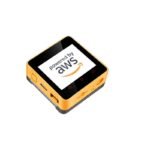
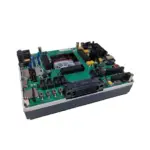
កញ្ចប់អភិវឌ្ឍន៍ IoT ផ្អែកលើ M5STACK-CORE2

ក្រៅបណ្តាញ
M5Stick CORE2 គឺជាបន្ទះ ESP32 ដែលផ្អែកលើបន្ទះឈីប ESP32-D0WDQ6-V3 ដែលមាន
សមាសភាពផ្នែករឹង
ផ្នែករឹងរបស់ CORE2៖ បន្ទះឈីប ESP32-D0WDQ6-V3, អេក្រង់ TFT, LED ពណ៌បៃតង, ប៊ូតុង, ចំណុចប្រទាក់ GROVE, ចំណុចប្រទាក់ TypeC-to-USB, បន្ទះឈីបគ្រប់គ្រងថាមពល និងថ្ម។
ESP32-D0WDQ6-V3 ESP32 គឺជាប្រព័ន្ធ dual-core ដែលមានស៊ីភីយូ Harvard Architecture Xtensa LX6 ចំនួនពីរ។ អង្គចងចាំដែលបានបង្កប់ទាំងអស់ អង្គចងចាំខាងក្រៅ និងគ្រឿងកុំព្យូទ័រមានទីតាំងនៅលើរថយន្តក្រុងទិន្នន័យ និង/ឬរថយន្តក្រុងណែនាំនៃស៊ីភីយូទាំងនេះ។ ដោយមានករណីលើកលែងតិចតួចមួយចំនួន (សូមមើលខាងក្រោម) ការគូសផែនទីអាសយដ្ឋាននៃស៊ីភីយូពីរគឺស៊ីមេទ្រី មានន័យថាពួកគេប្រើអាសយដ្ឋានដូចគ្នាដើម្បីចូលប្រើ។ ការចងចាំដូចគ្នា។ គ្រឿងកុំព្យូទ័រជាច្រើននៅក្នុងប្រព័ន្ធអាចចូលប្រើអង្គចងចាំបង្កប់តាមរយៈ DMA ។
អេក្រង់ TFT គឺជាអេក្រង់ពណ៌ទំហំ 2 អ៊ីញដែលដំណើរការដោយ ILI9342C ជាមួយនឹងកម្រិតភាពច្បាស់ 320 x 240 ។tagជួរ e គឺ 2.6 ~ 3.3V, ជួរសីតុណ្ហភាពការងារគឺ -25 ~ 55 ° C ។
បន្ទះឈីបគ្រប់គ្រងថាមពល គឺ AXP192 របស់ X-Powers ។ វ៉ុលប្រតិបត្តិការtagជួរ e គឺ 2.9V ~ 6.3V ហើយចរន្តសាកគឺ 1.4A។
ស្នូល ៣២ បំពាក់ ESP32 ជាមួយនឹងអ្វីគ្រប់យ៉ាងដែលត្រូវការសម្រាប់ការសរសេរកម្មវិធី អ្វីគ្រប់យ៉ាងដែលត្រូវការសម្រាប់ប្រតិបត្តិការ និងការអភិវឌ្ឍន៍
ការពិពណ៌នាកូដ PIN
យូអេសអូអ៊ិនធឺរណេស
M5CAMREA ការកំណត់រចនាសម្ព័ន្ធប្រភេទ-C ចំណុចប្រទាក់ USB គាំទ្រពិធីការទំនាក់ទំនងស្តង់ដារ USB2.0 ។ 
ចំណុចប្រទាក់ GROVE
ទីលានបោះចោល 4p នៃចំណុចប្រទាក់ M2.0CAMREA GROVE 5mm ខ្សែខាងក្នុង និង GND, 5V, GPIO32, GPIO33 បានតភ្ជាប់។ 
ការពិពណ៌នាមុខងារ
ជំពូកនេះពិពណ៌នាអំពី ESP32-D0WDQ6-V3 ម៉ូឌុល និងមុខងារផ្សេងៗ។
ស៊ីភីយូ និងអង្គចងចាំ
Xtensa®single-/dual-core32-bitLX6microprocessor(s), upto600MIPS (200MIPSforESP32-S0WD/ESP32-U4WDH, 400 MIPS សម្រាប់ ESP32-D2WD)៖
- រ៉ូម 448 KB
- 520 KB SRAM
- 16 KB SRAM ក្នុង RTC
- QSPI គាំទ្របន្ទះឈីប flash/SRAM ជាច្រើន។
ការពិពណ៌នាអំពីការផ្ទុក
Flash ខាងក្រៅ និង SRAM
ESP32 គាំទ្រ QSPI flash ខាងក្រៅជាច្រើន និងអង្គចងចាំចូលដំណើរការដោយចៃដន្យឋិតិវន្ត (SRAM) ដោយមានការអ៊ិនគ្រីប AES ដែលមានមូលដ្ឋានលើផ្នែករឹង ដើម្បីការពារកម្មវិធី និងទិន្នន័យរបស់អ្នកប្រើប្រាស់។
- ESP32 ចូលប្រើ QSPI Flash និង SRAM ខាងក្រៅដោយឃ្លាំងសម្ងាត់។ ទំហំកូដ Flash ខាងក្រៅរហូតដល់ 16 MB ត្រូវបានដាក់បញ្ចូលទៅក្នុង CPU គាំទ្រការចូលប្រើ 8-bit, 16-bit និង 32-bit ហើយអាចប្រតិបត្តិកូដបាន។
- Flash និង SRAM ខាងក្រៅរហូតដល់ 8 មេកាបៃដែលត្រូវបានគូសផែនទីទៅនឹងទំហំទិន្នន័យស៊ីភីយូ ការគាំទ្រសម្រាប់ការចូលប្រើ 8 ប៊ីត 16 ប៊ីត និង 32 ប៊ីត។ Flash គាំទ្រតែប្រតិបត្តិការអានប៉ុណ្ណោះ SRAM គាំទ្រប្រតិបត្តិការអាន និងសរសេរ។
គ្រីស្តាល់
ខាងក្រៅ 2 MHz ~ 60 MHz crystal oscillator (40 MHz សម្រាប់តែមុខងារ Wi-Fi/BT)
ការគ្រប់គ្រង RTC និងការប្រើប្រាស់ថាមពលទាប
ESP32 ប្រើបច្ចេកទេសគ្រប់គ្រងថាមពលកម្រិតខ្ពស់អាចត្រូវបានប្តូររវាងរបៀបសន្សំថាមពលខុសៗគ្នា។ (សូមមើលតារាងទី 5) ។
- របៀបសន្សំថាមពល
- របៀបសកម្ម៖ បន្ទះឈីប RF កំពុងដំណើរការ។ បន្ទះឈីបអាចទទួល និងបញ្ជូនសញ្ញាសំឡេង។
- របៀបគេងម៉ូដឹម៖ ស៊ីភីយូអាចដំណើរការ នាឡិកាអាចត្រូវបានកំណត់រចនាសម្ព័ន្ធ។ Wi-Fi / Bluetooth baseband និង RF
- របៀបគេងស្រាល៖ CPU ត្រូវបានផ្អាក។ RTC និងអង្គចងចាំ និងគ្រឿងកុំព្យូទ័រដំណើរការឧបករណ៍ដំណើរការ ULP ។ ព្រឹត្តិការណ៍ភ្ញាក់ណាមួយ (MAC, ម៉ាស៊ីន, កម្មវិធីកំណត់ម៉ោង RTC ឬការរំខានខាងក្រៅ) នឹងដាស់បន្ទះឈីប។
- របៀបគេងជ្រៅ៖ មានតែអង្គចងចាំ RTC និងគ្រឿងកុំព្យូទ័រនៅក្នុងស្ថានភាពដំណើរការ។ ទិន្នន័យការតភ្ជាប់ Wi-Fi និងប៊្លូធូសត្រូវបានរក្សាទុកនៅក្នុង RTC ។ ឧបករណ៍ដំណើរការ ULP អាចដំណើរការបាន។
- របៀប Hibernation៖ លំយោល 8 MHz និងឧបករណ៍ដំណើរការ ULP ដែលភ្ជាប់មកជាមួយត្រូវបានបិទ។ អង្គចងចាំ RTC ដើម្បីស្ដារការផ្គត់ផ្គង់ថាមពលត្រូវបានកាត់ផ្តាច់។ មានតែកម្មវិធីកំណត់ម៉ោង RTC មួយប៉ុណ្ណោះដែលមានទីតាំងនៅលើនាឡិកាយឺត និង RTC GPIO មួយចំនួននៅកន្លែងធ្វើការ។ នាឡិកា RTC RTC ឬកម្មវិធីកំណត់ម៉ោងអាចភ្ញាក់ពីរបៀប GPIO Hibernation។
- របៀបគេងជ្រៅ
- របៀបគេងដែលពាក់ព័ន្ធ៖ ការប្តូររបៀបសន្សំថាមពលរវាងសកម្ម, ម៉ូដឹម-គេង, របៀបគេងពន្លឺ។ ចន្លោះពេលកំណត់ជាមុនរបស់ CPU, Wi-Fi, ប៊្លូធូស និងវិទ្យុដែលត្រូវដាស់ ដើម្បីធានាបាននូវការតភ្ជាប់ Wi-Fi / Bluetooth ។
- វិធីសាស្ត្រត្រួតពិនិត្យឧបករណ៍ចាប់សញ្ញាថាមពលទាបបំផុត៖ ប្រព័ន្ធសំខាន់គឺរបៀបគេងជ្រៅ ឧបករណ៍ដំណើរការ ULP ត្រូវបានបើក ឬបិទជាទៀងទាត់ ដើម្បីវាស់ស្ទង់ទិន្នន័យរបស់ឧបករណ៍ចាប់សញ្ញា។ ឧបករណ៍ចាប់សញ្ញាវាស់ទិន្នន័យ ULP coprocessor សម្រេចចិត្តថាតើត្រូវដាស់ប្រព័ន្ធមេ។
លក្ខណៈអគ្គិសនី
កំណត់ប៉ារ៉ាម៉ែត្រ
- VIO ទៅកាន់បន្ទះផ្គត់ផ្គង់ថាមពល សូមមើលឧបសម្ព័ន្ធបច្ចេកទេស ESP32
IO_MUX ជា SD_CLK នៃការផ្គត់ផ្គង់ថាមពលសម្រាប់ VDD_SDIO ។
ចុចឱ្យជាប់ប៊ូតុងថាមពលចំហៀងរយៈពេល 6 វិនាទី ដើម្បីចាប់ផ្តើមឧបករណ៍។ ចុចឱ្យយូរជាង XNUMX វិនាទី ដើម្បីបិទឧបករណ៍។ ប្តូរទៅរបៀបរូបថតតាមរយៈអេក្រង់ដើម ហើយរូបតំណាងដែលអាចទទួលបានតាមរយៈកាមេរ៉ាត្រូវបានបង្ហាញនៅលើអេក្រង់ tft ។ ខ្សែ USB ត្រូវតែភ្ជាប់នៅពេលធ្វើការ ហើយថ្មលីចូមត្រូវបានប្រើសម្រាប់ការផ្ទុករយៈពេលខ្លីដើម្បីការពារថាមពល។ បរាជ័យ។
សេចក្តីថ្លែងការណ៍របស់ FCC
ការផ្លាស់ប្តូរ ឬការកែប្រែណាមួយដែលមិនមានការយល់ព្រមច្បាស់លាស់ដោយភាគីដែលទទួលខុសត្រូវចំពោះការអនុលោមភាពអាចចាត់ទុកជាមោឃៈសិទ្ធិអំណាចរបស់អ្នកប្រើប្រាស់ក្នុងប្រតិបត្តិការឧបករណ៍។
ឧបករណ៍នេះអនុលោមតាមផ្នែកទី 15 នៃច្បាប់ FCC ។ ប្រតិបត្តិការគឺស្ថិតក្រោមលក្ខខណ្ឌពីរដូចខាងក្រោមៈ
- ឧបករណ៍នេះប្រហែលជាមិនបង្កឱ្យមានការជ្រៀតជ្រែកដែលបង្កគ្រោះថ្នាក់ និង
- ឧបករណ៍នេះត្រូវតែទទួលយកការជ្រៀតជ្រែកណាមួយដែលទទួលបាន រួមទាំងការជ្រៀតជ្រែកដែលអាចបណ្តាលឱ្យប្រតិបត្តិការដែលមិនចង់បាន។
ចំណាំ៖ ឧបករណ៍នេះត្រូវបានសាកល្បង និងរកឃើញថាអនុលោមតាមដែនកំណត់សម្រាប់ឧបករណ៍ឌីជីថលថ្នាក់ B ដោយអនុលោមតាមផ្នែកទី 15 នៃច្បាប់ FCC ។ ដែនកំណត់ទាំងនេះត្រូវបានរចនាឡើងដើម្បីផ្តល់ការការពារសមហេតុផលប្រឆាំងនឹងការជ្រៀតជ្រែកដែលបង្កគ្រោះថ្នាក់នៅក្នុងការដំឡើងលំនៅដ្ឋាន។ ឧបករណ៍នេះបង្កើត ប្រើប្រាស់ និងអាចបញ្ចេញថាមពលប្រេកង់វិទ្យុ ហើយប្រសិនបើមិនបានដំឡើង និងប្រើប្រាស់ដោយអនុលោមតាមការណែនាំ អាចបណ្តាលឱ្យមានការរំខានដល់ការទំនាក់ទំនងវិទ្យុ។ ទោះជាយ៉ាងណាក៏ដោយមិនមានការធានាថាការជ្រៀតជ្រែកនឹងមិនកើតឡើងនៅក្នុងការដំឡើងជាក់លាក់នោះទេ។ ប្រសិនបើឧបករណ៍នេះបង្កការរំខានប្រកបដោយគ្រោះថ្នាក់ដល់ការទទួលវិទ្យុ ឬទូរទស្សន៍ ដែលអាចត្រូវបានកំណត់ដោយការបិទ និងបើកឧបករណ៍ អ្នកប្រើប្រាស់ត្រូវបានលើកទឹកចិត្តឱ្យព្យាយាមកែតម្រូវការជ្រៀតជ្រែកដោយវិធានការមួយ ឬច្រើនដូចខាងក្រោម៖
- តម្រង់ទិស ឬផ្លាស់ប្តូរទីតាំងអង់តែនទទួល។
- បង្កើនការបំបែករវាងឧបករណ៍និងអ្នកទទួល។
- ភ្ជាប់ឧបករណ៍ចូលទៅក្នុងព្រីមួយនៅលើសៀគ្វីដែលខុសពីឧបករណ៍ទទួលត្រូវបានភ្ជាប់។
- ពិគ្រោះជាមួយអ្នកចែកបៀ ឬអ្នកបច្ចេកទេសវិទ្យុ/ទូរទស្សន៍ដែលមានបទពិសោធន៍ ដើម្បីទទួលបានជំនួយ។
ព័ត៌មានអំពីការប៉ះពាល់ RF (SAR)
ទូរសព្ទនេះត្រូវបានរចនាឡើង និងផលិតឡើងមិនឱ្យលើសពីដែនកំណត់នៃការបំភាយសម្រាប់ការប៉ះពាល់នឹងថាមពលប្រេកង់វិទ្យុ (RF) ដែលកំណត់ដោយគណៈកម្មការទំនាក់ទំនងសហព័ន្ធនៃសហរដ្ឋអាមេរិក។
ក្នុងអំឡុងពេលនៃការធ្វើតេស្ត SAR ឧបករណ៍នេះត្រូវបានកំណត់ដើម្បីបញ្ជូននៅកម្រិតថាមពលដែលត្រូវបានបញ្ជាក់ខ្ពស់បំផុតនៅក្នុងក្រុមប្រេកង់ដែលបានសាកល្បងទាំងអស់ហើយត្រូវបានគេដាក់នៅក្នុងទីតាំងដែលធ្វើត្រាប់តាមការប៉ះ RF នៅក្នុងការប្រើប្រាស់ប្រឆាំងនឹងក្បាលដោយគ្មានការបំបែកនិងនៅជិតដងខ្លួនជាមួយនឹងការបំបែក 0 ម។
ដែនកំណត់ SAR ដែលកំណត់ដោយ FCC គឺ 1.6W/kg។ FCC បានផ្តល់ការអនុញ្ញាតឧបករណ៍សម្រាប់ទូរស័ព្ទម៉ូដែលនេះជាមួយនឹងកម្រិត SAR ដែលបានរាយការណ៍ទាំងអស់ដែលត្រូវបានវាយតម្លៃដោយអនុលោមតាមគោលការណ៍ណែនាំអំពីការប៉ះពាល់នឹង FCC RF ។
សេចក្តីជូនដំណឹង IC
ឧបករណ៍នេះអនុលោមតាមស្តង់ដារ RSS ដែលលើកលែងអាជ្ញាប័ណ្ណឧស្សាហកម្មកាណាដា។ ប្រតិបត្តិការគឺស្ថិតក្រោមលក្ខខណ្ឌពីរដូចខាងក្រោមៈ
- ឧបករណ៍នេះប្រហែលជាមិនបង្កការរំខាន និង
- ឧបករណ៍នេះត្រូវតែទទួលយកការជ្រៀតជ្រែកណាមួយ រួមទាំងការជ្រៀតជ្រែកដែលអាចបណ្តាលឱ្យប្រតិបត្តិការដែលមិនចង់បានរបស់ឧបករណ៍។
សេចក្តីថ្លែងការណ៍នៃការប៉ះពាល់វិទ្យុសកម្ម IC
EUT នេះគឺជាការអនុលោមតាម SAR សម្រាប់ចំនួនប្រជាជនទូទៅ/ដែនកំណត់នៃការប៉ះពាល់ដែលមិនមានការត្រួតពិនិត្យនៅក្នុង IC RSS-102 ហើយត្រូវបានសាកល្បងដោយអនុលោមតាមវិធីសាស្ត្រវាស់វែង និងនីតិវិធីដែលបានបញ្ជាក់នៅក្នុង IEEE 1528 និង IEC 62209។ ឧបករណ៍នេះគួរតែត្រូវបានដំឡើង និងដំណើរការដោយមានចម្ងាយអប្បបរមា 0 សង់ទីម៉ែត្រ រវាងវិទ្យុសកម្ម និងរាងកាយរបស់អ្នក។ ឧបករណ៍នេះ និងអង់តែនរបស់វាមិនត្រូវដាក់ទីតាំងរួមគ្នា ឬដំណើរការដោយភ្ជាប់ជាមួយអង់តែន ឬឧបករណ៍បញ្ជូនផ្សេងទៀតណាមួយឡើយ។
UIFlow ចាប់ផ្តើមរហ័ស
ឧបករណ៍ដុត

ចំណាំ៖ បន្ទាប់ពីការដំឡើងអ្នកប្រើ MacOS សូមដាក់កម្មវិធីក្នុងថតកម្មវិធី ដូចបង្ហាញក្នុងរូបខាងក្រោម។
ការដុតកម្មវិធីបង្កប់
- ចុចពីរដងដើម្បីបើកឧបករណ៍ដុត Burner ជ្រើសរើសប្រភេទឧបករណ៍ដែលត្រូវគ្នាក្នុងម៉ឺនុយខាងឆ្វេង ជ្រើសរើសកំណែកម្មវិធីបង្កប់ដែលអ្នកត្រូវការ ហើយចុចប៊ូតុងទាញយកដើម្បីទាញយក។

- បន្ទាប់មកភ្ជាប់ឧបករណ៍ M5 ទៅនឹងកុំព្យូទ័រតាមរយៈខ្សែ Type-C ជ្រើសរើសច្រក COM ដែលត្រូវគ្នា អត្រា baud អាចប្រើការកំណត់លំនាំដើមនៅក្នុង M5Burner លើសពីនេះ អ្នកក៏អាចបំពេញ WIFI ដែលឧបករណ៍នឹងត្រូវបានភ្ជាប់ក្នុងអំឡុងពេល កម្មវិធីដែលកំពុងឆេះ stage ព័ត៌មាន។ បន្ទាប់ពីការកំណត់សូមចុច "ដុត" ដើម្បីចាប់ផ្តើមដុត។

- ពេលដែលកំណត់ហេតុដុតបញ្ឆេះឱ្យបានជោគជ័យ វាមានន័យថាកម្មវិធីបង្កប់ត្រូវបានដុតហើយ។

នៅពេលដែលការដុតលើកដំបូង ឬកម្មវិធីកម្មវិធីបង្កប់ដំណើរការខុសប្រក្រតី អ្នកអាចចុច “Erase” ដើម្បីលុបអង្គចងចាំ flash។ នៅក្នុងការអាប់ដេតកម្មវិធីបង្កប់ជាបន្តបន្ទាប់ មិនចាំបាច់លុបម្តងទៀតទេ បើមិនដូច្នេះទេ ព័ត៌មាន Wi-Fi ដែលបានរក្សាទុកនឹងត្រូវបានលុប ហើយ API Key នឹងត្រូវបានផ្ទុកឡើងវិញ។
កំណត់ WIFI
UIFlow ផ្តល់ទាំងក្រៅបណ្តាញ និង web កំណែរបស់អ្នកសរសេរកម្មវិធី។ នៅពេលប្រើ web កំណែ យើងត្រូវកំណត់ការភ្ជាប់ WiFi សម្រាប់ឧបករណ៍។ ខាងក្រោមនេះពិពណ៌នាអំពីវិធីពីរយ៉ាងក្នុងការកំណត់ការភ្ជាប់ WiFi សម្រាប់ឧបករណ៍ (Burn configuration និង AP hotspot configuration)។
ដុតការកំណត់រចនាសម្ព័ន្ធវ៉ាយហ្វាយ (សូមណែនាំ)
UIFlow-1.5.4 និងកំណែខាងលើអាចសរសេរព័ត៌មាន WiFi ដោយផ្ទាល់តាមរយៈ M5Burner ។
ការកំណត់រចនាសម្ព័ន្ធ APhotspot WiFi
- ចុចឱ្យជាប់ប៊ូតុងថាមពលនៅខាងឆ្វេង ដើម្បីបើកម៉ាស៊ីន។ ប្រសិនបើវ៉ាយហ្វាយមិនត្រូវបានកំណត់ទេនោះប្រព័ន្ធនឹងចូលទៅក្នុងរបៀបកំណត់រចនាសម្ព័ន្ធបណ្តាញដោយស្វ័យប្រវត្តិនៅពេលដែលវាត្រូវបានបើកជាលើកដំបូង។ ឧបមាថាអ្នកចង់បញ្ចូលរបៀបកំណត់រចនាសម្ព័ន្ធបណ្តាញឡើងវិញបន្ទាប់ពីដំណើរការកម្មវិធីផ្សេងទៀត អ្នកអាចយោងទៅប្រតិបត្តិការខាងក្រោម។ បន្ទាប់ពីរូបសញ្ញា UIFlow លេចឡើងនៅពេលចាប់ផ្តើម សូមចុចប៊ូតុង Home (ប៊ូតុងកណ្តាល M5) យ៉ាងរហ័ស ដើម្បីចូលទៅក្នុងទំព័រកំណត់រចនាសម្ព័ន្ធ។ ចុចប៊ូតុងនៅជ្រុងខាងស្តាំនៃតួយន្តហោះ ដើម្បីប្តូរជម្រើសទៅការកំណត់ ហើយចុចប៊ូតុងដើម ដើម្បីបញ្ជាក់។ ចុចប៊ូតុងខាងស្តាំដើម្បីប្តូរជម្រើសទៅការកំណត់វ៉ាយហ្វាយ ចុចប៊ូតុងដើមដើម្បីបញ្ជាក់ ហើយចាប់ផ្តើមការកំណត់។

- បន្ទាប់ពីភ្ជាប់ទៅហតស្ប៉តដោយជោគជ័យជាមួយទូរស័ព្ទដៃរបស់អ្នក សូមបើកកម្មវិធីរុករកតាមទូរស័ព្ទចល័តដើម្បីស្កេនកូដ QR នៅលើអេក្រង់ ឬចូលទៅកាន់ 192.168.4.1 ដោយផ្ទាល់ ចូលទៅកាន់ទំព័រដើម្បីបំពេញព័ត៌មាន WIFI ផ្ទាល់ខ្លួនរបស់អ្នក ហើយចុច កំណត់រចនាសម្ព័ន្ធ ដើម្បីកត់ត្រាព័ត៌មាន WiFi របស់អ្នក។ . ឧបករណ៍នឹងចាប់ផ្តើមឡើងវិញដោយស្វ័យប្រវត្តិបន្ទាប់ពីកំណត់ដោយជោគជ័យ និងបញ្ចូលរបៀបសរសេរកម្មវិធី។
ចំណាំ៖ តួអក្សរពិសេសដូចជា "ចន្លោះ" មិនត្រូវបានអនុញ្ញាតនៅក្នុងព័ត៌មាន WiFi ដែលបានកំណត់រចនាសម្ព័ន្ធទេ។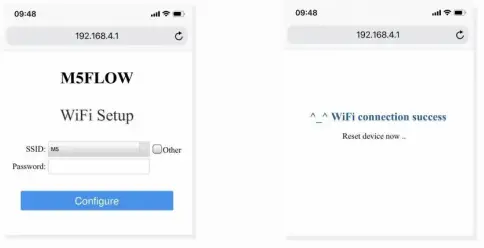
របៀបកម្មវិធីបណ្តាញ និង API KEY
បញ្ចូលរបៀបកម្មវិធីបណ្តាញ
របៀបសរសេរកម្មវិធីបណ្តាញគឺជារបៀបចតរវាងឧបករណ៍ M5 និង UIFlow web វេទិកាសរសេរកម្មវិធី។ អេក្រង់នឹងបង្ហាញស្ថានភាពការតភ្ជាប់បណ្តាញបច្ចុប្បន្នរបស់ឧបករណ៍។ នៅពេលដែលសូចនាករមានពណ៌បៃតង វាមានន័យថាអ្នកអាចទទួលបានការជំរុញកម្មវិធីនៅពេលណាក៏បាន។ នៅក្រោមស្ថានភាពលំនាំដើម បន្ទាប់ពីការកំណត់បណ្តាញវ៉ាយហ្វាយបានជោគជ័យជាលើកដំបូង ឧបករណ៍នឹងចាប់ផ្តើមឡើងវិញដោយស្វ័យប្រវត្តិ ហើយចូលទៅក្នុងរបៀបសរសេរកម្មវិធីបណ្តាញ។ ប្រសិនបើអ្នកមិនដឹងពីរបៀបបញ្ចូលរបៀបសរសេរកម្មវិធីឡើងវិញបន្ទាប់ពីដំណើរការកម្មវិធីផ្សេងទៀត អ្នកអាចយោងទៅប្រតិបត្តិការខាងក្រោម។
ចាប់ផ្តើមឡើងវិញ ចុចប៊ូតុង A នៅក្នុងចំណុចប្រទាក់ម៉ឺនុយមេ ដើម្បីជ្រើសរើសរបៀបសរសេរកម្មវិធី ហើយរង់ចាំរហូតដល់សូចនាករខាងស្តាំនៃសូចនាករបណ្តាញ ដើម្បីឱ្យពណ៌បៃតងនៅក្នុងទំព័ររបៀបសរសេរកម្មវិធី។ ចូលប្រើទំព័រសរសេរកម្មវិធី UIFlow ដោយចូលទៅកាន់ ow.m5stack.com នៅលើកម្មវិធីរុករកតាមអ៊ីនធឺណិត។
ការផ្គូផ្គង APKEY
API KEY គឺជាព័ត៌មានសម្ងាត់ទំនាក់ទំនងសម្រាប់ឧបករណ៍ M5 នៅពេលប្រើ UIFlow web ការសរសេរកម្មវិធី។ តាមរយៈការកំណត់ API KEY ដែលត្រូវគ្នានៅផ្នែក UIFlow កម្មវិធីអាចត្រូវបានរុញសម្រាប់ឧបករណ៍ជាក់លាក់។ អ្នកប្រើប្រាស់ត្រូវចូលទៅកាន់ ow.m5stack.com នៅក្នុងកុំព្យូទ័រ web browser ដើម្បីបញ្ចូលទំព័រកម្មវិធី UIFlow ។ ចុចប៊ូតុងកំណត់ក្នុងរបារម៉ឺនុយនៅជ្រុងខាងស្ដាំនៃទំព័រ បញ្ចូល API Key នៅលើឧបករណ៍ដែលត្រូវគ្នាជ្រើសរើសផ្នែករឹងដែលបានប្រើ ចុចយល់ព្រមដើម្បីរក្សាទុក ហើយរង់ចាំរហូតដល់វាប្រាប់ឱ្យភ្ជាប់ដោយជោគជ័យ។
HTTP
បំពេញជំហានខាងលើ បន្ទាប់មកអ្នកអាចចាប់ផ្តើមសរសេរកម្មវិធីដោយប្រើ UIFlow ។ សម្រាប់អតីតample: ចូលប្រើ Baidu តាមរយៈ HTTP
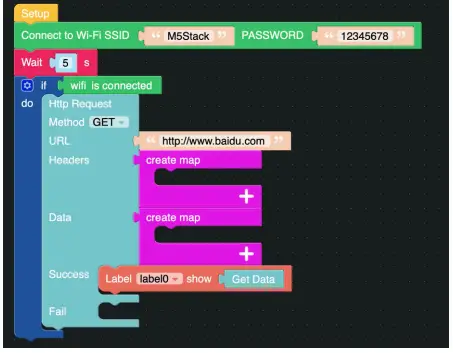 BLE UART
ការពិពណ៌នាមុខងារ
បង្កើតការភ្ជាប់ប៊្លូធូស និងបើកសេវាកម្មឆ្លងកាត់ប៊្លូធូស។
- ឈ្មោះ Init ble uart ចាប់ផ្តើមការកំណត់ កំណត់ឈ្មោះឧបករណ៍ប៊្លូធូស។
- BLE UART Writre ផ្ញើទិន្នន័យដោយប្រើ BLE UART ។
- BLE UART នៅតែជាឃ្លាំងសម្ងាត់ ពិនិត្យមើលចំនួនបៃនៃទិន្នន័យ BLE UART ។
- BLE UART អានទិន្នន័យទាំងអស់ ReAad ទាំងអស់នៅក្នុងឃ្លាំងសម្ងាត់ BLE UART ។
- BLE UART អានតួអក្សរ អានទិន្នន័យ n នៅក្នុងឃ្លាំងសម្ងាត់ BLE UART ។
សេចក្តីណែនាំ
បង្កើតការភ្ជាប់ប៊្លូធូសឆ្លងកាត់ ហើយបញ្ជូន LED បញ្ជាបើក/បិទ។
UIFlow Desktop IDE
UIFlow Desktop IDE គឺជាកំណែក្រៅបណ្តាញរបស់អ្នកសរសេរកម្មវិធី UIFlow ដែលមិនតម្រូវឱ្យមានការតភ្ជាប់បណ្តាញ ហើយអាចផ្តល់ឱ្យអ្នកនូវបទពិសោធន៍ជំរុញកម្មវិធីដែលឆ្លើយតប។ សូមចុចលើកំណែដែលត្រូវគ្នានៃ UIFlow-Desktop-IDE ដើម្បីទាញយកតាមប្រព័ន្ធប្រតិបត្តិការរបស់អ្នក។
របៀបសរសេរកម្មវិធី USB
ពន្លាប័ណ្ណសារ UIFlow Desktop IDE ដែលបានទាញយក ហើយចុចពីរដងដើម្បីដំណើរការកម្មវិធី។
បន្ទាប់ពីកម្មវិធីចាប់ផ្តើម វានឹងរកឃើញដោយស្វ័យប្រវត្តិថាតើកុំព្យូទ័ររបស់អ្នកមានកម្មវិធីបញ្ជា USB (CP210X) សូមចុចដំឡើង ហើយធ្វើតាមការណែនាំដើម្បីបញ្ចប់ការដំឡើង។
បន្ទាប់ពីការដំឡើងកម្មវិធីបញ្ជាត្រូវបានបញ្ចប់ វានឹងចូលទៅក្នុង UIFlow Desktop IDE ដោយស្វ័យប្រវត្តិ ហើយនឹងលោតឡើងដោយស្វ័យប្រវត្តិនូវប្រអប់កំណត់រចនាសម្ព័ន្ធ។ នៅពេលនេះ សូមភ្ជាប់ឧបករណ៍ M5 ទៅកុំព្យូទ័រតាមរយៈខ្សែទិន្នន័យ Tpye-C ។
ការប្រើប្រាស់ UIFlow Desktop IDE ទាមទារឧបករណ៍ M5 ដែលមានកម្មវិធីបង្កប់ UIFlow ហើយបញ្ចូល ** របៀបសរសេរកម្មវិធី USB ** ។
ចុចប៊ូតុងថាមពលនៅផ្នែកខាងឆ្វេងនៃឧបករណ៍ដើម្បីចាប់ផ្តើមឡើងវិញ បន្ទាប់ពីចូលទៅក្នុងម៉ឺនុយ សូមចុចប៊ូតុងខាងស្តាំយ៉ាងលឿនដើម្បីជ្រើសរើសរបៀប USB ។
ជ្រើសរើសច្រកដែលត្រូវគ្នា ហើយឧបករណ៍សរសេរកម្មវិធី ចុចយល់ព្រម ដើម្បីភ្ជាប់។
តំណភ្ជាប់ដែលពាក់ព័ន្ធ
ការណែនាំអំពីប្លុក UIFlow
ឯកសារ/ធនធាន
 |
កញ្ចប់អភិវឌ្ឍន៍ IoT ផ្អែកលើ M5STACK M5STACK-CORE2 [pdf] សៀវភៅណែនាំអ្នកប្រើប្រាស់ M5STACK-CORE2, M5STACKCORE2, 2AN3WM5STACK-CORE2, 2AN3WM5STACKCORE2, M5STACK-CORE2 Based IoT Development Kit, M5STACK-CORE2, Based IoT Development Kit, IoT Development Kit, Development Kit |