

 Logicbus PR2000 Pressure Data Logger ជាមួយ LCD
ជំហានចាប់ផ្តើមរហ័ស
- ដំឡើងកម្មវិធី MadgeTech 4 និងកម្មវិធីបញ្ជា USB លើកុំព្យូទ័រ Windows ។
- ភ្ជាប់ឧបករណ៍កត់ត្រាទិន្នន័យជាមួយនឹងការស៊ើបអង្កេតដែលចង់បាន។
- ភ្ជាប់កម្មវិធីកត់ត្រាទិន្នន័យទៅ Windows PC ជាមួយ IFC200 (លក់ដោយឡែក)។
- បើកដំណើរការកម្មវិធី MadgeTech 4 ។ pHTemp2000 នឹងបង្ហាញនៅក្នុងបង្អួចឧបករណ៍ភ្ជាប់ដែលបង្ហាញថាឧបករណ៍ត្រូវបានទទួលស្គាល់។
- ជ្រើសរើសវិធីសាស្ត្រចាប់ផ្តើម អត្រាអាន និងប៉ារ៉ាម៉ែត្រផ្សេងទៀតដែលសមរម្យសម្រាប់កម្មវិធីកត់ត្រាទិន្នន័យដែលចង់បាន។ នៅពេលដែលបានកំណត់រចនាសម្ព័ន្ធ សូមចុចរូបតំណាងចាប់ផ្ដើម ហើយដាក់ពង្រាយកម្មវិធីកត់ត្រាទិន្នន័យ
- ដើម្បីទាញយកទិន្នន័យ សូមភ្ជាប់កម្មវិធីកត់ត្រាទិន្នន័យទៅ Windows PC ជាមួយ IFC200 ជ្រើសរើសឧបករណ៍ក្នុងបញ្ជី ចុចរូបតំណាងបញ្ឈប់ ហើយបន្ទាប់មកចុចលើរូបតំណាងទាញយក។ ក្រាហ្វនឹងបង្ហាញទិន្នន័យដោយស្វ័យប្រវត្តិ។
សូមមើលសៀវភៅណែនាំផលិតផល PR2000 សម្រាប់ព័ត៌មានលម្អិតអំពីផលិតផលដោយចូលទៅកាន់ madgetech.com/product-documentation
ផលិតផលលើសview
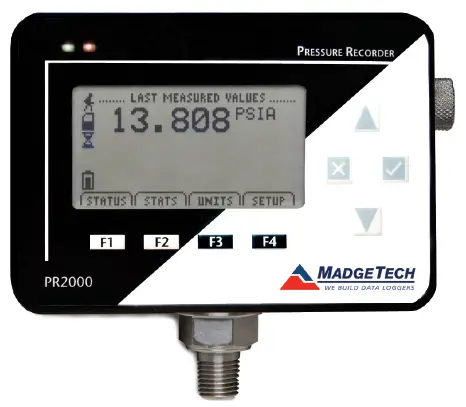
PR2000 គឺជាឧបករណ៍កត់ត្រាទិន្នន័យសម្ពាធជាមួយនឹងអេក្រង់ LCD ។ ឧបករណ៍នេះមានលក្ខណៈពិសេសកម្រិត IP នៃ 65 ដែលមានន័យថាវាការពារធូលី និងការពារការជ្រាបទឹក ដែលធ្វើឱ្យវាអាចប្រើបាននៅខាងក្រៅ។ អេក្រង់ LCD ងាយស្រួលផ្តល់ការចូលប្រើការអានសម្ពាធបច្ចុប្បន្ន ក៏ដូចជាស្ថិតិអប្បបរមា អតិបរមា និងមធ្យម។ ក្រាហ្វដែលមាននិន្នាការត្រូវបានបង្ហាញផងដែរពីការអាន 100 ចុងក្រោយ។
សូមមើលសៀវភៅណែនាំផលិតផល PR2000 សម្រាប់ព័ត៌មានលម្អិតអំពីផលិតផលដោយចូលទៅកាន់ madgetech.com/product-documentation។
បង្ហាញពីលើview

សូចនាករស្ថានភាព

ការដំឡើងកម្មវិធី
ការដំឡើងកម្មវិធី MadgeTech 4
កម្មវិធី MadgeTech 4 ធ្វើឱ្យដំណើរការនៃការទាញយក និងដំណើរការឡើងវិញviewទិន្នន័យរហ័ស និងងាយស្រួល ហើយអាចទាញយកដោយឥតគិតថ្លៃពី MadgeTech webគេហទំព័រ។
- ទាញយកកម្មវិធី MadgeTech 4 នៅលើកុំព្យូទ័រ Windows ដោយចូលទៅកាន់៖ madgetech.com/software-download ។
- កំណត់ទីតាំង និងពន្លាឯកសារដែលបានទាញយក file (ជាធម្មតាអ្នកអាចធ្វើវាបានដោយចុចខាងស្តាំលើ file ហើយជ្រើសរើសការដកស្រង់) ។
- បើក MTInstaller.exe file.
- អ្នកនឹងត្រូវបានជម្រុញឱ្យជ្រើសរើសភាសា បន្ទាប់មកធ្វើតាមការណែនាំដែលមាននៅក្នុង MadgeTech 4 Setup Wizard ដើម្បីបញ្ចប់ការដំឡើងកម្មវិធី MadgeTech 4 ។
ប្រតិបត្តិការឧបករណ៍
ការភ្ជាប់ និងចាប់ផ្តើមកម្មវិធីកត់ត្រាទិន្នន័យ
- នៅពេលដែលកម្មវិធីត្រូវបានដំឡើង និងដំណើរការ សូមដោតខ្សែចំណុចប្រទាក់ទៅក្នុងឧបករណ៍កត់ត្រាទិន្នន័យ។
- ភ្ជាប់ចុង USB នៃខ្សែចំណុចប្រទាក់ចូលទៅក្នុងរន្ធ USB ដែលបើកនៅលើកុំព្យូទ័រ។
- ឧបករណ៍នឹងបង្ហាញនៅក្នុងបញ្ជីឧបករណ៍ដែលបានភ្ជាប់ រំលេចអ្នកកត់ត្រាទិន្នន័យដែលចង់បាន។
- សម្រាប់កម្មវិធីភាគច្រើន ជ្រើសរើស "Custom Start" ពីរបារម៉ឺនុយ ហើយជ្រើសរើសវិធីសាស្ត្រចាប់ផ្តើមដែលចង់បាន អត្រាអាន និងប៉ារ៉ាម៉ែត្រផ្សេងទៀតដែលសមរម្យសម្រាប់កម្មវិធីកត់ត្រាទិន្នន័យ ហើយចុច "ចាប់ផ្តើម"។ (“ការចាប់ផ្តើមរហ័ស” អនុវត្តជម្រើសចាប់ផ្តើមផ្ទាល់ខ្លួនថ្មីៗបំផុត “ការចាប់ផ្តើមបណ្តុំ” ត្រូវបានប្រើសម្រាប់ការគ្រប់គ្រងអ្នកកាប់ឈើច្រើនក្នុងពេលតែមួយ “ការចាប់ផ្តើមពេលវេលាពិត” រក្សាទុកសំណុំទិន្នន័យ ដូចដែលវាកត់ត្រានៅពេលភ្ជាប់ជាមួយអ្នកកាប់ឈើ។)
- ស្ថានភាពឧបករណ៍នឹងផ្លាស់ប្តូរទៅជា "កំពុងដំណើរការ" ឬ "កំពុងរង់ចាំចាប់ផ្តើម" អាស្រ័យលើវិធីសាស្ត្រចាប់ផ្តើមរបស់អ្នក។
- ផ្តាច់ឧបករណ៍កត់ត្រាទិន្នន័យពីខ្សែចំណុចប្រទាក់ ហើយដាក់វានៅក្នុងបរិស្ថានដើម្បីវាស់។
ចំណាំ៖ ឧបករណ៍នឹងបញ្ឈប់ការថតទិន្នន័យ នៅពេលដែលការបញ្ចប់នៃអង្គចងចាំត្រូវបានទៅដល់ ឬឧបករណ៍ត្រូវបានបញ្ឈប់។ នៅពេលនេះ ឧបករណ៍មិនអាចចាប់ផ្តើមឡើងវិញបានទេ រហូតដល់វាត្រូវបានបំពាក់ដោយកុំព្យូទ័រឡើងវិញ។
កំពុងទាញយកទិន្នន័យពីអ្នកកត់ត្រាទិន្នន័យ
- ភ្ជាប់អ្នកកាប់ឈើទៅនឹងខ្សែចំណុចប្រទាក់។
- បន្លិចអ្នកកាប់ទិន្នន័យក្នុងបញ្ជីឧបករណ៍ដែលបានតភ្ជាប់។ ចុច "បញ្ឈប់" នៅលើរបារម៉ឺនុយ។
- នៅពេលដែលកម្មវិធីកត់ត្រាទិន្នន័យត្រូវបានបញ្ឈប់ ដោយអ្នកកាប់ឈើត្រូវបានបន្លិចសូមចុច "ទាញយក" ។ អ្នកនឹងត្រូវបានជម្រុញឱ្យដាក់ឈ្មោះរបាយការណ៍របស់អ្នក។
- ការទាញយកនឹងបិទ ហើយរក្សាទុកទិន្នន័យដែលបានកត់ត្រាទាំងអស់ទៅក្នុងកុំព្យូទ័រ
ចំណុចប្រទាក់កុំព្យូទ័រ

- បញ្ចូលឧបករណ៍ភ្ជាប់បុរសនៃខ្សែចំណុចប្រទាក់ IFC200 ទៅក្នុងឧបករណ៍ទទួលស្ត្រីរបស់អ្នកកាប់ទិន្នន័យ។ បញ្ចូលឧបករណ៍ភ្ជាប់ USB ភេទស្រីចូលទៅក្នុង USB ទាំងស្រុង។ (សូមមើលសៀវភៅណែនាំកម្មវិធី Data Logger សម្រាប់ព័ត៌មានបន្ថែម។ )
*ការព្រមាន៖ ដំឡើងកម្មវិធីបញ្ជា មុនពេលភ្ជាប់ឧបករណ៍ដោយប្រើ USB ជាលើកដំបូង។ សូមមើលសៀវភៅណែនាំកម្មវិធីសម្រាប់ព័ត៌មានបន្ថែម។
បន្ទះខាងមុខview
ការផ្លាស់ប្តូរឯកតាការបង្ហាញ
PR2000 ភ្ជាប់មកជាមួយឯកតាបង្ហាញលំនាំដើមរបស់រោងចក្រ PSI សម្រាប់សម្ពាធ និងមុខងារក្រាហ្វិចសម្ពាធពេលវេលាពិត។ ឯកតាទាំងនេះអាចផ្លាស់ប្តូរបានយ៉ាងងាយស្រួលដោយចុចប៊ូតុង F3 នៅក្នុងអេក្រង់មេ ហើយបន្ទាប់មកជ្រើសរើស F1 សម្រាប់សម្ពាធ ឬ F2 សម្រាប់ក្រាហ្វសម្ពាធ។ បន្ទាប់ពីជ្រើសរើសឆានែល ឯកតាដែលមានអាចត្រូវបានរមូរឆ្លងកាត់ដោយចុចគ្រាប់ចុចមុខងាររបស់ឆានែលម្តងហើយម្តងទៀត ឬដោយប្រើគ្រាប់ចុចឡើងលើ និងចុះក្រោម។
ខ្សែសង្វាក់ការចុចប៊ូតុង៖ អេក្រង់មេ -> F3 -> F1 (សម្ពាធ) ឬ F2 (ក្រាហ្វសម្ពាធ) -> គ្រាប់ចុចមុខងារម្តងហើយម្តងទៀត ឬឡើងលើ និងចុះក្រោម
ពិនិត្យស្ថានភាពអង្គចងចាំ
រូបតំណាងស្ថានភាពលេចឡើងនៅលើអេក្រង់ទាំងអស់ដែលតំណាងឱ្យអង្គចងចាំ ប៉ុន្តែព័ត៌មានបន្ថែមរួមទាំងការចងចាំភាគរយដែលនៅសល់ និងចំនួននៃការអានដែលបានយកក៏អាចមានផងដែរ។ viewed ។ ពីអេក្រង់មេចុចគ្រាប់ចុច F1 ដើម្បីចូលទៅក្នុងអេក្រង់ស្ថានភាពបន្ទាប់មកចុច F2 ទៅ view ព័ត៌មានអំពីស្ថានភាពនៃការចងចាំ។
ខ្សែសង្វាក់ការចុចប៊ូតុង៖ អេក្រង់មេ -> F1 -> F2
ពិនិត្យស្ថានភាពថាមពល
រូបតំណាងស្ថានភាពថ្ម និងស្ថានភាពថាមពលខាងក្រៅ (ប្រសិនបើមាន) បង្ហាញនៅលើអេក្រង់ទាំងអស់ ប៉ុន្តែថាមពលថ្មនៅសល់ និងវត្តមានថាមពលខាងក្រៅ ក៏ដូចជាប្រភេទថ្ម វ៉ុលថ្មបច្ចុប្បន្នtage និងវ៉ុលខាងក្រៅបច្ចុប្បន្នtagអ៊ីក៏អាចជា viewed ។ ពីអេក្រង់មេចុច F4 ទៅ view ម៉ឺនុយការកំណត់រចនាសម្ព័ន្ធឧបករណ៍ F2 ដើម្បីចូលប្រើជម្រើសថាមពល បន្ទាប់មក F4 ពីរដង view អេក្រង់ស្ថានភាពថាមពល រួមទាំងភាគរយថាមពលថ្មដែលនៅសល់ និងវត្តមាននៃថាមពលខាងក្រៅ។ ប្រភេទថ្ម និង វ៉ុលtage ក៏ត្រូវបានបង្ហាញផងដែរ វ៉ុលថាមពលខាងក្រៅtage (ប្រសិនបើភ្ជាប់) ។
ខ្សែសង្វាក់ចុច៖ អេក្រង់មេ -> F4 -> F2 -> F4 -> F4
ការផ្លាស់ប្តូរកម្រិតពណ៌
តម្លៃកម្រិតពណ៌អេក្រង់ LCD របស់ PR2000 អាចត្រូវបានផ្លាស់ប្តូរតាមពីរវិធី។ វិធីសាស្រ្តមួយត្រូវបានរៀបរាប់នៅក្នុងការណែនាំអំពីមុខងារ។ មធ្យោបាយលឿន និងសាមញ្ញជាងនេះពាក់ព័ន្ធនឹងការចុចប៊ូតុងបោះបង់ និងឡើងលើ ឬចុះក្រោមក្នុងពេលដំណាលគ្នានៅក្នុងអេក្រង់ណាមួយ។
ខ្សែសង្វាក់ចុចប៊ូតុង៖ បោះបង់ + ឡើង (ដើម្បីបង្កើន) ឬចុះក្រោម (ដើម្បីបន្ថយ)
ការពិពណ៌នាអេក្រង់

 ម៉ឺនុយការកំណត់ឧបករណ៍
បង្ហាញជម្រើសដែលមាននៅក្នុងម៉ឺនុយការកំណត់រចនាសម្ព័ន្ធឧបករណ៍ 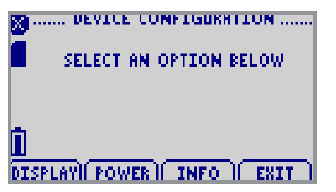
- F1 = DISPLAY៖ ចូលអេក្រង់ Adjust Visibility
- F2 = POWER៖ ចូលអេក្រង់របៀបថាមពល
- F3 = ព័ត៌មាន៖ ទៅអេក្រង់ព័ត៌មានឧបករណ៍
- F4 = ចេញ៖ ត្រឡប់ទៅអេក្រង់មេ
- បោះបង់ = ត្រឡប់ទៅអេក្រង់មេ
- យល់ព្រម = ត្រឡប់ទៅអេក្រង់មេ
- UP = គ្មានមុខងារ
- ចុះក្រោម = គ្មានមុខងារ
កំណត់ឧបករណ៍ឡើងវិញ
ឧបករណ៍នេះរួមមានជម្រើសកំណត់ឡើងវិញចំនួនពីរគឺ Hardware និងការរំខានថាមពល
 ការរំខានថាមពល៖ បង្ហាញជាការជូនដំណឹង នៅពេលដែលថាមពលត្រូវបានរំខានកំឡុងពេលប្រតិបត្តិការឧបករណ៍។
- F1 = យល់ព្រម៖ ទទួលយកការជូនដំណឹង និងបង្ហាញអេក្រង់មេ
- F2 = គ្មានមុខងារ F3 = គ្មានមុខងារ F4 = គ្មានមុខងារ
- បោះបង់ = គ្មានមុខងារ
- យល់ព្រម = ទទួលយកការជូនដំណឹង និងបង្ហាញអេក្រង់មេ
- UP = គ្មានមុខងារ
- ចុះ = គ្មានមុខងារ
- Hardware Reset៖ បង្ហាញជាការជូនដំណឹងនៅពេលដែល Hardware Reset បានកើតឡើង។
- F1 = យល់ព្រម៖ ទទួលយកការជូនដំណឹង និងបង្ហាញអេក្រង់មេ
- F2 = គ្មានមុខងារ F3 = គ្មានមុខងារ F4 = គ្មានមុខងារ
- បោះបង់ = គ្មានមុខងារ
- យល់ព្រម = ទទួលយកការជូនដំណឹង និងបង្ហាញអេក្រង់មេ
- UP = គ្មានមុខងារ
- ចុះ = គ្មានមុខងារ
ការថែទាំឧបករណ៍
ការជំនួសថ្ម
ផលិតផលនេះមិនមានផ្នែកដែលអាចប្រើប្រាស់បានឡើយ លើកលែងតែថ្មដែលគួរត្រូវបានជំនួសជាទៀងទាត់។ អាយុកាលថ្មត្រូវបានប៉ះពាល់ដោយប្រភេទថ្ម សីតុណ្ហភាពព័ទ្ធជុំវិញ sample អត្រា ការជ្រើសរើសឧបករណ៍ចាប់សញ្ញា ការបិទការផ្ទុក និងការប្រើប្រាស់ LCD ។ ឧបករណ៍នេះមានសូចនាករស្ថានភាពថ្មនៅលើ LCD ។ ប្រសិនបើសូចនាករថ្មមានកម្រិតទាប ឬប្រសិនបើឧបករណ៍ហាក់ដូចជាមិនអាចដំណើរការបាន វាត្រូវបានណែនាំឱ្យប្តូរថ្ម។
សម្ភារៈ៖ 3/32" HEX Driver (Allen Key) និងថ្មជំនួស (6AA)
- ដោះគម្របខាងក្រោយចេញពីឧបករណ៍ដោយដោះវីសទាំងបួន។
- ដកថ្មចេញពីផ្នែករបស់វា ហើយដកវាចេញពីឧបករណ៍ភ្ជាប់។
- ខ្ទាស់ថ្មថ្មីទៅក្នុងស្ថានីយ ហើយផ្ទៀងផ្ទាត់ថាវាមានសុវត្ថិភាព។
- ជំនួសគម្របដោយយកចិត្តទុកដាក់កុំឱ្យខ្ទាស់ខ្សែ។ ខ្ចៅខ្ចៅមកវិញ។
ចំណាំ៖ ត្រូវប្រាកដថាមិនត្រូវរឹតវីសខ្លាំងពេក ឬដកខ្សែចេញឡើយ។
ចំពោះបញ្ហាថែទាំ ឬការក្រិតតាមខ្នាតផ្សេងទៀត យើងសូមណែនាំអង្គភាពនេះត្រូវបញ្ជូនត្រឡប់ទៅរោងចក្រវិញដើម្បីបម្រើសេវាកម្ម។ មុនពេលប្រគល់ឧបករណ៍មកវិញ អ្នកត្រូវតែទទួលបាន RMA ពីរោងចក្រ។
ការក្រិតតាមខ្នាត
ការក្រិតតាមខ្នាតស្តង់ដារ PR2000 គឺអាស្រ័យលើជួរ។
បន្ថែម៖
- ជម្រើសនៃការក្រិតតាមខ្នាត និងចំណុចផ្ទៀងផ្ទាត់ផ្ទាល់ខ្លួនដែលមាន សូមទូរស័ព្ទមកសម្រាប់តម្លៃ។
- ហៅរកជម្រើសនៃការក្រិតតាមខ្នាតផ្ទាល់ខ្លួន ដើម្បីបំពេញតម្រូវការកម្មវិធីជាក់លាក់។
- តម្លៃនិងលក្ខណៈពិសេសអាចនឹងមានការផ្លាស់ប្តូរ។ សូមមើលលក្ខខណ្ឌរបស់ MadgeTech នៅ madgetech.com
- ដើម្បីផ្ញើឧបករណ៍ទៅ MadgeTech សម្រាប់ការក្រិតតាមខ្នាត សេវាកម្ម ឬការជួសជុល សូមប្រើដំណើរការ MadgeTech RMA ដោយចូលទៅកាន់គេហទំព័រ madgetech.com បន្ទាប់មកនៅក្រោមផ្ទាំងសេវាកម្ម ជ្រើសរើស RMA Process។
លក្ខណៈបច្ចេកទេសទូទៅ
|
លេខផ្នែក |
PR2000 |
| ឧបករណ៍ចាប់សញ្ញាសម្ពាធ | គ្រឿងអេឡិចត្រូនិក |
| ជួរសម្ពាធ |
* សូមមើលតារាងសម្រាប់ព័ត៌មានលម្អិត |
| ដំណោះស្រាយសម្ពាធ | |
| ភាពត្រឹមត្រូវនៃសម្ពាធ | |
| ការចងចាំ | 262,143 |
| អត្រាការអាន | អាន 1 រៀងរាល់ 2 វិនាទី រហូតដល់ 1 អានរៀងរាល់ 24 ម៉ោង។ |
| កញ្ចប់ចំណុចប្រទាក់ដែលត្រូវការ | IFC ៤ |
| អត្រា Baud | 115,200 |
| ប្រភេទថ្ម | អាគុយ AA អាល់កាឡាំងចំនួន 6 ដែលអាចផ្លាស់ប្តូរអ្នកប្រើប្រាស់បាន។ |
| អាយុកាលថ្មធម្មតា។ | អាយុកាលថ្ម 1 ឆ្នាំក្នុងអត្រាអាន 1 នាទីជាមួយនឹងអេក្រង់បិទ 30 ថ្ងៃធម្មតាជាមួយនឹងការប្រើប្រាស់អេក្រង់បន្ត។ |
|
បរិស្ថានប្រតិបត្តិការ |
-20 °C ដល់ +60 °C (-4 °F ដល់ +140 °F),
0%RH ដល់ 95%RH (មិនខាប់) |
| សម្ភារៈ | អាលុយមីញ៉ូម anodized ខ្មៅនិង
ការតភ្ជាប់ដំណើរការ NPT ដែកអ៊ីណុក 303 |
|
វិមាត្រ |
5.1 អ៊ិន្ឈ៍ x 4.8 អ៊ិន្ឈ៍ x 1.705 (130 មម x 122 មម x 43.3 មម) |
| ការអនុម័ត | CE |
ការព្រមានអំពីថ្ម៖ ហានិភ័យនៃការឆេះ ឬការផ្ទុះ។ កុំបញ្ចូលថ្ម បង្ខំឱ្យបើក កំដៅ ឬបោះចោលក្នុងភ្លើង។
* ជួរសម្ពាធ PR2000 ដំណោះស្រាយ និងភាពត្រឹមត្រូវ
| ជួរ (PSI) | ៤០០១-៥០០០ | ៤០០១-៥០០០ | ៤០០១-៥០០០ | ៤០០១-៥០០០ | ៤០០១-៥០០០ | ៤០០១-៥០០០ |
| ភាពត្រឹមត្រូវ (PSI | 2% FSR, 0.25% @ 25 °C ធម្មតា។ | |||||
| ដំណោះស្រាយ | 0.002 | 0.005 | 0.02 | 0.05 | 0.05 | 0.2 |

ឯកសារ/ធនធាន
 |
Logicbus PR2000 Pressure Data Logger ជាមួយ LCD [pdf] ការណែនាំអ្នកប្រើប្រាស់ PR2000, Pressure Data Logger ជាមួយ LCD |


