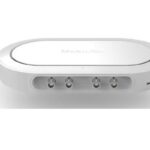
ឧបករណ៍រាវ Moku: សៀវភៅណែនាំអ្នកប្រើឧបករណ៍វិភាគការឆ្លើយតបប្រេកង់
Moku: ឧបករណ៍វិភាគការឆ្លើយតបប្រេកង់របស់ Go អាចត្រូវបានប្រើដើម្បីវាស់ស្ទង់ការឆ្លើយតបប្រេកង់របស់ប្រព័ន្ធពី 10 mHz រហូតដល់ 30 MHz ។
ឧបករណ៍វិភាគការឆ្លើយតបប្រេកង់ត្រូវបានគេប្រើជាទូទៅដើម្បីវាស់ស្ទង់មុខងារផ្ទេរនៃប្រព័ន្ធអគ្គិសនី មេកានិច ឬអុបទិក ដោយចាក់បញ្ចូលស៊ីណូវ៉េវចូលទៅក្នុងប្រព័ន្ធ ហើយបន្ទាប់មកប្រៀបធៀបវ៉ុលលទ្ធផល។tage ទៅវ៉ុលបញ្ចូលtagអ៊ី ការវាស់វែងជាលទ្ធផលនៃរ៉ិចទ័រ និងការឆ្លើយតបដំណាក់កាលរបស់ប្រព័ន្ធអាចត្រូវបានប្រើដើម្បីបង្កើនប្រសិទ្ធភាពការឆ្លើយតបបិទជិតនៃប្រព័ន្ធគ្រប់គ្រង កំណត់លក្ខណៈនៃឥរិយាបទ resonant នៅក្នុងប្រព័ន្ធមិនមែនលីនេអ៊ែរ តម្រងរចនា ឬវាស់កម្រិតបញ្ជូននៃសមាសធាតុអេឡិចត្រូនិចផ្សេងៗ។ ឧបករណ៍វិភាគការឆ្លើយតបប្រេកង់គឺពិតជាឧបករណ៍ដែលមិនអាចខ្វះបាននៅក្នុងមន្ទីរពិសោធន៍អេឡិចត្រូនិចណាមួយ។
ចំណុចប្រទាក់អ្នកប្រើ

|
ID |
ការពិពណ៌នា | ID | ការពិពណ៌នា |
| 1 | ម៉ឺនុយមេ | 6 |
ធម្មតា* |
|
2 |
នាំចេញទិន្នន័យ | 7 | ការផ្លាស់ប្តូររបៀបតែមួយ/បន្ត* |
| 3 | ការរុករកការបង្ហាញសញ្ញា | 8 |
ចាប់ផ្តើម / ផ្អាកការបោសសំអាត * |
|
4 |
ការកំណត់ | 9 | ទស្សន៍ទ្រនិច |
| 5 | ផ្ទាំងបញ្ជា |
|
*ព័ត៌មានលំអិតអាចត្រូវបានរកឃើញនៅក្នុងផ្នែកមុខងារ Sweep ។
ម៉ឺនុយមេអាចចូលប្រើបានដោយចុចលើប៊ូតុង  រូបតំណាងនៅជ្រុងខាងឆ្វេងខាងលើ

ម៉ឺនុយនេះផ្តល់នូវជម្រើសដូចខាងក្រោមៈ
|
ជម្រើស |
ផ្លូវកាត់ |
ការពិពណ៌នា |
| រក្សាទុក/រំលឹកការកំណត់៖ | ||
| រក្សាទុកស្ថានភាពឧបករណ៍ | បញ្ជា(Ctrl)+អេស | រក្សាទុកការកំណត់ឧបករណ៍បច្ចុប្បន្ន។ |
| ផ្ទុកស្ថានភាពឧបករណ៍ | បញ្ជា(Ctrl)+អូ | ផ្ទុកការកំណត់ឧបករណ៍ដែលបានរក្សាទុកចុងក្រោយ។ |
| បង្ហាញតារាងបច្ចុប្បន្ន | បង្ហាញការកំណត់ឧបករណ៍បច្ចុប្បន្ន។ | |
| កំណត់ឧបករណ៍ឡើងវិញ | បញ្ជា(Ctrl)+R | កំណត់ឧបករណ៍ឡើងវិញទៅស្ថានភាពលំនាំដើមរបស់វា។ |
| ការផ្គត់ផ្គង់ថាមពល | ចូលប្រើបង្អួចគ្រប់គ្រងការផ្គត់ផ្គង់ថាមពល។* | |
| File អ្នកគ្រប់គ្រង | បើក file ឧបករណ៍គ្រប់គ្រង។ | |
| File កម្មវិធីបម្លែង | បើក file ឧបករណ៍បំលែង។ | |
| ជំនួយ | ||
| ឧបករណ៍រាវ webគេហទំព័រ | ចូលប្រើឧបករណ៍រាវ webគេហទំព័រ។ | |
| បញ្ជីផ្លូវកាត់ | បញ្ជា(Ctrl)+H | បង្ហាញ Moku:Go បញ្ជីផ្លូវកាត់កម្មវិធី។ |
| សៀវភៅដៃ | F1 | ចូលប្រើសៀវភៅណែនាំឧបករណ៍។ |
| រាយការណ៍បញ្ហា | រាយការណ៍កំហុសទៅឧបករណ៍រាវ។ | |
| អំពី | បង្ហាញកំណែកម្មវិធី ពិនិត្យបច្ចុប្បន្នភាព ឬអាជ្ញាប័ណ្ណ |
ការផ្គត់ផ្គង់ថាមពលមាននៅលើម៉ូដែល Moku:Go M1 និង M2។ ព័ត៌មានលំអិតអំពីការផ្គត់ផ្គង់ថាមពលអាចរកបាននៅក្នុង Moku:Go power supply manual ។
នាំចេញទិន្នន័យ
ជម្រើសទិន្នន័យនាំចេញអាចចូលប្រើបានដោយចុចលើប៊ូតុង  រូបតំណាងអនុញ្ញាតឱ្យអ្នក:

ការពិពណ៌នា
- ជ្រើសរើសប្រភេទទិន្នន័យដែលត្រូវនាំចេញ។
- ជ្រើសរើស file ទម្រង់ (CSV ឬ MAT) ។
- បញ្ចូលមតិយោបល់បន្ថែមសម្រាប់ការរក្សាទុក file.
- ជ្រើសរើសទីតាំងនាំចេញនៅលើកុំព្យូទ័រមូលដ្ឋានរបស់អ្នក។
- ចុចដើម្បីប្រតិបត្តិការនាំចេញទិន្នន័យ។
- ចុចដើម្បីបិទបង្អួចទិន្នន័យនាំចេញ។
ទីតាំងបង្ហាញសញ្ញា
សញ្ញាដែលបានបង្ហាញអាចត្រូវបានផ្លាស់ទីជុំវិញអេក្រង់ដោយចុចកន្លែងណាមួយនៅលើបង្អួចបង្ហាញសញ្ញា ហើយអូសទៅទីតាំងថ្មី។ ទស្សន៍ទ្រនិចនឹងប្រែទៅជា a  រូបតំណាងពេលចុចរួច អូសផ្ដេកដើម្បីផ្លាស់ទីតាមអ័ក្សប្រេកង់ ហើយអូសបញ្ឈរដើម្បីផ្លាស់ទីតាម ampអ័ក្សពន្លឺ/ថាមពល។
ការបង្ហាញសញ្ញាក៏អាចផ្លាស់ទីផ្ដេក និងបញ្ឈរដោយប្រើគ្រាប់ចុចព្រួញ។
បង្ហាញមាត្រដ្ឋាន និងពង្រីក
ការរមូរកង់កណ្ដុរពង្រីកចូល និងចេញតាមអ័ក្សចម្បង។ ចូលទៅកាន់ការកំណត់រមូរដោយដាក់ទស្សន៍ទ្រនិចលើ  រូបតំណាង។
|
រូបតំណាង |
ការពិពណ៌នា |
|
|
កំណត់អ័ក្សផ្តេកជាអ័ក្សបឋម។ |
 |
កំណត់អ័ក្សបញ្ឈរជាអ័ក្សបឋម |
|
|
ពង្រីកខ្សែកៅស៊ូ៖ សង្កត់ប៊ូតុងកណ្ដុរចម្បងដើម្បីគូរតំបន់ដើម្បីពង្រីក បញ្ចេញប៊ូតុងដើម្បីប្រតិបត្តិ។ |


បន្សំក្តារចុចបន្ថែមក៏មានផងដែរ។
|
សកម្មភាព |
ការពិពណ៌នា |
| បញ្ជា (Ctrl) + កង់រមូរ | ពង្រីកអ័ក្សបន្ទាប់បន្សំ |
| +/- | ពង្រីកអ័ក្សចម្បងដោយប្រើក្តារចុច |
| បញ្ជា (Ctrl) +/- | ពង្រីកអ័ក្សបន្ទាប់បន្សំដោយប្រើក្តារចុច។ |
| Shift + Scroll Wheel | ពង្រីកអ័ក្សបឋមឆ្ពោះទៅរកកណ្តាល។ |
| បញ្ជា (Ctrl) + ប្ដូរ (Shift) + កង់រមូរ | ពង្រីកអ័ក្សបន្ទាប់បន្សំឆ្ពោះទៅកណ្តាល។ |
| R | ពង្រីកក្រុមកៅស៊ូ។ |
មាត្រដ្ឋានស្វ័យប្រវត្តិ
ចុចទ្វេដងលើកន្លែងណាមួយនៅលើបង្អួចបង្ហាញសញ្ញា ដើម្បីពង្រីកដានដោយស្វ័យប្រវត្តិ។
ការកំណត់
ម៉ឺនុយគ្រប់គ្រងឧបករណ៍អនុញ្ញាតឱ្យអ្នកកំណត់រចនាសម្ព័ន្ធឧបករណ៍វិភាគការឆ្លើយតបប្រេកង់សម្រាប់ការវាស់វែងរបស់អ្នក ដែលនឹងប្រែប្រួលអាស្រ័យលើលក្ខណៈជាក់លាក់នៃប្រព័ន្ធដែលកំពុងធ្វើតេស្ត។
ចូលទៅកាន់ម៉ឺនុយគ្រប់គ្រងឧបករណ៍ដោយចុចលើប៊ូតុង  រូបតំណាង។

|
ID |
ការពិពណ៌នា |
|
1 |
ឆានែល |
|
2 |
ស៊ីនុស |
| 3 |
កម្រិតខ្ពស់ |
ឆានែល

|
ID |
ការពិពណ៌នា | ID |
ការពិពណ៌នា |
| 1 | ជ្រើសរើសដើម្បីបង្ហាញក្នុង (dBm) ឬចូល/ចេញ (dB) | 6 | Swept sine (ទិន្នផល) អុហ្វសិត |
| 2 | បិទ/បើកឆានែល | 7 | បើក/បិទឆានែលគណិតវិទ្យា |
| 3 | ជ្រើសរើសការភ្ជាប់ AC ឬ DC | 8 | ដំណាក់កាលដោះរុំ / រុំ |
| 4 | ជ្រើសរើសជួរបញ្ចូល 10 Vpp ឬ 50 Vpp | 9 | បើក/បិទ ampLitude និង/ឬ អុហ្វសិត |
| 5 | Swept sine (ទិន្នផល) ampជួរ |
ឆានែលគណិតវិទ្យា
- ជ្រើសរើសរវាងការបូក ដក គុណ និងចែកនៃបណ្តាញទាំងពីរ។
- ប្រៀបធៀបមុខងារផ្ទេររបស់ឆានែល 1 និង 2 ដោយកំណត់ពួកវាឱ្យដូចគ្នាបេះបិទ។
ដំណាក់កាលដោះសោ
- ដំណាក់កាលត្រូវបានវាស់ជាម៉ូឌុលនៃ 2p ។ ការបើកដំណើរការ unwrap នឹងបង្ហាញការប៉ាន់ប្រមាណនៃដំណាក់កាលបង្គរសរុបនៃប្រព័ន្ធ។
Swept Sine

|
ID |
ការពិពណ៌នា | ID |
ការពិពណ៌នា |
| 1 | កំណត់ប្រេកង់ចាប់ផ្តើមការបោសសំអាត | 6 | កំណត់ពេលវេលាជាមធ្យមអប្បបរមា |
| 2 | កំណត់ប្រេកង់បញ្ឈប់ការបោសសំអាត | 7 | កំណត់រចនាសម្ព័ន្ធវដ្តមធ្យមអប្បបរមា |
| 3 | ជ្រើសរើសចំនួនចំណុចទាញ | 8 | កំណត់ពេលវេលាទូទាត់អប្បបរមា |
| 4 | ជ្រើសរើសមាត្រដ្ឋានលីនេអ៊ែរ ឬកំណត់ហេតុ | 9 | កំណត់រចនាសម្ព័ន្ធវដ្តទូទាត់អប្បបរមា |
| 5 | ទិសដៅបញ្ច្រាស | 10 | ពេលវេលាបោសសំអាតសរុបដោយផ្អែកលើប៉ារ៉ាម៉ែត្រដែលបានជ្រើសរើស |
ដកពិន្ទុ
- អ៊ីនគ្រីasing the number of points in the sweep increases frequency resolution of the measurement allowing narrower features to be detected over a wider frequency range but will increase the total measurement duration.
មាត្រដ្ឋាន
- ចំនុចដាច់ពីគ្នានៅក្នុងលទ្ធផលស៊ីនុស swept អាចត្រូវបានដកឃ្លាតាមលីនេអ៊ែរ ឬលោការីត។ ការបោសសំអាតលោការីត ផ្តល់នូវដំណោះស្រាយការវាស់វែងកាន់តែច្រើននៅប្រេកង់ទាប។
មធ្យម
- ការវាស់វែងនៅចំណុចនីមួយៗក្នុងការអូសហ្វ្រេកង់ត្រូវបានគិតជាមធ្យម ដើម្បីបង្កើនភាពត្រឹមត្រូវនិងភាពជាក់លាក់។ អ្នកអាចកំណត់រចនាសម្ព័ន្ធរយៈពេលដែលការវាស់វែងនីមួយៗត្រូវបានកំណត់ជាមធ្យមដើម្បីគ្រប់គ្រងសមាមាត្រសញ្ញាទៅសំឡេងរំខាន (SNR)។ រយៈពេលជាមធ្យមយូរជាងនេះនាំឱ្យ SNRs ខ្ពស់ជាងមុន ដែលអនុញ្ញាតឱ្យលក្ខណៈពិសេសតូចៗត្រូវបានរកឃើញជាមួយនឹងភាពជាក់លាក់កាន់តែច្រើន។ រយៈពេលជាមធ្យមខ្លីជាងនេះនាំឱ្យមានការវាស់វែង SNR ទាប ប៉ុន្តែកាត់បន្ថយពេលវេលាសរុប។
- ពេលវេលាជាមធ្យមសរុបត្រូវបានកំណត់ដោយផ្អែកលើរយៈពេលអប្បបរមា និងចំនួនអប្បបរមានៃវដ្ត ដែលចំណុចនីមួយៗក្នុងការបោសសំអាតគឺជាមធ្យម។ Moku: ឧបករណ៍វិភាគយោងប្រេកង់របស់ Go ជាមធ្យមសម្រាប់តម្លៃធំជាងនៃតម្លៃទាំងពីរដែលបង្គត់រហូតដល់ចំនួនជិតបំផុតនៃវដ្តចំនួនគត់ ដើម្បីជៀសវាងការលេចធ្លាយវិសាលគម។
ពេលវេលាទូទាត់
- ពេលវេលាទូទាត់កំណត់រយៈពេលដែលឧបករណ៍វិភាគយោងប្រេកង់រង់ចាំ មុនពេលធ្វើការវាស់វែងនៅប្រេកង់នីមួយៗក្នុងការបោសសម្អាត។ ពេលវេលាដោះស្រាយគឺមានសារៈសំខាន់នៅពេលកំណត់លក្ខណៈនៃប្រព័ន្ធ resonant ជាមួយនឹងកត្តា Q ខ្ពស់ ដើម្បីអនុញ្ញាតឱ្យមានការរំភើបដើម្បី 'ដោះស្រាយ' រវាងការវាស់វែង។ វាក៏អាចត្រូវបានប្រើក្នុងគណនីសម្រាប់ការពន្យារពេលបញ្ជូនក្នុងខ្សែ។ នៅពេលវាស់ប្រព័ន្ធដែលមិនមានប្រតិកម្ម ពេលវេលាទូទាត់គួរតែត្រូវបានកំណត់ឱ្យស្មើនឹងការពន្យាពេលនៃការសាយភាយសរុបតាមរយៈប្រព័ន្ធ។
- ពេលវេលាទូទាត់សរុបត្រូវបានកំណត់ដោយផ្អែកលើរយៈពេលអប្បបរមា និងចំនួនអប្បបរមានៃវដ្តដែលឧបករណ៍នឹងរង់ចាំ មុនពេលចាប់ផ្តើមការវាស់វែងនៅប្រេកង់នីមួយៗក្នុងការបោសសំអាត។ អ្នកវិភាគការឆ្លើយតបប្រេកង់នឹងរង់ចាំរយៈពេលដ៏មានប្រសិទ្ធភាពនៃការកំណត់ទាំងពីរ មុនពេលចាប់ផ្តើមការវាស់វែងនៅចំណុចនីមួយៗក្នុងការបោសសំអាត។
កម្រិតខ្ពស់

|
ID |
ការពិពណ៌នា |
| 1 |
កំណត់អាម៉ូនិកដើម្បី demodulate សម្រាប់ការឆ្លើយតបប្រេកង់ |
|
2 |
កំណត់ភាពខុសគ្នាដំណាក់កាលរវាងទិន្នផល និងលំយោលមូលដ្ឋាន |
ការធ្វើឱ្យមានលក្ខណៈធម្មតា។
Moku:Grequency Reference Analyzer របស់ Go មានឧបករណ៍ Normalization  ដែលអាចត្រូវបានប្រើដើម្បីធ្វើឱ្យការវាស់វែងជាបន្តបន្ទាប់ធម្មតា។ ការធ្វើឱ្យធម្មតាគឺមានប្រយោជន៍នៅពេលទូទាត់សងសម្រាប់ការពន្យាពេលខ្សែ និងប្រៀបធៀបឧបករណ៍ផ្សេងៗដែលកំពុងធ្វើតេស្ត។
ការចុច រូបតំណាងនឹងបង្ហាញម៉ឺនុយធម្មតា ការធ្វើឱ្យធម្មតាឡើងវិញនឹងជំនួសដាននៃការធ្វើឱ្យធម្មតាបច្ចុប្បន្នជាមួយនឹងថ្មីមួយ។ លុប Normalization នឹងលុបការកំណត់ Normalization ដែលបានរក្សាទុកទាំងអស់ ហើយមិនអាចត្រឡប់វិញបានទេ។
របៀបបោសសំអាត
នៅលីវ
ការចុច  រូបតំណាងនឹងបើកដំណើរការរបៀបអូសតែមួយ ដែលនឹងផ្អាកប្រភពស៊ីនុសដែលបានអូសនៅចុងបញ្ចប់នៃការបោសសំអាតពេញលេញបន្ទាប់។ សញ្ញាស៊ីនុស swept នឹងត្រូវបានបិទបន្ទាប់ពីការបោសសំអាតបានបញ្ចប់ ហើយទិន្នន័យដែលបានបង្ហាញនឹងមិនត្រូវបានធ្វើបច្ចុប្បន្នភាពទេ។
បន្ត
ការចុច  រូបតំណាងនឹងបើកមុខងារបន្តបន្ទាប់ ដែលនឹងធ្វើការវាស់វែងថ្មីភ្លាមៗនៅពេលដែលការវាស់វែងមុនបានបញ្ចប់។ របៀបនេះត្រូវបានប្រើជាទូទៅដើម្បីត្រួតពិនិត្យប្រព័ន្ធដែលមានមុខងារផ្ទេរដែលអាចនឹងផ្លាស់ប្តូរតាមពេលវេលា (ឧ.
ផ្អាក / ចាប់ផ្តើមឡើងវិញ
ការចុច  រូបតំណាងនឹងផ្អាកការអូសបច្ចុប្បន្នភ្លាមៗ។ ខណៈពេលដែលផ្អាក អ្នកអាចពង្រីកមុខងារសម្រាប់ព័ត៌មានលម្អិត ប៉ុន្តែមិនមានទិន្នន័យថ្មីនឹងត្រូវបានចាប់យកទេ។ ការចុចរូបតំណាងក៏នឹងផ្អាកការចាប់យកផងដែរ។
ការចុច or រូបតំណាងនឹងចាប់ផ្តើមការបោសសំអាតឡើងវិញ។
ទស្សន៍ទ្រនិច
ទស្សន៍ទ្រនិចអាចចូលប្រើបានដោយចុចលើប៊ូតុង  រូបតំណាង អនុញ្ញាតឱ្យអ្នកបន្ថែមទស្សន៍ទ្រនិចថាមពល ឬប្រេកង់ ឬលុបទស្សន៍ទ្រនិចទាំងអស់។ លើសពីនេះទៀត អ្នកអាចចុចឱ្យជាប់រូបតំណាងទស្សន៍ទ្រនិច ហើយអូសផ្ដេកដើម្បីបន្ថែមទស្សន៍ទ្រនិចប្រេកង់ ឬអូសបញ្ឈរដើម្បីបន្ថែមទស្សន៍ទ្រនិចកម្រិត ឬដំណាក់កាល។
ចំណុចប្រទាក់អ្នកប្រើ

|
ID |
ធាតុទស្សន៍ទ្រនិច |
ការពិពណ៌នា |
|
1 |
ហ្វ្រេកង់/ទស្សន៍ទ្រនិចតាមដាន | អូសដើម្បីដាក់ទស្សន៍ទ្រនិចឡើងវិញ (ប្រផេះ – មិនបានភ្ជាប់, ក្រហម – ឆានែល ១, ខៀវ – ប៉ុស្តិ៍ ២, លឿង – គណិតវិទ្យា)។ |
| 2 | Ampទស្សន៍ទ្រនិចរយៈទទឹង |
អូសដើម្បីដាក់ទីតាំងឡើងវិញ ចុចខាងស្តាំដើម្បីកំណត់ទំហំដោយដៃ និងជម្រើសផ្សេងទៀត។ |
|
3 |
បង្កើតទស្សន៍ទ្រនិច | ជម្រើសទស្សន៍ទ្រនិច។ |
| 4 | ទស្សន៍ទ្រនិចដំណាក់កាល |
អូសដើម្បីកែតម្រូវ ចុចខាងស្តាំដើម្បីកំណត់ដំណាក់កាលដោយដៃ និងជម្រើសផ្សេងទៀត។ |
|
5 |
ស្លាកសញ្ញាទស្សន៍ទ្រនិច |
ស្លាកពណ៌នាអំពីប្រេកង់ ទំហំ និងដំណាក់កាលនៃទស្សន៍ទ្រនិច។ អូសដើម្បីដាក់ទីតាំងឡើងវិញ។ |
ទស្សន៍ទ្រនិចប្រេកង់
ចុចកណ្ដុរស្ដាំ (ចុចបន្ទាប់បន្សំ) ដើម្បីបង្ហាញជម្រើសទស្សន៍ទ្រនិចប្រេកង់៖

|
ជម្រើស |
ការពិពណ៌នា |
| ទស្សន៍ទ្រនិចប្រេកង់ | ប្រភេទទស្សន៍ទ្រនិច។ |
| ភ្ជាប់ទៅដាន | ជ្រើសរើសភ្ជាប់ទស្សន៍ទ្រនិចប្រេកង់ទៅឆានែល A ឆានែល B ឬឆានែលគណិតវិទ្យា។ នៅពេលដែលទស្សន៍ទ្រនិចត្រូវបានភ្ជាប់ទៅឆានែល វានឹងក្លាយទៅជាទស្សន៍ទ្រនិចតាមដាន។ |
| ឯកសារយោង | កំណត់ទស្សន៍ទ្រនិចជាទស្សន៍ទ្រនិចយោង។ ទស្សន៍ទ្រនិចផ្សេងទៀតទាំងអស់នៅក្នុងដែនដូចគ្នា និងឆានែលវាស់អុហ្វសិតទៅទស្សន៍ទ្រនិចយោង។ |
| ដកចេញ | ដកទស្សន៍ទ្រនិចប្រេកង់ចេញ |
តាមដានទស្សន៍ទ្រនិច
នៅពេលដែលទស្សន៍ទ្រនិចប្រេកង់ត្រូវបានភ្ជាប់ទៅឆានែល វានឹងក្លាយទៅជាទស្សន៍ទ្រនិចតាមដាន។ វាបង្ហាញប្រេកង់និងកម្រិតថាមពលនៃសញ្ញានៅប្រេកង់ដែលបានកំណត់។

|
ជម្រើស |
ការពិពណ៌នា |
| តាមដានទស្សន៍ទ្រនិច | ប្រភេទទស្សន៍ទ្រនិច។ |
| ឆានែល | កំណត់ទស្សន៍ទ្រនិចតាមដានទៅឆានែលជាក់លាក់មួយ។ |
| ផ្តាច់ចេញពីដាន | ផ្ដាច់ទស្សន៍ទ្រនិចតាមដានពីឆានែលទៅទស្សន៍ទ្រនិចប្រេកង់។ |
| ដកចេញ | ដកទស្សន៍ទ្រនិចតាមដាន |
ទស្សន៍ទ្រនិចកម្រិត/ដំណាក់កាល
ចុចកណ្ដុរស្ដាំ (ចុចបន្ទាប់បន្សំ) ដើម្បីបង្ហាញជម្រើសទស្សន៍ទ្រនិចថាមពល៖

|
ជម្រើស |
ការពិពណ៌នា |
| សៀវភៅដៃ | កំណត់ទីតាំងបញ្ឈរនៃទស្សន៍ទ្រនិចដោយដៃ។ |
| តាមដានអប្បបរមា | តាមដានរ៉ិចទ័រ / ដំណាក់កាលអតិបរមា។ |
| តាមដានអប្បបរមា | តាមដានរ៉ិចទ័រ/ដំណាក់កាលអប្បបរមា។ |
| ការកាន់អតិបរមា | កំណត់ទស្សន៍ទ្រនិចឱ្យកាន់នៅកម្រិតអតិបរមា/ដំណាក់កាល។ |
| ការកាន់អតិបរមា | កំណត់ទស្សន៍ទ្រនិចឱ្យកាន់នៅកម្រិតអប្បបរមា/កម្រិតដំណាក់កាល។ |
| ឆានែល | កំណត់ទស្សន៍ទ្រនិចថាមពលទៅឆានែលជាក់លាក់មួយ។ |
| ឯកសារយោង | កំណត់ទស្សន៍ទ្រនិចជាទស្សន៍ទ្រនិចយោង។ |
| ដកចេញ | ដកទស្សន៍ទ្រនិចកម្រិត/ដំណាក់កាល។ |
ឧបករណ៍បន្ថែម
កម្មវិធី Moku:Go មានពីរដែលភ្ជាប់មកជាមួយ file ឧបករណ៍គ្រប់គ្រង៖ file អ្នកគ្រប់គ្រងនិង file កម្មវិធីបម្លែង
File អ្នកគ្រប់គ្រង
នេះ។ file អ្នកគ្រប់គ្រងអនុញ្ញាតឱ្យអ្នកប្រើទាញយកទិន្នន័យដែលបានរក្សាទុកពី Moku: ចូលទៅកាន់កុំព្យូទ័រមូលដ្ឋានដោយមានជម្រើស file ការបម្លែងទ្រង់ទ្រាយ។

ម្តង file ត្រូវបានផ្ទេរទៅកុំព្យូទ័រមូលដ្ឋាន ក  រូបតំណាងបង្ហាញនៅជាប់នឹង file.
File កម្មវិធីបម្លែង
នេះ។ file កម្មវិធីបំលែងបំលែងទម្រង់ Moku:Go's binary (.li) នៅលើកុំព្យូទ័រមូលដ្ឋានទៅជាទម្រង់ .csv, .mat ឬ .npy។

ប្រែចិត្ត file ត្រូវបានរក្សាទុកក្នុងថតដូចគ្នានឹងឯកសារដើម file.
ឧបករណ៍រាវ File កម្មវិធីបម្លែងមានជម្រើសម៉ឺនុយខាងក្រោម៖
|
ជម្រើស |
ផ្លូវកាត់ |
ការពិពណ៌នា |
|
| File | |||
| · | បើក file | បញ្ជា(Ctrl)+អូ | ជ្រើសរើស a .li file ដើម្បីបម្លែង |
| · | បើកថត | បញ្ជា(Ctrl)+ប្ដូរ(Shift)+អូ | ជ្រើសរើសថតឯកសារដើម្បីបំប្លែង |
| · | ចេញ | បិទ file បង្អួចកម្មវិធីបម្លែង | |
| ជំនួយ | |||
| · | ឧបករណ៍រាវ webគេហទំព័រ | ចូលប្រើឧបករណ៍រាវ webគេហទំព័រ | |
| · | រាយការណ៍បញ្ហា | រាយការណ៍កំហុសទៅឧបករណ៍រាវ | |
| · | អំពី | បង្ហាញកំណែកម្មវិធី ពិនិត្យបច្ចុប្បន្នភាព ឬអាជ្ញាប័ណ្ណ | |
ការផ្គត់ផ្គង់ថាមពល
Moku:Go Power supply មាននៅលើម៉ូដែល M1 និង M2។ M1 មានលក្ខណៈពិសេសការផ្គត់ផ្គង់ថាមពល 2 ឆានែលខណៈពេលដែល M2 មានការផ្គត់ផ្គង់ថាមពល 4 ឆានែល។ បង្អួចគ្រប់គ្រងការផ្គត់ផ្គង់ថាមពលអាចចូលប្រើបាននៅក្នុងឧបករណ៍ទាំងអស់នៅក្រោមម៉ឺនុយមេ។
ការផ្គត់ផ្គង់ថាមពលដំណើរការជាពីររបៀប៖ វ៉ុលថេរtage (CV) ឬរបៀបបច្ចុប្បន្នថេរ (CC) ។ សម្រាប់ឆានែលនីមួយៗ អ្នកប្រើប្រាស់អាចកំណត់ចរន្ត និងវ៉ុលtagអ៊ីដែនកំណត់សម្រាប់ទិន្នផល។ នៅពេលដែលបន្ទុកត្រូវបានភ្ជាប់ ការផ្គត់ផ្គង់ថាមពលដំណើរការទាំងនៅចរន្តកំណត់ ឬវ៉ុលកំណត់tage, មួយណាមកមុនគេ។ ប្រសិនបើការផ្គត់ផ្គង់ថាមពលគឺ voltage មានកំណត់ វាដំណើរការក្នុងរបៀប CV ។ ប្រសិនបើការផ្គត់ផ្គង់ថាមពលមានកម្រិតបច្ចុប្បន្ន វាដំណើរការក្នុងរបៀប CC ។

|
ID |
មុខងារ |
ការពិពណ៌នា |
| 1 | ឈ្មោះឆានែល | សម្គាល់ការផ្គត់ផ្គង់ថាមពលដែលកំពុងត្រូវបានគ្រប់គ្រង។ |
| 2 | ជួរឆានែល | ចង្អុលបង្ហាញវ៉ុលtagអ៊ី / ជួរបច្ចុប្បន្ននៃឆានែល។ |
| 3 | កំណត់តម្លៃ | ចុចលេខពណ៌ខៀវដើម្បីកំណត់វ៉ុលtage និងដែនកំណត់បច្ចុប្បន្ន។ |
| 4 | លេខអានឡើងវិញ | វ៉ុលtage និងការអានបច្ចុប្បន្នពីការផ្គត់ផ្គង់ថាមពល, វ៉ុលពិតប្រាកដtage និងបច្ចុប្បន្នត្រូវបានផ្គត់ផ្គង់ទៅបន្ទុកខាងក្រៅ។ |
| 5 | សូចនាកររបៀប | បង្ហាញថាតើការផ្គត់ផ្គង់ថាមពលស្ថិតនៅក្នុងរបៀប CV (ពណ៌បៃតង) ឬ CC (ក្រហម)។ |
| 6 | បិទ/បើក | ចុចដើម្បីបើក និងបិទការផ្គត់ផ្គង់ថាមពល។ |
ត្រូវប្រាកដថា Moku:Go ត្រូវបានធ្វើបច្ចុប្បន្នភាពពេញលេញ។ សម្រាប់ព័ត៌មានចុងក្រោយបំផុត៖
www.liquidinstruments.com
ឯកសារ/ធនធាន
 |
ឧបករណ៍រាវ Moku៖ ទៅឧបករណ៍វិភាគការឆ្លើយតបប្រេកង់ [pdf] សៀវភៅណែនាំអ្នកប្រើប្រាស់ Moku Go, អ្នកវិភាគការឆ្លើយតបប្រេកង់ |