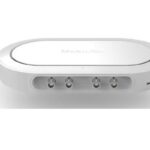
ឧបករណ៍រាវ Moku៖ ចូលទៅកាន់វេទិកាផ្នែករឹងចល័ត

Moku: ទៅប្លង់

បើក និងបិទ
ភ្ជាប់ការផ្គត់ផ្គង់ថាមពលម៉ាញេទិកទៅនឹងអាដាប់ទ័រថាមពលម៉ាញេទិកនៅលើ Moku របស់អ្នក៖ ទៅ។ ឧបករណ៍នឹងបើកដោយស្វ័យប្រវត្តិ នៅពេលដែលវាត្រូវបានភ្ជាប់ទៅថាមពល។
X ដើម្បីបិទ Moku របស់អ្នក៖ បិទ ហើយដកការផ្គត់ផ្គង់ថាមពលចេញ។
ស្ថានភាព LED
ធ្វើ៖ LED ស្ថានភាពរបស់ Go បង្ហាញពីរបៀបឧបករណ៍បច្ចុប្បន្ន។ LED ត្រូវបានបិទនៅពេលដែលថាមពលត្រូវបានផ្តាច់។ នៅពេលដែលថាមពលត្រូវបានភ្ជាប់ វាស្ថិតនៅក្នុងរដ្ឋមួយក្នុងចំណោមរដ្ឋទាំងបួន ដែលបង្ហាញនៅខាងស្តាំ។
ការដំឡើង Moku: កម្មវិធីនៅលើកុំព្យូទ័ររបស់អ្នក។
 ទាញយក Moku: កម្មវិធីសម្រាប់កុំព្យូទ័រ Windows ឬ Mac របស់អ្នកពី
liquidinstruments.com/resources/software-utilities/windows-mac-app/.
វីនដូ៖ ដំណើរការកម្មវិធីដំឡើង ហើយធ្វើតាមការណែនាំដើម្បីដំឡើងកម្មវិធី។
Mac៖ អូសរូបតំណាងទៅថតកម្មវិធីរបស់អ្នកដើម្បីដំឡើង។
ការភ្ជាប់ទៅ Moku របស់អ្នក៖ ទៅ
អ្នកអាចភ្ជាប់ទៅ Moku របស់អ្នក៖ ទៅជាលើកដំបូងតាមរយៈខ្សែ USB-C, ចំណុចចូលប្រើឥតខ្សែរបស់វា ឬអ៊ីសឺរណិត នៅកន្លែងដែលអាចអនុវត្តបាន។
USB-C
ភ្ជាប់ Moku របស់អ្នក៖ ចូលទៅកាន់កុំព្យូទ័រតាមរយៈខ្សែ USB-C។
ចំណុចចូលប្រើឥតខ្សែ
នៅលើកុំព្យូទ័ររបស់អ្នក សូមចូលរួមជាមួយបណ្តាញ Wi-Fi ដែលហៅថា “MokuGo-######” ដែល “######” គឺជាលេខសៀរៀល 6 ខ្ទង់នៃ Moku របស់អ្នក៖ ទៅបោះពុម្ពនៅផ្នែកខាងក្រោមនៃឧបករណ៍ . ពាក្យសម្ងាត់លំនាំដើមត្រូវបានបោះពុម្ពស្របនឹងលេខសៀរៀល ដែលមានស្លាកថា PSK។
ខ្សែអ៊ីសឺរណិត (M2 តែប៉ុណ្ណោះ)
ភ្ជាប់ Moku របស់អ្នក៖ ចូលទៅកាន់រ៉ោតទ័រតាមរយៈខ្សែអ៊ីសឺរណិត។ ត្រូវប្រាកដថាកុំព្យូទ័ររបស់អ្នកត្រូវបានភ្ជាប់ទៅបណ្តាញតែមួយ។
ចាប់ផ្តើមជាមួយ Moku: កម្មវិធី
នៅពេលដែលអ្នកបានភ្ជាប់ Moku របស់អ្នក៖ ចូលទៅកាន់កុំព្យូទ័ររបស់អ្នក អ្នកអាចចាប់ផ្តើមប្រើឧបករណ៍របស់អ្នកជាមួយនឹងកម្មវិធី Moku: ។
- បើកដំណើរការកម្មវិធី Moku: នៅលើកុំព្យូទ័ររបស់អ្នក។
- ម៉ូគូ៖ ឧបករណ៍ Go ដែលភ្ជាប់ទៅបណ្តាញដូចគ្នានឹងកុំព្យូទ័ររបស់អ្នក ឬភ្ជាប់ដោយ USB នឹងបង្ហាញឡើង
ទំព័រ "ជ្រើសរើសឧបករណ៍របស់អ្នក" ។ - ចុចពីរដងលើ Moku របស់អ្នក៖ ចូលទៅកាន់ក្រឡាដើម្បីចាប់ផ្តើមប្រើឧបករណ៍របស់អ្នក។ ឈ្មោះលំនាំដើមនៃ Moku របស់អ្នក៖ Go គឺ "Moku-######",
ដែល “######” គឺជាលេខសៀរៀល 6 ខ្ទង់ដែលបានបោះពុម្ពនៅខាងក្រោមឧបករណ៍។ - នៅលើម៉ឺនុយ "ជ្រើសរើសឧបករណ៍របស់អ្នក" ចុចទ្វេដងលើផ្ទាំងឧបករណ៍ដើម្បីដាក់ឱ្យប្រើប្រាស់ឧបករណ៍។
- ដើម្បីស្វែងយល់ពីរបៀបប្រើប្រាស់ឧបករណ៍នីមួយៗ សូមមើលផ្នែក "ការចូលប្រើសៀវភៅណែនាំឧបករណ៍" ខាងក្រោម។
កំណត់រចនាសម្ព័ន្ធ Moku របស់អ្នក៖ ចូលទៅកាន់បណ្តាញឥតខ្សែដែលមានស្រាប់
អ្នកអាចបន្ថែម Moku របស់អ្នក៖ ចូលទៅកាន់បណ្តាញឥតខ្សែដែលមានស្រាប់តាមការណែនាំទាំងនេះ៖
- អនុវត្តតាមការណែនាំខាងលើដើម្បីភ្ជាប់ Moku របស់អ្នក៖ ចូលទៅកាន់ Windows App ឬ Mac App ។
- នៅលើបង្អួច "ជ្រើសរើសឧបករណ៍របស់អ្នក" ចុចកណ្ដុរស្ដាំលើក្បឿងនៃ Moku របស់អ្នក: ទៅ ជ្រើសរើស "កំណត់រចនាសម្ព័ន្ធឧបករណ៍" ។ នេះនឹង
បើកម៉ឺនុយការកំណត់ឧបករណ៍។ - ប្តូរទៅផ្ទាំង "WiFi" ហើយគូស "Join a WiFi network"។ ចុចប្រអប់ទម្លាក់ចុះ បណ្តាញ ហើយជ្រើសរើសបណ្តាញទៅ
ភ្ជាប់ទៅ។ អ្នកនឹងត្រូវបានជម្រុញឱ្យបញ្ចូលពាក្យសម្ងាត់សម្រាប់បណ្តាញនោះប្រសិនបើចាំបាច់។ - ភ្ជាប់កុំព្យូទ័ររបស់អ្នកទៅបណ្តាញ Wi-Fi ដូចគ្នា ហើយ Moku៖ កម្មវិធីនឹងស្វែងរក Moku៖ ទៅផ្នែករឹងនៅលើបណ្តាញតែមួយ។
ការចូលប្រើសៀវភៅណែនាំឧបករណ៍
សៀវភៅដៃឧបករណ៍សម្រាប់ឧបករណ៍នីមួយៗមាននៅក្នុង Moku: app ។ ដើម្បីចូលប្រើការបង្រៀនទាំងនេះ ដាក់ពង្រាយឧបករណ៍ដែលចង់បាន ហើយចុចប៊ូតុងម៉ឺនុយមេនៅផ្នែកខាងលើខាងឆ្វេងនៃអេក្រង់ បន្ទាប់មកជ្រើសរើស "ជំនួយ" -> "សៀវភៅដៃ"។
កំណត់ឡើងវិញពីរោងចក្រ Moku: ទៅ
ធ្វើ៖ Go ត្រូវតែដោត និងបើកភ្លើង ដើម្បីធ្វើការកំណត់ឡើងវិញពីរោងចក្រ។ អ្នកអាចត្រឡប់ Moku របស់អ្នកវិញ៖ ចូលទៅកាន់បណ្តាញលំនាំដើម និងការកំណត់រចនាសម្ព័ន្ធរបស់វាដោយចុចប៊ូតុងកំណត់ឡើងវិញពីរោងចក្រនៅផ្នែកខាងក្រោមនៃឧបករណ៍ដោយប្រើខ្ទាស់ក្រដាស ឬវត្ថុតូចៗរយៈពេលពីរវិនាទី។ LED ស្ថានភាពនឹងបិទនៅពេលដែលការចាប់ផ្ដើមឡើងវិញរបស់អង្គភាពត្រូវបានបញ្ចប់។ ឥឡូវនេះ អ្នកអាចធ្វើចរន្តអគ្គិសនី Moku របស់អ្នកបានហើយ៖ ចូលទៅដោយដកខ្សែភ្លើង និងបញ្ចូលថាមពលឡើងវិញនៅក្នុងការផ្គត់ផ្គង់ថាមពលម៉ាញេទិក។ វានឹងចាប់ផ្តើមឡើងវិញនៅក្នុងរបៀប Wireless Access Point ជាមួយនឹង Ethernet-enabled ដែលជាកន្លែងដែលអាចអនុវត្តបាន។
ឯកសារ/ធនធាន
 |
ឧបករណ៍រាវ Moku៖ ចូលទៅកាន់វេទិកាផ្នែករឹងចល័ត [pdf] ការណែនាំអ្នកប្រើប្រាស់ Moku Go, វេទិកាផ្នែករឹងចល័ត, Moku Go វេទិកាផ្នែករឹងចល័ត |