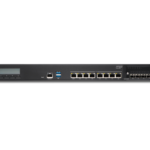
Juniper NETWORKS SSR120 Smart Router មគ្គុទ្ទេសក៍អ្នកប្រើប្រាស់

ចាប់ផ្តើម
នៅក្នុងផ្នែកនេះ។
- ជួប SSR120 | ២
- ចូលប្រើ SSR120 | ២
- នៅលើយន្តហោះ SSR120 ដោយប្រើកម្មវិធី Mist AI Mobile | ៣
- នៅលើយន្តហោះ SSR120 ដោយប្រើ ក Web កម្មវិធីរុករក | ៣
មគ្គុទ្ទេសក៍នេះនាំអ្នកឆ្លងកាត់ជំហានសាមញ្ញដើម្បីទទួលបានរ៉ោតទ័រ Juniper Networks® SSR120 ដែលត្រៀមរួចជាស្រេចក្នុងពពកថ្មី និងដំណើរការនៅក្នុងវិបផតថលពពក Juniper Mist™ ។ អ្នកអាចនៅលើឧបករណ៍តែមួយដោយប្រើទូរស័ព្ទដៃរបស់អ្នក ឬឧបករណ៍មួយ ឬច្រើនដោយប្រើកុំព្យូទ័ររបស់អ្នក។ នៅពេលឡើងយន្តហោះ យើងនឹងណែនាំអ្នកតាមជំហានដើម្បីបង្កើត conC]†r-ঞonĺ
អ្នកនឹងត្រូវការ Juniper Mist WAN Assurance s†bscrbrঞon របស់អ្នក និង cr;7;nঞ-Ѵs របស់អ្នកសម្រាប់វិបផតថល Juniper Mist ។
ជួបជាមួយ SSR120
ឧបករណ៍បណ្តាញ Juniper Networks SSR120 គឺជាផ្នែកមួយនៃ Juniper® Session Smart™ Ro†ঞn] ror oѴboĺ TheSSR120 មានលក្ខណៈពិសេស ច្រក 1 GbE ចំនួនបួន និងច្រកបន្សំ 1 GbE RJ-45/SFP ចំនួនពីរ។
SSR120 ដំណើរការ FIPS 140-2 កម្រិត 1 ដែលអនុលោមតាម Juniper® Session Smart™ Ro†ঞn] (SSR) ដូច្នេះ[wr;ķ ដែលផ្តល់នូវ WAN conn;cঞvb|yĺ សុវត្ថិភាព និងធន់
SSR120 មាននៅក្នុងម៉ូដែលដែលមានឬគ្មានការគាំទ្រ LTE ។

ចូលប្រើ SSR120
SSR120 ត្រៀមរួចរាល់ក្នុងការដំឡើង និងគ្រប់គ្រងដោយប្រើ Juniper Mist™ Cloud portal។ អ្នកអាចនៅលើរ៉ោតទ័រមួយ ឬច្រើនដោយប្រើកុំព្យូទ័ររបស់អ្នក ឬរ៉ោតទ័រតែមួយដោយប្រើទូរស័ព្ទដៃរបស់អ្នក។
ដើម្បីឡើងជិះ SSR120 របស់អ្នកដោយប្រើទូរស័ព្ទដៃរបស់អ្នក សូមមើល “Onboard the SSR120 using the Mist AI Mobile App” នៅទំព័រ 3។
ដើម្បីជិះលើ SSR120 របស់អ្នកដោយដៃ សូមមើល “Onboard the SSR120 ដោយប្រើ a Web កម្មវិធីរុករក” នៅលើទំព័រទី 3 ។
ដើម្បីអនុវត្តដំណើរការចាប់ផ្តើម អ្នកនឹងត្រូវកំណត់ទីតាំងស្លាកកូដទាមទារ SSR120 នៅលើបន្ទះខាងក្រោយនៃឧបករណ៍របស់អ្នក។

នៅលើយន្តហោះ SSR120 ដោយប្រើកម្មវិធី Mist AI Mobile
ពីទូរស័ព្ទដៃរបស់អ្នក៖
- ទាញយក និងដំឡើងកម្មវិធី Mist AI ពី Google Play Store ឬ Apple App Store ។
- បើកកម្មវិធី Mist AI ហើយចូលដោយប្រើគណនីរបស់អ្នក cr;7;nঞ-Ѵsĺ ប្រសិនបើអ្នកមិនមានគណនីទេ សូមមើល Create a Mist Account និង r]-nbz-ঞon សម្រាប់ព័ត៌មានលម្អិតអំពី cr;-ঞn] មួយ។
- ជ្រើសរើស ឬ]-nbz-ঞonĺ របស់អ្នក។
- ប៉ះការទាមទារឧបករណ៍ទៅអង្គការ ហើយផ្ដោតកាមេរ៉ាលើកូដ QR នៅលើស្លាកកូដទាមទារ។ កម្មវិធី -†|om-ঞc-ѴѴy ទាមទារឧបករណ៍ ហើយបញ្ចូលវាទៅក្នុងសារពើភណ្ឌរបស់អ្នក ឬ]-nbz-ঞonŝs។

- នៅលើអេក្រង់ r]-nbz-ঞon សូមប៉ះ Device Inventory → Routers → Unassigned។ ឡើងវិញview អាសយដ្ឋាន MAC
ការចូលដំណើរការបានបញ្ចប់!
Fn|-sঞcķ SSR120 ស្ថិតនៅក្នុងស្តុករបស់អ្នកហើយ! ដើម្បីផ្តល់ SSR120 សូមមើល “ជំហានទី 2៖ ឡើង និងដំណើរការ” នៅទំព័រទី 4 និង conঞn†; ជាមួយ បន្ថែមបណ្តាញ។
នៅលើយន្តហោះ SSR120 ដោយប្រើ ក Web កម្មវិធីរុករក
ដំណើរការ m†ѴঞrѴ; កុងតាក់- នៅពេលអ្នកទិញ m†ѴঞrѴ; ប្តូរ យើងផ្តល់ឱ្យអ្នកនូវលេខកូដ -cঞv-ঞon រួមជាមួយនឹង PO bn=orm-ঞonĺ របស់អ្នក ធ្វើកំណត់ចំណាំនៃលេខកូដនេះ។
បើកកុងតាក់តែមួយ- កំណត់ទីតាំងកូដ QR នៅលើកុងតាក់របស់អ្នក ហើយធ្វើកំណត់ចំណាំកូដទាមទារអក្សរក្រមលេខដោយផ្ទាល់ពីលើវា។
- ចូលទៅគណនីរបស់អ្នកនៅ _‚rsĹņņm-n-];ĺmbs|ĺcomņ។ ប្រសិនបើអ្នកមិនមានគណនីទេ សូមមើល Create a Mist Account និង r]-nbz-ঞon សម្រាប់ព័ត៌មានលម្អិតអំពី cr;-ঞn] មួយ។
- ចូលទៅកាន់ផ្ទាំងគ្រប់គ្រង Mist ឬ]-nbz-ঞonŝs របស់អ្នក។

- រុករកទៅបញ្ជីសារពើភណ្ឌរបស់អ្នក ឬ]-nbz-ঞonŝs ហើយជ្រើសរើសផ្ទាំង WAN នៅផ្នែកខាងលើ។
- ជ្រើសរើស Claim WAN Edges b† នៅខាងស្តាំខាងលើនៃអេក្រង់សារពើភ័ណ្ឌ។
- បន្ថែមលេខកូដទាមទារទៅក្នុងបញ្ជីឧបករណ៍ដែលត្រូវទាមទារ។
- ជម្រះប្រអប់ធីកកំណត់គែម WAN ដែលបានអះអាងទៅកាន់គេហទំព័រ។ វាដាក់ឧបករណ៍ទៅក្នុងសារពើភ័ណ្ឌ ដើម្បីចាត់ឱ្យទៅគេហទំព័រនៅពេលក្រោយ។
- ចុចលើការទាមទារ b†'on ដើម្បីទាមទារឧបករណ៍ទៅក្នុងសារពើភ័ណ្ឌរបស់អ្នក។
ប្រសិនបើអ្នកទាមទារ m†ѴঞrѴ; រ៉ោតទ័រ រំពឹងថានឹងមានការពន្យារពេលបន្តិចសម្រាប់បង្អួចលទ្ធផលការទាមទាររបស់រ៉ោតទ័រនឹងលេចឡើង។
Review bn=orm-ঞon ហើយបិទបង្អួច។
View រ៉ោតទ័រ ឬរ៉ោតទ័រថ្មីរបស់អ្នកនៅលើទំព័រសារពើភ័ណ្ឌ។ រំពឹងថានឹងឃើញស្ថានភាពថាបានផ្ដាច់។
ការចូលដំណើរការបានបញ្ចប់!
Fn|-sঞcķ SSR120 ស្ថិតនៅក្នុងស្តុករបស់អ្នកហើយ! ដើម្បីផ្តល់ SSR120 សូមមើល “ជំហានទី 2៖ ឡើង និងដំណើរការ” នៅទំព័រទី 4 និង
conঞn†; ជាមួយ បន្ថែមបណ្តាញ។
ឡើងនិងដំណើរការ
នៅក្នុងផ្នែកនេះ។
- បង្កើតគំរូ | ៥
- ផ្តល់គំរូទៅគេហទំព័រមួយ | ៦
- កំណត់ SSR120 ទៅកាន់គេហទំព័រមួយ | ៦
- ដំឡើង SSR120 Hardware | ៧
- ភ្ជាប់ SSR120 របស់អ្នកទៅ Mist Cloud | ៨
SSR120 ត្រូវបានដាក់នៅលើពពក Juniper Mist™។ ដើម្បីផ្តល់ SSR120 ជាមួយ ZTP សូមចូលទៅកាន់ Mist portal របស់អ្នក ហើយចាប់ផ្តើម WAN conC]†r-ঞonĺ
onC]†rbn] ឧបករណ៍ SSR របស់អ្នកត្រូវបានធ្វើឱ្យសាមញ្ញតាមរយៈការប្រើប្រាស់ SSR WAN Edge Templates។
បង្កើតគំរូ
គំរូ WAN Edge ផ្តល់ឱ្យអ្នកនូវ conC]†r-ঞon បណ្តាញមូលដ្ឋានក្នុងជំហានតែមួយ ហើយអនុញ្ញាតឱ្យ conC]†r-ঞon អាចប្រើបានឡើងវិញ និងស្របគ្នាសម្រាប់គ្រប់ឧបករណ៍ SSR ដែលអ្នកដាក់ពង្រាយ។ គំរូផ្តល់នូវឧបករណ៍ sr;cbCcķ rr;conC]†r;7 ចំណុចប្រទាក់ WAN ចំណុចប្រទាក់ LAN គោលការណ៍ចង្កូត |r-Lc និងគោលការណ៍ -rrѴbc-ঞon ។ អ្នកគ្រាន់តែដាក់ឈ្មោះគំរូ ហើយជ្រើសរើសប្រភេទឧបករណ៍
- ពីម៉ឺនុយរបារចំហៀង ឬ]-nbz-ঞon សូមជ្រើសរើស គំរូ WAN Edge ។
- ជ្រើសរើស បង្កើតគំរូ នៅខាងស្តាំខាងលើ។
- ដាក់ឈ្មោះគំរូ។
- ដាក់សញ្ញាធីកក្នុង បង្កើត ពីម៉ូដែលឧបករណ៍ ប្រអប់។
- ជ្រើសរើសម៉ូដែល SSR របស់អ្នកពីបញ្ជីទម្លាក់ចុះ។
- ចុច បង្កើត។
គំរូឧបករណ៍ត្រូវបានបង្ហាញ។ រមូរចុះក្រោមតាមគំរូដើម្បីមើល rr;conC]†r;7 ចំណុចប្រទាក់ WAN, ចំណុចប្រទាក់ LAN, $r-Lc Steering និង rrѴbc-ঞon Policies។ ធ្វើបានល្អ! ឥឡូវនេះអ្នកមានគំរូ WAN Edge ដែលកំពុងដំណើរការ អ្នកអាចអនុវត្តទៅកាន់គេហទំព័រ និងឧបករណ៍ជាច្រើននៅទូទាំង ឬ]-nbz-ঞonĺ របស់អ្នក។

កំណត់គំរូទៅគេហទំព័រមួយ។
ឥឡូវនេះអ្នកបានបង្កើតគំរូមួយ អ្នកត្រូវកំណត់វាទៅកាន់គេហទំព័រដែល SSR របស់អ្នកនឹងត្រូវបានដាក់ឱ្យប្រើ។
- រំកិលទៅកំពូលហើយចុច ចាត់តាំងទៅគេហទំព័រ។
- ជ្រើសរើសគេហទំព័រពីបញ្ជីដែលអ្នកចង់ឱ្យប្រើគំរូ។
- ចុច អនុវត្ត។

ការងារដ៏អស្ចារ្យ! អ្វីដែលនៅសល់គឺត្រូវភ្ជាប់ SSR120 ជាមួយគេហទំព័រមួយ។
កំណត់ SSR120 ទៅគេហទំព័រមួយ។
នៅពេលដែលអ្នកភ្ជាប់ SSR120 ជាមួយគេហទំព័រ និងគំរូមួយ ដំណើរការ conC]†r-ঞon នឹងបញ្ចប់។
- ជ្រើសរើស r]-nbz-ঞon នៅលើ Ѵ;[ sidebar ហើយរុករកទៅ ឬ]-nbz-ঞonŝs WAN Edges Inventory របស់អ្នក។
- ជ្រើសរើស SSR120 របស់អ្នក ហើយកំណត់វាទៅគេហទំព័ររបស់អ្នក។
- ប្រសិនបើអ្នកជា conC]†rbn] រ៉ោតទ័រដែលគ្រប់គ្រងដោយអ័ព្ទ (SSR So[wr; កំណែ 6.x និងធំជាង) សូមធីកប្រអប់ធីក Manage conC] †r-ঞon ដែលមានប្រអប់ធីក Mist ។ សម្រាប់កំណែ 5.4.x និងរ៉ោតទ័រដែលគ្រប់គ្រងដោយ conductor កាន់តែច្រើន ត្រូវប្រាកដថាមិនមានសញ្ញាធីកនៅក្នុង Manage onC]†r-ঞon ពី Mist នៅក្រោម Manage onC]†r-ঞon ទេ។
- ជ្រើសរើស ចាត់តាំងទៅគេហទំព័រ។
សូមអបអរសាទរឥឡូវនេះ អ្នកមាន SSR120 ដែលត្រូវបានទាមទារដោយអ័ព្ទ និង conC] †r-ঞon រួចរាល់ដើម្បីផ្ញើទៅកាន់ឧបករណ៍របស់អ្នក!
ដំឡើងផ្នែករឹង SSR120
SSR120 bns|-ѴѴ-ঞon របស់អ្នកមានលក្ខណៈពិសេស sr;cbCc ដែលត្រូវតែដំឡើងអាស្រ័យលើការប្រើប្រាស់ និងបរិស្ថានរបស់អ្នក។ សូមមើល SSR120 Hardware ns|-ѴѴ-ঞon មគ្គុទ្ទេសក៍ដើម្បីបំពេញបែបបទដូចខាងក្រោមៈ
- រ៉ាកែត ជញ្ជាំង ឬផ្ទៃ o†nঞn]
- ការដំឡើងអង់តែន LTE
- ដំឡើងស៊ីមកាត
- ការភ្ជាប់ថាមពល
សូមត្រឡប់មកទីនេះ -[;r comrѴ;ঞn] នីតិវិធីទាំងនោះដើម្បីបំពេញបណ្តាញ conn;cঞonsĺ
ភ្ជាប់ SSR120 របស់អ្នកទៅ Mist Cloud
SSR120 របស់អ្នកប្រើច្រក 0 (ge-0-0) ជាច្រក WAN លំនាំដើមដើម្បីទាក់ទង Mist សម្រាប់ការផ្ដល់សូន្យប៉ះ (ZTP) ។ អ្នកនឹងត្រូវដំឡើងច្រក 3 (ge-0-3) ជាមួយបណ្តាញ LAN ។
- ភ្ជាប់ច្រក 0 ទៅតំណ Ethernet WAN ដែលអាចផ្តល់៖
- ការកំណត់អាសយដ្ឋាន DHCP
- ការតភ្ជាប់ទៅអ៊ីនធឺណិត និងអ័ព្ទ (សូមមើលតម្រូវការជញ្ជាំងភ្លើង)
- ភ្ជាប់ច្រក SSR 3 ទៅឧបករណ៍ LAN របស់អ្នក រួមទាំង៖
- កុងតាក់ Juniper EX ដែលគ្រប់គ្រងដោយអ័ព្ទ
- អ័ព្ទ APs
- ឧបករណ៍អ្នកប្រើប្រាស់

ល្អណាស់ SSR120 របស់អ្នកឥឡូវនេះត្រូវបានភ្ជាប់ទៅពពកអ័ព្ទ! ក្នុងរយៈពេលតែប៉ុន្មាននាទីប៉ុណ្ណោះ Mist នឹងផ្ញើ conC]†r-ঞon ដែលជំរុញដោយគំរូចុះក្រោមទៅកាន់ឧបករណ៍របស់អ្នក។ នៅពេលដែល conC]†r-ঞon ត្រូវបានអនុវត្ត វានឹងចាប់ផ្តើមបញ្ជូនបន្តវគ្គពី LAN ទៅ WAN ដូចដែលបានពិពណ៌នាដោយគោលការណ៍របស់អ្នក។
ចូលទៅកាន់ម៉ឺនុយ WAN Edges នៅលើរបារចំហៀង Mist ជ្រើសរើសឧបករណ៍របស់អ្នក ហើយមើលព្រឹត្តិការណ៍នៅពេលដែលឧបករណ៍បញ្ចប់ ZTP ។
ដោយសារឧបករណ៍ម៉ាស៊ីនភ្ញៀវរបស់អ្នកដែលភ្ជាប់ទៅបណ្តាញមូលដ្ឋានត្រូវបានផ្តល់អាសយដ្ឋានពីម៉ាស៊ីនមេ WAN Edge DHCP ហើយចាប់ផ្តើមបញ្ជូនវគ្គ ទូរលេខនឹងបញ្ចូលទំព័រការយល់ដឹង ហើយ Marvis នឹងចាប់ផ្តើមវិភាគវាជំនួសអ្នក។
សម្រាប់ឧបករណ៍ដែលគ្រប់គ្រងដោយ conductor, -77bঞon-Ѵ views សម្រាប់ Cloud Telemetry គឺ conC]†r-bѴ; នៅក្នុង SSR GUI និង PCLI ។
បន្ត
នៅក្នុងផ្នែកនេះ។
- រៀនជាមួយវីដេអូ | ៩
on]r-|†Ѵ-ঞonsĴ ឥឡូវនេះអ្នកបានធ្វើ bnbঞ-Ѵ conC]†r-ঞonķ SSR120 របស់អ្នករួចរាល់ក្នុងការប្រើប្រាស់។ នេះជារឿងមួយចំនួនដែលអ្នកអាចធ្វើបានបន្ទាប់៖
តើមានអ្វីបន្ទាប់?
| ប្រសិនបើអ្នកចង់ | បន្ទាប់មក |
| ទទួលបានលើសview នៃការកំណត់រចនាសម្ព័ន្ធ និងការគ្រប់គ្រងការកំណត់រចនាសម្ព័ន្ធនៅលើ SSR120 | សូមមើលផ្នែកគ្រប់គ្រងការកំណត់រចនាសម្ព័ន្ធ SSR នៃឯកសារ SSR នៅក្នុង Juniper Networks TechLibrary |
ព័ត៌មានទូទៅ
| ប្រសិនបើអ្នកចង់ | បន្ទាប់មក |
| សូមមើលឯកសារទាំងអស់ដែលមានសម្រាប់ SSR120 | សូមមើលឯកសារ SS120 នៅក្នុង Juniper Networks TechLibrary |
| ទទួលបានព័ត៌មានលម្អិតបន្ថែមអំពីការដំឡើង និងថែទាំផ្នែករឹង SSR120 | សូមមើលការណែនាំផ្នែករឹង SSR120 |
| មើលឯកសារទាំងអស់ដែលមានសម្រាប់កម្មវិធី SSR | ចូលទៅកាន់ Session Smart Router Documentation នៅក្នុង Juniper Networks TechLibrary |
| ប្រសិនបើអ្នកចង់ | បន្ទាប់មក |
| បន្តធ្វើបច្ចុប្បន្នភាពអំពីមុខងារថ្មីៗ និងផ្លាស់ប្តូរ ព្រមទាំងស្គាល់ និងដោះស្រាយបញ្ហា | សូមមើលកំណត់សម្គាល់ការចេញផ្សាយរបស់អេសអេសអេស |
រៀនជាមួយវីដេអូ
នេះគឺជាវីដេអូ និងធនធានបណ្តុះបណ្តាលល្អៗមួយចំនួន ដែលនឹងជួយអ្នកពង្រីកចំណេះដឹងរបស់អ្នកអំពីកម្មវិធី SSR
| ប្រសិនបើអ្នកចង់ | បន្ទាប់មក |
| ស្វែងយល់អំពីពិធីការ Redundancy Router និម្មិតសម្រាប់ SSR | សូមមើល SSR Virtual Router Redundancy Protocol នៅលើទំព័រ SSR YouTube |
| ស្វែងយល់អំពី BFD សម្រាប់ការធ្វើដំណើរតាមបែបប្រពៃណី | សូមមើល BFD សម្រាប់ការកំណត់ផ្លូវប្រពៃណីនៅលើទំព័រ SSR YouTube |
| ស្វែងយល់អំពីការកំណត់រចនាសម្ព័ន្ធស្របជាមួយ SSR | សូមមើលការកំណត់រចនាសម្ព័ន្ធស្របគ្នានៅលើទំព័រ SSR YouTube |
| ស្វែងយល់អំពីសេវា Redundancy Route និងវ៉ិចទ័រ | សូមមើលសេវា Redundancy និង Vectors នៅលើទំព័រ SSR YouTube |
| ទទួលបានគន្លឹះខ្លីៗ និងការណែនាំដែលផ្តល់ចម្លើយរហ័ស ភាពច្បាស់លាស់ និងការយល់ដឹងអំពីលក្ខណៈពិសេស និងមុខងារជាក់លាក់នៃបច្ចេកវិទ្យា Juniper | សូមមើលការរៀនជាមួយ Juniper នៅលើទំព័រ YouTube ចម្បងរបស់ Juniper Networks |
| View បញ្ជីនៃការបណ្តុះបណ្តាលបច្ចេកទេសឥតគិតថ្លៃដែលផ្តល់ដោយ Juniper | ចូលទៅកាន់ទំព័រចាប់ផ្តើមនៅលើវិបផតថល Juniper Learning |
Juniper Networks និមិត្តសញ្ញា Juniper Networks Juniper និង Junos គឺជាពាណិជ្ជសញ្ញាដែលបានចុះបញ្ជីរបស់ Juniper Networks, Inc. នៅសហរដ្ឋអាមេរិក និងប្រទេសដទៃទៀត។ រាល់ពាណិជ្ជសញ្ញា សញ្ញាសេវាកម្ម ម៉ាកដែលបានចុះបញ្ជី ឬសញ្ញាសម្គាល់សេវាកម្មដែលបានចុះបញ្ជី គឺជាកម្មសិទ្ធិរបស់ r;sr;cঞv; ម្ចាស់។ Juniper Networks មិនទទួលខុសត្រូវចំពោះភាពមិនត្រឹមត្រូវណាមួយនៅក្នុងឯកសារនេះទេ។ Juniper Networks រក្សាសិទ្ធិក្នុងការផ្លាស់ប្តូរ កែប្រែ ផ្ទេរ ឬបើមិនដូច្នេះទេ កែប្រែr†bѴbc-ঞon នេះដោយគ្មាន noঞc;ĺ រក្សាសិទ្ធិ © 2023 Juniper Networks, Inc. រក្សាសិទ្ធិគ្រប់យ៉ាង។
ឯកសារ/ធនធាន
 |
Juniper NETWORKS SSR120 Smart Router [pdf] ការណែនាំអ្នកប្រើប្រាស់ SSR120, SSR120 Smart Router, Smart Router, Router |