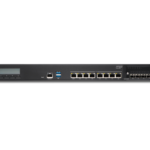
Juniper NETWORKS SSR1300 Smart Router

ព័ត៌មានអំពីផលិតផល
លក្ខណៈបច្ចេកទេស
- ម៉ូដែល៖ Cloud-Ready SSR1300
ការណែនាំអំពីការប្រើប្រាស់ផលិតផល
ជំហានទី 1: ចាប់ផ្តើម
ជួបជាមួយ Cloud-Ready SSR1300
Cloud-Ready SSR1300 គឺជាឧបករណ៍ដែលអាចប្រើប្រាស់បានដែលអនុញ្ញាតឱ្យអ្នកចូលប្រើកម្មវិធីនៅលើផ្នែកបណ្តាញ LAN ។ មុនពេលអ្នកចាប់ផ្តើមប្រើ SSR1300 អ្នកត្រូវទាមទារឧបករណ៍ និងរៀបចំស្ថាប័ន និងគេហទំព័ររបស់អ្នក។
ទាមទារឧបករណ៍របស់អ្នក។
ដើម្បីទាមទារ SSR1300 របស់អ្នក សូមអនុវត្តតាមជំហានទាំងនេះ
- ទាញយកកម្មវិធី Mist AI ពី Mac App Store ឬ Google Play Store ។
- បើកកម្មវិធី Mist AI ហើយចូលដោយប្រើព័ត៌មានសម្ងាត់គណនីរបស់អ្នក។ ប្រសិនបើអ្នកមិនមានគណនីទេ បង្កើតគណនីមួយតាមការណែនាំនៅក្នុងផ្នែក បង្កើតគណនីអសកម្ម និងអង្គការ។
- ជ្រើសរើសស្ថាប័នរបស់អ្នក។
- ប៉ះ "ទាមទារឧបករណ៍ទៅអង្គការ"។
- ស្កេនលេខកូដ QR នៅលើ SSR1300 របស់អ្នក។ កម្មវិធីនឹងទាមទារឧបករណ៍ដោយស្វ័យប្រវត្តិ ហើយបញ្ចូលវាទៅក្នុងសារពើភ័ណ្ឌរបស់ស្ថាប័នរបស់អ្នក។
- នៅលើអេក្រង់របស់អង្គការ ចុចលើ “ Device Inventory” ហើយផ្ទៀងផ្ទាត់ថា SSR1300 ត្រូវបានរាយបញ្ជី។
ជំហានទី 2: ឡើងហើយរត់
ឥឡូវនេះអ្នកបានទាមទារ SSR1300 របស់អ្នក អ្នកអាចបន្តដំណើរការដំឡើងបាន។
បន្ថែមបណ្តាញ
ដើម្បីចាប់ផ្តើមការរចនា WAN របស់អ្នក សូមអនុវត្តតាមជំហានទាំងនេះ
- ជ្រើសរើសអង្គការ> បណ្តាញពីម៉ឺនុយនៅខាងឆ្វេង។
- ចុច "បន្ថែមបណ្តាញ" នៅជ្រុងខាងស្តាំខាងលើនៃទំព័របណ្តាញ។
- បញ្ចូលឈ្មោះសម្រាប់បណ្តាញ។
- បញ្ចូលបណ្តាញរងបណ្តាញ ឧទាហរណ៍ample, 192.168.1.0/24 ។
- ចុច "បន្ថែម" ។
បន្ថែមកម្មវិធី
ដើម្បីបន្ថែមកម្មវិធីទៅ SSR1300 របស់អ្នក សូមអនុវត្តតាមជំហានទាំងនេះ
- ជ្រើសរើសអង្គការ> កម្មវិធីពីម៉ឺនុយនៅខាងឆ្វេង។
- ចុច "បន្ថែមកម្មវិធី" នៅជ្រុងខាងស្តាំនៃទំព័រកម្មវិធី។
- បញ្ចូលព័ត៌មានលម្អិតកម្មវិធី។
- ចុច "បន្ថែម" ។
បង្កើតគំរូ WAN Edge
ដើម្បីបង្កើតគំរូ WAN Edge សម្រាប់ SSR1300 របស់អ្នក សូមអនុវត្តតាមជំហានទាំងនេះ
- ជ្រើសរើស អង្គការ > គំរូ ពីម៉ឺនុយនៅខាងឆ្វេង។
- ចុច "បន្ថែមពុម្ព" នៅជ្រុងខាងស្តាំនៃទំព័រគំរូ។
- បញ្ចូលឈ្មោះសម្រាប់គំរូ។
- ជ្រើសរើសបណ្តាញ និងកម្មវិធីដែលអ្នកចង់ភ្ជាប់ជាមួយគំរូ។
- ចុច "បន្ថែម" ។
កំណត់គំរូទៅគេហទំព័រមួយ។
ដើម្បីផ្តល់គំរូ WAN Edge ទៅគេហទំព័រមួយ សូមអនុវត្តតាមជំហានទាំងនេះ
- ជ្រើសរើសអង្គការ> គេហទំព័រពីម៉ឺនុយនៅខាងឆ្វេង។
- ជ្រើសរើសគេហទំព័រដែលចង់បាន។
- ចុច "កែសម្រួល" នៅជាប់នឹងព័ត៌មានលម្អិតនៃគេហទំព័រ។
- នៅក្រោម "WAN Edge" ជ្រើសរើសគំរូដែលអ្នកបានបង្កើត។
- ចុច "រក្សាទុក" ។
កំណត់ SSR1300 ទៅគេហទំព័រមួយ។
ដើម្បីផ្តល់ SSR1300 ទៅគេហទំព័រមួយ សូមអនុវត្តតាមជំហានទាំងនេះ
- ជ្រើសរើស អង្គការ > សារពើភ័ណ្ឌ ពីម៉ឺនុយនៅខាងឆ្វេង។
- ជ្រើសរើស SSR1300 ពីបញ្ជីសារពើភណ្ឌ។
- ចុច "កំណត់ទៅគេហទំព័រ" ហើយជ្រើសរើសគេហទំព័រដែលចង់បាន។
- ចុច "រក្សាទុក" ។
ដំឡើង SSR1300 នៅក្នុង Rack មួយ។
ដើម្បីដំឡើង SSR1300 នៅក្នុង rack សូមអនុវត្តតាមជំហានទាំងនេះ
- រៀបចំកន្លែងដាក់សម្រាប់ SSR1300 ។
- ម៉ោន SSR1300 នៅក្នុង rack ដោយប្រើតង្កៀបម៉ោនដែលបានផ្តល់។
- ធានាសុវត្ថិភាព SSR1300 នៅនឹងកន្លែង។
ភ្ជាប់ SSR1300 របស់អ្នកទៅពពកអ័ព្ទ
ដើម្បីភ្ជាប់ SSR1300 របស់អ្នកទៅ Mist Cloud សូមប្រាកដថាវាត្រូវបានបើក និងភ្ជាប់ទៅអ៊ីនធឺណិត។ ឧបករណ៍នឹងបង្កើតការតភ្ជាប់ដោយស្វ័យប្រវត្តិជាមួយ Mist Cloud។
សំណួរគេសួរញឹកញាប់
- សំណួរ៖ តើខ្ញុំអាចទាមទារឧបករណ៍ច្រើនដោយរបៀបណា?
A: When purchasing multiple devices, you will receive an activation code along with your purchase order (PO) information. Make a note of this code and follow the instructions in the Enter the Mist Claim Code section to claim each device. - សំណួរ៖ តើខ្ញុំអាចទាមទារឧបករណ៍តែមួយដោយរបៀបណា?
ចម្លើយ៖ កំណត់ទីតាំងកូដ QR នៅលើឧបករណ៍របស់អ្នក ហើយធ្វើកំណត់ចំណាំនៃលេខកូដទាមទារជាអក្សរក្រមលេខដោយផ្ទាល់ពីលើវា។ អនុវត្តតាមការណែនាំនៅក្នុងផ្នែក បញ្ចូលលេខកូដការទាមទារអ័ព្ទ ដើម្បីទាមទារឧបករណ៍របស់អ្នក។
ចាប់ផ្តើមរហ័ស
Cloud-Ready SSR1300
នៅក្នុងការណែនាំនេះ។
- ជំហានទី 1: ចាប់ផ្តើម | ១
- ជំហានទី 2: ឡើងហើយរត់ | ៥
- ជំហានទី 3: បន្តទៅមុខ | ១៣
ជំហានទី 1: ចាប់ផ្តើម
នៅក្នុងផ្នែកនេះ។
- ជួបជាមួយ Cloud-Ready SSR1300 | ២
- ទាមទារឧបករណ៍របស់អ្នក | ២
នៅក្នុងការណែនាំនេះ យើងផ្តល់នូវផ្លូវសាមញ្ញមួយជំហានបី ដើម្បីទទួលបានឧបករណ៍ Juniper Networks® SSR1300 យ៉ាងរហ័ស និងដំណើរការនៅលើពពក Juniper Mist™ ។ អ្នកអាចនៅលើឧបករណ៍តែមួយដោយប្រើទូរស័ព្ទដៃរបស់អ្នក ឬឧបករណ៍មួយ ឬច្រើនដោយប្រើកុំព្យូទ័ររបស់អ្នក។ នៅពេលឡើងយន្តហោះ យើងនឹងណែនាំអ្នកតាមជំហានដើម្បីបង្កើតការកំណត់រចនាសម្ព័ន្ធមូលដ្ឋាន។ អ្នកនឹងត្រូវការការជាវ Juniper Mist WAN Assurance របស់អ្នក និងព័ត៌មានបញ្ជាក់ការចូលរបស់អ្នកសម្រាប់វិបផតថល Juniper Mist ។
ចំណាំ៖ មុនពេលអ្នកចាប់ផ្តើម អ្នកត្រូវតែរៀបចំស្ថាប័ន និងគេហទំព័ររបស់អ្នក ហើយធ្វើឱ្យការជាវរបស់អ្នក។ សម្រាប់ព័ត៌មានបន្ថែម សូមមើល Quick Start: Mist ។
ជួបជាមួយ Cloud-Ready SSR1300
SSR1300 គឺជាឧបករណ៍កំណត់រចនាសម្ព័ន្ធថេរ 1 U ដែលល្អសម្រាប់មជ្ឈមណ្ឌលទិន្នន័យមធ្យម ឬគ។ampការដាក់ពង្រាយពួកយើង។ ដំណើរការដោយកម្មវិធី Juniper® Session Smart Router (SSR) SSR1300 ផ្តល់នូវការភ្ជាប់ WAN ប្រកបដោយសុវត្ថិភាព និងធន់។
SSR1300 មានច្រក 1 GbE ចំនួនបួន, ច្រក 1/10 GbE SFP+ ចំនួនបួន, ច្រក 10 GbE SFP+ ចំនួនបួន, ច្រកគ្រប់គ្រង (សម្រាប់ប្រតិបត្តិការអ័ព្ទ), អង្គចងចាំ 128 GB និង 256 GB កម្រិតសហគ្រាស (SSD) សម្រាប់ការផ្ទុក។

ទាមទារឧបករណ៍របស់អ្នក។
នៅក្នុងផ្នែកនេះ។
- កម្មវិធី Mist AI QR Scan | ៣
- បញ្ចូលលេខកូដទាមទារអ័ព្ទ | ៣
SSR1300 ត្រៀមរួចរាល់ដើម្បីគ្រប់គ្រងដោយប្រើ Juniper Mist™ Cloud portal។
ដើម្បីបន្ថែម SSR1300 ទៅក្នុងសារពើភ័ណ្ឌ WAN Edge របស់ស្ថាប័នអ្នក អ្នកត្រូវតែបញ្ចូលព័ត៌មាននៃការទាមទារ SSR1300 ទៅក្នុង Mist ។ ស្លាកលេខកូដទាមទារ (ស្ទីគ័រកូដ QR) នៅលើបន្ទះខាងមុខមានព័ត៌មានទាមទារ។
ដើម្បីបញ្ចូលព័ត៌មាននៃការទាមទារ សូមធ្វើមួយក្នុងចំណោមវិធីខាងក្រោម
- ស្កេនកូដ QR ជាមួយកម្មវិធីទូរស័ព្ទ Mist AI ។ សូមមើល “Mist AI App QR Scan” នៅលើទំព័រទី 3។
- បញ្ចូលលេខកូដទាមទារដោយដៃនៅក្នុង Mist ។ លេខកូដទាមទារគឺជាលេខខាងលើ QR code។ សម្រាប់អតីតample៖ ក្នុងរូបភាពនេះ លេខកូដទាមទារគឺ 427YYQFLKKV6F8N។ សូមមើល “Enter the Mist Claim Code” នៅទំព័រទី 3។
 កម្មវិធី Mist AI QR Scan
អ្នកអាចទាញយកកម្មវិធី Mist AI ពី Mac App Store ឬពី Google Play Store ។
- បើកកម្មវិធី Mist AI ហើយចូលដោយប្រើព័ត៌មានសម្ងាត់គណនីរបស់អ្នក។ ប្រសិនបើអ្នកមិនមានគណនីទេ សូមមើល Create a Mist Account and Organization ។
- ជ្រើសរើសស្ថាប័នរបស់អ្នក។
- ប៉ះការទាមទារឧបករណ៍ទៅអង្គការ។

- ស្កេនកូដ QR ។ កម្មវិធីនេះទាមទារឧបករណ៍ដោយស្វ័យប្រវត្តិ ហើយបញ្ចូលវាទៅក្នុងសារពើភ័ណ្ឌរបស់ស្ថាប័នរបស់អ្នក។
- ល�ើអេក្រង់អង្គការ សូមប៉ះ Device Inventory → Routers → Unassigned។
Review អាសយដ្ឋាន MAC ។
ការចូលដំណើរការបានបញ្ចប់!
អស្ចារ្យណាស់ SSR1300 ស្ថិតនៅក្នុងស្តុករបស់អ្នកហើយ! ដើម្បីផ្តល់ SSR1300 សូមមើល “ជំហានទី 2៖ ឡើង និងដំណើរការ” នៅទំព័រទី 5 ។
បញ្ចូលលេខកូដទាមទារអ័ព្ទ
- ការទាមទារឧបករណ៍ច្រើន—នៅពេលអ្នកទិញឧបករណ៍ច្រើន យើងផ្តល់ឱ្យអ្នកនូវលេខកូដធ្វើឱ្យសកម្ម រួមជាមួយនឹងព័ត៌មាន PO របស់អ្នក។ កំណត់ចំណាំនៃលេខកូដនេះ។
- ការទាមទារឧបករណ៍តែមួយ - កំណត់ទីតាំងកូដ QR នៅលើឧបករណ៍របស់អ្នក ហើយធ្វើកំណត់ចំណាំនៃលេខកូដទាមទារជាអក្សរក្រមលេខដោយផ្ទាល់ពីលើវា។
- បើកវិបផតថល Juniper Mist™ Cloud ហើយចូលគណនីរបស់អ្នក។ ប្រសិនបើអ្នកមិនមានគណនីទេ សូមមើល Create a Mist Account and Organization ។
- ជ្រើសរើស អង្គការ > សារពើភ័ណ្ឌ ពីម៉ឺនុយនៅខាងឆ្វេង បន្ទាប់មកជ្រើសរើសផ្ទាំង WAN Edges នៅផ្នែកខាងលើ។
- ចុចទាមទារ WAN Edges នៅផ្នែកខាងស្តាំខាងលើនៃអេក្រង់សារពើភ័ណ្ឌ។
- បញ្ចូលលេខកូដធ្វើឱ្យសកម្ម SSR1300 ឬលេខកូដទាមទារ ហើយចុចបន្ថែម។

- សម្អាតប្រអប់ធីក WAN Edges ដែលបានអះអាងពីគេហទំព័រ ដើម្បីដាក់ SSR1300 នៅក្នុងសារពើភ័ណ្ឌ។ SSR1300 ត្រូវបានចាត់តាំងទៅគេហទំព័រមួយនៅពេលក្រោយ សូមមើល "កំណត់ SSR1300 ទៅកាន់គេហទំព័រមួយ" នៅទំព័រ 11 ។
- ចុចប៊ូតុងទាមទារដើម្បីទាមទារ SSR1300 ទៅក្នុងសារពើភ័ណ្ឌរបស់អ្នក។

ការចូលដំណើរការបានបញ្ចប់!
អស្ចារ្យណាស់ SSR1300 ស្ថិតនៅក្នុងស្តុករបស់អ្នកហើយ! ដើម្បីផ្តល់ SSR1300 សូមមើល “ជំហានទី 2៖ ឡើង និងដំណើរការ” នៅទំព័រទី 5 ។
ជំហានទី 2: ឡើងហើយរត់
សង្ខេប
SSR1300 ត្រូវបានជិះទៅកាន់ Juniper Mist™ Cloud។ ដើម្បីផ្តល់ SSR1300 ជាមួយ ZTP សូមចូលទៅវិបផតថល Mist របស់អ្នក ហើយចាប់ផ្តើមការកំណត់រចនាសម្ព័ន្ធ WAN ។
នៅក្នុងផ្នែកនេះ។
- បន្ថែមបណ្តាញ | ៥
- បន្ថែមកម្មវិធី | ៦
- បង្កើតគំរូ WAN Edge | ៥
- ផ្តល់គំរូទៅគេហទំព័រមួយ | ៦
- កំណត់ SSR1300 ទៅកាន់គេហទំព័រមួយ | ៦
- ដំឡើង SSR1300 ក្នុង Rack | ៧
- ភ្ជាប់ SSR1300 របស់អ្នកទៅ Mist Cloud | ៧
បន្ថែមបណ្តាញ
ដើម្បីចាប់ផ្តើមការរចនា WAN របស់អ្នក កំណត់អត្តសញ្ញាណបណ្តាញដែលត្រូវប្រើសម្រាប់ការចូលប្រើកម្មវិធីនៅលើផ្នែកបណ្តាញ LAN ។
- ជ្រើសរើសអង្គការ> បណ្តាញពីម៉ឺនុយនៅខាងឆ្វេង។
- ចុច Add Networks នៅជ្រុងខាងស្តាំខាងលើនៃទំព័របណ្តាញ។
វីដេអូ៖ ចូលទៅកាន់ទំព័របន្ថែមបណ្តាញ - បញ្ចូលឈ្មោះសម្រាប់បណ្តាញ។
- បញ្ចូលបណ្តាញរងបណ្តាញ។ សម្រាប់អតីតample, 192.168.1.0/24 ។

- ចុចបន្ថែម។
អស្ចារ្យ! ឥឡូវនេះបណ្តាញនេះត្រូវបានកំណត់សម្រាប់ប្រើប្រាស់ទូទាំងស្ថាប័នទាំងមូល រួមទាំងគំរូដែលអ្នកនឹងអនុវត្តចំពោះ SSR1300 របស់អ្នក។
បន្ថែមកម្មវិធី
កំណត់កម្មវិធីសម្រាប់ WAN ដើម្បីចែកចាយ ដោយចាប់ផ្តើមពីអ៊ីនធឺណិត។
- ជ្រើសរើសអង្គការ> កម្មវិធីពីម៉ឺនុយនៅខាងឆ្វេង។
- ចុច Add Applications នៅជ្រុងខាងស្តាំខាងលើនៃទំព័រកម្មវិធី។
វីដេអូ៖ ចូលទៅកាន់ទំព័របន្ថែមកម្មវិធី - បញ្ចូលឈ្មោះកម្មវិធី។ សម្រាប់អតីតample, អ៊ីនធឺណិត។
- បញ្ចូល 0.0.0.0/0 ឬគ្រប់ទំហំអាសយដ្ឋាន IPv4 នៅក្នុងវាលអាសយដ្ឋាន IP ។

- ចុចបន្ថែម។
ល្អណាស់! ឥឡូវនេះស្ថាប័នរបស់អ្នកត្រូវបានបង្កើតឡើងដើម្បីផ្តល់សិទ្ធិចូលប្រើអ៊ីនធឺណិត។
បង្កើតគំរូ WAN Edge
នៅក្នុងផ្នែកនេះ។
- បង្កើតគំរូ | ៥
- កំណត់រចនាសម្ព័ន្ធច្រក WAN | ៨
- កំណត់រចនាសម្ព័ន្ធច្រក LAN | ៨
- កំណត់រចនាសម្ព័ន្ធគោលការណ៍ណែនាំចរាចរណ៍ | ១០
- កំណត់រចនាសម្ព័ន្ធគោលការណ៍កម្មវិធី | ១១
ល្អឥតខ្ចោះ! ឥឡូវនេះអ្នកមាន SSR1300 រង់ចាំការទាមទារ បណ្តាញសម្រាប់ LAN របស់អ្នក និងកម្មវិធីមួយ។ បន្ទាប់មកអ្នកត្រូវបង្កើតគំរូ WAN Edge ដែលភ្ជាប់ពួកវាទាំងអស់គ្នា! គំរូអាចប្រើឡើងវិញបាន និងរក្សាការកំណត់រចនាសម្ព័ន្ធឱ្យស្របសម្រាប់រាល់ SSR1300 ដែលអ្នកដាក់ឱ្យប្រើប្រាស់។
បង្កើតគំរូ
ដើម្បីបង្កើតគំរូ
- ជ្រើសរើស អង្គការ > WAN Edge Templates ពីម៉ឺនុយនៅខាងឆ្វេង។
- ចុចបង្កើត Template នៅជ្រុងខាងស្តាំខាងលើនៃទំព័រ WAN Edge Templates។
- បញ្ចូលឈ្មោះសម្រាប់គំរូ។
- ចុចបង្កើត។
- បញ្ចូលព័ត៌មាន NTP និង DNS សម្រាប់ឧបករណ៍គែម WAN តាមតម្រូវការបណ្តាញរបស់អ្នក។
វីដេអូ៖ បង្កើត Template
កំណត់រចនាសម្ព័ន្ធច្រក WAN
រឿងដំបូងដែលត្រូវធ្វើនៅក្នុងគំរូរបស់អ្នកគឺត្រូវបញ្ជាក់ច្រកណាមួយដែលត្រូវប្រើសម្រាប់ WAN ។
- រំកិលទៅផ្នែក WAN នៃគំរូ ហើយចុច Add WAN ។
- បញ្ចូលឈ្មោះសម្រាប់ច្រក WAN ។ សម្រាប់អតីតample, wan1.
វីដេអូ៖ បន្ថែមការកំណត់រចនាសម្ព័ន្ធ WAN - បញ្ចូលចំណុចប្រទាក់ជា xe-0/0/0 ដើម្បីកំណត់វាជាច្រក WAN ។

- ចុចបន្ថែម។
កំណត់រចនាសម្ព័ន្ធច្រក LAN
បន្ទាប់មក ភ្ជាប់ផ្នែកបណ្តាញ LAN របស់អ្នកជាមួយនឹងច្រកសមស្របនៅលើ SSR1300។
- រំកិលទៅផ្នែក LAN នៃគំរូ ហើយចុច Add LAN។
វីដេអូ៖ បន្ថែមការកំណត់រចនាសម្ព័ន្ធ LAN - ពីម៉ឺនុយទម្លាក់ចុះបណ្តាញ សូមជ្រើសរើសផ្នែកបណ្តាញរបស់អ្នកដើម្បីភ្ជាប់វាជាមួយច្រក LAN ។
- បញ្ចូលចំណុចប្រទាក់សម្រាប់ច្រក LAN ឧទាហរណ៍ample, xe-0/0/3 ។
- បញ្ចូល 192.168.1.1 ជាអាសយដ្ឋាន IP ដែលត្រូវកំណត់ទៅឧបករណ៍គែម WAN .1 សម្រាប់ប្រើជាច្រកផ្លូវក្នុងបណ្តាញ។
- បញ្ចូល /24 ជាប្រវែងបុព្វបទ។

- ជ្រើសរើសម៉ាស៊ីនមេនៅក្រោម DHCP ដើម្បីផ្តល់សេវាកម្ម DHCP ដល់ចំណុចបញ្ចប់នៅលើបណ្តាញនេះ។
- ផ្តល់ឱ្យម៉ាស៊ីនមេ DHCP របស់អ្នកនូវបណ្តុំអាសយដ្ឋានដែលចាប់ផ្តើមដោយ 192.168.1.100 និងបញ្ចប់ដោយ 192.168.1.200។
- បញ្ចូល 192.168.1.1 ជាច្រកផ្លូវដែលត្រូវកំណត់ទៅអតិថិជន DHCP ។
- ជាចុងក្រោយ បញ្ចូលអាសយដ្ឋាន IP សម្រាប់ម៉ាស៊ីនមេ DNS ដែលត្រូវផ្តល់ទៅឱ្យអតិថិជននៅលើបណ្តាញ។ សម្រាប់អតីតample, 8.8.8.8, 8.8.4.4 ។

- ចុចបន្ថែម។
គំរូរបស់អ្នកមានព័ត៌មាន WAN និង LAN ។ ឥឡូវអ្នកត្រូវប្រាប់ SSR1300 ពីរបៀបប្រើព័ត៌មានដើម្បីភ្ជាប់អ្នកប្រើប្រាស់ទៅកម្មវិធី។ នេះត្រូវបានធ្វើដោយប្រើគោលការណ៍ណែនាំចរាចរណ៍ និងកម្មវិធី។
កំណត់រចនាសម្ព័ន្ធគោលការណ៍ណែនាំចរាចរណ៍
ដើម្បីកំណត់រចនាសម្ព័ន្ធគោលការណ៍ណែនាំចរាចរណ៍៖
- រំកិលទៅផ្នែកចង្កូតចរាចរណ៍នៃគំរូ ហើយចុចបន្ថែមការបញ្ជាចរាចរណ៍។
វីដេអូ៖ បន្ថែមគោលការណ៍ណែនាំចរាចរណ៍ - បញ្ចូលឈ្មោះសម្រាប់គោលការណ៍ណែនាំសម្រាប់ឧample, local-breakout ។
- ចុច Add Paths ដើម្បីផ្តល់ឱ្យគោលការណ៍ណែនាំរបស់អ្នកនូវផ្លូវមួយដើម្បីបញ្ជូនចរាចរណ៍។
- ជ្រើសរើស WAN ជាប្រភេទផ្លូវ ហើយជ្រើសរើសចំណុចប្រទាក់ WAN របស់អ្នក។ សម្រាប់កម្មវិធីដែលប្រើគោលការណ៍នេះបង្ហាញថាអ្នកចង់ឱ្យចរាចរណ៍ត្រូវបានផ្ញើដោយផ្ទាល់ចេញពីចំណុចប្រទាក់ WAN មូលដ្ឋាន។
- ចុចប៊ូតុង ✓ នៅជ្រុងខាងស្តាំខាងលើនៃបន្ទះ បន្ថែមផ្លូវ ហើយបន្ទាប់មកចុច បន្ថែម នៅផ្នែកខាងក្រោមនៃបន្ទះចំហៀង បន្ថែមផ្លូវ។
កំណត់រចនាសម្ព័ន្ធគោលការណ៍កម្មវិធី
ដើម្បីកំណត់រចនាសម្ព័ន្ធគោលការណ៍កម្មវិធី
- រំកិលទៅផ្នែក គោលការណ៍កម្មវិធីនៃគំរូ ហើយចុច បន្ថែមគោលការណ៍កម្មវិធី។
វីដេអូ៖ បន្ថែមគោលការណ៍កម្មវិធី - បញ្ចូលខ្សែអក្សរក្នុងជួរឈ្មោះ ហើយចុចលើសញ្ញាធីកនៅខាងស្តាំនៃធាតុរបស់អ្នក។
- ជ្រើសរើសបណ្តាញ LAN របស់អ្នកពីបញ្ជីទម្លាក់ចុះជួរឈរបណ្តាញ។ ជ្រើសរើសអនុញ្ញាតពីបញ្ជីទម្លាក់ចុះជួរឈរសកម្មភាព។
- ជ្រើសរើសកម្មវិធីរបស់អ្នកពីបញ្ជីទម្លាក់ចុះជួរឈរកម្មវិធី។ សម្រាប់អតីតample, កម្មវិធីអ៊ីនធឺណិតដែលអ្នកបានបង្កើតនៅក្នុង "បន្ថែមកម្មវិធី" នៅទំព័រ 6 ។
- ជ្រើសរើសគោលការណ៍ណែនាំផ្លូវបំបែកក្នុងតំបន់របស់អ្នកពីបញ្ជីទម្លាក់ចុះជួរឈរចង្កូតចរាចរណ៍។
វីដេអូ៖ កំណត់រចនាសម្ព័ន្ធគោលការណ៍កម្មវិធី
ជិតដល់ទីនោះ! ឥឡូវនេះអ្នកមានគំរូ WAN Edge ដែលកំពុងដំណើរការ ដែលអ្នកអាចអនុវត្តទៅកាន់គេហទំព័រ និងឧបករណ៍ជាច្រើននៅទូទាំងស្ថាប័នរបស់អ្នក។
កំណត់គំរូទៅគេហទំព័រមួយ។
ឥឡូវនេះអ្នកបានដំឡើងពុម្ពហើយ អ្នកត្រូវរក្សាទុក និងកំណត់វាទៅកាន់គេហទំព័រដែលឧបករណ៍គែម WAN របស់អ្នកនឹងត្រូវបានដាក់ឱ្យប្រើ។
- រំកិលទៅផ្នែកខាងលើនៃទំព័រ ហើយចុច រក្សាទុក។
- ចុចប៊ូតុង Assign to Site ហើយជ្រើសរើសគេហទំព័រដែលអ្នកចង់អនុវត្តការកំណត់រចនាសម្ព័ន្ធគំរូ។
ការងារដ៏អស្ចារ្យ! អ្វីដែលនៅសល់គឺត្រូវភ្ជាប់ SSR1300 ជាមួយគេហទំព័រមួយ។
កំណត់ SSR1300 ទៅគេហទំព័រមួយ។
បន្ទាប់ពី SSR1300 ត្រូវបានបញ្ចូលទៅក្នុង Mist cloud អ្នកនឹងត្រូវកំណត់វាទៅគេហទំព័រមួយ ដូច្នេះអ្នកអាចចាប់ផ្តើមគ្រប់គ្រងការកំណត់រចនាសម្ព័ន្ធ និងប្រមូលទិន្នន័យនៅក្នុង Mist cloud។
- ជ្រើសរើសអង្គការ > សារពើភ័ណ្ឌ។ ស្ថានភាពរបស់ SSR1300 ត្រូវបានបង្ហាញជា Unassigned។
- ជ្រើសរើស SSR1300 ហើយពីបញ្ជីទម្លាក់ចុះច្រើនទៀត ជ្រើសរើស Assign to Site។
- ជ្រើសរើសគេហទំព័រពីបញ្ជីគេហទំព័រ។
ចំណាំ៖ នៅក្រោមការគ្រប់គ្រងការកំណត់រចនាសម្ព័ន្ធ កុំធីកប្រអប់ធីក Manage Configuration with Mist សម្រាប់ SSR1300 ប្រសិនបើវាកំពុងប្រើកម្មវិធី Session Smart Router កំណែ 5.4.4។ នេះអនុញ្ញាតឱ្យ SSR1300 ទៅដល់អាសយដ្ឋាន IP របស់ conductor ដែលបានបញ្ជាក់នៅពេលដែលគេហទំព័រត្រូវបានបង្កើតឡើង ដើម្បីទទួលបានព័ត៌មានអំពីការកំណត់រចនាសម្ព័ន្ធ។
ប្រសិនបើអ្នកកំពុងប្រើប្រាស់ឧបករណ៍ដែលគ្រប់គ្រងដោយអ័ព្ទដោយប្រើកម្មវិធី Session Smart Router កំណែ 6.0 សូមជ្រើសរើសគ្រប់គ្រងការកំណត់រចនាសម្ព័ន្ធជាមួយអ័ព្ទ។ ប្រសិនបើអ្នកមិនជ្រើសរើស Manage Configuration with Mist នោះ SSR1300 នឹងមិនត្រូវបានគ្រប់គ្រងដោយ Mist ទេ។ - ចុច Assign to Site។
វីដេអូ៖ កំណត់ SSR1300 ទៅគេហទំព័រមួយ។
ការចាត់តាំងគេហទំព័រត្រូវចំណាយពេលពីរបីនាទី។ បន្ទាប់ពីគេហទំព័រនេះដំណើរការពេញលេញ សូមប្រើ Mist WAN Edge – ឧបករណ៍ View ដើម្បីចូលប្រើ SSR1300 និងការយល់ដឹង view ទៅ view ព្រឹត្តិការណ៍ និងសកម្មភាព។
ដំឡើង SSR1300 នៅក្នុង Rack មួយ។
ដំឡើង SSR1300 នៅក្នុង rack ហើយភ្ជាប់វាទៅថាមពល។ សម្រាប់ការណែនាំ សូមមើលការណែនាំផ្នែករឹងនៅលើទំព័រ Juniper Mist Supported Hardware ។
ភ្ជាប់ SSR1300 របស់អ្នកទៅពពកអ័ព្ទ
SSR1300 របស់អ្នក ប្រើច្រកដែលមានស្លាក MGMT (mgmt-0/0/0) ជាច្រកលំនាំដើមដើម្បីទាក់ទង Mist សម្រាប់ការផ្ដល់សូន្យប៉ះ (ZTP)។ វាប្រើច្រក 0/3 (xe-0/0/3) ដើម្បីភ្ជាប់ទៅបណ្តាញមូលដ្ឋាន។
- ភ្ជាប់ច្រក MGMT ទៅតំណអ៊ីសឺរណិត ដែលអាចផ្តល់អាសយដ្ឋាន DHCP ទៅ SSR1300 និងផ្តល់ការតភ្ជាប់ទៅអ៊ីនធឺណិត និងអ័ព្ទ។
ចំណាំ៖ សម្រាប់ការគ្រប់គ្រង អ្នកអាចភ្ជាប់ SSR1300 ទៅ Mist ដោយប្រើច្រក MGMT ។ អ្នកក៏អាចភ្ជាប់ទៅ Mist ពីច្រក WAN មួយបានតែនៅពេលដែលច្រក MGMT ត្រូវបានផ្តាច់ ឬមិនមានអាសយដ្ឋានជួល DHCP និងផ្លូវលំនាំដើមត្រឹមត្រូវ។
កុំផ្លាស់ប្តូរច្រកគ្រប់គ្រងអ័ព្ទ នៅពេលដែលឧបករណ៍របស់អ្នកត្រូវបានបើក និងភ្ជាប់ទៅវត្ថុ Mist Cloud ។ - ភ្ជាប់ច្រក 0/3 ទៅឧបករណ៍ LAN របស់អ្នក ដូចជា
- កុងតាក់ Juniper EX ដែលគ្រប់គ្រងដោយអ័ព្ទ
- អ័ព្ទ APs
- ឧបករណ៍អ្នកប្រើប្រាស់

- ថាមពលនៅលើ SSR1300 ។
ធ្វើបានល្អ! SSR1300 របស់អ្នកឥឡូវនេះត្រូវបានភ្ជាប់ទៅពពកអ័ព្ទ! ក្នុងរយៈពេលតែប៉ុន្មាននាទីប៉ុណ្ណោះ Mist នឹងបញ្ជូនការកំណត់រចនាសម្ព័ន្ធដែលជំរុញដោយគំរូចុះក្រោមទៅកាន់ឧបករណ៍របស់អ្នក។ នៅពេលដែលការកំណត់រចនាសម្ព័ន្ធត្រូវបានអនុវត្ត វានឹងចាប់ផ្តើមបញ្ជូនបន្តវគ្គពី LAN ទៅ WAN ដូចដែលបានពិពណ៌នាដោយគោលការណ៍របស់អ្នក។
ចូលទៅកាន់ម៉ឺនុយ WAN Edges នៅលើរបារចំហៀង Mist ជ្រើសរើសឧបករណ៍របស់អ្នក ហើយមើលព្រឹត្តិការណ៍នានា នៅពេលដែលឧបករណ៍បានបញ្ចប់ ZTP ។
ដោយសារឧបករណ៍ម៉ាស៊ីនភ្ញៀវរបស់អ្នកដែលភ្ជាប់ទៅបណ្តាញមូលដ្ឋានត្រូវបានផ្តល់អាសយដ្ឋានពីម៉ាស៊ីនមេ WAN Edge DHCP ហើយចាប់ផ្តើមបញ្ជូនវគ្គ ទូរលេខនឹងបញ្ចូលទំព័រការយល់ដឹង ហើយ Marvis នឹងចាប់ផ្តើមវិភាគវាជំនួសអ្នក។
ជំហានទី 3: បន្ត
សង្ខេប
អបអរសាទរ! ឥឡូវនេះអ្នកបានធ្វើការកំណត់រចនាសម្ព័ន្ធដំបូង SSR1300 របស់អ្នករួចរាល់ក្នុងការប្រើហើយ។ នេះជារឿងមួយចំនួនដែលអ្នកអាចធ្វើបានបន្ទាប់៖
នៅក្នុងផ្នែកនេះ។
- មានអ្វីបន្ទាប់? | ៨
- ព័ត៌មានទូទៅ | ១៦
- រៀនជាមួយវីដេអូ | ៩
តើមានអ្វីបន្ទាប់?
| ប្រសិនបើអ្នកចង់ | បន្ទាប់មក |
| ស្វែងយល់ពីការកំណត់ផ្សេងៗដែលមាននៅលើ SSR1300 | សូមមើលការគ្រប់គ្រងការកំណត់រចនាសម្ព័ន្ធនៅលើ SSR |
| កំណត់រចនាសម្ព័ន្ធការចូលប្រើរបស់អ្នកប្រើប្រាស់សំខាន់ៗ និងលក្ខណៈពិសេសការផ្ទៀងផ្ទាត់ | សូមមើលការគ្រប់គ្រងការចូលប្រើ |
| ប្រសិនបើអ្នកចង់ | បន្ទាប់មក |
| ធ្វើបច្ចុប្បន្នភាពកម្មវិធី | សូមមើលការធ្វើឱ្យប្រសើរឡើងនូវវេទិកាបណ្តាញ SSR |
ព័ត៌មានទូទៅ
| ប្រសិនបើអ្នកចង់ | បន្ទាប់មក |
| សូមមើលឯកសារទាំងអស់ដែលមានសម្រាប់ SSR1300 | សូមមើលឯកសារ SSR1300 នៅក្នុង Juniper Networks TechLibrary |
| មើលឯកសារទាំងអស់ដែលមានសម្រាប់កម្មវិធី SSR | ចូលទៅកាន់ Session Smart Router (ពីមុន 128T) |
| បន្តធ្វើបច្ចុប្បន្នភាពជាមួយនឹងមុខងារថ្មីៗ និងផ្លាស់ប្តូរ ព្រមទាំងស្គាល់ និងដោះស្រាយបញ្ហា | សូមមើលកំណត់សម្គាល់ការចេញផ្សាយរបស់អេសអេសអេស |
រៀនជាមួយវីដេអូ
នេះគឺជាវីដេអូ និងធនធានបណ្តុះបណ្តាលល្អៗមួយចំនួន ដែលនឹងជួយអ្នកពង្រីកចំណេះដឹងរបស់អ្នកអំពីកម្មវិធី SSR ។
| ប្រសិនបើអ្នកចង់ | បន្ទាប់មក |
| ទទួលបានការណែនាំ និងការណែនាំខ្លីៗ ដែលផ្តល់ចម្លើយរហ័ស ភាពច្បាស់លាស់ និងការយល់ដឹងអំពីលក្ខណៈពិសេស និងមុខងារជាក់លាក់នៃបច្ចេកវិទ្យា Juniper | មើលការរៀនជាមួយវីដេអូនៅលើទំព័រ YouTube ចម្បងរបស់ Juniper Networks |
| View បញ្ជីនៃការបណ្តុះបណ្តាលបច្ចេកទេសឥតគិតថ្លៃជាច្រើនដែលយើងផ្តល់ជូននៅ Juniper | ចូលទៅកាន់ទំព័រចាប់ផ្តើមនៅលើវិបផតថល Juniper Learning |
Juniper Networks និមិត្តសញ្ញា Juniper Networks Juniper និង Junos គឺជាពាណិជ្ជសញ្ញាដែលបានចុះបញ្ជីរបស់ Juniper Networks, Inc. នៅសហរដ្ឋអាមេរិក និងប្រទេសដទៃទៀត។ រាល់ពាណិជ្ជសញ្ញា សញ្ញាសេវាកម្ម ម៉ាកដែលបានចុះបញ្ជី ឬសញ្ញាសម្គាល់សេវាកម្មដែលបានចុះបញ្ជី គឺជាកម្មសិទ្ធិរបស់ម្ចាស់រៀងៗខ្លួន។ Juniper Networks មិនទទួលខុសត្រូវចំពោះភាពមិនត្រឹមត្រូវណាមួយនៅក្នុងឯកសារនេះទេ។ Juniper Networks រក្សាសិទ្ធិក្នុងការផ្លាស់ប្តូរ កែប្រែ ផ្ទេរ ឬកែប្រែការបោះពុម្ពនេះដោយមិនចាំបាច់ជូនដំណឹងជាមុន។ រក្សាសិទ្ធិ © 2023 Juniper Networks, Inc. រក្សាសិទ្ធិគ្រប់យ៉ាង។
ឯកសារ/ធនធាន
 |
Juniper NETWORKS SSR1300 Smart Router [pdf] ការណែនាំអ្នកប្រើប្រាស់ SSR1300, SSR1300 Smart Router, Smart Router, Router |