

 1M23Z00602
យូអេសអូអ៊ិនធឺរណេស
ស៊ីអាយយូ-៣
សៀវភៅណែនាំកម្មវិធីភ្ជាប់ MC950CR
កម្មវិធីភ្ជាប់ MC950CR
*ចំណាំ៖ កម្មវិធី MC950CR Link គឺសម្រាប់ប្រើ Windows Vista/XP/2000 ហើយមិនត្រូវគ្នាជាមួយ OS ផ្សេងទៀតទេ។
ការចែកចាយ និងការលើកលែងការទទួលខុសត្រូវ
- សាជីវកម្ម Futaba នឹងមិនទទួលខុសត្រូវចំពោះការខូចខាតណាមួយដែលបណ្តាលមកពីការប្រើប្រាស់កម្មវិធីនេះដោយមិនគិតពីមូលដ្ឋានច្បាប់ឡើយ។ ប្រើកម្មវិធីនេះដោយផ្អែកលើកិច្ចព្រមព្រៀងនេះ។
- ការរក្សាសិទ្ធិនៃកម្មវិធី និងឯកសារនេះស្ថិតនៅជាមួយសាជីវកម្ម Futaba ។ ការចែកចាយឡើងវិញដោយគ្មានការយល់ព្រមពីម្ចាស់កម្មសិទ្ធិបញ្ញាត្រូវបានហាមឃាត់។
- វិស្វកម្មបញ្ច្រាស និងការកែប្រែកម្មវិធីនេះត្រូវបានហាមឃាត់យ៉ាងតឹងរ៉ឹង។
ការទាញយកឯកសារហ្ស៊ីបដែលបានទាញយក (ការបង្ហាប់)
MC950CR Link_Eng_V100 ដែលបានទាញយក file គឺជាទម្រង់ Zip file. ស្រង់ចេញ (បង្រួម) នេះ។ file. (*សម្រាប់ Windows 2000 កម្មវិធី decompression ដាច់ដោយឡែកគឺចាំបាច់។ )
- ជាមួយ Windows Vista/XP ចុចពីរដង file MC950CR Link_Eng_V100 ដើម្បីបង្ហាញមាតិការបស់វា។
- ចុច "ស្រង់ចេញទាំងអស់។ fileស”។ អ្នកជំនួយការស្រង់ចេញចាប់ផ្តើម។
- ស្រង់ចេញ (បង្រួម) Zip file MC950CR Link_Eng_V100 ទៅទីតាំងដូចគ្នានឹង Zip file ទីតាំងផ្ទុក។
* ឧample: សម្រាប់ Windows XP 
ការបញ្ជាក់ឯកសារដែលបានស្រង់ចេញ (បង្រួម)
សូមបញ្ជាក់ការស្រង់ចេញ (បង្រួម) file.
- នៅចុងបញ្ចប់នៃការស្រង់ចេញ (ការបង្ហាប់) ថតមួយដែលមានឈ្មោះថា MC950C Link Setup En V100 ដូចបានបង្ហាញខាងក្រោមត្រូវបានបង្កើត។
- ចុចពីរដង “MC950_Link_Setup_En_V100”។ មាតិកានៃថតត្រូវបានបង្ហាញ។
 ការដំឡើងកម្មវិធីភ្ជាប់ MC950C
មុនពេលដំឡើងកម្មវិធី MC950CR Link សូមបញ្ជាក់ថាកម្មវិធីផ្សេងទៀតទាំងអស់ត្រូវបានបិទ។ បិទការត្រួតពិនិត្យមេរោគទាំងអស់ និងកម្មវិធីស្នាក់នៅផ្សេងទៀត ប្រសិនបើមាន។
កម្មវិធីនេះត្រូវការ Microsoft NET Framewowk 2.0 ។
ប្រសិនបើ NET Framework2.0 មិនត្រូវបានដំឡើងនៅក្នុងកុំព្យូទ័ររបស់អ្នកទេ វាត្រូវបានទាញយក និងដំឡើងពីអ៊ីនធឺណិតដោយស្វ័យប្រវត្តិ។
សូមចំណាំ៖ កុំព្យូទ័ររបស់អ្នកត្រូវតែភ្ជាប់ទៅអ៊ីនធឺណិត។
- ជ្រើសរើស និងចុចពីរដងលើ folder ដែលមានឈ្មោះថា MC950CR Link Setup Eng V100 ដែលបង្កើតឡើងដោយ Zip ដែលបានទាញយក file ការស្រង់ចេញ (ការបង្ហាប់) ។ មាតិកានៃថតត្រូវបានបង្ហាញ។
- ចុចពីរដងលើ EXE file ហៅថា "ការដំឡើង" ។

- ប្រសិនបើបង្អួច "NET Frameforwk 2.0 Setup" លេចឡើងសូមចុច "យល់ព្រម" ។
 NET Frameforwk 2.0 ត្រូវបានទាញយក និងដំឡើងពីអ៊ីនធឺណិតដោយស្វ័យប្រវត្តិ។
 - បន្ទាប់ពី "Welcome the MC950CR Link Setup Wizard" បង្អួចលេចឡើងសូមចុច "បន្ទាប់" ។

- បានជ្រើសរើសដើម្បីដំឡើងកម្មវិធីនេះសម្រាប់ "គ្រាន់តែខ្ញុំ" ឬសម្រាប់ "មនុស្សគ្រប់គ្នា" ។ បញ្ជាក់ថតកម្មវិធី (រក្សាទុកទិសដៅ) នៅ "ថតឯកសារ៖" ហើយចុច "បន្ទាប់" ។ ដើម្បីផ្លាស់ប្តូរថតចុច "រកមើល ... " ហើយបញ្ជាក់ថតដែលត្រូវរក្សាទុកកម្មវិធីហើយបន្ទាប់មកចុច "បន្ទាប់" ។

- បន្ទាប់ពីបង្អួច "បញ្ជាក់ការដំឡើង" លេចឡើងសូមចុច "បន្ទាប់" ។

- បន្ទាប់ពី "ដំឡើងពេញលេញ" ត្រូវបានបង្ហាញសូមចុច "បិទ" ។ ខាងលើបញ្ចប់ការដំឡើងកម្មវិធី MC950C R Link ។

ការចាប់ផ្តើម និងការបញ្ចប់កម្មវិធី MC950CR Link
ការចាប់ផ្តើមកម្មវិធី MC950CR Link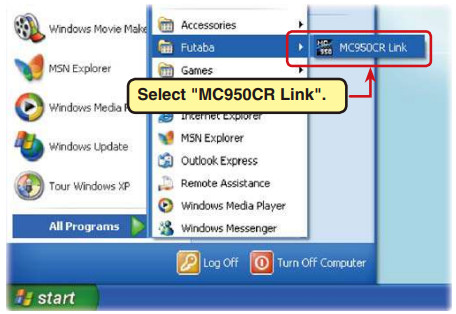
- ភ្ជាប់ CIU-2 របស់អ្នកទៅច្រក USB របស់កុំព្យូទ័រ។
- ជ្រើសរើសប៊ូតុង "ចាប់ផ្តើម" ផ្នែកខាងឆ្វេងនៃផ្ទៃតុ - "កម្មវិធីទាំងអស់" - "ហ្វូតាបា" - "តំណ MC950CR" នៅក្នុងលំដាប់នោះ។ កម្មវិធី MC950CR Link ចាប់ផ្តើម។ (លំដាប់ខាងលើគឺសម្រាប់ពេលដែលឈ្មោះក្រុមកម្មវិធីត្រូវបានកំណត់ទៅជា “Futaba” នៅជំហានដំឡើង “5”។)
- បន្ទាប់ពីកម្មវិធីត្រូវបានដំឡើង បង្អួចកំណត់លេខ CIU-2 COM ត្រូវបានបង្ហាញក្នុងពេលដំណាលគ្នាជាមួយនឹងការចាប់ផ្តើមដំបូង។ បន្ទាប់ពីដំឡើងកម្មវិធីបញ្ជា CIU-2 សូមជ្រើសរើសលេខ COM ដែលបានបញ្ជាក់ដោយកម្មវិធីគ្រប់គ្រងឧបករណ៍ ហើយបន្ទាប់មកចុចប៊ូតុង "យល់ព្រម" ។

*ចំណាំ៖
នៅពេលដែល CIU-2 មិនត្រូវបានភ្ជាប់ទៅច្រក USB នៃកុំព្យូទ័រនៅកម្មវិធី MC950CR Link ចាប់ផ្តើម លេខ COM ដែលបញ្ជាក់ដោយកម្មវិធីគ្រប់គ្រងឧបករណ៍មិនអាចជ្រើសរើសបានទេ។ នៅពេលដែលលេខ COM មិនត្រូវបានជ្រើសរើស កម្មវិធី MC950CR Link នឹងមិនចាប់ផ្តើមទេ បើទោះបីជាប៊ូតុង "យល់ព្រម" ត្រូវបានចុចក៏ដោយ។
ចុចប៊ូតុង "បោះបង់" រង់ចាំកម្មវិធី MC950CR ចាប់ផ្តើម ហើយបន្ទាប់មកភ្ជាប់ CIU-2 ទៅកាន់ច្រក USB របស់កុំព្យូទ័រ ហើយជ្រើសរើសលេខ COM ដែលបញ្ជាក់ដោយកម្មវិធីគ្រប់គ្រងឧបករណ៍ពីម៉ឺនុយ "ComPort" ។ ដូចគ្នានេះផងដែរនៅពេលដែលលេខ COM ខុសត្រូវបានជ្រើសរើស ហើយប៊ូតុង "យល់ព្រម" ត្រូវបានចុច កម្មវិធី MC950CR Link ត្រូវបានចាប់ផ្តើម ប៉ុន្តែការទំនាក់ទំនងគឺមិនអាចទៅរួចនោះទេ ទោះបីជា CIU-2 ត្រូវបានភ្ជាប់ក៏ដោយ។ ជ្រើសរើសលេខ COM ដែលបញ្ជាក់ដោយកម្មវិធីគ្រប់គ្រងឧបករណ៍ពីម៉ឺនុយ "ComPort" ។
 នៅពេលដែលកម្មវិធី MC950CR Link ត្រូវបានចាប់ផ្តើមដោយគ្មាន CIU-2 ភ្ជាប់ទៅច្រក USB របស់កុំព្យូទ័រ បន្ទាប់ពីលេខ COM ត្រូវបានជ្រើសរើសនៅម៉ឺនុយ "ComPort" នោះបង្អួចដែលបង្ហាញនៅខាងស្តាំនឹងលេចឡើង។ ចាប់ផ្តើមកម្មវិធី MC950CR Link ដោយចុច "យល់ព្រម" ហើយភ្ជាប់ CIU-2 ទៅច្រក USB ហើយពិនិត្យលេខ COM នៅម៉ឺនុយ "ComPort" ហើយបន្ទាប់មកចុច "យល់ព្រម" ។
 ការបញ្ចប់កម្មវិធី MC950CR Link
ដើម្បីបញ្ចប់កម្មវិធី MC950CR Link ចុច "ចេញ" នៅលើរបារម៉ឺនុយ។
 ការផ្តាច់ CIU-2
CIU-2 អាចត្រូវបានផ្ដាច់សូម្បីតែពេលបើកថាមពលកុំព្យូទ័រ។ ទោះយ៉ាងណាក៏ដោយ កុំផ្តាច់ CIU-2 ខណៈពេលដែលវាកំពុងទាក់ទងជាមួយ MC950CR ។
ការប្រើប្រាស់កម្មវិធី MC950CR Link
ការតភ្ជាប់ CIU-2 និង MC950CR
- ភ្ជាប់ MC950CR ទៅ CIU-2 ។
- ភ្ជាប់ថ្មទៅ MC950CR ។ (សូមមើលសៀវភៅណែនាំ MC950CR សម្រាប់វិធីតភ្ជាប់។ )
- កំណត់ថាមពល SW របស់ MC950CR ទៅ ON ។ ភ្លើង LED MC950CR ភ្លឹបភ្លែតពណ៌ទឹកក្រូច។ (ក្រហម និងបៃតងក្នុងពេលដំណាលគ្នា)
បង្អួចចាប់ផ្តើមកម្មវិធី MC950CR Link ការអានទិន្នន័យកំណត់ហេតុដែលបានកត់ត្រាដោយ MC950CR
មុខងារកត់ត្រារបស់ MC950CR អាចកត់ត្រាអតិបរមាប្រហែល 8 នាទីនៃតម្លៃបច្ចុប្បន្នដែលកំពុងដំណើរការ និងវ៉ុលផ្គត់ផ្គង់ថាមពល។tage ទិន្នន័យនៅចន្លោះពេល 1 វិនាទី។ តាមរយៈការតភ្ជាប់ MC950CR ទៅ CIU-2 ទិន្នន័យកំណត់ហេតុដែលបានកត់ត្រាអាចត្រូវបានអាន និងបង្ហាញដោយកម្មវិធី MC950CR Link ។ យើងសូមផ្តល់អនុសាសន៍ថាទិន្នន័យកំណត់ហេតុនេះត្រូវបានគេយោង និងបង្កើតទិន្នន័យការកំណត់។
- ភ្ជាប់ MC950CR ទៅ CIU-2 ហើយភ្ជាប់ថ្មទៅ MC950CR ។ កំណត់ថាមពល SW របស់ MC950CR ទៅ ON ។
- ចុចប៊ូតុង "ទទួលទិន្នន័យ" ។
- ទិន្នន័យកំណត់ហេតុដែលត្រូវកត់ត្រាត្រូវបានអាន ហើយក្រាហ្វទិន្នន័យកំណត់ហេតុត្រូវបានបង្ហាញនៅក្នុងបង្អួចដាច់ដោយឡែកពីបង្អួចចាប់ផ្តើមកម្មវិធី MC950CR Link ។
 *ចំណាំ៖
នៅពេលដែល "MC មិនអាចកំណត់បាន។" ការបង្ហាញនៅខាងស្តាំត្រូវបានបង្ហាញនៅពេលដែលប៊ូតុង "ទទួលទិន្នន័យ" ត្រូវបានចុចចុចប៊ូតុង "យល់ព្រម" ហើយពិនិត្យមើលដូចខាងក្រោម:
ថ្មមិនភ្ជាប់ទៅ MC950CR ទេ។
- ថាមពល MC950CR ត្រូវបានបិទ។
- MC950CR មានកំហុស។
- នៅពេល "ទទួលបានទិន្នន័យបរាជ័យ។" ត្រូវបានបង្ហាញនៅក្នុងប្រអប់សារ នៅពេលដែលប៊ូតុង "យល់ព្រម" ត្រូវបានចុច ទិន្នន័យកំណត់ហេតុមិនអាចអានជាធម្មតាបានទេ។
 បង្អួចទិន្នន័យកំណត់ហេតុ
 រក្សាទុកទិន្នន័យកំណត់ហេតុ និងអានទិន្នន័យដែលបានរក្សាទុក
* រក្សាទុក
ទិន្នន័យកំណត់ហេតុដែលបានអានពី MC950CR អាចត្រូវបានរក្សាទុកក្នុងកុំព្យូទ័រដោយប៊ូតុង "ទទួលទិន្នន័យ" ។ ដោយសារទិន្នន័យត្រូវបានរក្សាទុកជាទម្រង់ CSV វាអាចត្រូវបានបើកដោយកម្មវិធីសៀវភៅបញ្ជីទម្រង់ CSV ។ល។
ទិន្នន័យកំណត់ហេតុអាចត្រូវបានរក្សាទុកសូម្បីតែបន្ទាប់ពីបង្អួចក្រាហ្វត្រូវបានបិទ។ ទោះយ៉ាងណាក៏ដោយ រក្សាទុកទិន្នន័យកំណត់ហេតុចាស់ មុនពេលអានទិន្នន័យកំណត់ហេតុថ្មី។
- ចុច “Fileនៅលើរបារម៉ឺនុយហើយដាក់ទស្សន៍ទ្រនិចលើ "ទិន្នន័យកំណត់ហេតុ" ហើយចុច "រក្សាទុក" ។ បង្អួច "រក្សាទុកជា" បើក។
- សម្រេចចិត្តរក្សាទុកទីតាំង និង fileឈ្មោះនិងរក្សាទុកទិន្នន័យដោយចុចប៊ូតុង "រក្សាទុក" ។

* អានទិន្នន័យដែលបានរក្សាទុក
កម្មវិធី MC950CR Link អាចអាន និងបង្ហាញទិន្នន័យកំណត់ហេតុដែលបានរក្សាទុកក្នុងកុំព្យូទ័រ។
- ចុច “Fileនៅលើរបារម៉ឺនុយហើយដាក់ទស្សន៍ទ្រនិចលើ "ទិន្នន័យកំណត់ហេតុ" ហើយចុច "បើក" ។ បង្អួច "បើក" បើក។
- សម្រេចចិត្តរក្សាទុកទីតាំង និងអានទិន្នន័យ ហើយចុចប៊ូតុង "បើក" ។ ក្រាហ្វទិន្នន័យកំណត់ហេតុត្រូវបានបង្ហាញ។

ការសម្អាតទិន្នន័យកំណត់ហេតុដែលបានកត់ត្រាដោយ MC950CR
ដើម្បីធ្វើបច្ចុប្បន្នភាពទិន្នន័យកំណត់ហេតុ MC950CR ទិន្នន័យកំណត់ហេតុចាស់ត្រូវតែត្រូវបានសម្អាត។ ប្រសិនបើទិន្នន័យកំណត់ហេតុចាស់មិនត្រូវបានសម្អាតទេ ទិន្នន័យកំណត់ហេតុនឹងមិនត្រូវបានធ្វើបច្ចុប្បន្នភាពទេ។
- ភ្ជាប់ MC950CR ទៅ CIU-2 ហើយភ្ជាប់ថ្មទៅ MC950CR ។ កំណត់កុងតាក់ថាមពល MC950CR ទៅ ON ។
- ចុចប៊ូតុង "ជម្រះទិន្នន័យ" ។

- ទិន្នន័យកំណត់ហេតុដែលបានកត់ត្រាត្រូវបានសម្អាត។
 ដើម្បីកត់ត្រាទិន្នន័យកំណត់ហេតុថ្មី បន្ទាប់ពីសម្អាតទិន្នន័យកំណត់ហេតុចាស់ សូមកំណត់កុងតាក់ថាមពល MC950CR ទៅបិទ ហើយបន្ទាប់មកកំណត់វាត្រឡប់ទៅ ON ហើយបន្ត។ ប្រសិនបើប្រតិបត្តិការស៊េរីថ្មីត្រូវបានអនុវត្តដោយប្រើថាមពល MC950CR ដែលបើកទុក នោះទិន្នន័យកំណត់ហេតុថ្មីនឹងមិនត្រូវបានកត់ត្រាទេ។
*ចំណាំ៖
នៅពេលដែល "MC មិនអាចកំណត់បាន។" ការបង្ហាញនៅខាងស្តាំត្រូវបានបង្ហាញនៅពេលដែលប៊ូតុង "ជម្រះទិន្នន័យ" ត្រូវបានចុចចុចប៊ូតុង "យល់ព្រម" ហើយពិនិត្យមើលដូចខាងក្រោម:
- ថ្មមិនត្រូវបានភ្ជាប់ទៅ MC950CR ទេ។
- ថាមពល MC950CR ត្រូវបានបិទ។
- MC950CR មានកំហុស
ប្រសិនបើ "ទទួលបានទិន្នន័យបរាជ័យ។" ត្រូវបានបង្ហាញនៅពេលចុចប៊ូតុង "យល់ព្រម" ទិន្នន័យកំណត់ហេតុមិនអាចសម្អាតជាធម្មតាបានទេ។ ការអានការកំណត់ទិន្នន័យដែលបានកំណត់នៅ MC950CR
ទិន្នន័យការកំណត់បច្ចុប្បន្នដែលបានកំណត់នៅ MC950CR ដែលភ្ជាប់ទៅ CIU-2 ត្រូវបានអាន និងបង្ហាញនៅក្នុងបង្អួចចាប់ផ្តើមកម្មវិធី MC950CR Link ។
- ភ្ជាប់ MC950CR ទៅ CIU-2 ហើយភ្ជាប់ថ្មទៅ MC950CR ។ កំណត់កុងតាក់ថាមពល MC950CR ទៅ ON ។
- ចុចប៊ូតុង "កំណត់ការអានទិន្នន័យ" ។

- ទិន្នន័យការកំណត់បច្ចុប្បន្នដែលបានកំណត់នៅ MC950CR ត្រូវបានអាន និងបង្ហាញនៅក្នុងបង្អួចចាប់ផ្តើមកម្មវិធី MC950CR Link ។

*ចំណាំ៖
នៅពេលដែល "MC មិនអាចកំណត់បាន។" បង្ហាញនៅខាងស្តាំត្រូវបានបង្ហាញនៅពេលប៊ូតុង "ការកំណត់ទិន្នន័យអាន" ចុច "យល់ព្រម" ហើយពិនិត្យមើលដូចខាងក្រោម:
- ថ្មមិនត្រូវបានភ្ជាប់ទៅ MC950CR ទេ។
- ថាមពល MC950CR ត្រូវបានបិទ។
- MC950CR មានកំហុស។
នៅពេល "ការអានបរាជ័យ" ។ ត្រូវបានបង្ហាញនៅក្នុងប្រអប់សារ នៅពេលដែលប៊ូតុង "យល់ព្រម" ត្រូវបានចុច ទិន្នន័យការកំណត់មិនអាចអានជាធម្មតាបានទេ។
ការកំណត់ធាតុ ការកំណត់ទិន្នន័យនៃការកំណត់នីមួយៗអាចត្រូវបានផ្លាស់ប្តូរដោយចុច ▲ or ▼ នៅជ្រុងខាងស្តាំនៃប្រអប់នៃធាតុការកំណត់នីមួយៗ។ តម្លៃក៏អាចបញ្ចូលដោយផ្ទាល់ពីក្តារចុចផងដែរ។
  * ប្រេកង់ PWM (នៅពេលផ្ទុកអតិបរមា) ប្រេកង់ PWM (នៅពេលផ្ទុកអប្បបរមា) ដែនកំណត់បច្ចុប្បន្ន
- ប្រេកង់ PWM (នៅពេលផ្ទុកអតិបរមា) កំណត់ប្រេកង់ PWM នៅការផ្ទុកអតិបរមានៅតម្លៃដែនកំណត់បច្ចុប្បន្នទិន្នផលដែលកំណត់ដោយ Current Limiter ។
- ប្រេកង់ PWM (នៅពេលផ្ទុកអប្បបរមា) កំណត់ប្រេកង់ "O"A PWM នៅបន្ទុកអប្បបរមា។

- ដែនកំណត់បច្ចុប្បន្នកំណត់តម្លៃបច្ចុប្បន្ននៅបន្ទុកអតិបរមានៅទីនេះ។
ចាប់តាំងពីការកំណត់ប្រេកង់ PWM (នៅពេលផ្ទុកអតិបរមា) គឺផ្អែកលើតម្លៃដែនកំណត់បច្ចុប្បន្នទិន្នផលដែលកំណត់ដោយ Current Limiter ។
* ប្រេកង់ PWM (នៅពេលផ្ទុកអតិបរមា) ប្រេកង់ PWM (នៅពេលផ្ទុកអប្បបរមា) ដែនកំណត់បច្ចុប្បន្ន
- ប្រេកង់ PWM (នៅពេលផ្ទុកអតិបរមា) កំណត់ប្រេកង់ PWM នៅការផ្ទុកអតិបរមានៅតម្លៃដែនកំណត់បច្ចុប្បន្នទិន្នផលដែលកំណត់ដោយ Current Limiter ។
- ប្រេកង់ PWM (នៅពេលផ្ទុកអប្បបរមា) កំណត់ប្រេកង់ "O"A PWM នៅបន្ទុកអប្បបរមា។
- ដែនកំណត់បច្ចុប្បន្នកំណត់តម្លៃបច្ចុប្បន្ននៅបន្ទុកអតិបរមានៅទីនេះ។
ដោយសារការកំណត់ប្រេកង់ PWM (នៅពេលផ្ទុកអតិបរមា) គឺផ្អែកលើតម្លៃដែនកំណត់បច្ចុប្បន្នទិន្នផលដែលកំណត់ដោយ Current Limiter នោះ Current Limiter មិនចាំបាច់បិទទេ លើកលែងតែនៅពេលដែលចរន្តលើសពី 300A ត្រូវបានបង្កើត។
* ការប្រើប្រាស់ទិន្នន័យកំណត់ហេតុដើម្បីកំណត់ប្រេកង់ និងដែនកំណត់បច្ចុប្បន្ន
សិក្សានៅចរន្តផ្ទុកអតិបរមាពីទិន្នន័យកំណត់ហេតុដែលបានអានពី MC950CR ។
ពីទិន្នន័យនេះតម្លៃកំណត់បច្ចុប្បន្នត្រូវបានកំណត់ប្រហែល 20 ~ 30A ខ្ពស់ជាងចរន្តនៅបន្ទុកអតិបរមា។ (នៅបន្ទុកអប្បបរមា) ដែលកំណត់ប្រេកង់នៅពេលបន្ទុកតូច ត្រូវបានកំណត់ទៅផ្នែកប្រេកង់ខ្ពស់ (តម្លៃធំ) នៅពេលដែលផ្នែកបន្ថែមគឺចង់បានបន្ទាប់ពីត្រង់ និងខ្សែកោង។ (នៅពេលផ្ទុកអតិបរមា) ដែលកំណត់ប្រេកង់នៅពេលដែលបន្ទុកធំ ត្រូវបានកំណត់ទៅផ្នែកប្រេកង់ខ្ពស់ (តម្លៃធំ) នៅពេលអ្នកចង់ទប់ស្កាត់ការកើនឡើងពីល្បឿនទាប និងនៅពេលដែលកំដៅម៉ូទ័រ និង ភាពរដុបនៃការផ្លាស់ប្តូរត្រូវបានដឹង។ នៅពេលដែលការកើនឡើងពីល្បឿនទាបគឺខ្សោយ ហើយក្លាយជាអាក្រក់ ទោះបីជានៅពេលដែល (នៅពេលផ្ទុកអតិបរមា) ត្រូវបានកំណត់ទៅផ្នែកប្រេកង់ទាប សូមប្រើទិន្នន័យកំណត់ហេតុដើម្បីពិនិត្យមើលថាតើមានវ៉ុលមួយភ្លែតឬអត់tage ទម្លាក់។ នៅពេលដែលអ្នកចង់ទប់ស្កាត់ថាមពលទាំងមូល ពន្យាពេលដំណើរការ ហើយបើមិនដូច្នេះទេ ធ្វើអោយប្រសើរឡើងនូវប្រសិទ្ធភាព កំណត់ទាំងពីរ (នៅពេលផ្ទុកអតិបរមា) និង (នៅពេលផ្ទុកអប្បបរមា) ទៅផ្នែកប្រេកង់ខ្ពស់។ នៅពេលអ្នកចង់កំណត់ប្រេកង់ PWM ថេរនៅជួរពេញលេញដោយមិនគិតពីចរន្តផ្ទុក សូមកំណត់ប្រេកង់ PWM (នៅអតិបរមា។ ផ្ទុក) និងប្រេកង់ PWM (នៅអប្បបរមាផ្ទុក) ទៅជាតម្លៃដូចគ្នា។  * បិទដែនកំណត់បច្ចុប្បន្ន
ប្រសិនបើអ្នកចង់បោះបង់មុខងារកំណត់បច្ចុប្បន្ន សូមធីកប្រអប់។
ក្នុងករណីនេះ ប្រេកង់ PWM (នៅពេលផ្ទុកអតិបរមា) ស្តង់ដារក្លាយជា 500A ដោយមិនគិតពីការកំណត់បច្ចុប្បន្ន។
* ហ្វ្រាំង PWM នៅប្រេកង់
ការកំណត់នេះអាចកំណត់ប្រេកង់ហ្វ្រាំង PWM ។
ប្រេកង់ទាប (តម្លៃតូចជាង) កម្លាំងហ្វ្រាំងកាន់តែធំ។

* ក្រុមតន្រ្តីស្លាប់
វាកំណត់ជួរ (ជួរចំណុចអព្យាក្រឹត) ដែល MC950CR មិនឆ្លើយតបទៅនឹងប្រតិបត្តិការបិទបើកបញ្ជូន។ តម្លៃកំណត់កាន់តែធំ ជួរនេះកាន់តែទូលំទូលាយ។

* ការការពារដំបងទាប
ការកំណត់នេះកាត់ផ្តាច់ទិន្នផលទៅកាន់ម៉ូទ័រនៅពេលវ៉ុលថ្មកំពុងដំណើរការtage ទម្លាក់ទៅសំណុំវ៉ុលtage ដើម្បីការពារអ្នកទទួលពីការបញ្ឈប់ប្រតិបត្តិការនៅពេលការផ្គត់ផ្គង់ voitage ទៅកាន់អ្នកទទួលមិនគ្រប់គ្រាន់ពេលកំពុងដំណើរការដោយសារតែការធ្លាក់ចុះនៃការផ្គត់ផ្គង់ថាមពលវ៉ុលtagអ៊ី នៅពេលដែលការផ្គត់ផ្គង់ថាមពល voltage tecovers ថាមពលត្រូវបានផ្គត់ផ្គង់ទៅម៉ូទ័រម្តងទៀត។

* ដែនកំណត់បច្ចុប្បន្ន (ដែនកំណត់ពេលវេលា) / កម្មវិធីកំណត់ពេលបច្ចុប្បន្ន
ចរន្តលទ្ធផលអាចត្រូវបានកំណត់រហូតដល់ពេលកំណត់ iapse ចាប់ពីពេលចាប់ផ្តើមដំណើរការ។ នេះមានប្រសិទ្ធភាពក្នុងការការពារម៉ូទ័រមិនឱ្យបញ្ចេញថាមពលខ្ជះខ្ជាយនៅពេលវ៉ុលtage ខ្ពស់ភ្លាមៗបន្ទាប់ពីបញ្ចូលថ្ម។
- ដែនកំណត់បច្ចុប្បន្ន (ដែនកំណត់ពេលវេលា) កំណត់ចរន្តទិន្នផលអតិបរមាក្នុងរយៈពេលដែលចរន្តទិន្នផលត្រូវបានកំណត់។
- កម្មវិធីកំណត់ពេលវេលាកំណត់បច្ចុប្បន្នកំណត់ពេលវេលាដែលចរន្តលទ្ធផលត្រូវបានកំណត់។ មុខងារនេះត្រូវបានបិទនៅពេលកំណត់ទៅ "0" វិ។ ចាប់តាំងពីកម្មវិធីកំណត់ពេលកំណត់បច្ចុប្បន្នចាប់ផ្តើមនៅពេលដែលបិទបើកដំណើរការទៅចំហៀងទៅមុខ ហើយចរន្តត្រូវបានបញ្ចេញទៅម៉ូទ័រ មុខងារនេះចាប់ផ្តើមដំណើរការនៅពេលដែលម៉ូទ័រដំណើរការ កំឡុងពេលធ្វើការកែតម្រូវ។ល។

* ហ្វ្រាំងអតិបរមា។ កាតព្វកិច្ច
ការកំណត់នេះអាចកំណត់កម្លាំងហ្វ្រាំងរវាងចំណុចអព្យាក្រឹត និងចំណុចហ្វ្រាំងអតិបរមា។ តម្លៃនេះកាន់តែធំ កម្លាំងហ្វ្រាំងកាន់តែធំ។ នៅពេលកំណត់ទៅ "0%" ហ្វ្រាំងមិនមានប្រសិទ្ធភាពទេ។

* បញ្ច្រាសអតិបរមា។ កាតព្វកិច្ច
ការកំណត់នេះអាចកំណត់ថាមពលបញ្ច្រាសរវាងចំណុចអព្យាក្រឹត និងចំណុចបញ្ច្រាសអតិបរមា។ តម្លៃនេះកាន់តែធំ ថាមពលបញ្ច្រាសកាន់តែធំ។ នៅពេលកំណត់ទៅ "0%" ការបញ្ច្រាសមិនមានប្រសិទ្ធភាពទេ។

* បោះបង់ការបញ្ច្រាស
ប្រសិនបើមុខងារបញ្ច្រាសមិនចាំបាច់ទេ សូមធីកប្រអប់។
នៅពេលដែលប្រអប់ត្រូវបានធីកមានតែដំណើរការទៅមុខនិងហ្វ្រាំងប៉ុណ្ណោះ។

* របៀបមនុស្សយន្ត
ប្រសិនបើមុខងារហ្វ្រាំងមិនចាំបាច់ សូមពិនិត្យប្រអប់។
នៅពេលដែលប្រអប់ត្រូវបានធីក មានតែប្រតិបត្តិការទៅមុខ និងបញ្ច្រាសប៉ុណ្ណោះ។

* ហ្វ្រាំងអព្យាក្រឹត
កំណត់ការកំណត់នេះនៅពេលអ្នកចង់ប្រើហ្វ្រាំងនៅទីតាំងបិទបើកអព្យាក្រឹត (OFF) ដោយប្រតិបត្តិការបិទបើក។ តម្លៃនេះកាន់តែធំ កម្លាំងហ្វ្រាំងកាន់តែធំ។ នៅពេលអ្នកចង់ប្រើហ្វ្រាំងអព្យាក្រឹត សូមកំណត់តម្លៃនេះទៅ "0%" ។

* ជំរុញ
ប្រតិបត្តិការនៅជិតគន្លឹះបិទបើក (ដំបង) ទីតាំងអព្យាក្រឹតក្លាយជាការកើនឡើងយ៉ាងខ្លាំង។

* កម្មវិធីកំណត់ម៉ោងហ្វ្រាំង
នៅពេលដែលមុខងារបញ្ច្រាសត្រូវបានប្រើ ជាធម្មតាប្រសិនបើកេះបិទបើក (ដំបង) មិនត្រូវបានត្រឡប់ពីស្ថានភាពហ្វ្រាំងទៅចំណុចអព្យាក្រឹត ហើយបន្ទាប់មកដំណើរការនៅផ្នែកហ្វ្រាំង (បញ្ច្រាស) ប្រតិបត្តិការបញ្ច្រាសមិនត្រូវបានអនុវត្តទេ។ ទោះជាយ៉ាងណាក៏ដោយ ប្រសិនបើការកំណត់ចំណុចអព្យាក្រឹតត្រូវបានផ្លាស់ប្តូរដោយចេតនាទៅផ្នែកខាងមុខ នៅពេលដែលប្រតិបត្តិការហ្វ្រាំងត្រូវបានធ្វើម្តងទៀត ប្រតិបត្តិការបញ្ច្រាសអាចត្រូវបានអនុវត្តទោះបីជាគន្លឹះ (ដំបង) មិនត្រូវបានត្រលប់ទៅចំណុចអព្យាក្រឹតក៏ដោយ។ ពេលវេលាដែលត្រូវការដើម្បីប្តូរទៅប្រតិបត្តិការបញ្ច្រាសអាចត្រូវបានកំណត់ដើម្បីការពារបញ្ហានេះ។

* កម្រិតប្តូររបៀបបញ្ច្រាស
ប្រតិបត្តិការបញ្ច្រាសអាចត្រូវបានធ្វើដោយប្រើកេះបិទបើក (ដំបង) ដែលត្រូវបោះចោលពីស្ថានភាពហ្វ្រាំងទៅអព្យាក្រឹត។ តម្លៃអាចកំណត់បរិមាណហ្វ្រាំងដើម្បីប្តូរទៅប្រតិបត្តិការបញ្ច្រាស។

* មុំនាំមុខ
មុំនាំមុខម៉ូទ័រអាចត្រូវបានកំណត់ដោយ MC950CR ប៉ុន្តែចាប់តាំងពីល្បឿនម៉ូទ័រក្លាយជាស្តង់ដារ នៅពេលកំណត់ LeadAngle (តម្លៃមុំនាំមុខ) តែងតែពិនិត្យមើលល្បឿនមធ្យមដោយ Log ។ ជាធម្មតា ប្រើនៅ “0” ត្រូវបានណែនាំ

ការស្វែងរកមុំនាំមុខ

ការសរសេរការកំណត់ទិន្នន័យដែលបានកំណត់ទៅ MC950CR
សរសេរទិន្នន័យការកំណត់ថ្មីទៅ MC950CR ។
- ភ្ជាប់ MC950CR ទៅ CIU-2 ហើយភ្ជាប់ថ្មទៅ MC950CR ។ កំណត់កុងតាក់ថាមពល MC950CR ទៅ ON ។
- បន្ទាប់ពីការបញ្ចូលធាតុនីមួយៗត្រូវបានបញ្ចប់ សូមចុចប៊ូតុង “Setting Data Write”។

- ទិន្នន័យការកំណត់ថ្មីត្រូវបានសរសេរទៅ MC950CR ។

* ចំណាំ
នៅពេលដែល "MC មិនអាចកំណត់បាន។" ឬ "ផ្ទៀងផ្ទាត់ថាជា NG" ដែលបង្ហាញនៅខាងស្តាំត្រូវបានបង្ហាញនៅពេលចុចប៊ូតុង "សរសេរ" ចុចប៊ូតុង "យល់ព្រម" ហើយពិនិត្យមើលដូចខាងក្រោម:
* ថ្មមិនត្រូវបានភ្ជាប់ទៅ MC9SOCR ទេ។
* ការផ្គត់ផ្គង់ថាមពល MC9S0CR ត្រូវបានបិទ។
* MC9SOCR មានកំហុស។
នៅពេលដែលប៊ូតុង "យល់ព្រម" ត្រូវបានចុច "ការសរសេរបានបរាជ័យ" ។ ត្រូវបានបង្ហាញក្នុងប្រអប់សារ ដើម្បីបង្ហាញថាទិន្នន័យការកំណត់មិនត្រូវបានសរសេរជាធម្មតាទេ។

ការរក្សាទុកទិន្នន័យការកំណត់ និងការអានទិន្នន័យដែលបានរក្សាទុក
* រក្សាទុក
ទិន្នន័យការកំណត់បច្ចុប្បន្នដែលបង្ហាញនៅក្នុងបង្អួចចាប់ផ្តើមកម្មវិធី MC950CR Link អាចត្រូវបានរក្សាទុកក្នុងកុំព្យូទ័រ។
- ចុច “Fileនៅលើរបារម៉ឺនុយហើយដាក់ទស្សន៍ទ្រនិចលើ "ការកំណត់ទិន្នន័យ" ហើយបន្ទាប់មកចុច "រក្សាទុក" ។ បង្អួច "រក្សាទុកជា" បើក។
- សម្រេចចិត្តរក្សាទុកទីតាំង និង fileឈ្មោះហើយចុចប៊ូតុង "រក្សាទុក" ។ ទិន្នន័យការកំណត់ត្រូវបានរក្សាទុក។

* អានទិន្នន័យដែលបានរក្សាទុក
ការកំណត់ទិន្នន័យដែលបានរក្សាទុកក្នុងកុំព្យូទ័រអាចត្រូវបានអាន និងបង្ហាញនៅក្នុងបង្អួចចាប់ផ្តើមកម្មវិធី MC950CR Link ហើយសរសេរទៅ MC950CR ។
- ចុច “Fileនៅលើរបារម៉ឺនុយហើយដាក់ទស្សន៍ទ្រនិចលើ "ការកំណត់ទិន្នន័យ" ហើយចុច "បើក" ។ បង្អួច "បើក" បើក។
- សម្រេចចិត្តរក្សាទុកទីតាំង និងអានទិន្នន័យ ហើយចុចប៊ូតុង "បើក" ។ ទិន្នន័យការកំណត់ដែលត្រូវរក្សាទុកត្រូវបានបង្ហាញនៅក្នុងបង្អួចចាប់ផ្តើមកម្មវិធី MC950CR Link ។
ដើម្បីសរសេរទិន្នន័យនេះដោយផ្ទាល់ទៅ MC950CR សូមមើល "ការសរសេរការកំណត់ទិន្នន័យទៅ MC950CR" នៅលើទំព័រ 20 ។

ការចាប់ផ្តើម MC950CR
មុខងារនេះត្រឡប់ទិន្នន័យការកំណត់ MC950CR ទៅការកំណត់របស់រោងចក្រ។
ចាប់តាំងពីទិន្នន័យនៃការកំណត់ ចំណុចអព្យាក្រឹត ចំណុចខ្ពស់ និងចំណុចហ្វ្រាំងត្រូវបានចាប់ផ្តើមទាំងអស់នៅរោងចក្រ សូមកំណត់ពួកវាឡើងវិញ។
- ភ្ជាប់ MC950CR ទៅ CIU-2 ហើយភ្ជាប់ថ្មទៅ MC950CR ។
កំណត់កុងតាក់ថាមពល MC950CR ទៅ ON ។ - ចុចប៊ូតុង "សរសេរទិន្នន័យលំនាំដើម" ។

- ទិន្នន័យការកំណត់របស់រោងចក្រត្រូវបានសរសេរទៅ MC950CR ហើយ MC950CR ត្រូវបានចាប់ផ្តើម។

*ចំណាំ៖
នៅពេលដែល "MC មិនអាចកំណត់បាន។" ការបង្ហាញនៅខាងស្តាំត្រូវបានបង្ហាញនៅពេលដែលប៊ូតុង "ការកំណត់ទិន្នន័យអាន" ត្រូវបានចុចចុច "យល់ព្រម" ហើយពិនិត្យមើលដូចខាងក្រោម:
* ថ្មមិនត្រូវបានភ្ជាប់ទៅ MC9SOCR ទេ។
* ថាមពល MC9S50CR ត្រូវបានបិទ។
* MC9SOCR មានកំហុស។
នៅពេលដែល "ការសរសេរលំនាំដើមបានបរាជ័យ។" ត្រូវបានបង្ហាញនៅក្នុងប្រអប់សារ នៅពេលដែលប៊ូតុង "យល់ព្រម" ត្រូវបានចុច ទិន្នន័យការកំណត់មិនអាចអានជាធម្មតាបានទេ។

បញ្ជីម៉ាស្សា
ខាងក្រោមបង្ហាញមាតិកាដែលបង្ហាញក្នុងប្រអប់សារ (សារ) នៅក្នុងបង្អួចចាប់ផ្តើមកម្មវិធី។

"ComPort ត្រូវបានចាប់ផ្តើម។"
បង្ហាញស្ថានភាពការកំណត់ច្រក COM ។ (បង្ហាញនៅពេលកម្មវិធី MC950CR Link ចាប់ផ្តើម។ )
ដោយសារច្រក COM ត្រូវបានកំណត់ទោះបីជាលេខ COM ខុសត្រូវបានកំណត់ក៏ដោយ សារនេះត្រូវបានបង្ហាញ។
ទោះជាយ៉ាងណាក៏ដោយនៅពេលដែល MC950CR ព្យាយាមទំនាក់ទំនងជាមួយ CIU-2 "កំហុសទំនាក់ទំនង RS232" ត្រូវបានបង្ហាញហើយការទំនាក់ទំនងជាមួយ CIU-2 មិនអាចទៅរួចទេ។

"ស្ថានភាពស្លាក"
លេខ COM មិនត្រូវបានកំណត់ទេ។
ជ្រើសរើសលេខ COM ត្រឹមត្រូវពីម៉ឺនុយ ComPort ។ (សូមមើលទំព័រ 8 ។ )
"ComPort មិនអាចបើកបានទេ។"
CIU-2 មិនត្រូវបានភ្ជាប់ទៅរន្ធ USB របស់កុំព្យូទ័រទេ។
"ការបញ្ចប់"
បង្ហាញនៅពេលអាន សរសេរ ជម្រះ និងការចាប់ផ្តើមទិន្នន័យនីមួយៗបញ្ចប់ជាធម្មតា។
“Get data failed”,”Clear data failed”,”Reading failed”,”Wrating failed”,”Default Writing failed”
នៅពេលអាន សរសេរ ជម្រះ ឬការចាប់ផ្តើមទិន្នន័យនីមួយៗមិនបានបញ្ចប់ជាធម្មតា សារដែលបង្ហាញនៅខាងស្តាំត្រូវបានបង្ហាញ។ នៅពេលចុចប៊ូតុង "យល់ព្រម" សារនេះត្រូវបានបង្ហាញ។ (សូមមើលទំព័រ 10, 13, 14, 20, និង 22។ )
នៅពេលទំនាក់ទំនងជាមួយ CiU-2 ត្រូវបានព្យាយាមនៅពេលដែលលេខ COM ខុសត្រូវបានកំណត់ សារដែលបង្ហាញនៅខាងស្តាំត្រូវបានបង្ហាញ។

នៅពេលចុចប៊ូតុង "យល់ព្រម" សារនេះត្រូវបានបង្ហាញ។ ដោយសារលេខ COM ខុស ការទំនាក់ទំនងជាមួយ CIU-2 គឺមិនអាចទៅរួចទេ។ កំណត់លេខ COM ត្រឹមត្រូវនៅម៉ឺនុយ ""ComPort" ។ (សូមមើលទំព័រ 8 ។ )

ការដកកម្មវិធីតំណ MC950CR (លុបចេញ)
ដើម្បីលុប (លុប) កម្មវិធី MC950CR Link ចេញពីកុំព្យូទ័រ សូមប្រើមុខងារ "បន្ថែម/លុបកម្មវិធី" របស់វីនដូ។ ដោយសារវិធីសាស្រ្តប្រតិបត្តិការខុសពី OS ដែលប្រើ យោងទៅ Windows help ។ល។
- បើក "ផ្ទាំងបញ្ជា" ពីប៊ូតុង "ចាប់ផ្តើម" នៅជ្រុងខាងស្តាំខាងក្រោមនៃផ្ទៃតុ Windows XP ។
- បើកដំណើរការ "បន្ថែម / លុបកម្មវិធី" ពី "ផ្ទាំងបញ្ជា" ដែលបានបើក។
- បន្ទាប់ពី "បន្ថែម / លុបកម្មវិធី" ត្រូវបានបង្ហាញសូមជ្រើសរើស "តំណ MC950CR" ហើយចុចប៊ូតុង "ផ្លាស់ប្តូរ / យកចេញ" ។

- "តើអ្នកប្រាកដថាចង់លុប MC950CR Link និងបញ្ហានៃសមាសធាតុរបស់វាចេញទាំងស្រុងមែនទេ?" ត្រូវបានបង្ហាញ។ ចុចប៊ូតុង "បាទ" ។

- វាបញ្ចប់ការដកយកចេញ (លុប) នៃកម្មវិធី MC950CR Link ។
ក្រុមប្រឹក្សាហ្វូតបា
ទូរស័ព្ទ៖ (៤៨១២) ៦១៩-៣៣០
ទូរសារ៖ (043) 296-5124
Makuhari Techno Garden Bldg., B6F 1-3
Nakase, Mihama-ku, Chiba 261-8555 ប្រទេសជប៉ុន
2009,07 (1)
ឯកសារ/ធនធាន
 |
កម្មវិធីភ្ជាប់ Futaba MC950CR [pdf] សេចក្តីណែនាំ កម្មវិធីភ្ជាប់ MC950CR, MC950CR, កម្មវិធីភ្ជាប់, កម្មវិធី |