


Foxit Smart Redact ការកែប្រែឯកសារផ្អែកលើ AI

មគ្គុទ្ទេសក៍ចាប់ផ្តើមរហ័សរបស់ Foxit Smart Redact
- ការដំឡើង Foxit Smart Redact
- តម្រូវការ
- ផ្សេងៗ
- របៀបដំឡើង
- ការលុបកម្មវិធី Foxit Smart Redact
- ការប្រើប្រាស់ Foxit Smart Redact
- ការរកឃើញព័ត៌មានរសើប និងប្រតិកម្មឡើងវិញ
- កែសំរួលប្រូfile ការកំណត់រចនាសម្ព័ន្ធ
- ប្រូថ្មី។file ការបង្កើត
- ប្រូដែលមានស្រាប់files ការកែសម្រួល
ការដំឡើង Foxit Smart Redact
តម្រូវការ
- Foxit PDF Editor - វីនដូ
- ការភ្ជាប់អ៊ីនធឺណិត
- គណនី Foxit
ផ្សេងៗ
Foxit Smart Redact គឺជាកម្មវិធីជំនួយសម្រាប់ Foxit PDF Editor ហើយក៏ជាសេវាកម្មពពកដែលទាមទារការតភ្ជាប់អ៊ីនធឺណិតផងដែរ។ អ្នកត្រូវការគណនី Foxit ដើម្បីប្រើកម្មវិធីជំនួយ។
របៀបដំឡើង
ទម្រង់កម្មវិធីដំឡើងរបស់ Foxit Smart Redact គឺ MSI សម្រាប់ Windows និង PGK សម្រាប់ macOS ។ សូមទាញយកកម្មវិធីដំឡើងទៅកុំព្យូទ័ររបស់អ្នក ហើយបន្ទាប់មកធ្វើជំហានដូចខាងក្រោម៖
- ចុចពីរដងលើកម្មវិធីដំឡើង fileហើយអ្នកនឹងឃើញប្រអប់ដំឡើងលេចឡើង។
- អនុវត្តតាមអ្នកជំនួយការដំឡើង ដើម្បីបញ្ចប់ការដំឡើងកម្មវិធីជំនួយ។
ការលុបកម្មវិធី Foxit Smart Redact
ប្រសិនបើអ្នកដំឡើងកម្មវិធីជំនួយដោយប្រើកម្មវិធីដំឡើង MSI សូមប្រើជំហានខាងក្រោមដើម្បីលុបវាចោល៖
- ចុចកណ្ដុរស្ដាំលើការដំឡើង fileហើយជ្រើសរើស Uninstall ដើម្បីលុបកម្មវិធីជំនួយចេញ។
- កម្មវិធីជំនួយនឹងត្រូវបានយកចេញនៅពេលក្រោយ នៅពេលអ្នកបើកដំណើរការកម្មវិធី Foxit PDF Editor។

ប្រសិនបើអ្នកដំឡើងកម្មវិធីជំនួយដោយប្រើកម្មវិធីដំឡើង PGK សូមប្រើជំហានខាងក្រោមដើម្បីលុបវាចោល៖
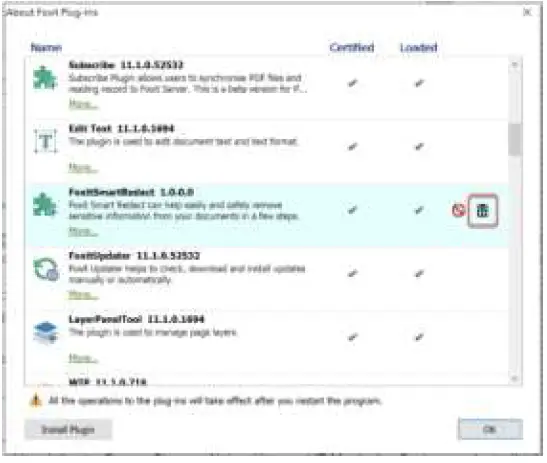
- ជ្រើសរើសផ្ទាំងជំនួយ ហើយចុចប៊ូតុង Foxit Plug-Ins នៅក្នុងរបារខ្សែបូ។ ប្រអប់កម្មវិធីជំនួយនឹងលេចឡើង។
- រមូរចុះក្រោមដើម្បីស្វែងរក FoxitSmartRedact ហើយចុចប៊ូតុង Uninstall ។
- បិទប្រអប់កម្មវិធីជំនួយ។
- កម្មវិធីជំនួយនឹងត្រូវបានយកចេញនៅពេលក្រោយ នៅពេលអ្នកបើកដំណើរការកម្មវិធី Foxit PDF Editor។
ការប្រើប្រាស់ Foxit Smart Redact
ការរកឃើញព័ត៌មានរសើប និងប្រតិកម្មឡើងវិញ ដើម្បីធ្វើឡើងវិញនូវព័ត៌មានរសើបនៅក្នុង PDF របស់អ្នក បន្ទាប់ពីអ្នកបើក PDF fileជ្រើសរើសផ្ទាំង ការពារ ហើយជ្រើសរើស ការកែប្រែដោយស្វ័យប្រវត្តិ។ ដើម្បីកែប្រែព័ត៌មានរសើបពីឯកសារ PDF បន្ទាប់ពីអ្នកបើក PDF fileជ្រើសរើសផ្ទាំងការពារ ហើយបន្ទាប់មកជ្រើសរើស Smart Redact ដើម្បីចាប់ផ្តើមមុខងារ Smart Redact។
សម្រាប់កំណែ Foxit PDF Editor
សម្រាប់កំណែ Foxit PDF Editor Pro 
ប្រសិនបើអ្នកមិនទាន់បានចូលគណនី Foxit នៅឡើយទេ ប្រអប់ចូលនឹងលេចឡើង។ វាយបញ្ចូលព័ត៌មានគណនីរបស់អ្នក ហើយចុចចូល។ 
The Smart Redact view នឹងត្រូវបានបើកនៅខាងស្តាំនៃ Foxit PDF Editor Window ។ 
នៅក្នុង Smart Redact view, វារាយបញ្ជីគាំទ្រfiles នៃប្រតិកម្ម។ មាន default pro បួនfiles បន្ទាប់ពីកម្មវិធីជំនួយត្រូវបានដំឡើង។ អ្នកអាចពិនិត្យ/ដោះធីក profiles អ្នកចង់ដាក់ពាក្យសុំ smart redact ។ ដើម្បីអោយ Smart Redact រកឃើញព័ត៌មានរសើប សូមចុច Scan ហើយព័ត៌មានរសើបដែលបានរកឃើញនឹងត្រូវបានរាយក្នុងបញ្ជី។
ជ្រើសរើសព័ត៌មានរសើបដែលបានរកឃើញម្តងមួយៗសម្រាប់ការបកវិញ ឬអ្នកអាចពិនិត្យមើលទាំងអស់ដើម្បីធ្វើឡើងវិញធាតុទាំងអស់។ 
ដើម្បីកែប្រែព័ត៌មានរសើបដែលបានសម្គាល់ឡើងវិញ សូមចុចប៊ូតុងអនុវត្ត។ ហើយចុចប៊ូតុង យល់ព្រម ពីប្រអប់បញ្ជាក់។ 
ឯកសារ PDF នឹងត្រូវបានធ្វើឡើងវិញដូចបង្ហាញខាងក្រោម។ អ្នកអាចចុចប៊ូតុងបន្តសម្រាប់ការរកឃើញព័ត៌មានរសើបបន្ថែមទៀត និងការបង្ហាញឡើងវិញ
កែសំរួលប្រូfile ការកំណត់រចនាសម្ព័ន្ធ
ប្រូថ្មី។file ការបង្កើត
ដើម្បីកំណត់រចនាសម្ព័ន្ធ redact profiles ចុចរូបតំណាងការកំណត់ (“+”) ពី Smart Redact view.
ប្រភេទទិន្នន័យដែលអាចត្រូវបានរកឃើញដោយកម្មវិធីជំនួយត្រូវបានរាយបញ្ជីនៅក្នុង Smart Redact view. អ្នកអាចពិនិត្យ/ដោះធីកប្រភេទទិន្នន័យ និងបញ្ជាក់អ្នកជំនាញfile ឈ្មោះនៅក្នុងប្រអប់អត្ថបទនៃឈ្មោះក្រុម។ ចុចប៊ូតុងរក្សាទុកដើម្បីបង្កើតអ្នកជំនាញថ្មី។file ជាមួយនឹងប្រភេទទិន្នន័យដែលបានជ្រើសរើស។ 
ប្រូដែលមានស្រាប់files ការកែសម្រួល
ដើម្បីកែសម្រួលអ្នកជំនាញដែលមានស្រាប់fileចុចរូបតំណាងកែសម្រួល (“…”) បន្ទាប់មកអ្នកអាចជ្រើសរើស ប្តូរឈ្មោះ កែសម្រួល ឬលុបសម្រាប់គាំទ្រ។file ការកែសម្រួល។
ដើម្បីផ្លាស់ប្តូរប្រភេទទិន្នន័យដែលបានកែប្រែ និងប្រូfile ឈ្មោះ ជ្រើសរើស កែសម្រួល ដើម្បីចូលទៅក្នុងទំព័រការកំណត់។ ដើម្បីបន្ថែមប្រភេទទិន្នន័យបន្ថែមទៀត សូមចុចប៊ូតុងបន្ថែមនៅផ្នែកខាងក្រោមនៃទំព័រ ហើយចុចប៊ូតុងរក្សាទុក ដើម្បីរក្សាទុកការផ្លាស់ប្តូរសម្រាប់អ្នកជំនាញដែលមានស្រាប់នេះ។file. 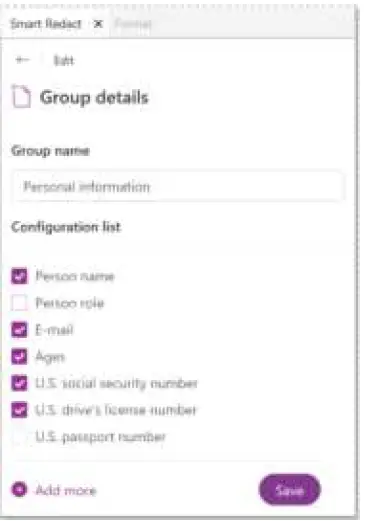
ឯកសារ/ធនធាន
 |
Foxit Smart Redact ការកែប្រែឯកសារផ្អែកលើ AI [pdf] ការណែនាំអ្នកប្រើប្រាស់ Smart Redact AI-Based Document Redaction, AI-Based Document Redact, Smart Redact, Document Redaction, Redact |


