

 សៀវភៅណែនាំអ្នកប្រើប្រាស់
វាយ UDG មិនអាចសរសេរកម្មវិធីបាន។
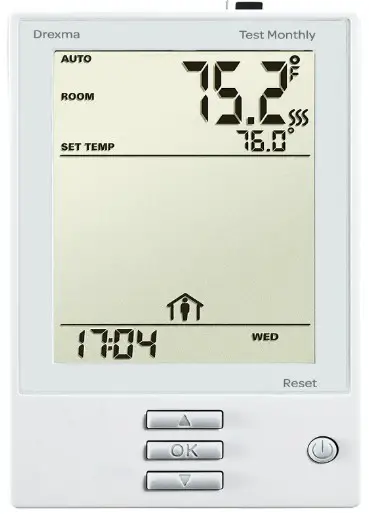 XXX 12/22 (KJE)
© 2022 OJ Electronics A/S 
សេចក្តីផ្តើម
ទែម៉ូស្តាតអាចបើកប្រព័ន្ធកំដៅរបស់អ្នកតាមពេលវេលាដែលបានកំណត់ទុកជាមុននៅថ្ងៃផ្សេងៗគ្នានៃសប្តាហ៍។ សម្រាប់ថ្ងៃនីមួយៗនៃសប្តាហ៍ អ្នកអាចកំណត់សីតុណ្ហភាពបុគ្គលសម្រាប់រយៈពេល 4 ហៅថាព្រឹត្តិការណ៍។ ទែម៉ូស្ដាតភ្ជាប់មកជាមួយកាលវិភាគលំនាំដើមដែលសមរម្យសម្រាប់ការដំឡើងភាគច្រើន។ លុះត្រាតែអ្នកផ្លាស់ប្តូរការកំណត់ ទែម៉ូស្តាតនឹងដំណើរការដោយអនុលោមតាមកាលវិភាគលំនាំដើម។ ការបន្ថយសីតុណ្ហភាពនៅពេលដែលផ្ទះមិនមានការកាន់កាប់នឹងកាត់បន្ថយការចំណាយថាមពលរបស់អ្នកដោយមិនកាត់បន្ថយការលួងលោម។
លើសពីនេះ ទែម៉ូស្តាតមានមុខងារបន្សាំដែលផ្លាស់ប្តូរពេលវេលាចាប់ផ្តើមកំដៅដោយស្វ័យប្រវត្តិ ដើម្បីធានាថាសីតុណ្ហភាពដែលត្រូវការត្រូវបានឈានដល់តាមពេលវេលាដែលត្រូវការ។
បន្ទាប់ពីបីថ្ងៃមុខងារអាដាប់ធ័របានដឹងថានៅពេលដែលកំដៅត្រូវតែត្រូវបានបើក។
ការកំណត់លើកដំបូង
លើកដំបូងដែលអ្នកបើកទែម៉ូស្ដាត ពេលវេលា និងថ្ងៃត្រូវតែកំណត់។ ពេលវេលាកំពុងរះ។ កំណត់ពេលវេលាបច្ចុប្បន្នដោយប្រើប៊ូតុងឡើងលើ ឬចុះក្រោម។ បន្ទាប់មកចុចប៊ូតុង យល់ព្រម ដើម្បីបញ្ជាក់ពេលវេលា។ ថ្ងៃនៃសប្តាហ៍នឹងភ្លឺ។ ជ្រើសរើសថ្ងៃបច្ចុប្បន្នដោយប្រើប៊ូតុងឡើងលើ និងចុះក្រោម។ ចុចប៊ូតុងយល់ព្រម។ ឥឡូវនេះ ទែម៉ូស្ដាតបានត្រៀមរួចរាល់សម្រាប់ការប្រើប្រាស់ ហើយនឹងគ្រប់គ្រងកំដៅរបស់អ្នកដោយយោងតាមកាលវិភាគព្រឹត្តិការណ៍ 4 ដែលបានរៀបចំទុកជាមុន (សូមមើលការកំណត់រោងចក្រសម្រាប់កម្មវិធី 5:2 ស្វ័យប្រវត្តិ)។
សៀគ្វីអគ្គិសនីជាន់ផ្ទាល់ដី (GFCI)
ទែម៉ូស្តាតមាន GFCI ដែលភ្ជាប់មកជាមួយ ដែលធានាសុវត្ថិភាពផ្ទាល់ខ្លួន ក្នុងករណីមានកំហុសលើដី។
វាជាការសំខាន់ណាស់ដែល GFCI ត្រូវបានត្រួតពិនិត្យប្រចាំខែ។
ពិនិត្យ GFCI
ការធ្វើតេស្តអាចត្រូវបានអនុវត្តតែខណៈពេលដែលទែម៉ូស្តាតកំពុងអំពាវនាវរកកំដៅប៉ុណ្ណោះ។
លៃតម្រូវការកំណត់រហូតដល់និមិត្តសញ្ញាកំដៅ ( ) លេចឡើង។ ប្រើប៊ូតុងឡើង ដើម្បីបង្កើនតម្រូវការកំដៅ ហើយបន្ទាប់មកចុចប៊ូតុង យល់ព្រម
រង់ចាំ 10 វិនាទីដើម្បីឱ្យទែម៉ូស្ដាតកែតម្រូវទៅចំណុចកំណត់ថ្មី។
បន្ទាប់មកចុចប៊ូតុង TEST នៅផ្នែកខាងលើនៃទែម៉ូស្តាត។
ការធ្វើតេស្តបានជោគជ័យ ប្រសិនបើភ្លើងពណ៌ក្រហមនៅក្នុងប៊ូតុង TEST ភ្លឺឡើង ហើយកំហុស GROUND FAULT ត្រូវបានបង្ហាញនៅលើអេក្រង់។ ប្រសិនបើវាមិនកើតឡើងទេ សូមពិនិត្យមើលការដំឡើង/ទាក់ទងអ្នកដំឡើងអគ្គិសនីរបស់អ្នក។
ចុចប៊ូតុង Standby/Reset ដើម្បីកំណត់ GFCI ឡើងវិញ។
ភ្លើងក្រហមគួរតែរលត់ ហើយការបង្ហាញត្រឡប់ទៅរូបរាងធម្មតាវិញ។
ចុចប៊ូតុងចុះក្រោម ដើម្បីត្រលប់ទៅការកំណត់សីតុណ្ហភាពដើមវិញ។
ប្រសិនបើការធ្វើតេស្តបរាជ័យ សូមពិនិត្យមើលខ្សែកំដៅ និងកម្តៅ។
ប្រសិនបើក្នុងអំឡុងពេលដំណើរការធម្មតា ការធ្វើដំណើររបស់ GFCI ដោយគ្មានប៊ូតុង TEST ត្រូវបានចុច វាអាចមានកំហុសក្នុងដី! ដើម្បីពិនិត្យមើលថាតើវាជាកំហុសក្នុងដី ឬមានការរំខាន សូមចុច Standby/Reset។
ប្រសិនបើនេះបណ្តាលឱ្យភ្លើងក្រហមរលត់ និងរលត់ វាជាការរំខាន ហើយប្រព័ន្ធដំណើរការបានត្រឹមត្រូវ។ បើមិនកើតមានកំហុសដី! ទាក់ទងអ្នកដំឡើងអគ្គិសនីរបស់អ្នក។
ការបង្ហាញសកម្ម
បន្ទាប់ពី 1 នាទីដោយគ្មានសកម្មភាពរបស់អ្នកប្រើ ការបង្ហាញនឹងចូលទៅក្នុងរបៀបទំនេរ (អំពូល Backlight អេក្រង់នឹងបិទ)។ ចុចគ្រាប់ចុចណាមួយដើម្បីដំណើរការការបង្ហាញ។
ខ្ញុំចង់ចេញពីម៉ឺនុយ។
ដើម្បីធ្វើដូច្នេះ អ្នកត្រូវតែប្រើជម្រើស EXIT៖
ម៉ឺនុយ និងម៉ឺនុយរងផ្សេងៗមានជម្រើសចេញ។
- ចុចប៊ូតុងឡើងលើ ឬចុះក្រោម រហូតដល់ការបញ្ចេញពន្លឺ។
- ចុចប៊ូតុងយល់ព្រម។ អ្នកប្រហែលជាត្រូវធ្វើជំហានទី 1 និងទី 2 ម្តងទៀត ដើម្បីត្រលប់ទៅជម្រើសចុងក្រោយនៃ EXIT ។
សូមចំណាំ៖ នៅពេលអ្នកបើកម៉ឺនុយ ធាតុម៉ឺនុយដែលបានជ្រើសរើសចុងក្រោយនឹងចាប់ផ្តើមបញ្ចេញពន្លឺ។ នេះអនុញ្ញាតឱ្យអ្នក view ការកំណត់ចុងក្រោយបំផុត។ ប្រសិនបើឧទាហរណ៍ampដូច្នេះ អ្នកធ្វើឱ្យម៉ឺនុយ MODE សកម្ម។ MODE នឹងបញ្ចេញពន្លឺ ប្រសិនបើអ្នកប្រើ MAN។ MODE ជាលើកចុងក្រោយ។
គោលការណ៍នេះក៏អនុវត្តចំពោះការកំណត់សីតុណ្ហភាព/ពេលវេលាបច្ចុប្បន្នផងដែរ។ នៅពេលអ្នកបញ្ចូលម៉ឺនុយផ្សេងៗ ពួកគេតែងតែបង្ហាញតម្លៃដែលត្រូវបានជ្រើសរើសចុងក្រោយ។ នេះអនុញ្ញាតឱ្យអ្នកពិនិត្យមើលការកំណត់បច្ចុប្បន្ន។
ប្រសិនបើអ្នកបញ្ចូលម៉ឺនុយដោយច្រឡំ អ្នកអាចចេញម្តងទៀតដោយមិនផ្លាស់ប្តូរការកំណត់ដោយគ្រាន់តែបញ្ជាក់ការកំណត់បច្ចុប្បន្ន ពោលគឺដោយចុចប៊ូតុងយល់ព្រម។
4- កម្មវិធីព្រឹត្តិការណ៍
ខ្ញុំចង់ឱ្យសីតុណ្ហភាពត្រូវបានគ្រប់គ្រងដោយស្វ័យប្រវត្តិដោយអនុលោមតាមកម្មវិធីនៃការកំណត់សីតុណ្ហភាពបុគ្គលសម្រាប់ព្រឹត្តិការណ៍បួនផ្សេងគ្នាក្នុងអំឡុងពេលមួយថ្ងៃ៖
- នៅពេលខ្ញុំក្រោកពីដំណេកនៅពេលព្រឹក

- ពេលខ្ញុំទៅធ្វើការ

- ពេលខ្ញុំមកផ្ទះ

- និងនៅពេលយប់។

ដើម្បីធ្វើដូច្នេះ អ្នកត្រូវតែអនុវត្ត 3 ជំហានខាងក្រោម៖
ជំហានទី 1: ជ្រើសរើសការគ្រប់គ្រងសីតុណ្ហភាពដោយស្វ័យប្រវត្តិ។
- ជាមួយនឹងការបង្ហាញសកម្ម (បើកពន្លឺខាងក្រោយ) ចុច យល់ព្រម ដើម្បីធ្វើឱ្យម៉ឺនុយសកម្ម។
- ចុចប៊ូតុងឡើងលើ ឬចុះក្រោម រហូតដល់ជម្រើស MODE បញ្ចេញពន្លឺ។
- ចុចប៊ូតុងយល់ព្រម។
- ចុចប៊ូតុងឡើងលើ ឬចុះក្រោម រហូតដល់ជម្រើស AUTO បញ្ចេញពន្លឺនៅផ្នែកខាងលើនៃអេក្រង់។
- ចុចប៊ូតុងយល់ព្រម។
ការកំណត់រោងចក្រ៖ របៀបស្វ័យប្រវត្តិ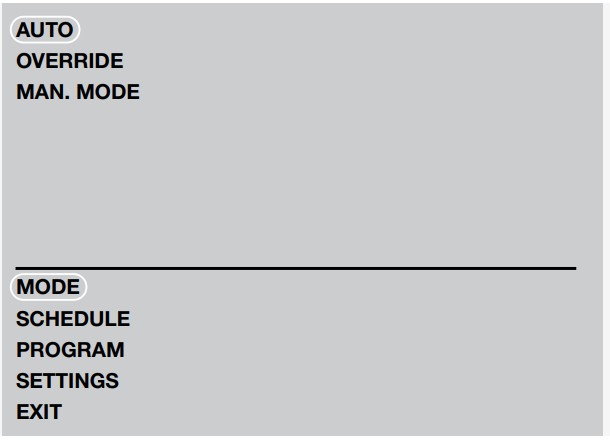 ជំហានទី 2៖ ជ្រើសរើសកាលវិភាគប្រចាំសប្តាហ៍សម្រាប់កម្មវិធីរបស់អ្នក។
អ្នកមានជំរើសដូចខាងក្រោមៈ
5:2 នឹងផ្តល់ឱ្យអ្នក 5 ថ្ងៃ (ថ្ងៃច័ន្ទដល់ថ្ងៃសុក្រ) ជាមួយនឹងព្រឹត្តិការណ៍បួនដូចគ្នា (ពេលព្រឹក, ចេញ, ផ្ទះ, យប់) និង 2 ថ្ងៃ (ថ្ងៃសៅរ៍និងថ្ងៃអាទិត្យ) ជាមួយនឹងព្រឹត្តិការណ៍ពីរដូចគ្នា (ពេលព្រឹកនិងពេលយប់) ។
6:1 នឹងផ្តល់ឱ្យអ្នក 6 ថ្ងៃ (ថ្ងៃច័ន្ទដល់ថ្ងៃសៅរ៍) ជាមួយនឹងព្រឹត្តិការណ៍បួនដូចគ្នា (ពេលព្រឹក, ចេញ, ផ្ទះ, យប់) និង 1 ថ្ងៃ (ថ្ងៃអាទិត្យ) ជាមួយនឹងព្រឹត្តិការណ៍ពីរដូចគ្នា (ពេលថ្ងៃនិងយប់) ។
7:0 នឹងផ្តល់ឱ្យអ្នកនូវការកំណត់ផ្ទាល់ខ្លួនសម្រាប់ថ្ងៃនីមួយៗចាប់ពីថ្ងៃច័ន្ទដល់ថ្ងៃអាទិត្យ។
- ជាមួយនឹងការបង្ហាញសកម្ម (បើកពន្លឺខាងក្រោយ) ចុច យល់ព្រម ដើម្បីធ្វើឱ្យម៉ឺនុយសកម្ម។
- ចុចប៊ូតុងឡើងលើ ឬចុះក្រោម រហូតទាល់តែជម្រើស SCHEDULE បញ្ចេញពន្លឺ។
- ចុចប៊ូតុងយល់ព្រម។
- ចុចប៊ូតុងឡើងលើ ឬចុះក្រោម រហូតដល់កម្មវិធីដែលត្រូវការ (5:2, 6:1 ឬ 7:0) បញ្ចេញពន្លឺនៅផ្នែកខាងក្រោមនៃអេក្រង់។
- ចុចប៊ូតុងយល់ព្រម។
 ជំហានទី 3៖ ជ្រើសរើសការកំណត់ពេលវេលា និងសីតុណ្ហភាពសម្រាប់ព្រឹត្តិការណ៍នីមួយៗនៅក្នុងកម្មវិធីនៃថ្ងៃដែលបានជ្រើសរើសក្នុងជំហានមុន។
- ចុចប៊ូតុងឡើងលើ ឬចុះក្រោម រហូតដល់ជម្រើសកម្មវិធីបញ្ចេញពន្លឺ។
- ចុចប៊ូតុងយល់ព្រម។
- ចុចប៊ូតុងឡើងលើ ឬចុះក្រោម រហូតដល់ថ្ងៃដែលអ្នកចង់ដាក់កម្មវិធីពន្លឺនៅផ្នែកខាងក្រោមនៃអេក្រង់ ឧ ច័ន្ទ សុក្រ ថ្ងៃពុធ។
- ចុចប៊ូតុងយល់ព្រម។ និមិត្តសញ្ញាសម្រាប់ព្រឹត្តិការណ៍ដំបូង (ឧទាហរណ៍ពេលព្រឹក) ឥឡូវនេះនឹងបញ្ចេញពន្លឺ។
- ចុចប៊ូតុងយល់ព្រម។ ពេលវេលានឹងភ្លឺ ដែលអនុញ្ញាតឱ្យអ្នកកំណត់ពេលវេលាដែលអ្នកចង់ឱ្យរយៈពេលចាប់ផ្តើម។ ពេលវេលាអាចត្រូវបានកំណត់ក្នុងចន្លោះពេល 15 នាទី។
- ចុចប៊ូតុងឡើងលើ ឬចុះក្រោម រហូតដល់ពេលវេលាដែលត្រូវការត្រូវបានបង្ហាញ។
- ចុចប៊ូតុងយល់ព្រម។ ឥឡូវនេះការកំណត់សីតុណ្ហភាពនឹងបញ្ចេញពន្លឺនៅផ្នែកខាងលើនៃអេក្រង់។
 សូមចំណាំ៖ ការពិពណ៌នាខាងក្រោមបង្ហាញពីអតីតample ដែលការកំណត់ត្រូវបានបង្កើតឡើងសម្រាប់ព្រឹត្តិការណ៍ប្រចាំថ្ងៃនៅក្នុងកម្មវិធី 5:2 ។
 - ចុចប៊ូតុងឡើងលើ ឬចុះក្រោម ដើម្បីកំណត់សីតុណ្ហភាពដែលត្រូវការ។
- ចុចប៊ូតុងយល់ព្រម។ និមិត្តសញ្ញាសម្រាប់ព្រឹត្តិការណ៍បន្ទាប់ (ឧ. នៅកន្លែងធ្វើការ) ឥឡូវនេះនឹងបញ្ចេញពន្លឺ ដែលអនុញ្ញាតឱ្យអ្នកកំណត់ពេលវេលា និងសីតុណ្ហភាពសម្រាប់រយៈពេលនៃថ្ងៃនេះដោយធ្វើជំហានទី 5-9 ម្តងទៀត។
- នៅពេលដែលពេលវេលា និងសីតុណ្ហភាពត្រូវបានកំណត់សម្រាប់ព្រឹត្តិការណ៍ចំនួន 5 ដែលអនុវត្តសម្រាប់រយៈពេល 2 ថ្ងៃពីថ្ងៃច័ន្ទដល់ថ្ងៃសុក្រ និមិត្តសញ្ញាព្រឹត្តិការណ៍ដំបូងសម្រាប់ XNUMX បន្ទាប់និយាយថា SAT SUN នឹងភ្លឺ។ សូមបញ្ជាក់ថាពេលនេះមានតែព្រឹត្តិការណ៍ចំនួនពីរប៉ុណ្ណោះដែលត្រូវបានបង្ហាញ (ពេលថ្ងៃនិងពេលយប់)។
- កំណត់ពេលវេលា និងសីតុណ្ហភាពសម្រាប់ព្រឹត្តិការណ៍នេះ និងសម្រាប់ព្រឹត្តិការណ៍ខាងក្រោម ដោយធ្វើជំហានទី 5-9 ម្តងទៀត។
- នៅពេលដែលពេលវេលា និងសីតុណ្ហភាពត្រូវបានកំណត់សម្រាប់ព្រឹត្តិការណ៍ពីរដែលអាចអនុវត្តបានសម្រាប់រយៈពេល 2 ថ្ងៃថ្ងៃសៅរ៍ និងថ្ងៃអាទិត្យ នោះការរៀបចំនឹងត្រឡប់ទៅម៉ឺនុយមេវិញជាមួយនឹងកម្មវិធីភ្លឹបភ្លែតៗ។

កំណត់សីតុណ្ហភាពរហ័ស
ខ្ញុំចង់ផ្លាស់ប្តូរសីតុណ្ហភាពជាអចិន្ត្រៃយ៍សម្រាប់ព្រឹត្តិការណ៍ដែលកំពុងដំណើរការនៅក្នុងកម្មវិធីស្វ័យប្រវត្តិ។
ដើម្បីធ្វើដូច្នេះអ្នកត្រូវ៖
- ចុចប៊ូតុងឡើងលើ ឬចុះក្រោម ដើម្បីកំណត់សីតុណ្ហភាពដែលត្រូវការសម្រាប់ព្រឹត្តិការណ៍ដែលកំពុងដំណើរការ។
- ចុចប៊ូតុងយល់ព្រម។
បន្ទាប់មកការកំណត់សីតុណ្ហភាពថ្មីនឹងត្រូវបានរក្សាទុក និងប្រើប្រាស់សម្រាប់ព្រឹត្តិការណ៍នេះនាពេលអនាគត។
Example៖ ប្រសិនបើអ្នកប្តូរសីតុណ្ហភាពនៅព្រឹកថ្ងៃអង្គារ ខណៈពេលដែលកម្តៅកំពុងដំណើរការកម្មវិធី 5:2 នោះសីតុណ្ហភាពថ្មីនឹងអនុវត្តចំពោះរាល់ព្រឹកចាប់ពីថ្ងៃច័ន្ទដល់ថ្ងៃសុក្រ។
មុខងារសម្របខ្លួន
ខ្ញុំចង់ធានាថាសីតុណ្ហភាពដែលត្រូវការបានឈានដល់ហើយនៅពេលខ្ញុំក្រោកពីព្រលឹម ឬត្រឡប់មកផ្ទះពីកន្លែងធ្វើការ។
ដើម្បីធ្វើដូច្នេះ អ្នកត្រូវតែធ្វើឱ្យមុខងារអាដាប់ធ័រសកម្ម៖
- ជាមួយនឹងការបង្ហាញសកម្ម (បើកពន្លឺខាងក្រោយ) ចុច យល់ព្រម ដើម្បីធ្វើឱ្យម៉ឺនុយសកម្ម។
- ចុចប៊ូតុងឡើងលើ ឬចុះក្រោម រហូតដល់ជម្រើស SETTINGS បញ្ចេញពន្លឺ។
- ចុចប៊ូតុងយល់ព្រម។
- ចុចប៊ូតុងឡើងលើ ឬចុះក្រោម រហូតដល់ជម្រើស ADAPTIVE បញ្ចេញពន្លឺ។
- ចុចប៊ូតុងយល់ព្រម។ ឥឡូវនេះ ON ឬ OFF នឹងបញ្ចេញពន្លឺនៅផ្នែកខាងលើនៃអេក្រង់។
- ចុចប៊ូតុងឡើងលើ ឬចុះក្រោម រហូតដល់បើកពន្លឺ។
- ចុចប៊ូតុងយល់ព្រម។
- អនុវត្តតាមនីតិវិធី Exit Menu ដើម្បីចេញពីម៉ឺនុយ។
សូមចំណាំ៖ មុខងារបន្សាំគឺទាក់ទងតែកម្មវិធី 4-event ហើយដំណើរការតែក្នុងការតភ្ជាប់ពីព្រឹត្តិការណ៍មួយទៅព្រឹត្តិការណ៍មួយទៀតដែលសីតុណ្ហភាពនឹងកើនឡើង។
មុខងារអាដាប់ធ័រគណនានៅពេលដែលកម្តៅត្រូវចាប់ផ្តើមប្រព័ន្ធកំដៅ ដើម្បីធានាថាសីតុណ្ហភាពដែលត្រូវការត្រូវបានឈានដល់នៅពេលកំណត់។ បីថ្ងៃបន្ទាប់ពីមុខងារអាដាប់ធ័រត្រូវបានធ្វើឱ្យសកម្ម វាបានដឹងថានៅពេលដែលកំដៅត្រូវតែត្រូវបានបើកដើម្បីទទួលបានសីតុណ្ហភាពដែលត្រូវការ។
ការកំណត់រោងចក្រ៖ បើក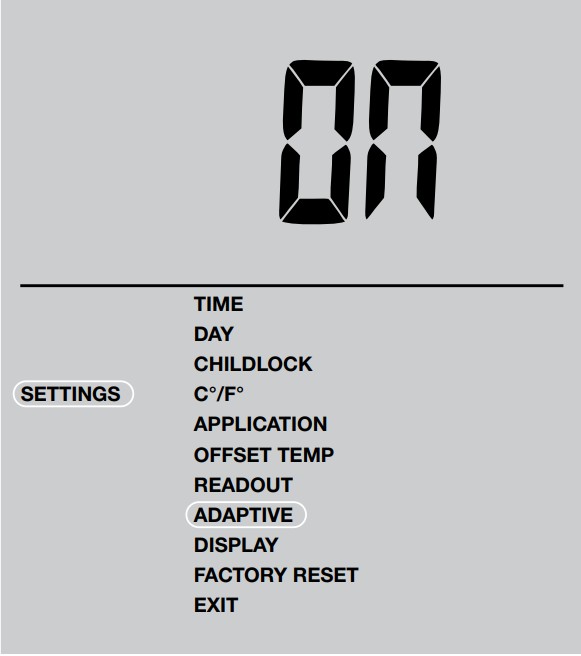
របៀបដោយដៃ
ខ្ញុំចង់លុបចោលជាបណ្ដោះអាសន្នកម្មវិធីព្រឹត្តិការណ៍ 4 ស្វ័យប្រវត្តិ ហើយជ្រើសរើសសីតុណ្ហភាពដោយដៃ។
ដើម្បីធ្វើដូច្នេះ អ្នកត្រូវតែប្រើរបៀបដោយដៃ៖
- ជាមួយនឹងការបង្ហាញសកម្ម (បើកពន្លឺខាងក្រោយ) ចុច យល់ព្រម ដើម្បីធ្វើឱ្យម៉ឺនុយសកម្ម។
- ចុចប៊ូតុងឡើងលើ ឬចុះក្រោម រហូតដល់ជម្រើស MODE បញ្ចេញពន្លឺ។
- ចុចប៊ូតុងយល់ព្រម។
- ចុចប៊ូតុងឡើងលើ ឬចុះក្រោម រហូតដល់ MAN ។ MODE បញ្ចេញពន្លឺនៅផ្នែកខាងលើនៃអេក្រង់។
- ចុចប៊ូតុងយល់ព្រម។ សីតុណ្ហភាពនឹងចាប់ផ្តើមភ្លឺ។
- ចុចប៊ូតុងឡើងលើ ឬចុះក្រោម រហូតដល់សីតុណ្ហភាពដែលត្រូវការលោតឡើង។
- ចុចប៊ូតុងយល់ព្រម។
សូមចំណាំ៖ មុខងារនេះអាចមានប្រយោជន៍ជាឧទាហរណ៍ ប្រសិនបើអ្នកទៅវិស្សមកាល ហើយចង់រក្សាសីតុណ្ហភាពការពារការសាយសត្វ (ឧទាហរណ៍ 41°F) ខណៈពេលដែលអ្នកមិននៅ។
ដើម្បីត្រឡប់ទៅកម្មវិធីព្រឹត្តិការណ៍ 4 ដោយស្វ័យប្រវត្តិ អ្នកត្រូវតែជ្រើសរើសស្វ័យប្រវត្តិ។ សូមមើលទំព័រ 2 សម្រាប់ការណែនាំ។
ការបដិសេធបណ្តោះអាសន្ន
ខ្ញុំចង់កំណត់សីតុណ្ហភាពផាសុកភាពជាបណ្ដោះអាសន្នសម្រាប់ព្រឹត្តិការណ៍តែមួយ ឧទាហរណ៍ដោយសារខ្ញុំមិននៅកន្លែងធ្វើការមួយថ្ងៃ ហើយចង់រក្សាសីតុណ្ហភាពខ្ពស់ ឬដោយសារខ្ញុំកំពុងមានពិធីជប់លៀង។
ដើម្បីធ្វើដូច្នេះ ត្រូវតែប្រើរបៀបបដិសេធ៖
- ជាមួយនឹងការបង្ហាញសកម្ម (បើកពន្លឺខាងក្រោយ) ចុច យល់ព្រម ដើម្បីធ្វើឱ្យម៉ឺនុយសកម្ម។
- ចុចប៊ូតុងឡើងលើ ឬចុះក្រោម រហូតដល់ជម្រើស MODE បញ្ចេញពន្លឺ។
- ចុចប៊ូតុងយល់ព្រម។
- ចុចប៊ូតុងឡើងលើ ឬចុះក្រោម រហូតដល់ OVERRIDE បញ្ចេញពន្លឺនៅផ្នែកខាងលើនៃអេក្រង់។
- ចុចប៊ូតុងយល់ព្រម។ សីតុណ្ហភាពនឹងចាប់ផ្តើមភ្លឺ។
- ចុចប៊ូតុងឡើងលើ ឬចុះក្រោម រហូតដល់សីតុណ្ហភាពដែលត្រូវការលោតឡើង។
- ចុចប៊ូតុងយល់ព្រម។
សូមចំណាំ៖ របៀបបដិសេធគឺជាការកំណត់សីតុណ្ហភាពបណ្តោះអាសន្នដែលត្រូវបានលុបចោលដោយស្វ័យប្រវត្តិដោយព្រឹត្តិការណ៍បន្ទាប់នៅក្នុងកម្មវិធី 4-ព្រឹត្តិការណ៍ដែលបានកំណត់ពេល។
ចាក់សោកុមារ
ខ្ញុំចង់ចាក់សោម៉ឺនុយទែរម៉ូស្តាត ដើម្បីការពារការកំណត់មិនឱ្យត្រូវបានផ្លាស់ប្តូរ។
ដើម្បីធ្វើដូច្នេះ អ្នកត្រូវតែធ្វើឱ្យការចាក់សោកុមារសកម្ម៖
- ជាមួយនឹងការបង្ហាញសកម្ម (បើកពន្លឺខាងក្រោយ) ចុច យល់ព្រម ដើម្បីធ្វើឱ្យម៉ឺនុយសកម្ម។
- ចុចប៊ូតុងឡើងលើ ឬចុះក្រោម រហូតដល់ជម្រើស SETTINGS បញ្ចេញពន្លឺ។
- ចុចប៊ូតុងយល់ព្រម។
- ចុចប៊ូតុងឡើងលើ ឬចុះក្រោម រហូតដល់ជម្រើស CHILDLOCK បញ្ចេញពន្លឺ។
និមិត្តសញ្ញាសោនឹងបង្ហាញនៅក្នុងតំបន់ម៉ឺនុយ។ - ចុចប៊ូតុងយល់ព្រម។ OFF នឹងបញ្ចេញពន្លឺនៅផ្នែកខាងលើនៃអេក្រង់។
- ចុចប៊ូតុងឡើងលើ ឬចុះក្រោម រហូតដល់បើកពន្លឺ។
- ចុចប៊ូតុងយល់ព្រម។
- អនុវត្តតាមនីតិវិធី Exit Menu ដើម្បីចេញពីម៉ឺនុយ។
ដើម្បីដោះសោកូនសោម្តងទៀត សូមបន្តដូចខាងក្រោម៖
- ជាមួយនឹងការបង្ហាញសកម្ម (បើកពន្លឺខាងក្រោយ) ចុច យល់ព្រម ដើម្បីធ្វើឱ្យម៉ឺនុយសកម្ម។
- បន្ទាប់មកចុចឱ្យជាប់ប៊ូតុងឡើងលើ និងចុះក្រោមក្នុងពេលដំណាលគ្នារយៈពេលបីវិនាទី។
ការកំណត់រោងចក្រ៖ បិទ
ឯកតាសីតុណ្ហភាព
ខ្ញុំចង់ផ្លាស់ប្តូរឯកតាសីតុណ្ហភាព (°C/°F) ដែលប្រើក្នុងការបង្ហាញ។
ដើម្បីធ្វើដូច្នេះអ្នកត្រូវ៖
- ជាមួយនឹងការបង្ហាញសកម្ម (បើកពន្លឺខាងក្រោយ) ចុច យល់ព្រម ដើម្បីធ្វើឱ្យម៉ឺនុយសកម្ម។
- ចុចប៊ូតុងឡើងលើ ឬចុះក្រោម រហូតដល់ជម្រើស SETTINGS បញ្ចេញពន្លឺ។
- ចុចប៊ូតុងយល់ព្រម។
- ចុចប៊ូតុងឡើងលើ ឬចុះក្រោម រហូតដល់ °C/°F បញ្ចេញពន្លឺនៅក្នុងតំបន់ម៉ឺនុយ។
ឯកតាដែលបានជ្រើសរើសបច្ចុប្បន្ននឹងបង្ហាញនៅផ្នែកខាងលើនៃអេក្រង់។ - ចុចប៊ូតុងយល់ព្រម។
- ចុចប៊ូតុងឡើងលើ ឬចុះក្រោម រហូតដល់ឯកតាដែលត្រូវការ °C/°F បញ្ចេញពន្លឺ។
- ចុចប៊ូតុងយល់ព្រម។
- អនុវត្តតាមនីតិវិធី Exit Menu ដើម្បីចេញពីម៉ឺនុយ។
សូមចំណាំ៖ សីតុណ្ហភាពត្រូវបានបង្ហាញជាអង្សាសេជាមួយនឹងគុណភាពបង្ហាញ 0.5 ដឺក្រេ និងជាហ្វារិនហៃជាមួយនឹងគុណភាពបង្ហាញ 1 ដឺក្រេ។
ការកំណត់រោងចក្រ៖ អង្សាសេ
ការកំណត់ពេលវេលា
ខ្ញុំចង់ផ្លាស់ប្តូរពេលវេលា។
ដើម្បីធ្វើដូច្នេះអ្នកត្រូវ៖
- ជាមួយនឹងការបង្ហាញសកម្ម (បើកពន្លឺខាងក្រោយ) ចុច យល់ព្រម ដើម្បីធ្វើឱ្យម៉ឺនុយសកម្ម។
- ចុចប៊ូតុងឡើងលើ ឬចុះក្រោម រហូតដល់ជម្រើស SETTINGS បញ្ចេញពន្លឺ។
- ចុចប៊ូតុងយល់ព្រម។
- ចុចប៊ូតុងឡើងលើ ឬចុះក្រោម រហូតដល់ជម្រើស TIME បញ្ចេញពន្លឺ។
- ចុចប៊ូតុងយល់ព្រម។
- ចុចប៊ូតុងឡើងលើ ឬចុះក្រោម ដើម្បីជ្រើសរើសម៉ោង 12 ឬ 24 ម៉ោង។
- ចុចប៊ូតុងយល់ព្រម។ ម៉ោងនឹងចាប់ផ្តើមបញ្ចេញពន្លឺនៅផ្នែកខាងក្រោមនៃអេក្រង់។
- ចុចប៊ូតុងឡើងលើ ឬចុះក្រោម ដើម្បីកំណត់ម៉ោង។
- ចុចប៊ូតុងយល់ព្រម។ ឥឡូវនេះនាទីនឹងភ្លឺ។
- ចុចប៊ូតុងឡើងលើ ឬចុះក្រោម ដើម្បីកំណត់នាទី។
- ចុចប៊ូតុងយល់ព្រម។
- អនុវត្តតាមនីតិវិធី Exit Menu ដើម្បីចេញពីម៉ឺនុយ។
ការកំណត់រោងចក្រ៖ 24 ម៉ោង។
កំណត់ថ្ងៃ
ខ្ញុំចង់ផ្លាស់ប្តូរថ្ងៃនៃសប្តាហ៍។
ដើម្បីធ្វើដូច្នេះអ្នកត្រូវ៖
- ជាមួយនឹងការបង្ហាញសកម្ម (បើកពន្លឺខាងក្រោយ) ចុច យល់ព្រម ដើម្បីធ្វើឱ្យម៉ឺនុយសកម្ម។
- ចុចប៊ូតុងឡើងលើ ឬចុះក្រោម រហូតដល់ជម្រើស SETTINGS បញ្ចេញពន្លឺ។
- ចុចប៊ូតុងយល់ព្រម។
- ចុចប៊ូតុងឡើងលើ ឬចុះក្រោម រហូតដល់ជម្រើស DAY បញ្ចេញពន្លឺ។
ថ្ងៃដែលបានជ្រើសរើសបច្ចុប្បន្ននៃសប្តាហ៍នឹងបង្ហាញនៅផ្នែកខាងក្រោមនៃអេក្រង់។ - ចុចប៊ូតុងយល់ព្រម។
- ចុចប៊ូតុងឡើងលើ ឬចុះក្រោម រហូតដល់ថ្ងៃដែលត្រូវការនៃសប្តាហ៍ភ្លឺ។
- ចុចប៊ូតុងយល់ព្រម។
- អនុវត្តតាមនីតិវិធី Exit Menu ដើម្បីចេញពីម៉ឺនុយ។
សូមចំណាំ៖ ជាធម្មតា ជាងអគ្គិសនីដែលបានដំឡើងទែម៉ូស្ដាតនឹងកំណត់ពេលវេលា និងថ្ងៃត្រឹមត្រូវនៃសប្តាហ៍។
ការកំណត់រោងចក្រ៖ ច័ន្ទ អានទៅ
អានទៅ
ខ្ញុំចង់ដឹងពីចំនួនពេលវេលា (គិតជាភាគរយ) ដែលកំដៅត្រូវបានបើកក្នុងរយៈពេលជាក់លាក់មួយ។
ដើម្បីធ្វើដូច្នេះអ្នកត្រូវ៖
- ជាមួយនឹងការបង្ហាញសកម្ម (បើកពន្លឺខាងក្រោយ) ចុច យល់ព្រម ដើម្បីធ្វើឱ្យម៉ឺនុយសកម្ម។
- ចុចប៊ូតុងឡើងលើ ឬចុះក្រោម រហូតដល់ជម្រើស SETTINGS បញ្ចេញពន្លឺ។
- ចុចប៊ូតុងយល់ព្រម។
- ចុចប៊ូតុងឡើងលើ ឬចុះក្រោម រហូតទាល់តែជម្រើស RADOUT បញ្ចេញពន្លឺ។
- ចុចប៊ូតុងយល់ព្រម។
- ចុចប៊ូតុងឡើងលើ ឬចុះក្រោម ដើម្បីជ្រើសរើសរយៈពេលនៃការចាប់អារម្មណ៍៖
2 ថ្ងៃ 30 ថ្ងៃ ឬ 365 ថ្ងៃ។ ភាគរយtage នៃពេលដែលកំដៅត្រូវបានបើកបន្ទាប់មកនឹងត្រូវបានចង្អុលបង្ហាញនៅក្នុងផ្នែកខាងលើនៃអេក្រង់។
ម៉ឺនុយរង Readout ក៏មានព័ត៌មានអំពីកំណែកម្មវិធី និងប្រភេទនៃការគ្រប់គ្រង (បន្ទប់ ជាន់ និយតករ ឬដែនកំណត់បន្ទប់) ដែលបានជ្រើសរើសសម្រាប់កម្មវិធី។ (សូមមើលកម្មវិធីសម្រាប់ព័ត៌មានបន្ថែម)។
សីតុណ្ហភាពអុហ្វសិត
ខ្ញុំចង់កែតម្រូវភាពខុសគ្នានៃសីតុណ្ហភាពរវាងទែម៉ូស្ដាត និងទែម៉ូម៉ែត្រក្នុងបន្ទប់របស់ខ្ញុំ។ ដើម្បីធ្វើដូច្នេះអ្នកត្រូវ៖
- ជាមួយនឹងការបង្ហាញសកម្ម (បើកពន្លឺខាងក្រោយ) ចុច យល់ព្រម ដើម្បីធ្វើឱ្យម៉ឺនុយសកម្ម។
- ចុចប៊ូតុងឡើងលើ ឬចុះក្រោម រហូតដល់ជម្រើស SETTINGS បញ្ចេញពន្លឺ។
- ចុចប៊ូតុងយល់ព្រម។
- ចុចប៊ូតុងឡើងលើ ឬចុះក្រោម រហូតដល់ជម្រើស OFFSET TEMP បញ្ចេញពន្លឺ។
- ចុចប៊ូតុងយល់ព្រម។
- ចុចប៊ូតុងឡើងលើ ឬចុះក្រោម ដើម្បីកំណត់សីតុណ្ហភាពអុហ្វសិត (ក្នុងជំហាន 0.1°)។
- ចុចប៊ូតុងយល់ព្រម។
- អនុវត្តតាមនីតិវិធី Exit Menu ដើម្បីចេញពីម៉ឺនុយ។
អុហ្វសិតត្រូវបានប្រើដើម្បីទូទាត់សងសម្រាប់ភាពខុសគ្នាណាមួយរវាងទែម៉ូស្តាត និងសីតុណ្ហភាពក្នុងបន្ទប់ជាក់ស្តែង។ វាអាចធ្វើទៅបានដើម្បីលៃតម្រូវអុហ្វសិតរហូតដល់ +/- 10 ° C ឬ +/- 18 ° F ។
ប្រសិនបើឧទាហរណ៍ampដូច្នេះ ទែម៉ូស្ដាតបង្ហាញ 1° ច្រើនពេក អុហ្វសិតគួរតែត្រូវបានកំណត់ទៅ 1°។ បន្ទាប់មកសីតុណ្ហភាពនឹងត្រូវបានកំណត់ទាបជាង 1° ។ ការដាក់ពាក្យ
ខ្ញុំចង់ជ្រើសរើសប្រភេទនៃការត្រួតពិនិត្យសីតុណ្ហភាព។
ដើម្បីធ្វើដូច្នេះអ្នកត្រូវ៖
- ជាមួយនឹងការបង្ហាញសកម្ម (បើកពន្លឺខាងក្រោយ) ចុច យល់ព្រម ដើម្បីធ្វើឱ្យម៉ឺនុយសកម្ម។
- ចុចប៊ូតុងឡើងលើ ឬចុះក្រោម រហូតដល់ជម្រើស SETTINGS បញ្ចេញពន្លឺ។
- ចុចប៊ូតុងយល់ព្រម។
- ចុចប៊ូតុងឡើងលើ ឬចុះក្រោម រហូតដល់ជម្រើស APPLICATION បញ្ចេញពន្លឺ។
- ចុចប៊ូតុងយល់ព្រម។
- ចុចប៊ូតុងឡើងលើ ឬចុះក្រោម ដើម្បីជ្រើសរើសប្រភេទវត្ថុបញ្ជាមួយក្នុងចំណោមប្រភេទទាំងបួន៖
បន្ទប់៖ ឧបករណ៍ចាប់សញ្ញាបន្ទប់ដែលភ្ជាប់មកជាមួយត្រូវបានប្រើ។ មានតែសីតុណ្ហភាពក្នុងបន្ទប់ប៉ុណ្ណោះដែលត្រូវបានគ្រប់គ្រង។
ជាន់៖ ឧបករណ៍ចាប់សញ្ញាជាន់ត្រូវបានប្រើ។ មានតែសីតុណ្ហភាពជាន់ប៉ុណ្ណោះដែលត្រូវបានគ្រប់គ្រង។
អ្នកចុះឈ្មោះ៖ ទែម៉ូស្តាតមានមុខងារជានិយតករសាមញ្ញ ហើយគ្មានឧបករណ៍ចាប់សញ្ញាណាមួយត្រូវបានប្រើប្រាស់ទេ។
ដែនកំណត់បន្ទប់៖ ទែម៉ូស្ដាតគ្រប់គ្រងសីតុណ្ហភាពក្នុងបន្ទប់ ខណៈពេលដែលប្រើឧបករណ៍ចាប់សញ្ញាសីតុណ្ហភាពខាងក្រៅជាឧបករណ៍ចាប់សញ្ញាកម្រិតកំណត់។ ប្រសិនបើអ្នកជ្រើសរើសជម្រើសនេះ អ្នកត្រូវតែកំណត់សីតុណ្ហភាពអតិបរមា និងអប្បបរមាសម្រាប់ឧបករណ៍ចាប់សញ្ញាកម្រិត ដូច្នេះ ទែម៉ូស្តាតនឹងបិទ ឬបើក ប្រសិនបើសីតុណ្ហភាពនៅលើឥដ្ឋឡើងដល់សីតុណ្ហភាពអតិបរមា ឬអប្បបរមារៀងៗខ្លួន។ ជាឧទាហរណ៍ វាអាចប្រើដើម្បីជៀសវាងសីតុណ្ហភាពខ្ពស់ខ្លាំងពេកនៅលើកម្រាលឈើ (ដែនកំណត់អតិបរមា) ឬសីតុណ្ហភាពត្រជាក់ខ្លាំងពេកនៅលើកម្រាលឥដ្ឋ/ថ្ម (ដែនកំណត់អប្បបរមា)។ - ចុចប៊ូតុងយល់ព្រម។
- ប្រសិនបើ FLOOR ឬ ROOM LIMIT ត្រូវបានជ្រើសរើស សីតុណ្ហភាពអតិបរមា និងអប្បបរមានៃជាន់អាចត្រូវបានកំណត់ឥឡូវនេះ។ ចុចប៊ូតុងឡើងលើ ឬចុះក្រោម ដើម្បីកំណត់សីតុណ្ហភាពខ្ពស់។ ចុចយល់ព្រម ហើយកំណត់សីតុណ្ហភាពទាប។ ចុចប៊ូតុងយល់ព្រម។
- អនុវត្តតាមនីតិវិធី Exit Menu ដើម្បីចេញពីម៉ឺនុយ។
សូមចំណាំ៖ ជាធម្មតា អគ្គីសនីដែលបានដំឡើងទែម៉ូស្ដាតនឹងជ្រើសរើសប្រភេទត្រឹមត្រូវនៃការត្រួតពិនិត្យសីតុណ្ហភាពសម្រាប់កម្មវិធីរបស់អ្នក។
បង្ហាញ
ខ្ញុំចង់ជ្រើសរើសព័ត៌មានដែលត្រូវបង្ហាញនៅលើអេក្រង់កម្តៅ។
ដើម្បីធ្វើដូច្នេះអ្នកត្រូវ៖
- ជាមួយនឹងការបង្ហាញសកម្ម (បើកពន្លឺខាងក្រោយ) ចុច យល់ព្រម ដើម្បីធ្វើឱ្យម៉ឺនុយសកម្ម។
- ចុចប៊ូតុងឡើងលើ ឬចុះក្រោម រហូតដល់ជម្រើស SETTINGS បញ្ចេញពន្លឺ។
- ចុចប៊ូតុងយល់ព្រម។
- ចុចប៊ូតុងឡើងលើ ឬចុះក្រោម រហូតដល់ជម្រើស DISPLAY បញ្ចេញពន្លឺ។
- ចុចប៊ូតុងយល់ព្រម។
- ចុចប៊ូតុងឡើងលើ ឬចុះក្រោម ដើម្បីជ្រើសរើសថាតើអ្នកចង់៖
- បង្ហាញនាឡិកាឬអត់ (បើក / បិទ),
- បង្ហាញសីតុណ្ហភាពកំណត់ ឬអត់ (បើក/បិទ)។
- អ្នកក៏អាចសម្រេចចិត្តថាតើសីតុណ្ហភាពដែលបង្ហាញគឺជាសីតុណ្ហភាពបន្ទប់ សីតុណ្ហភាពជាន់ (ប្រសិនបើឧបករណ៍ចាប់សញ្ញាជាន់ត្រូវបានប្រើប្រាស់) ឬសីតុណ្ហភាពនិយតករ។ - ចុចប៊ូតុង យល់ព្រម ដើម្បីបញ្ជាក់ការកំណត់នៅពេលអ្នកដំណើរការតាមជម្រើសផ្សេងៗនៅក្នុងម៉ឺនុយរង DISPLAY ។
- អនុវត្តតាមនីតិវិធី Exit Menu ដើម្បីចេញពីម៉ឺនុយ។
ការកំណត់រោងចក្រ៖
ម៉ោង៖ បើក; កំណត់សីតុណ្ហភាព៖ បើក; សីតុណ្ហភាព៖ ជាន់
កំណត់រោងចក្រឡើងវិញ
ខ្ញុំចង់ត្រលប់ទៅការកំណត់របស់រោងចក្រវិញ។
ដើម្បីធ្វើដូច្នេះអ្នកត្រូវ៖
- ជាមួយនឹងការបង្ហាញសកម្ម (បើកពន្លឺខាងក្រោយ) ចុច យល់ព្រម ដើម្បីធ្វើឱ្យម៉ឺនុយសកម្ម។
- ចុចប៊ូតុងឡើងលើ ឬចុះក្រោម រហូតដល់ជម្រើស SETTINGS បញ្ចេញពន្លឺ។
- ចុចប៊ូតុងយល់ព្រម។
- ចុចប៊ូតុងឡើងលើ ឬចុះក្រោម រហូតទាល់តែជម្រើសកំណត់ឡើងវិញពីរោងចក្រនឹងបញ្ចេញពន្លឺ។
- ចុចប៊ូតុងយល់ព្រម។ ម៉ឺនុយរងនឹងលេចឡើង។
- ចុចប៊ូតុងឡើងលើ ឬចុះក្រោម រហូតដល់ជម្រើស RESET បញ្ចេញពន្លឺ។
- ចុចប៊ូតុងយល់ព្រម។
- អនុវត្តតាមនីតិវិធី Exit Menu ដើម្បីចេញពីម៉ឺនុយ។
 សារកំហុស
E0 = ការបរាជ័យខាងក្នុង។ ជំនួសឧបករណ៍កម្តៅ។
E1 = ឧបករណ៍ចាប់សញ្ញាខាងក្នុងខូច ឬដាច់ចរន្តអគ្គិសនី។ ជំនួសទែម៉ូស្តាត។
E2 = ឧបករណ៍ចាប់សញ្ញាខាងក្រៅខូច ឬដាច់ចរន្តអគ្គិសនី។ ពិនិត្យឧបករណ៍ចាប់សញ្ញាខាងក្រៅ។
ការកំណត់រោងចក្រសម្រាប់កម្មវិធី 5:2 ស្វ័យប្រវត្តិ
| ថ្ងៃទី 1-5 (ច័ន្ទ-សុក្រ) | ||
| ព្រឹត្តិការណ៍ | ពេលវេលា | សីតុណ្ហភាព |
| ព្រឹក | 6:00 ព្រឹក - 8:00 ព្រឹក | 77 ° F / 25 ° C |
| ចេញ | 8:00 ព្រឹក - 4:00 យប់ | 68 ° F / 20 ° C |
| ផ្ទះ | ម៉ោង 4:00 រសៀល - 10:00 យប់ | 77 ° F / 25 ° C |
| យប់ | 10:00 ល្ងាច - 6:00 ព្រឹក | 68 ° F / 20 ° C |
| ថ្ងៃទី 6-7 (ថ្ងៃសៅរ៍-អាទិត្យ) | ||
| ព្រឹត្តិការណ៍ | ពេលវេលា | សីតុណ្ហភាព |
| ថ្ងៃ | 8:00 ព្រឹក - 11:00 យប់ | 77 ° F / 25 ° C |
| យប់ | 11:00 ល្ងាច - 08:00 ព្រឹក | 68 ° F / 20 ° C |
ក្រុមហ៊ុន Drexma Industries Inc.
119A Sir-Wilfrid-Laurier
St-Basile-le-Grand Quebec, CANADA J3N 1A1
ទូរស័ព្ទ៖ 450 482-1919 • 1 866 994-4664
info@drexma.ca
www.drexma.com
ឯកសារ/ធនធាន
 |
ប្រភេទ Drexma UDG មិនអាចសរសេរកម្មវិធីបានទេ។ [pdf] សៀវភៅណែនាំ វាយ UDG Non Programmable, Type UDG, Non Programmable, Programmable |