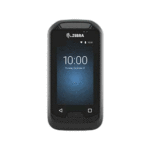
datanet កម្មវិធីគ្រប់គ្រងបាកូដទូរស័ព្ទ

គ្មានផ្នែកនៃឯកសារនេះអាចត្រូវបានផលិតឡើងវិញ ឬប្រើប្រាស់ក្នុងទម្រង់ណាមួយ ឬដោយមធ្យោបាយអគ្គិសនី ឬមេកានិចណាមួយ ដោយគ្មានការអនុញ្ញាតជាលាយលក្ខណ៍អក្សរពី Dataset Asia Pacific Pty Ltd. T/A Dataset។ នេះរាប់បញ្ចូលទាំងមធ្យោបាយអេឡិចត្រូនិច ឬមេកានិច ដូចជាការថតចម្លង ការកត់ត្រា ឬប្រព័ន្ធផ្ទុកព័ត៌មាន និងការទាញយក។ សម្ភារៈនៅក្នុងឯកសារនេះគឺអាចផ្លាស់ប្តូរដោយគ្មានការជូនដំណឹងជាមុន។
សំណុំទិន្នន័យមិនសន្មត់ថាទំនួលខុសត្រូវផលិតផលណាមួយដែលកើតចេញពី ឬពាក់ព័ន្ធនឹងកម្មវិធី ឬការប្រើប្រាស់ផលិតផល សៀគ្វី ឬកម្មវិធីណាមួយដែលបានពិពណ៌នានៅទីនេះ។ គ្មានអាជ្ញាប័ណ្ណណាមួយត្រូវបានផ្តល់ដោយច្បាស់លាស់ ឬដោយការជាប់ពាក់ព័ន្ធ ឬបើមិនដូច្នេះទេនៅក្រោម Dataset Asia Pacific Pty Ltd. T/A Dataset សិទ្ធិកម្មសិទ្ធិបញ្ញា។ អាជ្ញាប័ណ្ណបង្កប់ន័យមានសម្រាប់តែឧបករណ៍ សៀគ្វី និងប្រព័ន្ធរងដែលមាននៅក្នុងផលិតផលសំណុំទិន្នន័យប៉ុណ្ណោះ។
ឈ្មោះផលិតផលដែលបានរៀបរាប់នៅក្នុងឯកសារនេះអាចជាពាណិជ្ជសញ្ញា ឬពាណិជ្ជសញ្ញាដែលបានចុះបញ្ជីរបស់ក្រុមហ៊ុនរៀងៗខ្លួន ហើយត្រូវបានទទួលស្គាល់នៅទីនេះ។
សេចក្តីផ្តើម
កម្មវិធីទូរស័ព្ទចល័ត Barcode Manager™ ត្រូវបានបង្កើតឡើងដើម្បីផ្តល់មុខងារពីរផ្សេងគ្នា។
មុខងារ Barcode Compare អនុញ្ញាតឱ្យអ្នកប្រើស្កេនបាកូដពីរតាមលំដាប់លំដោយ ហើយកំណត់ថាតើពួកវាទាំងពីរត្រូវគ្នាឬអត់។
មុខងារបញ្ជីបាកូដអនុញ្ញាតឱ្យអ្នកប្រើស្កេនបាកូដច្រើន និងកត់ត្រាការស្កេនជា .CSV ឬ .TXT file.
ការបើកកម្មវិធីជាលើកដំបូង
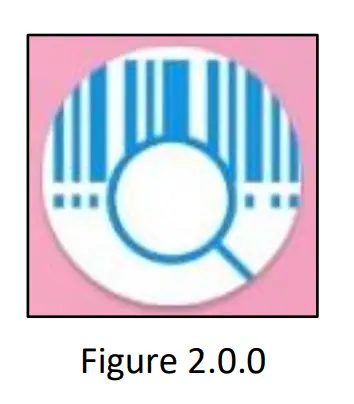
កំណត់ទីតាំងស្លាកសញ្ញាកម្មវិធីគ្រប់គ្រងបាកូដ (រូបភាព 2.0.0) ហើយបន្ទាប់មកបើកកម្មវិធី។
នៅពេលដែលកម្មវិធីត្រូវបានបើកជាលើកដំបូង ការលេចឡើងនឹងបង្ហាញនៅលើអេក្រង់ ស្នើសុំការអនុញ្ញាត ដើម្បីអនុញ្ញាតឱ្យចូលប្រើរូបថត ប្រព័ន្ធផ្សព្វផ្សាយ និង files នៅលើឧបករណ៍ (រូបភាព 2.0.1) ។ ដើម្បីឱ្យកម្មវិធីដំណើរការ វាត្រូវតែផ្តល់ការអនុញ្ញាតនេះ ប្រសិនបើអ្នកប្រើជ្រើសរើស បដិសេធ កម្មវិធីនឹងបិទ ហើយនឹងត្រូវបើកឡើងវិញ ហើយអនុញ្ញាត នោះនឹងត្រូវជ្រើសរើស។

មុខងារប្រៀបធៀបបាកូដ
បាកូដប្រៀបធៀប - កុំបញ្ជូនទិន្នន័យ
ដើម្បីជ្រើសរើសមុខងារប្រៀបធៀប Barcode (នេះអាចត្រូវបានជ្រើសរើសតាមលំនាំដើមនៅពេលបើកកម្មវិធី) ចុចលើរូបតំណាងការកំណត់នៅផ្នែកខាងលើខាងស្តាំនៃអេក្រង់។ អេក្រង់ការកំណត់មានផ្ទាំងពីរ- ផ្ទាំងការកំណត់កម្មវិធី និងផ្ទាំងការកំណត់ SMTP នៅលើអេក្រង់ការកំណត់កម្មវិធីក្រោមចំណងជើងរង របៀបកម្មវិធី (រូបភាព 3.1.1) គឺជាគ្រាប់រំកិលពីរ- បាកូដប្រៀបធៀប និងបញ្ជីបាកូដ នៅពេលមួយត្រូវបានបើក ផ្សេងទៀតនឹងត្រូវបានបិទដោយស្វ័យប្រវត្តិ។

នៅពេលដែល Barcode Compare ត្រូវបានបើកការកំណត់ជាច្រើននឹងប្រែជាប្រផេះ (រូបភាព 3.1.2) ហើយអាចត្រូវបានមិនអើពើរហូតដល់ការប្រើមុខងារ Barcode List សូមរំកិលទៅផ្នែកខាងក្រោមនៃការកំណត់ ហើយជ្រើសរើសប៊ូតុង រក្សាទុក។ ការលេចឡើងនឹងលេចឡើងសួរថាតើ "អ្នកប្រាកដថាអ្នកចង់រក្សាទុកការផ្លាស់ប្តូររបស់អ្នកឬ?" ជ្រើសរើសយល់ព្រម។ ការកំណត់នឹងមិនផ្លាស់ប្តូរទេ រហូតដល់ពួកវាត្រូវបានរក្សាទុក។

ដើម្បីប្រើមុខងារ Barcode Compare ជាដំបូងស្កែន barcode ហើយ barcode នឹងបញ្ចូលក្នុងរន្ធទីមួយក្នុងតារាងលទ្ធផល (រូបភាព 3.1.3)។

នៅពេលដែលលេខកូដទីពីរត្រូវបានស្កេន បាកូដរបស់វានឹងបង្ហាញមួយភ្លែតនៅក្នុងរន្ធទីពីរនៅក្នុងតារាងលទ្ធផល មុនពេលអេក្រង់ត្រូវបានជម្រះ ហើយបញ្ជីទម្លាក់ចុះនឹងបង្ហាញប្រាប់អ្នកថាតើបាកូដត្រូវគ្នាដែរឬទេ (រូបភាព 3.1.4 & រូប 3.1.5)។


បាកូដប្រៀបធៀប - ផ្ញើទិន្នន័យ
ដើម្បីផ្ញើទិន្នន័យដោយប្រើកម្មវិធីគ្រប់គ្រងបាកូដ ការកំណត់ SMTP នឹងត្រូវតំឡើង - ផ្នែកទី 5.1 - ការកំណត់ SMTP ។
ដើម្បីជ្រើសរើសមុខងារប្រៀបធៀប Barcode (នេះអាចត្រូវបានជ្រើសរើសតាមលំនាំដើមនៅពេលបើកកម្មវិធី) ចុចលើរូបតំណាងការកំណត់នៅផ្នែកខាងលើខាងស្តាំនៃអេក្រង់។ អេក្រង់ការកំណត់មានផ្ទាំងពីរ- ផ្ទាំងការកំណត់កម្មវិធី និងផ្ទាំងការកំណត់ SMTP នៅលើអេក្រង់ការកំណត់កម្មវិធីគឺជាការកំណត់លេខសម្គាល់ឧបករណ៍ និងទីតាំង (រូបភាព 3.2.0) ដែលជា
បំណែកបន្ថែមជាជម្រើសនៃទិន្នន័យដែលប្រាប់អ្នកទទួលអ៊ីមែលអំពីឧបករណ៍ និងទីតាំងដែលការស្កេនត្រូវបានធ្វើរួច ទាំងនេះអាចត្រូវបានដាក់នៅក្នុងបន្ទាត់ប្រធានបទ ឬតួអ៊ីមែល។
នៅក្រោមចំណងជើងរង របៀបកម្មវិធី (រូបភាព 3.2.0) មានគ្រាប់រំកិលពីរ- បាកូដប្រៀបធៀប និងបញ្ជីបាកូដ នៅពេលដែលមួយត្រូវបានបើក មួយទៀតនឹងបិទដោយស្វ័យប្រវត្តិ។

នៅពេលដែល Barcode Compare ត្រូវបានបើកការកំណត់ជាច្រើននឹងប្រែជាប្រផេះ ហើយអាចត្រូវបានគេមិនអើពើរហូតដល់ការប្រើប្រាស់មុខងារ Barcode List សូមរំកិលទៅផ្នែកខាងក្រោមនៃការកំណត់ ហើយជ្រើសរើសប៊ូតុង រក្សាទុក។ ការលេចឡើងនឹងលេចឡើងសួរថាតើ "អ្នកប្រាកដថាអ្នកចង់រក្សាទុកការផ្លាស់ប្តូររបស់អ្នកឬ?" ជ្រើសរើសយល់ព្រម។ ការកំណត់នឹងមិនផ្លាស់ប្តូរទេ រហូតដល់ពួកវាត្រូវបានរក្សាទុក។
ដើម្បីប្រើមុខងារ Barcode Compare ដំបូងត្រូវស្កេន barcode ហើយ barcode នឹងបញ្ចូលក្នុងរន្ធទីមួយក្នុងតារាងលទ្ធផល (រូបភាព 3.2.1)។ នៅពេលដែលលេខកូដទីពីរត្រូវបានស្កេន បាកូដរបស់វានឹងបង្ហាញមួយភ្លែតនៅក្នុងរន្ធទីពីរនៅក្នុងតារាងលទ្ធផល មុនពេលអេក្រង់ត្រូវបានសម្អាត ហើយទម្លាក់ចុះនឹងបង្ហាញប្រាប់អ្នកថាតើបាកូដត្រូវគ្នាដែរឬទេ (រូបភាព 3.2.2 & រូប 3.2.3)។


ដើម្បីផ្ញើអ៊ីមែលសម្រាប់ Barcode Compare សូមជ្រើសរើសរូបតំណាងនៅផ្នែកខាងលើខាងឆ្វេងនៃអេក្រង់ នៅពេលដែលនៅលើអេក្រង់មេ Barcode Compare។
នៅក្នុងអេក្រង់ Send Log History (រូបភាព 3.2.4) វាលទីមួយនឹងជាវាលអ្នកទទួល។ ប្រសិនបើអ្នកបានបង្កើតអ្នកទទួលលំនាំដើម វានឹងត្រូវបានបំពេញរួចហើយ។ បើមិនដូច្នោះទេ អ្នកទទួលនឹងត្រូវបញ្ចូល។

ទិន្នន័យដែលត្រូវផ្ញើបង្ហាញជួរនៃទិន្នន័យដែលនឹងត្រូវបានរួមបញ្ចូលនៅក្នុង file ពីកាលបរិច្ឆេទទៅកាលបរិច្ឆេទ។ តាមលំនាំដើម វានឹងជាថ្ងៃបច្ចុប្បន្ន។ ប្រសិនបើផ្ញើទិន្នន័យទាំងអស់ត្រូវបានធីក ទិន្នន័យដែលបានស្កេនទាំងអស់នឹងត្រូវបានបញ្ចូលក្នុង file ចាប់តាំងពីការលុបចុងក្រោយនៃប្រវត្តិកំណត់ហេតុ។
ដើម្បីត្រឡប់ទៅអេក្រង់មេ ប្រៀបធៀប Barcode ចុចប៊ូតុងថយក្រោយ ដើម្បីផ្ញើអ៊ីមែលចុចប៊ូតុង ផ្ញើ។ ដើម្បីលុបប្រវត្តិកំណត់ហេតុ ចុចប៊ូតុងលុបប្រវត្តិកំណត់ហេតុ។ នៅពេលចុចប៊ូតុង ផ្ញើ ការជូនដំណឹងនឹងលេចឡើងដែលនិយាយថាវាត្រូវបានផ្ញើដោយជោគជ័យ ឬប្រសិនបើមានបញ្ហាក្នុងការផ្ញើ។
មុខងារបញ្ជីបាកូដ
បញ្ជីបាកូដ - កុំផ្ញើទិន្នន័យ
ដើម្បីជ្រើសរើសមុខងារបញ្ជីបាកូដ សូមចុចលើរូបតំណាងការកំណត់នៅផ្នែកខាងលើខាងស្តាំនៃអេក្រង់។ អេក្រង់ការកំណត់មានផ្ទាំងពីរ- ផ្ទាំងការកំណត់កម្មវិធី និងផ្ទាំងការកំណត់ SMTP ។ នៅលើអេក្រង់ការកំណត់កម្មវិធីក្រោមចំណងជើងរង របៀបកម្មវិធី (រូបភាព 4.1.0) គឺជាគ្រាប់រំកិលពីរ- បាកូដប្រៀបធៀប និងបញ្ជីបាកូដ នៅពេលដែលមួយត្រូវបានបើកមួយទៀត នឹងត្រូវបានបិទដោយស្វ័យប្រវត្តិ។

នៅពេលដែលបញ្ជីបាកូដត្រូវបានបើក សូមជ្រើសរើសប្រអប់ធីក "អនុញ្ញាតការស្ទួន" ប្រសិនបើអ្នកចង់ស្កេនបាកូដច្រើនដង។ រមូរទៅផ្នែកខាងក្រោមនៃការកំណត់ ហើយជ្រើសរើសប៊ូតុង រក្សាទុក (រូបភាព 4.1.1)។ ការលេចឡើងនឹងលេចឡើងសួរថាតើ "អ្នកប្រាកដថាអ្នកចង់រក្សាទុកការផ្លាស់ប្តូររបស់អ្នកឬ?" ជ្រើសរើសយល់ព្រម។ ការកំណត់នឹងមិនផ្លាស់ប្តូរទេ រហូតដល់ពួកវាត្រូវបានរក្សាទុក។

ដើម្បីប្រើមុខងារបញ្ជីបាកូដ សូមស្កេនលេខកូដដែលអ្នកចង់បង្ហាញក្នុងតារាងលទ្ធផល (រូបភាព 4.1.2)។ ប្រសិនបើអ្នកមិនអនុញ្ញាតឱ្យមានលេខកូដស្ទួនទេ ហើយមួយត្រូវបានស្កេន អ្នកនឹងទទួលបានការដាស់តឿនដែលអនុញ្ញាតឱ្យអ្នកដឹងថាបាកូដត្រូវបានស្កេនរួចហើយនៅក្នុងវគ្គនេះ។

ប្រសិនបើបាកូដត្រូវបានស្កែនដោយកំហុស ហើយត្រូវការលុបចេញពីតារាង សូមប៉ះលេខកូដក្នុងតារាង ហើយនៅពេលដែលវាត្រូវបានបន្លិចពណ៌ទឹកក្រូច សូមចុចលើវាម្តងទៀត ហើយប្រអប់បញ្ចូលនឹងបង្ហាញឡើងសួរថាតើអ្នកចង់ដកបាកូដចេញពីតារាងដែរឬទេ។ ការចុច “បាទ/ចាស” នឹងលុបវាចេញពីតារាង (រូបភាព ៤.១.៣)។

ចំណាំ៖ ប្រសិនបើអ្នកបានអនុញ្ញាតឱ្យស្ទួនបាកូដ ស្កេនស្ទួន ហើយបន្ទាប់មកបិទលេខកូដស្ទួន។ ស្ទួនដែលអ្នកបានស្កេនរួចហើយនឹងនៅតែបង្ហាញក្នុងតារាង ប៉ុន្តែអ្នកនឹងមិនអាចស្កេនលេខស្ទួនបន្ថែមទៀតបានទេ រហូតដល់វាត្រូវបានអនុញ្ញាតម្តងទៀត។
បញ្ជីបាកូដ - ផ្ញើទិន្នន័យ
ដើម្បីផ្ញើទិន្នន័យដោយប្រើកម្មវិធីគ្រប់គ្រងបាកូដ ការកំណត់ SMTP នឹងត្រូវតំឡើង - ផ្នែកទី 5.1 - ការកំណត់ SMTP ។
ដើម្បីជ្រើសរើសមុខងារបញ្ជីបាកូដ សូមចុចលើរូបតំណាងការកំណត់នៅផ្នែកខាងលើខាងស្តាំនៃអេក្រង់។ អេក្រង់ការកំណត់មានផ្ទាំងពីរ- ផ្ទាំងការកំណត់កម្មវិធី និងផ្ទាំងការកំណត់ SMTP ។ នៅលើអេក្រង់ការកំណត់កម្មវិធីគឺជាការកំណត់លេខសម្គាល់ឧបករណ៍ និងទីតាំងដែលជាជម្រើសបន្ថែមនៃទិន្នន័យដែលប្រាប់អ្នកទទួលអ៊ីមែលអំពីឧបករណ៍ និងទីតាំងដែលការស្កេនត្រូវបានធ្វើរួច ទាំងនេះអាចត្រូវបានដាក់នៅក្នុងបន្ទាត់ប្រធានបទ ឬតួអ៊ីមែល។ នៅក្រោមចំណងជើងរង របៀបកម្មវិធី (រូបភាព 4.2.0) មានគ្រាប់រំកិលពីរ- បាកូដប្រៀបធៀប និងបញ្ជីបាកូដ នៅពេលដែលមួយត្រូវបានបើក មួយទៀតនឹងបិទដោយស្វ័យប្រវត្តិ។

នៅពេលដែលបញ្ជីបាកូដត្រូវបានបើក សូមជ្រើសរើសប្រអប់ធីក "អនុញ្ញាតការស្ទួន" ប្រសិនបើអ្នកចង់ស្កេនបាកូដច្រើនដង។ រួមបញ្ចូលជួរក្បាលនៅក្នុង file ការកំណត់អនុញ្ញាតឱ្យអ្នកប្រើវាយអត្ថបទដែលនឹងបង្ហាញជាបឋមកថានៅក្នុង CSV ឬ TXT file. ប្រសិនបើទុកឲ្យទទេ វានឹងមិនមានបឋមកថានៅក្នុងទេ។ file (រូបភាពទី 4.2.1) ។

ប្រសិនបើបាកូដត្រូវបានស្កែនដោយកំហុស ហើយត្រូវការលុបចេញពីតារាង សូមប៉ះលេខកូដក្នុងតារាង ហើយនៅពេលដែលវាត្រូវបានបន្លិចពណ៌ទឹកក្រូច សូមចុចលើវាម្តងទៀត ហើយប្រអប់បញ្ចូលនឹងបង្ហាញឡើងសួរថាតើអ្នកចង់ដកបាកូដចេញពីតារាងដែរឬទេ។ ការចុច “បាទ/ចាស” នឹងលុបវាចេញពីតារាង (រូបភាព ៤.១.៣)។

File ប្រភេទអនុញ្ញាតឱ្យអ្នកប្តូររវាងទម្រង់ CSV និង TXT សម្រាប់ file ភ្ជាប់ក្នុងអ៊ីមែល។ មូលដ្ឋាន File ឈ្មោះអនុញ្ញាតឱ្យអ្នកប្រើផ្លាស់ប្តូរឈ្មោះរបស់ file ភ្ជាប់ក្នុងអ៊ីមែល។
Variable 1, Variable2 និង Variable 3 អនុញ្ញាតឱ្យអ្នកប្រើផ្លាស់ប្តូរ file ឈ្មោះដើម្បីមានជម្រើសនៃអថេរចំនួន 5 ផ្សេងគ្នា ជម្រើសគឺ៖ គ្មាន លេខសម្គាល់ឧបករណ៍ ទីតាំង កាលបរិច្ឆេទ និងកាលបរិច្ឆេទ។ នៅពេលដែលការកំណត់រួចរាល់ សូមជ្រើសរើសប៊ូតុង រក្សាទុក។ ការលេចឡើងនឹងលេចឡើងសួរថាតើ "អ្នកប្រាកដថាអ្នកចង់រក្សាទុកការផ្លាស់ប្តូររបស់អ្នកឬ?" ជ្រើសរើសយល់ព្រម។ ការកំណត់នឹងមិនផ្លាស់ប្តូរទេ រហូតដល់ពួកវាត្រូវបានរក្សាទុក។
ដើម្បីប្រើមុខងារបញ្ជីបាកូដ សូមស្កេនលេខកូដដែលអ្នកចង់បង្ហាញក្នុងតារាងលទ្ធផល (រូបភាព 4.2.2)។ ប្រសិនបើអ្នកមិនអនុញ្ញាតឱ្យមានលេខកូដស្ទួនទេ ហើយមួយត្រូវបានស្កេន អ្នកនឹងទទួលបានការដាស់តឿនដែលអនុញ្ញាតឱ្យអ្នកដឹងថាបាកូដត្រូវបានស្កេនរួចហើយនៅក្នុងវគ្គនេះ។

ចំណាំ៖ ប្រសិនបើអ្នកបានអនុញ្ញាតឱ្យស្ទួនបាកូដ ស្កេនស្ទួន ហើយបន្ទាប់មកបិទលេខកូដស្ទួន។ ស្ទួនដែលអ្នកបានស្កេនរួចហើយនឹងនៅតែបង្ហាញក្នុងតារាង ប៉ុន្តែអ្នកនឹងមិនអាចស្កេនលេខស្ទួនបន្ថែមទៀតបានទេ រហូតដល់វាត្រូវបានអនុញ្ញាតម្តងទៀត។
ដើម្បីផ្ញើអ៊ីមែលសម្រាប់បញ្ជីបាកូដ សូមជ្រើសរើសរូបតំណាងនៅផ្នែកខាងលើខាងឆ្វេងនៃអេក្រង់ នៅពេលនៅលើអេក្រង់បញ្ជីបាកូដមេ។
នៅក្នុងអេក្រង់បញ្ជីផ្ញើ (រូបភាព 4.2.4) វាលទីមួយនឹងជាវាលអ្នកទទួល។ ប្រសិនបើអ្នកបានបង្កើតអ្នកទទួលលំនាំដើម វានឹងត្រូវបានបំពេញរួចហើយ។ បើមិនដូច្នោះទេ អ្នកទទួលនឹងត្រូវបញ្ចូល។

File មុនview បង្ហាញមុន។view នៃឈ្មោះរបស់ file ដែលនឹងត្រូវបានភ្ជាប់ទៅអ៊ីមែល។ ឈ្មោះនេះនឹងអាស្រ័យលើភាពខុសគ្នា file ការកំណត់ឈ្មោះដែលអាចកំណត់រចនាសម្ព័ន្ធបាន។
មានបញ្ជី Barcode ទាំងអស់ដែលត្រូវបានស្កែនចេញពីអេក្រង់នេះ លេខកូដ barcode មិនអាចដកចេញបានទេ វាអាចធ្វើទៅបានតែពីអេក្រង់មេប៉ុណ្ណោះ។
ដើម្បីត្រឡប់ទៅអេក្រង់បញ្ជីបាកូដមេវិញ ចុចប៊ូតុងថយក្រោយ ដើម្បីផ្ញើអ៊ីមែលចុចប៊ូតុង ផ្ញើ។ ដើម្បីលុបប្រវត្តិស្កេន ចុចប៊ូតុង ជម្រះប្រវត្តិស្កេន។ នៅពេលចុចប៊ូតុង ផ្ញើ ការជូនដំណឹងនឹងលេចឡើងដែលនិយាយថាវាត្រូវបានផ្ញើដោយជោគជ័យ ឬប្រសិនបើមានបញ្ហាក្នុងការផ្ញើ។
ការផ្ញើទិន្នន័យតាមអ៊ីមែល
អេក្រង់ការកំណត់ SMTP
ការផ្ញើអ៊ីមែលជាមួយកម្មវិធីគ្រប់គ្រងបាកូដគឺស្រេចចិត្តទាំងស្រុងសម្រាប់ទាំង Barcode Compare និង Barcode List។ ដើម្បីផ្ញើអ៊ីមែលតាមរយៈកម្មវិធី ការកំណត់ SMTP នឹងចាំបាច់ត្រូវកំណត់រចនាសម្ព័ន្ធ។ ការកំណត់ SMTP ត្រូវបានចូលដំណើរការដោយចូលទៅកាន់អេក្រង់ការកំណត់ និងចូលទៅក្នុងផ្ទាំងការកំណត់ SMTP ។ ការកំណត់ខាងក្រោមត្រូវបានទាមទារដើម្បីផ្ញើអ៊ីមែល៖ SMTP Server, Sender, Port និង SSL/TLS។
វាលអ្នកទទួលលំនាំដើមនឹងបំពេញវាលអ្នកទទួលដោយស្វ័យប្រវត្តិនៅពេលផ្ញើពីរបៀបកម្មវិធីណាមួយ (រូបភាព 5.1.0)។

ការកំណត់៖ រួមបញ្ចូលលេខសម្គាល់ឧបករណ៍ រួមបញ្ចូលទីតាំង រួមបញ្ចូលកាលបរិច្ឆេទ និងពេលវេលាផ្តល់ជម្រើសក្នុងការបញ្ចូលទិន្នន័យរបស់ពួកគេនៅក្នុងបន្ទាត់ប្រធានបទនៃអ៊ីមែល ឬតួអ៊ីមែល។ លេខសម្គាល់ឧបករណ៍ និងទីតាំងគឺជាផ្នែកបន្ថែមនៃទិន្នន័យជាជម្រើសដែលប្រាប់អ្នកទទួលអ៊ីមែលអំពីឧបករណ៍ និងទីតាំងដែលការស្កេនត្រូវបានធ្វើរួច។ លេខសម្គាល់ឧបករណ៍ និងទីតាំងត្រូវបានរកឃើញនៅក្នុងផ្ទាំងការកំណត់កម្មវិធីក្នុងអេក្រង់ការកំណត់។ Default Subject Line និង Default Email Body អនុញ្ញាតឱ្យអ្នកបញ្ចូលអត្ថបទណាមួយដែលអ្នកចង់បង្ហាញនៅក្នុងបន្ទាត់ប្រធានបទ និងតួអ៊ីមែលរបស់អ៊ីមែល។
ប៊ូតុងសាកល្បងអ៊ីមែលអនុញ្ញាតឱ្យអ្នកសាកល្បងថាតើការផ្ញើអ៊ីមែលដំណើរការជាមួយការកំណត់ដែលបានកំណត់បច្ចុប្បន្នឬអត់។ ការដាស់តឿននឹងអនុញ្ញាតឱ្យអ្នកដឹងថាតើអ៊ីមែលសាកល្បងបានផ្ញើដោយជោគជ័យហើយអ្នកទទួលលំនាំដើមនឹងទទួលបានអ៊ីមែល។ អ៊ីមែលសាកល្បងក៏នឹងបង្ហាញពីរបៀបដែលបន្ទាត់ប្រធានបទលំនាំដើម និងតួអ៊ីមែលលំនាំដើមមើលទៅ (រូបភាព 5.1.1) ។
នៅពេលចេញពីអេក្រង់ការកំណត់ SMTP ប៊ូតុងរក្សាទុកត្រូវតែចុច និងបញ្ជាក់ បើមិនដូច្នោះទេការកំណត់នឹងមិនរក្សាទុកទេ (រូបភាព 5.1.1)។

ការកំណត់ File និងបម្រុងទុកទិន្នន័យនៅលើកុំព្យូទ័រ
ការចូលប្រើឧបករណ៍ផ្ទុកខាងក្នុង
មានការប្រើប្រាស់ចំនួនបីសម្រាប់ការចូលប្រើឧបករណ៍ផ្ទុកខាងក្នុងរបស់ឧបករណ៍ទាក់ទងនឹងកម្មវិធីគ្រប់គ្រងបាកូដ។ ពួកគេកំពុងសង្គ្រោះអ៊ីមែលដែលបានផ្ញើពីមុន កំណត់ហេតុនៃបាកូដប្រៀបធៀប និងចម្លងការកំណត់រចនាសម្ព័ន្ធបច្ចុប្បន្ន។
នៅលើឧបករណ៍ Android Zebra ភ្ជាប់ឧបករណ៍ទៅកុំព្យូទ័រ អូសចុះក្រោមនៅលើឧបករណ៍ ជ្រើសរើស Android System នៅពេលចុចវានឹងនិយាយថា “USB for file ផ្ទេរ” និង “ប៉ះសម្រាប់ជម្រើសបន្ថែម” នៅពេលដែលចុចវានឹងមានជម្រើសដើម្បីផ្ទេរ files (រូបភាព 6.1.0) វានឹងអនុញ្ញាតឱ្យកុំព្យូទ័របើកឧបករណ៍ fileស. នៅពេលជម្រើសនេះត្រូវបានជ្រើសរើស ថតថ្មីនឹងបើកនៅលើកុំព្យូទ័រដែលមានឈ្មោះឧបករណ៍។ វានឹងមានថតរងមួយដែលមានឈ្មោះថា “Internal Shared Storage” (រូបភាព 6.1.1)។ នៅពេលដែលនៅក្នុងថតរងនេះ files នៅលើឧបករណ៍នឹងអាចមើលឃើញ។ ថត "BarcodeManager" គឺជាអ្វីដែលអ្នកចង់ចូលប្រើ។


ការស្ដារអ៊ីមែល និងបាកូដប្រៀបធៀបកំណត់ហេតុ
នៅក្នុងថតឯកសារកម្មវិធីគ្រប់គ្រងបាកូដគឺជាថតរងមួយដែលមានឈ្មោះថា "ផ្ញើប័ណ្ណសារ" ។ ដែលមាននៅក្នុងថតនេះគឺរាល់ CSV ឬ TXT file ភ្ជាប់នៅក្នុងអ៊ីមែលដែលត្រូវបានផ្ញើពីឧបករណ៍។
នៅក្នុងថតឯកសារកម្មវិធីគ្រប់គ្រងបាកូដគឺជា CSV file ដាក់ឈ្មោះថា "Scandate _Log" ។ CSV នេះ។ file មានទិន្នន័យកំណត់ហេតុសម្រាប់កម្មវិធី Barcode Compare ។

ចម្លងការកំណត់កម្មវិធីបច្ចុប្បន្ន
ប្រសិនបើអ្នកមានឧបករណ៍ជាច្រើនដែលនឹងកំពុងប្រើកម្មវិធីកម្មវិធីគ្រប់គ្រងបាកូដ អ្នកប្រហែលជាចង់កំណត់រចនាសម្ព័ន្ធការកំណត់តែម្តងប៉ុណ្ណោះ ហើយចម្លងវាទៅឧបករណ៍ដែលនៅសល់។
ទេTអ៊ី៖ វាអាចធ្វើបានតែលើឧបករណ៍ដែលមិនមានការកំណត់ដែលបានរក្សាទុកនៅលើឧបករណ៍រួចហើយ។ ប្រសិនបើឧបករណ៍មួយមានការកំណត់ដែលបានរក្សាទុករួចហើយ ហើយបន្ទាប់មកផ្តល់ "SettingConfig.xml" ថ្មី file, គ្មានអ្វីនឹងកើតឡើងទេ។ ការកំណត់ដែលបានកំណត់រួចហើយនៅលើឧបករណ៍នឹងសរសេរជាន់លើការកំណត់ថ្មី។ file.
នេះអាចត្រូវបានធ្វើដោយចម្លង "SettingConfig.xml" file នៅក្នុងថត "កម្មវិធីគ្រប់គ្រងបាកូដ" ហើយបិទភ្ជាប់ file កន្លែងណាមួយដែលមានសុវត្ថិភាពនៅលើកុំព្យូទ័ររបស់អ្នក។ ម្តង file ត្រូវបានចម្លង និងរក្សាទុក អ្នកអាចដកឧបករណ៍ និងដោតឧបករណ៍ថ្មី។ ឧបករណ៍ថ្មីនឹងត្រូវបើកកម្មវិធីយ៉ាងហោចណាស់ម្តង ដូច្នេះថត "កម្មវិធីគ្រប់គ្រងបាកូដ" ត្រូវបានបង្កើត។ អនុវត្តតាមការណែនាំក្នុង 6.1 ការចូលប្រើឧបករណ៍ផ្ទុកខាងក្នុង ហើយបន្ទាប់មកបិទភ្ជាប់ "SettingConfig.xml" file នៅក្នុងថត "កម្មវិធីគ្រប់គ្រងបាកូដ" ។ នៅពេលបើកកម្មវិធីលើកក្រោយ ការកំណត់នឹងត្រូវបានអាប់ដេតចំពោះការកំណត់រចនាសម្ព័ន្ធនៅក្នុងការបម្រុងទុក file.

ជំនួយអតិថិជន
Weslern អូស្ត្រាលី
28 Stiles Av
Burswood, WA6100
អូស្ត្រាលីខាងត្បូង
96 Gilbert St
អាដេឡាដ, អេស ៥០៤៣
វេលស៍នៅភាគខាងត្បូងជាថ្មី
2.11/32 ផ្លូវដេលី
North Ryde, NSW 2113
៦៧ ៨
www.datanet.com.au

ឯកសារ/ធនធាន
 |
datanet កម្មវិធីគ្រប់គ្រងបាកូដទូរស័ព្ទ [pdf] ការណែនាំអ្នកប្រើប្រាស់ កម្មវិធីគ្រប់គ្រងបាកូដទូរស័ព្ទ កម្មវិធីគ្រប់គ្រងកម្មវិធីទូរស័ព្ទ កម្មវិធីទូរស័ព្ទ កម្មវិធី |