


BrainChild QS0MCT1A MCT ឧបករណ៍បញ្ជាពហុរង្វិលជុំ
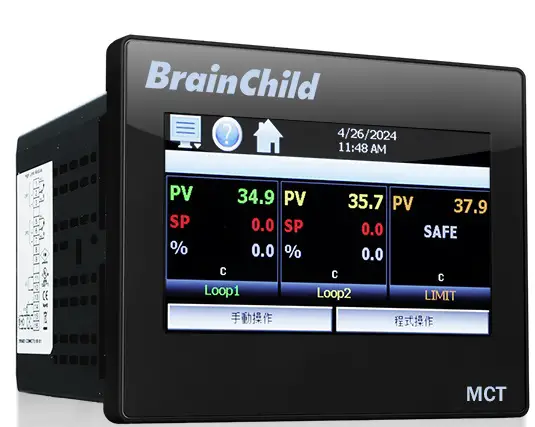
លក្ខណៈបច្ចេកទេស
- ម៉ូដែល: MCT Ver: QS0MCT1A
- ប្រភេទ៖ ឧបករណ៍បញ្ជាពហុរង្វិលជុំ 1/4 DIN
- ចំណុចប្រទាក់៖ អេក្រង់ប៉ះ
ការណែនាំអំពីការប្រើប្រាស់ផលិតផល
ដំឡើងម៉ូឌុលត្រួតពិនិត្យដំណើរការ/កម្រិត
- ជ្រើសរើសរន្ធដោតសម្រាប់ម៉ូឌុល ហើយយកគម្របរន្ធដោតទទេចេញ។
- កំណត់កុងតាក់ DIP នៅលើម៉ូឌុលសម្រាប់ប្រភេទបញ្ចូលដែលត្រូវការ។
- បញ្ចូលម៉ូឌុលទៅក្នុងរន្ធដោត និងធានាវានៅនឹងកន្លែងដោយប្រើវីសទប់។
ការដំឡើងនិងការដំឡើង
- កាត់ការបើកទំហំត្រឹមត្រូវនៅក្នុងបន្ទះ ហើយបញ្ចូលឧបករណ៍បញ្ជា MCT តាមរយៈការកាត់បន្ទះខាងមុខ។
- បញ្ចូលផ្ទាំងកោងនៃតង្កៀបរក្សាចូលទៅក្នុងស្នាមរន្ធនៅក្នុង MCT ហើយរឹតបន្តឹងវីសឱ្យស្មើៗគ្នាដើម្បីធានាវានៅនឹងកន្លែង។
ការតភ្ជាប់និងខ្សែភ្លើង
- ភ្ជាប់ខ្សែភ្លើងបញ្ចូល/ទិន្នផលទៅម៉ូឌុល PCM/HLM ដែលបានដំឡើងតាមដ្យាក្រាមតភ្ជាប់ដែលបានផ្តល់។
- ភ្ជាប់ MCT ទៅបណ្តាញ ឬកុំព្យូទ័រតាមរយៈចំណុចប្រទាក់ទំនាក់ទំនងសៀរៀលរបស់វា (ជាជម្រើស)។
កំណត់រចនាសម្ព័ន្ធ MCT សម្រាប់ការប្រើប្រាស់
ប្តូររវាងរបៀបប្រតិបត្តិការ/ការកំណត់រចនាសម្ព័ន្ធតាមតម្រូវការ ដើម្បីដំឡើង និងកំណត់រចនាសម្ព័ន្ធ MCT សម្រាប់ប្រើប្រាស់។
MCT – 1/4 DIN Multi-Loop Controller A 1/4 DIN multi-loop controller ដែលដំណើរការដូចស្មាតហ្វូន ឬថេប្លេតដែលអ្នកចូលចិត្ត
ងាយស្រួលប្រើ ចំណុចប្រទាក់អេក្រង់ប៉ះ
- អនុវត្តតាមជំហាននៅក្នុងការណែនាំចាប់ផ្តើមរហ័សនេះ ដើម្បីដំឡើង និងចាប់ផ្តើមប្រើប្រាស់ឧបករណ៍បញ្ជា MCT របស់អ្នក។

ផ្នែករឹងត្រូវបានណែនាំ
ToolsHardware ឧបករណ៍ដែលបានណែនាំ
- ផ្នែករឹង

- PCM (ម៉ូឌុលត្រួតពិនិត្យដំណើរការ)
- ចំណាំ៖ យ៉ាងហោចណាស់ 1 ត្រូវការ

- HLM (ម៉ូឌុលដែនកំណត់ខ្ពស់)
- ចំណាំ៖ ស្រេចចិត្ត

គ្រឿងបន្លាស់
- តង្កៀបសម្រាប់ម៉ោន

ឧបករណ៍
- ទួណឺវីសខ្នាតតូច Phillips

- ទួណឺវីសក្បាលសំប៉ែតតូច

- ឧបករណ៍ដកខ្សែនិងខ្សែ (អតិបរមា 14awg)
ការដំឡើង
ដំឡើងម៉ូឌុលត្រួតពិនិត្យដំណើរការ/កំណត់
- A. ជ្រើសរើសរន្ធសម្រាប់ម៉ូឌុល។
- B. បន្ធូរវីស; ដោះគម្របរន្ធទទេ

- C. កំណត់កុងតាក់ DIP នៅលើម៉ូឌុលសម្រាប់ប្រភេទបញ្ចូលដែលត្រូវការ។
- ប្រភេទបញ្ចូល HLM 0-1V និង 0-5V/1-5V គឺជាលំដាប់ពិសេស។ HLMs ដែលបានបញ្ជាដោយប្រភេទបញ្ចូលទាំងពីរមិនអាចត្រូវបានកំណត់រចនាសម្ព័ន្ធ ឬកម្មវិធីសម្រាប់ប្រភេទផ្សេងទៀតទេ។

- D. បញ្ចូលម៉ូឌុលទៅក្នុងរន្ធដោត ខណៈពេលកំពុងសង្កេតមើលការតំរង់ទិសកាត និងម៉ូឌុលសុវត្ថិភាពនៅនឹងកន្លែងដោយប្រើវីសទប់ពីគម្របរន្ធដោត។

ការដំឡើងនិងការត្រួតពិនិត្យ
- A. កាត់ការបើកទំហំត្រឹមត្រូវនៅក្នុងបន្ទះ។

- B. បញ្ចូលឧបករណ៍បញ្ជា MCT តាមរយៈការកាត់បន្ទះខាងមុខ។

- C. បញ្ចូលផ្ទាំងកោងនៃតង្កៀបរក្សា (C) ចូលទៅក្នុងស្នាមរន្ធនៅផ្នែកខាងលើ ខាងក្រោម និងចំហៀងនៃ MCT(B) ហើយរឹតបន្តឹងវីសឱ្យស្មើៗគ្នា ដើម្បីធានា MCT នៅនឹងកន្លែង។

ការតភ្ជាប់ និងខ្សែភ្លើង
- A. ភ្ជាប់ថាមពលដោយប្រើខ្សែស្ពាន់ 14 AWG ដែលត្រូវបានវាយតម្លៃសម្រាប់មីនី 90°C។ ដើម្បីភ្ជាប់ បន្ទះ ¼” នៃអ៊ីសូឡង់ចេញពីចុងខ្សែ បង្វែរវីសឧបករណ៍ភ្ជាប់ច្រាសទ្រនិចនាឡិការហូតទាល់តែគម្លាតបើកទូលាយ បញ្ចូលខ្សែចូលគ្រប់ផ្លូវ ហើយបង្វិលវីសតាមទ្រនិចនាឡិការហូតដល់វាតឹង (កម្រិតកម្លាំងបង្វិលជុំអតិបរមា = 0.51 Nm)។

- B. ខ្សែភ្លើងត្រួតពិនិត្យការបញ្ចូល/ទិន្នផល៖ ភ្ជាប់ខ្សែភ្លើងបញ្ចូល/ទិន្នផលទៅកាន់ម៉ូឌុល PCM/HLM ដែលបានដំឡើង។ ដ្យាក្រាមតភ្ជាប់ PCM ផ្តល់ជូននៅផ្នែកខាងឆ្វេងនៃ MCT ។ ដ្យាក្រាមតភ្ជាប់ HLM ដែលផ្តល់នៅផ្នែកខាងស្តាំនៃ MCT ។

- C. ចំណុចប្រទាក់ទំនាក់ទំនង៖ ភ្ជាប់ MCT ទៅបណ្តាញ និងឬកុំព្យូទ័រតាមរយៈចំណុចប្រទាក់ទំនាក់ទំនងសៀរៀលរបស់វា (ជាជម្រើស)។

ចំណាំ៖
- វ៉ុលខ្ពស់tagឯកតា e (90 ទៅ 250 VAC) ត្រូវបានបំពាក់ដោយឧបករណ៍ភ្ជាប់ថាមពលពណ៌ទឹកក្រូច។ វ៉ុលទាបtagឯកតា e (11 ទៅ 26 VAC/DC) ត្រូវបានបំពាក់ដោយឧបករណ៍ភ្ជាប់ថាមពលពណ៌បៃតង។
ចំណាំ៖
- ការតភ្ជាប់ទំនាក់ទំនងមិនតម្រូវឱ្យដំឡើង ឬប្រើ MCT របស់អ្នកទេ។
ចំណាំ៖
- ឧបករណ៍ភ្ជាប់ដែលអាចដកចេញបានធ្វើឱ្យខ្សែភ្លើងមានភាពងាយស្រួល។ ដោះឧបករណ៍ភ្ជាប់ ភ្ជាប់ខ្សែរបស់អ្នក ហើយគ្រាន់តែដោតវាមកវិញ។

ចំណាំ៖
- នៅពេលប្រើថាមពល ប្រសិនបើ MCT មិនដំណើរការក្នុងរយៈពេល 2 វិនាទី សូមដកថាមពលចេញ។ ពិនិត្យខ្សែភ្លើង ដើម្បីធានាការតភ្ជាប់ត្រឹមត្រូវ ហើយព្យាយាមបើកថាមពលម្តងទៀត។ ហ្វុយហ្ស៊ីបខាងក្នុងនឹងការពារការខូចខាតសម្រាប់ការលើសវ៉ុលtage លក្ខខណ្ឌ; ទោះយ៉ាងណាក៏ដោយ វាមិនត្រូវបានធានាទេ។
កំណត់រចនាសម្ព័ន្ធ MCT សម្រាប់ការប្រើប្រាស់
4-1 ប្តូររវាងរបៀបប្រតិបត្តិការ/ការកំណត់រចនាសម្ព័ន្ធ
- របៀបកំណត់រចនាសម្ព័ន្ធគាំទ្រតែចំណុចប្រទាក់ភាសាអង់គ្លេសប៉ុណ្ណោះ។
- របៀបប្រតិបត្តិការគាំទ្រច្រើនភាសា។ ដើម្បីផ្លាស់ប្តូរភាសា សូមចូលទៅកាន់របៀបកំណត់រចនាសម្ព័ន្ធ > ការកំណត់ក្រៅបណ្តាញ។
ដើម្បីបិទការថតទិន្នន័យ
- អនុវត្តថាមពលចម្បងទៅ MCT និងអនុញ្ញាតឱ្យអង្គភាពចាប់ផ្តើមឡើង (រូបភាព A) ។
- ចុច
 រូបតំណាងម៉ឺនុយ ហើយជ្រើសរើស ទិន្នន័យ > ទិន្នន័យ (រូបភាព a/b)។ បិទភ្លើងពណ៌បៃតងនៅជ្រុងខាងស្តាំខាងលើ។ ចុចទំព័រដើម
  រូបតំណាងផ្ទះដែលត្រូវចេញទៅ (រូបភាពខ)។
ដើម្បីបញ្ចូលការកំណត់ក្រៅបណ្តាញ៖
- ចុចរូបតំណាងម៉ឺនុយ ដើម្បីចូលប្រើ ហើយជ្រើសរើស ឧបករណ៍ > ការកំណត់ (រូបភាព គ)។

ដើម្បីផ្លាស់ប្តូរចំណុចប្រទាក់ភាសា៖
- ក្នុងរបៀបក្រៅបណ្ដាញ សូមចុចម៉ឺនុយម្ដងទៀត ហើយជ្រើសកំណត់ > ភាសា (រូបភាព e)។ ជ្រើសរើសភាសាដែលអ្នកចង់បានដើម្បីបើក។ ប៉ះ (រូបភាព f) ។ ប៉ះ នៅប្រអប់បញ្ចូល។
- ចុច រូបតំណាងម៉ឺនុយ > ប្រព័ន្ធដើម្បីបន្តការកំណត់ក្រៅបណ្តាញ (រូបភាព G) ឬ
- ចុច រូបតំណាងផ្ទះដើម្បីចេញទៅកាន់ដំណើរការទំព័រដើម។ (រូបភាព A) ។

កំណត់ប៉ារ៉ាម៉ែត្ររបស់ឧបករណ៍បញ្ជា៖
ដើម្បីកំណត់រចនាសម្ព័ន្ធឯកតាដោយដៃ៖
- នៅក្នុងរបៀបក្រៅបណ្តាញ ចុចរូបតំណាងម៉ឺនុយ ហើយជ្រើសរើស 'ចេញ' ពីម៉ឺនុយ 'ប្រព័ន្ធ' (រូបភាព G)។ * ម៉ឺនុយ> ប្រព័ន្ធ> ចេញ
- នៅលើអេក្រង់ Exit Application ចុចជម្រើសទីពីរ 'Exit application.
(ការចាប់ផ្តើមរបៀបកំណត់រចនាសម្ព័ន្ធ)' ប៊ូតុងដើម្បីចាកចេញពីពេលដំណើរការ (រូបភាព H) ។ ប៉ះ នៅប្រអប់បញ្ចូលដើម្បីចេញដើម្បីចាប់ផ្តើមឡើងវិញទៅក្នុងកម្មវិធីកំណត់រចនាសម្ព័ន្ធ។(រូបភាព B)
- ចាប់ផ្តើមដោយចុចរូបតំណាងម៉ឺនុយ ហើយជ្រើសរើស 'Control Setup' ពីម៉ឺនុយ 'Setup'។ កំណត់ប្រភេទវត្ថុបញ្ជាដោយយោងតាម PCMs/ HLMs ដែលបានដំឡើង (រូបភាព I) * របៀបកំណត់រចនាសម្ព័ន្ធគាំទ្រតែចំណុចប្រទាក់ភាសាអង់គ្លេសប៉ុណ្ណោះ។
- នៅពេលដែលប្រភេទវត្ថុបញ្ជាត្រូវបានកំណត់ សូមចូលទៅកាន់ Loop Configuration ដោយជ្រើសរើសវាពីម៉ឺនុយ 'Setup' (រូបភាព J/K)។ * ម៉ឺនុយ > ការដំឡើង > ការកំណត់រចនាសម្ព័ន្ធរង្វិលជុំ

- កំណត់រចនាសម្ព័ន្ធរង្វិលជុំដោយជ្រើសរើសការកំណត់ផ្សេងៗក្នុងទម្រង់បញ្ជី ហើយបញ្ចូលតម្លៃដែលត្រូវការ (រូបភាព L) ។

- បន្តដំណើរការសម្រាប់រង្វិលជុំផ្សេងទៀតនិងដែនកំណត់ (ប្រសិនបើបានដំឡើង) ។ (រូបភាព M)
- កំណត់ចំណុចប្រទាក់ផ្ទាល់ខ្លួនដោយលុបមុខងារដែលមិនចាំបាច់ដោយជ្រើសរើស 'មុខងារ' ពីម៉ឺនុយ 'ចាប់ផ្តើម' ហើយបើក ឬបិទជម្រើសដែលត្រូវការ។ (រូបភាព N) *ម៉ឺនុយ > ការចាប់ផ្តើម > មុខងារ

- នៅពេលដែលការកំណត់ទាំងអស់ត្រូវបានបញ្ចប់ សូមជ្រើសរើស 'ចេញ' ពី 'File' ម៉ឺនុយ។ (រូបភាព O) ។ នៅពេលដែលបង្អួច Configurator ត្រូវបានបិទ បង្វិលថាមពលទៅ MCT ដើម្បីបញ្ចប់ដំណើរការកំណត់រចនាសម្ព័ន្ធ។ (រូបភាព P)

កំណត់រចនាសម្ព័ន្ធដោយស្វ័យប្រវត្តិដោយការនាំចូល files
ដើម្បីនាំចូលការកំណត់ដែលមានស្រាប់ file:
អនុវត្តតាមជំហាន 1-2 ។ បង្វិលថាមពលទៅ MCT ទៅជារបៀបប្រតិបត្តិការ។ (ព)
- ចុចរូបតំណាងម៉ឺនុយ ហើយជ្រើសរើស ទិន្នន័យ > ទិន្នន័យ (រូបភាព Q)។ បិទភ្លើងពណ៌បៃតងនៅជ្រុងខាងស្តាំខាងលើ។ ចុច Home ដើម្បីចេញ។ (រូបភាព R)
- ចុចរូបតំណាងម៉ឺនុយ ហើយជ្រើសរើស ឧបករណ៍ > ការកំណត់ (រូបភាព S) ។ ចុចរូបតំណាងម៉ឺនុយម្តងទៀត ហើយជ្រើសរើស ក្រៅបណ្តាញ > ក្រៅបណ្តាញ (រូបភាព T) ។ ប៉ះ .

- នៅក្នុងរបៀបក្រៅបណ្តាញ ចុចរូបតំណាងម៉ឺនុយ > ប្រព័ន្ធ > ការកំណត់រចនាសម្ព័ន្ធ (U) ។
- ដើម្បីនាំចូលការកំណត់រចនាសម្ព័ន្ធពីអង្គចងចាំ USB ដំបូងបញ្ចូលឧបករណ៍អង្គចងចាំ USB ដែលមានការកំណត់រចនាសម្ព័ន្ធដែលចង់បាន។ file ចូលទៅក្នុងរន្ធ USB របស់ MCT ។ (រូបភាព V)

- ចុច 'Load Configuration' file ប៊ូតុង, បើកការចង់បាន file និងអនុញ្ញាតឱ្យការកំណត់រចនាសម្ព័ន្ធ cthe ផ្ទុក (រូបភាព V / W) ។
- នៅពេលដែលការនាំចូលត្រូវបានបញ្ចប់ សូមបង្វិលថាមពលទៅ MCT ដើម្បីបញ្ចប់ដំណើរការកំណត់រចនាសម្ព័ន្ធ។ (រូបភាព X)

| File | |
| 1 ចេញ | 3 រង្វិលជុំ អាស័យដ្ឋាន ឧបករណ៍ប្រើប្រាស់ |
| 2 អំពី | ស្មាតឆ្នាំ ២០១៩ IO ឧបករណ៍ប្រើប្រាស់ Comms |
| រៀបចំ | |
| 1 ការត្រួតពិនិត្យ រៀបចំ | |
| សំឡេងរោទិ៍ Soft, Monitor Points, Math/Logic, Outputs OFF on Input Error | |
| 2. រង្វិលជុំ ការកំណត់រចនាសម្ព័ន្ធ | |
| 2.1 Tagឈ្មោះ | 2.21 លទ្ធផល 4 អនុគមន៍ |
| 2.2 ប្រភេទបញ្ចូល | 2.22 ទិន្នផល 4 ការផ្ទេរបរាជ័យ |
| 2.3 ឯកតាបញ្ចូល | 2.23 ទិន្នផល 4 តម្លៃដែនកំណត់ទាប/ខ្ពស់។ |
| 2.4 ចំណុចទសភាគ | 2.24 ទិន្នផល 4 បញ្ជូនឡើងវិញនូវមាត្រដ្ឋានទាប/ខ្ពស់។ |
| 2.5 បញ្ចូលមាត្រដ្ឋានទាប/ខ្ពស់។ | 2.25 មុខងាររោទិ៍ (1-3) |
| 2.6 តម្រងបញ្ចូល | 2.26 របៀបម៉ោងរោទិ៍ (1-3) |
| 2.7 មុខងារបញ្ចូលព្រឹត្តិការណ៍ | 2.27 ការជូនដំណឹង (1-3) ការចង្អុលបង្ហាញ |
| 2.8 ការបញ្ចូលព្រឹត្តិការណ៍ សារ/ការជូនដំណឹង | 2.28 ការកំណត់ម៉ោងរោទិ៍ (1-3) |
| 2.9 ចំណុចកំណត់កម្រិតទាប/ខ្ពស់ | 2.29 ការជូនដំណឹង (1-3) Hysteresis |
| 2.10 លទ្ធផល 1 អនុគមន៍ | 2.30 ម៉ោងរោទិ៍ (1-3) ពន្យារពេល |
| 2.11 ទិន្នផល 1 ការផ្ទេរបរាជ័យ | 2.31 ចំណុចកំណត់នៅពេលចាប់ផ្តើមកម្មវិធីស្វ័យប្រវត្តិ |
| 2.12 Output 1 ON-OFF Control Hysteresis | 2.32 Setpoint នៅចុងបញ្ចប់នៃកម្មវិធីស្វ័យប្រវត្តិ |
| 2.13 ទិន្នផល 1 វដ្តរដូវ | 2.33 ការងើបឡើងវិញការបរាជ័យថាមពល |
| 2.14 ទិន្នផល 1 តម្លៃដែនកំណត់ទាប/ខ្ពស់។ | 2.34 របៀបទំនាក់ទំនង |
| 2.15 លទ្ធផល 2 អនុគមន៍ | 2.35 របៀបរង្វិលជុំ |
| 2.16 ទិន្នផល 2 ការផ្ទេរបរាជ័យ | 2.36 អរamp អត្រាប្រតិបត្តិការ |
| 2.17 ទិន្នផល 2 វដ្តរដូវ | 2.37 អរamp កំណត់កម្រិតទាប/ខាងលើ |
| 2.18 ទិន្នផល 2 តម្លៃដែនកំណត់ទាប/ខ្ពស់។ | 2.38 អរamp វាយតម្លៃកម្រិតទាប/ខាងលើ |
| 2.19 លទ្ធផល 3 អនុគមន៍ | 2.39 ទម្រង់ Setpoint 2 |
| 2.20 ទិន្នផល 3 ការផ្ទេរបរាជ័យ | ២.៤០ ចំណុច ២ |
| 3. ការកំណត់ការកំណត់ | |
| 3.1 Tagឈ្មោះ | 3.12 លទ្ធផល 2 អនុគមន៍ |
| 3.2 ប្រភេទបញ្ចូល | 3.13 មុខងាររោទិ៍ |
| 3.3 ឯកតាបញ្ចូល | 3.14 របៀបរោទិ៍ |
| 3.4 ចំណុចទសភាគ | 3.15 សញ្ញាជូនដំណឹង |
| 3.5 បញ្ចូលមាត្រដ្ឋានទាប/ខ្ពស់។ | 3.16 ការកំណត់ម៉ោងរោទិ៍ |
| 3.6 តម្រងបញ្ចូល | 3.17 សំឡេងរោទិ៍ Hysteresis |
| 3.7 លទ្ធផល 1 អនុគមន៍ | 3.18 ការផ្ទេរការជូនដំណឹងបរាជ័យ |
| 3.8 ទិន្នផល 1 Hysteresis | 3.19 មុខងារបញ្ចូលព្រឹត្តិការណ៍ |
| 3.9 ដែនកំណត់ទាប/ខាងលើនៃចំណុចកំណត់ខ្ពស់។ | 3.20 ទម្រង់បង្ហាញ |
| 3.10 ដែនកំណត់ទាប/ខាងលើនៃចំណុចកំណត់ទាប | 3.21 របៀបចាប់ផ្តើមឡើងវិញ |
| 3.11 ចំណុចកំណត់កម្រិតខ្ពស់/ទាប | |
| 4 ម៉ូនីទ័រ ការកំណត់រចនាសម្ព័ន្ធ | |
| 4.1 Tagឈ្មោះ | 4.4 ចំណុចទសភាគ |
| 4.2 ប្រភេទបញ្ចូល | 4.5 បញ្ចូលមាត្រដ្ឋានទាប/ខ្ពស់។ |
| 4.3 ឯកតាបញ្ចូល | |
| 5 ទន់ សំឡេងរោទិ៍ ការកំណត់រចនាសម្ព័ន្ធ | |
| ប្រភពនៃការជូនដំណឹង, ប្រភេទសំឡេងរោទិ៍, រារាំង, ស្ងាត់, អ៊ីមែល, សំឡេងរោទ៍, ចំណុចកំណត់ម៉ោងរោទិ៍, Hysteresis, ការពន្យារពេល | |
| 6 ការគណនាគណិតវិទ្យា/តក្កវិជ្ជា | |
| 6.1 ការបញ្ចូលសមីការគណិតវិទ្យា/តក្កវិជ្ជា | 6.2 សមីការគណិតវិទ្យា/តក្កវិជ្ជា Examples |
| ជម្រើស | |
| ១៦.៦ ល្បាក់ គ្រប់គ្រង | |
| ពិការ ដំណើរការ គម្លាត សមាមាត្រ | |
| 2 ការពង្រីក IO | |
| 2.1 មុខងារបញ្ចូល (8-23) | 2.3 បញ្ចូលមាត្រដ្ឋានទាប/ខ្ពស់។ |
| 2.2 បញ្ចូល (8-23) សារជូនដំណឹង/ការជូនដំណឹង | |
| 3 កម្មវិធីកំណត់ពេលព្រឹត្តិការណ៍ | |
| ជម្រើសកម្មវិធីកំណត់ម៉ោងព្រឹត្តិការណ៍, របៀបបិទថាមពល, ការជូនដំណឹងនៅពេលបញ្ចប់, អ៊ីមែល/សារ SMS ពេលបញ្ចប់ | |
| ការចាប់ផ្តើម | |
| 1 មុខងារ | ៥.៣ ការចាប់ផ្តើម View |
| Tagឈ្មោះ | |
| ៤.៣.១៨ សំឡេងរោទិ៍ ឈ្មោះ | 3 ផ្ទាល់ខ្លួន ឈ្មោះ\ អាស័យដ្ឋាន |
| ព្រឹត្តិការណ៍ ១ ឈ្មោះ | |
ព័ត៌មានបន្ថែម
ជំនួយទាក់ទងផ្នែកជំនួយបច្ចេកទេស៖
- service@brainchild.com.tw
- 886-2-2786-1299
- http://www.brainchildtw.com
សំណួរគេសួរញឹកញាប់
- សំណួរ៖ តើខ្ញុំត្រូវការការតភ្ជាប់ទំនាក់ទំនងដើម្បីប្រើ MCT ដែរឬទេ?
- ចម្លើយ៖ ទេ ការតភ្ជាប់ទំនាក់ទំនងមិនតម្រូវឱ្យដំឡើង ឬប្រើ MCT របស់អ្នកទេ។
- សំណួរ៖ តើខ្ញុំគួរធ្វើដូចម្តេចប្រសិនបើ MCT មិនដំណើរការ?
- ចម្លើយ៖ ប្រសិនបើ MCT មិនដំណើរការក្នុងរយៈពេល 2 វិនាទីបន្ទាប់ពីការបញ្ចូលថាមពល សូមដកថាមពលចេញ ពិនិត្យមើលខ្សែភ្លើងសម្រាប់ការតភ្ជាប់ត្រឹមត្រូវ ហើយព្យាយាមបើកថាមពលម្តងទៀត។ ហ្វុយហ្ស៊ីបខាងក្នុងនឹងការពារការខូចខាតសម្រាប់ការលើសចំណុះtage លក្ខខណ្ឌ។
ឯកសារ/ធនធាន
 |
BrainChild QS0MCT1A MCT ឧបករណ៍បញ្ជាពហុរង្វិលជុំ [pdf] ការណែនាំអ្នកប្រើប្រាស់ QS0MCT1A MCT Multi Loop Controller, QS0MCT1A, MCT Multi Loop Controller, Multi Loop Controller, Loop Controller |


