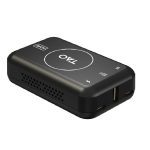
AVMATRIX VS0601U Mini 6 Channel ឧបករណ៍ប្តូរវីដេអូស្ទ្រីមពហុទម្រង់
ការប្រើប្រាស់អង្គភាពប្រកបដោយសុវត្ថិភាព
មុនពេលប្រើឧបករណ៍នេះ សូមអានការព្រមាន និងការប្រុងប្រយ័ត្នខាងក្រោម ដែលផ្តល់ព័ត៌មានសំខាន់ៗទាក់ទងនឹងប្រតិបត្តិការត្រឹមត្រូវរបស់អង្គភាព។ លើសពីនេះ ដើម្បីធានាថាអ្នកបានយល់ច្បាស់ពីគ្រប់លក្ខណៈនៃគ្រឿងថ្មីរបស់អ្នក សូមអានសៀវភៅណែនាំខាងក្រោម។ សៀវភៅណែនាំនេះគួរតែត្រូវបានរក្សាទុក និងរក្សាទុកក្នុងដៃសម្រាប់ជាឯកសារយោងដ៏ងាយស្រួលបន្ថែមទៀត។
ការព្រមាន និងការប្រុងប្រយ័ត្ន
- ដើម្បីជៀសវាងការធ្លាក់ ឬខូចខាត សូមកុំដាក់គ្រឿងនេះនៅលើរទេះ ឈរ ឬតុដែលមិនស្ថិតស្ថេរ។
- ដំណើរការឯកតាតែលើវ៉ុលផ្គត់ផ្គង់ដែលបានបញ្ជាក់tage.
- ផ្តាច់ខ្សែថាមពលដោយឧបករណ៍ភ្ជាប់តែប៉ុណ្ណោះ។ កុំទាញផ្នែកខ្សែ។
- កុំដាក់ ឬទម្លាក់វត្ថុធ្ងន់ ឬមុតនៅលើខ្សែថាមពល។ ខ្សែដែលខូចអាចបង្កឱ្យមានគ្រោះអគ្គិភ័យ ឬឆ្លងចរន្តអគ្គិសនី។ ពិនិត្យខ្សែភ្លើងឱ្យបានទៀងទាត់ សម្រាប់ការពាក់ ឬខូចខ្លាំងពេក ដើម្បីជៀសវាងគ្រោះថ្នាក់ភ្លើង/អគ្គិសនី។
- ត្រូវប្រាកដថាអង្គភាពត្រូវបានមូលដ្ឋានត្រឹមត្រូវគ្រប់ពេលវេលា ដើម្បីការពារគ្រោះថ្នាក់ពីការឆក់អគ្គិសនី។
- កុំដំណើរការអង្គភាពក្នុងបរិយាកាសដែលមានគ្រោះថ្នាក់ ឬអាចផ្ទុះបាន។ ការធ្វើដូច្នេះអាចបណ្តាលឱ្យមានអគ្គីភ័យ ការផ្ទុះ ឬលទ្ធផលដ៏គ្រោះថ្នាក់ផ្សេងទៀត។
- កុំប្រើឧបករណ៍នេះនៅក្នុង ឬនៅជិតទឹក។
- កុំអនុញ្ញាតឱ្យវត្ថុរាវ បំណែកដែក ឬវត្ថុបរទេសផ្សេងទៀតចូលក្នុងអង្គភាព។
- ដោះស្រាយដោយប្រុងប្រយ័ត្ន ដើម្បីជៀសវាងការប៉ះទង្គិចក្នុងពេលធ្វើដំណើរ។ ការឆក់អាចបណ្តាលឱ្យដំណើរការខុសប្រក្រតី។ នៅពេលដែលអ្នកត្រូវការដឹកជញ្ជូនអង្គភាព សូមប្រើសម្ភារៈវេចខ្ចប់ដើម ឬវេចខ្ចប់ជំនួសឱ្យបានគ្រប់គ្រាន់។
- Do not remove covers, panels, casing, or access circuitry with power applied to the unit! Turn power off and disconnect power cord prior to removal. Internal servicing/adjustment of unit should only be performed by qualified personnel.
- បិទឧបករណ៍ប្រសិនបើមានភាពមិនប្រក្រតី ឬដំណើរការខុសប្រក្រតីកើតឡើង។ ផ្តាច់អ្វីគ្រប់យ៉ាងមុនពេលផ្លាស់ទីឯកតា។
ចំណាំ៖
ដោយសារតែការខិតខំប្រឹងប្រែងឥតឈប់ឈរដើម្បីកែលម្អផលិតផល និងលក្ខណៈផលិតផល លក្ខណៈបច្ចេកទេសអាចផ្លាស់ប្តូរដោយគ្មានការជូនដំណឹងជាមុន។
ការណែនាំសង្ខេប
ជាងview
VS0601U គឺជាឧបករណ៍បំលែងវីដេអូពហុទម្រង់ 6-channel SDI/HDMI ដែលអនុញ្ញាតឱ្យប្តូរវីដេអូ លាយអូឌីយ៉ូ និងផលប៉ះពាល់នៃការផ្លាស់ប្តូរផ្សេងៗ។ សញ្ញាបញ្ចូលត្រូវបានរកឃើញដោយស្វ័យប្រវត្តិ ខណៈពេលដែលលទ្ធផល PGM អាចត្រូវបានធ្វើមាត្រដ្ឋាន ដែលអាចត្រូវគ្នាជាមួយឧបករណ៍ផ្សេងៗសម្រាប់កម្មវិធីដែលអាចបត់បែនបានកាន់តែច្រើន។ ឯកតានេះក៏អនុញ្ញាតឱ្យមានការសម្តែង និងបទបង្ហាញយ៉ាងងាយស្រួលតាមរយៈរន្ធ USB3.0 របស់កុំព្យូទ័រផងដែរ។ ឧបករណ៍ប្តូរវីដេអូដែលមានតម្លៃថ្លៃនឹងក្លាយជាជម្រើសដ៏ល្អឥតខ្ចោះរបស់អ្នកសម្រាប់កម្មវិធីផលិតព្រឹត្តិការណ៍ផ្សេងៗ។ល។
លក្ខណៈពិសេសចម្បង
- 6 ឆានែលបញ្ចូល: 4 × SDI & 2 × HDMI បញ្ចូល
- ទិន្នផល 1 × USB ប្រភេទ C, ទិន្នផល 2 × SDI & 1 × HDMI PGM, 1 × SDI & 1 × HDMI ពហុview លទ្ធផល
- ការថតដោយមិនបានបង្ហាប់សម្រាប់ការផ្សាយផ្ទាល់ អនុលោមតាម UVC & UAC
- ទិន្នផល 1 × SDI AUX អាចត្រូវបានជ្រើសរើសជា PGM ឬ PVW
- ការគាំទ្រទ្រង់ទ្រាយច្រើន ទ្រង់ទ្រាយបញ្ចូលត្រូវបានរកឃើញដោយស្វ័យប្រវត្តិ និងលទ្ធផល PGM អាចជ្រើសរើសបាន។
- ការផ្លាស់ប្តូរ T-Bar / AUTO / CUT
- លាយ/បន្ថយ/លុបបែបផែនការផ្លាស់ប្តូរ
- ទំហំ PIP និងទីតាំងអាចលៃតម្រូវបាន។
- គាំទ្ររបៀបលាយសំឡេង និង AFV
- GPIO សម្រាប់ Tally, FTB សម្រាប់គ្រាអាសន្ន
iinterFACES
ចំណុចប្រទាក់ខាងក្រោយ
| 1 | LAN (សម្រាប់អាប់ដេត) |
| 2 | អូឌីយ៉ូ 3.5mm ចូល/ចេញ |
| 3 | អូអូអូអូ |
| 4 | អូឌីយ៉ូក្នុង |
| 5 | HDMI PGM ចេញ |
| 6 | HDMI & SDI ច្រើនចេញ |
| 7 | SDI AUX ចេញ |
| 7 | SDI PGM ចេញ |
| 8 | SDI ចូល |
| 9 | រន្ធ HDMI ចូល |
| 10 | DC 12V |
| 11 | កុងតាក់ថាមពល |
| 12 | SDI AUX OUT (សម្រាប់ PVW/PGM) |
| 13 | USB OUT (សម្រាប់ការផ្សាយផ្ទាល់) |
| 14 | GPIO (សម្រាប់សរុប) |
និយមន័យ Tally PIN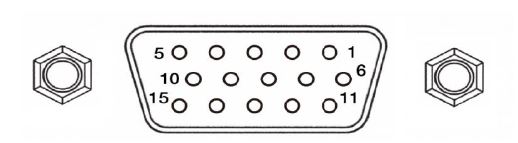
| លេខសម្ងាត់ | និយមន័យ | លេខសម្ងាត់ | និយមន័យ |
| 11 | PGM-IN1 | 6 | PVW-IN1 |
| 12 | PGM-IN2 | 7 | PVW-IN2 |
| 13 | PGM-IN3 | 8 | PVW-IN3 |
| 14 | PGM-IN4 | 9 | PVW-IN4 |
| 15 | PGM-IN5 | 10 | PVW-IN5 |
| 3 | PGM-IN6 | 4 | PVW-IN6 |
| 5 | GND |
ភាពជាក់លាក់
| ការបញ្ចូលវីដេអូ | 4 × 3G / HD / SD-SDI, 2 × HDMI | |
| 1080p 60/59.94/50/30/29.97/25/24/23.98 | ||
| ទម្រង់បញ្ចូល SDI | 1080psF 30/29.97/25/24/23.98
1080i 60/59.94/50 |
|
| 720p 60/59.94/50/30/29.97/25/24/23.98 | ||
| 1080p 60/59.94/50/30/29.97/25/24/23.98/23.976 | ||
|
ធាតុចូល |
ទម្រង់បញ្ចូល HDMI | 1080i 50/59.94/60
720p 60/59.94/50/30/29.97/25/24/23.98 |
| 576i 50, 576p 50 | ||
| អត្រាវីដេអូ SDI | ការរកឃើញដោយស្វ័យប្រវត្តិ SD/HD/3G-SDI | |
| ការអនុលោមតាម SDI | SMPTE 259M / SMPTE 292M / SMPTE 424M | |
| SDI: YUV 4: 2: 2, 10 ប៊ីត; | ||
| ចន្លោះពណ៌ និងភាពជាក់លាក់ | រន្ធ HDMI៖ RGB 444 8/10/12bit; YUV 444 8/10/12 ប៊ីត; | |
| YUV 422 8/10/12 ប៊ីត | ||
|
លទ្ធផលវីដេអូ |
លទ្ធផល PGM | 2 × 3G / HD / SD-SDI; 1 × HDMI ប្រភេទ A |
| ទម្រង់លទ្ធផល PGM | 1080p 60/50/30/25/24; 1080i 50/60 | |
| ច្រើនview ទិន្នផល | 1 × 3G-SDI; 1 × HDMI ប្រភេទ A | |
| ច្រើនview ទ្រង់ទ្រាយលទ្ធផល | ៥១៤០ ភី ០១៣ | |
|
ទិន្នផល USB |
ចំណុចប្រទាក់ USB | 1 × USB3.0 Type-C (USB3.1 Gen1 រហូតដល់ 200MB/s) |
|
ទ្រង់ទ្រាយលទ្ធផល |
1920×1200, 1920×1080, 1680×1050, 1440×900,
1368×768,1280×1024, 1280×960, 1280×800, 1280×720, 1024×768, 1024×576, 960×540, 856×480, 800×600, 768×576, 720×576, 720×480, ៧០២៤ × ៧៦៨, ៨០០ × ៦០០ |
|
| អត្រាស៊ុម | រហូតដល់ 60fp | |
|
គាំទ្រ OS |
វីនដូ 7/8/10, លីនុច (ខឺណែល កំណែ 2.6.38 និងខ្ពស់ជាងនេះ), Mac OS (10.8 និងខ្ពស់ជាងនេះ) | |
|
ភាពឆបគ្នានៃកម្មវិធី |
OBS studio, Skype, ZOOM, Teams, Google Meet, Youtube Live, QuikcTime Player, Face time, Wirecast, CAMTASIA, Ecamm.live, Twitch.tv ជាដើម។
(វីនដូ) ជាដើម។ |
|
| អូឌីយ៉ូ | ការបញ្ចូលសំឡេង | អូឌីយ៉ូស្តេរ៉េអូ 1 × 3.5 មម; 1 × RCA (L/R) |
| លទ្ធផលអូឌីយ៉ូ | អូឌីយ៉ូស្តេរ៉េអូ 1 × 3.5 មម; 1 × RCA (L/R) | |
|
ផ្សេងៗ |
GPIO | តាលី |
| LAN | RJ45 | |
| ថាមពល | DC 12V, 1.8A | |
| ការប្រើប្រាស់ | ≤ 22W | |
| សីតុណ្ហភាពប្រតិបត្តិការ | -20 ℃ ~ 60 ℃ | |
| សីតុណ្ហភាពផ្ទុក | -30 ℃ ~ 70 ℃ | |
| សំណើមប្រតិបត្តិការ | 20% ~ 70% RH | |
| វិមាត្រ | 330 × 243.5 × 67 ម។ | |
| ទម្ងន់ | 1 គីឡូក្រាម | |
| ការធានា | 2-ឆ្នាំមានកំណត់ | |
|
គ្រឿងបន្លាស់ |
គ្រឿងបន្លាស់ |
1 × ការផ្គត់ផ្គង់ថាមពល (DC12V 2A), 1 × USB3.0 ខ្សែ Type-C ទៅ Type-A |
ផ្ទាំងបញ្ជាខាងមុខ
| 1 | PVW: 1-6 | ការជ្រើសរើសប្រភពសញ្ញាសម្រាប់ Preview. |
| 2 | PGM: 1-6 | ការជ្រើសរើសប្រភពសញ្ញាសម្រាប់កម្មវិធី |
| 3 | ម៉ឺនុយ | ការកំណត់ម៉ឺនុយ |
| 4 | លាយ | គាំទ្រការលាយអូឌីយ៉ូ 2-ch |
| 5 | AFV | អូឌីយ៉ូធ្វើតាមរបៀបវីដេអូ |
| 6 | រៀបចំ | បន្ថយឥទ្ធិពលនៃការផ្លាស់ប្តូរ |
| 7 | លាយ | ឥទ្ធិពលនៃការផ្លាស់ប្តូរចម្រុះ |
|
8 |
លុបឥទ្ធិពលនៃការផ្លាស់ប្តូរ |
|
| 9 | PIP | រូបភាពក្នុងរូបភាព |
| 10 | FTB | Fade to Black ប្រើសម្រាប់ពេលមានអាសន្ន |
| 11 | ស្វ័យប្រវត្តិ | អនុវត្តការប្ដូរដោយស្វ័យប្រវត្តិរវាងកម្មវិធី និង Preview. |
| 12 | កាត់ | អនុវត្តការផ្លាស់ប្តូរភ្លាមៗដ៏សាមញ្ញរវាងកម្មវិធី និង Preview. |
| 13 | ធី - បារ | ការផ្លាស់ប្តូរដោយដៃ T-bar |
ការណែនាំអំពីប្រតិបត្តិការ
ច្រើនview ប្លង់លទ្ធផល
PGM និង PVW ជា Preview និងកម្មវិធីបង្ហាញជារូបភាពខាងក្រោម។ ឧបករណ៍វាស់កម្រិតសំឡេង PGM ត្រូវបានបង្ហាញតែនៅក្នុងពហុview. SDI/HDMI PGM ចេញគឺគ្មានការត្រួតលើគ្នាទេ។
បង្អួចទាំង 6 ខាងក្រោមបានមកពី 6 សញ្ញាបញ្ចូល។ 
ការបង្ហាញជ្រុងខាងស្តាំនៃម៉ឺនុយ និងព័ត៌មានស្ថានភាព។ CH1, CH2 គឺជាការជ្រើសរើសឆានែលនៃប្រភពអូឌីយ៉ូ 2 សម្រាប់ឧបករណ៍លាយអូឌីយ៉ូ។ មាននាឡិកាឌីជីថល / អាណាឡូកម៉ោងពិតប្រាកដដែលបង្ហាញនៅក្បែរម៉ឺនុយ។
ការផ្លាស់ប្តូរ PGM PVW
ខាងក្រោមប៊ូតុង 1-6 ពី PGM និង PVW គឺត្រូវគ្នាជាមួយ 6 windows នៅខាងក្រោមពហុview ប្លង់។ ប៊ូតុងដែលបានជ្រើសរើសពី PGM បើកទៅជា LED ពណ៌ក្រហម ហើយប៊ូតុងដែលបានជ្រើសរើសពី PVW បើកទៅជា LED ពណ៌បៃតង។ ប្រភព PGM ដែលបានជ្រើសរើសនឹងត្រូវបានគូសរង្វង់ក្នុងស៊ុមពណ៌ក្រហម ខណៈដែលប្រភព PVW ដែលបានជ្រើសរើសនឹងត្រូវបានគូសរង្វង់ជាស៊ុមពណ៌បៃតង។
សម្រាប់អតីតample ប្តូរប្រភព PGM ទៅ SDI 1 និងប្រភព PVW ទៅ SDI 2។ ការជ្រើសរើសប៊ូតុងដូចខាងក្រោម។ 
ការត្រួតពិនិត្យការផ្លាស់ប្តូរ
មានប្រភេទការគ្រប់គ្រងការផ្លាស់ប្ដូរពីរសម្រាប់ឧបករណ៍ប្ដូរវីដេអូនេះ៖ ការផ្លាស់ប្ដូរដោយគ្មានបែបផែន និងការផ្លាស់ប្ដូរជាមួយឥទ្ធិពល។
ការផ្លាស់ប្តូរដោយគ្មានផលប៉ះពាល់
CUT អនុវត្តការប្តូរភ្លាមៗដ៏សាមញ្ញរវាង Preview និងកម្មវិធី viewស. នេះមិនមែនជាការពន្យាពេលការផ្លាស់ប្តូរដោយគ្មានថ្នេរទេ ហើយឥទ្ធិពលនៃការផ្លាស់ប្តូរដែលបានជ្រើសរើស WIPE, MIX ឬ FADE មិនត្រូវបានប្រើទេ។
ការផ្លាស់ប្តូរជាមួយផលប៉ះពាល់
AUTO អនុវត្តការប្តូរដោយស្វ័យប្រវត្តិរវាង Preview និងកម្មវិធី viewស. ពេលវេលានៃការផ្លាស់ប្តូរត្រូវបានកំណត់ដោយប៊ូតុងល្បឿនដែលបានជ្រើសរើស។ ការផ្លាស់ប្តូរដែលបានជ្រើសរើស WIPE, MIX ឬ FADE នឹងត្រូវបានប្រើផងដែរ។ ការផ្លាស់ប្តូរដោយដៃ T-Bar ដំណើរការដូច AUTO ប៉ុន្តែវាមានភាពបត់បែនជាងដែលពេលវេលានៃការផ្លាស់ប្តូរអាស្រ័យលើល្បឿននៃការផ្លាស់ប្តូរដោយដៃ។
FTB (Fade to Black)
ចុចប៊ូតុង FTB វានឹងបន្ថយប្រភពកម្មវិធីវីដេអូបច្ចុប្បន្នទៅជាពណ៌ខ្មៅ។ ប៊ូតុងនឹងបញ្ចេញពន្លឺ ដើម្បីបង្ហាញថាវាសកម្ម។ នៅពេលចុចប៊ូតុងម្តងទៀត វាដំណើរការបញ្ច្រាសពីពណ៌ខ្មៅពេញលេញទៅប្រភពវីដេអូកម្មវិធីដែលបានជ្រើសរើសបច្ចុប្បន្ន ហើយប៊ូតុងឈប់បញ្ចេញពន្លឺ។ FTB ជាធម្មតាត្រូវបានប្រើប្រាស់សម្រាប់លក្ខខណ្ឌអាសន្ន។
ចំណាំ៖
នៅពេលដែលបង្អួច PGM បង្ហាញពណ៌ខ្មៅ និងរក្សាពណ៌ខ្មៅសូម្បីតែបន្ទាប់ពីការផ្លាស់ប្តូរ សូមពិនិត្យមើលថាតើប៊ូតុង FTB លោតឬអត់។ ចុចប៊ូតុងម្ដងទៀតពេលវាភ្លឺដើម្បីបញ្ឈប់ការខ្មៅ។
ប្រសិទ្ធិភាពផ្លាស់ប្តូរ
ការផ្លាស់ប្តូរ MIX
ការចុចប៊ូតុង MIX ជ្រើសរើស A/B Dissolve មូលដ្ឋានសម្រាប់ការផ្លាស់ប្តូរបន្ទាប់។ នៅពេលដែលប៊ូតុង LED បើកវាសកម្ម។ បន្ទាប់មកប្រើ T-Bar ឬ AUTO ដើម្បីដំណើរការការផ្លាស់ប្តូរ។ ឥទ្ធិពលនៃការផ្លាស់ប្តូរ MIX ដូចខាងក្រោម
ការផ្លាស់ប្តូរ WIPE
WIPE គឺជាការផ្លាស់ប្តូរពីប្រភពមួយទៅប្រភពមួយទៀត ហើយត្រូវបានសម្រេចដោយការជំនួសប្រភពបច្ចុប្បន្នដោយប្រភពមួយផ្សេងទៀត។ ចុចប៊ូតុង WIPE ហើយ LED បើកបន្ទាប់មកវាសកម្ម។ មានការលុបការជ្រើសរើស WIPE សរុបចំនួន 8 ចាប់ផ្តើមពីទិសដៅផ្សេងៗគ្នា។ ដូចជាប្រសិនបើជ្រើសរើសដំណើរការការផ្លាស់ប្តូរ ឥទ្ធិពល WIPE ដូចខាងក្រោម: , 
ប៊ូតុង INV គឺជាប៊ូតុងជំនួស។ ចុចវាជាមុនសិន ហើយបន្ទាប់មកចុចប៊ូតុងទិសដៅ WIPE នឹងចាប់ផ្តើមពីទិសដៅបញ្ច្រាស។
ការផ្លាស់ប្តូរ FADE
Fade គឺជាការផ្លាស់ប្តូរពីប្រភពមួយទៅប្រភពមួយទៀត ជាមួយនឹងឥទ្ធិពលនៃការផ្លាស់ប្តូរបន្តិចម្តងៗ។ ចុចប៊ូតុង FADE ហើយប្រើ T-Bar ឬ AUTO ដើម្បីដំណើរការការផ្លាស់ប្តូរ FADE ។
ការកំណត់ឧបករណ៍លាយសំឡេង
ការពិពណ៌នាអូឌីយ៉ូ
កម្មវិធីប្តូរវីដេអូនេះមកជាមួយ 1 channel 3.5mm Stereo audio & 1 channel RCA(L/R) analog audio input & output និង 4 channel SDI embedded audio។
ការផ្សាយបន្តផ្ទាល់ USB3.0
លទ្ធផលស្ទ្រីម USB3.0 បញ្ជូន PGM ជាសញ្ញាវីដេអូ និងសំឡេងដែលមិនបានបង្ហាប់។ លទ្ធផលស្ទ្រីម USB3.0 គឺផ្អែកលើស្តង់ដារ UVC (USB video class) និង UAC (USB audio class)។ មិនចាំបាច់ដំឡើងកម្មវិធីបញ្ជាបន្ថែមទេ។ បន្ទាប់ពីការដំឡើងនៅក្នុងប្រព័ន្ធប្រតិបត្តិការ ឧបករណ៍វីដេអូ និងអូឌីយ៉ូដែលពាក់ព័ន្ធនឹងត្រូវបានបន្ថែមនៅក្នុងកម្មវិធីគ្រប់គ្រងឧបករណ៍វីនដូ។ ឧបករណ៍ថ្មីពីរនឹងលេចឡើង៖
- នៅក្រោមឧបករណ៍រូបភាព៖ AVMATRIX USB Capture Video
- នៅក្រោមការបញ្ចូល និងលទ្ធផលអូឌីយ៉ូ៖ AVMATRIX USB Capture Audio
ប្រើកម្មវិធីចាក់វីដេអូភាគីទីបីដូចជា PotPlayer, OBS, Windows Media Player ដើម្បីចាក់ និងរក្សាទុកមាតិកាវីដេអូដែលបានថត។
SDI PGM / AUX និង Multiview ទ្រង់ទ្រាយលទ្ធផល
ទ្រង់ទ្រាយលទ្ធផលនៃពហុview ត្រូវបានជួសជុលនៅកម្រិត 1080p60 ហើយសម្រាប់លទ្ធផល PGM អាចត្រូវបានកំណត់ដោយប៊ូតុង។ លើកលែងតែទិន្នផល PVW និង PGM មាន AUX សម្រាប់ជម្រើស អ្នកអាចជ្រើសរើសទិន្នផលជំនួយរវាង PVW និង PGM យ៉ាងរហ័សតាមរយៈ Menu knob ។ ការកំណត់លំនាំដើមគឺ PGM បន្ទាប់ពីកំណត់ឡើងវិញ។ មានគុណភាពបង្ហាញ 1080P 50/60/30/25/24Hz, 1080I 50/60Hz អាចជ្រើសរើសបានសម្រាប់ទិន្នផល SDI/HDMI PGM និង AUX ។
ការកំណត់សំឡេង
កម្មវិធីប្តូរវីដេអូនេះមកជាមួយ 1 channel L/R analog input & output អូឌីយ៉ូ និង 1 channel 3.5mm stereo audio input and output គាំទ្រទាំងអូឌីយ៉ូខាងក្រោមរបៀបវីដេអូ និងរបៀបលាយអូឌីយ៉ូ។
របៀបលាយ
ចុចប៊ូតុង MIXER ដើម្បីកំណត់របៀបសំឡេងជាការលាយ។ ចុចម៉ឺនុយ ហើយជ្រើសរើសអូឌីយ៉ូសម្រាប់ការលាយអូឌីយ៉ូ 2 ឆានែល ឆានែលនីមួយៗ អ្នកប្រើប្រាស់អាចជ្រើសរើសប្រភពអូឌីយ៉ូពី IN1/ IN2/ IN3/ IN4/ IN5/ IN6/ Phone/ RCA IN ។
របៀប AFV
ចុចប៊ូតុង AFV ដើម្បីបើករបៀបវីដេអូតាមអូឌីយ៉ូ។ នៅពេលដែលអូឌីយ៉ូស្ថិតនៅក្នុងរបៀបធ្វើតាម អូឌីយ៉ូចេញមកពីអូឌីយ៉ូដែលបានបង្កប់នៃប្រភពវីដេអូកម្មវិធី។ អ្នកប្រើអាចគ្រប់គ្រងកម្រិតសំឡេងដោយការកែសម្រួលមេ fader (ខាងឆ្វេង)។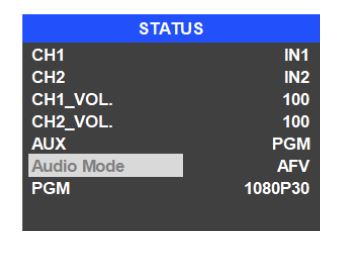
របៀបភីអាយភី
នៅពេលចុច PIP វានឹងបង្ហាញរូបភាពតូចមួយនៅជ្រុងខាងឆ្វេងខាងលើនៃបង្អួច PVW ដូចរូបភាពខាងក្រោម។ ហើយម៉ឺនុយនឹងបញ្ចូលចំណុចប្រទាក់មួយដូចរូបភាពខាងក្រោម។ ទំហំបង្អួច ទីតាំង និងស៊ុមនៃ PIP អាចត្រូវបានកំណត់ពីម៉ឺនុយ។
ការកំណត់ម៉ឺនុយមេ
នៅពេលដែលម៉ឺនុយ STATUS មិនត្រូវបានជ្រើសរើស ចុចប៊ូតុង MENU ដើម្បីបញ្ចូលម៉ឺនុយមេដោយផ្ទាល់។ ក្នុងករណីដែលធាតុណាមួយត្រូវបានជ្រើសរើស (សូមមើលខាងក្រោម) បង្វិលប៊ូតុង MENU បង្វិលច្រាសទ្រនិចនាឡិកា ដើម្បីចេញពីជម្រើស បន្ទាប់មកចុចប៊ូតុង MENU ដើម្បីបញ្ចូលម៉ឺនុយមេ។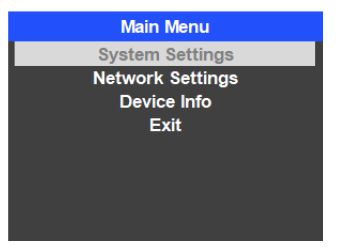
ការកំណត់ប្រព័ន្ធ
ការបញ្ចូលការកំណត់ប្រព័ន្ធពីម៉ឺនុយដើម្បីប្តូរភាសាប្រព័ន្ធរវាងភាសាអង់គ្លេស និងចិន។ ការបញ្ចូលការកំណត់ប្រព័ន្ធពីម៉ឺនុយដើម្បីប្តូរនាឡិកាពេលវេលាជាក់ស្តែងដែលបង្ហាញក្នុងអាណាឡូក ឬឌីជីថល។
ភ្ជាប់ឧបករណ៍ប្តូរវីដេអូទៅកុំព្យូទ័រ ហើយទាញយកកម្មវិធីគ្រប់គ្រងពេលវេលាពី AVMATRIX ផ្លូវការ webគេហទំព័រ www.avmatrix.net/download/ បើកកម្មវិធី ហើយចុច ស្កេន ដើម្បីស្វែងរក និងភ្ជាប់ឧបករណ៍ បន្ទាប់មកម៉ោងនាឡិកានឹងត្រូវបានប្តូរទៅម៉ោងដូចគ្នាទៅនឹងម៉ោងរបស់កុំព្យូទ័រ។
ការកំណត់បណ្តាញ
បណ្តាញ
មានវិធីពីរយ៉ាងក្នុងការទទួលបាន IP៖ ថាមវន្ត (IP កំណត់រចនាសម្ព័ន្ធដោយរ៉ោតទ័រ) និងឋិតិវន្ត (កំណត់ IP ដោយសេរីដោយខ្លួនឯង) ។ ជ្រើសរើសវិធីសាស្រ្តដែលអ្នកត្រូវការដោយម៉ឺនុយ knob ។ ការកំណត់លំនាំដើមគឺថាមវន្ត។
ថាមវន្ត ការភ្ជាប់ឧបករណ៍ប្តូរវីដេអូជាមួយរ៉ោតទ័រដែលមានលក្ខណៈពិសេស DHCP បន្ទាប់មកវានឹងទទួលបានអាសយដ្ឋាន IP ដោយស្វ័យប្រវត្តិ។ សូមប្រាកដថាឧបករណ៍ប្តូរវីដេអូ និងកុំព្យូទ័រស្ថិតនៅក្នុងបណ្តាញក្នុងតំបន់តែមួយ។ Static Select static IP acquire method នៅពេលដែល PC គឺគ្មាន DHCP ។ ភ្ជាប់ឧបករណ៍ប្តូរវីដេអូជាមួយកុំព្យូទ័រតាមរយៈខ្សែបណ្តាញ កំណត់អាសយដ្ឋាន IP របស់កុំព្យូទ័រទៅជួរ IP ដូចគ្នាទៅនឹងឧបករណ៍ប្តូរវីដេអូ (អាសយដ្ឋាន IP លំនាំដើមរបស់ឧបករណ៍ប្តូរវីដេអូ 192.168.1.215) ឬកំណត់អាសយដ្ឋាន IP របស់អ្នកប្តូរវីដេអូទៅជួរ IP ដូចគ្នាជាមួយ IP របស់កុំព្យូទ័រ។ អាសយដ្ឋាន។
NetMask
កំណត់ NetMask ។ ការកំណត់លំនាំដើមគឺ 255.255.255.0 ។
ច្រកផ្លូវ
កំណត់ GateWay យោងទៅតាមអាសយដ្ឋាន IP បច្ចុប្បន្ន។ រក្សាទុកការកំណត់នៅពេលការកំណត់បណ្តាញបញ្ចប់។
ឯកសារ/ធនធាន
 |
AVMATRIX VS0601U Mini 6 Channel ឧបករណ៍ប្តូរវីដេអូស្ទ្រីមពហុទម្រង់ [pdf] សៀវភៅណែនាំ VS0601U Mini 6 Channel Multi-Format Streaming Video Switcher, VS0601U, Mini 6 Channel Multi-Format Streaming Video Switcher |
 |
AVMATRIX VS0601U Mini 6 Channel ឧបករណ៍ប្តូរវីដេអូស្ទ្រីមពហុទម្រង់ [pdf] សៀវភៅណែនាំ VS0601U Mini 6 Channel Multi-Format Streaming Video Switcher, VS0601U, Mini 6 Channel Multi-Format Streaming Video Switcher, Streaming Video Switcher |
 |
AVMATRIX VS0601U Mini 6 Channel Multi Format Streaming Video Switcher [pdf] សៀវភៅណែនាំអ្នកប្រើប្រាស់ VS0601U Mini 6 Channel Multi Format Streaming Video Switcher, VS0601U, Mini 6 Channel Multi Format Streaming Video Switcher, 6 Channel Multi Format Streaming Video Switcher, Multi Format Streaming Video Switcher, Streaming Video Switcher, Video Switcher, Switcher |