

បញ្ចូលទិន្នន័យយ៉ាងងាយស្រួលដោយប្រើទម្រង់ជាលេខ
ទម្រង់ធ្វើឱ្យមានភាពងាយស្រួលក្នុងការបញ្ចូលទិន្នន័យទៅក្នុងសៀវភៅបញ្ជីនៅលើឧបករណ៍តូចៗដូចជា iPhone, iPad និង iPod touch។
នៅក្នុងលេខនៅលើ iPhone, iPad និង iPod touch បញ្ចូលទិន្នន័យទៅក្នុងទម្រង់ បន្ទាប់មកលេខនឹងបន្ថែមទិន្នន័យដោយស្វ័យប្រវត្តិទៅតារាងដែលភ្ជាប់ទៅទម្រង់។ ទម្រង់ដំណើរការល្អសម្រាប់ការបញ្ចូលទិន្នន័យទៅក្នុងតារាងសាមញ្ញដែលមានព័ត៌មានប្រភេទដូចគ្នា ដូចជាព័ត៌មានទំនាក់ទំនង ការស្ទង់មតិ សារពើភ័ណ្ឌ ឬការចូលរួមថ្នាក់។
ហើយនៅពេលដែលអ្នកប្រើទម្រង់ជាមួយ Scribble អ្នកអាចសរសេរដោយផ្ទាល់ក្នុងទម្រង់ជាមួយ Apple Pencil នៅលើឧបករណ៍ដែលគាំទ្រ។ លេខបំប្លែងការសរសេរដោយដៃទៅជាអត្ថបទ ហើយបន្ទាប់មកបន្ថែមទិន្នន័យទៅតារាងដែលបានភ្ជាប់។
អ្នកក៏អាច សហការជាមួយអ្នកដទៃ នៅលើទម្រង់នៅក្នុងសៀវភៅបញ្ជីដែលបានចែករំលែក។
បង្កើតនិងបង្កើតទម្រង់មួយ។
នៅពេលអ្នកបង្កើតទម្រង់មួយ អ្នកអាចបង្កើតតារាងភ្ជាប់ថ្មីក្នុងសន្លឹកថ្មី ឬភ្ជាប់ទៅតារាងដែលមានស្រាប់។ ប្រសិនបើអ្នកបង្កើតទម្រង់សម្រាប់តារាងដែលមានស្រាប់ តារាងមិនអាចរួមបញ្ចូលក្រឡាដែលបានបញ្ចូលគ្នាណាមួយឡើយ។
- បង្កើតសៀវភៅបញ្ជីថ្មី ចុចប៊ូតុងសន្លឹកថ្មី។
 នៅជិតជ្រុងខាងឆ្វេងខាងលើនៃសៀវភៅបញ្ជី បន្ទាប់មកចុចលើ ទម្រង់ថ្មី។
 - ប៉ះទម្រង់ទទេ ដើម្បីបង្កើតទម្រង់ដែលភ្ជាប់ទៅតារាង និងសន្លឹកថ្មី។ ឬប៉ះតារាងដែលមានស្រាប់ ដើម្បីបង្កើតទម្រង់ដែលភ្ជាប់ទៅតារាងនោះ។
- ក្នុងការរៀបចំសំណុំបែបបទ សូមប៉ះវាលមួយដើម្បីកែសម្រួលវា។ វាលនីមួយៗត្រូវគ្នាទៅនឹងជួរឈរក្នុងតារាងដែលបានភ្ជាប់។ ប្រសិនបើអ្នកជ្រើសរើសតារាងដែលមានបឋមកថារួចហើយ កំណត់ត្រាដំបូងត្រូវបានបង្ហាញជំនួសឱ្យការដំឡើងទម្រង់។ ប្រសិនបើអ្នកចង់កែសម្រួលទម្រង់ សូមប៉ះប៊ូតុងដំឡើងទម្រង់
 នៅក្នុងកំណត់ត្រា ឬកែសម្រួលតារាងដែលបានភ្ជាប់។
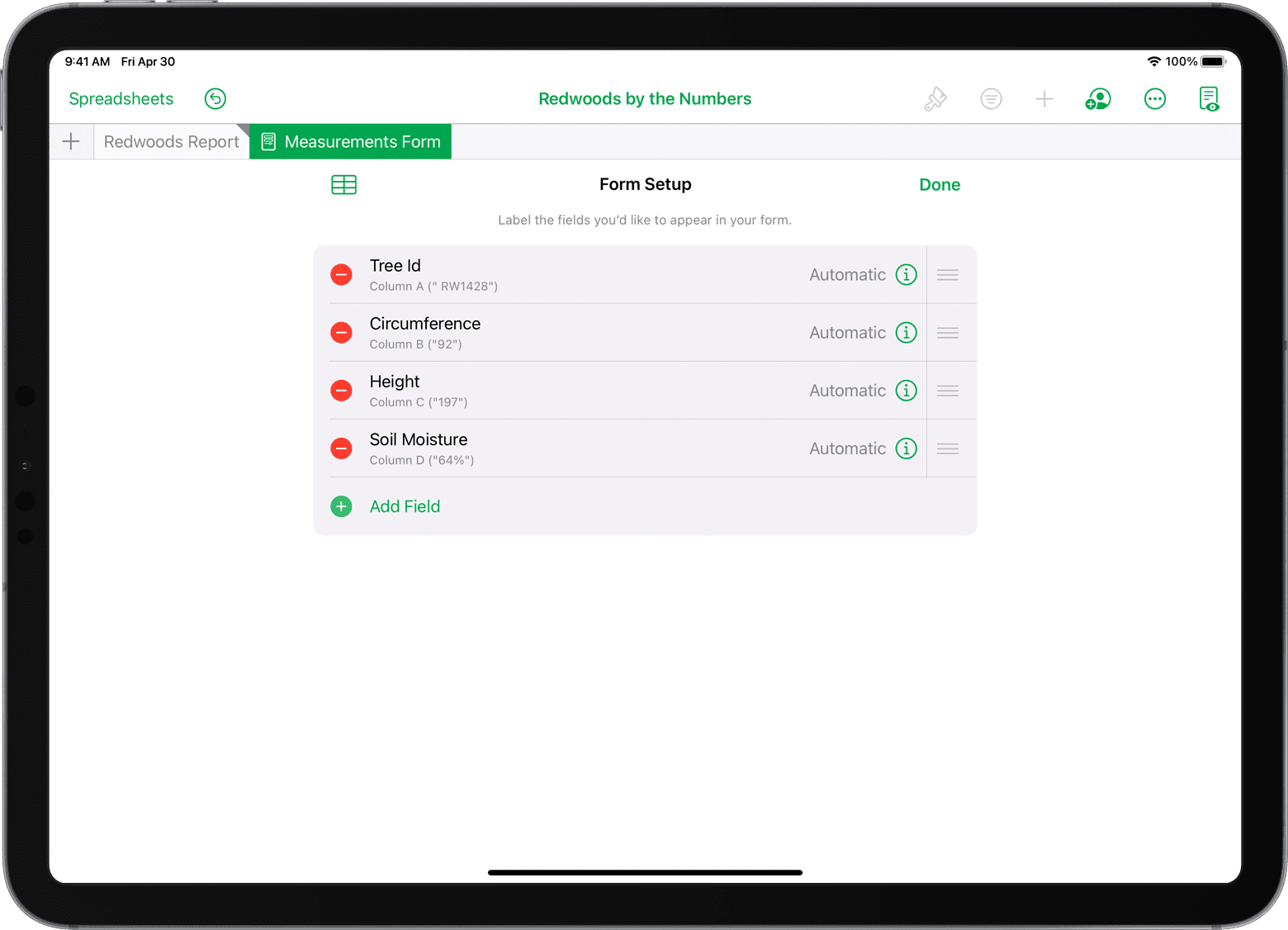
- ដើម្បីដាក់ស្លាកវាល សូមប៉ះស្លាក បន្ទាប់មកវាយស្លាកថ្មី។ ស្លាកនោះបង្ហាញនៅក្នុងបឋមកថាជួរឈរនៃតារាងដែលបានភ្ជាប់ ហើយនៅក្នុងវាលក្នុងទម្រង់។
- ដើម្បីលុបវាល សូមចុចប៊ូតុងលុប
 នៅជាប់នឹងវាលដែលអ្នកចង់លុប បន្ទាប់មកចុច លុប។ នេះក៏ដកចេញនូវជួរឈរដែលត្រូវគ្នាសម្រាប់វាលនេះ និងទិន្នន័យណាមួយនៅក្នុងជួរឈរនៃតារាងដែលបានភ្ជាប់ផងដែរ។
 - ដើម្បីតម្រៀបវាលឡើងវិញ សូមប៉ះប៊ូតុងតម្រៀបឡើងវិញឱ្យជាប់
 នៅជាប់នឹងវាលមួយ បន្ទាប់មកអូសឡើងលើ ឬចុះក្រោម។ នេះក៏ផ្លាស់ទីជួរឈរសម្រាប់វាលនោះនៅក្នុងតារាងដែលបានភ្ជាប់។
 - ដើម្បីផ្លាស់ប្តូរទម្រង់វាល សូមចុចប៊ូតុង ទ្រង់ទ្រាយ
 បន្ទាប់មកជ្រើសរើសទម្រង់ដូចជា Number, Percentage ឬរយៈពេល។ ប៉ះប៊ូតុងព័ត៌មាននៅជាប់នឹងទម្រង់ក្នុងម៉ឺនុយ view ការកំណត់បន្ថែម។
 - ដើម្បីបន្ថែមវាល សូមចុច បន្ថែមវាល។ ជួរឈរថ្មីក៏ត្រូវបានបន្ថែមទៅតារាងដែលបានភ្ជាប់ផងដែរ។ ប្រសិនបើផ្ទាំងលេចឡើង សូមចុច បន្ថែមវាលទទេ ឬបន្ថែម [ទម្រង់] វាល ដើម្បីបន្ថែមវាលដែលមានទម្រង់ដូចគ្នានឹងវាលពីមុន។
- នៅពេលអ្នកបានបញ្ចប់ការកែប្រែទម្រង់របស់អ្នកហើយ សូមចុចរួចរាល់ ដើម្បីមើលកំណត់ត្រាដំបូង និងបញ្ចូលទិន្នន័យទៅក្នុងទម្រង់។ ដើម្បីមើលតារាងដែលបានភ្ជាប់ សូមចុចប៊ូតុងតារាងប្រភព
 .
.
អ្នកអាចប្តូរឈ្មោះទម្រង់ ឬសន្លឹកដែលមានតារាងភ្ជាប់។ ចុចពីរដងលើឈ្មោះសន្លឹក ឬទម្រង់ ដើម្បីឱ្យចំណុចបញ្ចូលលេចឡើង វាយឈ្មោះថ្មី បន្ទាប់មកប៉ះកន្លែងណាមួយនៅខាងក្រៅវាលអត្ថបទដើម្បីរក្សាទុកវា។
បញ្ចូលទិន្នន័យទៅក្នុងទម្រង់មួយ។
នៅពេលអ្នកបញ្ចូលទិន្នន័យសម្រាប់កំណត់ត្រានីមួយៗក្នុងទម្រង់មួយ លេខនឹងបន្ថែមទិន្នន័យដោយស្វ័យប្រវត្តិទៅតារាងដែលបានភ្ជាប់។ កំណត់ត្រាតែមួយអាចមានវាលមួយ ឬច្រើនសម្រាប់ទិន្នន័យ ដូចជាឈ្មោះ អាសយដ្ឋានដែលត្រូវគ្នា និងលេខទូរស័ព្ទដែលត្រូវគ្នា។ ទិន្នន័យនៅក្នុងកំណត់ត្រាក៏លេចឡើងក្នុងជួរដែលត្រូវគ្នានៅក្នុងតារាងដែលបានភ្ជាប់។ ត្រីកោណនៅជ្រុងខាងលើនៃផ្ទាំងបង្ហាញទម្រង់ ឬតារាងដែលភ្ជាប់។

អ្នកអាចបញ្ចូលទិន្នន័យទៅក្នុងទម្រង់ដោយវាយ ឬសរសេរ។
បញ្ចូលទិន្នន័យដោយវាយបញ្ចូល
ដើម្បីវាយបញ្ចូលទិន្នន័យទៅក្នុងទម្រង់ សូមចុចផ្ទាំងសម្រាប់ទម្រង់នោះ ប៉ះវាលមួយក្នុងទម្រង់ បន្ទាប់មកបញ្ចូលទិន្នន័យរបស់អ្នក។ ដើម្បីកែសម្រួលវាលបន្ទាប់ក្នុងទម្រង់ សូមចុចគ្រាប់ចុច Tab នៅលើក្តារចុចដែលបានភ្ជាប់ ឬចុច Shift–Tab ដើម្បីទៅកាន់វាលមុន។
ដើម្បីបន្ថែមកំណត់ត្រា សូមចុចប៊ូតុង បន្ថែមកំណត់ត្រា  . ជួរថ្មីក៏ត្រូវបានបន្ថែមទៅតារាងដែលបានភ្ជាប់ផងដែរ។
នេះជារបៀបរុករកកំណត់ត្រាក្នុងទម្រង់មួយ៖
- ដើម្បីចូលទៅកាន់កំណត់ត្រាមុន សូមចុចព្រួញខាងឆ្វេង
 ឬចុច Command–Left Bracket ([) នៅលើក្តារចុចដែលបានភ្ជាប់។
 - ដើម្បីទៅកាន់កំណត់ត្រាបន្ទាប់ សូមចុចព្រួញខាងស្តាំ
 ឬចុច Command–Right Bracket (]) នៅលើក្តារចុចដែលបានភ្ជាប់។
 - ដើម្បីរំកិលកំណត់ត្រានៅលើ iPad សូមអូសឡើងលើ ឬចុះក្រោមនៅលើចំនុចនៅខាងស្តាំនៃធាតុកំណត់ត្រា។
ប្រសិនបើអ្នកត្រូវការកែសម្រួលទម្រង់ម្តងទៀត សូមចុចប៊ូតុងដំឡើងទម្រង់ .
អ្នកក៏អាចបញ្ចូលទិន្នន័យទៅក្នុងតារាងដែលបានភ្ជាប់ ដែលនឹងផ្លាស់ប្តូរកំណត់ត្រាដែលត្រូវគ្នាផងដែរ។ ហើយប្រសិនបើអ្នកបង្កើតជួរថ្មីក្នុងតារាង ហើយបន្ថែមទិន្នន័យទៅក្នុងក្រឡា លេខនឹងបង្កើតកំណត់ត្រាដែលត្រូវគ្នាក្នុងទម្រង់ដែលបានភ្ជាប់។
បញ្ចូលទិន្នន័យដោយការសរសេរដោយប្រើ Apple Pencil
នៅពេលអ្នកផ្គូផ្គង Apple Pencil ជាមួយ iPad ដែលគាំទ្រ Scribble នឹងបើកតាមលំនាំដើម។ ដើម្បីពិនិត្យមើលការកំណត់ Scribble ឬដើម្បីបិទវា សូមចូលទៅកាន់ការកំណត់ > Apple Pencil នៅលើ iPad របស់អ្នក។
ដើម្បីសរសេរក្នុងទម្រង់ សូមចុចផ្ទាំងទម្រង់ បន្ទាប់មកសរសេរក្នុងវាល។ ការសរសេរដោយដៃរបស់អ្នកប្រែទៅជាអត្ថបទ ហើយបង្ហាញដោយស្វ័យប្រវត្តិនៅក្នុងតារាងដែលបានភ្ជាប់។
Scribble ទាមទារ iPadOS 14 ឬថ្មីជាងនេះ។ សូមពិនិត្យមើលថាតើភាសា និងតំបន់ណាដែល Scribble គាំទ្រ.


