

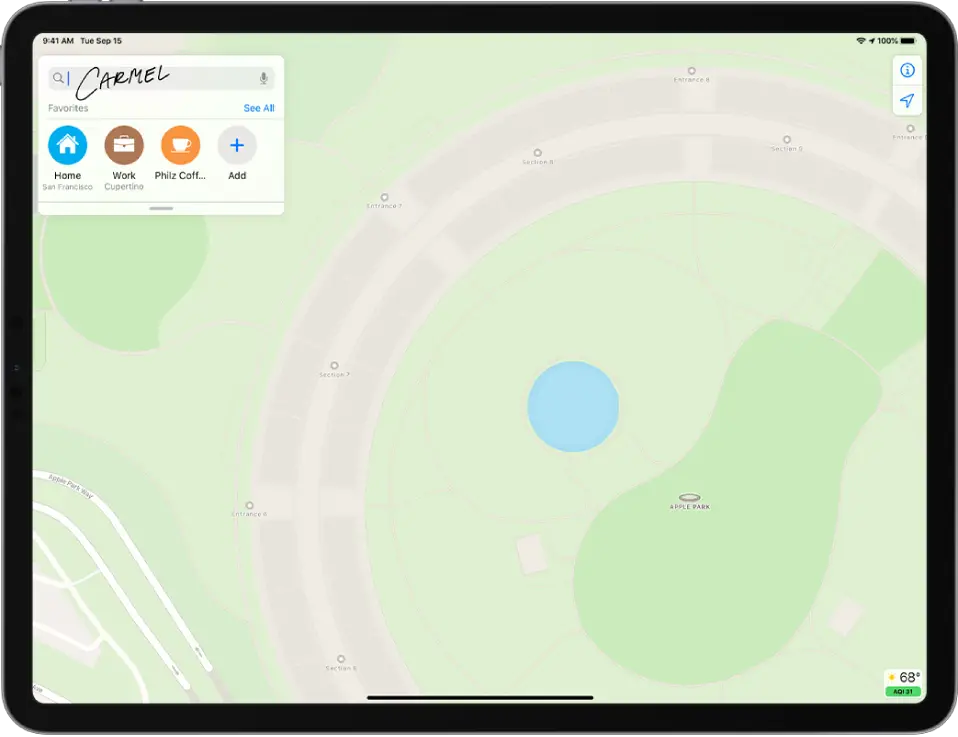
On ម៉ូដែល iPad ដែលគាំទ្រអ្នកអាចប្រើ Apple Pencil (លក់ដោយឡែក) និង Scribble ដើម្បីបញ្ចូលអត្ថបទ។ ដោយមិនចាំបាច់បើក ឬប្រើក្តារចុចលើអេក្រង់ អ្នកអាចឆ្លើយតបទៅសារបានរហ័ស កត់ត្រាការរំលឹក និងអ្វីៗជាច្រើនទៀត។ Scribble បំប្លែងការសរសេរដោយដៃរបស់អ្នកទៅជាអត្ថបទដោយផ្ទាល់នៅលើ iPad របស់អ្នក ដូច្នេះការសរសេររបស់អ្នកនៅតែឯកជន។
ប្រើ Apple Pencil ដើម្បីបញ្ចូលអត្ថបទក្នុងវាលអត្ថបទណាមួយ។
- សរសេរដោយប្រើ Apple Pencil នៅក្នុងវាលអត្ថបទណាមួយ ហើយ Scribble បម្លែងការសរសេរដោយដៃរបស់អ្នកទៅជាអត្ថបទវាយបញ្ចូលដោយស្វ័យប្រវត្តិ។
Scribble សូម្បីតែដំណើរការនៅពេលដែលការសរសេរដោយដៃរបស់អ្នកលាតសន្ធឹងហួសពីគែមនៃវាលអត្ថបទ។
- ដើម្បីប្រើផ្លូវកាត់សកម្មភាព សូមចុចរបារឧបករណ៍ Scribble ។
សកម្មភាពដែលមានអាស្រ័យលើកម្មវិធីដែលអ្នកកំពុងប្រើ ហើយអាចរួមបញ្ចូលប៊ូតុងមិនធ្វើវិញផងដែរ។
 , ប៊ូតុងបង្ហាញក្តារចុច
  , និងច្រើនទៀត។
ដើម្បីបង្រួមរបារឧបករណ៍ដោយស្វ័យប្រវត្តិ នៅពេលអ្នកកំពុងបញ្ចូលអត្ថបទ សូមប៉ះ
 , បន្ទាប់មកបើកការបង្រួមដោយស្វ័យប្រវត្តិ។ ដើម្បីបង្ហាញរបារឧបករណ៍ពេញលេញ សូមចុចកំណែដែលបានបង្រួមអប្បបរមា។
ប្រើ Apple Pencil ដើម្បីបញ្ចូលអត្ថបទក្នុង Notes
- នៅក្នុង Notes សូមប៉ះ
 ដើម្បីបង្ហាញរបារឧបករណ៍សម្គាល់។
 - នៅក្នុងរបារឧបករណ៍សម្គាល់ សូមប៉ះឧបករណ៍សរសេរដៃ
 (នៅខាងឆ្វេងប៊ិច) ។
 - សរសេរដោយប្រើ Apple Pencil ហើយ Scribble បំប្លែងការសរសេរដោយដៃរបស់អ្នកទៅជាអត្ថបទវាយបញ្ចូលដោយស្វ័យប្រវត្តិ។
ជ្រើសរើស និងកែសម្រួលអត្ថបទដោយប្រើ Apple Pencil
នៅពេលអ្នកបញ្ចូលអត្ថបទដោយប្រើ Apple Pencil និង Scribble អ្នកអាចធ្វើដូចខាងក្រោមៈ
- លុបពាក្យ៖ កោសវាចេញ។
- បញ្ចូលអត្ថបទ៖ ប៉ះឱ្យជាប់ក្នុងផ្ទៃអត្ថបទ បន្ទាប់មកសរសេរក្នុងចន្លោះដែលបើក។
- ចូលរួម ឬបំបែកតួអក្សរ៖ គូរបន្ទាត់បញ្ឈររវាងពួកគេ។
- ជ្រើសរើសអត្ថបទ៖ គូសរង្វង់ជុំវិញអត្ថបទ ឬគូសបន្ទាត់ពីក្រោម ដើម្បីជ្រើសរើសវា ហើយមើលជម្រើសកែសម្រួល។ ដើម្បីផ្លាស់ប្តូរការជ្រើសរើស អូសពីដើម ឬចុងបញ្ចប់នៃអត្ថបទដែលបានជ្រើសរើស។
- ជ្រើសរើសពាក្យ៖ ចុចពីរដងលើពាក្យ។
- ជ្រើសរើសកថាខណ្ឌ៖ ប៉ះបីដងពាក្យមួយក្នុងកថាខណ្ឌ ឬអូស Apple Pencil ពីលើកថាខណ្ឌ។
បញ្ឈប់ការបំប្លែងការសរសេរដោយដៃរបស់អ្នកទៅជាអត្ថបទ
ចូលទៅកាន់ការកំណត់  > Apple Pencil បន្ទាប់មកបិទ Scribble ។


