


www.AKCP.com
សៀវភៅណែនាំការជូនដំណឹង SP2+  រក្សាសិទ្ធិ © 2016, AKCP
សេចក្តីផ្តើម
សៀវភៅណែនាំនេះគ្របដណ្តប់លើការជូនដំណឹងដែលមានស្រាប់ទាំងអស់នៅលើ SP2+ និងរបៀបកំណត់រចនាសម្ព័ន្ធពួកវា។
តើអ្វីជា SP2+ និងផែនទីកំដៅ?
SP2+ គឺជាឧបករណ៍ត្រួតពិនិត្យល្បឿនលឿន ត្រឹមត្រូវ និងឆ្លាតវៃ ដែលមានម៉ាស៊ីន និងប្រព័ន្ធប្រតិបត្តិការដែលបានបង្កប់ទាំងស្រុង។ SP2+ គឺជាការរចនាឡើងវិញពេញលេញនៃវេទិកាត្រួតពិនិត្យបរិស្ថានដែលលក់ដាច់បំផុតរបស់ពិភពលោក ដែលមានរយៈពេល 3 ឆ្នាំក្នុងការផលិតជាមួយនឹងផ្នែករឹង និងកម្មវិធីថ្មីៗទាំងអស់។
យើងបានរួមបញ្ចូលគ្នានូវការចំណាយទាប និងភាពសាមញ្ញនៃការប្រើប្រាស់ SP2 រួមជាមួយនឹងមុខងារកម្រិតខ្ពស់ជាច្រើននៃវេទិកា securityProbe របស់យើង។
ផែនទីកម្ដៅរួមបញ្ចូលគ្នានូវឧបករណ៍ចាប់សញ្ញាចំនួន 4 ទៅក្នុងច្រកឧបករណ៍ចាប់សញ្ញាមួយនៅលើ SP2+ ដែលត្រូវបានរចនាឡើងជាពិសេសដើម្បីត្រួតពិនិត្យខ្យល់ដែលចូល និងចាកចេញពីកន្លែងដាក់កុំព្យូទ័រ។ Thermal Rack Map ត្រូវបានអនុវត្តពី AKCess Pro Server ដោយប្រើឧបករណ៍ចាប់សញ្ញាកម្ដៅដែលភ្ជាប់ទៅ SP2+ ។ ឧបករណ៍ចាប់សញ្ញាផែនទីកម្ដៅត្រួតពិនិត្យសីតុណ្ហភាព និងសំណើមនៅចំណុចផ្សេងគ្នានៃរ៉ាកែត។
លក្ខណៈពិសេសរបស់ SP2+
- ផ្អែកលើ IP រួមទាំង SNMPv3, HTTPS, VPN
- ផ្ញើ SNMP Trap និងការជូនដំណឹងតាមអ៊ីមែលដែលបានអ៊ិនគ្រីប
- គាំទ្រឧបករណ៍ចាប់សញ្ញាឆ្លាតវៃចំនួន 4 ឬរហូតដល់ 20 ទំនាក់ទំនងស្ងួត
- ម៉ូឌឹមកោសិកាស្រេចចិត្តជាមួយអង់តែនខាងក្រៅ
- អ្នកជំនួយការជូនដំណឹង
- ការគូសផែនទីកំដៅខាងមុខ និងខាងក្រោយសម្រាប់គណៈរដ្ឋមន្ត្រីម៉ាស៊ីនមេណាមួយ។
- ឧបករណ៍ចាប់សញ្ញាសីតុណ្ហភាព Daisy Chained តម្លៃទាប
- ការតភ្ជាប់ម៉ូឌុលពង្រីកស្រេចចិត្ត
- ឧបករណ៍ចាប់សញ្ញានិម្មិត
- មុខងារពន្លត់អគ្គីភ័យដែលមានប៉ាតង់
- ការគាំទ្រ AKCP Swing Handle Lock
ចំណាំសំខាន់៖ រូបភាពមួយចំនួនដែលបង្ហាញក្នុងសៀវភៅណែនាំនេះប្រហែលជាមិនតំណាងឱ្យការពិតទេ។ Web UI នៃអង្គភាព; នេះគឺដោយសារតែយើងកំពុងធ្វើការឥតឈប់ឈរលើការកែលម្អកម្មវិធីបង្កប់។ សូមផ្តល់មតិកែលម្អមកយើង ប្រសិនបើអ្នកមានបញ្ហាណាមួយក្នុងការកំណត់អង្គភាពរបស់អ្នក។
ព្រឹត្តិការណ៍
ទំព័រព្រឹត្តិការណ៍មានព្រឹត្តិការណ៍ដែលបានកត់ត្រាទាំងអស់ដែលអង្គភាពរក្សាទុក។ វាដំណើរការដូចជា syslog ដែលត្រូវបានចាត់ថ្នាក់ ដែលអ្នកអាចស្វែងរកព្រឹត្តិការណ៍ជាក់លាក់មួយ ហើយក៏អាចនាំចេញធាតុដែលបានកត់ត្រាទៅជា file.
លំនាំដើម view គឺជាព្រឹត្តិការណ៍ទាំងអស់ដែលមានកំណត់ហេតុទាំងអស់ក្នុងមួយ view. យើងនឹងពន្យល់ពីប្រភេទទាំងអស់ខាងក្រោម។
អ្នកអាចត្រងព្រឹត្តិការណ៍តាមប្រភេទ ដោយចុចលើផ្ទាំង។
នៅក្នុងរូបភាពនេះ យើងបានជ្រើសរើសដើម្បីបង្ហាញតែព្រឹត្តិការណ៍ប្រព័ន្ធប៉ុណ្ណោះ។
ព្រឹត្តិការណ៍តាមប្រភេទ៖
ព្រឹត្តិការណ៍ទាំងអស់ - មានកំណត់ហេតុទាំងអស់ពីឧបករណ៍ តម្រៀបតាមកាលបរិច្ឆេទ និងពេលវេលា។ អ្នកអាចបញ្ជាក់កាលបរិច្ឆេទចាប់ផ្តើម និងកាលបរិច្ឆេទបញ្ចប់ ដើម្បីបង្រួមបញ្ជី ឬជ្រើសរើសប្រភេទកំណត់ហេតុជាក់លាក់។
ប្រព័ន្ធ – មានកំណត់ហេតុសម្រាប់ព្រឹត្តិការណ៍ប្រព័ន្ធរបស់ឧបករណ៍ ដូចជាការចាប់ផ្ដើមឡើងវិញ ការអាប់ដេតកម្មវិធីបង្កប់ជាដើម។
ឧបករណ៍ចាប់សញ្ញា – មានកំណត់ហេតុសម្រាប់ព្រឹត្តិការណ៍ទាក់ទងនឹងឧបករណ៍ចាប់សញ្ញាទាំងអស់ ដូចជាការផ្លាស់ប្តូរស្ថានភាព អ៊ីនធឺណិត/ក្រៅបណ្តាញជាដើម។ និងលេខច្រកដែលឧបករណ៍ចាប់សញ្ញាត្រូវបានភ្ជាប់។
ការចូលប្រើ – មានកំណត់ហេតុសម្រាប់ព្រឹត្តិការណ៍ដែលទាក់ទងនឹងការផ្ទៀងផ្ទាត់អ្នកប្រើប្រាស់ទាំងអស់ ដូចជាការចូលប្រើដែលត្រូវបានអនុញ្ញាត/បដិសេធ។
ការជូនដំណឹង – មានកំណត់ហេតុសម្រាប់ការជូនដំណឹងសកម្មនៅលើឧបករណ៍ ឧទាហរណ៍ampលទ្ធផលនៃការជូនដំណឹងតាមអ៊ីមែល សារចង្វាក់បេះដូង ឬអន្ទាក់ SNMP។
នៅក្នុងជម្រើស អ្នកអាចផ្លាស់ប្តូរចំនួននៃធាតុកំណត់ហេតុដែលបង្ហាញក្នុងមួយទំព័រ។ លំនាំដើមគឺ 15 វាអាចបញ្ជាក់បានរហូតដល់ 100។ អ្នកក៏អាចត្រងតាមកម្រិតនៃភាពធ្ងន់ធ្ងរផងដែរ។
ប្រសិនបើអ្នកចុចលើប៊ូតុងនាំចេញ បង្អួចលេចឡើងការបញ្ជាក់នឹងបង្ហាញឡើង ដោយសួរថាតើអ្នកចង់នាំចេញធាតុកំណត់ហេតុដែរឬទេ។
ប្រសិនបើអ្នកឆ្លើយថាបាទ/ចាស នោះកំណត់ហេតុព្រឹត្តិការណ៍ពេញលេញនឹងត្រូវបានទាញយកជាអត្ថបទ file.
នេះ។ file ឈ្មោះនឹងមានអាសយដ្ឋាន IP របស់អង្គភាព ឧទាហរណ៍ampលេ៖ log_10.1.1.146.txt
ទំព័រសង្ខេបរបស់អង្គភាពក៏បង្ហាញកំណត់ហេតុព្រឹត្តិការណ៍ដែលមានធាតុទាំងអស់ពីប្រភេទ "ព្រឹត្តិការណ៍ទាំងអស់" ។ ធាតុ 30 ចុងក្រោយត្រូវបានបង្ហាញ ប៉ុន្តែប្រសិនបើអ្នកកំពុងរមូរចុះក្រោមបញ្ជី ព្រឹត្តិការណ៍ច្រើនទៀត (30 ទៀត) នឹងត្រូវបានផ្ទុកដោយស្វ័យប្រវត្តិ។ អ្នកអាច view កំណត់ហេតុពេញលេញ ប្រសិនបើអ្នកបន្តរមូរចុះក្រោម។
ការជូនដំណឹង
ប្រសិនបើអ្នករៀបចំការជូនដំណឹង អ្នកអាចកំណត់សកម្មភាពដែលត្រូវធ្វើឡើង នៅពេលដែលឧបករណ៍ចាប់សញ្ញាផ្តល់ការអានលើសពីកម្រិតដែលបានកំណត់ពីមុនរបស់អ្នក។ នេះអនុញ្ញាតឱ្យអ្នកកំណត់ពីរបៀបដែលអ្នកនឹងត្រូវបានជូនដំណឹងថាការអានឧបករណ៍ចាប់សញ្ញាបានឈានដល់កម្រិតដែលបានបញ្ជាក់ (ការព្រមានខ្ពស់ ការរិះគន់ជាដើម)។
តើការជូនដំណឹងប្រភេទផ្សេងគ្នាផ្តល់មុខងារអ្វីខ្លះ?
ការជូនដំណឹងត្រូវបានប្រើដើម្បីជូនដំណឹងដល់អ្នកនៅពេលដែលការអានឧបករណ៍ចាប់សញ្ញាបានឈានដល់កម្រិត "សំខាន់" ដែលបានកំណត់ទុកជាមុន។ មានវិធីជាច្រើនដែលអ្នកអាចត្រូវបានជូនដំណឹង។ ពួកគេមានដូចខាងក្រោម:
SNMP Trap៖ ទម្រង់នៃការជូនដំណឹងនេះបញ្ជូនសញ្ញាមួយទៅកាន់ម៉ាស៊ីនមេអ្នកទទួលអន្ទាក់ SNMP របស់អ្នក។
អ៊ីមែល៖ វាផ្ញើការជូនដំណឹងតាមរយៈអ៊ីមែល។
SMS៖ នេះផ្ញើសារ SMS ទៅទូរសព្ទដៃរបស់អ្នក។
បញ្ជូនត៖ បញ្ជូនតត្រូវបានប្រើជាកុងតាក់ ឧampវាអាចបើកម៉ាស៊ីនត្រជាក់ ប្រសិនបើការអានសីតុណ្ហភាពរបស់ឧបករណ៍ចាប់សញ្ញាសីតុណ្ហភាពឈានដល់កម្រិតជាក់លាក់មួយ។
ការហៅទូរសព្ទ៖ នឹងហៅទៅអ្នក និងចាក់អត្ថបទដែលអាចប្ដូរតាមបំណងទៅជាសារការនិយាយ។
ទ្វារ៖ គ្រប់គ្រងទ្វារដោយប្រើឧបករណ៍ចាប់សញ្ញា Handle Lock ។
ទំព័រជូនដំណឹង
នេះជាទំព័រជូនដំណឹង។ ប្រសិនបើអ្នកបានដំឡើងការជូនដំណឹង ពួកវានឹងបង្ហាញនៅក្នុងបញ្ជី ហើយអ្នកអាចកែសម្រួល ឬលុបវាចេញបាន។
ប្រសិនបើអ្នកមិនមានសកម្មភាពណាមួយដែលបានរៀបចំទេ អ្នកនឹងត្រូវបង្កើតពួកវាជាមុនសិន មុននឹងធ្វើការជូនដំណឹង។
ការជូនដំណឹងដើម្បីដំណើរការអ្នកជំនួយការសកម្មភាពត្រូវបានបង្ហាញនៅលើកំពូលសម្រាប់ការដំឡើងសកម្មភាពងាយស្រួល។
ចុចលើប៊ូតុង Start Now ឬផ្ទាំង Start Notification Wizard ដើម្បីចាប់ផ្តើមអ្នកជំនួយការ។
នៅផ្នែកបន្ទាប់ យើងនឹងបង្ហាញអ្នកពីរបៀបរៀបចំសកម្មភាព។
បន្ទាប់ពីអ្នកបានរៀបចំសកម្មភាពរួចហើយ អ្នកអាចភ្ជាប់សកម្មភាពទៅឧបករណ៍ចាប់សញ្ញាដោយប្រើប៊ូតុងបន្ថែម។
ការជូនដំណឹងទាំងអស់កំពុងអនុវត្តតាមជំហាននៃការដំឡើងដូចគ្នាជាមួយនឹងអ្នកជំនួយការជូនដំណឹងតំណ។ យើងនឹងបង្ហាញអ្នកពីរបៀបប្រើអ្នកជំនួយការនេះជាមួយអតីតampការជូនដំណឹងខាងក្រោមនៅក្នុងសៀវភៅណែនាំជាមួយនឹងសកម្មភាព SMS បន្ទាប់មកអ្នកនឹងអាចកំណត់រចនាសម្ព័ន្ធការជូនដំណឹងផ្សេងទៀតស្រដៀងគ្នា។
បង្កើតសកម្មភាពជាមួយ Action Wizard

នេះគឺជាទំព័រស្វាគមន៍របស់អ្នកជំនួយការសកម្មភាព។ ដែលត្រូវបានគាំទ្រ Web សកម្មភាពដែលអាចកំណត់រចនាសម្ព័ន្ធ UI ត្រូវបានបង្ហាញ។
ជ្រើសរើសមួយដើម្បីកំណត់រចនាសម្ព័ន្ធ ហើយចុចបន្ទាប់។
យើងនឹងបង្ហាញអ្នកពីការកំណត់រចនាសម្ព័ន្ធសកម្មភាពនីមួយៗនៅក្នុងផ្នែកខាងក្រោម។
ចំណាំ៖ APS (AKCess Pro Server) អនុញ្ញាតឱ្យមានប្រភេទសកម្មភាពច្រើនទៀតត្រូវបានបង្កើត។
ការរៀបចំសកម្មភាពទំនាក់ទំនងស្ងួត
អ្នកអាចប្រើសកម្មភាពទំនាក់ទំនងស្ងួត ដើម្បីគ្រប់គ្រងទំនាក់ទំនងស្ងួត នៅពេលដែលឧបករណ៍ចាប់សញ្ញាឈានដល់កម្រិតជាក់លាក់មួយ។
ចំណាំ៖ ទំនាក់ទំនងស្ងួតត្រូវភ្ជាប់ទៅឯកតាមុនពេលវាអាចត្រូវបានកំណត់រចនាសម្ព័ន្ធ ហើយវាត្រូវតែស្ថិតនៅក្នុងទិសដៅទិន្នផល (សូមមើលខាងក្រោម)។
ប្រសិនបើអ្នកចុចលើ Finish and Setup Notification ប៊ូតុងនេះនឹងបើកដំណើរការ Link Notification Wizard ដែលអ្នកអាចប្រើសកម្មភាពថ្មីសម្រាប់ការជូនដំណឹង។
អ្នកនឹងមានជម្រើសដូចខាងក្រោមសម្រាប់ការគ្រប់គ្រងទំនាក់ទំនងស្ងួតជាមួយនឹងសកម្មភាព៖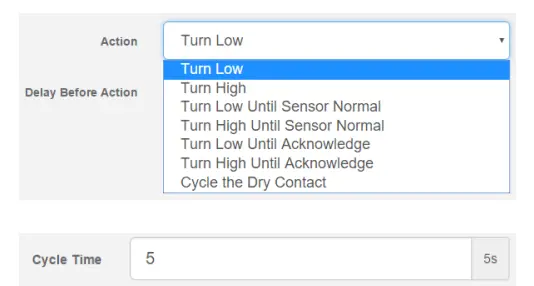
ប្រសិនបើអ្នកជ្រើសរើសវដ្តទំនាក់ទំនងស្ងួត អ្នកអាចបញ្ជាក់ពេលវេលាវដ្ត។
អ្នកនឹងត្រូវផ្លាស់ប្តូរឧបករណ៍ចាប់សញ្ញាទំនាក់ទំនងស្ងួតទៅជារបៀបទិសដៅលទ្ធផលពីទំព័រឧបករណ៍ចាប់សញ្ញាដូចបានបង្ហាញខាងក្រោម៖
ផ្លាស់ប្តូរទិសដៅពី Input ទៅ Output ហើយចុច Save ។

អ្នកអាចជ្រើសរើសគ្រប់គ្រងឧបករណ៍ចាប់សញ្ញាដោយដៃពីផ្ទាំងកម្រិតខ្ពស់ដោយប្រើប៊ូតុងគ្រប់គ្រងឧបករណ៍ចាប់សញ្ញា៖

ការរៀបចំសកម្មភាពអ៊ីមែល
អ្នកអាចប្រើសកម្មភាពអ៊ីមែល ដើម្បីផ្ញើការជូនដំណឹងតាមអ៊ីមែល នៅពេលដែលឧបករណ៍ចាប់សញ្ញាឈានដល់កម្រិតជាក់លាក់មួយ។
ចំណាំ៖ ការកំណត់ម៉ាស៊ីនមេ SMTP ចាំបាច់ត្រូវកំណត់រចនាសម្ព័ន្ធនៅលើអង្គភាព មុនពេលសកម្មភាពនេះដំណើរការ។
សកម្មភាពអ៊ីមែលទាំងអស់នឹងប្រើម៉ាស៊ីនមេ SMTP នេះសម្រាប់ការផ្ញើអ៊ីមែល។
អ្នកអាចស្វែងរកព័ត៌មានបន្ថែមនៅក្នុងសៀវភៅណែនាំអំពីរបៀបតំឡើងម៉ាស៊ីនមេ SMTP នៅលើទំព័រប្រព័ន្ធ ទោះបីជាវានិយាយត្រង់ៗក៏ដោយ។
ចុចលើតំណនៅលើសេចក្តីជូនដំណឹង ឬចូលទៅកាន់ទំព័រប្រព័ន្ធ/SMTP សម្រាប់ការកំណត់រចនាសម្ព័ន្ធ។
បន្ទាប់ពីចុច "បន្ទាប់" អ្នកនឹងទទួលបានទំព័រមួយដែលអ្នកអាចបញ្ចូលឈ្មោះអ៊ីមែល និងសារ។ ចុចប៊ូតុង "ប្ដូរតាមបំណង" ហើយវាលនឹងសរសេរឡើងវិញជាទម្រង់ដែលនឹងអនុញ្ញាតឱ្យមានអ៊ីមែលស្វ័យប្រវត្តិដែលនឹងបង្ហាញព័ត៌មានឧបករណ៍ចាប់សញ្ញា។ 
សម្រាប់តម្លៃម៉ាក្រូដែលអាចធ្វើបានទាំងអស់ (តម្លៃអត្ថបទថាមវន្តចាប់ផ្តើមដោយ $) អ្នកអាចឃើញបញ្ជីលម្អិតនៅចុងបញ្ចប់នៃសៀវភៅណែនាំនេះ។
ប៉ារ៉ាម៉ែត្រទាំងនេះកំណត់ចំនួនដងអតិបរមាដើម្បីផ្ញើការជូនដំណឹងតាមអ៊ីមែល និងចន្លោះពេលរវាងការជូនដំណឹងនីមួយៗ។
ប្រសិនបើអ្នកចុចលើ Finish and Setup Notification ប៊ូតុងនេះនឹងបើកដំណើរការ Link Notification Wizard ដែលអ្នកអាចប្រើសកម្មភាពថ្មីសម្រាប់ការជូនដំណឹង។
ការកំណត់សកម្មភាពបញ្ជូនត
អ្នកអាចប្រើ Relay Action ដើម្បីគ្រប់គ្រងការបញ្ជូនត នៅពេលដែលឧបករណ៍ចាប់សញ្ញាឈានដល់កម្រិតជាក់លាក់មួយ។
ចំណាំ៖ ការបញ្ជូនតត្រូវភ្ជាប់ទៅអង្គភាព មុនពេលដែលវាអាចត្រូវបានកំណត់រចនាសម្ព័ន្ធ។
ប្រសិនបើអ្នកចុចលើ Finish and Setup Notification ប៊ូតុងនេះនឹងបើកដំណើរការ Link Notification Wizard ដែលអ្នកអាចប្រើសកម្មភាពថ្មីសម្រាប់ការជូនដំណឹង។
អ្នកនឹងមានជម្រើសដូចខាងក្រោមសម្រាប់ការគ្រប់គ្រងការបញ្ជូនតជាមួយនឹងសកម្មភាព៖
ប្រសិនបើអ្នកចុចលើ Finish and Setup Notification ប៊ូតុងនេះនឹងបើកដំណើរការ Link Notification Wizard ដែលអ្នកអាចប្រើសកម្មភាពថ្មីសម្រាប់ការជូនដំណឹង។

ប្រសិនបើអ្នកជ្រើសរើសវដ្តនៃការបញ្ជូនត អ្នកអាចបញ្ជាក់ពេលវេលាវដ្ត។
នៅលើទំព័រឧបករណ៍ចាប់សញ្ញា អ្នកអាចបញ្ជាក់ការកំណត់បន្ថែមសម្រាប់ការបញ្ជូនតដូចបានបង្ហាញខាងក្រោម៖
ការកំណត់សកម្មភាពស៊ីរ៉ែន
អ្នកអាចប្រើ Siren Action ដើម្បីបើកស៊ីរ៉ែន និងពន្លឺ strobe នៅពេលដែលឧបករណ៍ចាប់សញ្ញាឈានដល់កម្រិតជាក់លាក់មួយ។

ចំណាំ៖ ស៊ីរ៉ែនត្រូវការភ្ជាប់ទៅឯកតា មុនពេលដែលវាអាចត្រូវបានកំណត់រចនាសម្ព័ន្ធ។
អ្នកនឹងមានជម្រើសដូចខាងក្រោមសម្រាប់ការគ្រប់គ្រងស៊ីរ៉ែនជាមួយនឹងសកម្មភាព៖

ប្រសិនបើអ្នកជ្រើសរើសពេលវេលាដែលបានកំណត់ អ្នកអាចបញ្ជាក់ពេលវេលាជាវិនាទីសម្រាប់រយៈពេលដែលស៊ីរ៉ែនគួរតែបើក។
នៅលើទំព័រឧបករណ៍ចាប់សញ្ញា អ្នកអាចបញ្ជាក់ការកំណត់បន្ថែមសម្រាប់ស៊ីរ៉ែនដូចបានបង្ហាញខាងក្រោម៖
អ្នកអាចជ្រើសរើសគ្រប់គ្រងឧបករណ៍ចាប់សញ្ញាដោយដៃពីផ្ទាំងកម្រិតខ្ពស់ដោយប្រើប៊ូតុងគ្រប់គ្រងឧបករណ៍ចាប់សញ្ញា។
ការដោះស្រាយបញ្ហា
ខ្ញុំមានបញ្ហាជាមួយអង្គភាព ប៉ុន្តែមិនដឹងថាត្រូវធ្វើអ្វីបន្ត?
សូមផ្ញើអ៊ីមែល support@akcp.com និងរួមបញ្ចូលពត៌មានលម្អិតខាងក្រោមនៅក្នុងអ៊ីមែលរបស់អ្នក;
ចំណាំ៖ ព័ត៌មានលម្អិតបន្ថែមទៀតដែលអ្នកអាចផ្តល់ឱ្យកាន់តែងាយស្រួល និងលឿនជាងមុន យើងអាចផ្តល់ឱ្យអ្នកនូវដំណោះស្រាយមួយ ដូច្នេះសូមលម្អិតតាមដែលអាចធ្វើទៅបាន។
- ព័ត៌មានលម្អិតអំពីបញ្ហា ស្ថានភាពអំពូល LED ជាដើម។
- តើអ្នកបានធ្វើអ្វីខ្លះដើម្បីកំណត់អង្គភាពមានបញ្ហានេះ?
- តើមានអ្វីដែលបានធ្វើទៅអង្គភាពមុនពេលមានបញ្ហា?
- តើអង្គភាពតែងតែមានបញ្ហានេះទេ បើមិនចាប់ផ្តើមពីពេលណា?
- តើអ្នកមានឯកតាច្រើនជាងមួយមានបញ្ហាដូចគ្នាទេ?
- តើអ្នកបានធ្វើអ្វីដើម្បីព្យាយាម និងដោះស្រាយបញ្ហា?
- តើកម្មវិធីបង្កប់កំណែណាដែលកំពុងដំណើរការនៅលើឯកតា? តើអ្នកបានព្យាយាមដំឡើងវាហើយឬនៅ?
- រួមបញ្ចូលការកំណត់ និងការកំណត់រចនាសម្ព័ន្ធបម្រុងទុក files ដើម្បីគាំទ្រ (ទាំងពីរ files សូមមើលខាងក្រោម)។
- ប្រសិនបើអ្នកអាចដាក់អង្គភាពលើអ៊ីនធឺណិត នេះនឹងក្លាយជាមធ្យោបាយលឿនបំផុតសម្រាប់ពួកយើងក្នុងការដោះស្រាយបញ្ហា។
- តើលេខសម្គាល់ MAC របស់អង្គភាពគឺជាអ្វី?
 សូមទាក់ទង support@akcp.com ប្រសិនបើអ្នកមានសំណួរ ឬបញ្ហាបច្ចេកទេសបន្ថែម។
អរគុណសម្រាប់ការជ្រើសរើស AKCP!
ឯកសារ/ធនធាន
 |
ឧបករណ៍ត្រួតពិនិត្យពីចម្ងាយ AKCP SP2+ sensorProbe2 [pdf] សៀវភៅណែនាំ ឧបករណ៍ត្រួតពិនិត្យពីចម្ងាយ SP2 sensorProbe2 ឧបករណ៍ត្រួតពិនិត្យពីចម្ងាយ SP2 ឧបករណ៍ត្រួតពិនិត្យពីចម្ងាយ sensorProbe2 ឧបករណ៍ត្រួតពិនិត្យពីចម្ងាយ ឧបករណ៍ត្រួតពិនិត្យ |