BT SFT មុខងារភាពងាយស្រួលដែលមើលឃើញមានប្រយោជន៍សម្រាប់ឧបករណ៍ Android របស់អ្នក។

មុខងារភាពងាយស្រួលដែលមើលឃើញមានប្រយោជន៍សម្រាប់ឧបករណ៍ Android របស់អ្នក។
មគ្គុទ្ទេសក៍នេះគ្របដណ្តប់លើមុខងារភាពងាយស្រួលដ៏ពេញនិយមមួយចំនួននៅលើ Samsung, Doro, Nokia ឬឧបករណ៍ Android ផ្សេងទៀត។ វានឹងអនុញ្ញាតឱ្យអ្នកប្ដូរឧបករណ៍របស់អ្នកតាមតម្រូវការផ្ទាល់ខ្លួនរបស់អ្នក។
ប្រសិនបើអ្នកមានបញ្ហាផ្នែកមើលឃើញ ការចាប់យកមុខងារទាំងនេះមួយចំនួនអាចធ្វើឲ្យកិច្ចការប្រចាំថ្ងៃកាន់តែងាយស្រួលបន្តិច។
លក្ខណៈពិសេស
អ្វីដែលអ្នកនឹងរៀន
- មុខងារភាពងាយស្រួលដែលមានប្រយោជន៍។
- កម្មវិធីមានប្រយោជន៍។
- កន្លែងដែលត្រូវទៅដើម្បីស្វែងរកព័ត៌មានបន្ថែម និងការគាំទ្រ។

ជំហានពិតប្រាកដដើម្បីចូលប្រើមុខងារទាំងនេះអាចមានភាពខុសប្លែកគ្នាបន្តិចបន្តួចដោយផ្អែកលើម៉ូដែលនៃឧបករណ៍របស់អ្នក។
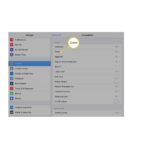
សម្រាប់ការកំណត់ភាពងាយស្រួល៖
- នៅលើឧបករណ៍របស់អ្នក សូមបើកការកំណត់
 .
. - ជ្រើសរើសភាពងាយស្រួល។
- មេមាន់ ធ្វើតាមជំហានលក្ខណៈបុគ្គល ដូចបានរៀបរាប់ខាងក្រោម។
ការនិយាយឡើងវិញ 
កម្មវិធីអានអេក្រង់ Talkback បន្ថែមមតិត្រឡប់ជាសំឡេង ស្តាប់បាន និងរំញ័រទៅកាន់ឧបករណ៍របស់អ្នក។ វាផ្តល់នូវមតិកែលម្អដោយនិយាយ ពីអ្នកដែលកំពុងហៅទូរសព្ទ ឬកម្រិតថ្មរបស់អ្នក រហូតដល់កម្មវិធីមួយណាដែលម្រាមដៃរបស់អ្នកបើក។ អ្នកក៏អាចកែតម្រូវអត្រានិយាយ និងកម្រិតសំឡេងឱ្យសមនឹងតម្រូវការរបស់អ្នក។
ការបើកដំណើរការ Talkback នៅក្នុងម៉ឺនុយភាពងាយស្រួល :
- ជ្រើសរើស TalkBack ។
- បើកប្រើ TalkBack ។
- ជ្រើសរើសយល់ព្រម។
ការពង្រីក 
ជាមួយនឹងការពង្រីក អ្នកអាចធ្វើឱ្យអ្វីៗនៅលើអេក្រង់ឧបករណ៍របស់អ្នកធំជាងមុនបានយ៉ាងឆាប់រហ័ស ដូច្នេះអ្នកអាចឃើញពួកវាកាន់តែប្រសើរ។ នៅពេលដែលអ្នកបានពង្រីកអេក្រង់ អ្នកអាចផ្លាស់ទីជុំវិញ និងពង្រីកកាន់តែច្រើន។
មុខងារនេះដំណើរការសម្រាប់អ្វីគ្រប់យ៉ាងដែលត្រូវបានបង្ហាញនៅលើអេក្រង់ វាមិនត្រូវបានកំណត់ចំពោះកម្មវិធីជាក់លាក់នោះទេ។
ការបើកការពង្រីកនៅក្នុងម៉ឺនុយភាពងាយស្រួល :
- ប៉ះការពង្រីក។
- បើកផ្លូវកាត់ការពង្រីក។
- ប៉ះផ្លូវកាត់ការពង្រីកម្តងទៀត ដើម្បីជ្រើសរើសរបៀបធ្វើឱ្យមុខងារពង្រីកសកម្ម។
ទំហំអត្ថបទ 
អ្នកអាចបង្កើនទំហំអត្ថបទនៅលើឧបករណ៍របស់អ្នក ដើម្បីឱ្យវាកាន់តែងាយស្រួលក្នុងការអាន។ មុខងារនេះដំណើរការសម្រាប់អត្ថបទទាំងអស់ដែលបង្ហាញនៅលើអេក្រង់ វាមិនត្រូវបានកំណត់ចំពោះកម្មវិធីជាក់លាក់នោះទេ។
ការផ្លាស់ប្តូរទំហំពុម្ពអក្សរនៅក្នុងម៉ឺនុយភាពងាយស្រួល៖
- ជ្រើសរើសទំហំពុម្ពអក្សរ។
- លៃតម្រូវគ្រាប់រំកិលនៅខាងក្រោមទំព័រ។ សampអត្ថបទនឹងផ្លាស់ប្តូរទំហំផ្តល់ឱ្យអ្នកនូវមុន។view នៃការកំណត់ថ្មីរបស់អ្នក។
កម្រិតពណ៌
ការផ្លាស់ប្តូររបៀបដែលពណ៌ត្រូវបានបង្ហាញនៅលើអេក្រង់របស់អ្នកអាចជួយធ្វើឱ្យពួកវាងាយស្រួលមើល។ នេះអាចផ្តល់អត្ថប្រយោជន៍ដល់អ្នកដែលខ្វាក់ពណ៌ ឬមានបញ្ហាក្នុងការអានអត្ថបទនៅលើអេក្រង់។
របៀបកែពណ៌ដែលមានគឺ៖
- Gre en-red: សម្រាប់ Deuteranomaly ។
- Re d-green: សម្រាប់ Protanomaly ។
- ខៀវ-លឿង: សម្រាប់ Tritanomaly ។
ការផ្លាស់ប្តូរកម្រិតពណ៌នៅក្នុងម៉ឺនុយភាពងាយស្រួល :
- ជ្រើសរើសការកែពណ៌។
- ជ្រើសរើសរបៀបកែតម្រូវ។
- របារពណ៌នៅផ្នែកខាងលើនៃអេក្រង់នឹងបង្ហាញអ្នកពីភាពខុសគ្នាដែលតម្រងនីមួយៗបង្កើត។
ការចូលប្រើជាសំឡេង
ជាមួយនឹងការចូលប្រើជាសំឡេង អ្នកអាចធ្វើដំណើរជុំវិញទូរសព្ទរបស់អ្នកដោយគ្រាន់តែសំឡេងរបស់អ្នក។ បើកកម្មវិធី រុករករវាងអេក្រង់ វាយសារ និងសូម្បីតែកែសម្រួលអត្ថបទ។ ទាំងអស់គ្រាន់តែនិយាយខ្លាំងៗ។
បើកការចូលប្រើសំឡេង៖
- ទាញយកកម្មវិធី Voice Access ដោយឥតគិតថ្លៃពី Google Play ។
- នៅលើអេក្រង់ដើមរបស់អ្នក សូមចុចរូបតំណាងកម្មវិធី Voice Access។
ជំនួយការ Google 
Google Assistant គឺជាមធ្យោបាយងាយស្រួលប្រើទូរសព្ទ និងកម្មវិធីរបស់អ្នក ដោយនិយាយទៅកាន់វា។ អ្នកអាចកំណត់ការរំលឹក និងការជូនដំណឹង គ្រប់គ្រងកាលវិភាគ និងកិច្ចការរបស់អ្នក ទទួលបានចម្លើយចំពោះសំណួរ ឬទទួលបានទិសដៅ និងព័ត៌មានក្នុងតំបន់។
សុំឱ្យ Google Assistant ជួយអ្នកជាមួយកិច្ចការទាំងនេះ និងច្រើនទៀត៖
- "កំណត់ម៉ោងកំណត់ 5 នាទី" ។
- "បន្ថែមស៊ុតទៅក្នុងបញ្ជីទិញទំនិញរបស់ខ្ញុំ" ។
- "បើកភ្លើង" ។
ស្វែងយល់បន្ថែម៖ assistant.google.com
Google Assistant គួរតែត្រូវបានបើកតាមលំនាំដើម។ បើមិនអីទេ អ្នកអាចពិនិត្យដោយ៖
- ការបើកកម្មវិធី Google Assistant (នេះអាចហៅថាជំនួយការ)។
- ប្រសិនបើ Google Assistant បិទ អ្នកនឹងទទួលបានជម្រើសដើម្បីបើកវានៅខាងក្រោម។
- ប៉ះ បើក។
កម្មវិធីឥតគិតថ្លៃ
ធ្វើជាភ្នែករបស់ខ្ញុំ
ភ្ជាប់អ្នកជាមួយអ្នកស្ម័គ្រចិត្តតាមរយៈការហៅជាវីដេអូបន្តផ្ទាល់។ អ្នកស្ម័គ្រចិត្តអាចជួយក្នុងរឿងដូចជាពិនិត្យមើលកាលបរិច្ឆេទផុតកំណត់របស់ផលិតផល អានការណែនាំ ឬរុករកកន្លែងជុំវិញថ្មី។ bemyeyes.com
Google Lookout
Lookout ប្រើចក្ខុវិស័យកុំព្យូទ័រដើម្បីផ្តល់ព័ត៌មានអំពីជុំវិញរបស់អ្នក។ វាប្រើកាមេរ៉ា និងឧបករណ៍ចាប់សញ្ញានៅលើឧបករណ៍របស់អ្នកដើម្បីសម្គាល់វត្ថុ និងអត្ថបទ បន្ទាប់មកប្រាប់អ្នកពីអ្វីដែលវាឃើញ។
តូចurl.com/yc8xrnat
កម្មវិធី WhatsApp
WhatsApp គឺជាកម្មវិធីដ៏ពេញនិយមដែលអនុញ្ញាតឱ្យផ្ញើសារជាអក្សរ និងការហៅជាវីដេអូ។ វាក៏ដំណើរការជាមួយមុខងារដូចជា TalkBack ផងដែរ។ whatsapp.com
ព័ត៌មានបន្ថែម
ប្រព័ន្ធប្រតិបត្តិការ Android
ស្វែងរកព័ត៌មានបន្ថែមអំពីមុខងារភាពងាយស្រួលដែលភ្ជាប់មកជាមួយសម្រាប់ Samsung, Doro, Nokia ឬឧបករណ៍ Android ផ្សេងទៀត។
android.com/intl/en_uk/accessibility
AbilityNet
មគ្គុទ្ទេសក៍ My Computer My Way ផ្តល់ការណែនាំជាជំហាន ៗ អំពីរបៀបសម្របឧបករណ៍របស់អ្នកដើម្បីបំពេញតម្រូវការរបស់អ្នក។
mcmw.abilitynet.org.uk
ក្រុមប្រឹក្សាមូលដ្ឋាន
ក្រុមប្រឹក្សាមូលដ្ឋានទាំងអស់មានក្រុមដែលអាចផ្តល់ការគាំទ្រផ្នែកបច្ចេកវិទ្យាឌីជីថល។ ប្រភេទ និងលទ្ធភាពនៃការគាំទ្រអាចខុសគ្នាអាស្រ័យលើទីតាំង។ ទាក់ទងក្រុមប្រឹក្សារបស់អ្នក ហើយសួររកក្រុមញ្ញាណ។ gov.uk/find-local-council
RNIB
វិទ្យាស្ថានជាតិមនុស្សពិការភ្នែក គាំទ្រ និងផ្តល់ព័ត៌មានអំពីបច្ចេកវិទ្យាសម្រាប់មនុស្សពិការភ្នែក។ rnib.org.uk/technology
ប្តូរ
មគ្គុទ្ទេសក៍ដ៏ទូលំទូលាយអំពីភាពងាយស្រួលនៃស្មាតហ្វូន។ uswitch.com/mobiles/guides/smartphone-accessibility
សម្រាប់លក្ខណៈពិសេស និងព័ត៌មានអំពីភាពងាយស្រួលបន្ថែមទៀតអំពីផលិតផល និងសេវាកម្មរបស់ BT សូមចូលទៅកាន់ bt.com/accessibility
ឯកសារ/ធនធាន
 |
BT SFT មុខងារភាពងាយស្រួលដែលមើលឃើញមានប្រយោជន៍សម្រាប់ឧបករណ៍ Android របស់អ្នក។ [pdf] ការណែនាំអ្នកប្រើប្រាស់ SFT មុខងារលទ្ធភាពប្រើប្រាស់ដែលមើលឃើញមានប្រយោជន៍សម្រាប់ឧបករណ៍ Android របស់អ្នក SFT មុខងារលទ្ធភាពប្រើប្រាស់ដែលមើលឃើញមានប្រយោជន៍សម្រាប់ឧបករណ៍ Android របស់អ្នក លក្ខណៈពិសេសសម្រាប់ឧបករណ៍ Android របស់អ្នក |