លក្ខណៈពិសេសភាពងាយស្រួលនៃការស្តាប់ដ៏មានប្រយោជន៍ BT សម្រាប់ឧបករណ៍ Android របស់អ្នក។

ការណែនាំ
 មគ្គុទ្ទេសក៍នេះគ្របដណ្តប់លើមុខងារភាពងាយស្រួលដ៏ពេញនិយមមួយចំនួននៅលើ Samsung, Doro, Nokia ឬឧបករណ៍ Android ផ្សេងទៀត។ វានឹងអនុញ្ញាតឱ្យអ្នកប្ដូរឧបករណ៍របស់អ្នកតាមតម្រូវការផ្ទាល់ខ្លួនរបស់អ្នក។ ប្រសិនបើអ្នកមានបញ្ហាការស្តាប់ ការចាប់យកមុខងារទាំងនេះមួយចំនួនអាចធ្វើឲ្យកិច្ចការប្រចាំថ្ងៃកាន់តែងាយស្រួលបន្តិច។
អ្វីដែលអ្នកនឹងរៀន
- មុខងារភាពងាយស្រួលដែលមានប្រយោជន៍។
- កម្មវិធីមានប្រយោជន៍។
- នៅទីនេះ ដើម្បីស្វែងរកព័ត៌មានបន្ថែម និងការគាំទ្រ។

ជំហានពិតប្រាកដដើម្បីចូលប្រើមុខងារទាំងនេះអាចមានភាពខុសប្លែកគ្នាបន្តិចបន្តួចដោយផ្អែកលើម៉ូដែលនៃឧបករណ៍របស់អ្នក។
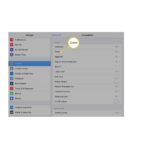
សម្រាប់ការកំណត់ភាពងាយស្រួល៖
- នៅលើឧបករណ៍របស់អ្នក សូមបើកការកំណត់
 .
. - ជ្រើសរើសភាពងាយស្រួល។
- បន្ទាប់មកអនុវត្តតាមជំហានលក្ខណៈបុគ្គលដូចបានរៀបរាប់ខាងក្រោម។
តុល្យភាពអូឌីយ៉ូ

អ្នកអាចកែតម្រូវសមតុល្យកម្រិតសំឡេងនៅលើឧបករណ៍របស់អ្នក ដើម្បីឱ្យសំឡេងនោះកាន់តែខ្លាំងនៅក្នុងឧបករណ៍បំពងសំឡេងខាងឆ្វេង ឬខាងស្តាំ ឧបករណ៍ជំនួយការស្តាប់ ឬកាស។ នេះអាចមានប្រយោជន៍ខ្លាំងណាស់ ប្រសិនបើការស្តាប់របស់អ្នកប្រសើរជាងក្នុងត្រចៀកម្ខាង។
ការកំណត់សមតុល្យសំឡេងនៅក្នុងម៉ឺនុយភាពងាយស្រួល:
- រំកិលចុះក្រោមទៅផ្នែក អូឌីយ៉ូ និងអត្ថបទនៅលើអេក្រង់។
- ផ្លាស់ទីគ្រាប់រំកិលសម្រាប់សមតុល្យអូឌីយ៉ូទៅឆ្វេង ឬស្តាំ ដើម្បីបន្ថែមកម្រិតសំឡេងបន្ថែមទៀតទៅត្រចៀកខាងឆ្វេង ឬខាងស្តាំ។
សំឡេង Ampកាន់តែចាស់

ឧបករណ៍របស់អ្នកអាចបង្កើនសំឡេង ត្រងសំឡេងរំខាននៅផ្ទៃខាងក្រោយ និងបទភ្លេងដ៏ល្អចំពោះរបៀបដែលអ្នកស្តាប់បានល្អបំផុត។
ការបើកសំឡេង Ampរស់រានមានជីវិត៖
- ទាញយកសំឡេង Ampកម្មវិធី lifier ឥតគិតថ្លៃពី Google Play ។
- បន្ទាប់ពីដំឡើងកម្មវិធីរួច សូមបើកការកំណត់នៅលើឧបករណ៍របស់អ្នក។ .
- ជ្រើសរើសភាពងាយស្រួល។
- រំកិលចុះក្រោមទៅផ្នែក អូឌីយ៉ូ និងអត្ថបទនៅលើអេក្រង់ ហើយជ្រើសរើស ចំណូលចិត្តចំណងជើង។
- កំណត់កុងតាក់បិទបើកសម្រាប់បង្ហាញចំណងជើងទៅបើក។
- ជ្រើសរើសការកែពណ៌។
- ជ្រើសរើសរបៀបកែតម្រូវ។
- របារពណ៌នៅផ្នែកខាងលើនៃអេក្រង់នឹងបង្ហាញអ្នកពីភាពខុសគ្នាដែលតម្រងនីមួយៗបង្កើត។
ចំណងជើងបន្តផ្ទាល់

Live Caption អាចបង្ហាញចំណងជើងរងអត្ថបទ កំឡុងពេលចាក់វីដេអូនៅលើឧបករណ៍របស់អ្នក។ វាដាក់ចំណងជើងវីដេអូ ផតខាស ការហៅទូរសព្ទ ការហៅជាវីដេអូ និងសារជាសំឡេងដោយស្វ័យប្រវត្តិ។ អ្នកក៏អាចផ្លាស់ប្តូរទំហំចំណងជើង និងរបៀបដែលពួកវាត្រូវបានបង្ហាញ។
ការបើកការពិពណ៌នាផ្ទាល់នៅក្នុងម៉ឺនុយភាពងាយស្រួល:
- រំកិលចុះក្រោមទៅផ្នែក អូឌីយ៉ូ និងអត្ថបទនៅលើអេក្រង់ ហើយជ្រើសរើស ចំណូលចិត្តចំណងជើង។
- កំណត់កុងតាក់បិទបើកសម្រាប់បង្ហាញចំណងជើងទៅបើក
ការផ្ទេរផ្ទាល់

ជាមួយនឹងការធ្វើប្រតិចារឹកបន្តផ្ទាល់ អ្នកអាចឃើញពាក្យលេចឡើងនៅលើទូរសព្ទរបស់អ្នកនៅពេលដែលពួកគេកំពុងនិយាយ។ មិនថាអ្នកកំពុងកុម្ម៉ង់កាហ្វេ ឬជួបអ្នកថ្មី។
បើកដំណើរការប្រតិចារឹកផ្ទាល់៖
- ទាញយកកម្មវិធីធ្វើប្រតិចារឹកផ្ទាល់ដោយឥតគិតថ្លៃពី Google Play ។
- ប៉ះកម្មវិធីប្រតិចារឹកបន្តផ្ទាល់។
- កាន់មីក្រូហ្វូនឧបករណ៍របស់អ្នក ដែលជាធម្មតាមានទីតាំងនៅផ្នែកខាងក្រោមនៃឧបករណ៍របស់អ្នក នៅជិតមនុស្ស ឬសំឡេងដែលអ្នកចង់ថត។
ការជូនដំណឹងសំឡេង

Soun d Notifications ស្តាប់សំឡេងជាក់លាក់ ពីសំឡេងរោទិ៍ភ្លើង និងកណ្ដឹងទ្វារ រហូតដល់ទារកយំ ឬឆ្កែព្រុស។ នៅពេលដែលវារកឃើញសំឡេងមួយក្នុងចំណោមសំឡេងទាំងនេះ វានឹងទាក់ទាញការចាប់អារម្មណ៍របស់អ្នកជាមួយនឹងរំញ័រ ឬពន្លឺភ្លឹបភ្លែតៗ។
ការជូនដំណឹងជាសំឡេងគឺជាមុខងារនៃកម្មវិធីបន្តផ្ទាល់ដោយឥតគិតថ្លៃ។
បើកការជូនដំណឹងសំឡេង៖
- ទាញយកកម្មវិធីធ្វើប្រតិចារឹកផ្ទាល់ដោយឥតគិតថ្លៃពី Google Play ។
- បន្ទាប់ពីដំឡើងកម្មវិធីរួច សូមបើកការកំណត់នៅលើឧបករណ៍របស់អ្នក។
- ជ្រើសរើសភាពងាយស្រួល។
- ជ្រើសរើសការជូនដំណឹងសំឡេង។
- ចុចបើកការជូនដំណឹងសំឡេង។
- ប៉ះផ្លូវកាត់ការជូនដំណឹងសំឡេង ដើម្បីជ្រើសរើសរបៀបធ្វើឱ្យមុខងារជូនដំណឹងសំឡេងសកម្ម។
ឧបករណ៍ជំនួយការស្តាប់

ឧបករណ៍ជំនួយការស្តាប់ជាច្រើនអាចត្រូវបានផ្គូផ្គងជាមួយឧបករណ៍របស់អ្នក។ វាអនុញ្ញាតឱ្យអ្នកគ្រប់គ្រងកម្រិតសំឡេង កែសម្រួលចំណូលចិត្តសំឡេងរបស់អ្នក និងជ្រើសរើសកម្មវិធីស្តាប់សំឡេងជាក់លាក់សម្រាប់បរិយាកាសផ្សេងៗ។ ពិនិត្យសៀវភៅណែនាំអ្នកប្រើប្រាស់ ឬរបស់អ្នកផលិត webគេហទំព័រដើម្បីធានាថាឧបករណ៍របស់អ្នកដំណើរការជាមួយឧបករណ៍ជំនួយការស្តាប់របស់អ្នក។
ការភ្ជាប់ឧបករណ៍ជំនួយការស្តាប់៖
- នៅលើឧបករណ៍របស់អ្នក សូមបើកការកំណត់។
- ជ្រើសរើសឧបករណ៍ដែលបានភ្ជាប់។
- ជ្រើសរើសផ្គូផ្គងឧបករណ៍ថ្មី។
- ជ្រើសរើសឧបករណ៍ជំនួយការស្តាប់របស់អ្នកពីបញ្ជីឧបករណ៍ដែលមាន។
កម្មវិធីឥតគិតថ្លៃ
 ការជូនដំណឹងសំឡេង Braci
ថតសំឡេងណាមួយ (ឧទាហរណ៍ កណ្ដឹងទ្វារ សំឡេងរោទិ៍ផ្សែង ទារកយំ) ហើយកម្មវិធីនឹងបង្ហាញការជូនដំណឹងនៅលើអេក្រង់ នៅពេលវាឮ។ braci.co- Google បកប្រែ
Google Translate អាចជាមធ្យោបាយដ៏សាមញ្ញមួយក្នុងការបំប្លែងភាសានិយាយទៅជាពាក្យសរសេរ ហើយផ្ទុយទៅវិញ។ translate.google.com/about - បញ្ជូនបន្តចក្រភពអង់គ្លេស
ជួយអ្នកដែលមានបញ្ហាការស្តាប់ និងការនិយាយទាក់ទងជាមួយនរណាម្នាក់តាមទូរស័ព្ទ ដោយប្រើសេវាបញ្ជូនតជាតិ។ relayuk.bt.com
ព័ត៌មានបន្ថែម
 ប្រព័ន្ធប្រតិបត្តិការ Android
ស្វែងរកព័ត៌មានបន្ថែមអំពីមុខងារភាពងាយស្រួលដែលភ្ជាប់មកជាមួយសម្រាប់ Samsung, Doro, Nokia ឬឧបករណ៍ Android ផ្សេងទៀត។ android.com/intl/en_uk/accessibility- AbilityNet
មគ្គុទ្ទេសក៍ My Computer My Way ផ្តល់ការណែនាំជាជំហាន ៗ អំពីរបៀបសម្របឧបករណ៍របស់អ្នកដើម្បីបំពេញតម្រូវការរបស់អ្នក។ mcmw.abilitynet.org.uk - ក្រុមប្រឹក្សាមូលដ្ឋាន
ក្រុមប្រឹក្សាមូលដ្ឋានទាំងអស់មានក្រុមដែលអាចផ្តល់ការគាំទ្រផ្នែកបច្ចេកវិទ្យាឌីជីថល។ ប្រភេទ និងលទ្ធភាពនៃការគាំទ្រអាចខុសគ្នាអាស្រ័យលើទីតាំង។ ទាក់ទងក្រុមប្រឹក្សារបស់អ្នក ហើយសួររកញ្ញាណ team.gov.uk/find-local-council - RNID
វិទ្យាស្ថានជាតិសម្រាប់មនុស្សគថ្លង់ គឺជាអង្គការសប្បុរសធម៌ដែលធ្វើការដើម្បីធ្វើឱ្យជីវិតមានភាពពេញលេញសម្រាប់អ្នកដែលមានការបាត់បង់ការស្តាប់ ឬ tinnitus ។ rnid.org.uk - ប្តូរ
មគ្គុទ្ទេសក៍ដ៏ទូលំទូលាយអំពីភាពងាយស្រួលនៃស្មាតហ្វូន។ uswitch.com/mobiles/guides/smartphone-accessibility
សិទ្ធិពាណិជ្ជសញ្ញាភាគីទីបីទាំងអស់ត្រូវបានទទួលស្គាល់
- សម្រាប់លក្ខណៈពិសេស និងព័ត៌មានអំពីភាពងាយស្រួលបន្ថែមទៀតអំពីផលិតផល និងសេវាកម្មរបស់ BT សូមចូលទៅកាន់ bt.com/accessibility
ឯកសារ/ធនធាន
 |
លក្ខណៈពិសេសភាពងាយស្រួលនៃការស្តាប់ដ៏មានប្រយោជន៍ BT សម្រាប់ឧបករណ៍ Android របស់អ្នក។ [pdf] ការណែនាំអ្នកប្រើប្រាស់ មុខងារភាពងាយស្រួលនៃការស្តាប់ដ៏មានប្រយោជន៍សម្រាប់ឧបករណ៍ Android របស់អ្នក។ |