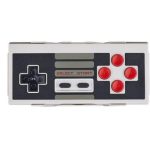
8BitDo M30 Mod Kit សម្រាប់ MD Controller

សេចក្តីណែនាំS-M30Modkit

- សូមដោះស្រាយវាដោយប្រុងប្រយ័ត្ន។
- យើងមិនទទួលខុសត្រូវចំពោះការខូចខាតណាមួយដែលបណ្តាលមកពីការប្រើប្រាស់នោះទេ។

ចុចចាប់ផ្តើមដើម្បីបើកឧបករណ៍បញ្ជា
ចុច START ឱ្យជាប់រយៈពេល 3 វិនាទី ដើម្បីបិទឧបករណ៍បញ្ជា ចុច START ហើយសង្កត់រយៈពេល 8 វិនាទីដើម្បីបង្ខំឱ្យបិទឧបករណ៍បញ្ជា
ការតភ្ជាប់ប៊្លូធូស
ប្តូរ
- ចុច START +Y ដើម្បីបើកឧបករណ៍បញ្ជា LED នឹងភ្លឹបភ្លែតៗ 4 ដងក្នុងមួយវដ្ត។
- ចុច MODE ឱ្យជាប់រយៈពេល 3 វិនាទី ដើម្បីចូលទៅក្នុងរបៀបផ្គូផ្គង។ LED នឹងភ្លឹបភ្លែតៗ។
- ចូលទៅកាន់ទំព័រដើម Switch របស់អ្នក ដើម្បីចុចលើ Controllers បន្ទាប់មកចុចលើ Change Grip/Order ហើយរង់ចាំឱ្យ Controller ធ្វើសមកាលកម្ម។ LED នឹងក្លាយជារឹងនៅពេលដែលការតភ្ជាប់ទទួលបានជោគជ័យ។
- ឧបករណ៍បញ្ជានឹងភ្ជាប់ឡើងវិញដោយស្វ័យប្រវត្តិទៅ Switch របស់អ្នកដោយចុច START នៅពេលដែលវាត្រូវបានផ្គូផ្គង។
នៅពេលភ្ជាប់ទៅ Switch របស់អ្នក DOWN+HOME = ប៊ូតុង Switch HOME។
ប្រព័ន្ធប្រតិបត្តិការ Android
- ចុច START +B ដើម្បីបើកឧបករណ៍បញ្ជា LED នឹងភ្លឹបភ្លែតៗក្នុងមួយវដ្ត។
- ចុច MODE ឱ្យជាប់រយៈពេល 3 វិនាទី ដើម្បីចូលទៅក្នុងរបៀបផ្គូផ្គង។ LED នឹងភ្លឹបភ្លែតៗ។
- ចូលទៅកាន់ការកំណត់ Bluetooth របស់ឧបករណ៍ Android របស់អ្នក ហើយផ្គូផ្គងជាមួយ [8B it do M30 Mod kit]។ LED នឹងក្លាយជារឹងនៅពេលដែលការតភ្ជាប់គឺ
- ឧបករណ៍បញ្ជានឹងភ្ជាប់ឡើងវិញដោយស្វ័យប្រវត្តិទៅឧបករណ៍ Android របស់អ្នកដោយចុច START នៅពេលដែលវាត្រូវបានផ្គូផ្គង។
បង្អួច
- ចុច START +X ដើម្បីបើកឧបករណ៍បញ្ជា LED នឹងភ្លឹបភ្លែតពីរដងក្នុងមួយវដ្ត។
- ចុច MODE ឱ្យជាប់រយៈពេល 3 វិនាទី ដើម្បីចូលទៅក្នុងរបៀបផ្គូផ្គង។ LED នឹងភ្លឹបភ្លែតៗ។
- ចូលទៅកាន់ការកំណត់ប៊្លូធូសរបស់ឧបករណ៍វីនដូរបស់អ្នក ហើយផ្គូផ្គងជាមួយ [8Bitdo M30 Modkit]។ LED នឹងរឹងនៅពេលដែលការតភ្ជាប់បានជោគជ័យ។
- ឧបករណ៍បញ្ជានឹងភ្ជាប់ឧបករណ៍ Windows របស់អ្នកឡើងវិញដោយស្វ័យប្រវត្តិដោយចុច START នៅពេលដែលវាត្រូវបានផ្គូផ្គង
macOS
- ចុច START +A ឱ្យជាប់ ដើម្បីបើកឧបករណ៍បញ្ជា LEO នឹងព្រិចភ្នែក 3 ដងក្នុងមួយវដ្ត។
- ចុច MOOE ឱ្យជាប់រយៈពេល 3 វិនាទី ដើម្បីចូលទៅក្នុងរបៀបផ្គូផ្គង។ LEO នឹងភ្លឹបភ្លែតៗ។
- ចូលទៅកាន់ការកំណត់ Bluetooth របស់ឧបករណ៍ macOS របស់អ្នក ផ្គូផ្គងជាមួយ [Wireless Controller]។ LEO នឹងក្លាយជារឹងមាំនៅពេលដែលការតភ្ជាប់ទទួលបានជោគជ័យ។
- ឧបករណ៍បញ្ជានឹងភ្ជាប់ឡើងវិញដោយស្វ័យប្រវត្តិទៅឧបករណ៍ Windows របស់អ្នកដោយចុច START នៅពេលដែលវាត្រូវបានផ្គូផ្គង។
អ្នកទទួល 8Bitdo Retro និងប្រើអាដាប់ទ័រ
- ចុច START +B ដើម្បីបើកឧបករណ៍បញ្ជា LED នឹងភ្លឹបភ្លែតៗក្នុងមួយវដ្ត។
- ចុចប៊ូតុងទាំងពីរនៅលើឧបករណ៍ទទួល/អាដាប់ទ័រ និង MOOE នៅលើឧបករណ៍បញ្ជាដើម្បីធ្វើសមកាលកម្មពួកវា។
- អំពូល LED ទាំងពីរនៅលើឧបករណ៍ទទួល/អាដាប់ទ័រ និងឧបករណ៍បញ្ជានឹងរឹង នៅពេលដែលការតភ្ជាប់បានជោគជ័យ។
ការគូសផែនទីប៊ូតុង
ចុច HOTKEY ឱ្យជាប់រយៈពេល 3 វិនាទីដើម្បីផែនទី\ OPAD និងប៊ូតុងផ្សេងទៀត LED នឹងភ្លឹបភ្លែតៗ! ក្រហមនៅពេលជោគជ័យ៖
- ទំព័រដើម + ឡើង៖ DPAD”' DPAO
- ទំព័រដើម+ ខាងឆ្វេង៖ OPPO • យ៉យស្ទីកខាងឆ្វេង
- ទំព័រដើម+ស្ដាំ៖ DPAO• ស្តាំJOYSTICK
- ទំព័រដើម+ ចុះក្រោម៖ ប្តូរ AB និង-Y
ថ្ម
- សូចនាករស្ថានភាព-LEO
- របៀបថ្មទាប- LED ក្រហមភ្លឹបភ្លែតៗ
- ការសាកថ្ម - Rad LEO នៅតែរឹង
- ថ្មសាកពេញ -LEO បិទ
គាំទ្រ
សូមទស្សនា http://support.bbitdo.com / សម្រាប់ព័ត៌មានបន្ថែម និងជំនួយបន្ថែម។
ឯកសារ/ធនធាន
 |
8BitDo M30 Mod Kit សម្រាប់ MD Controller [pdf] សៀវភៅណែនាំ M30, Mod Kit for MD Controller, M30 Mod Kit for MD Controller |