

 Sistema postale FP PostBase

Informazioni sul prodotto
Il PostBase Mailing System è un postage contatore macchina che consente agli utenti di gestire e stampare facilmente postage per scopi di spedizione. È dotato di varie funzioni come la creazione di account, l'alimentazione di lettere, l'utilizzo dell'alimentatore e del sigillatore e l'affrancatura di etichette autoadesive. La macchina include anche una funzione contatore per tracciare postage utilizzo.
Modifica dell'utente
Per cambiare l'utente profile sul PostBase Mailing System, fare riferimento al manuale del software per PC fornito con il prodotto.
Modifica dell'account
Quando si abilita la funzione Conto, è necessario specificare un conto da affrancare. L'account attualmente impostato viene visualizzato sul lato sinistro del pannello delle informazioni nella schermata Home.
Lettere di posizionamento e affrancatura
Vassoio di alimentazione manuale:
Per alimentare i pezzi di posta per l'affrancatura, assicurarsi che la schermata iniziale visualizzi un postage. A questo punto il PostBase Mailing System sarà pronto per l'affrancatura. Posizionare la lettera sul vassoio di alimentazione manuale con la guida della lettera rivolta verso l'alto. La macchina prenderà in automatico la lettera, stamperà il postage, e scaricare la lettera affrancata a destra nel vassoio di raccolta. Puoi alimentare più lettere una per una mentre il trasporto lettere è in esecuzione.
Sigillante (opzionale)
Se si dispone di un accessorio sigillante, è possibile utilizzarlo per inumidire il lembo della busta prima dell'affrancatura. Ciò garantisce la corretta chiusura delle buste. Seguire le istruzioni fornite con l'accessorio sigillante per inumidire il lembo della busta.
Alimentatore (opzionale)
Se disponi di un allegato alimentatore, segui questi passaggi per preparare la pila di lettere e impostare l'alimentatore:
- Assicurarsi che il PostBase Mailing System sia pronto per l'affrancatura.
- Posizionare una lettera sull'alimentatore.
- Se si desidera evitare l'inserimento involontario di lettere, aprire il MENU sul touch screen per disattivare il sensore di lettere. Ciò ti consentirà di dedicare del tempo alla configurazione dell'alimentatore senza attivare il trasporto della lettera.
Si prega di fare riferimento al manuale fornito per ulteriori informazioni e istruzioni dettagliate sull'utilizzo del PostBase Mailing System.
Affrancatura
Questo capitolo spiega come impostare gli account per registrare il postage utilizzato, come posizionare le lettere sul vassoio di alimentazione manuale, come utilizzare l'alimentatore e il sigillatore e come affrancare le etichette autoadesive che possono essere incollate sul pezzo di posta. Inoltre viene descritta la funzione contatore disponibile per l'affrancatura.
Per ulteriori informazioni su come impostare i parametri della stampa di affrancatura consultare il capitolo 5 a pagina 44.
Cambio utente
È possibile impostare un controllo di accesso specifico per l'utente per PostBase.
Se abilitato, ti verrà richiesto di selezionare un utente e inserire il PIN corrispondente durante l'avvio. PostBase carica l'utente professionista corrispondentefile. Tra le altre cose, le seguenti impostazioni sono memorizzate nel file user profile:
- nome
- SPILLO
- bilanci
- conto/i assegnato/i e il conto standard
- consentire/bloccare postage scarica
Per informazioni su come configurare e gestire gli utenti, fare riferimento al manuale del software per PC.

- Nella schermata Home, premere brevemente il pulsante PostBase.
- Nell'elenco, premere il pulsante dell'utente desiderato.
- Inserisci il PIN.
PostBase carica l'utente professionistafile e poi mostra la schermata iniziale.
Cambiare conto
Quando attivi la funzione Conto, devi sempre specificare un conto da affrancare. L'account attualmente impostato viene visualizzato a sinistra nel pannello informazioni della schermata Home.
Cambiare conto
Nella schermata iniziale:
- Premere il pulsante CONTO COSTI….
PostBase apre un elenco con tutti i conti disponibili. Vengono visualizzati i nomi e i numeri degli account. L'account attualmente impostato è mostrato in nero (nell'esample: 'Conto costi 1').
- Premere il pulsante dell'account desiderato.
PostBase imposta questo account e torna alla schermata iniziale.
Se gli utenti sono abilitati, nell'elenco sono disponibili solo gli account assegnati all'utente attualmente impostato.
Posizionamento e affrancatura lettere
Vassoio per alimentazione manuale
 È possibile inviare i pezzi di posta ad affrancare quando nella schermata iniziale viene visualizzato un postage.

- Per posizionare la lettera sul vassoio di alimentazione manuale:
- lato da stampare rivolto verso l'alto (il campo dell'indirizzo è visibile)
- il bordo superiore deve toccare la superficie della guida delle lettere.
- Spingere la lettera nella direzione della freccia e rilasciarla.
Il PostBase prende la lettera, la stampa e la deposita a destra nella vaschetta di raccolta.
Puoi alimentare più lettere una alla volta mentre il trasporto delle lettere è in funzione.
Sigillatore (opzionale) È possibile inviare i pezzi di posta ad affrancare quando nella schermata iniziale viene visualizzato un postage
Inumidire il lembo della busta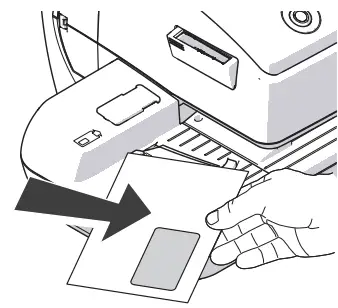
- Tieni la lettera con il lembo aperto rivolto verso il basso.
- Aggancia la lettera alla sigillatrice nella direzione della freccia.
L'illustrazione mostra la posizione corretta delle lettere nel sigillatore:
- lo sportello è sotto l'arresto
- il bordo di battuta si trova esattamente nella scanalatura della ribalta.
 Guida la lettera attraverso la sigillatrice con un movimento ad arco come mostrato nell'illustrazione.
Questo farà passare il bordo del lembo gommato lungo il feltro umettante e lo inumidirà.
- Allineare il bordo superiore della lettera con la guida della lettera dell'affrancatrice e spingere la lettera nella direzione della freccia.
Sigillatura dei lembi delle buste umide
Ti consigliamo di premere con decisione sui lembi delle buste dopo l'affrancatura per assicurarti che le buste siano saldamente sigillate.
- Accarezza con decisione la mano sull'area del lembo della busta/della pila di lettere.
Pezzi di posta di grandi dimensioni
È meglio guidare i pezzi di posta di grandi dimensioni con entrambe le mani durante l'umidificazione. Dovreste sostenere la posta solo leggermente non appena l'affrancatrice ha iniziato ad alimentarla.
Alimentatore (opzionale)
Preparazione della pila di lettere e impostazione dell'alimentatore
 Attenzione! Se PostBase è pronta per l'affrancatura, il trasporto delle lettere inizia non appena una lettera viene posizionata sull'alimentatore.
Ecco come evitare che le lettere vengano alimentate involontariamente:
Basta aprire il MENU sul touch screen. Il sensore delle lettere è quindi inattivo. Ora puoi prenderti il tuo tempo per impostare l'alimentatore.

Preparare la pila di lettere
- Disporre la pila di lettere in modo che tutti i lembi della busta siano rivolti verso il basso.
- Assicurati che le lettere siano a filo con i lati superiori: allenta la pila di lettere con il bordo superiore su una base piana e scuotila in modo uniforme.
Posizione della guida per le lettere
- Posiziona una pila di lettere:
- lato da stampare rivolto verso l'alto (il campo dell'indirizzo è visibile)
- il bordo superiore deve toccare la superficie della guida delle lettere
- rispettare l'altezza massima della pila di 55 mm (2.2″).
- Spostare la guida delle lettere in modo che poggi contro la pila di lettere.
 Per affrancare prima il lato grande delle lettere grandi:
- Estrarre la guida delle lettere finché non è possibile ripiegarla.
 Utilizzando il pendolo
Per l'affrancatura di lettere piegate o sottili impilate si consiglia di utilizzare il "pendolo". Preme le lettere in modo che i sensori possano riconoscerle.
- Alzare il pendolo.
- Posiziona la pila di lettere.
- Abbassare il pendolo.
 Regolare l'inclinazione della pendenza
- Sbloccare il vassoio di ricezione delle lettere premendo il tasto di rilascio in basso a sinistra.
- Sollevare o abbassare la pendenza e rilasciare la chiave di rilascio per bloccare la pendenza in posizione.
Attiva/disattiva la funzione di tenuta
Se le lettere (fino a 7 mm / 0.3″) devono essere sigillate:
- Impostare l'interruttore in posizione posteriore (guarnizione).
La sigillatura è attivata, il serbatoio del sigillante è illuminato.
Se non vuoi sigillare le lettere o se sono già sigillate: - Impostare l'interruttore in posizione anteriore (senza tenuta).
La sigillatura è disattivata, l'illuminazione del serbatoio del sigillante è spenta.
Impostazione dello spessore delle lettere
Per risultati affidabili, utilizzare la funzione "lettere spesse" quando si affrancano lettere con uno spessore di 6 – 10 mm (0.24″ – 0.4″) con l'alimentatore.

- Nella schermata iniziale, premere il pulsante LABEL/FEEDER.
PostBase apre il popup "Elaborazione batch". - Nel popup, premere il pulsante accanto al pulsante FEEDER.
- Seleziona NORMALE o SPESSO, a seconda delle lettere che desideri affrancare.
- SALVA l'impostazione. L'impostazione attuale viene visualizzata su uno sfondo scuro.
Quando è attivata l'opzione "lettere spesse", PostBase elabora le lettere molto più lentamente. Assicurati di tornare a NORMALE per ottenere le migliori prestazioni.
Posizionamento e affrancatura di lettere in pila
Una volta impostato l'alimentatore (vedi capitoli da 6.3.3.1 a 6.3.3.3) e impostata la stampa di affrancatura desiderata (vedi capitolo 5), potete avviare l'elaborazione batch. È possibile impostare anche il numero di lettere da affrancare prima dell'avvio dell'elaborazione batch. Fare riferimento al capitolo “Utilizzo del contatore batch”
Attenzione! Se PostBase è pronta per l'affrancatura, il trasporto delle lettere inizia non appena una lettera viene posizionata sull'alimentatore.
 Puoi avviare l'elaborazione batch nella schermata Home così come nel popup "Elaborazione batch" semplicemente inserendo una pila di lettere.
- Alzare il pendolo.
- Posiziona la pila di lettere preparata:
- lato da stampare rivolto verso l'alto (il campo dell'indirizzo è visibile)
- il bordo superiore deve toccare la superficie della guida delle lettere
- rispettare l'altezza massima della pila di 55 mm (2.2″).
- Abbassare il pendolo (se necessario).
PostBase alimenta le lettere una per una, stampa e deposita le lettere affrancate nel vassoio di raccolta.
È possibile interrompere l'elaborazione batch con il pulsante STOP.
Interrompere/continuare l'elaborazione batch...
Dopo un'interruzione o quando sono già presenti delle lettere nell'alimentatore:

- Nella schermata iniziale, premere il pulsante LABEL/FEEDER.
PostBase apre il popup "Elaborazione batch". - Premere il pulsante START.
Elabori le singole lettere allo stesso modo. Posiziona semplicemente una singola lettera/una cartolina invece di una pila di lettere sull'alimentatore.
Utilizzando il contatore batch
Il contatore batch vi offre la possibilità di definire in anticipo il numero di colli da affrancare. Puoi utilizzare questa funzione per avere un numero preciso di pezzi di posta pronti per la spedizione.
Attenzione! Se PostBase è pronta per l'affrancatura, il trasporto delle lettere inizia non appena una lettera viene posizionata sull'alimentatore.
Quando la schermata Home visualizza le impostazioni desiderate per l'affrancatura:
- Nella schermata iniziale, premere il pulsante LABEL/FEEDER.

- Nel pop-up, premere il pulsante sotto il pulsante FEEDER.
- Inserisci la quantità di lettere che desideri affrancare.
O:
Abilita il funzionamento continuo con pulsante.
 - SALVA l'impostazione.

- Posiziona la pila di lettere preparata.
Per i dettagli su come impostare l'alimentatore e posizionare le pile di lettere, leggere
PostBase alimenta le lettere una per una, stampa e deposita le lettere affrancate nel vassoio di raccolta. Il contatore mostra il numero di lettere ancora da affrancare. È possibile interrompere l'elaborazione batch con il pulsante STOP.
Etichette di affrancatura
Con il distributore di etichette opzionale PostBase può affrancare le etichette autoadesive che potete ordinare presso Francotyp-Postalia.
Attenzione! Raccomandiamo di utilizzare solo etichette approvate da Francotyp-Postalia. Il produttore FP ha stabilito affidabilità, sicurezza e applicabilità. Il produttore non può valutare l'affidabilità, la sicurezza e l'applicabilità di prodotti non approvati da FP e pertanto non può garantire per tali prodotti
Possiamo garantire la corretta elaborazione delle etichette solo se rispetti queste norme.
Attenzione! Fare sempre attenzione a non posizionare sull'alimentatore lettere che non si vogliono affrancare subito. L'alimentatore avvia il trasporto delle lettere anche se LABEL è selezionato nel popup 'Elaborazione batch'.

Frank un'etichetta
- Nella schermata iniziale, premere il pulsante LABEL/FEEDER.
PostBase apre una finestra pop-up.

- Premere il pulsante ETICHETTA.
- Premere il pulsante START.
PostBase stampa un'etichetta.
Affrancatura di più etichette identiche
- Nella schermata iniziale, premere il pulsante LABEL/FEEDER.
PostBase apre una finestra pop-up. - Premere il pulsante ETICHETTA.
- Impostare il contatore batch sul numero di etichette desiderato (vedere capitolo 6.3.3.5).
- Premere il pulsante START.
PostBase stampa il numero di etichette impostate. Il contatore visualizza il numero di etichette ancora da affrancare. È possibile interrompere l'elaborazione con il pulsante STOP.
Visualizzazione e azzeramento del contatore articoli
Oltre al contatore per le impronte di affrancatura nel registro e ai contatori dei conti, PostBase dispone di un contatore di invii per le impronte di affrancatura che potete utilizzare a piacere. Il contatore degli invii conta tutte le impronte di affrancatura. Indipendentemente dalle altre funzioni del contatore, è possibile azzerare questo contatore di articoli o utilizzarlo come contatore giornaliero o di lavoro.
Nella schermata iniziale:
- Premere il tasto MENU.
- Selezionare CONTATORE PEZZI.
 PostBase apre un popup in cui viene visualizzato il numero di pezzi di posta affrancati dall'ultimo azzeramento del contapezzi.
- SI cancella il numero visualizzato.
- Premere NO per tornare al MENU senza azzerare il contatore delle voci.
Controllo di PostBase tramite software per PC – modalità 'Connesso'

Quando PostBase è collegato ad un PC tramite software FP (ad es. Navigator, MailOne), viene visualizzato un pop-up corrispondente. L'accesso al menu e alle impostazioni di stampa è bloccato in modalità "Connesso".
Annulla la modalità "Connesso".
- Premere DISCONNETTI.
Il collegamento tra PostBase e il PC è interrotto. Le impostazioni del menu e dell'impronta sono accessibili tramite touch screen.
Per informazioni su come utilizzare il software per PC di Francotyp-Postalia, fare riferimento al manuale fornito con il software o alla funzione di guida integrata.
Opere citate:
FP. "Manuale operativo." Supporto PostBase Pro (DS), febbraio 2014, download.fp-usa.com/product_docs/PostBase/PostBase-Econ/Documents-Manuals/postbase_manual_w_us_addendum.pdf.
Documenti / Risorse
 |
Sistema postale FP PostBase [pdf] Manuale d'uso PostBase Pro DS, Sistema di posta PostBase, PostBase, Sistema di posta |