


Solid State Logic SSL 2 plusz MKII USB-C audio interfészek

Műszaki adatok
- 4x kiegyensúlyozott kimenet lenyűgöző dinamikatartománnyal
- DC-csatolt kimenetek CV bemeneti műszerek és FX vezérlésére
- Stereo Loopback virtuális bemenet podcastokhoz, tartalomkészítéshez és streaminghez
- Tartalmazza az SSL Production Pack szoftvercsomagot
- USB 2.0 buszról táplált audio interfész Mac/PC számára
- MIDI 5 tűs DIN bemenetek és kimenetek
- K-Lock nyílás az SSL 2+ védelméhez
A termék használati útmutatója
Kicsomagolás
Az egység gondosan be van csomagolva. A dobozban megtalálod.
- SSL 2+ MKII Biztonsági útmutató
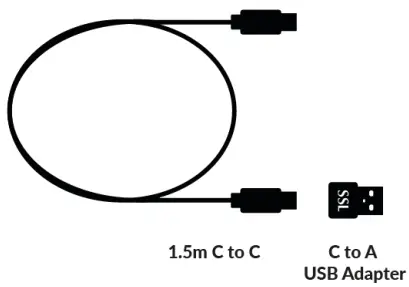
- 1.5 m „C” – „C” USB-kábel
- 'C' 'A' USB-adapterhez
USB kábelek és tápellátás
Csatlakoztassa az SSL USB audio interfészt a számítógéphez a mellékelt USB-kábellel, a mellékelt adapterrel vagy anélkül.
Rendszerkövetelmények
Kérjük, ellenőrizze az „SSL 2+ MKII-kompatibilitás” című online GYIK-et, hogy megbizonyosodjon arról, hogy rendszere támogatott.
Az SSL 2+ MKII regisztrálása
A termék regisztrálásához és az SSL Production Pack szoftvercsomag eléréséhez.
- Menj ide www.solidstatelogic.com/get-started
- Kövesse a képernyőn megjelenő utasításokat, és adja meg az egység alján található sorozatszámot (az „SP2”-vel kezdődik)
- Regisztráció után a szoftver tartalmához való hozzáféréshez jelentkezzen be SSL-fiókjába a következő címen: www.solidstatelogic.com/login
Gyorsindítás / Telepítés
- Csatlakoztassa az SSL USB audio interfészt a számítógéphez a mellékelt USB-kábellel, a mellékelt adapterrel vagy anélkül.
GYIK
Mi az SSL Production Pack?
Az SSL Production Pack egy exkluzív szoftvercsomag az SSL-től és más külső cégektől. További információért látogasson el az SSL 2+ MKII termékoldalakra a webhelyen webtelek.
Bevezetés az SSL 2+ MKII-be
- Gratulálok a vásárláshozasing your SSL 2+ MKII USB audio interface. A whole world of recording, writing, and production awaits you!
- Tudjuk, hogy valószínűleg szeretne elindulni és elindulni, ezért ez a felhasználói útmutató a lehető leginformatívabb és leghasznosabb legyen.
- Biztos referenciaként szolgálhat arra vonatkozóan, hogyan hozhatja ki a legjobbat SSL 2+ MKII-jából. Ha elakad, ne aggódjon; a miénk webA webhely támogatási része tele van hasznos forrásokkal, amelyekkel újra elindulhat.
Mi az SSL 2+ MKII?
- Az SSL 2+ MKII egy USB-ről táplált audio interfész, amely lehetővé teszi, hogy stúdióminőségű hangot vigyen be és ki a számítógépéből minimális felhajtás és maximális kreativitás mellett.
- Macen osztálykompatibilis – ez azt jelenti, hogy nem kell telepítenie semmilyen audio-illesztőprogramot. Windows rendszeren telepítenie kell az SSL USB Audio ASIO/WDM illesztőprogramunkat, amelyet a weboldalunkon talál. webtelek – Az üzembe helyezésről és a működésről további információkért tekintse meg ennek az útmutatónak a Gyorsindítás című részét.
- Ha ezt megtette, készen áll a mikrofonok és a hangszerek csatlakoztatására. Az ezekről a bemenetekről érkező jelek elküldésre kerülnek kedvenc zenekészítő szoftverébe / DAW (Digital Audio Workstation).
- A DAW-munkamenetben (vagy éppen a kedvenc médialejátszódban) lévő számok kimenetei kiküldhetők a monitor- és fejhallgató-kimenetből, így alkotásaidat teljes dicsőségükben hallhatod, lenyűgöző tisztasággal.
Jellemzők
- 2 x SSL tervezésű mikrofon előamps páratlan EIN teljesítménnyel és hatalmas erősítési tartománnyal az USB-ről táplált eszközökhöz. Kapcsolható mikrofon/vonal, +48V fantomtáp és felüláteresztő szűrő bemenetenként
- A LINE bemenet megkerüli az elő-amp stage – ideális külső elő kimenetének csatlakoztatásáraamp
- Műszer (DI) bemenet automatikus felismerése bemenetenként
- Csatornánként Legacy 4K kapcsolók – analóg színjavítás bármilyen bemeneti forráshoz, a 4000-es sorozatú konzol ihlette 2 x professzionális minőségű, független fejhallgató kimenet külön hangerőszabályzóval és rengeteg energiával
- 32 bites / 192 kHz AD/DA konverterek – rögzítse és hallja alkotásainak minden részletét
- Könnyen használható Monitor Mix Control a kritikus, alacsony késleltetésű megfigyelési feladatokhoz
- 4x kiegyensúlyozott kimenet lenyűgöző dinamikatartománnyal. A kimenetek DC-csatoltak, így alkalmasak CV bemeneti műszerek és FX vezérlésére
- Stereo Loopback virtuális bemenet podcastokhoz, tartalomkészítéshez és streaminghez
- SSL Production Pack szoftvercsomag: SSL Native Vocalstrip 2 és Drumstrip DAW beépülő modulokkal, valamint még sok mással!USB 2.0, buszról táplált audio interfész Mac-hez/PC-hez – nincs szükség tápellátásra
- MIDI 5 tűs DIN bemenetek és kimenetek
- K-Lock nyílás az SSL 2+ védelméhez
SSL 2 MK II vs SSL 2+ MK II
- Melyik a megfelelő az Ön számára, az SSL 2 MKII vagy az SSL 2+ MKII? Az alábbi táblázat segít összehasonlítani és szembeállítani az SSL 2 MKII és az SSL 2+ MKII közötti különbségeket.
- Mindkettő 2 bemeneti csatornával rendelkezik a felvételhez, és kiegyensúlyozott monitorkimenettel rendelkezik a hangszórókhoz való csatlakoztatáshoz.
- Az SSL 2+ MKII „kicsit többet” nyújt, 2 további szimmetrikus kimenettel (3-as és 4-es kimenet) és 2 x független, nagy teljesítményű kimenettel, hangerőszabályzóikkal.
- Az SSL 2+ hagyományos MIDI bemenettel és MIDI kimenetekkel is rendelkezik a dobmodulokhoz vagy billentyűzetekhez való csatlakoztatáshoz.
| JELLEMZŐ | SSL 2 MKII | SSL 2+ MKII |
| A legalkalmasabb | Magánszemélyek | Együttműködők |
| Mikrofon/vonal/hangszer bemenetek | 2 | 2 |
| Régi 4K kapcsolók | Igen | Igen |
| Bemeneti felüláteresztő szűrők | Igen | Igen |
| Kiegyensúlyozott bal és bal monitor kimenetek | Igen | Igen |
| További kiegyensúlyozott kimenetek | – | Igen x 2 (összesen 4) |
| Fejhallgató kimenetek | 2 (ugyanolyan keverék és szintek) | 2 (független mixek és szintek) |
| Alacsony késleltetésű monitor keverési vezérlése | Igen | Igen |
| MIDI I / O | – | Igen |
| Stereo Loopback | Igen | Igen |
| SSL Production Pack szoftver | Igen | Igen |
| DC-csatolt kimenetek | Igen | Igen |
| USB-buszról táplált | Igen | Igen |
Fogj neki
Kicsomagolás
- A készüléket gondosan becsomagolták, és a dobozban a következő elemeket találja.
- SSL 2+ MKII
- Biztonsági útmutató
- 1.5 m-es "C" - "C" USB-kábel
- „C” – „A” USB adapter
USB kábelek és tápellátás
Az SSL 2+ MKII számítógéphez való csatlakoztatásához használja a mellékelt USB „C” – „C” kábelt. Az SSL 2 MKII hátoldalán található csatlakozó „C” típusú. A számítógépén rendelkezésre álló USB-port típusa határozza meg, hogy használja-e a mellékelt „C” – „A” adaptert. Az újabb számítógépek rendelkezhetnek „C”, míg a régebbi számítógépek „A” portokkal. Mivel ez egy USB 2.0-kompatibilis eszköz, nem befolyásolja a teljesítményt, ha további adapterre van szüksége a rendszerhez való csatlakozáshoz. Az SSL 2+ MKII teljes mértékben a számítógép USB-buszáról működik, ezért nincs szükség külső tápegységre. Ha az egység megfelelően kap áramot, a zöld USB LED folyamatosan zölden világít. A legjobb stabilitás és teljesítmény érdekében javasoljuk, hogy használja a mellékelt USB-kábelek egyikét. A hosszú USB-kábeleket (különösen a 3 méteres és annál hosszabb) kerülni kell, mivel általában nem egyenletes teljesítményt szenvednek el, és nem képesek egyenletes és megbízható áramellátást biztosítani az egységnek.
USB-elosztók
Ahol lehetséges, a legjobb, ha az SSL 2+ MKII-t közvetlenül a számítógép egy tartalék USB-portjához csatlakoztatja. Ez biztosítja a megszakítás nélküli USB tápellátás stabilitását. Ha azonban USB 2.0-kompatibilis hubon keresztül kell csatlakoznia, akkor azt javasoljuk, hogy válasszon egy elég jó minőségűt a megbízható teljesítmény érdekében – nem minden USB-elosztót egyformán hoztak létre. Az SSL 2+ MKII-vel kitágítottuk az USB-buszról táplált interfész hangteljesítményének korlátait, ezért előfordulhat, hogy egyes alacsony költségű saját tápellátású hubok nem mindig felelnek meg a feladatnak. Hasznos, ha megtekintheti a GYIK-et a címen solidstatelogic.com/support hogy megtudjuk, mely hubokat használtunk sikeresen és melyeket találtunk megbízhatónak az SSL 2+ MKII segítségével.
Rendszerkövetelmények
- A Mac és Windows operációs rendszerek és hardverek folyamatosan változnak. Kérjük, keressen rá az „SSL 2+ MKII-kompatibilitás” kifejezésre az online GYIK között, hogy megtudja, rendszere jelenleg támogatott-e.
Az SSL 2+ MKII regisztrálása
- Az SSL USB audio interfész regisztrálásával hozzáférést biztosít számos exkluzív szoftverhez tőlünk és más iparágvezető szoftvercégektől – ezt a hihetetlen csomagot "SSL Production Pack"-nek hívjuk.

- A termék regisztrálásához lépjen a www.solidstatelogic.com/get-started és kövesse a képernyőn megjelenő utasításokat. A regisztrációs folyamat során meg kell adnia egysége sorozatszámát. Ez a készülék alján található címkén található.
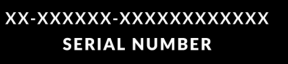
- Figyelem: a tényleges sorozatszám 'SP2' betűkkel kezdődik
- A regisztráció befejezése után a szoftver összes tartalma elérhető lesz a bejelentkezett felhasználói területen.
- Bármikor visszatérhet erre a területre, ha újra bejelentkezik SSL-fiókjába a következő címen: www.solidstatelogic.com/login ha máskor szeretné letölteni a szoftvert.
Mi az SSL Production Pack?
- A SSL gyártási csomag egy exkluzív szoftvercsomag SSL-től és más külső cégektől.
- Ha többet szeretne megtudni, kérjük, látogasson el az SSL 2+ MKII termékoldalára a webhelyen webtelek.
Gyorsindítás / Telepítés
- Csatlakoztassa az SSL USB audio interfészt a számítógéphez a mellékelt USB-kábellel, a mellékelt adapterrel vagy anélkül.
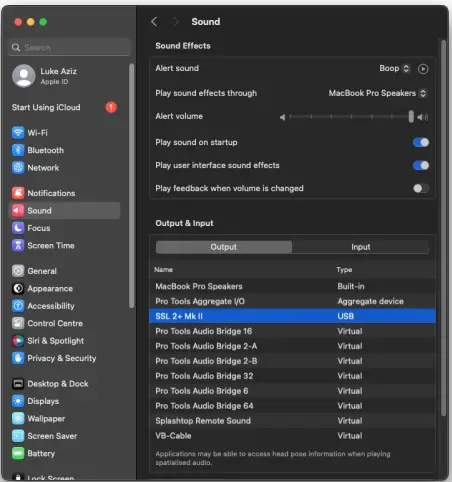
- Apple Mac telepítés

- Apple Mac telepítés
- Nyissa meg a „Rendszerbeállítások”, majd a „Hang” elemet, és válassza ki az „SSL 2+ MKII” bemeneti és kimeneti eszközt (a Mac rendszeren történő működéshez nincs szükség illesztőprogramokra)
- Nyissa meg kedvenc médialejátszóját, hogy elkezdjen zenét hallgatni, vagy nyissa meg DAW-ját a zene létrehozásához.
- Windows telepítés

- Töltse le és telepítse az SSL USB ASIO/WDM audio illesztőprogramot az SSL 2+ MKII-hez. Lépjen a következőre web cím: www.solidstatelogic.com/support/downloads.
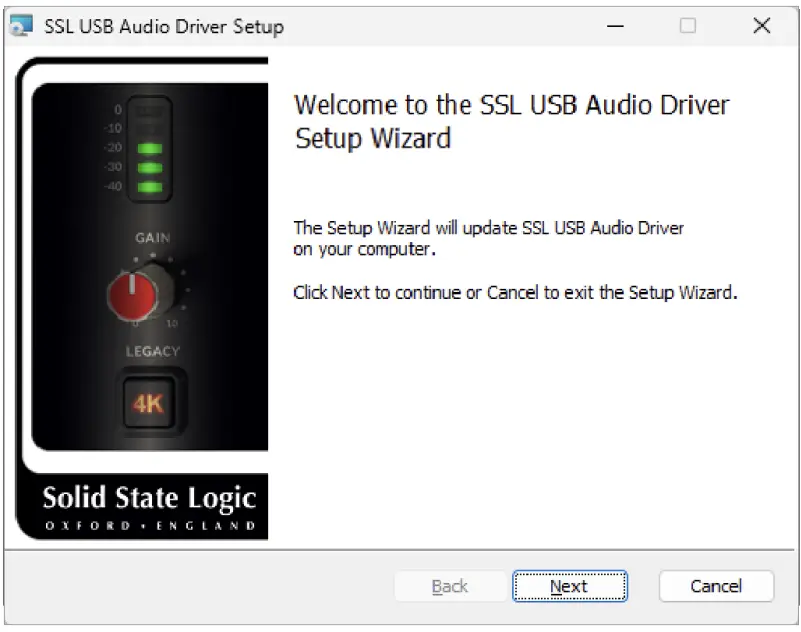
- Windows telepítés
- Nyissa meg a „Vezérlőpult”, majd a „Hangbeállítások” menüpontot, és válassza ki az „SSL 2+ MKII USB” lehetőséget alapértelmezett eszközként mind a „Lejátszás”, mind a „Rögzítés” lapon.
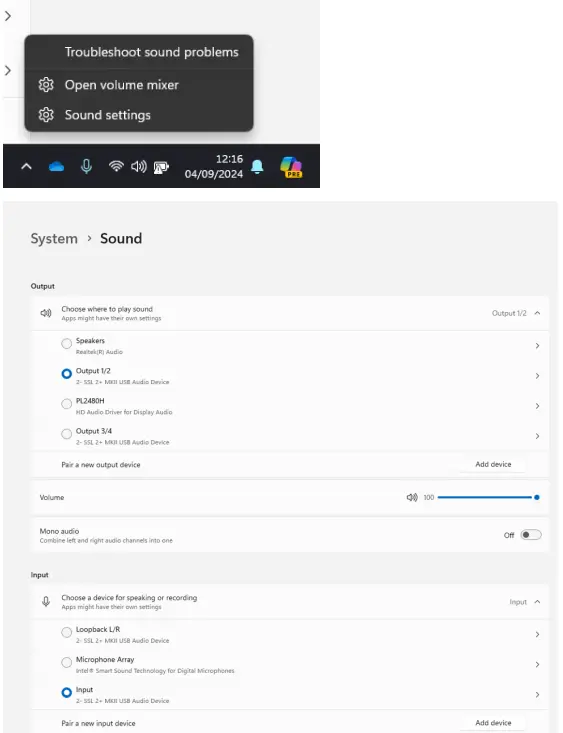
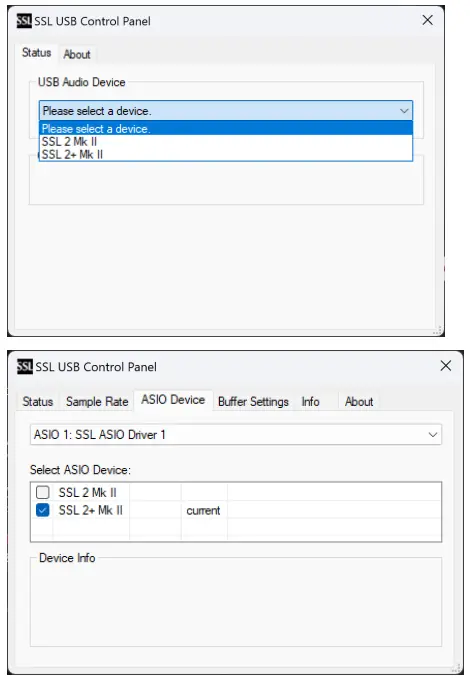
- Lépjen be az SSL USB vezérlőpultba, válassza ki az SSL interfészt, és rendelje hozzá az ASIO illesztőprogramot (1-4)
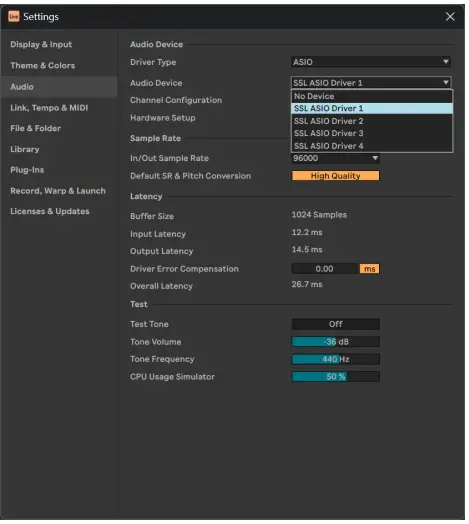
- Lépjen a DAW Audio beállítások paneljére, és válassza ki a megfelelő ASIO illesztőprogramot a használt interfészhez.
- Az SSL USB ASIO/WDM illesztőprogram több ASIO példányt támogat. Ez azt jelenti, hogy több ASIO-alkalmazása is működhet több SSL USB-eszközzel. Plample, az SSL 2 MKII a Pro Tools-szal, az SSL 12 pedig az Ableton Live-val.
- Ez azt jelenti, hogy az illesztőprogram több kliens környezetben is használható.
- Még ha nem is tervezi több ASIO-eszköz használatát, néhány változás történt abban, ahogyan az illesztőprogram bemutatja a DAW-t, ezért követnie kell az alábbi lépéseket, hogy az SSL USB-audioeszköz működjön a DAW-val – össze kell kapcsolnia a kívánt SSL-eszközt a 4 ASIO Driver-példány egyikével a vezérlőpulton, majd válassza ki ugyanazt az illesztőprogramot (SSL ASIO Driver X) a DAW-ban.
- A folyamattal kapcsolatos további információkért látogasson el a SSL Windows ASIO illesztőprogram beállítási oldal.
Nem hallok semmit
- Ha követte a Quick-Start lépéseket, de még mindig nem hall semmit a médialejátszóról vagy a DAW-ról, ellenőrizze a MIX vezérlő pozícióját. A bal szélső helyzetben csak a csatlakoztatott bemeneteket fogja hallani.
- A jobb szélső pozícióban hallja az USB-lejátszást a médialejátszóról/DAW-ról.
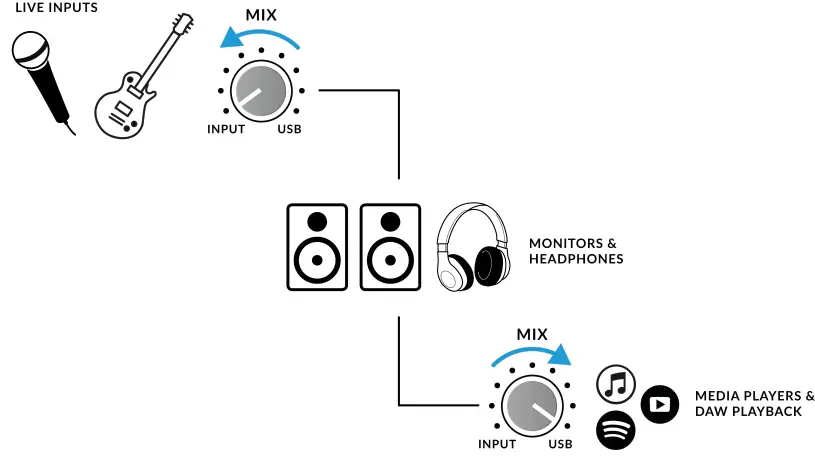
- A DAW-ban győződjön meg arról, hogy az „SSL 2+ MKII” van kiválasztva audioeszközként az audiobeállítások vagy a lejátszási motor beállításainál. Nem tudom hogyan? Kérjük, lásd lent…
Az SSL 2+ MKII kiválasztása DAW audioeszközként
- Ha követte a Gyorsindítás / Telepítés részt, akkor készen áll arra, hogy megnyitja kedvenc DAW-ját, és elkezdje a létrehozást. Bármilyen DAW-t használhat, amely támogatja a Core Audio-t Mac rendszeren vagy az ASIO/WDM-et Windows rendszeren.
- Függetlenül attól, hogy melyik DAW-t használja, gondoskodnia kell arról, hogy az SSL 2+ MKII legyen kiválasztva audioeszközként az audiobeállítások/lejátszási beállítások között. Az alábbiakban exampa Pro Toolsban és az Ableton Live Lite-ban.
- Ha nem biztos benne, kérjük, olvassa el a DAW felhasználói kézikönyvét, hogy megtudja, hol találhatók ezek a lehetőségek.
Pro Tools beállítása
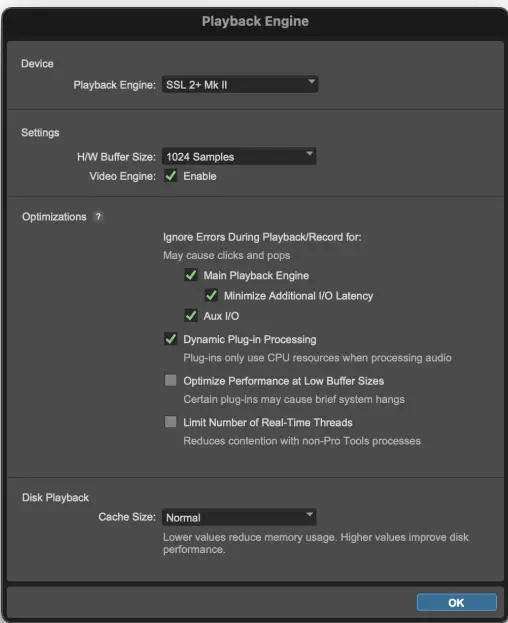
- Nyissa meg a Pro Tools alkalmazást, lépjen a „Beállítás” menübe, és válassza a „Playback Engine…” lehetőséget. Győződjön meg arról, hogy az SSL 2+ MKII van kiválasztva „Playback Engine”-ként, és az „Alapértelmezett kimenet” az 1-2. kimenet, mert ezek a kimenetek lesznek csatlakoztatva a monitorokhoz.
- Jegyzet: Windows rendszeren győződjön meg arról, hogy a „Playback Engine” beállítása „SSL 2+ MKII ASIO” a lehető legjobb teljesítmény érdekében.
Ableton Live Lite telepítő
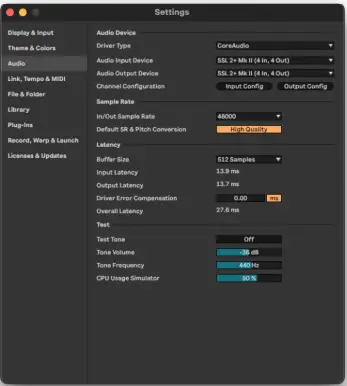
- Nyissa meg a Live Lite alkalmazást, és keresse meg a „Beállítások” panelt. Győződjön meg arról, hogy az SSL 2+ MKII van kiválasztva az „Audio Input Device” (Audio bemeneti eszköz) és az „Audio Output Device” (Audiokimeneti eszköz) az alábbiak szerint.
- Jegyzet: Windows rendszeren a lehető legjobb teljesítmény érdekében győződjön meg arról, hogy az Illesztőprogram típusa „ASIO”-ra van állítva.
Előlapi vezérlők
Bemeneti csatornák
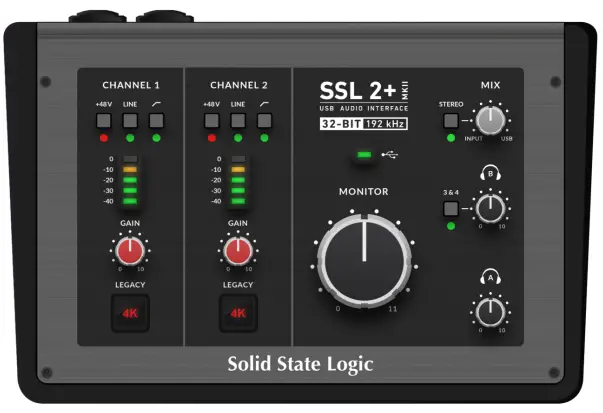
- Ez a rész az 1. csatorna vezérlőit írja le. A 2. csatorna kezelőszervei ugyanazok.
+48V
- Ez a kapcsoló lehetővé teszi a fantomtápellátást a kombinált XLR csatlakozón, amely az XLR mikrofonkábelen keresztül jut a mikrofonhoz. Kondenzátor vagy Active Ribbon mikrofonok használatakor fantomtápra van szükség.
- TUDNIVALÓK! A dinamikus és passzív szalagmikrofonok NEM igényelnek fantomtápot a működésükhöz, és károsíthatnak egyes mikrofonokat, ha nem megfelelően kapcsolják őket.
VONAL
- Ez a kapcsoló megváltoztatja a csatorna bemenet forrását a szimmetrikus vonal bemenetre. Csatlakoztassa a vonalszintű forrásokat (például a billentyűzeteket és a szinti modulokat) egy TRS Jack kábellel a hátlapon lévő bemenethez.
- A LINE bemenet megkerüli az elő-amp szakasz, így ideális külső elő kimenetének csatlakoztatásáraamp ha úgy kívánja. LINE üzemmódban a GAIN vezérlő akár 27 dB tiszta erősítést biztosít.
HI-PASS SZŰRŐ
- Ez a kapcsoló bekapcsolja a Hi-Pass szűrőt 75 Hz-es vágási frekvenciával, 18 dB/oktáv meredekséggel.
- Ez ideális a nemkívánatos mélyfrekvenciák eltávolítására a bemeneti jelekből és a szükségtelen zúgás eltávolítására. Ez alkalmas olyan forrásokhoz, mint az ének vagy a gitár.
LED MÉRÉS
- 5 LED mutatja, hogy a jel milyen szinten kerül rögzítésre a számítógépbe. Jó gyakorlat, ha rögzítéskor a „-20” jelet (a harmadik zöld méterpontot) célozzuk meg.
- Időnként '-10'-be jó. Ha a jel eléri a '0'-t (felső piros LED), ez azt jelenti, hogy levág, ezért csökkentenie kell a GAIN vezérlőt vagy a hangszer kimenetét. A skálajelölések dBFS-ben vannak megadva.
NYERESÉG
- Ez a vezérlés beállítja az elő-amp erősítést alkalmaz a mikrofonra, vonalszintű forrásra vagy hangszerre. Állítsa be ezt a vezérlőt úgy, hogy a forrás legtöbbször mind a 3 zöld LED-et világítsa, miközben Ön énekel/játszik a hangszerén.
- Ez egészséges felvételi szintet biztosít a számítógépen. Vegye figyelembe, hogy LINE módban az erősítési tartomány szándékosan 27 dB-re van csökkentve (a mikrofon/műszer 64 dB helyett), hogy megfelelőbb erősítési tartományt biztosítson a vonalszintű források számára.
LEGACY 4K – ANALÓG FEJLESZTÉSI HATÁS
- A kapcsoló bekapcsolásával további analóg „varázslatot” adhat a bemenetéhez, amikor szüksége van rá. Magas frekvenciájú EQ-kiemelés kombinációját fecskendezi be, néhány finoman hangolt harmonikus torzítással együtt, hogy javítsa a hangokat.
- Úgy találtuk, hogy különösen kellemes olyan forrásokon, mint az ének és az akusztikus gitár.
- Ezt a javító hatást teljesen az analóg tartományban hozták létre, és az a fajta extra karakter ihlette, amelyet a legendás SSL 4000-es sorozatú konzol (gyakran 4K-nak neveznek) hozzáadhat egy felvételhez.
- A 4K sok mindenről híres volt, beleértve a jellegzetes „előre”, de mégis zenei hangzású EQ-t, valamint azt a képességét, hogy egy bizonyos analóg „mojo”-t kölcsönöz. Látni fogja, hogy a legtöbb forrás izgalmasabbá válik, ha a 4K kapcsolót bekapcsolja!
- A 4K' az SSL 4000-es sorozatú konzolok rövidítése. A 4000-es sorozatú konzolokat 1978 és 2003 között gyártották, és hangzásuk, rugalmasságuk és átfogó automatizálási jellemzőik miatt széles körben a történelem egyik legikonikusabb nagyformátumú keverőpultjaként tartják számon. Sok 4K konzolt még ma is használnak a világ vezető mixmérnökei.
Monitoring részleg
- Ez a rész a felügyeleti részben található vezérlőket ismerteti. Ezek a vezérlők befolyásolják, hogy mit hall a monitor hangszóróiból és a fejhallgató kimenetén.
MIX (jobb felső vezérlő)
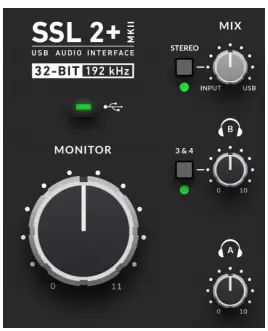
- Ez a vezérlő közvetlenül befolyásolja, hogy mit hall a monitorból és a fejhallgatóból. Ha a vezérlőt a bal szélső, INPUT feliratú pozícióba állítja, csak azokat a forrásokat fogja hallani, amelyeket közvetlenül az 1-es és 2-es csatornához csatlakoztatott, késleltetés nélkül.
- Ha sztereó bemeneti forrást (pl. sztereó billentyűzetet vagy szintetizátort) rögzít az 1-es és 2-es csatornán, nyomja meg a STEREO kapcsolót, hogy sztereóban hallja. Ha csak egy csatornán vesz fel (pl. énekfelvételt), akkor ügyeljen arra, hogy a STEREO ne legyen megnyomva, különben az egyik fülében hallja az éneket!
- Ha a MIX vezérlő a jobb szélső, USB feliratú pozícióba van állítva, akkor csak a számítógép USB adatfolyamának hangkimenetét fogja hallani, pl. a médialejátszóról lejátszott zenét (pl. iTunes/Spotify/Windows Media Player) vagy a DAW kimenetét. számok (Pro Tools, Live stb.).
- Ha a vezérlőt bárhol az INPUT és az USB között helyezi el, akkor a két lehetőség változó keverékét kapja. Ez akkor lehet hasznos, ha hallható késleltetés nélkül kell rögzítenie.
- Kérjük, olvassa el a Útmutatót / Alkalmazás Examples szakaszt, ahol további információkat talál a funkció használatáról.
ZÖLD USB LED
- Folyamatosan zölden világít, jelezve, hogy az egység USB-n keresztül sikeresen kapja a tápellátást.
MONITOR szint (nagy fekete vezérlő)
- Ez a vezérlő közvetlenül befolyásolja az 1. (bal) és 2. (jobb) OUTPUTS-ról a monitorokra küldött szintet. Forgassa el a gombot a hangerő növeléséhez. Felhívjuk figyelmét, hogy a MONITOR SZINT 11-re megy, mert eggyel hangosabb…
FEJHALLGATÓ KIMENETEK
- PHONES A & B lehetővé teszi két fejhallgató csatlakoztatását, mindkettő konfigurálható úgy, hogy lehetővé tegye a művészek és mérnökök számára a független keverést. Kimeneti szintjük az előlapon található PHONES A és PHONES B vezérlőkkel állítható be.
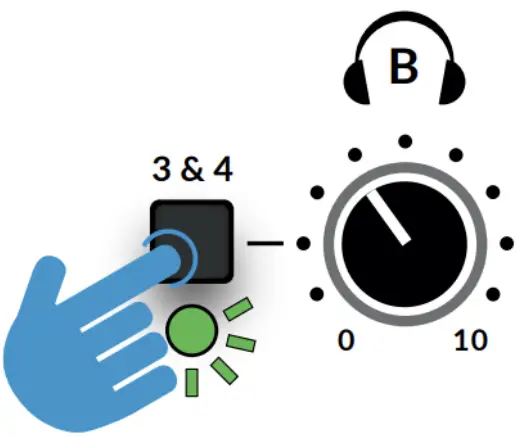
3&4 gomb
- A fejhallgató B vezérlője mellett található egy 3 és 4 feliratú gomb. Ha nincs kiválasztva, a B fejhallgató ugyanazt a keveréket fogja kapni, mint az A fejhallgató (DAW kimenetek 1-2).
- Ehelyett a 3 és 4 gomb megnyomásával a B fejhallgató a DAW 3-4 kimenetéről származik, amely lehetővé teszi egy független keverék létrehozását (talán a művész számára). Ezt a független mixet a DAW-ban a 3-4 kimenetekre irányítva aux sends-eket használjon.
- Alapértelmezés szerint a fejhallgató B kimenet 3 és 4 bekapcsolt állapotában nem veszi figyelembe a MIX vezérlést, például csak a 3-4 DAW kimenetek kerülnek a B fejhallgatóba. A 3 és 4 gomb lenyomásával és nyomva tartásával, amíg a LED villogni nem kezd, a B fejhallgató betartja a MIX vezérlést, így az előadó számára az alacsony késleltetésű bemeneti jelek (1-2. bemenet) és az egyéni fejhallgató-keverék (3 és 4) előnyeit. Bármikor válthat a két mód között.
Az előlap csatlakozásai
- Ez a rész az interfész elején található 1/4 hüvelykes Jack csatlakozásokat ismerteti. Ezek a csatlakozások közvetlen hangszerbemeneteket és fejhallgató-kimeneteket tesznek lehetővé.
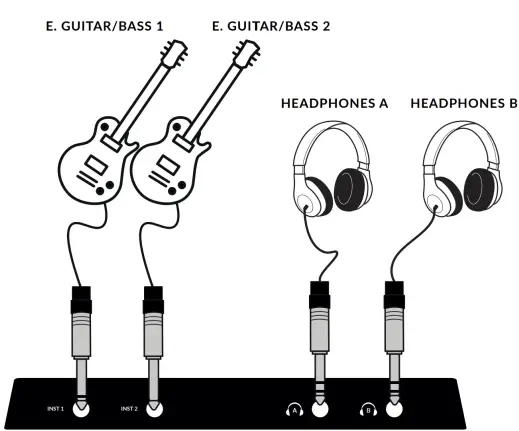
INST 1 & 2: 1/4 hüvelykes bemeneti csatlakozók
- 2 db Hi-Z (DI) 1/4 hüvelykes bemeneti csatlakozó hangszerforrások, például elektromos gitár vagy basszusgitár csatlakoztatásához. Az INST aljzatba való csatlakoztatás automatikusan kiválasztja azt, felülírva a csatornán a mikrofon/vonal kiválasztását.
TELEFON A és B: 1/4 hüvelykes kimeneti csatlakozók
- 2 x független fejhallgató kimenet, egyéni szintszabályzókkal és a PHONES B 1-2 vagy 3-4 forráskimenetének lehetőségével.
Hátsó panel csatlakozásai
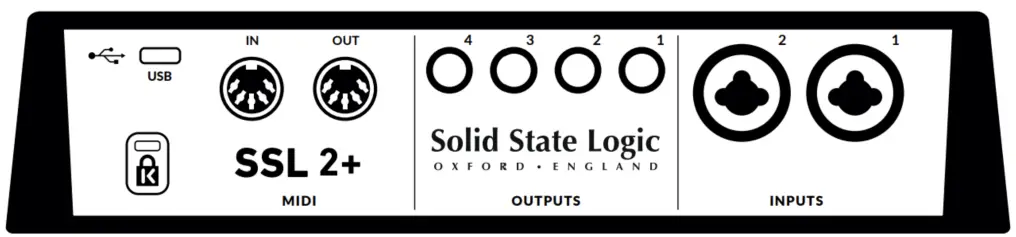
1. és 2. BEMENET: Kombinált XLR / 1/4" Jack bemeneti aljzatok
- Ide csatlakoztathatja a mikrofon/vonali bemeneti forrásokat (mikrofonok, billentyűzetek stb.) az egységhez. Miután csatlakoztatta, a bemeneteit az előlapi 1. és 2. csatorna vezérlőivel vezérelheti.
- A kombinált XLR / 1/4″ Jack aljzat egy XLR-t és egy 1/4″ Jack aljzatot tartalmaz egy csatlakozóban (a Jack aljzat a középen lévő lyuk). Ha mikrofont csatlakoztat, akkor XLR kábelt használjon.
- Ha vonalszintű bemenetet szeretne csatlakoztatni, mint például billentyűzet/szinti, akkor használjon Jack kábelt (TS vagy TRS csatlakozó).
- Egy hangszer (basszusgitár/gitár) közvetlen csatlakoztatásához használja az INST 1 és 2 jack csatlakozókat elöl (nem a Combo XLR/Jack aljzatot a hátulján), amelyek automatikusan a megfelelő hangszerimpedanciát (1 MΩ) alkalmazzák.
- Kérjük, vegye figyelembe, hogy a vonalszintű bemenet csak a hátsó panel Combo jack aljzatán keresztül érhető el, az XLR-n nem). Ha olyan vonalszintű eszköze van, amely XLR-en ad ki, kérjük, használjon XLR-csatlakozó adaptert.
EGYENSÚLYOZOTT VONALKIMENETEK 1 – 4: 1/4″ TRS Jack kimeneti aljzatok
- Az 1-es és 2-es kimeneteket elsősorban a fő monitorokhoz kell használni, és a fizikai hangerőt az interfész elején található monitor gomb szabályozza.
- A 3-as és 4-es kimenetek különféle feladatokhoz használhatók, mint például a külső fejhallgató keverők táplálása/amps vagy jelek küldése külső effektegységeknek.
- Minden kimenet DC-csatolással is rendelkezik, és képes +/-5 V jelet küldeni, hogy lehetővé tegye a CV-vezérlést a fél- és félmoduláris szintirendszerekhez, az Eurorack-hez és a CV-kompatibilis külső FX-hez.
- Megjegyzés: További információ a felhasználói kézikönyv CV Control via Ableton® Live CV Tools részében található.
- Ha az 1-2 kimenetet használja a CV kimenethez, ne feledje, hogy a monitorvezérlő gomb továbbra is befolyásolja a jelet. Szükség lehet némi kísérletezésre a csatlakoztatott CV-vezérlésű szinti/FX egység legjobb szintjének megtalálásához.
USB 2.0 port: 'C' típusú csatlakozó
- Csatlakoztassa a számítógép USB-portjához a dobozban található két kábel egyikével.
MIDI IN & OUT
A MIDI (DIN) IN & OUT lehetővé teszi az SSL 2+ MKII MIDI interfészként történő használatát. A MIDI IN fogadja a MIDI jeleket a billentyűzetekről vagy a kontrollerekről, a MIDI OUT pedig lehetővé teszi a MIDI információk kiküldését szintetizátorok, dobgépek vagy bármely elérhető MIDI-vezérelhető berendezés indításához.
Kensington biztonsági nyílás
- A K nyílás Kensington zárral együtt használható az SSL 2+ MK II rögzítésére.
Útmutató / Alkalmazás plamples
Kapcsolatok végeview
- Az alábbi ábra azt szemlélteti, hogy a stúdió különböző elemei hol csatlakoznak az SSL 2+ MKII-hez a hátsó panelen.
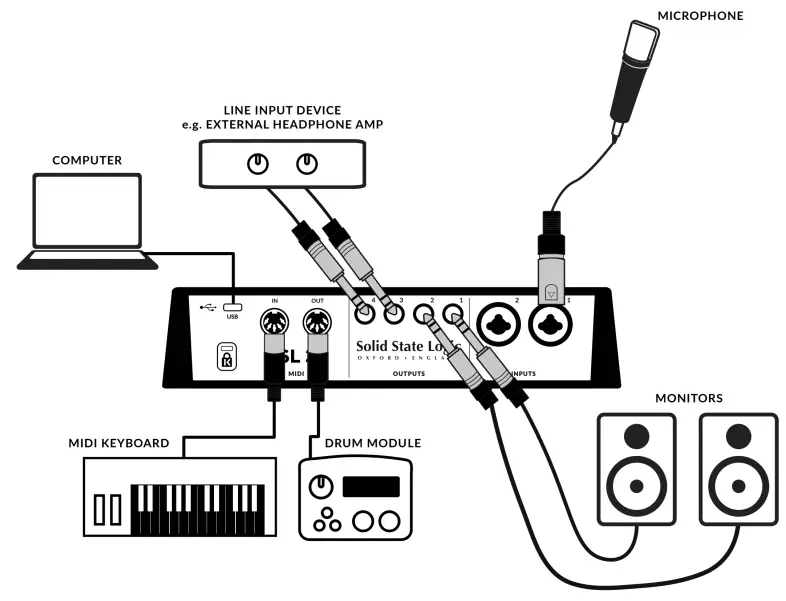
Ez a diagram a következőket mutatja:
- Mikrofon csatlakoztatva az 1. INPUT-hoz, XLR-kábellel
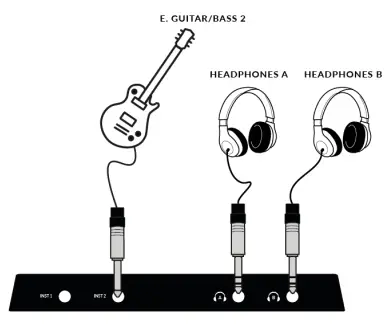
- Elektromos gitár/basszusgitár csatlakoztatva az INST 2-höz, TS kábellel
- A monitor hangszórói csatlakoztatva vannak az 1. OUTPUT (bal) és OUTPUT 2 (jobb) csatlakozókhoz, TRS jack kábelekkel (kiegyensúlyozott kábelek)
- Külső vonali bemeneti eszköz csatlakoztatva a 3. és 4. OUTPUTS-hoz
- A MIDI bemenethez csatlakoztatott MIDI-kompatibilis billentyűzet
- A MIDI kimenetre csatlakoztatott MIDI-képes dobgép
- A mellékelt kábelek egyikével az USB 2.0 „C” típusú porthoz csatlakoztatott számítógép
- Egy pár fejhallgató csatlakoztatva a HEADPHONES A & B-hez
A bemenet kiválasztása és a szintek beállítása
Dinamikus és passzív szalagmikrofonok
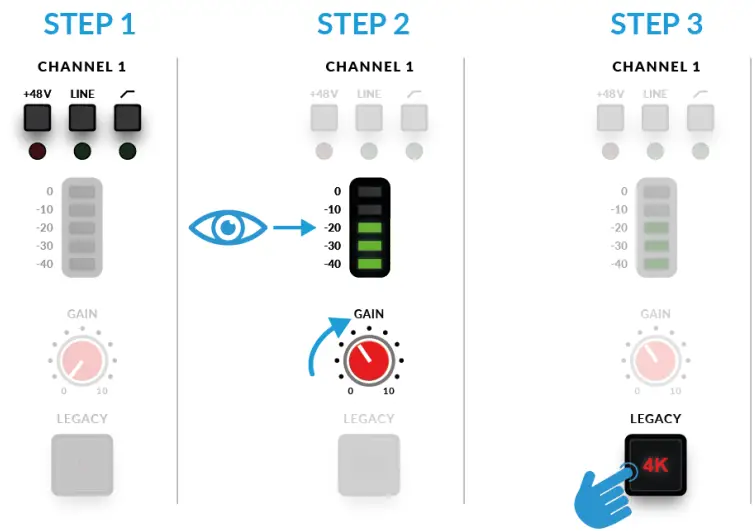
Csatlakoztassa a mikrofont a hátlapi INPUT 1 vagy INPUT 2 bemenethez XLR-kábellel.
- Az előlapon győződjön meg arról, hogy Sem a +48V, sem a LINE nincs lenyomva.
- Miközben énekel vagy játszik a kevert hangszerén, forgassa felfelé a GAIN vezérlőt, amíg a mérőműszeren folyamatosan 3 zöld fényt nem kap.
- Ez egészséges jelszintet jelent. Rendben van, ha időnként felgyújtja a borostyánsárga LED-et (-10), de ügyeljen arra, hogy ne nyomja meg a felső piros LED-et. Ha igen, a vágás leállításához ismét le kell fordítania a GAIN vezérlőt.
- Kapcsolja be a felüláteresztő szűrő kapcsolót a nem kívánt szubszonikus zúgás eltávolításához, ha szüksége van rá.
- Nyomja meg a LEGACY 4K kapcsolót, hogy további analóg karaktereket adjon a bemenetéhez, ha szüksége van rá.
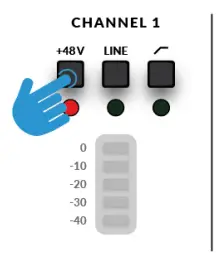
Kondenzátor és aktív szalagmikrofonok
- A kondenzátor és az aktív szalag mikrofonok működéséhez fantomtápra van szükség (+48 V). Ha kondenzátor vagy Active Ribbon mikrofont használ, kapcsolja be a +48 V kapcsolót. LINE maradjon lenyomva.
- Észreveheti, hogy a felső piros LED-ek villognak, miközben fantomtáp van kapcsolva. A hang néhány másodpercre elnémul. A fantomtáp bekapcsolása után folytassa a 2. és 3. lépéssel, mint korábban.
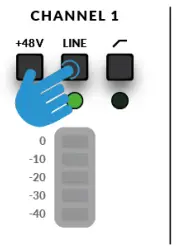
Billentyűzetek és egyéb vonalszintű források
- Csatlakoztassa a billentyűzetet/vonalszintű forrást a hátlapi INPUT 1 vagy INPUT 2 bemenethez egy jack kábel segítségével.
- Kövesse az előző oldalon található 2., 3. és 4. lépést a felvételi szintek beállításához.
Elektromos gitárok és basszusgitárok (nagy impedanciájú források)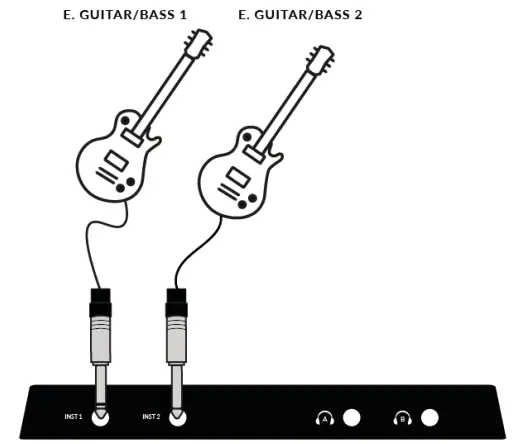
- Csatlakoztassa a gitárt/basszusgitárt az INST 1 vagy INST 2 csatlakozóhoz az alsó előlapon egy jack kábel segítségével.
- Kövesse az előző oldalon található 2. és 3. lépést a felvételi szintek beállításához.
Bemeneteinek figyelése
Miután kiválasztotta a megfelelő bemeneti forrást, és 3 egészséges zöld LED-je érkezik, készen áll a bejövő forrás figyelésére.
- Először győződjön meg arról, hogy a MIX vezérlő az INPUT feliratú oldal felé van forgatva.
- Másodszor, állítsa fel a PHONES vezérlőt, ha fejhallgatón szeretne hallgatni. Ha a monitor hangszóróin keresztül szeretne hallgatni, állítsa fel a MONITOR LEVEL vezérlőt.
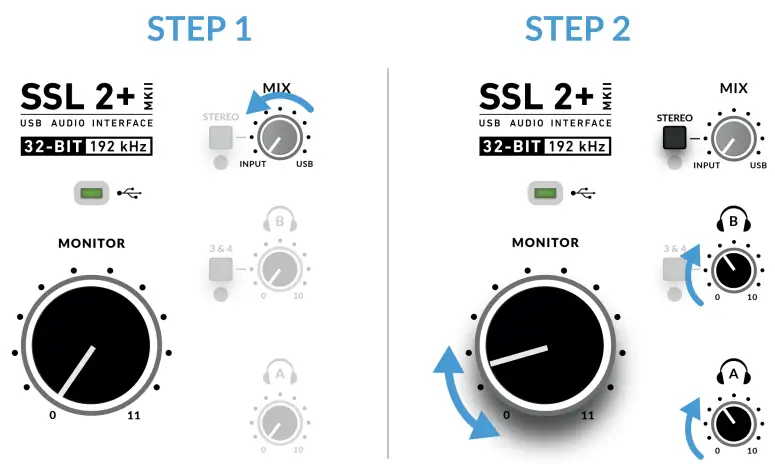
- VIGYÁZAT! Ha mikrofont használ, és figyeli az INPUT-ot, ügyeljen a MONITOR LEVEL vezérlő felfelé forgatására, mert ez visszacsatolási hurkot okozhat, ha a mikrofon közel van a hangszórókhoz.
- Vagy tartsa alacsony szinten a monitor vezérlését, vagy figyeljen fejhallgatón keresztül.
A DAW figyelése
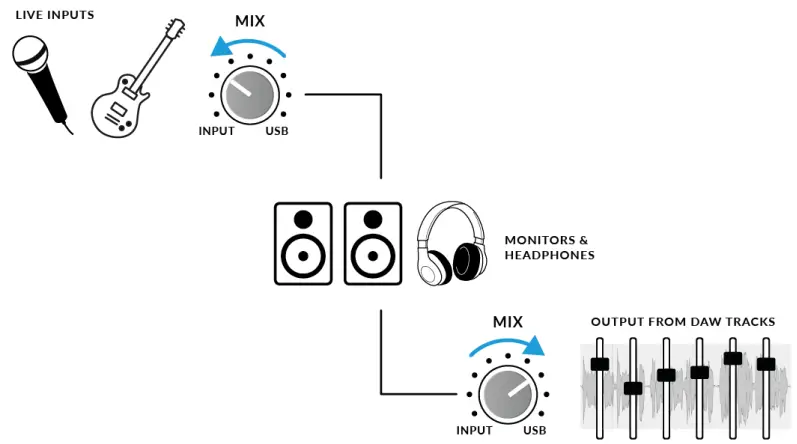
Ha szeretné keverni a DAW lejátszását a bemenetével az alacsony késleltetésű figyeléshez, a Mix vezérlővel keverheti a bemeneti jelet és a DAW lejátszást.
- Először győződjön meg arról, hogy a DAW INPUT csatorna el van némítva, hogy elkerülje a fejhallgató jelének megduplázódását.
- Másodszor, forgassa el a MIX vezérlőt, hogy hallgassa a jelek egyensúlyát, és mindegyikhez találjon megfelelő szintet a kényelmes szint eléréséhez.
Mikor használjuk a STEREO kapcsolót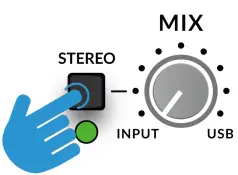
Ha egyetlen forrást (egy mikrofon egy csatornába) vagy két független forrást (például mikrofont az első csatornán és gitárt a második csatornán) rögzít, hagyja lenyomva a STEREO kapcsolót, hogy hallja a forrásokat a sztereó kép közepe. Ha azonban sztereó forrást rögzít, például a billentyűzet bal és jobb oldalát (az 1-es és 2-es csatornába kerül), akkor a STEREO kapcsoló megnyomásával valódi sztereóban figyelheti a billentyűzetet, miközben a CHANNEL 1 elküldésre kerül. a bal oldalra, a CHANNEL 2 pedig a jobb oldalra kerül.
A 3&4 gomb használata
- A 3 és 4 gomb megnyomása megváltoztatja a B fejhallgató forrását az 1. és 2. kimenetről a DAW 3-4 kimenetre, lehetővé téve egy független keverék létrehozását (talán az előadó számára).
- Ezt a független mixet a DAW-ban a 3-4 kimenetekre irányítva aux sends-eket használjon.
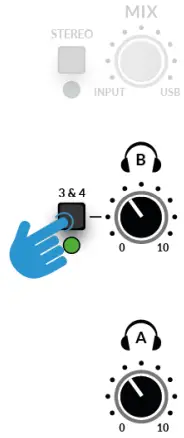
Alapértelmezés szerint a fejhallgató B kimenet 3 és 4 bekapcsolt állapotában nem veszi figyelembe a MIX vezérlést, például csak a 3-4 DAW kimenetek kerülnek a B fejhallgatóba. A 3 és 4 gomb lenyomásával és nyomva tartásával, amíg a LED villogni nem kezd, a B fejhallgató betartja a MIX vezérlést, így az előadó számára az alacsony késleltetésű bemeneti jelek (1-2. bemenet) és az egyéni fejhallgató-keverék (3 és 4) előnyeit. Bármikor válthat a két mód között.
A DAW beállítása felvételhez
- Most, hogy kiválasztotta a bemenete(ke)t, beállította a szinteket, és felügyelheti őket, ideje rögzíteni a DAW-ba. A következő kép egy Pro Tools munkamenetből készült, de ugyanazok a lépések vonatkoznak minden DAW-ra.
- Kérjük, olvassa el a DAW felhasználói kézikönyvét a működéséről. Ha még nem tette meg, győződjön meg arról, hogy az SSL 2+ MKII a kiválasztott audioeszköz a DAW hangbeállításában.
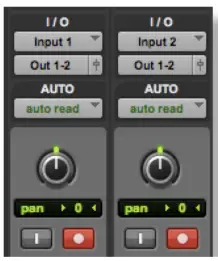
A DAW sávok beállítása
- Állítson be új hangsávo(ka)t a DAW-jaiban.
- Állítsa be a megfelelő bemenetet a DA W műsorszám(ok)on: 1. bemenet = 1. csatorna, 2. bemenet = 2. csatorna.
- Felvétel Élesítse a felvett műsorszámokat.
- Készen állsz a rekord megütésére és a vételre.
Alacsony késleltetés – A Mix Control használata
Mi a késleltetés a hangrögzítésnél?
- A késleltetés az az idő, amely alatt a jel áthalad a rendszeren, majd újra lejátszható.
- Felvétel esetén a késleltetés jelentős problémákat okozhat az előadónak, mivel ennek következtében hangja vagy hangszere enyhén késleltetett változatát hallja, valamikor azután, hogy lejátszottak vagy elénekeltek egy hangot, ami nagyon visszataszító lehet a felvétel során.
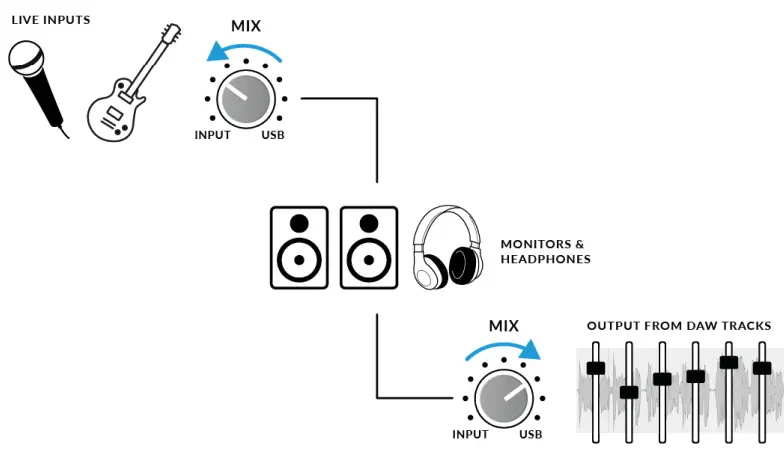
- A MIX vezérlés fő célja, hogy lehetőséget biztosítson a bemenetek meghallgatására, mielőtt azok a számítógépbe kerülnének, amit „alacsony késleltetésűnek” nevezünk.
- Valójában olyan alacsony (1 ms alatt), hogy semmilyen érzékelhető késleltetést nem fog hallani, amikor hangszeren játszik vagy a mikrofonba énekel.
A Mix vezérlő használata felvétel és lejátszás közben
- Felvételkor gyakran szüksége van egy módra, hogy egyensúlyba hozza a bemenetet (mikrofon/hangszer) a DAW munkamenetből lejátszott számokkal.
- A MIX vezérlővel egyensúlyba hozhatja, hogy a monitorok/fejhallgatók alacsony késleltetésű „élő” bemenetéből mennyit hall, és a DAW sávok hányadával szemben kell teljesítenie.
- Ha ezt helyesen állítja be, Ön vagy az előadó képes lesz jó felvételt készíteni. Egyszerűen fogalmazva: forgassa el a gombot balra, hogy meghallgassa a „többet én” hangot, jobbra pedig a „több háttérzene” hangzáshoz.
Dupla hallás?
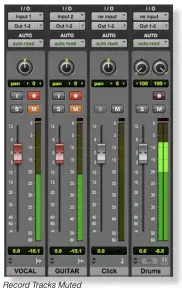
- Ha a MIX-et használja az élő bemenet figyelésére, el kell némítania azokat a DAW műsorszámokat, amelyekre rögzít, hogy ne hallja kétszer a jelet.
- Ha vissza szeretné hallgatni azt, amit éppen felvett, fel kell kapcsolnia a felvett szám némítását, hogy hallja a felvételét.
DAW puffer mérete
- Időnként előfordulhat, hogy módosítania kell a pufferméret beállítását a DAW-ban. A puffer mérete az s mennyiségeampfeldolgozás előtt tároljuk/puffereljük. Minél nagyobb a pufferméret, annál több ideje van a DAW-nak a bejövő hang feldolgozására, minél kisebb a pufferméret, annál kevesebb ideje van a DAW-nak a bejövő hang feldolgozására.
- Általánosságban elmondható, hogy nagyobb pufferméretek (256 samples és magasabb) akkor előnyös, ha már egy ideje dolgozol egy dalon, és több számot építettél fel, gyakran feldolgozó beépülő modulokkal. Tudni fogja, mikor kell növelnie a puffer méretét, mert a DAW lejátszási hibaüzeneteket kezd kiadni, és nem tudja lejátszani, vagy váratlan ugrásokkal és kattanással játssza le a hangot.
- Alacsonyabb pufferméretek (16, 32 és 64 samples) akkor előnyösek, ha a DAW-ból visszamenő feldolgozott hangot a lehető legkevesebb késleltetéssel kívánja rögzíteni és figyelni. Például, ha egy elektromos gitárt közvetlenül az SSL 2+ MKII-hez szeretne csatlakoztatni, és tegye át egy gitáron amp szimulátor beépülő modul (mint például a Native Instruments Guitar Rig Player), majd figyelje az „érintett” hangot felvétel közben, ahelyett, hogy csak a „száraz” bemeneti jelet hallgatná.
SampLE sebesség
Mit jelent az, hogy Sample Rate?
- Az SSL 2+ MKII USB audio interfészébe érkező és onnan kilépő összes zenei jelet át kell alakítani analóg és digitális között. A sampA le rate azt méri, hogy hány „pillanatfelvétel” készül az analóg forrás számítógépbe rögzített digitális „képének” elkészítéséhez, vagy egy hangsáv digitális képének dekonstruálásához, hogy lejátssza a monitoron vagy fejhallgatón.
- A leggyakoribb sampA DAW alapértelmezett sebessége 44.1 kHz, ami azt jelenti, hogy az analóg jel sampmásodpercenként 44,100 XNUMX-szor vezetett.
- Az SSL 2 MKII támogatja az összes főbb s-tample ráta, beleértve a 44.1 kHz, 48 kHz, 88.2 kHz, 96 kHz, 176.4 kHz és 192 kHz.
Cserélnem kell az S-t?ample Rate?
- A magasabb s használatának előnyei és hátrányaiampAz árak túlmutatnak a jelen Felhasználói kézikönyv hatályán, de általában a leggyakoribb sampSokan még mindig a 44.1 kHz-es és a 48 kHz-es frekvencián választanak zenét, tehát ez a legjobb hely a kezdéshez.
- One reason to consider increasing the sampAz a sebesség, amelyen dolgozik (pl. 96 kHz-re), az csökkenti a rendszer által bevezetett teljes késleltetést, ami hasznos lehet, ha figyelnie kell a gitárt. amp szimulátor beépülő modulokat, tételeket vagy virtuális eszközöket a DAW-on keresztül. Azonban a kompromisszum a felvétel magasabb sampAz az arány, hogy több adatot kell rögzíteni a számítógépre, így sokkal több helyet foglal el a merevlemezen az audio. Fileprojektjének mappáját.
Hogyan tudom megváltoztatni az S-tample Rate?
- Ezt a DAW-ban teheted meg. Néhány DAW lehetővé teszi az s megváltoztatásátample rate munkamenet létrehozása után – például az Ableton Live Lite ezt lehetővé teszi. Néhányan megkövetelik az s beállításátample sebességet azon a ponton, ahol létrehozza a munkamenetet, például a Pro Toolsban.
SSL USB-vezérlőpult (csak Windows)
- Ha Windows rendszeren dolgozik, és telepítette az egység működéséhez szükséges USB Audio Driver-t, akkor észre fogja venni, hogy a telepítés részeként az SSL USB vezérlőpult is telepítve lesz a számítógépére.
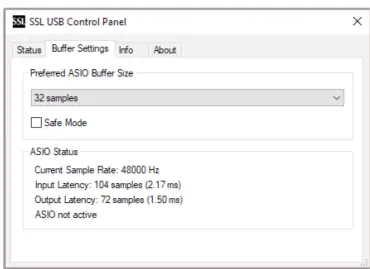
- Ez a vezérlőpult olyan részleteket közöl, mint például az SampLe sebesség és pufferméret, amelyen az SSL 2+ MKII fut. Felhívjuk figyelmét, hogy mindkét SampA sebességet és a pufferméretet a DAW veszi át, amikor kinyitják.
Biztonságos mód
- Az egyik szempont, amelyet az SSL USB-vezérlőpultról vezérelhet, a Csökkentett mód jelölőnégyzete a „Pufferbeállítások” lapon. A csökkentett mód alapértelmezés szerint be van jelölve, de kipipálható. A Biztonságos mód kijelölésének törlése csökkenti az általános értéket.
- Az eszköz kimeneti késleltetése, amely hasznos lehet, ha a lehető legalacsonyabb körút-latenciát szeretné elérni a felvétel során. Ennek törlése azonban váratlan hangkattanásokat/pattanásokat okozhat, ha a rendszer terhelés alatt áll.
SSL 2+ MKII DC-csatolt kimenetek
- Az SSL 2+ MKII interfész lehetővé teszi a felhasználó számára, hogy az interfész bármely kimenetéről DC jelet küldjön. Ez lehetővé teszi a CV-kompatibilis berendezések számára a jelek fogadását a paraméterek vezérléséhez.
Mi az az önéletrajz?
- A CV a „Control Voltage”; analóg módszer a szintetizátorok, dobgépek és más hasonló berendezések vezérlésére.
Mik azok az önéletrajzi eszközök?
- CV Eszközök egy ingyenes csomag CV-kompatibilis hangszerekből, szinkronizáló eszközökből és modulációs segédprogramokból, amelyek lehetővé teszik a felhasználók számára, hogy zökkenőmentesen integrálják az Ableton Live-t különféle eszközökkel Eurorack formátumban vagy Modular szintetizátorokkal és analóg effektusokkal.
Az Ableton Live CV Tools beállítása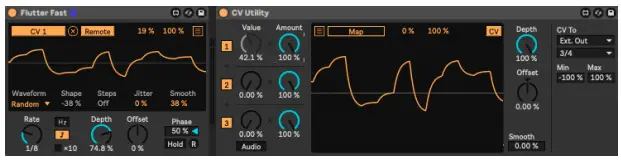
- Nyissa meg az Ableton Live munkamenetet
- Először állítson be egy új hangsávot, amelyet a CV-jel küldésére fog használni.
- Ezután helyezzen be az audiosávba egy CV Utilities beépülő modult a csomag menüjéből.
- Ha a CV Utility beépülő modul nyitva van, állítsa a CV To-t a kijelölt kimenetre. Ebben az example, ezt az SSL 3+ MKII 4/2-es kimenetére állítottuk.
- Állítson be egy második hangsávot az effekt/hangszer bemeneti jelével és a rögzítőkarral, hogy figyelje a bemenetet az Ableton Live-ba.
- A CV-vezérlő csatornán található CV Value gomb segítségével automatizálhatja az Abletonból a külső műszerre/FX egységre küldött CV-jelet.
- Ez ezután leképezhető egy MIDI-vezérlőre, hogy valós időben vezérelje, rögzítse az automatizálást a munkamenetbe, vagy mint itt hozzárendelje a CV-t egy LFO-hoz.
- Most újra rögzítheti a hangot az Ableton Session-be vagy más DAW-ba, amellyel hangot rögzíthet a rendszerére.
- Kérjük, vegye figyelembe, hogy az SSL 2+ MKII használatakor több CV Utility csatlakozó is beállítható, mivel MINDEN FIZIKAI KIMENET DC jelet küldhet a CV vezérléshez.
- Ezért egyszerre akár 8 CV vezérlőjelet is használhat a CV Tools és egy SSL 2+ MKII segítségével
Az önéletrajzi eszközök követelményei
- Live 10 Suite (10.1 vagy újabb verzió)
- Live 10 Standard + Max for Live (10.1-es vagy újabb verzió)
- DC-csatolt audio interfész (CV hardver integrációhoz), mint például az SSL 2+ MKII
- Némi megértés Ableton élő csomagok
- Némi megértés hogyan kell használni a CV-képes hardvert a Live-val
Műszaki adatok
Hangteljesítményre vonatkozó előírások
- Ha nincs másképp megadva, az alapértelmezett tesztkonfiguráció.
- SampLe Sebesség: 48 kHz, Sávszélesség: 20 Hz - 20 kHz
- A mérőeszköz kimeneti impedanciája: 40 Ω (20 Ω kiegyensúlyozatlan) A mérőeszköz bemeneti impedanciája: 200 kΩ (100 kΩ kiegyensúlyozatlan) Ha másképp nem jelezzük, minden szám ±0.5 dB vagy 5% tűréshatárral rendelkezik
- Mikrofon Bemenetek
- Frekvenciaválasz: ± 0.1 dB
- Dinamikus tartomány (A-súlyozott): 116.5 dB
- THD+N (@ 1kHz): -100 dB / < 0.001 % @ -8 dBFS
- EIN (A-súlyozott, 150 Ω lezárás): -130.5 dBu
- Maximális bemeneti szint: +9.7 dBu
- Erősítési tartomány: 64 dB
- Bemeneti impedancia: 1.2 kΩ
Vonal bemenetek
- Frekvenciaválasz: ± 0.05 dB
- Dinamikus tartomány (A-súlyozott): 117 dB
- THD+N (@ 1kHz): -104 dB / < 0.0007 % @ -1 dBFS
- Maximális bemeneti szint: +24 dBu
- Erősítési tartomány: 27 dB
- Bemeneti impedancia: 14 kΩ
Műszer bemenetek
- Frekvenciaválasz: ± 0.05 dB
- Dinamikus tartomány (A-súlyozott): 116 dB
- THD+N (@ 1kHz): -99 dB / < 0.001 % @ -8 dBFS
- Maximális bemeneti szint: +15 dBu
- Erősítési tartomány: 64 dB
- Bemeneti impedancia: 1 MΩ
Kiegyensúlyozott kimenetek
- Frekvenciaválasz: ± 0.03 dB
- Dinamikus tartomány (A-súlyozott): 120 dB
- THD+N (@ 1kHz): -108 dB / < 0.0004%
- Maximális kimeneti szint: +14.5 dBu
- Kimeneti impedancia: 150 Ω
Fejhallgató kimenetek
- Frekvenciaválasz: ± 0.05 dB
- Dinamikus tartomány: 119.5 dB
- THD+N (@ 1kHz): -106 dB / < 0.0005% @ -8 dBFS
- Maximális kimenet: +13 dBu szint
- Kimeneti impedancia: <1 Ω
Digitális hang
- Támogatott Sample Árak: 44.1 kHz, 48 kHz, 88.2 kHz, 96 kHz, 176.4 kHz, 192 kHz órajelforrás Belső USB 2.0
- Alacsony késleltetésű monitor bemenet és kimenet keverése: < 1 ms
- Oda-vissza késés 96 kHz-en: Windows 10, Reaper: < 3.65 ms (csökkentett mód kikapcsolva) Mac OS, Reaper: < 5.8 ms
Fizikai specifikációk
- Analóg bemenetek 1 és 2
- XLR csatlakozók: „Combo” a mikrofon/vonal/műszer számára a hátsó panelen
- Bemenet erősítés vezérlés: Előlapon keresztül
- Mikrofon/vonal váltás: Előlapi kapcsolókkal
- Műszerváltás: Automatikus jack csatlakozáskor
- Fantom teljesítmény: Előlapi kapcsolókkal
- Legacy 4K analóg továbbfejlesztés: Előlapi kapcsolókkal
Analóg kimenetek
- Csatlakozók: 1/4 hüvelykes (6.35 mm) TRS-aljzatok: a hátsó panelen
- Sztereó fejhallgató kimenet 1/4 hüvelykes (6.35 mm) TRS-aljzat: a hátsó panelen
- Monitor Kimenetek L/R Szintszabályozás: Előlapon keresztül
- Monitor mix bemenet – USB Blend: Előlapon keresztül
- Monitor mix – sztereó bemenet: Előlapon keresztül
- Fejhallgató szintszabályozás: Előlapon keresztül
Hátsó panel Egyéb
- USB 1 x USB 2.0, 'C' típusú csatlakozó Kensington biztonsági nyílás 1 x K-Slot
Előlapi LED-ek
- Bemeneti mérés csatornánként – 3 x zöld, 1 x borostyán, 1 x piros
- Állapot LED-ek: +48 V piros, LINE zöld, HPF zöld, STEREO zöld, 3 és 4 zöld Legacy 4K analóg bővítés csatornánként – 1 x piros
- USB tápellátás 1x zöld
Súly és méretek
- Szélesség x Mélység x Magasság 234 mm x 159 mm x 70 mm (beleértve a gomb magasságát)
- Súly 900 g
- Doboz méretei 277 mm x 198 mm x 104 mm
- Dobozos súly 1.22 kg
Hibaelhárítás és GYIK
- A gyakran ismételt kérdések és a további támogatási elérhetőségek megtalálhatók a Solid State Logic oldalon Webwebhely a következő címen: www.solidstatelogic.com/support
Dokumentumok / Források
 |
Solid State Logic SSL 2 plusz MKII USB-C audio interfészek [pdf] Felhasználói útmutató 2 MKII, SSL 2 plusz MKII USB-C audio interfészek, SSL 2 plus MKII, USB-C audio interfészek, audio interfészek, interfészek |