


Neuraldsp VST Parallax 2.0.0
KEZDÉSEK
ALAPVETŐ KÖVETELMÉNYEK
A NEURAL DSP használatának megkezdéséhez Plugins szüksége lesz:
- Többsávos hangfeldolgozásra képes számítógép, Mac vagy PC.
- Audio interfész.
- Támogatott gazdagép szoftver (DAW) a rögzítéshez.
- Egy iLok felhasználói azonosító és az iLok License Manager alkalmazás legújabb verziója.
- Neurális DSP fiók.
Jegyzet: Termékeink használatához nincs szüksége iLok USB-kulcsra, mivel közvetlenül a számítógépén aktiválhatja azokat.
TÁMOGATOTT OPERÁCIÓS RENDSZEREK
- OS X 10.15 – 11 (csak 64 bites)
- Windows 10 (csak 64 bites)
TÁMOGATOTT HOST SZOFTVEREK
A NEURAL DSP szoftver bővítményként való használatához szükség van egy audioszoftverre, amely képes betölteni (csak 64 bites). Hivatalosan támogatjuk a következő Szoftvereket bővítményeink tárolására:
- Pro Tools 12 – 2020 (Mac és Windows): AAX Native
- Logic Pro X 10.15 vagy újabb – (Mac): AU
- Cubase 8–10 (Mac és Windows): VST2 – VST3
- Ableton Live 10 vagy újabb (Mac): AU és VST / (Windows): VST Reaper 6 vagy újabb (Mac): AU, VST2 és VST3 / (Windows): VST2 és VST3
- Presonus Studio One 4 vagy újabb (Mac és Windows): AU, VST2 és VST3
- FL Studio 20 (Mac és Windows): VST2 és VST3
- 11. ok (Mac és Windows): VST2 és VST3
Minden termékünk tartalmaz önálló verziót (csak 64 bites).
Támogatást kínálunk ezekhez az operációs rendszerekhez és szoftverplatformokhoz. Ez nem a miénket jelenti plugins nem fog működni a DAW-ban, csak töltse le a bemutatót, és próbálja meg (először ellenőrizze, hogy a gazdagép szoftvere kompatibilis-e az operációs rendszerével).
További információkért tekintse meg GYIK oldalunkat itt:
https://support.neuraldsp.com/help
iLOK FELHASZNÁLÓI ID ÉS iLOK LICENCMENEDZSER
DEMO TERMÉK
Közvetlenül a telepítés után megjelenik egy aktiválási ablak. Kattintson a „Próba” gombra. Ha nem látja ezt a gombot, zárja be, majd nyissa meg újra a beépülő modult/önálló alkalmazást.
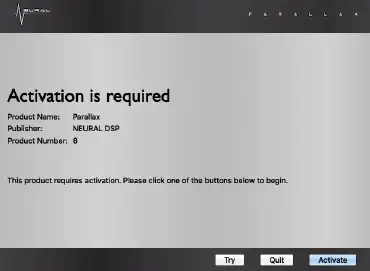
Ha nincs iLok fiókja, itt létrehozhat egyet:

Ezután az iLok License Manager szoftver települ a számítógépére… és kész! Vegye figyelembe, hogy a próbaidőszak 14 nap múlva lejár.
TELJES TERMÉK
Note that Neural DSP and iLok are different accounts. Full licenses for Neural DSP products are delivered directly to your iLok account. So, make sure your iLok account is created and linked to your Neural DSP account before purchasing.
- Kérjük, győződjön meg arról, hogy a legújabb iLok License Manager alkalmazás telepítve van és fut.
(https://www.ilok.com/#!license-manager) - Jelentkezzen be iLok fiókjával. Ha nincs iLok fiókja, itt létrehozhat egyet:
https://www.ilok.com/#!registration
Ha bármelyik termékünkre teljes licencet szeretne szerezni, látogasson el a mi oldalunkra website, click on a plug-in you want, select “add to cart” and complete the steps for purchasing. After the checkout, the license will be deposited directly to your iLok account.
Ezt követően kérjük, kövesse az alábbi lépéseket:
- Győződjön meg arról, hogy a legújabb iLok License Manager alkalmazás telepítve van és fut.
(https://www.ilok.com/#!license-manager) - Jelentkezzen be iLok fiókjával az iLok Licenckezelőben.
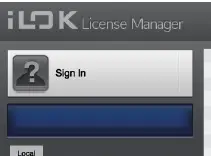
- Ezután lépjen az „Összes licenc” fülre felül, kattintson a jobb gombbal a licencre, és válassza az „aktiválás” lehetőséget.

- Telepítse a bővítményt a telepítő futtatásával.
(https://neuraldsp.com/downloads/) - Olvassa be újra a beépülő modulokat a DAW-ban, és indítsa újra a DAW-t.
- Futtathatja az önálló verziót is (ha Windows alatt futtatja, a végrehajtható fájlt a C:/ Programban találja meg Files / Neurális DSP //. Ha Mac rendszeren fut, akkor az Alkalmazások mappában találhatja meg
FILE HELYSZÍNEK
A NEURAL DSP beépülő modulok minden beépülő modul formátumhoz (VST, VST3, AAX, AU) a megfelelő alapértelmezett helyre kerülnek telepítésre, hacsak nem választanak ki más egyéni helyet a folyamatban.
MacOS
- Audioegységek: Macintosh HD / Könyvtár / Audio / Beépülő modulok / Komponensek / Parallax
- VST2: Macintosh HD / Könyvtár / Hang / Beépülő modulok / VST / Parallax VST3: Macintosh HD / Könyvtár / Hang / Beépülő modulok / VST3 / Parallax AAX: Macintosh HD / Könyvtár / Alkalmazástámogatás / Avid / Audio / Beépülő modulok / Parallaxis
- Önálló alkalmazás: Macintosh HD / Alkalmazások / Parallax előre beállított Files: MacintoshHD / Library / Audio / Presets / Neurális DSP / Parallax
- Kézikönyv: Macintosh HD / Könyvtár / Alkalmazástámogatás / Neurális DSP / Parallax
- Megjegyzés: A Parallax 2.0.0 csak 64 bites változatban érhető el.
Windows
- 64 bites VST: C:/ Program Files / VSTPlugins / Parallaxis
- 64 bites VST3: C:/ Program Files / Gyakori Files / VST3 / Parallax 64 bites AAX: C:/ Program Files / Gyakori Files / Avid / Audio / Plug-inek / Parallax
- 64 bites önálló: C:/ Program Files / Neurális DSP / Parallax előre beállított Files: C:/ ProgramData / Neurális DSP / Parallax Manual: C:/ Program Files / Neurális DSP / Parallax
Jegyzet: A Parallax 2.0.0 csak 64 bites változatban érhető el.
A NEURAL DSP SZOFTVER ELTÁVOLÍTÁSA
Az eltávolításhoz törölje a files manuálisan a megfelelő beépülő modul formátumú mappáiból. Windows esetén eltávolíthatja a files a szokásos eltávolító futtatásával a Vezérlőpulton vagy a telepítő telepítőjének futtatásával file ismét, és kattintson az „Eltávolítás” gombra.
A DUGÓ
Beleértve:
- Egyedi többcsöves erősítés stages közép és magas hangokhoz.
- Változó felüláteresztő szűrő a teljes torzítás szabályozáshoz.
- Egyéni szintvezérlők a közép- és magas hangsávokhoz.
- Változtatható aluláteresztő szűrő az alsó válaszreakció tökéletes szabályozásához.
- Precíz buszkompresszor algoritmus az alsó sávhoz.
- 6 sávos grafikus hangszínszabályzó.
- Átfogó cabsim modul több mint 50 IR-vel 6 különböző mozgatható virtuális mikrofonon keresztül.
PARALLAX JELLEMZŐK
CSATORNACSÍK RÉSZ

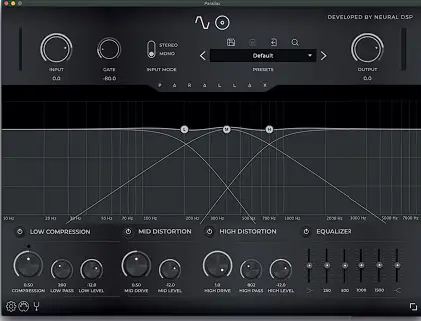
A Parallax egy többsávos basszustorzítás. Ennek a bővítménynek az a célja, hogy egy kész eszközt biztosítson a felhasználónak, amely egy stúdiótechnikán alapul, amelyet hangmérnökök és producerek használnak a basszushang kialakításához. A mély-, közép- és magas frekvenciák külön-külön kerülnek feldolgozásra, torzítással és tömörítéssel, hogy összekeverjék őket.
ALACSONY RÉSZ

A jelenléttel, határozottsággal és tisztasággal rendelkező, nagy erejű hang tárcsázása bizonyos mennyiségű alsó hangot el kell távolítani a spektrumból, hogy torzuljon. Az alacsony sávú jel egyenesen a grafikus hangszínszabályzóhoz jut, megkerülve a kabint, és sztereó bemeneti módban mono marad.
- ALACSONY TÖMÖRÍTÉS GOMB: Kattintson az aktiváláshoz. Ezzel be-/kikapcsolja az alsó sávot és az alacsony tömörítési részt is.
- KOMPRESSZIÓS GOMB: Húzza és mozgassa az erősítéscsökkentés mértékének beállításához, és állítsa be az erősítést 0 dB-ről +10 dB-re. Rögzített beállítások: Támadás 3 ms – Release 6 ms – Arány 2.0.
- LOW PASS GOMB: Ez a szűrő eltávolítja a közép- és magas frekvenciákat, és továbbítja az alacsony frekvenciájú jelet.
- LOW LEVEL GOMB: Húzza és mozgassa a kimeneti jel beállításához, és kompenzálja a tömörítés által okozott esetleges hangerő-veszteséget.
KÖZÉPSŐ SZAKASZ

A Mid Drive elég dinamikus tartománnyal rendelkezik ahhoz, hogy az enyhe telítettségtől a hólyagos erősítésig terjedjen, mindezt anélkül, hogy elveszítené a felbontást és az artikulációt. Több cső erősítés stagkülön a középső és magas hangsávhoz készültek.
- KÖZEPES TORZÍTÁS GOMB: Kattintson az aktiváláshoz. Ezzel be-/kikapcsolja a közepes telítettség feldolgozást.
- MID DRIVE GOB: A telítettség mértékét ez a gomb határozza meg.
- MID LEVEL GOMB: Húzza és mozgassa a középső sáv kimeneti szintjének beállításához.
MAGAS SZAKASZ

A felüláteresztő szűrő frekvenciaszabályozása lehetővé teszi a tökéletes mértékű fuzz vagy feszes tárcsázást a basszus jelhez. Több cső erősítés stagkülön a középső és magas hangsávhoz készültek.
- NAGY TORZÍTÁS GOMB: Kattintson az aktiváláshoz. Ezzel be-/kikapcsolja a magas telítettségű feldolgozást.
- HIGH DRIVE KNOB: A telítettség mértékét ez a gomb határozza meg.
- HIGH PASS GOMB: Ez a szűrő eltávolítja a közepes és alacsony frekvenciákat, és továbbítja a magas frekvenciájú jelet.
- HIGH LEVEL GOMB: Húzza és mozgassa a felső sáv kimeneti szintjének beállításához.
EQ SZEKCIÓ

Míg a Low, Mid és High szekciók teljes mértékben szabályozzák a torzítás textúráját, a támadást és a teljes méretet, a hatsávos grafikus hangszínszabályzó további vezérlőréteget biztosít a Parallax frekvenciaválaszának tökéletesre hangolásához.
- BE/KI EQUALIZER GOMB: Kattintson az aktiváláshoz. Ezzel be-/kikapcsolja a grafikus hangszínszabályzót.
- EQ BANDS: Hat csúszkából álló csoport, amellyel a frekvenciasávokat -12 dB-ről +12 dB-re csökkenti vagy növeli.
- Alacsony polc: 100 Hz
- 250 Hz
- 500 Hz
- 1.0 kHz
- 1.5 kHz
- 5.0 kHz
- Alacsony polc: 5.0 kHz
PARAMETRIKUS EQ SZEKCIÓ
A nagy pontosságú parametrikus hangszínszabályzó grafikusan mutatja a teljes jelspektrumot. A három frekvenciasáv folyamatos szabályozást tesz lehetővé a szűrő helyzete és a szinterősítés felett.

- „L” SÁV: Az aluláteresztő szűrőt és az alacsony szintet az „L” kör húzásával és mozgatásával vezérli.
- „M” SÁV: Az „M” kör húzásával és mozgatásával szabályozza a középszintet.
- „H” SÁV: A „H” kör húzásával és mozgatásával szabályozhatja a felüláteresztő szűrőt és a magas szintet.
Kattintson a jobb gombbal a parametrikus EQ képernyőre a következő elemek személyre szabásához:

- SHOW ANALIZER: Kapcsolja be/ki a jelanalizátort.
- SÁVOK MUTATÁSA: A sávformák be-/kikapcsolása.
- GRID MODE: Változtassa meg a rács léptékét (nincs – oktáv – évtized).
NEURAL DSP CAB SZIMULÁCIÓ

Ehhez a bővítményhez terveztünk egy kabinet-szimulációt. 6 mikrofont tartalmaz, különböző pozíciókkal (az alacsony sávú jel megkerüli a fülkét).
GLOBÁLIS JELLEMZŐK
- BE/KI KAPCSOLÓ: Letiltja vagy engedélyezi a megfelelő IR betöltő szekciót.
- POZÍCIÓ: Azt szabályozza, hogy hol van a mikrofon, vagyis a kúp közepétől a kúp széléig (Külső IR fájl betöltésekor letiltva).
- TÁVOLSÁG: A mikrofon távolságát szabályozza a fülke közeli és a szoba felé eső távolsága között (Külső infravörös fájl betöltésekor letiltva).
- MIC LEVEL: A kiválasztott impulzus szintjét szabályozza.
- PAN: A kiválasztott impulzus kimeneti pásztázását vezérli.
- FÁZISINVERTER KAPCSOLÓ: Megfordítja a terhelt impulzus fázisát.
- IMPULSE LOADER SELECTOR BOX: Legördülő menü a gyári mikrofonok kiválasztásához vagy a saját infravörös betöltéséhez files. A mappa elérési útja mentésre kerül, így a navigációs nyilakra kattintva is lehet navigálni közöttük.
- HÚZÁS POZÍCIÓBA: Ez a funkció a mikrofon körökre kattintva lehetővé teszi a mikrofon elhelyezését a kúp területen. Az értékek a Pozíció és Távolság gombokon jelennek meg, és fordítva.
PLUGIN GLOBÁLIS TULAJDONSÁGAI

- A NEURAL DSP FEJLESZTÉSE: Kattintson rá, hogy további információkat jelenítsen meg erről a termékről.
- BEMENETI ÉS KIMENETI ERŐSÍTÉS GOMBOK: A bemenet befolyásolja, hogy a plugin mennyi jelet táplál be. Ez befolyásolja a fejben és az erősítő gombban lévő erősítő gombok torzítási tartományát. Állítsa be az igényeinek és a bemeneti jelszinteknek megfelelően. A kimenet befolyásolja, hogy a plugin mennyi jelet továbbít a DAW csatornádra. A szürke jelző három másodpercig tartó nyomva tartásával a mérőműszerek jelzik, hogy a bemeneti vagy a kimeneti jelek levágódnak-e.
- GATE KNOB: A bemeneti jelet a küszöbérték alá csillapítja.
- BEMENETI MÓD KAPCSOLÓ: Az eredeti hardver csak mono bemeneti jelet képes feldolgozni. A Stereo kapcsolóval sztereó bemeneti jelet dolgozhat fel. Ideális sztereó basszussávok futtatásához vagy bármilyen sztereó forrással való kísérletezéshez.

- FOGAKERÉK IKON (CSAK ÖNÁLLÓ): Hangbeállítások menü. Kiválaszthatja a használni kívánt audio interfészt, beállíthatja a bemeneti/kimeneti csatornákat, módosíthatja az s-tample ráta, pufferméret és MIDI eszközök.
- MIDI PORT IKON: Megnyitja a MIDI Mappings ablakot. Bármely külső eszköz leképezéséhez a bővítmény vezérléséhez olvassa el a MIDI SETUP utasításait
- PITCHFORK IKON (CSAK ÖNÁLLÓ): Kattintson rá a beépített tuner aktiválásához.
- ÁTMÉRET GOMB: Kattintson a bővítményablak átméretezéséhez. 3 lehetséges méret közül választhat. Alacsony felbontású képernyő használata esetén csak két méret érhető el.
PRESETEK
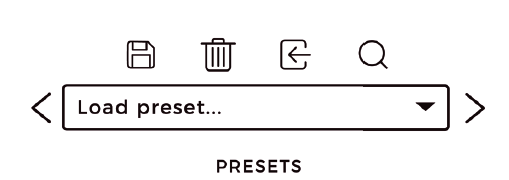
Ez a funkció lehetővé teszi a felhasználó számára az előre beállított értékek mentését, importálását és exportálását. Az előre beállított értékek XML-fájlként kerülnek mentésre.
- MENTÉS GOMB: A bal oldali hajlékonylemez ikon segítségével a felhasználó elmentheti az aktuális konfigurációt előre beállított értékként.
- TÖRLÉS GOMB: A kuka lehetővé teszi a felhasználó számára az aktív előbeállítás törlését. (Ez a művelet nem visszavonható). Ha módosít egy meglévő mentett beállítást, és vissza kell hívnia a mentett verziót, töltsön be egy másik preset-et, és töltse vissza a kívánt preset-et. Ha a módosított preset nevére kattint, miután betöltődött, NEM hívja vissza az értékeit.
- PRESET BETÖLTÉSE: Előbeállításokat tölthet be más helyekről (XML-fájlok).
- PRESETS MAPPA GYORSÍVJA: Nyissa meg a Nagyító ikont az Előbeállítások eszköztáron, és irányítsa át Önt a Presets mappába.
- LEGÖDÖTT MENÜ: A lista jobb oldalán lévő nyíl a gyári, előadói és a felhasználó által készített előre beállított értékek listáját jeleníti meg.
HOL TALÁLHATNAK AZ ELŐRE BEÁLLÍTOTT BEÁLLÍTÁSAIM?
Windows: C:/ ProgramData / Neurális DSP / Parallax
Mac OSX: HD / Könyvtár / Audio / Előbeállítások / Neurális DSP / Parallax
EGYEDI MAPPÁK

Létrehozhat mappákat az előre beállított értékek rendezéséhez a fő könyvtárban. A Parallax következő megnyitásakor a legördülő menü frissül.
MIDI BEÁLLÍTÁS
A Parallax MIDI-támogatással rendelkezik. Kérjük, ellenőrizze a következő lépéseket a MIDI vezérlők hozzárendeléséhez a bővítmény paramétereihez/UI összetevőihez.
MIDI hangjegy esemény hozzárendelése a gombokhoz:
- A MIDI Learn engedélyezése a jobb gombbal kattintson a menüből.
- Kattintson a vezérelni kívánt összetevőre.
- Nyomj le egy MIDI hangot a MIDI kontrolleren és engedd el.
- A MIDI Learn letiltása a jobb gombbal kattintson a menüből.
- Most a leképezett MIDI hangjegy váltja a paraméter értékét.
Két MIDI hang hozzárendelése egy Slider/Comboboxhoz:
- A MIDI Learn engedélyezése a jobb gombbal kattintson a menüből.
- Kattintson a vezérelni kívánt összetevőre.
- Nyomja le az első MIDI hangot a MIDI vezérlőn.
- Nyomja le a második MIDI hangot a MIDI kontrolleren.
- Engedd ki az első MIDI hangot.
- Engedje el a második MIDI hangot.
- A MIDI Learn letiltása a jobb gombbal kattintson a menüből.
- Mostantól a két leképezett MIDI hang segítségével növelhető/csökkenthető a paraméterérték.
MIDI CC esemény hozzárendelése a gombokhoz:
- A MIDI Learn engedélyezése a jobb gombbal kattintson a menüből.
- Kattintson a vezérelni kívánt összetevőre.
- Nyomja le a MIDI CC parancsikont a MIDI vezérlőn, és engedje el.
- A MIDI Learn letiltása a jobb gombbal kattintson a menüből.
- Most a leképezett MIDI CC események átkapcsolják a paraméterértéket.
MIDI CC esemény hozzárendelése csúszkához/kombinált dobozhoz:
- A MIDI Learn engedélyezése a jobb gombbal kattintson a menüből.
- Kattintson a vezérelni kívánt összetevőre.
- Mozgassa meg a CC gombot a MIDI vezérlőn.
- A MIDI Learn letiltása a jobb gombbal kattintson a menüből.
- Most a leképezett MIDI CC esemény fogja szabályozni a paraméterértéket.
Két MIDI CC esemény hozzárendelése egy Slider/Combo boxhoz:
- A MIDI Learn engedélyezése a jobb gombbal kattintson a menüből.
- Kattintson a vezérelni kívánt összetevőre.
- Nyomja le az első MIDI CC gombot a MIDI vezérlőn.
- Nyomja le a második MIDI CC gombot a MIDI vezérlőn.
- Engedje el az első MIDI CC gombot.
- Engedje el a második MIDI CC gombot.
- A MIDI Learn letiltása a jobb gombbal kattintson a menüből.
- Mostantól a két leképezett MIDI CC esemény felhasználható a paraméterérték növelésére/csökkentésére.
MIDI programmódosítási esemény hozzárendelése gombokhoz:
- A MIDI Learn engedélyezése a jobb gombbal kattintson a menüből.
- Kattintson a vezérelni kívánt összetevőre.
- Nyomja meg kétszer a MIDI Program Change parancsikont a MIDI vezérlőn.
- A MIDI Learn letiltása a jobb gombbal kattintson a menüből.
- Most a leképezett MIDI Program Change esemény átkapcsolja a paraméterértéket.
Két MIDI Program Change esemény leképezése egy Slider/Comboboxba:
- A MIDI Learn engedélyezése a jobb gombbal kattintson a menüből.
- Kattintson a vezérelni kívánt összetevőre.
- Nyomja le az első MIDI Program Change gombot a MIDI vezérlőn.
- Nyomja le a második MIDI Program Change gombot a MIDI vezérlőn.
- A MIDI Learn letiltása a jobb gombbal kattintson a menüből.
- Mostantól a két leképezett MIDI Program Change esemény felhasználható a paraméterérték növelésére/csökkentésére.
Minden említett MIDI esemény regisztrálva lesz a MIDI Mapping ablakban. A bővítmény bal alsó sarkában található MIDI port ikonra kattintva nyithatja meg és módosíthatja az összes paramétert. Új MIDI eseményeket manuálisan is hozzáadhat a „+” gombra kattintva.
GUI ALAPOK
A Parallax gombokkal és kapcsolókkal rendelkezik a grafikus felhasználói felületen (más néven GUI). Ezek hasonlítanak a fizikai analóg hardverekhez, hozzáadott vezérléssel.

Egy teljes szakasz kihagyásához kattintson a jobb gombbal vagy kattintson duplán a felső ikonokra.
- GOMBOK: A parallaxis gombjainak és kapcsolóinak vezérléséhez használja az egeret. A gomb óramutató járásával megegyező irányba forgatásához kattintson az egérrel a vezérlőre, és csúsztassa felfelé a kurzort. A gomb óramutató járásával ellentétes elforgatásához kattintson rá az egérrel, és csúsztassa le a kurzort.
- EGY GOMB VISSZAÁLLÍTÁSA ALAPÉRTÉKÉRE: A GOMB alapértelmezett értékére való visszatéréshez kattintson rájuk duplán.
- GOMB BEÁLLÍTÁSA FINOMSZABÁLYOZÁSSAL: A gombértékek finombeállításához tartsa lenyomva a „command” billentyűt (macOS) vagy a „control” billentyűt (Windows), miközben húzza az egeret.
- KAPCSOLÓK: A gombok vagy kapcsolók használatához kattintson rájuk.
TÁMOGATÁS
NEURALDSP.COM/SUPPORT
Technikai problémák vagy szoftverünkkel kapcsolatos bármilyen probléma esetén forduljon hozzánk az alábbi telefonszámon webwebhely. Itt találja a GYIK-t (Gyakran Ismételt Kérdéseket), a hibaelhárítási információinkat (kérdését már korábban is feltették) és kapcsolatfelvételi e-mail-címünket. support@neuraldsp.com. Kérjük, ezzel az e-mail-címmel csak támogatási célból vegye fel a kapcsolatot. Ha más Neural DSP e-mailt vesz fel, a támogatás késni fog.
TÁMOGATÁSI INFORMÁCIÓK
Annak érdekében, hogy segíthessünk Önnek, kérjük, csatolja az alábbi információkat ügyfélszolgálatunkhoz:
- Termék sorozatszáma és verziója (pl. Parallax, Ver 2.0.0)
- Az audiorendszer verziószáma (pl. ProTools 2020.5, Cubase Pro 10, Ableton Live 10.0.1)
- Interfész/hardver (pl. Apollo Twin, Apogee Duet 2 stb.)
- Számítógép és operációs rendszer információ (pl. Macbook Pro OSX 11, Windows 10 stb.)
- A probléma részletes leírása
Neurális DSP 2020
A Parallax a megfelelő tulajdonos védjegye, és használatuk a megfelelő tulajdonos kifejezett engedélyével történik.
© 2020 Neural DSP Technologies LLC. Minden jog fenntartva.
VÁLLALATI KAPCSOLAT
Neurális DSP OY.
Tehtaankatu 27-29, 00150, Helsinki, Finnország
NEURALDSP.COM
Dokumentumok / Források
 |
Neuraldsp VST Parallax 2.0.0 [pdf] Felhasználói útmutató VST, Parallax 2.0.0, VST Parallax 2.0.0 |


