Johdanto
Tämä käyttöohje sisältää tärkeät ohjeet Teamgee 12-tuumaisen kannettavan tietokoneen näytönjatkeen (malli P2) asianmukaiseen asennukseen, käyttöön ja huoltoon. Lue tämä opas huolellisesti ennen käyttöä varmistaaksesi laitteesi optimaalisen suorituskyvyn ja pitkän käyttöiän.
Tuote loppuview
Teamgeen 12-tuumaisen kannettavan tietokoneen näytönlaajennin on suunniteltu laajentamaan kannettavan tietokoneen näyttöominaisuuksia tarjoamalla kahden tai kolmen näytön kokoonpanon parannettua moniajoa ja tuottavuutta varten. Siinä on kaksi 12-tuumaista Full HD IPS -näyttöä, joissa on laajakuva... viewkatselukulmat, sisäänrakennetut kaiuttimet, kirkkauden säätö ja silmiä suojaava tila. Sen kannettava ja joustava muotoilu mahdollistaa helpon kuljetuksen ja näytön jakamisen.

Kuva: Teamgeen 12-tuumaisen kannettavan tietokoneen näytönjatke käytössä. Se tarjoaa kolmen näytön kokoonpanon, jossa on keskellä kannettavan tietokoneen näyttö ja kaksi pidennettyä näyttöä kummallakin sivulla.
Video: Nosta työtilasi tasolle Teamgee P2:n avulla
Video: Virallinen tuotevideo-esittelyasinTeamgee P2 -näytönjatkeen käyttö erilaisissa ammatillisissa ja luovissa työympäristöissä osoittaa sen monipuolisuuden ja helppokäyttöisyyden.
Yhteensopivuusvaatimukset
Ennen näytön pidennyksen asentamista varmista, että kannettava tietokoneesi täyttää seuraavat yhteensopivuusvaatimukset:
- Kannettavan tietokoneen koko: Yhteensopiva 13–16 tuuman kannettavien tietokoneiden kanssa.
- Käyttöjärjestelmät: Tukee Windowsia, Chrome OS:ää ja macOS:ää (rajoitettu tuki Mac M1/M2 -siruille).
- Vaaditut portit:
- Vaihtoehto 1 (suositeltu): Kaksi täysin toimivaa USB-C-porttia (tiedon, videon ja virransiirtoon).
- Vaihtoehto 2: Yksi täysin toimiva USB-C-portti + yksi HDMI-portti + yksi USB-A-portti.
- Vaihtoehto 3: Kaksi HDMI-porttia + kaksi USB-A-porttia (saattaa vaatia telakointiaseman tai keskittimen, jos portteja ei ole käytettävissä).
- MacBook-yhteensopivuus: Yhteensopiva M1 Pro- ja M1 Max -sirujen kanssa. Ei yhteensopiva M1/M2-perusmallien kanssa.
Kuva: Visuaalinen opas, joka havainnollistaa Teamgee-näytönjatkeen liittämiseen eri kannettaviin tietokoneisiin tarvittavia eri porttikokoonpanoja.
Asennusohjeet
Asenna Teamgee 12-tuumaisen kannettavan tietokoneen näytönlaajennin seuraavasti:
- Tunnista kannettavan tietokoneesi portit: Selvitä kannettavan tietokoneesi käytettävissä olevat portit (USB-C, HDMI, USB-A). Tämä määrää liitäntätavan.
- Liitä näyttö:
- Kaksi täysin toimivaa USB-C-porttia: Käytä kahta USB-C–USB-C-kaapelia (yksi kumpaakin näyttöä kohden).
- Saatavilla yksi USB-C + HDMI-liitäntä: Liitä yksi USB-C–USB-C-kaapeli yhteen näyttöön. Käytä toista näyttöä varten HDMI–HDMI-kaapelia ja USB-A–USB-A-kaapelia.
- Vain HDMI + USB-A: Liitä yksi HDMI-HDMI-kaapeli ja yksi USB-A-USB-A-kaapeli kutakin näyttöä kohden. Telakointiasema tai keskitin voi olla tarpeen, jos kannettavassasi ei ole riittävästi portteja.
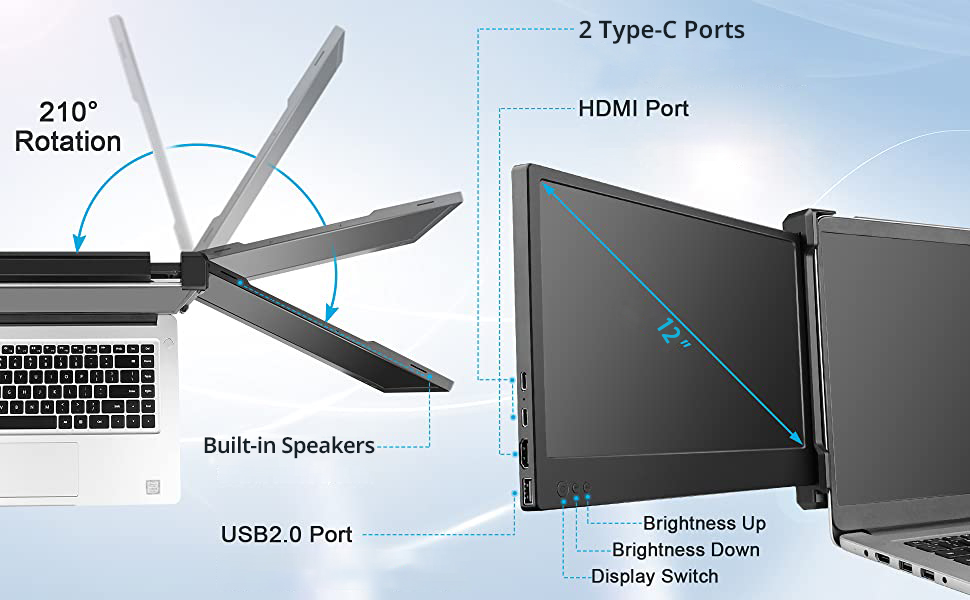
- Säädä näytön asetuksia: Kun yhteys on muodostettu, käytä kannettavan tietokoneen näyttöasetuksia näyttöjen laajentamiseen tai peilaamiseen. Voit myös säätää kirkkautta, äänenvoimakkuutta ja näytön kiertoa (jopa 210°) jatkeen sisäänrakennetuilla säätimillä.
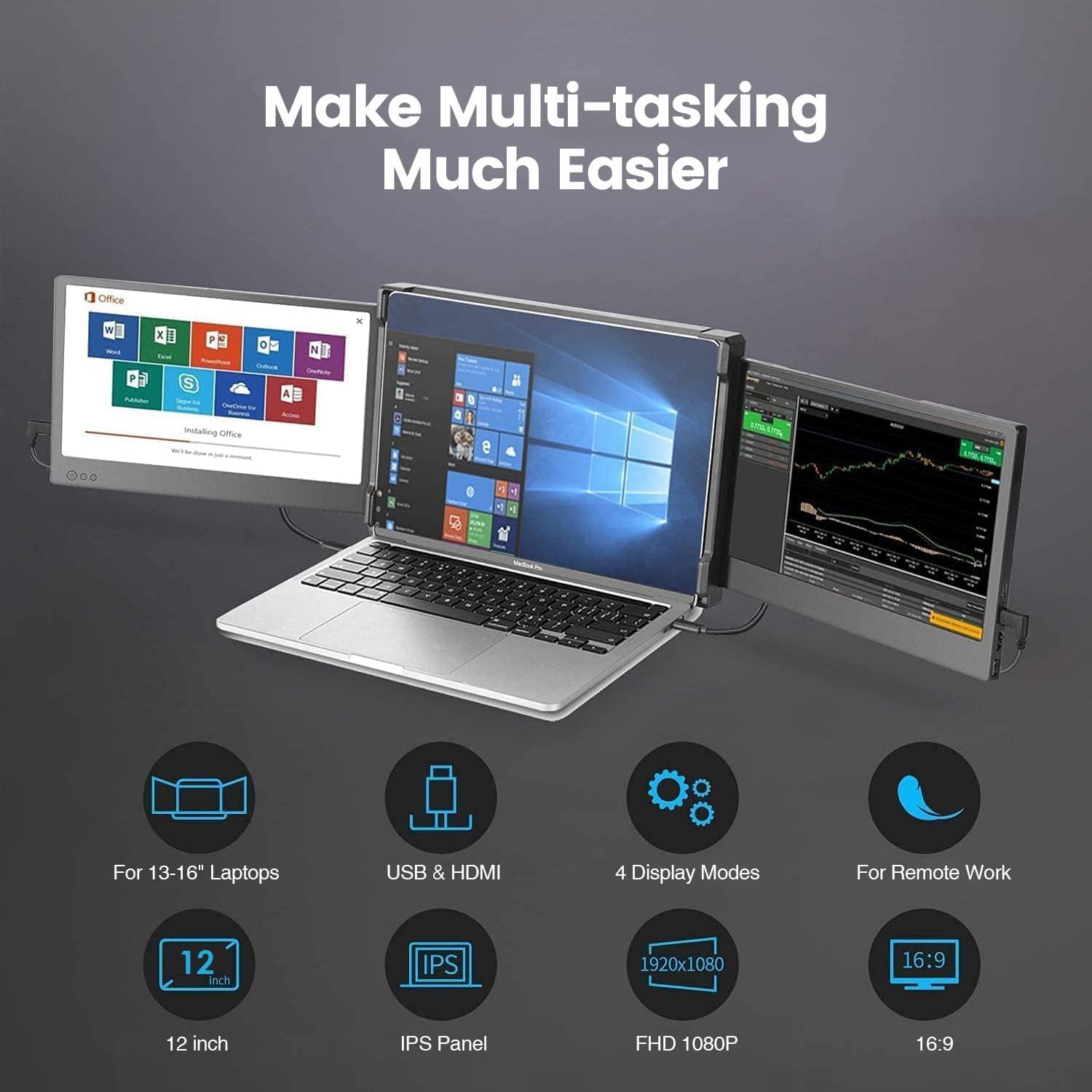
Kuva: Kannettava tietokone, johon on kiinnitetty Teamgee-näytönjatke, näyttää laajennetun työpöydän kolmella näytöllä.
Käyttöohjeet
Teamgeen näytönlaajennin tarjoaa useita ominaisuuksia optimoidun käyttökokemuksen saavuttamiseksi:
- Näyttötilat: Käytä kannettavan tietokoneesi näyttöasetuksia valitaksesi laajennetun työpöytätilan (jokainen näyttö näyttää eri sisältöä) tai peilatun tilan (kaikissa näytöissä näkyy sama sisältö).
- Kirkkauden säätö: Säädä kunkin näytön kirkkautta jatkeen sivussa olevilla painikkeilla.
- Äänenvoimakkuuden säätö: Sisäänrakennetuissa kaiuttimissa on äänenvoimakkuuden säätimet, joita voi säätää jatkeen painikkeilla.
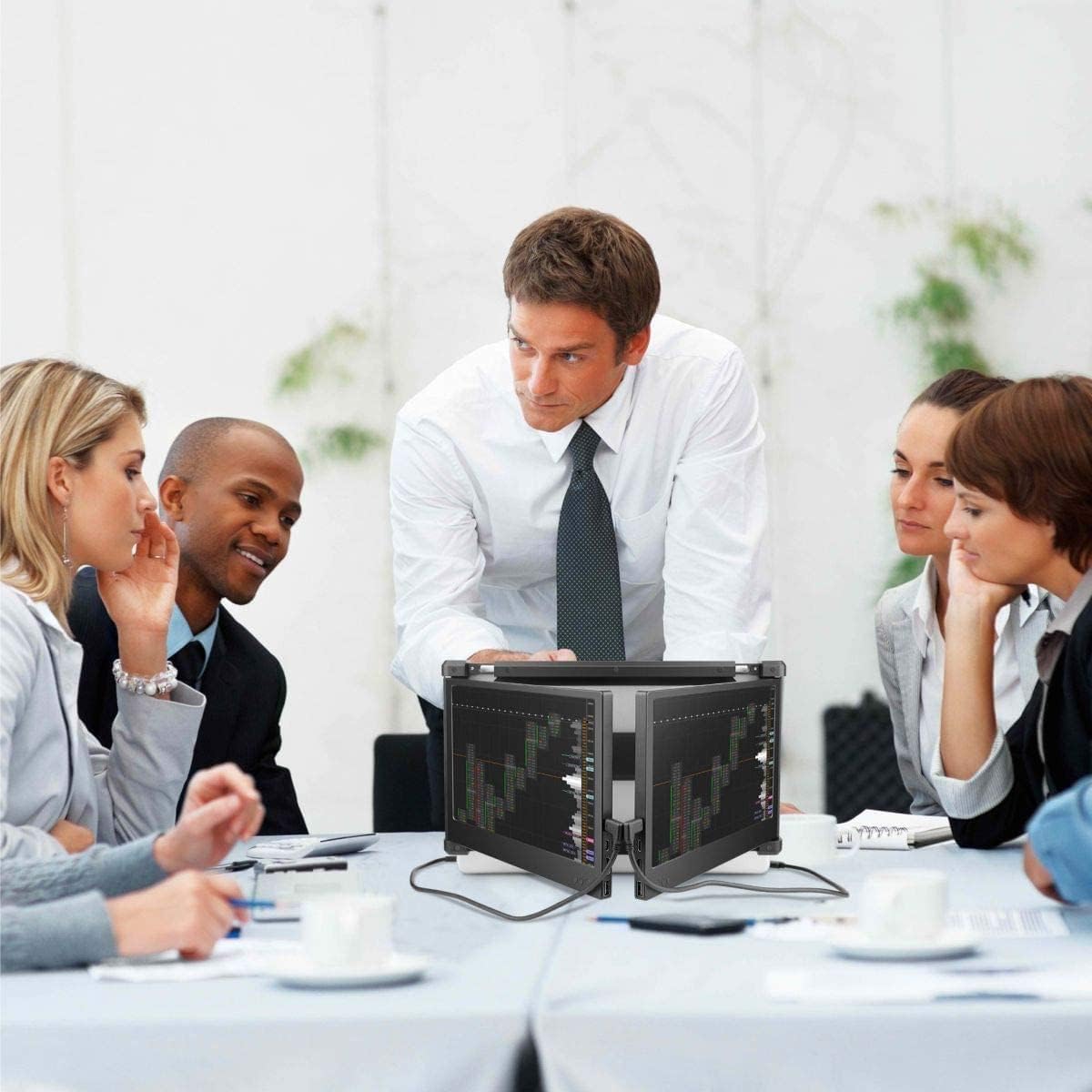
- Näytön kierto: Näyttöjä voi kääntää jopa 210 astetta, mikä mahdollistaa joustavan käytön. viewkuvakulmia ja helppoa jakamista esitysten tai yhteistyön aikana.
- Silmienhoitotila: Aktivoi silmiä suojaava tila vähentääksesi sinisen valon säteilyä pitkäaikaisen käytön aikana.
Kuva: Yksityiskohtainen view näytön jatkeen sivussa olevista ohjauspainikkeista, joita käytetään kirkkauden, äänenvoimakkuuden ja näyttöasetusten säätämiseen.
Vianetsintäopas
Jos kohtaat ongelmia, katso seuraavat vianetsintävaiheet:
- Ei signaalia:
- Varmista, että kaikki kaapelit (USB-C, HDMI, USB-A) on kytketty kunnolla sekä jatkeeseen että kannettavaan tietokoneeseen.
- Irrota kaapelit ja kytke ne uudelleen. Jos käytät HDMI + USB-A -liitäntää, kytke USB-A-kaapeli ensin.
- Varmista, että kannettavan tietokoneen näyttöasetukset on määritetty tunnistamaan ja laajentamaan/peilaamaan näyttöjä.
- Himmeä tai matala kirkkaus:
- Säädä taustavalon asetuksia jatkeessa, äläkä ainoastaan yleistä kirkkautta.
- Jos mahdollista, käytä näyttöä ulkoisesti yhteensopivalla virtalähteellä (ei aina sisälly toimitukseen, tarkista tuotepakkaus) varmistaaksesi riittävän virransyötön maksimaalisen kirkkauden saavuttamiseksi.
- Näyttö ei käynnisty:
- Varmista, että kaikki virta- ja datakaapelit on kytketty kunnolla.
- Jos käytät HDMI + USB-A -liitäntää, varmista, että USB-A-kaapeli on kytketty ennen HDMI-kaapelia virransyöttöä varten.
- Kokeile liittää laite toiseen USB-C-porttiin tai käyttää eri virtalähdettä, jos sellainen on saatavilla.
Huolto
Varmistaaksesi Teamgee-näytönjatkeen pitkän käyttöiän ja optimaalisen suorituskyvyn, noudata näitä huolto-ohjeita:
- Puhdistus: Käytä pehmeää, nukkaamatonta liinaa hieman damppyyhi näyttöpinnat vedellä tai näytönpuhdistusaineella. Vältä voimakkaita kemikaaleja tai hankaavia materiaaleja.
- Varastointi: Kun et käytä jatketta, taita se tiiviisti kokoon ja säilytä sitä mukana toimitetussa suojapussissa naarmujen ja vaurioiden estämiseksi.
- Käsittely: Käsittele laitetta varoen. Vältä sen pudottamista tai liiallisen voiman kohdistamista näyttöihin tai saranoihin.
- Kaapelin hallinta: Pidä kaapelit järjestyksessä ja selvinä, jotta ne eivät vahingoita liittimiä ja portteja.

Kuva: Teamgeen näytönjatke taitettuna kompaktiin muotoon, valmiina säilytystä tai matkaa varten, mikä korostaa sen kannettavaa muotoilua.
Tekniset tiedot
| Ominaisuus | Erittely |
|---|---|
| Tuotteen mitat | 15 x 12 x 4 tuumaa |
| Tuotteen paino | 4.62 kiloa |
| Tuotteen mallinumero | Teamgee P2 |
| Seisova näytön koko | 12 tuumaa |
| Kuvasuhde | 16:9 |
| Resoluutio | 1920 x 1200 (FHD 1080p) |
| USB-portteja yhteensä | 2 |
| Näytön pinnan kuvaus | Kiiltävä |
Takuu ja tuki
Teamgee tarjoaa omistautunutta asiakastukea yhteensopivuuskysymyksiin tai asennusapuun. Jos tarvitset tukea, ota yhteyttä Teamgeeen suoraan sähköpostitse. Katso tuotepakkaus tai virallinen Teamgeen käyttöohje. websivustolta tarkempia yhteystietoja varten.
Tuote on suunniteltu luotettavaksi ja siihen kuuluu tuki, joka varmistaa sen toimivuuden.


