
1. Johdanto
Tämä käyttöohje sisältää yksityiskohtaiset ohjeet TP-Link AC1900 Smart WiFi -reitittimen (malli Archer A8) asentamiseen, konfigurointiin ja käyttöön. Lue tämä opas huolellisesti varmistaaksesi laitteen oikean asennuksen ja optimaalisen suorituskyvyn.
2. Pakkauksen sisältö
Varmista, että pakkauksessasi on kaikki tarvittavat osat:
- TP-Link AC1900 älykäs WiFi-reititin (Archer A8)
- Virtalähde
- RJ45 Ethernet-kaapeli
- Pika-asennusopas
3. Fyysinen ylitysview
Tutustu reitittimen osiin ja merkkivaloihin.
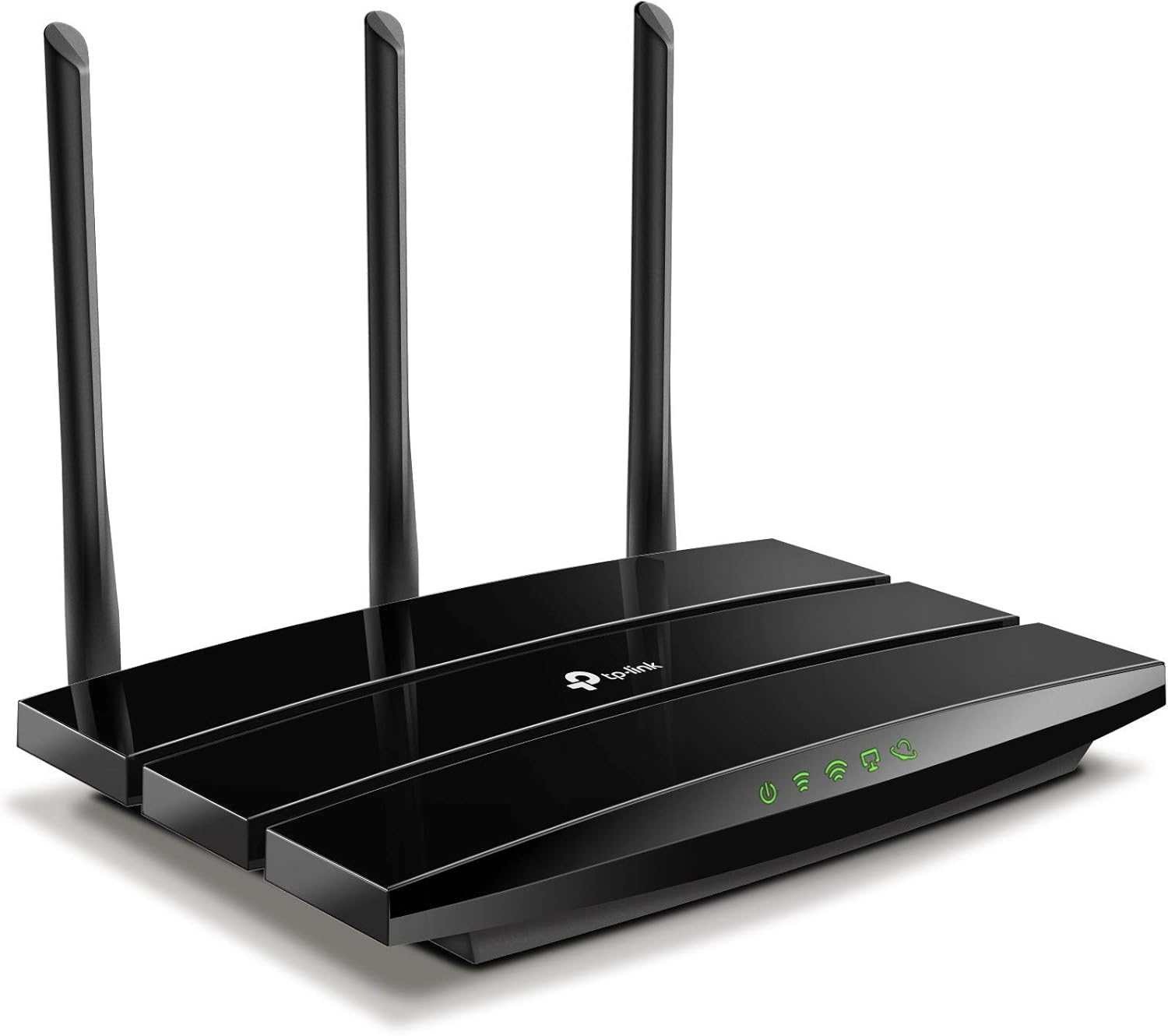
Kuva 3.1: Etuosa View TP-Link Archer A8 -reitittimestä. Tämä kuva näyttää ylhäältä alas -kuvan view TP-Link Archer A8 -reitittimestä, jossa on tyylikäs musta muotoilu ja kolme ulkoista antennia. Etupaneelissa on LED-merkkivalot virran, internet-yhteyden, Wi-Fi-tilan ja Ethernet-portin toiminnan näyttämiseen.
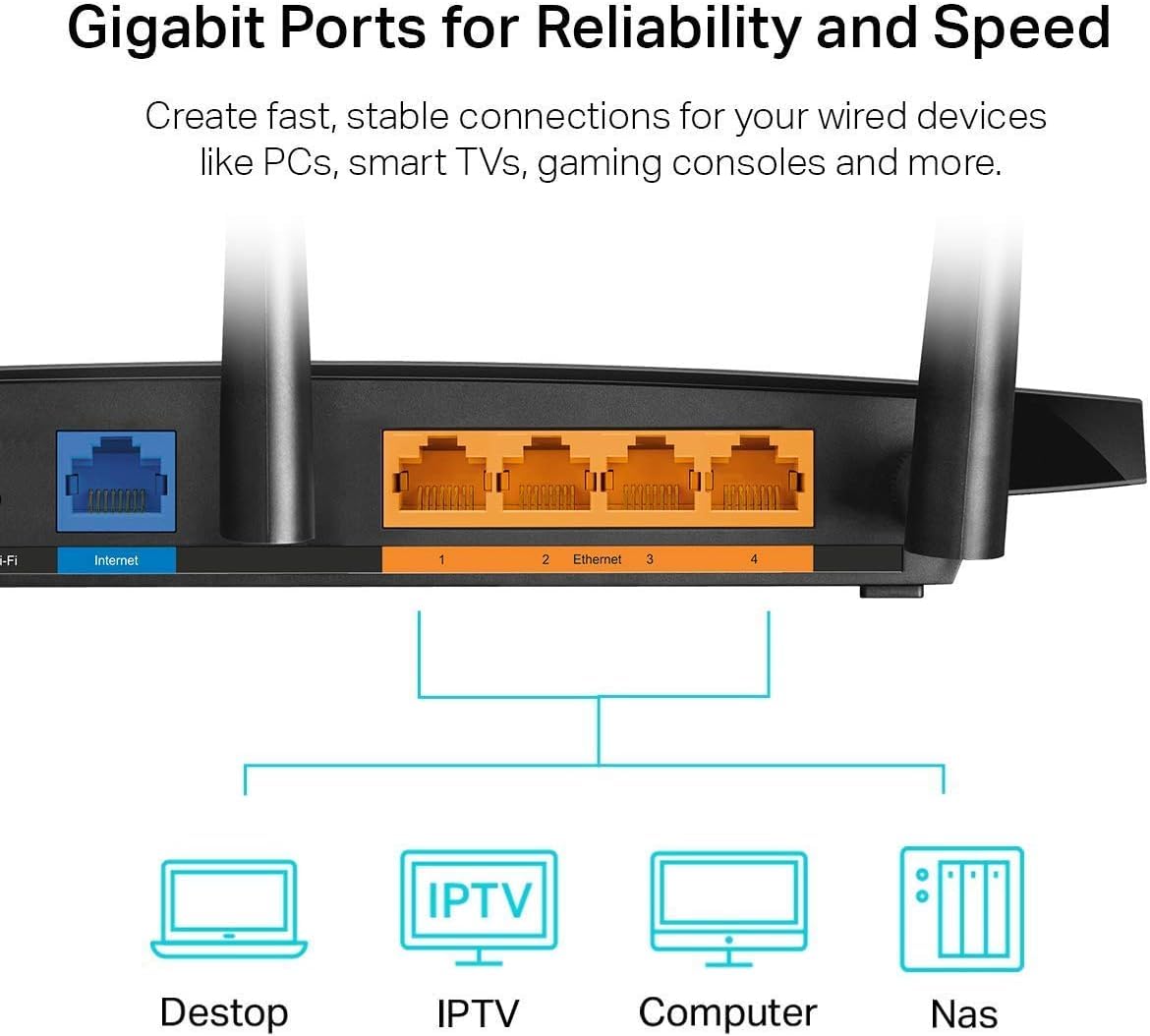
Kuva 3.2: TP-Link Archer A8 -reitittimen takapaneeli. Tässä kuvassa näkyy reitittimen takapaneeli, jossa on korostettuna gigabitin WAN-portti (sininen) ja neljä gigabitin LAN-porttia (oranssi). Näitä portteja käytetään langallisiin yhteyksiin modeemiin ja muihin verkkolaitteisiin.
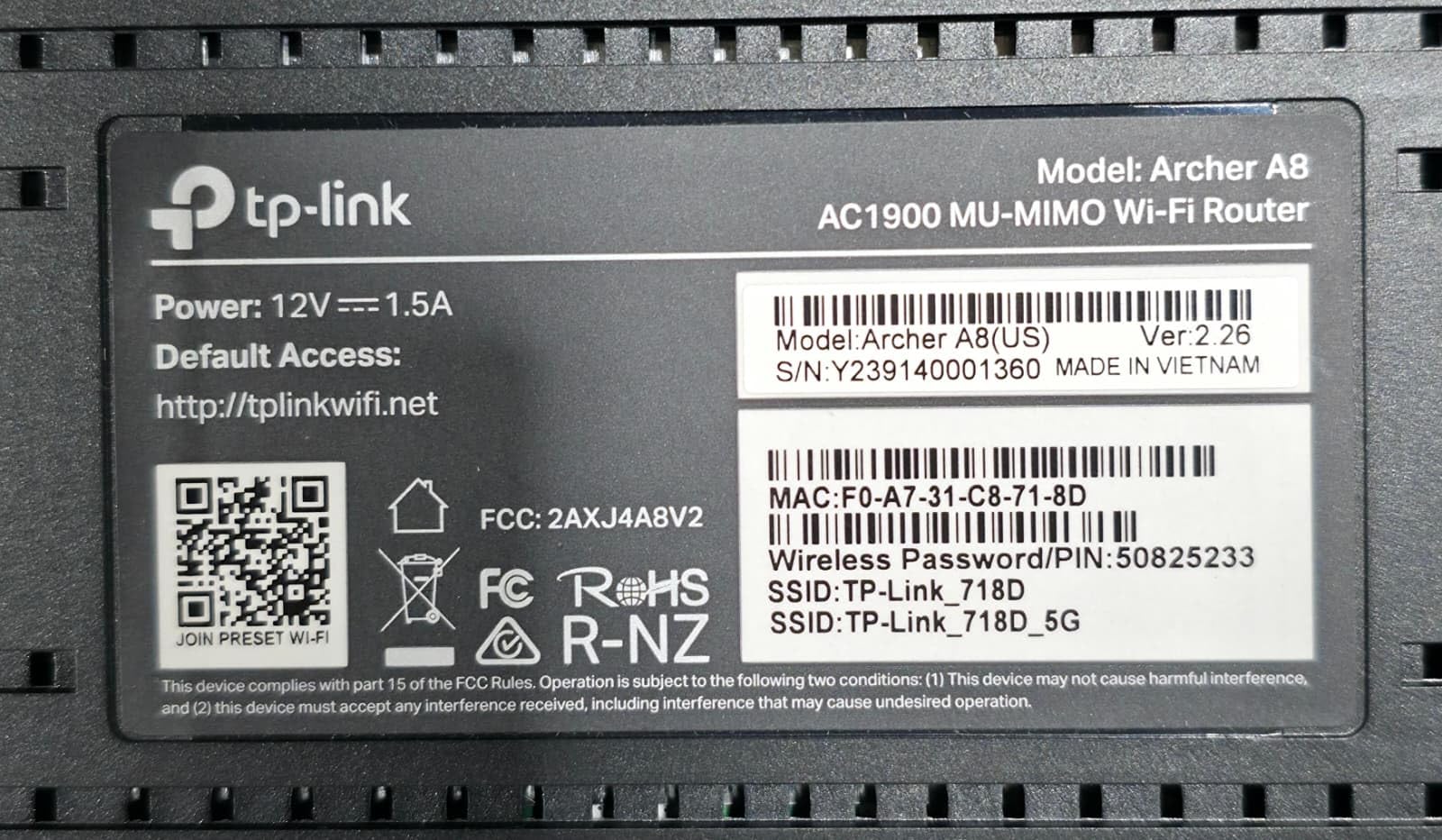
Kuva 3.3: Reitittimen pohjatarra. Tämä tarra sisältää tärkeitä tietoja, kuten mallin (Archer A8, AC1900 MU-MIMO Wi-Fi -reititin), virtatiedot (12 V === 1.5 A), oletuskäyttöoikeudet URL (http://tplinkwifi.net), MAC-osoite (F0:A7:31:C8:71:8D), sarjanumero (Y239140001360) ja oletusarvoiset Wi-Fi-verkon nimet (SSID: TP-Link_718D, TP-Link_718D_5G) sekä langattoman verkon oletussalasana (50825233). Se sisältää myös FCC- ja RoHS-vaatimustenmukaisuusmerkinnät.
4. Asennusohjeet
- Sammuta modeemi: Irrota virta nykyisestä modeemistasi.
- Liitä reititin:
- Liitä modeemisi Ethernet-kaapeli WAN-portti (sininen) Archer A8 -reitittimessä.
- Liitä virtalähde reitittimeen ja liitä se pistorasiaan.
- Käynnistä modeemi ja sitten reititin. Odota, että LED-merkkivalot tasaantuvat.
- Yhdistä reitittimeen:
- Langaton yhteys: Yhdistä tietokoneesi tai mobiililaitteesi reitittimen oletus-Wi-Fi-verkkoon. Oletus-SSID:t (esim. TP-Link_718D, TP-Link_718D_5G) ja langattoman verkon salasana (esim. 50825233) löytyvät reitittimen pohjassa olevasta tarrasta (katso kuva 3.3).
- Kiinteä yhteys: Liitä tietokoneesi johonkin reitittimen LAN-portit (oranssi) Ethernet-kaapelilla.
- Määritä reititin:
- Avaa a web selain ja anna oletuskäyttöoikeus URL: http://tplinkwifi.net.
- Määritä internet-yhteytesi ja Wi-Fi-asetukset noudattamalla pika-asennustoiminnon näyttöön tulevia ohjeita. Sinua pyydetään luomaan uusi kirjautumissalasana reitittimelle.
- Vaihtoehtoisesti voit käyttää TP-Link Tether -sovellusta mobiilipohjaiseen asennukseen.
5. Käyttöohjeet
5.1. Laitteiden liittäminen
Kun reititin on määritetty, voit yhdistää laitteesi:
- Langattomat laitteet: Etsi Wi-Fi-verkon nimi (SSID) laitteellasi ja anna asennuksen aikana määrittämäsi salasana.
- Langalliset laitteet: Liitä laitteita, kuten tietokoneita, älytelevisioita tai pelikonsoleita, reitittimen gigabitin LAN-portteihin Ethernet-kaapeleilla.
5.2. Kaksikaistainen Wi-Fi
Archer A8 toimii kahdella taajuusalueella:
- 2.4 GHz taajuus: Tarjoaa laajemman kuuluvuuden ja paremman läpäisyn seinien läpi, ihanteellinen yleiseen internet-käyttöön ja vanhempiin laitteisiin. Tarjoaa jopa 600 Mbps:n nopeudet.
- 5 GHz taajuus: Tarjoaa nopeampia nopeuksia (jopa 1300 Mbps) ja pienemmän viiveen, joten se sopii paljon kaistanleveyttä vaativiin aktiviteetteihin, kuten 4K-suoratoistoon ja online-pelaamiseen. Lyhyempi kantama ja alttiimpi esteille.
Reititin tukee Smart Connect -toimintoa, joka määrittää laitteet automaattisesti parhaalle käytettävissä olevalle taajuusalueelle optimaalisen suorituskyvyn saavuttamiseksi.
5.3. MU-MIMO-teknologia
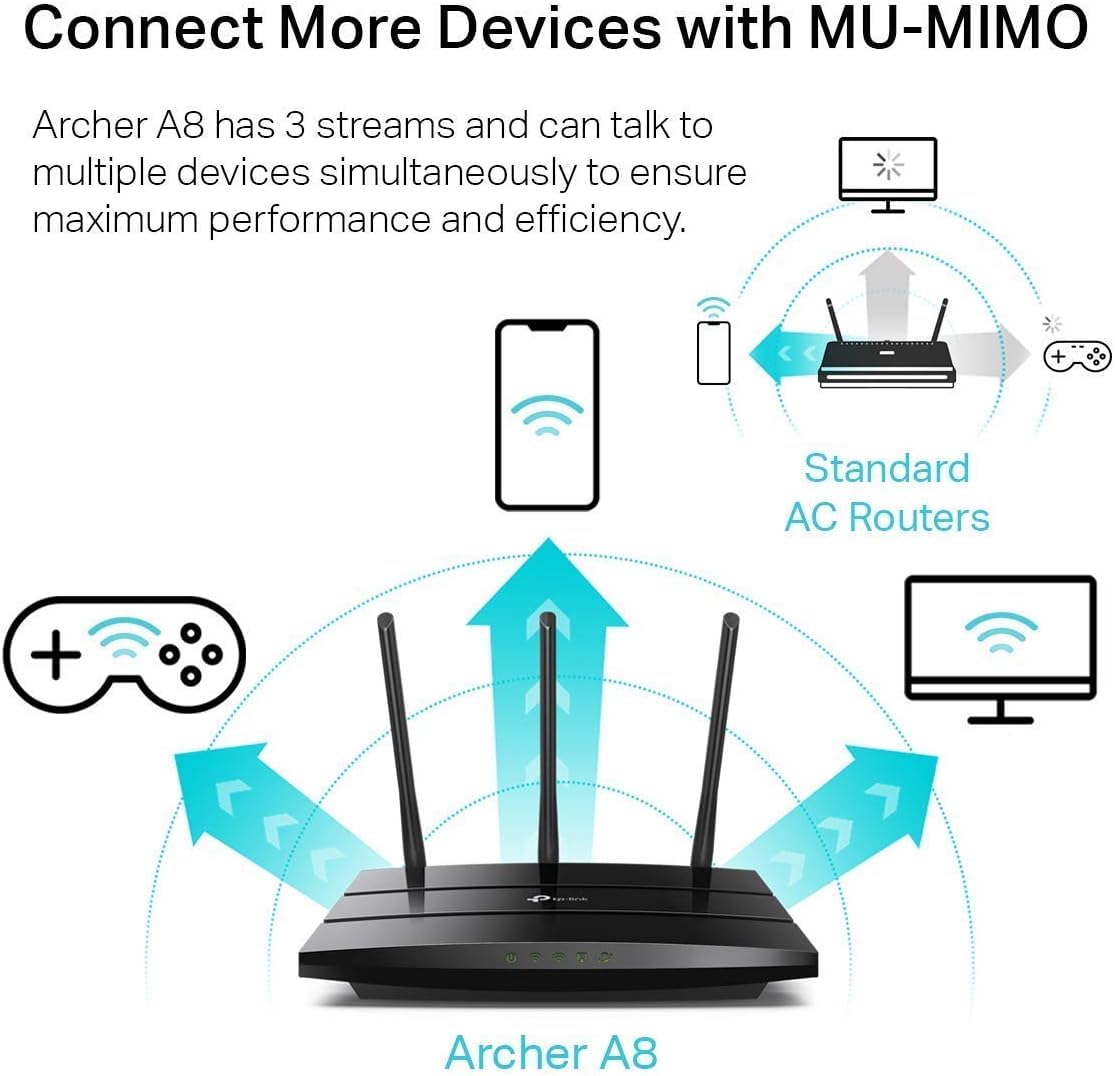
Kuva 5.1: MU-MIMO-toiminta. Tämä kaavio havainnollistaa, kuinka MU-MIMO-tekniikalla varustettu Archer A8 -reititin voi kommunikoida useiden laitteiden kanssa samanaikaisesti, toisin kuin tavalliset AC-reitittimet, jotka kommunikoivat vain yhden laitteen kanssa kerrallaan. Tämä parantaa verkon tehokkuutta ja suorituskykyä kaikille kytketyille laitteille.
MU-MIMO (Multi-User, Multiple-Input, Multiple-Output) mahdollistaa Archer A8:n kommunikoida useiden laitteiden kanssa samanaikaisesti peräkkäisen sijaan. Tämä parantaa merkittävästi verkon tehokkuutta ja läpimenoaikaa, erityisesti ympäristöissä, joissa on useita kytkettyjä laitteita. Jotta MU-MIMO toimisi, myös asiakaslaitteiden on tuettava MU-MIMOa.
5.4. Säteenmuodostustekniikka
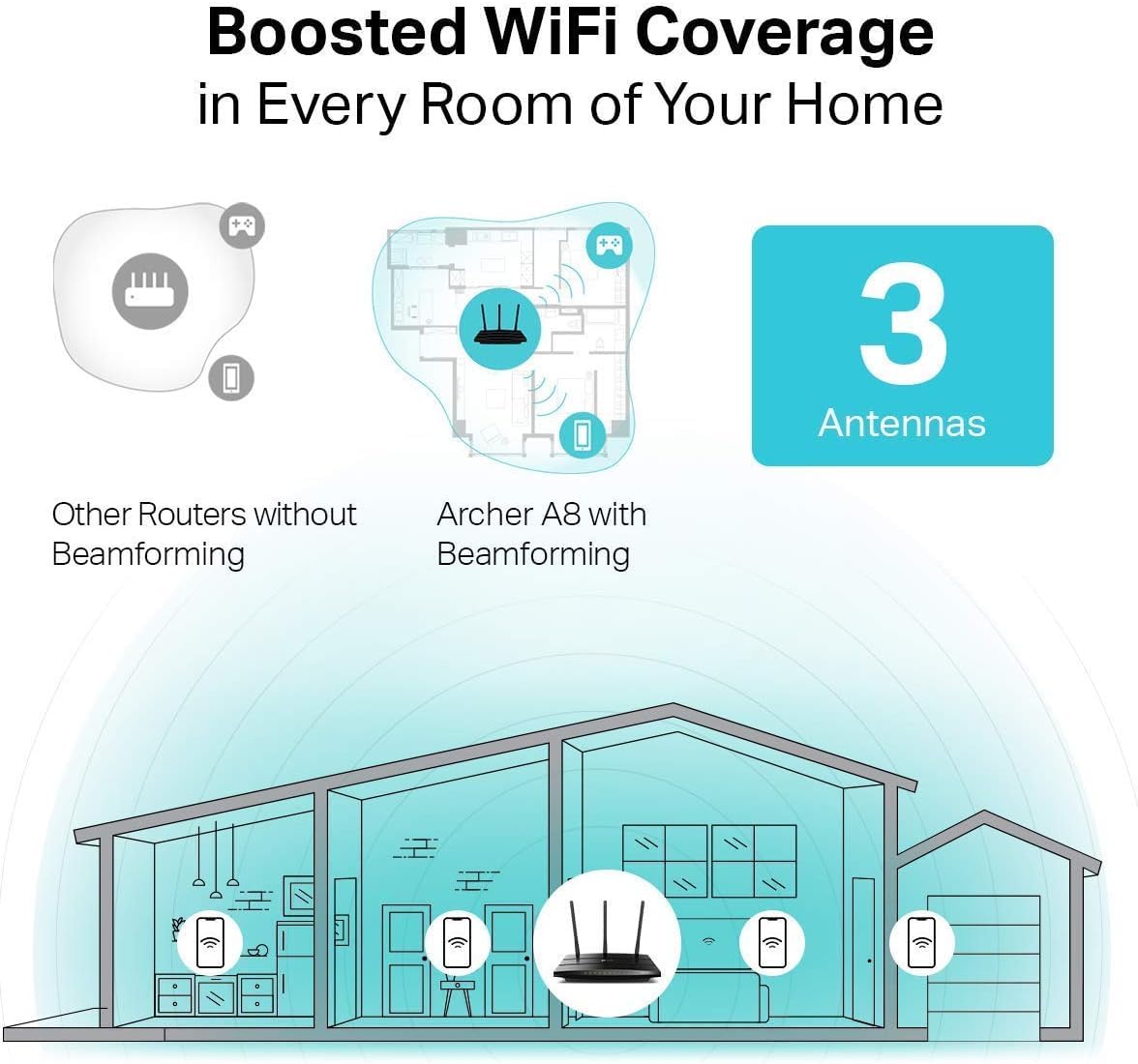
Kuva 5.2: Säteenmuodostuksen peittoalue. Tässä kuvassa vertaillaan Beamforming-tuella varustetun reitittimen ja Beamforming-tuella varustetun Archer A8:n Wi-Fi-kattavuutta. Archer A8 ohjaa voimakkaampia ja kohdennetumpia Wi-Fi-signaaleja yhdistettyihin laitteisiin, mikä laajentaa kattavuutta ja parantaa signaalin voimakkuutta koko kodissasi.
Säteenmuodostustekniikka tunnistaa liitettyjen laitteidesi sijainnin ja keskittää Wi-Fi-signaalin suoraan niihin. Tämä johtaa tehokkaampaan ja vahvempaan langattomaan yhteyteen, laajentaen Wi-Fi-peittoaluetta ja parantaen luotettavuutta, erityisesti pitkän kantaman yhteyksissä.
5.5. Vieras-Wi-Fi-verkko
Reitittimen avulla voit luoda erillisen vierasverkon, joka tarjoaa vierailijoille internetyhteyden ilman, että heille myönnetään pääsyä pääverkkoresursseihin. Tämä parantaa ensisijaisen verkkosi suojausta.
5.6. Lapsilukko
Käytä lapsilukkotoimintoa lasten internet-yhteyden hallintaan. Voit estää sopimattoman sisällön ja asettaa päivittäisiä aikarajoituksia verkkotoiminnalle.
6. Huolto
- Laiteohjelmistopäivitykset: Tarkista ja asenna säännöllisesti laiteohjelmistopäivitykset reitittimen kautta. web hallintakäyttöliittymän tai TP-Link Tether -sovelluksen kautta. Päivitykset sisältävät usein suorituskyvyn parannuksia, tietoturvapäivityksiä ja uusia ominaisuuksia.
- Reitittimen sijoittelu: Aseta reititin keskeiselle paikalle, kauas esteistä ja sähkömagneettisia häiriöitä lähettävistä laitteista (esim. mikroaaltouunit, langattomat puhelimet) Wi-Fi-yhteyden kattavuuden maksimoimiseksi.
- Uudelleenkäynnistys: Käynnistä reititin säännöllisesti uudelleen (irrota virtalähde ja kytke se uudelleen) tyhjentääksesi sen muistin ja päivittääksesi verkkoyhteydet, mikä voi ratkaista pieniä suorituskykyongelmia.
- Turvallisuus: Käytä vahvoja ja yksilöllisiä salasanoja Wi-Fi-verkossasi ja reitittimen hallinnassa. Ota käyttöön WPA2/WPA3-salaus langattomassa verkossasi.
7. Vianmääritys
Jos reitittimessäsi on ongelmia, harkitse seuraavia vaiheita:
- Ei Internet-yhteyttä:
- Tarkista, toimiiko modeemisi oikein.
- Varmista, että kaikki kaapelit on kytketty kunnolla oikeisiin portteihin (WAN-portti modeemiin, LAN-portit laitteisiin).
- Käynnistä sekä modeemi että reititin uudelleen.
- Tarkista internet-asetukset reitittimen asetuksista web hallintaliittymä.
- Heikko Wi-Fi-signaali tai katkeamiset:
- Siirrä reititin keskeisemmälle paikalle, pois esteiden ja häiriölähteiden läheltä.
- Säädä reitittimen antenneja optimaalisen signaalin suunnan saavuttamiseksi.
- Harkitse Wi-Fi-analysaattorisovelluksen käyttöä kanavahäiriöiden tunnistamiseen ja vähemmän ruuhkaiselle kanavalle vaihtamiseen.
- Reitittimen hallintasivulle ei pääse:
- Varmista, että laitteesi on yhdistetty reitittimen verkkoon (langallinen tai langaton).
- Varmista, että käytät oikeaa käyttöoikeutta URL (http://tplinkwifi.net) tai IP-osoite.
- Tyhjennä selaimesi välimuisti tai kokeile toista selainta.
- Unohtuiko reitittimen kirjautumissalasana?
- Suorita reitittimen tehdasasetusten palautus. Tämä palauttaa kaikki asetukset oletusarvoihinsa, mukaan lukien kirjautumissalasanan (jonka voit sitten määrittää uudelleen pika-asennustoiminnon avulla). Voit palauttaa tehdasasetukset painamalla reitittimen nollauspainiketta (yleensä pieni neulanreikäinen nappi) noin 10 sekuntia, kun reititin on käynnissä.
8. Tekniset tiedot
| Ominaisuus | Yksityiskohta |
|---|---|
| Mallin nimi | TP-Link AC1900 (Archer A8) |
| Langaton standardi | IEEE 802.11ac/n/a 5 GHz, IEEE 802.11n/b/g 2.4 GHz |
| Wi-Fi-nopeudet | AC1900 (1300 Mbps 5 GHz:n taajuudella, 600 Mbps 2.4 GHz:n taajuudella) |
| Antennit | 3 kiinteää ulkoista antennia |
| Ethernet-portit | 1 x gigabitin WAN-portti, 4 x gigabitin LAN-porttia |
| Erikoisominaisuudet | MU-MIMO, säteenmuodostus, Smart Connect, vieras-Wi-Fi, lapsilukko, WPS |
| Mitat (L x S x K) | 9.57 x 6.32 x 1.28 tuumaa |
| Tuotteen paino | 14.6 unssia |
| Virransyöttö | 12V===1.5A |
| Yhteensopivat laitteet | Pelikonsoli, Henkilökohtainen Tietokone, Älytelevisio |
Huomautus: Langattomat enimmäislähetysnopeudet ovat fyysisiä nopeuksia, jotka on johdettu IEEE 802.11 -spesifikaatioista. Todellista langattoman tiedonsiirron läpäisykykyä ja langattoman kattavuuden kattavuutta ei taata, ja ne vaihtelevat verkko-olosuhteiden, ympäristötekijöiden ja asiakaslaitteiden rajoitusten mukaan. MU-MIMOn käyttö edellyttää, että asiakaslaitteet myös tukevat MU-MIMOa.
9. Takuu ja tuki
TP-Link tarjoaa tälle tuotteelle alan johtavan kahden vuoden takuun. Jos tarvitset teknistä apua, ota yhteyttä TP-Linkin 24/7-tekniseen tukeen.
Saat ajantasaisimmat tiedot, tukiresurssit ja yhteystiedot TP-Linkin viralliselta sivustolta. websivusto.
Oikeudellinen vastuuvapauslauseke:
1. Langattomat enimmäissiirtonopeudet ovat IEEE-standardin 802.11 spesifikaatioista johdettuja fyysisiä nopeuksia. Kantama- ja peittoalueet perustuvat normaaleissa käyttöolosuhteissa tehtyihin testituloksiin. Todellista langatonta siirtonopeutta ja peittoaluetta ei taata, ja ne vaihtelevat 1) ympäristötekijöiden, kuten rakennusmateriaalien, fyysisten esineiden ja esteiden, 2) verkko-olosuhteiden, kuten paikallisten häiriöiden, liikenteen määrän ja tiheyden, tuotteen sijainnin, verkon monimutkaisuuden ja verkon kuormituksen, sekä 3) asiakaslaitteiden rajoitusten, kuten nimellissuorituskyvyn, sijainnin, yhteyden laadun ja asiakaslaitteiden tilan, vuoksi. 2. MU-MIMOn käyttö edellyttää, että myös asiakaslaitteet tukevat MU-MIMOa.