1. Johdanto
This manual provides essential instructions for the setup, operation, and maintenance of your Samsung Xpress SL-M2070FW Multifunctional Printer. This device offers 4-in-1 functionality, including printing, copying, scanning, and faxing, designed to streamline your workflow. It supports wireless connectivity via NFC, Wi-Fi Direct, and Google Cloud Print for convenient use.

Kuva 1.1: Edessä view of the Samsung Xpress SL-M2070FW Multifunctional Printer, showing the paper tray and output area.
2. Asennus
2.1 Purkaminen pakkauksesta ja alkusijoitus
- Poista tulostin varovasti pakkauksestaan.
- Poista kaikki suojateipit ja pakkausmateriaalit tulostimesta.
- Aseta tulostin vakaalle, tasaiselle alustalle, jossa on riittävä ilmanvaihto.
2.2 Virran kytkeminen
- Kytke virtajohto tulostimeen ja sitten maadoitettuun pistorasiaan.
- Käynnistä tulostin painamalla virtapainiketta.
2.3 Värikasetin asennus
- Avaa tulostimen etukansi.
- Remove the toner cartridge from its packaging and gently shake it side to side to distribute the toner.
- Aseta värikasetti tulostimeen, kunnes se napsahtaa paikalleen.
- Sulje etukansi.
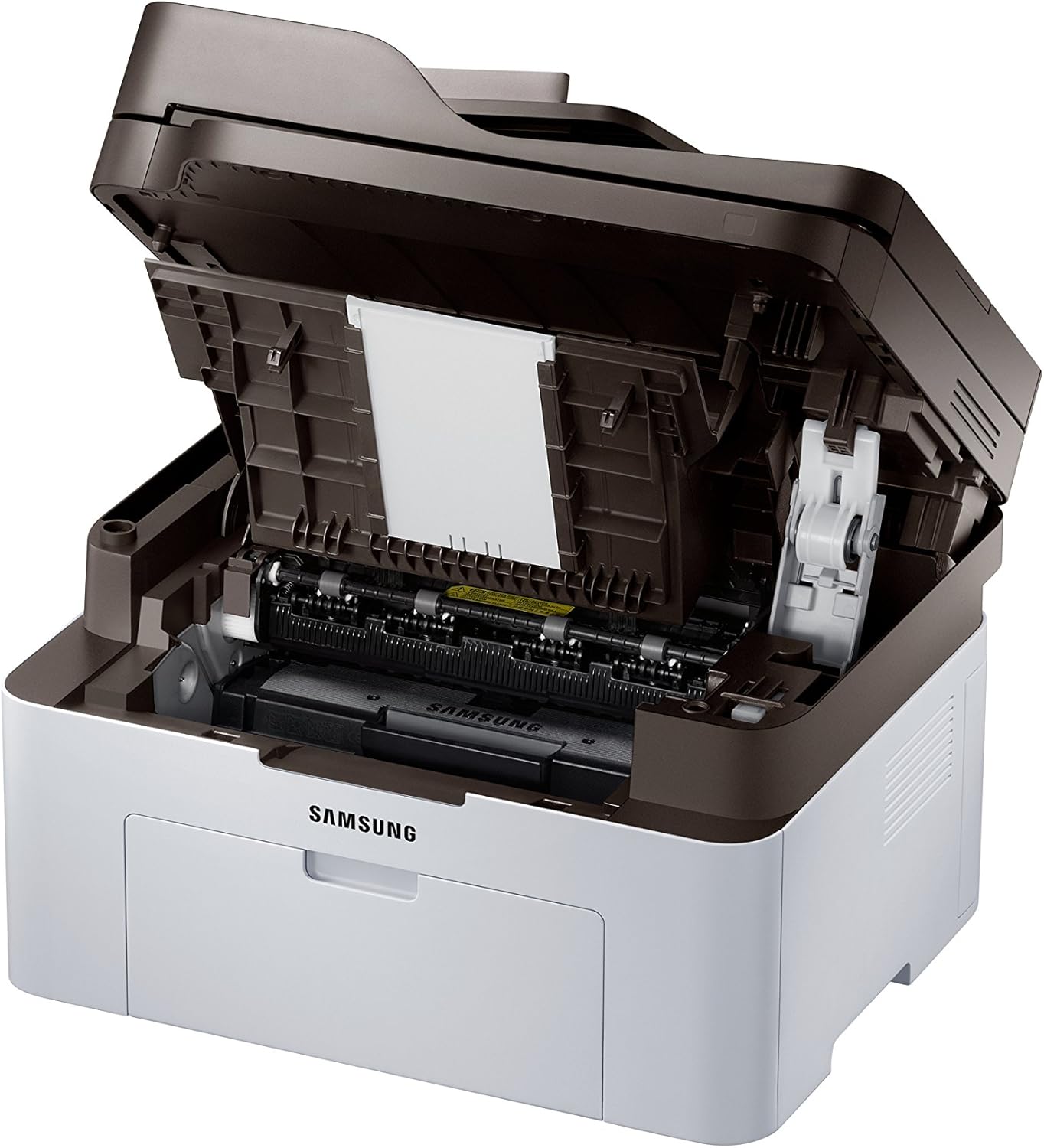
Kuva 2.1: Front cover open, revealing the toner cartridge slot for installation or replacement.
2.4 Ohjelmiston asennus ja liitettävyys
- Insert the provided installation CD into your computer's CD-ROM drive, or download the latest drivers from the Samsung support websivusto.
- Asenna tulostinohjelmisto noudattamalla näytön ohjeita.
- For wireless setup, follow the prompts to connect the printer to your Wi-Fi network. The printer supports NFC for easy pairing with compatible devices.
- For USB connection, connect the printer to your computer using a USB cable (not always included).
3. Käyttöohjeet

Kuva 3.1: Kulma view showing the control panel with display and function buttons.
3.1 Asiakirjojen tulostaminen
- Varmista, että tulostin on päällä ja yhdistetty tietokoneeseen tai verkkoon.
- Lisää paperia syöttölokeroon.
- Avaa tietokoneeltasi asiakirja, jonka haluat tulostaa.
- Valitse Painaa sovelluksen valikosta (esim. File > Tulosta).
- Choose the Samsung Xpress SL-M2070FW from the list of available printers.
- Adjust print settings as needed (e.g., number of copies, paper size, quality).
- Napsauta Painaa.
3.2 Asiakirjojen kopioiminen
- Aseta asiakirja skannerin lasille kuvapuoli alaspäin tai automaattiseen asiakirjansyöttölaitteeseen (ADF) kuvapuoli ylöspäin.
- Paina tulostimen ohjauspaneelissa Kopioida -painiketta.
- Use the navigation buttons to select copy options (e.g., number of copies, darkness, original size).
- Paina Aloita -painiketta aloittaaksesi kopioinnin.
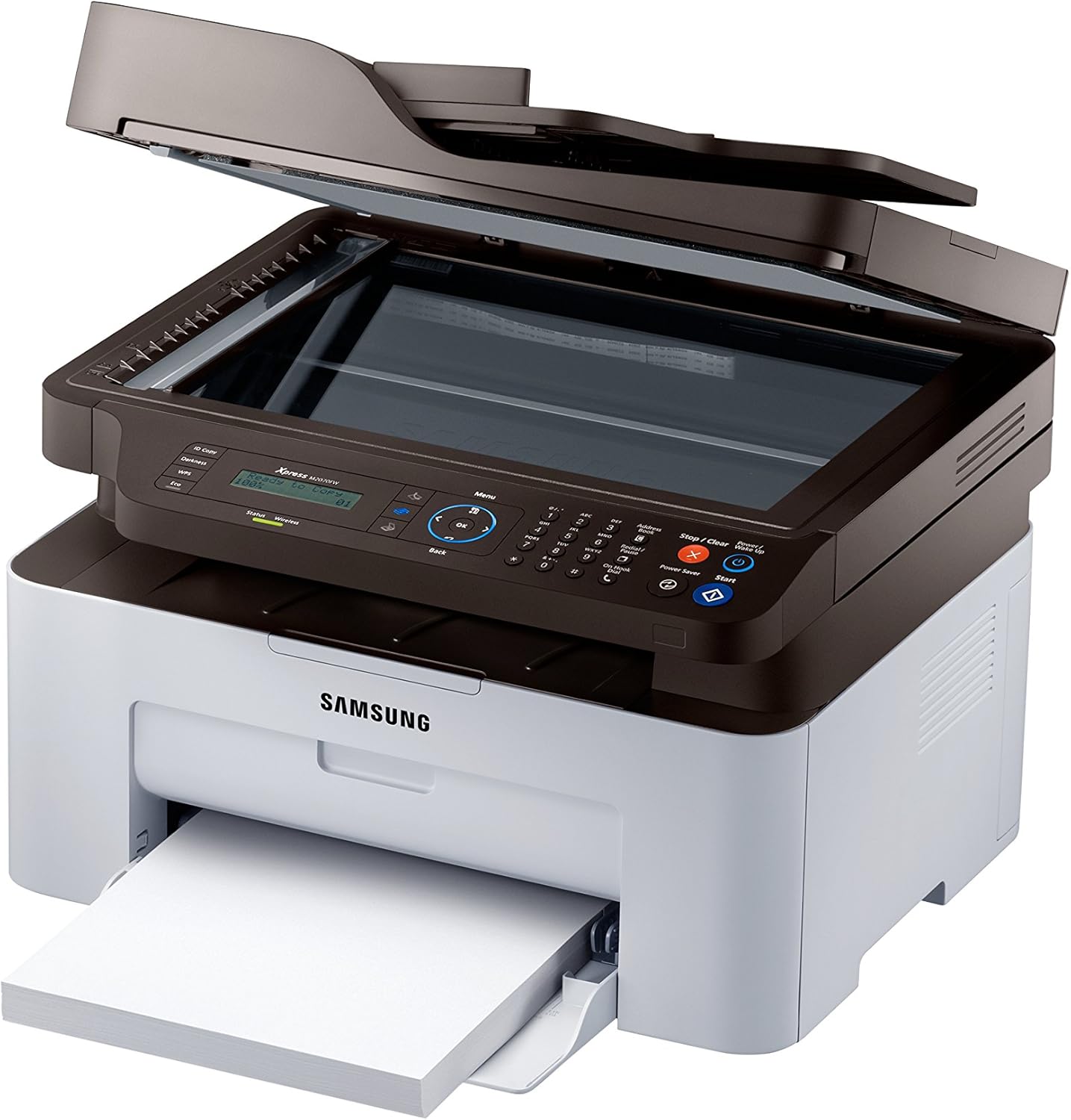
Kuva 3.2: Top cover open, showing the flatbed scanner glass for copying and scanning.
3.3 Asiakirjojen skannaaminen
- Aseta asiakirja skannerin lasille tai automaattiseen asiakirjansyöttölaitteeseen.
- From your computer, open the Samsung Easy Document Creator software or a similar scanning application.
- Valitse Skannata and choose your desired settings (e.g., resolution, color mode, destination).
- Napsauta Skannata prosessin aloittamiseen.
3.4 Faksien lähettäminen
- Aseta asiakirja automaattiseen asiakirjansyöttölaitteeseen tai skannerin lasille.
- Paina tulostimen ohjauspaneelissa Faksi -painiketta.
- Syötä vastaanottajan faksinumero numeronäppäimistöllä.
- Adjust fax settings if necessary.
- Paina Aloita -painiketta faksin lähettämiseksi.
3.5 Wireless Printing (NFC, Wi-Fi Direct, Google Cloud Print)
- NFC: Tap your NFC-enabled smartphone or tablet to the NFC tag on the printer to establish a direct connection and print.
- Wi-Fi Direct: Connect your mobile device directly to the printer's Wi-Fi Direct network without needing a router.
- Google Cloud Print: Register your printer with Google Cloud Print to print from anywhere using your Google account. Refer to the online manual for detailed registration steps.
4. Huolto
4.1 Värikasetin vaihtaminen
- When the toner low message appears on the display, order a new toner cartridge.
- Avaa tulostimen etukansi.
- Vedä vanha värikasetti varovasti ulos.
- Unpack the new toner cartridge and shake it gently.
- Aseta uusi kasetti paikalleen, kunnes se napsahtaa paikalleen.
- Sulje etukansi.
4.2 Tulostimen puhdistaminen
- Ulkopuoli: Pyyhi tulostimen ulkopinta pehmeällä, nukkaamattomalla liinalla. Älä käytä hankaavia puhdistusaineita.
- Skannerin lasi: Puhdista skannerin lasi varovasti pehmeällä liinalla damplasinpuhdistusaineella. Varmista, ettei siihen jää jäämiä.
- Sisustus: Periodically open the front cover and gently remove any paper dust or debris with a dry, lint-free cloth.
5. Vianmääritys
| Ongelma | Mahdollinen syy | Ratkaisu |
|---|---|---|
| Tulostin ei käynnisty. | Virtajohtoa ei ole kytketty kunnolla. | Check power cord connections to the printer and wall outlet. Ensure the outlet is functional. |
| Paperitukokset. | Paperin virheellinen lataus; vieraita esineitä paperiradalla. | Remove all paper from the tray and reload correctly. Open covers and carefully remove any jammed paper or obstructions. |
| Huono tulostuslaatu. | Low toner; dirty print head/drum; incorrect print settings. | Replace toner cartridge. Clean the interior of the printer. Adjust print quality settings in the printer driver. |
| Langaton yhteys ei onnistu. | Väärä Wi-Fi-salasana; tulostin liian kaukana reitittimestä; verkko-ongelmia. | Verify Wi-Fi password. Move printer closer to the router. Restart printer and router. Reconfigure wireless settings. |
6. Tekniset tiedot
- Mallin nimi: SL-M2070FW
- Toiminnot: Tulosta, kopioi, skannaa, faksaa
- Tulostustekniikka: Laser (yksivärinen)
- Max Print Speed (Monochrome): 20 sivua minuutissa (ppm)
- Suurin kopiointinopeus (mustavalkoinen): 14 ppm
- Max Copy Resolution (Black & White): 600 dpi
- Skannerityyppi: Tasosänky
- Yhteystekniikka: USB, Wireless (Wi-Fi, NFC, Wi-Fi Direct, Ethernet)
- Laitteiston käyttöliittymä: Ethernet, USB
- Muistin tallennuskapasiteetti: 128 Mt
- Virrankulutus: 50 wattia (käytössä)
- Tuotteen mitat: 15.98 x 14.16 x 12.15 tuumaa
- Tuotteen paino: 18.92 puntaa (8.6 kiloa)
- Mukana tulevat komponentit: Scanner Glass, Fax Machine, Paper Tray
7. Takuu ja tuki
Your Samsung Xpress SL-M2070FW Multifunctional Printer comes with a limited warranty. For detailed information regarding warranty terms and conditions, please refer to the warranty card included with your product or visit the official Samsung support websivusto.
For technical assistance, driver downloads, or further support, please visit the Samsung support websivustolla tai ota yhteyttä heidän asiakaspalveluunsa.
- Online-tuki: www.samsung.com/support/
- Takuutyyppi: Rajoitettu takuu


