


GUÍA DE INICIO RÁPIDO: xIn 12 y xOut 12
Qué se envía en la caja
- Dispositivo de hardware xIn 12 o xOut 12.
- 12 conectores de bloque de terminales desmontables de 3.81 mm.
- Un cable de alimentación norteamericano (NEMA) y Euro IEC. Es posible que deba sustituir un cable apropiado para su localidad.
- Esta guía de inicio rápido.
Lo que necesita proporcionar
Una PC con Windows con un procesador de 1 GHz o superior y:
- Windows 10® o superior.
- 410 MB de espacio de almacenamiento libre.
- Capacidad de gráficos de 1024 × 768.
- Colores de 16 bits o superiores.
- Conexión a Internet.
- 1 GB o más de RAM según lo requiera su sistema operativo.
- Un dispositivo de hardware Symetrix Radius, Prism o Edge.
- Cable CAT5/6 o una red Dante existente.
Obtener ayuda
Composer, el software de Windows que configura el hardware xIn 12 y xOut 12, incluye un módulo de ayuda que actúa como una guía del usuario completa tanto para el hardware como para el software. Si tiene preguntas que van más allá del alcance de esta Guía de inicio rápido, comuníquese con nuestro grupo de atención al cliente de las siguientes maneras:
Teléfono: +1.425.778.7728 extensión 5 6:00 a. m. a 5:00 p. m. PST de lunes a viernes
Web: https://www.symetrix.co
Correo electrónico: soporte@symetrix.co
Foro: https://forum.symetrix.co
Nota: Este equipo ha sido probado y se ha determinado que cumple con los límites establecidos para dispositivos digitales de Clase B, de conformidad con la parte 15 de las Normas de la FCC. Estos límites están diseñados para proporcionar una protección razonable contra interferencias perjudiciales en una instalación residencial. Este equipo genera, utiliza y puede irradiar energía de radiofrecuencia y, si no se instala y utiliza de acuerdo con las instrucciones, puede causar interferencias perjudiciales en las comunicaciones por radio. Sin embargo, no existe garantía de que no se produzcan interferencias en una instalación en particular. Si este equipo causa interferencias perjudiciales en la recepción de radio o televisión, lo que se puede determinar encendiendo y apagando el equipo, se recomienda al usuario que intente corregir la interferencia mediante una o más de las siguientes medidas:
- Reorientar o reubicar la antena receptora.
- Aumente la separación entre el equipo y el receptor.
- Conecte el equipo a una toma de corriente de un circuito diferente al que está conectado el receptor.
- Consulte al distribuidor o a un técnico de radio/TV experimentado para obtener ayuda.
Las modificaciones no aprobadas expresamente por el fabricante podrían anular la autoridad del usuario para operar el equipo según las reglas de la FCC.
Cet appariel numerique de la classe B respecte toutes les Exigences du Reglement sur le material brouilleur du Canada.
Instrucciones de seguridad importantes
- Lea estas instrucciones.
- Conserve estas instrucciones.
- Preste atención a todas las advertencias.
- Siga todas las instrucciones.
- No utilice este aparato cerca del agua.
Este aparato no debe exponerse a goteos o salpicaduras y no se deben colocar objetos llenos de líquido, como jarrones, sobre el aparato. - Limpiar únicamente con un paño seco.
- No bloquee ninguna abertura de ventilación.
Instale solo de acuerdo con las instrucciones del fabricante. - No lo instale cerca de fuentes de calor como radiadores, rejillas de calefacción, estufas u otros aparatos (incluidos ampificadores) que producen calor.
- Este aparato se debe conectar a una toma de corriente con una conexión a tierra de protección. No anule el propósito de seguridad del enchufe polarizado o con conexión a tierra. Un enchufe polarizado tiene dos clavijas, una más ancha que la otra. Un enchufe con conexión a tierra tiene dos clavijas y una tercera clavija de conexión a tierra. La hoja ancha o la tercera punta se proporcionan para su seguridad. Si el enchufe provisto no encaja en su tomacorriente, consulte a un electricista para reemplazar el tomacorriente obsoleto.
- Asegúrese de que el control de ESD y la conexión a tierra sean adecuados al manipular terminales de E / S expuestos.
- Proteja el cable de alimentación para que no sea pisado ni aplastado, especialmente en los enchufes, receptáculos y en el punto donde sale del aparato.
- Utilice únicamente accesorios especificados por el fabricante.
- Utilice únicamente el carrito, el soporte, el trípode, el soporte o la mesa especificados por el fabricante o vendidos con el aparato. Cuando utilice un carrito, tenga cuidado al mover la combinación carrito/aparato para evitar lesiones por vuelco.

- Desenchufe este aparato durante tormentas eléctricas o cuando no lo utilice durante períodos prolongados.
- Refiera todo el servicio a personal de servicio calificado. Se requiere servicio cuando el aparato se ha dañado de alguna manera, como el cable de alimentación o el cable de enchufe está dañado, se ha derramado líquido o han caído objetos dentro del aparato, el aparato ha estado expuesto a la lluvia o la humedad, no funciona normalmente, o se ha caído.
 PRECAUCIÓN
RIESGO DE DESCARGA ELÉCTRICA NO ABRIR
ADVERTENCIA: PARA REDUCIR EL RIESGO DE INCENDIO O DESCARGA ELÉCTRICA, NO EXPONGA ESTE EQUIPO A LA LLUVIA O LA HUMEDAD.
AVISO: RISQUE DE CHOC ELECTRIQUE NE PAS OUVRIR
CONSULTE EL MANUAL DEL PROPIETARIO. VEA EL CAHIER DE INSTRUCCIONES. En el interior no hay piezas que el usuario pueda reparar. Consulte el servicio a personal de servicio calificado.
- El relámpago con un símbolo de punta de flecha dentro de un triángulo equilátero tiene como objetivo alertar al usuario de la presencia de "voles peligrosos" sin aislamiento.tage ”dentro de la carcasa del producto que puede ser de magnitud suficiente para constituir un riesgo de descarga eléctrica para las personas. El signo de exclamación dentro de un triángulo equilátero tiene la intención de alertar al usuario de la presencia de instrucciones importantes de operación y mantenimiento (servicio) en la literatura que acompaña al producto (es decir, esta Guía de inicio rápido).
- PRECAUCIÓN: Para evitar descargas eléctricas, no utilice el enchufe polarizado suministrado con el dispositivo con ningún cable de extensión, receptáculo u otro tomacorriente a menos que las clavijas puedan insertarse completamente.
- Fuente de energía: Este hardware Symetrix utiliza una fuente de entrada universal que se ajusta automáticamente al volumen aplicadotagmi. Asegúrese de que su voltaje de red de CAtage está en algún lugar entre 100-240 VCA, 50-60 Hz. Utilice únicamente el cable de alimentación y el conector especificados para el producto y su lugar de funcionamiento. Una conexión a tierra de protección, a través del conductor de tierra en el cable de alimentación, es esencial para un funcionamiento seguro. La entrada del aparato y el acoplador deberán permanecer fácilmente operativos una vez que se haya instalado el aparato.
- Piezas reparables por el usuario: No hay piezas reparables por el usuario dentro de este producto Symetrix. En caso de falla, los clientes dentro de los EE. UU. deben derivar todo el servicio a la fábrica de Symetrix. Los clientes fuera de los EE. UU. deben derivar todo servicio a un distribuidor autorizado de Symetrix. La información de contacto del distribuidor está disponible en línea en: http://www.symetrix.co.
Instalación de software
Composer es el software que proporciona configuración y control en tiempo real de xIn 12 y xOut 12 desde un entorno de PC con Windows.
Utilice el siguiente procedimiento para instalar Composer en su computadora.
Del Symetrix web sitiohttp://www.symetrix.co):
- Descargue el instalador del software Composer de Symetrix web sitio.
- Haga doble clic en el file que acaba de descargar y siga las instrucciones en pantalla para instalar.
Después de instalar el software, consulte la Ayuda File para obtener información completa sobre la conexión y la configuración.
Configuración del sistema
Ni el xIn 12 ni el xOut 12 funcionan de forma independiente ya que el software Composer no puede comunicarse con ellos directamente. Por lo tanto, xIn 12 y xOut 12 requieren que una unidad Radius, Prism o Edge esté presente en el sistema para actuar como puente de comunicaciones. Una configuración exitosa del sistema requiere que primero establezca comunicaciones con una unidad Radius, Prism o Edge.
Conexiones basicas
- Conecte su PC a un puerto Ethernet en la unidad Radius, Prism o Edge.
- Conecte en cadena los puertos Dante de todas las unidades. No es necesario completar un bucle, es decir, no conectar la última unidad a la primera.
Configuración de red
Acerca de DHCP
Arranque Radius, Prism y Edge con DHCP habilitado de forma predeterminada. Esto significa que nada más conectarlo a una red buscará un servidor DHCP para obtener una dirección IP. Si hay un servidor DHCP presente, Radius, Prism y Edge obtendrán una dirección IP de él. Este proceso puede tardar varios minutos. Con su PC conectada a la misma red y obteniendo así su dirección IP del mismo servidor DHCP, todo estará listo para funcionar.
Cuando no hay un servidor DHCP presente para asignar direcciones IP a Radius, Prism o Edge y está utilizando la configuración de red predeterminada de Windows, su PC configurará una IP en el rango de 169.254.xx con una máscara de subred de 255.255.0.0 para comunicarse con Radius, Prism o Edge. Esta configuración predeterminada para una dirección IP privada automática en el rango de 169.254.xx utiliza los últimos cuatro caracteres alfanuméricos de la dirección MAC de Radius, Prism o Edge (el valor hexadecimal de la dirección MAC se convierte a decimal para la dirección IP) para los valores xx. Como referencia, la dirección MAC de Radius, Prism y Edge se puede encontrar en una etiqueta en la parte inferior del hardware.
Incluso si se ha cambiado la configuración predeterminada de la PC, Radius, Prism y Edge intentarán establecer comunicaciones configurando entradas apropiadas en la tabla de enrutamiento para llegar a dispositivos con direcciones 169.254.xx.
Conexión a Radius, Prism y Edge desde una computadora host en la misma LAN
Radius, Prism, Edge y la computadora host requieren los siguientes 3 elementos:
- Dirección IP: la dirección única de un nodo en una red.
- Máscara de subred: configuración que define qué direcciones IP se incluyen en una subred en particular.
- Puerta de enlace predeterminada (opcional): la dirección IP de un dispositivo que enruta el tráfico de una subred a otra. (Esto solo es necesario cuando la PC y Radius, Prism o Edge están en subredes diferentes).
Si está instalando Radius, Prism o Edge en una red existente, un administrador de red podrá proporcionar la información anterior o es posible que la haya proporcionado automáticamente un servidor DHCP. Por razones de seguridad, no se recomienda poner Radius, Prism o Edge directamente en Internet. Si lo hace, un administrador de red o su proveedor de servicios de Internet pueden proporcionarle la información anterior.
Si está en su propia red privada, directa o indirectamente conectado a Radius, Prism o Edge, puede permitir que Radius, Prism o Edge elijan una dirección IP automática o puede optar por asignarle una dirección IP estática. Si está construyendo su propia red separada con direcciones asignadas estáticas, puede considerar usar una dirección IP de una de las redes de "Uso privado" indicadas en RFC-1918:
- 172.16.0.0/12 = Direcciones IP 172.16.0.1 a 172.31.254.254 y una máscara de subred de 255.240.0.0
- 192.168.0.0/16 = Direcciones IP 192.168.0.1 a 192.168.254.254 y una máscara de subred de 255.255.0.0
- 10.0.0.0/8 = Direcciones IP 10.0.0.1 a 10.254.254.254 y una máscara de subred de 255.255.0.0
Conexión a xIn 12 y xOut 12 a través de un Firewall/VPN
Hemos probado con éxito el control de xIn 12 y xOut 12 a través de un firewall y VPN, pero no podemos garantizar el rendimiento de este tipo de conexiones en este momento. Las instrucciones de configuración son específicas para cada firewall y VPN, por lo que los detalles no están disponibles. Además, las comunicaciones inalámbricas tampoco están garantizadas, aunque también se han probado con éxito.
Configuración de parámetros de IP
Localización de radio, prisma y borde

El descubrimiento y la conexión al hardware Radius, Prism y Edge se realiza con el cuadro de diálogo Localizar hardware que se encuentra en el menú Hardware o haciendo clic en el icono Localizar hardware en la barra de herramientas o en una unidad Radius, Prism o Edge en particular.
Configuración de IP con Composer
El cuadro de diálogo Localizar hardware escaneará la red y enumerará las unidades disponibles. Seleccione la unidad Radius, Prism o Edge a la que desea asignar una dirección IP y haga clic en el botón Propiedades. Si desea asignar a Radius, Prism o Edge una dirección IP estática, seleccione "Usar la siguiente dirección IP" en Propiedades e ingrese la dirección IP, la máscara de subred y la puerta de enlace apropiadas. Haga clic en Aceptar cuando haya terminado. Ahora, nuevamente en el cuadro de diálogo de localización de hardware, asegúrese de que el dispositivo Radius, Prism o Edge esté seleccionado y haga clic en "Seleccionar unidad de hardware" para usar este hardware Radius, Prism o Edge en su sitio. File. Cierre el cuadro de diálogo Localizar hardware
Configuración IP con el Panel Frontal
La información de Radius, Prism y Edge IP también se puede editar desde el panel frontal. La interfaz del panel frontal de Radius, Prism y Edge se inicia en el modo Sistema desde el primer momento. Presione IZQUIERDA o DERECHA hasta llegar al menú DHCP. Si DHCP está habilitado, presione ENTRAR y luego ARRIBA o ABAJO hasta que diga DESHABILITADO, luego presione ENTRAR para confirmar. Ahora presione DERECHA hasta llegar al menú Dirección IP. Presione ENTER para editar usando los botones ARRIBA, ABAJO, IZQUIERDA y DERECHA para cambiar dígitos y navegar entre dígitos. Presione ENTER nuevamente cuando termine de editar. Repita según sea necesario para la máscara de subred y la dirección de puerta de enlace.
Nota: Si la dirección IP se cambia desde el panel frontal, las unidades de Composer Design deben actualizarse para que coincidan haciendo clic con el botón derecho en las unidades y eligiendo Propiedades de la unidad o localizando el hardware como se detalló anteriormente.

Localización de xIn 12 y xOut 12
Una vez que haya colocado un radio, prisma o borde en su sitio File y lo localicé, coloque xIn 12 y xOut 12 en su Sitio File y ubicarlos de la misma manera. Se aplican los mismos tres métodos para activar el cuadro de diálogo Localizar hardware, pero el cuadro de diálogo en sí es mucho más simple.
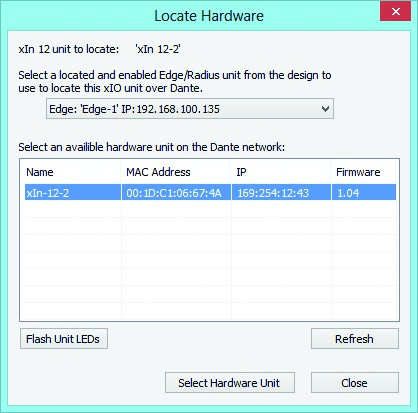
El cuadro de diálogo Localizar hardware escaneará la unidad de radio, prisma o borde seleccionada y enumerará 12 unidades xIn o xOut. Seleccione la unidad física xIn o xOut 12 que desea utilizar y haga clic en el botón Seleccionar unidad de hardware.
Declaración de conformidad
Nosotros, simetrix incorporado, 6408 216th St. SW, Mountlake Terrace, Washington, EE. UU., declaramos bajo nuestra exclusiva responsabilidad que el producto:
xEn 12 y xSalida 12 al que se refiere esta declaración, se ajusta a las siguientes normas:
IEC 60065, EN 55103-1, EN 55103-2, FCC Parte 15, RoHS, UKCA, EAC
La construcción técnica file Se mantiene en:
Symetrix, Inc.
6408 Calle 216 SO
Mountlake Terrace, WA, 98043 EE. UU.
El representante autorizado ubicado dentro de la Europa
La comunidad es: World Marketing Associates
PO Box 100 St. Austell, Cornualles, PL26 6YU, Reino Unido
Fecha de emisión: 8 de diciembre de 2012 Lugar de emisión: Mountlake Terrace, Washington, EE. UU.
Firma autorizada:

Mark Graham, director ejecutivo de Symetrix Incorporated.
La garantía limitada de Symetrix
Al utilizar los productos de Symetrix, el Comprador acepta regirse por los términos de esta Garantía limitada de Symetrix. Los compradores no deben usar productos Symetrix hasta que se hayan leído los términos de esta garantía.
Qué cubre esta garantía:
Symetrix, Inc. garantiza expresamente que el producto estará libre de defectos de material y mano de obra durante cinco (5) años a partir de la fecha de envío del producto desde la fábrica de Symetrix. Las obligaciones de Symetrix bajo esta garantía se limitarán a reparar, reemplazar o acreditar parcialmente el precio de compra original, a opción de Symetrix, la parte o partes del producto que resulten defectuosas en material o mano de obra dentro del período de garantía, siempre que el Comprador notifique a Symetrix con prontitud. de cualquier defecto o falla y prueba satisfactoria del mismo. Symetrix puede, a su elección, exigir prueba de la fecha original de compra (copia de la factura original del concesionario o distribuidor autorizado de Symetrix). La determinación final de la cobertura de la garantía corresponde únicamente a Symetrix. Este producto Symetrix está diseñado y fabricado para su uso en sistemas de audio profesionales y no está destinado a otros usos. Con respecto a los productos adquiridos por los consumidores para uso personal, familiar o doméstico, Symetrix renuncia expresamente a todas las garantías implícitas, incluidas, entre otras, las garantías de comerciabilidad e idoneidad para un propósito particular.. Esta garantía limitada, con todos los términos, condiciones y exenciones de responsabilidad establecidos en este documento, se extenderá al comprador original y a cualquier persona que compre el producto dentro del período de garantía especificado a un concesionario o distribuidor autorizado de Symetrix. Esta garantía limitada otorga al Comprador ciertos derechos. El Comprador puede tener derechos adicionales previstos por la ley aplicable.
Qué no está cubierto por esta garantía:
Esta garantía no se aplica a ningún producto de hardware que no sea de la marca Symetrix ni a ningún software, incluso si está empaquetado o vendido con Productos Symetrix. Symetrix no autoriza a ningún tercero, incluido ningún distribuidor o representante de ventas, a asumir ninguna responsabilidad ni a ofrecer garantías o declaraciones adicionales con respecto a la información de este producto en nombre de Symetrix.
Esta garantía tampoco se aplica a lo siguiente:
- Daños causados por uso, cuidado o mantenimiento inadecuados o por no seguir las instrucciones contenidas en la Guía de inicio rápido o la Ayuda File.
- Producto Symetrix que ha sido modificado. Symetrix no realizará reparaciones en unidades modificadas.
- Software Symetrix. Algunos productos de Symetrix contienen software o aplicaciones integrados y también pueden ir acompañados de software de control diseñado para ejecutarse en una computadora personal.
- Daños causados por accidente, abuso, mal uso, exposición a líquidos, fuego, terremoto, casos fortuitos u otras causas externas.
- Daños causados por una reparación inadecuada o no autorizada de una unidad. Solo los técnicos de Symetrix y los distribuidores internacionales de Symetrix están autorizados para reparar productos Symetrix.
- Daño cosmético, incluidos, entre otros, rayones y abolladuras, a menos que se haya producido una falla debido a un defecto en los materiales o la mano de obra dentro del período de garantía.
- Condiciones causadas por el uso y desgaste normal o debido al envejecimiento normal de los productos Symetrix.
- Daños causados por el uso con otro producto.
- Producto en el que se ha quitado, alterado o desfigurado cualquier número de serie.
- Producto que no vende un distribuidor o distribuidor autorizado de Symetrix.
Responsabilidades del comprador:
Symetrix recomienda al Comprador hacer copias de seguridad del sitio files antes de reparar una unidad. Durante el servicio, es posible que el sitio file será borrado. En tal caso, Symetrix no es responsable de la pérdida o el tiempo que lleva reprogramar el sitio. file.
Renuncias legales y exclusión de otras garantías:
Las garantías anteriores sustituyen a todas las demás garantías, ya sean orales, escritas, expresas, implícitas o legales. Symetrix, Inc. renuncia expresamente a cualquier garantía IMPLÍCITA, incluida la idoneidad para un propósito o comerciabilidad en particular. La obligación de garantía de Symetrix y los recursos del Comprador a continuación son ÚNICA y exclusivamente como se indica en este documento.
Limitación de responsabilidad:
La responsabilidad total de Symetrix sobre cualquier reclamo, ya sea por contrato, agravio (incluida la negligencia) o de cualquier otro modo que surja de, esté conectado con, o que resulte de la fabricación, venta, entrega, reventa, reparación, reemplazo o uso de cualquier producto no excederá el precio de venta al público del producto o de cualquier parte del mismo que dé lugar a la reclamación. En ningún caso, Symetrix será responsable por daños incidentales o consecuentes, incluidos, entre otros, daños por pérdida de ingresos, costo de capital, reclamaciones de los Compradores por interrupciones del servicio o falta de suministro, y costos y gastos incurridos en relación con la mano de obra. , gastos generales, transporte, instalación o retiro de productos, instalaciones sustitutivas o casas de suministro.
Mantenimiento de un producto Symetrix:
Los recursos aquí establecidos serán los únicos y exclusivos recursos del Comprador con respecto a cualquier producto defectuoso. Ninguna reparación o reemplazo de ningún producto o parte del mismo extenderá el período de garantía aplicable para todo el producto. La garantía específica para cualquier reparación se extenderá por un período de 90 días después de la reparación o el resto del período de garantía del producto, el que sea más largo.
Los residentes de los Estados Unidos pueden comunicarse con el Departamento de Soporte Técnico de Symetrix para obtener un número de Autorización de Devolución (RA) e información adicional sobre reparaciones dentro o fuera de la garantía.
Si un producto Symetrix requiere servicios de reparación fuera de los Estados Unidos, comuníquese con el concesionario o distribuidor local de Symetrix para obtener instrucciones sobre cómo obtener servicio.
Los productos pueden ser devueltos por el Comprador solo después de una Devolución
El número de autorización (RA) se obtuvo de Symetrix. El comprador pagará por adelantado todos los gastos de envío para devolver el producto a la fábrica de Symetrix. Symetrix se reserva el derecho de inspeccionar cualquier producto que pueda estar sujeto a cualquier reclamo de garantía antes de realizar la reparación o el reemplazo. Los productos reparados bajo garantía serán devueltos con flete prepago a través de un transportista comercial de Symetrix, a cualquier ubicación dentro de los Estados Unidos continentales. Fuera de los Estados Unidos continentales, los productos se devolverán a portes debidos.
PN 53-0062 Rev C 02/22
www.simetrix.co | +1.425.778.7728
Documentos / Recursos
 |
Symetrix xOut 12 Analógico 12 salidas SymNet Audio IO [pdf] Guía del usuario xIn 12, xOut 12, xOut 12 Salida analógica 12 SymNet Audio IO, xOut 12, salida analógica 12 SymNet Audio IO, Salida SymNet Audio IO, SymNet Audio IO, Audio IO, IO |


