

M5STACK ESP32 CORE2 IoT Development Kit Benutzerhandbuch

1. ÜBERSICHT
M5Stick CORE2 ist ein ESP32-Board, das auf dem ESP32-D0WDQ6-V3-Chip basiert und einen 2-Zoll-TFT-Bildschirm enthält. Die Platine besteht aus PC+ABC.

1.1 Hardware-Zusammensetzung
Die Hardware von CORE2: ESP32-D0WDQ6-V3-Chip, TFT-Bildschirm, grüne LED, Taste, GROVE-Schnittstelle, Type.C-zu-USB-Schnittstelle, Power-Management-Chip und Batterie.
ESP32-D0WDQ6-V3 Das ESP32 ist ein Dual-Core-System mit zwei Harvard Architecture Tense LX6-CPUs. Alle eingebetteten Speicher, externen Speicher und Peripheriegeräte befinden sich auf dem Datenbus und/oder dem Befehlsbus dieser CPUs. Mit einigen geringfügigen Ausnahmen (siehe unten) ist die Adresszuordnung zweier CPUs symmetrisch, was bedeutet, dass sie dieselben Adressen verwenden, um auf denselben Speicher zuzugreifen. Mehrere Peripheriegeräte im System können über DMA auf den eingebetteten Speicher zugreifen.
TFT-Bildschirm ist ein 2-Zoll-Farbbildschirm ILI9342C mit einer Auflösung von 320 x 240.
BetriebsvolumentagDer Bereich liegt zwischen 2.6 und 3.3 V, der Arbeitstemperaturbereich zwischen -25 und 55 °C.
Der Power-Management-Chip ist der AXP192 von X-Powers. Das BetriebsvoltagDer Bereich liegt zwischen 2.9 V und 6.3 V und der Ladestrom beträgt 1.4 A.
CORE2 stattet ESP32 mit allem aus, was zum Programmieren, zum Betrieb und zur Entwicklung benötigt wird
2. PIN-BESCHREIBUNG
2.1. USB-SCHNITTSTELLE
M5CAMREA Konfiguration USB-Schnittstelle vom Typ C, unterstützt das Standard-Kommunikationsprotokoll USB2.0.

2.2. GROVE-SCHNITTSTELLE
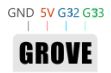
4p angeordnetes Raster von 2.0 mm M5CAMREA GROVE-Schnittstellen, interne Verdrahtung und GND, 5 V, GPIO32, GPIO33 verbunden.
3. FUNKTIONSBESCHREIBUNG
Dieses Kapitel beschreibt die verschiedenen Module und Funktionen des ESP32-D0WDQ6-V3.
3.1. CPU UND SPEICHER
Xtensa® Single-/Dual-Core-32-Bit-LX6-Mikroprozessor(en), bis zu 600 MIPS (200 MIPS für ESP32-S0WD/ESP32-U4WDH, 400 MIPS für ESP32-D2WD):
- 448 KB-ROM
- 520 KB SRAM
- 16 KB SRAM im RTC
- QSPI unterstützt mehrere Flash/SRAM-Chips
3.2. SPEICHERBESCHREIBUNG
3.2.1.Externer Flash und SRAM
ESP32 unterstützt mehrere externe QSPI-Flash- und statische Direktzugriffsspeicher (SRAM) mit einer hardwarebasierten AES-Verschlüsselung zum Schutz der Benutzerprogramme und -daten.
- ESP32 greift durch Caching auf externen QSPI-Flash und SRAM zu. Bis zu 16 MB externer Flash-Codespeicher wird der CPU zugeordnet, unterstützt 8-Bit-, 16-Bit- und 32-Bit-Zugriff und kann Code ausführen.
- Bis zu 8 MB externer Flash und SRAM, die dem CPU-Datenraum zugeordnet sind, Unterstützung für 8-Bit-, 16-Bit- und 32-Bit-Zugriff. Flash unterstützt nur Lesevorgänge, SRAM unterstützt Lese- und Schreibvorgänge.
3.3. KRISTALL
Externer 2 MHz~60 MHz Quarzoszillator (40 MHz nur für Wi-Fi/BT-Funktionalität)
3.4. RTC-VERWALTUNG UND GERINGER STROMVERBRAUCH
ESP32 verwendet fortschrittliche Energieverwaltungstechniken und kann zwischen verschiedenen Energiesparmodi umgeschaltet werden. (Siehe Tabelle 5).
- Energiesparmodus
– Aktiver Modus: Der HF-Chip ist in Betrieb. Der Chip kann ein Schallsignal empfangen und senden.
– Modem-Sleep-Mode: CPU kann laufen, Uhr darf konfiguriert werden. Wi-Fi / Bluetooth-Basisband und HF
– Light-Sleep-Modus: CPU angehalten. RTC und Speicher und Peripheriegeräte ULP-Koprozessorbetrieb. Jedes Weckereignis (MAC, Host, RTC-Timer oder externer Interrupt) weckt den Chip auf. – Deep-Sleep-Modus: Nur der RTC-Speicher und die Peripheriegeräte in einem Arbeitszustand. In der RTC gespeicherte WLAN- und Bluetooth-Verbindungsdaten. ULP-Coprozessor kann funktionieren. – Hibernation Mode: 8-MHz-Oszillator und ein eingebauter Coprozessor ULP sind deaktiviert. RTC-Speicher zur Wiederherstellung der Stromversorgung wird unterbrochen. Nur ein RTC-Timer, der sich auf der langsamen Uhr befindet, und einige RTC-GPIOs bei der Arbeit. RTC RTC-Uhr oder -Timer können aus dem GPIO-Ruhezustand aufwachen. - Tiefschlafmodus
– zugehöriger Sleep-Modus: Energiesparmodus-Umschaltung zwischen Active, Modem-Sleep, Light-Sleep-Modus. CPU, Wi-Fi, Bluetooth und Radio voreingestelltes Zeitintervall, das geweckt werden soll, um die Verbindung Wi-Fi / Bluetooth sicherzustellen.
– Ultra Low-Power-Sensorüberwachungsmethoden: Das Hauptsystem befindet sich im Tiefschlafmodus, der ULP-Koprozessor wird regelmäßig geöffnet oder geschlossen, um Sensordaten zu messen. Der Sensor misst Daten, der ULP-Koprozessor entscheidet, ob das Hauptsystem geweckt wird.

4. ELEKTRISCHE EIGENSCHAFTEN
4.1. BEGRENZUNGSPARAMETER

1. VIO zum Stromversorgungspad, siehe ESP32 Technical Specification Appendix IO_MUX, als SD_CLK der Stromversorgung für VDD_SDIO.
Halten Sie den seitlichen Netzschalter zwei Sekunden lang gedrückt, um das Gerät zu starten. Halten Sie länger als 6 Sekunden gedrückt, um das Gerät auszuschalten. Wechseln Sie über den Startbildschirm in den Fotomodus, und der Avatar, der über die Kamera abgerufen werden kann, wird auf dem TFT-Bildschirm angezeigt. Das USB-Kabel muss beim Arbeiten angeschlossen sein, und die Lithiumbatterie dient zur kurzfristigen Speicherung, um Stromausfälle zu vermeiden.
FCC-Erklärung: Jegliche Änderungen oder Modifikationen, die nicht ausdrücklich von der für die Konformität verantwortlichen Partei genehmigt wurden, können die Berechtigung des Benutzers zum Betrieb des Geräts erlöschen lassen.
Dieses Gerät entspricht Teil 15 der FCC-Bestimmungen. Der Betrieb unterliegt den folgenden zwei Bedingungen:
(1) Dieses Gerät darf keine schädlichen Störungen verursachen.
(2) Das Gerät muss störungsfrei empfangene Störungen aufnehmen können, auch solche, die einen unerwünschten Betrieb verursachen können.
FCC-Erklärung zur Strahlenbelastung: Dieses Gerät entspricht den FCC-Grenzwerten für die Strahlenbelastung, die für eine unkontrollierte Umgebung festgelegt wurden. Dieses Gerät sollte mit einem Mindestabstand von 20 cm zwischen dem Strahler und Ihrem Körper installiert und betrieben werden.
Hinweis: Dieses Gerät wurde getestet und entspricht den Grenzwerten für ein digitales Gerät der Klasse B gemäß Teil 15 der
FCC-Regeln. Diese Grenzwerte sollen einen angemessenen Schutz gegen schädliche Interferenzen bei einer Installation in Wohngebieten bieten. Dieses Gerät erzeugt, verwendet und kann Hochfrequenzenergie abstrahlen und kann, wenn es nicht gemäß den Anweisungen installiert und verwendet wird, schädliche Interferenzen bei der Funkkommunikation verursachen. Es gibt jedoch keine Garantie dafür, dass bei einer bestimmten Installation keine Interferenzen auftreten. Wenn dieses Gerät schädliche Interferenzen beim Radio- oder Fernsehempfang verursacht, die durch Aus- und Einschalten des Geräts festgestellt werden können, wird dem Benutzer empfohlen, zu versuchen, die Interferenzen durch eine oder mehrere der folgenden Maßnahmen zu beheben:
–Empfangsantenne neu ausrichten oder an einem anderen Ort platzieren.
–Vergrößern Sie den Abstand zwischen Gerät und Empfänger.
–Schließen Sie das Gerät an eine Steckdose an, die zu einem anderen Stromkreis gehört als der Empfänger.
–Wenden Sie sich an Ihren Händler oder einen erfahrenen Radio-/Fernsehtechniker.
UI-Flow-Schnellstart
Dieses Tutorial gilt für M5Core2
Brennwerkzeug
Bitte klicken Sie auf die Schaltfläche unten, um das entsprechende M5Burner-Firmware-Brenntool für Ihr Betriebssystem herunterzuladen. Entpacken und öffnen Sie die Anwendung.


Brennen der Firmware
- Doppelklicken Sie, um das Brenner-Brenntool zu öffnen, wählen Sie den entsprechenden Gerätetyp im linken Menü, wählen Sie die benötigte Firmware-Version aus und klicken Sie zum Herunterladen auf die Download-Schaltfläche.

- Verbinden Sie dann das M5-Gerät über das Typ-C-Kabel mit dem Computer, wählen Sie den entsprechenden COM-Anschluss aus, die Baudrate kann die Standardkonfiguration in M5Burner verwenden, außerdem können Sie auch das WLAN eingeben, mit dem das Gerät währenddessen verbunden wird die firmware brennt stage-Informationen. Klicken Sie nach der Konfiguration auf „Brennen“, um mit dem Brennen zu beginnen.

- Wenn im Brennprotokoll Burn Successfully angezeigt wird, bedeutet dies, dass die Firmware gebrannt wurde.

Beim ersten Brennen oder wenn das Firmware-Programm nicht normal läuft, können Sie auf „Löschen“ klicken, um den Flash-Speicher zu löschen. Beim anschließenden Firmware-Update muss nicht erneut gelöscht werden, da sonst die gespeicherten WLAN-Informationen gelöscht und der API Key aktualisiert wird.
WLAN konfigurieren
UIFlow bietet sowohl Offline- als auch web Version des Programmierers. Bei Verwendung der web Version müssen wir eine WLAN-Verbindung für das Gerät konfigurieren. Im Folgenden werden zwei Möglichkeiten zum Konfigurieren der WLAN-Verbindung für das Gerät beschrieben (Burn-Konfiguration und AP-Hotspot-Konfiguration).
Konfiguration WLAN brennen (empfohlen)
UIFlow-1.5.4 und höhere Versionen können WiFi-Informationen direkt über M5Burner schreiben.

AP-Hotspot-Konfiguration WLAN
- Halten Sie den Netzschalter auf der linken Seite gedrückt, um das Gerät einzuschalten. Wenn WiFi nicht konfiguriert ist, wechselt das System automatisch in den Netzwerkkonfigurationsmodus, wenn es zum ersten Mal eingeschaltet wird. Angenommen, Sie möchten den Netzwerkkonfigurationsmodus erneut aufrufen, nachdem Sie andere Programme ausgeführt haben, können Sie sich auf die nachstehende Vorgehensweise beziehen. Nachdem das UIFlow-Logo beim Start angezeigt wird, klicken Sie schnell auf die Home-Schaltfläche (mittlere M5-Schaltfläche), um die Konfigurationsseite aufzurufen. Drücken Sie die Taste auf der rechten Seite des Rumpfs, um die Option auf Einstellung umzuschalten, und drücken Sie zur Bestätigung die Home-Taste. Drücken Sie die rechte Taste, um die Option auf WLAN-Einstellung umzuschalten, drücken Sie die Home-Taste, um zu bestätigen, und starten Sie die Konfiguration.

- Nachdem Sie sich mit Ihrem Mobiltelefon erfolgreich mit dem Hotspot verbunden haben, öffnen Sie den Mobiltelefonbrowser, um den QR-Code auf dem Bildschirm zu scannen, oder greifen Sie direkt auf 192.168.4.1 zu, geben Sie die Seite ein, um Ihre persönlichen WLAN-Informationen einzugeben, und klicken Sie auf Konfigurieren, um Ihre WLAN-Informationen aufzuzeichnen . Das Gerät startet nach erfolgreicher Konfiguration automatisch neu und wechselt in den Programmiermodus. Hinweis: Sonderzeichen wie „Leerzeichen“ sind in den konfigurierten WLAN-Informationen nicht erlaubt.

Netzwerkprogrammiermodus und API-SCHLÜSSEL
Wechseln Sie in den Netzwerk-Programmiermodus Netzwerk Der Programmiermodus ist ein Andockmodus zwischen M5-Gerät und UIFlow web Programmierplattform. Der Bildschirm zeigt den aktuellen Netzwerkverbindungsstatus des Geräts an. Wenn die Anzeige grün ist, bedeutet dies, dass Sie jederzeit Programm-Push empfangen können. In der Standardsituation wird das Gerät nach der ersten erfolgreichen WLAN-Netzwerkkonfiguration automatisch neu gestartet und wechselt in den Netzwerkprogrammiermodus. Wenn Sie nicht wissen, wie Sie nach dem Ausführen anderer Anwendungen wieder in den Programmiermodus wechseln, können Sie sich auf die folgenden Vorgänge beziehen.
Drücken Sie nach dem Neustart die Taste A in der Hauptmenüoberfläche, um den Programmiermodus auszuwählen, und warten Sie, bis die rechte Anzeige der Netzwerkanzeige auf der Programmiermodusseite grün wird. Greifen Sie auf die UIFlow-Programmierseite zu, indem Sie besuchen flow.m5stack.com in einem Computerbrowser.

API-SCHLÜSSEL-Kopplung
API KEY ist der Kommunikationsnachweis für M5-Geräte bei Verwendung von UIFlow web Programmierung. Durch Konfigurieren des entsprechenden API-Schlüssels auf der UIFlow-Seite kann das Programm für das spezifische Gerät gepusht werden. Der Benutzer muss besuchen flow.m5stack.com im Computer web Browser, um die UIFlow-Programmierseite aufzurufen. Klicken Sie auf die Einstellungsschaltfläche in der Menüleiste oben rechts auf der Seite, geben Sie den API-Schlüssel auf dem entsprechenden Gerät ein, wählen Sie die verwendete Hardware aus, klicken Sie zum Speichern auf OK und warten Sie, bis die erfolgreiche Verbindung angezeigt wird.

HTTP
Führen Sie die obigen Schritte aus, dann können Sie mit der Programmierung mit UIFlow beginnen. Zum Bspample: Zugriff auf Baidu über HTTP

BLE-UART
Funktion Beschreibung Bluetooth-Verbindung herstellen und Bluetooth-Passthrough-Dienst aktivieren.

- Init ble uart name Initialisieren Sie die Einstellungen, konfigurieren Sie den Bluetooth-Gerätenamen.
- BLE UART Writer Senden Sie Daten mit BLE UART.
- BLE UART verbleibender Cache Überprüfen Sie die Anzahl der Bytes der BLE UART-Daten.
- BLE UART read all Liest alle Daten im BLE UART-Cache.
- BLE UART Read Characters Liest n Daten im BLE UART Cache.
Anweisungen
Stellen Sie eine Bluetooth-Passthrough-Verbindung her und senden Sie die Ein- / Aus-Kontroll-LED.

UIFlow-Desktop-IDE
UIFlow Desktop IDE ist eine Offline-Version des UIFlow-Programmierers, die keine Netzwerkverbindung erfordert und Ihnen ein reaktionsschnelles Programm-Push-Erlebnis bieten kann. Bitte klicken Sie auf die entsprechende Version von UIFlow-Desktop-IDE zum Herunterladen entsprechend Ihrem Betriebssystem.

USB-Programmiermodus
Entpacken Sie das heruntergeladene UIFlow Desktop IDE-Archiv und doppelklicken Sie darauf, um die Anwendung auszuführen.

Nachdem die App gestartet wurde, erkennt sie automatisch, ob Ihr Computer über einen USB-Treiber (CP210X) verfügt, klicken Sie auf Installieren und folgen Sie den Anweisungen, um die Installation abzuschließen.

Nachdem die Treiberinstallation abgeschlossen ist, wird automatisch die UIFlow Desktop IDE aufgerufen und das Konfigurationsfeld automatisch geöffnet. Verbinden Sie zu diesem Zeitpunkt das M5-Gerät über das Tpye-C-Datenkabel mit dem Computer.

Die Verwendung von UIFlow Desktop IDE erfordert ein M5-Gerät mit UIFlow-Firmware und das Aufrufen des ** USB-Programmiermodus **. Klicken Sie auf den Netzschalter auf der linken Seite des Geräts, um es neu zu starten. Klicken Sie nach Aufrufen des Menüs schnell auf die rechte Taste, um den USB-Modus auszuwählen.

Wählen Sie den entsprechenden Port und das Programmiergerät aus und klicken Sie zum Verbinden auf OK.

Links zum Thema
Einführung in den UIFlow-Block
Dokumente / Ressourcen
 |
M5STACK ESP32 CORE2 IoT-Entwicklungskit [pdf] Benutzerhandbuch M5STACK-CORE2, M5STACKCORE2, 2AN3WM5STACK-CORE2, 2AN3WM5STACKCORE2, ESP32, CORE2 IoT-Entwicklungskit, ESP32 CORE2 IoT-Entwicklungskit, Entwicklungskit |


