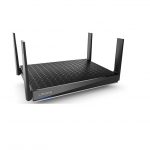
Sefydlu'r Linksys Mesh Router gan ddefnyddio'ch Canllaw Gosod dyfais symudol Android
Sefydlu Llwybrydd Rhwyll Linksys gan ddefnyddio'ch dyfais symudol Android
Gofynion:
- Llwybrydd modem neu modem gyda chysylltiad rhyngrwyd
- Dyfais symudol Android gyda'r fersiwn app Linksys ddiweddaraf
Cyfarwyddiadau
Cam 1:
Datgysylltwch y modem o'r allfa bŵer a thynnwch eich llwybrydd presennol.
Cam 2:
Cysylltwch y modem â'r porthladd rhyngrwyd ar y llwybrydd
Cam 3:
Cysylltwch y modem a'r llwybrydd â'r allfa bŵer. Arhoswch i'r golau ar y llwybrydd droi porffor solet.
Cam 4:
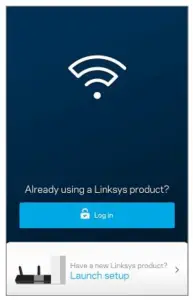
Unwaith y bydd y golau ar y llwybrydd yn borffor solet agorwch yr app Linksys a tap ar setup Launch.

NODYN:
Gall y delweddau yn yr erthygl hon amrywio yn ôl yr ap a rhif model y llwybrydd.
Cam 5:
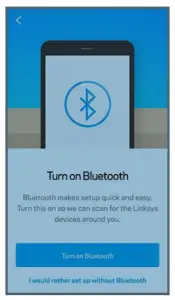
Trowch y Bluetooth® ymlaen os gofynnir i chi wneud hynny
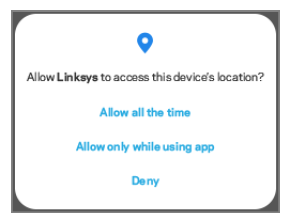
Os cewch y canlynol yn brydlon, dewiswch opsiwn i barhau.
Cam 6:
Bydd yr app yn dechrau chwilio am eich llwybrydd

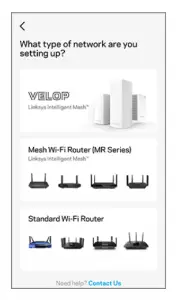
Os na cheir hyd i'r llwybrydd, efallai y cewch eich annog i ddewis pa fath o ddyfais rydych chi'n ei sefydlu, tap ar Lwybr Wi-Fi Rhwyll (Cyfres MR).
Cam 7:
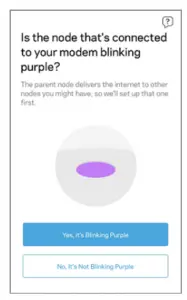
Gwiriwch y golau ar y llwybrydd. Os yw'n amrantu porffor, tapiwch Ie, mae'n Blinking Purple. Os nad yw'r golau ar eich llwybrydd yn blincio porffor, tapiwch Na, Nid yw'n Blinking Purple i chwilio eto.
Cam 8:
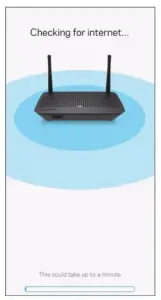
Bydd yr ap nawr yn gwirio a oes gan eich llwybrydd gysylltiad rhyngrwyd.
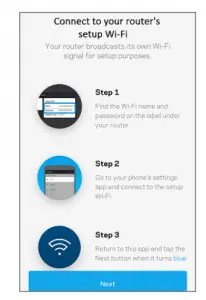
NODYN: Os ydych chi'n defnyddio dyfais symudol nad oes ganddo gynllun data, fe'ch anogir i gysylltu ag enw Wi-Fi diofyn y llwybrydd. Mae'r enw Wi-Fi a'r cyfrinair wedi'u lleoli ar waelod y llwybrydd. Cysylltiad dros dro yn unig yw hwn. Ar ôl i chi gysylltu â'r enw Wi-Fi diofyn, ewch yn ôl i'r app a thapio ar Next i barhau.
Cam 9:
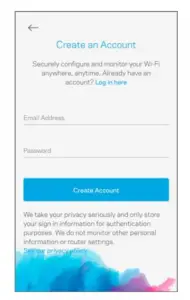
Creu cyfrif gweinydd Linksys neu tapio ar Mewngofnodi yma i nodi tystlythyrau eich cyfrif presennol.
Cam 10:
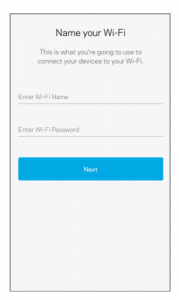
Personoli'ch Wi-Fi trwy greu enw a chyfrinair Wi-Fi, tap ar Next, ac aros i'ch gosodiadau Wi-Fi newydd wneud cais.
Cam 11:
Dewiswch leoliad ar gyfer y llwybrydd neu tap ar Enwch ef yn rhywbeth arall os ydych chi am addasu'r enw.

Cam 12:
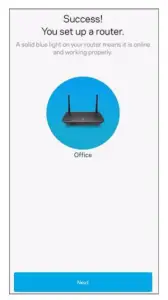
Llwyddiant! Rydych chi wedi sefydlu'ch llwybrydd. Tap ar Next.
Cam 13:
Os oes angen i chi ychwanegu nod neu lwybrydd rhwyll arall sy'n cefnogi modd plentyn, tap ar Ychwanegu Nôd, fel arall tapiwch ar Skip y cam hwn. Gallwch chi bob amser ychwanegu nod neu lwybrydd rhwyll yn nes ymlaen.

Cam 14:
Bydd diweddariadau ar gyfer y llwybrydd yn digwydd yn awtomatig dros nos. Gall y llwybrydd hefyd riportio damweiniau i Linksys i wella'ch Wi-Fi. Tap ar Next.

Cam 15:
Mae eich Wi-Fi yn barod. Nawr gallwch chi gysylltu'ch dyfeisiau â'r Wi-Fi neu â'r porthladd LAN os oes angen. Tap ar Ewch i'r Dangosfwrdd i weld statws eich cysylltiad a'ch dyfeisiau.
ysgythru Llwybrydd Rhwyll Linksys gyda'ch dyfais symudol iOS
Gofynion:
- Llwybrydd modem neu modem gyda chysylltiad rhyngrwyd
- Dyfais symudol iOS gyda'r fersiwn app Linksys ddiweddaraf
Cyfarwyddiadau
Cam 1:
Datgysylltwch y modem o'r allfa bŵer a thynnwch eich llwybrydd presennol.
Cam 2:
Cysylltwch y modem â'r porthladd rhyngrwyd ar y llwybrydd.
Cam 3:
Cysylltwch y modem a'r llwybrydd â'r allfa bŵer. Arhoswch am olau porffor solet ar y llwybrydd.
Cam 4:
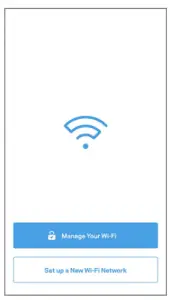
Lansio ap Linksys a dewis Sefydlu Rhwydwaith Wi-Fi Newydd
NODYN: Gall y delweddau yn yr erthygl hon amrywio yn ôl yr ap a rhif model y llwybrydd
Cam 5:
Trowch y Bluetooth® ymlaen os gofynnir i chi wneud hynny
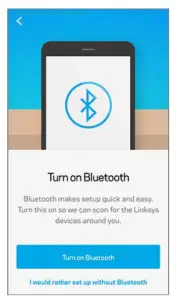
NODYN: Os cewch eich annog i ganiatáu i Linksys gael mynediad i leoliad eich dyfais, dewiswch opsiwn i barhau
Cam 6:
Bydd yr app yn dechrau chwilio am y llwybrydd.

NODYN: Os cewch eich annog i ddewis pa fath o ddyfais rydych chi'n ei sefydlu, tapiwch ar Rhwyll Wi-Fi Rhwyll (Cyfres MR).
Cam 7:
Gwiriwch y golau ar y llwybrydd. Os yw'n amrantu porffor, tapiwch Ie, mae'n Blinking Purple. Os nad yw'r golau ar eich llwybrydd yn blincio porffor, tapiwch Na, Nid yw'n Blinking Purple i chwilio eto.
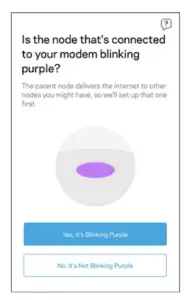
Cam 8:
Bydd yr ap nawr yn gwirio a oes gan eich llwybrydd gysylltiad rhyngrwyd
NODYN: Efallai y bydd yr ap yn eich annog i gysylltu ag enw Wi-Fi diofyn y llwybrydd. Mae'r enw Wi-Fi a'r cyfrinair wedi'u lleoli ar waelod y llwybrydd. Cysylltiad dros dro yn unig yw hwn. Ar ôl i chi gysylltu â'r enw Wi-Fi diofyn, ewch yn ôl i'r app a thapio ar Next i barhau.
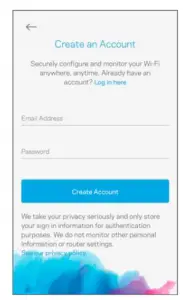
Cam 9:
Creu cyfrif gweinydd Linksys neu tapio ar Mewngofnodi yma i nodi tystlythyrau eich cyfrif presennol.
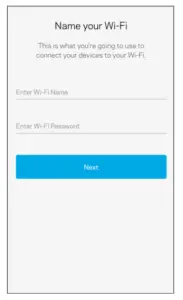
Cam 10:
Personoli'ch Wi-Fi trwy greu enw a chyfrinair Wi-Fi, tap ar Next, ac aros i'ch gosodiadau Wi-Fi newydd wneud cais
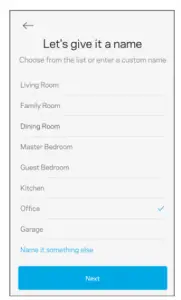
Cam 11:
Dewiswch leoliad ar gyfer y llwybrydd neu tap ar Enwch ef yn rhywbeth arall os ydych chi am addasu'r enw.
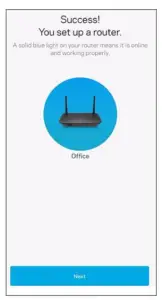
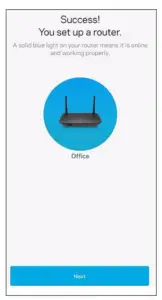
Cam 12:
Llwyddiant! Rydych chi wedi sefydlu'ch llwybrydd. Tap ar Next.
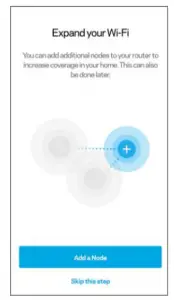
Cam 13:
Os oes angen i chi ychwanegu nod neu lwybrydd rhwyll arall sy'n cefnogi modd plentyn, tap ar Ychwanegu Nôd, fel arall tapiwch ar Skip y cam hwn. Gallwch chi bob amser ychwanegu nod neu lwybrydd rhwyll yn nes ymlaen.
Cam 14:
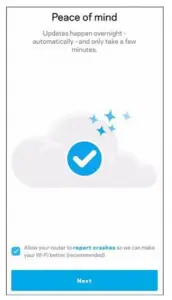
Bydd diweddariadau ar gyfer y llwybrydd yn digwydd yn awtomatig dros nos. Gall y llwybrydd hefyd riportio damweiniau i Linksys i wella'ch Wi-Fi. Tap ar Next
Cam 15:
Mae eich Wi-Fi yn barod. Nawr gallwch chi gysylltu'ch dyfeisiau â'r Wi-Fi neu â'r porthladd LAN os oes angen. Tap ar Ewch i'r Dangosfwrdd i weld statws eich cysylltiad a'ch dyfeisiau.
Darllenwch Fwy Am y Llawlyfr Hwn a Lawrlwythwch PDF:
Dogfennau / Adnoddau
 |
Linksys Sefydlu'r Llwybrydd Rhwyll Linksys gan ddefnyddio'ch dyfais symudol Android [pdfCanllaw Gosod Sefydlu Llwybrydd Rhwyll Linksys gan ddefnyddio'ch dyfais symudol Android |