


SDS DIGITAL V14 Sequarallel Midi To CV-Gate-Velocity Midi Sequencer Modul

Zavedení
Děkuji za nákupasing the versatile Accord Sequarallel! At only 8 HP, this MIDI/CV sequencer will be a great addition to your rig, and may even become the hub of compositions and control where MIDI sequencing is concerned.
Co tento modul umí
Sequarallel může nahrávat a přehrávat MIDI několika různými způsoby od jednoduché sledovací sekvence až po celé snadno ovladatelné uspořádání. Přehrávání a nahrávání se plynule slučují, aby se z nich stal skvělý modul pro živá vystoupení, a dá vám pauzu od ručního zapojování kroků jako u konvenčního sekvenceru, i když možnost tak učinit zůstává. Až 40 trackerů TRAX, každý až 64 kroků se 4 drahami, lze uspořádat, nahrát nebo upravit v jedné „skladbě“. Lze jich hrát 5 najednou a každý tracker může mít svůj vlastní MIDI kanál/port a cíle Gate/CV. Díky variabilní délce sekvence, taktování a jedinečným bankám noteFX, až 8 na jeden tracker, jsou možnosti nekonečné! Ze seznamu PlayList lze tyto vzory sekvenceru TRAX přidat a umístit do větší skupiny sekvencí, jednoduše pojmenovaných A až H. Každý vzor v seznamu PlayList může mít také aplikovaný jedinečný efekt, i když jsou prázdné, takže při nahrávání vzory již budou mít aplikovaný FX. Jiný režim nahrávání jednoduše změní noty v sekvenci beze změny jejich délky, pozice nebo efektu. Přehrávání nahrané MIDI sekvence „Song“ je snadné umístěním značek smyčky z vašeho zdroje nebo jejich přidáním později. Nahrávka písně je duplikována přesně tak, jak byla nahrána, ale zůstane synchronizovaná s vaším zařízením, žádný problém.
MIDI vrstvy lze přidávat pomocí ovladače nebo MIDI klaviatury, dokonce i DAW, a mohou to být jakékoli MIDI z not, MIDI CC, změny programu, takže lze stavět na nepřetržitém nahrávání až 8 hlubokých na tlačítko Layer, z nichž lze být 4. Každá z těchto vrstev má přiřazeno písmeno, takže v rámci seznamu nahrávek lze přistupovat k různým bodům sestavení. Vrstvy nahrané během Song Loop se ve výchozím nastavení přichytí na tuto velikost, takže stačí stisknout tlačítko Record, abyste mohli stavět na této inspiraci! K dispozici je také přímý MIDI2CV s konfigurací s rychlým přístupem, když Sequarallel nesekvenuje. Každý projekt „Song“ má své vlastní konfigurace zkopírované ze skladby Song 00, takže jakmile jsou nastaveny tak, jak chcete, je snadné do nich skočit. Druhý výstupní režim panelu je perkuse. Z 12 jacků se stane 12 hradlových nebo spouštěcích výstupů s rychlým výběrem MIDI poznámky na jack na obrazovce pro určený MIDI kanál pro perkuse. Globálně lze použít až 8 programovatelných uspořádání panelů, takže do těchto konektorů bude portována jakákoli MIDI skladba, sekvence nebo vstup s perkusemi. CV vstupy pod hlavními výstupy mohou být nakonfigurovány jako interní kontroléry, MIDI kontroléry nebo dokonce gate+notes, které lze převést na MIDI nebo nahrát do TRAX trackeru nebo MIDI Layer. Druhý MIDI port na zadní straně může fungovat jako slučovač s předním panelem nebo MIDI dálkovým ovládáním a výstupem na zadní MIDI moduly.
Poznámky
Tato příručka v žádném případě nepokrývá všechny vlastnosti/funkce tohoto modulu, ale má vám pomoci začít skvělou cestu prostřednictvím schopností Sequarallel! I když je tento modul navržen tak, aby pokročiltage z +/- 12V kolejnic v moderní konzoli Eurorack je možnost použití Sequarallel pouze z USB napájení.
To má určitá omezení:
- jeden z výstupních konektorů CV bude fungovat, protože závisí na +/-12V
- Žádný z CV vstupů nebude fungovat normálně
- Hodinový vstup bude fungovat, ale v mobilním prostředí lze použít vlastní hodiny (pod [CLOCK:/1] QB) nebo MIDI hodiny.
- Select bus (PSU I/O) nebude fungovat
- Port MIDI LINK nebude fungovat, ale konektory MIDI I/O ano
Rozsah tohoto průvodce
Tato příručka je rychlým začátkem, abyste se seznámili se Sequarallel od example a je výchozím bodem pro úplnou uživatelskou příručku. (http://www.freshnelly.com/sequarallel/sequarallel.htm) Snadno se to čte a nepůjde moc do nastavení a složitějších funkcí 😉
Seznam termínů/konvencí použitých v tomto dokumentu
- QB Tlačítko Quick-Box. Zobrazí se na hlavní obrazovce a v editorech. Ty lze procházet a vybírat.
- Držet Stisknutím a podržením knoflíku kodéru na > 1 sekundu získáte přístup k nabídkám a seznamům [QB]. Podržení > 1 sekunda opustí jakoukoli nabídku nebo seznam, pokud není na [QB] nebo přepínacím tlačítku (tj. mřížka MIDI kanálů) Pod QB Toto je odkaz na to, jaká obrazovka se otevře, když podržíte QB > 1 sekundu
Dvojité kliknutí Dvě po sobě jdoucí stisknutí knoflíku kodéru během 3/4 sekundy (jako myš)
Trojité kliknutí Tři po sobě jdoucí stisknutí knoflíku kodéru během 1.5 sekundy Pracovní plocha Song Projector. Byla nahrána hlavní MIDI skladba. Posouvání Otáčením ovladače kodéru přejděte na QB nebo položku v seznamu nebo nastavte hodnotu. - Rozbalovací seznam To se týká QB, které se po kliknutí „rozbalí“ do několika, kterými se můžete procházet dolů a vybírat možnosti.
- [ —] Označuje tlačítko Quick-Box, jak se zobrazuje na obrazovce
- nnn Označuje počet 1,2, 3 nebo XNUMX číslic, obvykle tak, jak se zobrazuje na obrazovce
- xxx Označuje nečíselný název možnosti, jako je „SIZE“ nebo „INPUT“ s vysvětlujícím seznamem následujícím
Panel
Konektory panelu se skládají ze 4 řad výstupů, MIDI In/Out, Clock In/Out a 2 CV I/O jacků. Clock Out lze nakonfigurovat jako další vstup Gate/CV. Dvě tlačítka jsou pro Play/Stop/Record. Na displeji se zobrazí kodér procházení různými tlačítky „Quick-Box“ na obrazovce, která budou vysvětlena, až se blíže seznámíte se Sequarallel. Kodér má také tlačítko, které se stiskne, chcete-li něco upravit, nebo „podržet“ (> 1 sekunda) pro vstup a výstup ze seznamů nebo nabídek.
- Knoflík kodéru: Knoflík kodéru se používá pro výběr rychlých boxů pro aktivaci/deaktivaci funkcí, změnu nastavení nebo, pokud je držen, pro zadání příslušných nastavení.
- Tlačítka P & S: Tlačítko P slouží primárně k aktivaci režimu přehrávání, zatímco tlačítko S slouží především k zastavení přehrávání nebo přerušení nahrávání. Stisknutím tlačítka P během přehrávání se přehrávání znovu spustí. Pokud jsou obě tlačítka stisknuta současně, režim Song Record se aktivuje (oba blikají).
Hlavní zvedáky: Horních 12 zvedáků je uspořádáno ve čtyřech sadách po 3 zvedácích. Každá sada nebo kanál CV má výstupy Gate (spouštění), Velocity/CC1-4 a CV (1V/oktáva). Během Drum Mode je těchto 12 uspořádáno jako numericky sestupné sady po 4 zírajících s levým horním konektorem. - CC Jacky: 2 CC konektory pod hlavními 12 jsou I/O přiřazené uživatelem. Jako vstupy mohou posílat MIDI CC, PC, Pitch Bend nebo interní triggery. Lze vytisknout téměř cokoli!
- MIDI v Jacku: Vstupní MIDI jack se používá pro poslech MIDI přes výstupní jack, nahrávání a s běžným T/S konektorem pro spouštění Play nebo Stop sekvence pro synchronizaci se zbytkem systémového patche.
- MIDI výstup Jack: MIDI ze sekvencí se spojí s MIDI vstupem, který bude vystupovat zde.
- I/O hodin: Během MIDI clock in bude na výstupu Clock. Během Modular Clock in může být CKout CV nebo spouštěcí vstup pro mnoho vnitřních funkcí/ovládacích prvků. (uživatelsky konfigurováno)
O Song:00Song:00 je „iniciátor“ nebo „zkušební půda“ pro testování skladby nebo sekvencí. Můžete do něj nahrávat a upravovat TRAX nebo Playlist, ale můžete je uložit pouze jako jiné číslo skladby. tj. „SAVE AS:01“ Důvodem je to, že můžete doladit způsob, jakým chcete, aby se Sequarallel zpočátku spouštěl. Možná se více orientujete na trackery a možná budete chtít začít se všemi 5 tlačítky TRAX Quick-Box na obrazovce, ale bez tlačítek Layer. Možná nikdy nenahrajete MIDI skladby, takže LOOP, JUMPTO a
SONGFX
QB by mohly být odstraněny. Uspořádání QB lze provést v [NASTAVENÍ] Quick-Box, který musí vždy zůstat na svém místě. Nebo byste možná chtěli, aby určitá nastavení TRAX Record, jako jsou stejné vzdálené noty, poměr hodin nebo MIDI kanály, byla přítomna již při zahájení nového projektu, což šetří čas a udržuje věci uspořádané.
Píseň:
by měl být považován za prázdné plátno připravené k okamžitému zahájení stavby. Jak se blíže seznámíte se Sequarallel, uvidíte, jak mocná je tato metoda!
Postup:
Takže Sequarallel se právě zapnul a bude v posledním projektu písní, ve kterém jste byli předtím, ale chcete začít nový projekt
- Přejděte na [SONG:nn], klikněte a vytočte dolů na SONG:00. Klikněte pro načtení. Na projektu můžete začít pracovat v Song:00, ale v tuto chvíli, pokud jej budete chtít uložit:
- Přejděte dolů na [SAVE: EDIT], kliknutím otevřete „rozbalovací nabídku“ a vyberte [SAVE*AS..]
- Klikněte a vyberte číslo skladby, pod kterou chcete projekt uložit. Klepnutím jej vyberte. Poté vstoupíte do seznamu jmen, kurzor již v názvu, který chcete upravit. Můžete stisknout a podržet pro ukončení, nebo: Přejděte na písmeno a kliknutím upravte název svého projektu. Kliknutím dopis uložíte a přesunete se na jiný.
- Po dokončení přejděte na konec názvu pro ukončení (a vyberte si jiný název, který chcete upravit), nebo pouze podržte kodér a seznam opusťte.
Jakýkoli projekt můžete kdykoli přejmenovat přidržením [SONG:nn] QB Nyní jste v novém projektu Song, který bude mít všechny atributy ze SONG:00.
Občasné uložení pomocí SAVE: EDIT
Při práci na projektu, zejména na velkém, se doporučuje, abyste čas od času uložili pro případ výpadku proudu. Na druhou stranu to možná nebudete chtít uložit! Pokud udelas:
- Přejděte dolů na položku [SAVE:EDIT] QB a kliknutím na ni vyberte rozevírací seznam QB
- Pro výběr klikněte znovu na [SAVE:EDIT]. Zobrazí se výzva „SURE?NO“.
- Přejděte na „ANO“ a klikněte. Tím se vaše úpravy uloží do tohoto bodu.
K dispozici je také funkce Auto-Save, která jednou za čas zapisuje zálohu, která se obnoví v případě výpadku napájení během ukládání úprav a automaticky obnoví obraz při příštím zapnutí.
Ukládání úprav do SONG:00
Aby se předešlo náhodné úpravě skladby 00, postup pro její uložení je mírně odlišný…
- Přejděte na [SAVE:EDIT] a kliknutím otevřete rozevírací seznam
- Přejděte na [SAVE:INIT] a klikněte. Zobrazí se dotaz „SURE:NE“
- Posuňte se a vyberte „ANO“
- Stiskněte a podržte kodér po dobu 1 až 2 sekund, ale ne 5 sekund.
Dojde k potvrzení (zamrzne i závorky)
Resetování SONG:00
Song 00 lze zcela resetovat na tovární hodnoty. To neovlivní žádné jiné projekty písní. Postupujte podle výše uvedeného postupu „Uložení úpravy do skladby: 00“, ale podržte kodér alespoň 8 sekund.
Poznámka: Tím se resetují všechny změny, které jste provedli v Song:00, a nelze je obnovit!
Uložení projektu jinam
Možná budete chtít uložit „tuto verzi“ vašeho projektu pod jiné číslo skladby. Stačí použít [ULOŽIT: JAKO..] v rozevíracím seznamu a vybrat nové číslo. Hra musí být zastavena. K dispozici je také SysEx Save (viz uživatelská příručka)
Smazání projektu
Chcete-li odstranit projekt, musí být načten. Klikněte na [SAVE: EDIT] a přejděte na [DELETE] a klikněte. Budete vyzváni jako bezpečnostní: „JISTO? NE“, přejděte na ano a klikněte. Projekt je odstraněn.
Záznam
Sequarallel má 3 hlavní typy nahrávacích schopností, Full MIDI Song, MIDI Layers, TRAX tracker záznam. Vrstvy a záznam TRAX lze také vytvářet přes Gate/CV bez MIDI. Pokud v tuto chvíli nechcete nahrávat, mohu navrhnout nahrát demo Song:61? Většina prvků je použita v ukázce a poskytuje vám hned něco, co můžete vyladit!
MIDI skladba
Složte nebo stáhněte celou MIDI skladbu (jednokanálovou nebo vícekanálovou), kterou chcete nahrát do Sequarallel pro smyčkování a vrstvení / sekvenování. Mnoho skladeb, které si můžete stáhnout, se bude dobře opakovat, a pokud ne, importujte je do softwaru, jako je Reaper, aby se před nahráváním pěkně seřadily. Vaši vlastní kompozici (z DAW) lze nahrát s poznámkami Loop Marker, což celý proces zjednodušuje. Je to na tobě.
Vkládání značek smyčky
Libovolný pruh se značkou smyčky v něm bude nastaven jako pruh „Loop To“ a „Jump To“. Značky smyček se nastavují přidáním Noty č. 121 (C# 10) do taktu, na který chcete smyčku. To bude samozřejmě také koncovým bodem smyčky. Tyto značky mohou být na libovolném kanálu a nebudou se přehrávat.
Arm to Record
Podle správné praxe přejděte dolů a vyberte [SONG:nn] Quick-box a nastavte jej na načtení výchozí Song:00. Jakékoli nové písně je nejlepší dělat zde, dokud se lépe neseznámíte.
- Odeberte Clock In a ujistěte se, že zdroj bude posílat MIDI takty (ne MTC snímky)
- Připojte svůj MIDI vstup (TRS typ A) a stiskněte obě tlačítka P & S pro aktivaci nahrávání.
- Zahrajte si MIDI zdroj a P/S LED přestanou blikat a zůstanou svítit.
- Pokud se váš zdroj automaticky nezastaví, zastavte jej, jakmile bude nahrávání dokončeno.
Alternativně, pokud chcete pouze nahrávat hraní na klaviaturu, můžete použít své modulární hodiny k „udržení rytmu“ tím, že nastavíte Clock In a zapnete nahrávání. Pokud hodiny již běží, pak záznam začne prvním zahraným NOTE, počínaje taktem, ve kterém byl. Toto funguje také pro vstup Gate/CV (nastavení MIDI PUSH, viz velká uživatelská příručka)
Přehrajte si to!
Zapojte modulární hodinový vstup. Pro Hodiny/1 by to mělo být asi 2 tiky/sekundu. Pokud jsou vaše hodiny rychlejší, vyberte CLOCK/nn a nastavte je tak, aby velký počet úderů na obrazovce vypadal přiměřeně. Stisknutím tlačítka „P“ (přehrávání) spustíte přehrávání, stisknutím tlačítka „S“ (stop) jej zastavíte. Alternativně můžete stisknout „P“ pro aktivaci hry a poté spustit hodiny. Před aktivací hry je nejlepší spustit hodiny na několik sekund, abyste s nimi Sequarallel „seznámili“. MIDI zdroj s transportem a MIDI Clock bude také fungovat pro spuštění Sequarallel přehrávání, ale Play musí být stále zapnuto. Tímto způsobem může být sekvence spuštěna uprostřed jiné MIDI sekvence z DAW nebo kontroleru s MIDI taktováním a transportem. Sequarallel sleduje rytmy!
Smyčka
Pokud MIDI skladba/skladba, kterou jste nahráli, má vestavěné značky Loop Markers zmíněné výše, můžete zapnout Loop Quick-Box během přehrávání pro smyčkování části skladby. Pokud nebyly žádné smyčky, můžete některé upravit během přehrávání skladby v Editoru písní (proběhne konkurz) a nastavit čísla taktů pro smyčky. V obou případech je lze upravovat podržením kodéru na [LOOP:x], čímž vstoupíte do seznamu smyček a editorů. Smyčky lze přidávat, vkládat, upravovat a mazat zde. Poznámka: Smyčky vždy Quantize to Bars. Chcete-li přidat smyčku, přejděte dolů a klikněte na LOOP:x ADD.
- Chcete-li vložit, přejděte na: VLOŽTE ZNAČKY a kliknutím zapněte, poté přejděte dolů na smyčku, do které chcete vložit, velikost bude rozdělena podle potřeby.
- Chcete-li smazat smyčku, zapněte: DELETE MARKERS a přejděte na smyčku, kterou chcete odstranit, velikost se přidá do další smyčky. Chcete-li odstranit všechny smyčky, klikněte na :DELETE:ALL:SONGFX.
- Varování: toto smaže všechny smyčky a jejich songFX!
- LOOP SONG+NONE / TRAX / LAYER / BOTH vyberte, které další sekvencery se také pozastaví v seznamu přehrávání, když je QB nastaveno na [LOOP:ON]
- ZOBRAZIT: BARS+BEAT nebo TO MARKER nastavuje, co se zobrazí ve LOOP:xx QB, když na ní není kurzor. Tyto smyčky skladeb 1 až 17 lze také spustit pro přehrávání v seznamu nahrávek, který je popsán později.
Přejít na
JUMP TO:nn QB má dva režimy, skok na skupiny seznamu skladeb (G0, G1 atd.) nebo na řádky seznamu skladeb (01,02, XNUMX atd.) Toto je rychlý způsob, jak změnit, které části seznamu skladeb se budou přehrávat jako další, aniž byste museli vstupovat do Play Listu a paží řádky nebo bloky, pokud jsou uspořádány tímto způsobem. Také lze ovládat pomocí PLFX, Remote MIDI nebo CV.
(Nahrávání) Sekvence sledování TRAX
Sledovače TRAX jsou široké 4 pruhy, takže mohou pojmout až 4 poznámky najednou. Při nahrávání do budou noty kvantizovány (pokud není nastaveno ne) do kroků trackeru. Pokud jste spokojeni s výchozím nastavením, Hodinami * 2, 16 kroky a výchozím nastavením záznamu, stačí kliknout na TRAX Quick-Box a vybrat RECORD. Přijaté noty budou zařazovány do sekvence, dokud svítí LED dioda PLAY. Jsme ale vybíravá parta, takže zadání možností RECORD je nutností!
- V rychlém okně [TRAX – n]→[TRAX EDIT] přejděte na -ZÁZNAM- a stisknutím a podržením zadejte nastavení.
- Vyberte možnosti a posouváním je změňte:
- NOTES VEL?NO Chcete zaznamenanou rychlost nebo pevnou hodnotu 100?
- EC NOTES LEN? 23 Chcete délky not během hraní (ANO), nebo pevnou hodnotu (1-23)
- EC NOTES DEL?NO (YES) Tyto záznamy zpožďují krok, čímž odstraňují kvantování
- Špatná poznámka FX? NE Nové poznámky vymažou „NoteFX“, který jste možná nastavili v editoru
- REŽIM E-NOTE?NE Nahrává pouze do existujících sekvenčních poznámek, nevytvářejí nové
- LOBAL REC=CHAN:n Nastavuje, který kanál bude nahrávat do tohoto TRAX trackeru (1-16, VŠECHNY)
- IDI THRU CHAN:n Poznámky během nahrávání výstupu na kanál 1-16, TRX (TRAX chan.) nebo žádný
LOBÁLNÍ TRAXOVÉ DÁLKOVÉ OVLADAČE
Jedná se o výkonné ovládací poznámky, které mohou změnit způsob, jakým TRAX zaznamenává, když je držíte stisknuté. Dvojitým klepnutím na poznámku ji zablokujete a ostatní vypnete. Jediným dotykem na notu pak modifikátor opět vypnete. Tato nastavení, jsou-li zvolena, se mohou učit z MIDI notového vstupu nebo je lze nastavit ručně. Rád používám horní bílé klávesy na klávesnici, pak černou klávesu pro poslední dálkový ovladač. Zde je to, co každý dělá:
- ODSTRANIT POZNÁMKU:nnn TRAX Steps will be deleted while this is held, or toggled on (2 taps!) Any notes played while erasing will cancel delete briefly so previous sequence can “poke through”. Notes played just before tapping the DELETE note to release it will remain.
- POZNÁMKA K STOHU:nnn Tato vzdálená poznámka zapíná Lane Stacking. Takže všechny zahrané noty zaplní pruhy za notami již v sekvenci, což je skvělé pro vytvoření běžící sekvence.
- POZNÁMKA K CYKLU:nnn Tato vzdálená nota, když je zapnutá, zapojuje noty jako procházení pruhy, vytváření nových not nebo přepisování předchozích v aktuálním kroku. To lze použít k přeměně jedné sekvence na jinou.
- POZN.: nnn Tím se sekvence vrátí do jejího předchozího stavu před nahráváním nebo do stavu, ve kterém byla při posledním dvojitém klepnutí, takže ji vyvoláte jediným klepnutím.
Doporučuji nastavit tyto vzdálené poznámky, protože výrazně zlepšují hraní se sekvencí TRAX. Je třeba je nastavit pouze jednou pro tuto skladbu, ale lze je skutečně globálně nastavit úpravou výchozí skladby: 00 a provedením speciálního uložení (je chráněno). Viz oddíl IV. Editace: A. MIDI Song K těmto nastavením lze také přistupovat z TRAX Editoru pod tlačítkem [RECORD]!
TRAX REMOTE CC STEP CONTROL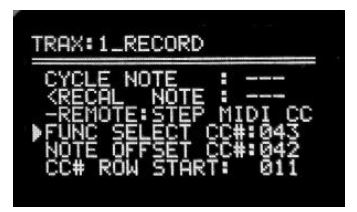
Kromě možnosti nahrávat noty do TRAX mřížky lze kroky upravovat vzdáleně pomocí MIDI CC na vzdáleném MIDI kanálu TRAX, podobným způsobem jako u běžného modulu sekvenceru.
CC#'s lze nastavit v TRAX Record Menu:
FUNC SELECT CC#: Vybírá jednu z 8 funkcí pro řádek CC pro ovládání NOTE OFFSET CC#: Upravuje kořenovou notu (pokud používáte kvantování měřítka) CC#
ZAČÁTEK ŘÁDKU: První zarovnání CC# pro první krok
- Tato nastavení, když svítí, se MIDI naučí, stačí pohnout ovladačem!
- Pamatujte, že RECORD musí být zapnutý a sekvence se musí přehrávat.
Velikost řady CC závisí na velikosti sekvence, 8, 16 atd. V tomto příkladuample, CC# pro ovládání kroku 1 je 11. To znamená, že krok 2 bude 12, krok 3 bude 13 atd.
Funkci, kterou bude řada CC ovládat, lze vybrat pomocí CC#43, což jsou:
- ZNOVU POZNÁMKA: Změní výšku kroku (funguje s měřítkem!)
- RYCHLOST: Nastavuje rychlost kroku (všechny dráhy)
- DÉLKA: Upraví délku tónu kroku (na >5 kroků)
- ZPOŽDĚNÍ: Upravuje zpoždění kroku (0 až 22 tiků)
- NOTE_FX: Vyberte NoteFX# 1-8 pro Step
- FX_MAP: Zapnutí/vypnutí kroků FX masky
- ZABÍT: Odstraní krok nebo jej vyvolá
- POSUN: Řazení jízdních pruhů 1-4 nahoru/dolů
Tyto změny jsou trvalé a mohou změnit KAŽDÉ písmeno TRAX, které se hraje, takže je zapněte
(Nahrávání) MIDI vrstvy
MIDI vrstvy (celkem až 32) jsou skvělé pro vytváření smyčky hraním v MIDI notách, CC ovladačích nebo jiných MIDI ve vrstvách. Sequarallel má 4 Layer Quick-Box a každý pojme až 8 Layer Letters. Každá vrstva QB má svou vlastní stopu v Play Listu a až 4 Layer Step Sequencer, takže ji lze nastavit tak, aby hrála libovolnou kombinaci písmen v libovolném pořadí, samostatně nebo jako skupina. Napřample, Layer pro ovládání Pitch Bend MIDI kanál lze nahrát jednoduše pomocí Pitch Wheel na požadovaném kanálu. Pak lze přidat další vrstvu pro některé akordy nebo basovou linku, to vše bez dotyku panelu!
Záznam vrstvy
- Přejděte na Song:00 QB (Quick-Box), vyberte a načtěte počáteční Song:00.
- Přejděte nahoru na [LAYER:ADD] QB, vyberte a přejděte na YES pro přidání LAYER:1
- Nyní klikněte na novou vrstvu QB a přejděte na L RECORD, klikněte a nastavte na 4 Bars, kliknutím aktivujete nahrávání.
- Pod [RECORD:n] QB jsou nastavení jako 1-shot a metody „align record to“ (prozatím to nechte!)
Nyní jste připraveni začít nahrávat MIDI vrstvu. Za předpokladu, že máte zdroj hodin (MIDI nebo Clock In), stiskněte tlačítko „P“ pro spuštění přehrávání. Vytváření vrstev během hraní je způsob, jakým budete tuto funkci používat. Pokud nejsou k dispozici žádné sledovací sekvence TRAX, jiné vrstvy nebo přehrávání skladeb, možná budete muset vytvořit modulární „metronom“, abyste zůstali v čase. Pokračujte a začněte hrát. *Záznam lze ponechat zapnutý pouze jako záznamy, když jsou přijímány MIDI Notes, CC, PW, čímž se vytvoří nová vrstva Pokaždé, když projdou 4 takty, záznam se znovu zapne. Následující poznámky přidávají nový Layer Letter a tak dále.*Při nahrávání CC nebo PW buďte opatrní při přidávání stejného ovladače, může dojít ke kolizi s posledním!
Vrátit zpět písmeno poslední vrstvy: Chcete-li vrstvu vrátit zpět, klikněte na
- VRSTVA: 1 * a přejděte na KILL LAST a na výzvu vyberte ANO.
- BTW: Pokud byly přídavky pouze na této vrstvě, můžete se vrátit zpět na začátek bez použití paměti... Ale pokud je vytvořena nová vrstva QB a do ní nahrána, pak zrušením „starých“ vrstev nezískáte paměť zpět, takže nakonec při tomto cvičení vám dojde paměť.
Quick-Box pro každou vrstvu
Kvůli kvantování nebo velikostem vrstev se můžete rozhodnout použít jinou vrstvu QB pro, řekněme, FX jako Cut/Rez nebo změny obálky, pokud to váš syntezátor podporuje na jakémkoli MIDI kanálu. ...nebo možná omezit perkuse na konkrétní vrstvu QB. To je důvod, proč existují 4 [LAYER] QB.
Připojování Velikost vrstvy
S funkcí APPEND se nemusíte držet původní velikosti vrstvy (v taktech). Pokud jsou tóny zahrány v rámci X úderů (výchozí 3) po smyčce, pak se velikost vrstvy zdvojnásobí (výchozí) nebo přidá. Hraní vaší první vrstvy je samozřejmě plynule zastaveno a obvykle nepůsobí rušivě.
- Nastavte vrstvu na Záznam jako výše, poznamenejte si počáteční velikost v taktech. Nastavte na 4 pro tento příkladample.
- Klikněte na Vrstva:n a přejděte na PŘIPOJIT a kliknutím přepněte na symbol připojení. (+X)
- Stiskněte tlačítko „P“ pro přehrávání, pokud ještě nehrajete, a začněte hrát v některých tónech, aby odpovídaly rytmu atd.
Jakmile nastane konec 4 taktů, pokračujte v hraní progrese, abyste rozšířili velikost na 8 taktů.
Kill Last – nahraná vrstva: „Kill Last“ odstraní poslední nahranou vrstvu, takže to můžete zkusit znovu.
Odebrat vrstvu QB: Only the last Layer QB can be removed for obvious reasons, so it’s the only Layer QB with REMOVE. The Layer QBs above it will display ERASE instead. Erasing and Removing will clear out the memory used.
Vrstva Solo & Mute: Možná jste si všimli SOLO & MUTE při procházení LAYER QB v těchto příkladechamples? Z QB lze v případě potřeby ztlumit/ztlumit celou stopu vrstvy. V seznamu nahrávek mohou být jednotlivá písmena vrstvy sólována nebo ztlumena, stejně jako celá stopa. Solo má přednost před Mute.
Vrstvy v PlayList: Vrstvy se přidávají do seznamu nahrávek jako dílčí sekvence, kde lze odstranit různá písmena vrstvy a mnohokrát opakovat kroky taktu. Záznam do této podsekvence přidá nové písmeno vrstvy na správné místo. Přístup získáte podržením [LAYER n] QB a výběrem sekvence#. Poklepáním na sloupec BA můžete přidat kroky nebo upravit počet taktů v kroku. Chcete-li upravit efekt kroku, přejděte v mřížce doleva. Bohužel zbytek (Step FX atd.) je nad rámec Rychlého startu! Přečtěte si prosím uživatelskou příručku.
Pár slov o Song Swing & FX…Funkce [: SONG FX:] Quick-Box SWING:nn také upraví výkyv vrstev (a TRAX, pokud jsou hodiny *2). To zjednodušuje ovládání Swingu z panelu nebo CV vstupu a udržuje věci zní skvěle! Skladba FX MIRROR, SCALE & LIMIT lze také použít pro vrstvy. TRANSPOSE:nn QB platí pro všechny
Hraní
Existují 3 hlavní typy sekvencí, které lze přehrávat, trackery TRAX, MIDI vrstvy a samozřejmě MIDI Song. Každý má svou jedinečnost a nuance ve způsobu výšky, načasování a efektů. Chcete-li spustit přehrávání sekvencí, stačí stisknout tlačítko „P“, ale v závislosti na zdroji hodin, rychlosti a počátečním stavu se zahájení přehrávání sekvence liší. Přehraje se jakákoli stopa ZAPNUTO v seznamu přehrávání, ale stopy aktivované během přehrávání se vrátí do původního aktivovaného bloku po podmínce zastavení (tlačítko nebo žádné hodiny)
Hodinový vstup
Pokud chcete používat hodiny 1/8, pak lze [CLOCK:/nn] QB nastavit na /1 nebo /2, ale pokud máte hodiny s vyšší rychlostí, můžete odpovídajícím způsobem zvýšit dílky. Stisknutím tlačítka „P“ bez hodin se aktivuje přehrávání. *Pod [CLOCK:/n] QB je nastavení BPM pro automatické taktování. Konektor CLKout vyšle tyto hodiny. Vždy je dobré provést zkušební hru na takt nebo dva, aby se Sequarallel mohl synchronizovat, jinak může prvních pár tónů přeskočit, aby vyhovovaly „neznámému“ taktu. Po nastavení bude po zbytek dne v pořádku! Pokud jsou hodiny odstraněny, Sequarallel se zastaví. Jakékoli hodiny pak znovu spustí přehrávání od začátku. Pokud používáte interní hodiny (vlastní), pak bude BPM nastaveno na poslední známou frekvenci z projektu nebo hodinového vstupu. Základní taktovací frekvence Sequarallel předpokládá časování 1/4 noty, tj. @/ 1 500 mS pulzů = 120 BPM
Výstup hodin
Pokud jsou vaše hodiny MIDI nebo Self clock (pod [CLOCK:/1] QB), pak Clock Out poskytne zdroj pro další moduly. V každém jiném případě může být tento konektor nakonfigurován jako vstup CV.*Nastavení pro CV I/O jsou pod [MIDI PUSH] QB: CKO MODE: CLOCK OUT, CV IN, AUTO
MIDI Clock vs. Clock in
Pokud používáte MIDI hodiny (tj. pro synchronizaci Sequarallel s DAW nebo MIDI hardware/sekvenátor), pak se rozhodněte přejít na modulární hodiny, dvě hodiny by měly být poměrně blízko, jinak dojde k velkému posunu v rytmu. Jakmile je dosaženo zarovnání, převezmou kontrolu modulární hodiny.
(Přehrávání) MIDI skladba
Chcete-li načíst a přehrát MIDI skladbu, přejděte na [SONG:nn] Quick-Box, klikněte a vytočte skladbu#, kterou chcete načíst. Stisknutím tlačítka „P“ zahájíte přehrávání. (nebo přidržením se dostanete pod [SONG:nn] a poklepáním na název skladby načtete!) Pokud na Sequarallel běží hodiny, přehrávání začne od dalšího počtu „1“ po stisknutí „P“. *Sequarallel sleduje počet hodin, i když nehrajete, takže se správně synchronizuje! Chcete-li zahájit přehrávání skladby od prvních hodin, stiskněte „P“ pro aktivaci přehrávání. Spusťte hodiny. Chcete-li spustit skladbu s MIDI hodinami, stiskněte „P“ pro aktivaci před spuštěním MIDI hodin. Přehrát MIDI. Chcete-li skladbu spustit pomocí interních hodin (v části [CLOCK:/1] QB), stačí stisknout tlačítko Play. Stisknutím tlačítka „S“ zastavíte přehrávání.
Smyčky písní
Skladbu lze rozdělit až do 17 smyček. To lze provést v nastavení [LOOP: ON].
- Stiskněte a podržte [LOOP: ON] QB a přejděte dolů → MARK NOW to LOOP2:ADD LOOP:1 zobrazí velikost smyčky v taktech počínaje taktem 1
- klikněte na LOOP:2 ADD pro přidání smyčky mezi LOOP:1 a konec a nastavte ji na 5. Stiskněte tlačítko “P” pro přehrávání Nyní LOOP:1 SIZE bude 4 takty (5-1=4). Přehrávání přehraje vybranou smyčku do konkurzu, zatímco je vybrána. V [PLAYLIST] lze tyto smyčky přidat jako bloky a uspořádat je v libovolném pořadí pod stopou „SO“. Více o PlayList viz část D této sekce.
Píseň FX
Ke každé smyčce/bloku může být přiřazen jeden ze 17 FX modifikátorů pomocí [SONG FX] QB během přehrávání nebo smyčky, nebo kdykoli v seznamu PlayList. FX# přiřazený z [SONG FX] QB se stane výchozím FX# pro tuto smyčku, když je otevřen pro úpravy v PlayList. V tomto bodě lze k tomuto bloku přiřadit jakýkoli jiný FX#, takže FX lze používat zaměnitelně. Více o Song FX najdete v sekci VA.
Resetujte TRAX a/nebo vrstvu pomocí efektu úpravy smyčky skladeb
Pokud vstoupíte do nabídky pod [LOOP: ON] QB, horní položka je SONG LOOP: xxx. Když je smyčka zapnutá, postup stopy Song v PlayList je zastaven, ale stopy TRAX a LAYER lze zvolit, aby udělaly totéž. Toto nastavení je ve výchozím nastavení „Both“… na druhou stranu můžete chtít držet smyčku skladby, zatímco ostatní stopy postupují. *Poznámka: Bloky vrstev zůstanou v seznamu přehrávání, ale krokový sekvencer pruhu vrstvy bude pokračovat…
(Přehrávání) Sekvence sledování TRAX
Každý z 5 trackerů TRAX může mít až 8 různých sekvencí pro uspořádání v seznamu nahrávek. Najednou lze hrát až 5 sekvencí. Každá sekvence může používat svůj vlastní výstupní kanál MIDI & LINK a výstup Gate+CV nebo kombinaci řádků. Dvojitým kliknutím na blok TRAX v seznamu nahrávek jej aktivujete pro přehrávání jako další. Za předpokladu, že TRAX QB existuje, stiskněte a podržte [TRAX:n] pro výběr písmene (sekvence TRAX) a vstupte do mřížky editoru sekvencí. *Kliknutím přepnete na horizontální. Přejděte doprava a vstoupíte do vyskakovacích QB.
Pokud je tato sekvence první (A) tohoto TRAX#, bude se přehrávat v editoru, bez ohledu na to, že ještě není v seznamu nahrávek. Pokud nehrajete, přejděte doprava do vyskakovacího okna a dolů na [SOLO+PL]. Na:
1. kliknutí: Přehraje se výhradně spolu se všemi ostatními stopami v seznamu nahrávek. PlayList bude pokračovat.
2. kliknutí: Bude Solo tento TRAX, takže všechny ostatní stopy jsou ztlumené
3. kliknutí: Vrátí se k normálnímu průběhu seznamu nahrávek, kde by byl normálně.
Chcete-li přidat bloky do seznamu skladeb, přejděte na [+PLIST+] a klikněte na každý blok, který chcete přidat. Tím se vytvoří skupina sama o sobě, pokud je dopis nový. Ty lze spojit s ostatními sekvencemi tohoto čísla TRAX v Editoru seznamu nahrávek. Dvakrát klikněte na buňku a vyberte [++ PŘIDAT NOVÉ++] nebo [+VLOŽIT] nebo [-ODSTRANIT]
Nastavení TRAX
Podržte kodér stisknutý [:SETUP:], abyste provedli nastavení pro toto písmeno TRAX. Je důležité provést tato nastavení při vytváření prvního písmene TRAX (A), protože všechna následující vytvořená písmena budou tato nastavení používat jako výchozí. Poté lze tato nastavení samozřejmě přizpůsobit pro každou sekvenci. Zde je průvodce nastavením:
- DOLE: Toto je první krok sekvence. Toto lze změnit pomocí PlayList FX.
- VELIKOST: Toto je velikost sekvence v krocích od 4 do 64. Výchozí hodnota je 16 kroků
- HODINY: jeho jsou hodiny div/mult, ve srovnání s hlavními hodinami, od /96 do *8. Výchozí hodiny jsou *2
- MINIM BARS: Toto nastavuje minimální takty (4 doby), které se přehrají v PlayList. Výchozí hodnota je 1 bar.
- MAXIMÁLNÍ TAHY: Toto nastavuje maximální takty, které se přehrají před resetováním na začátek. Výchozí hodnota je ZDARMA (žádná)
- CV GATE OUT: Vyberte řádek CV nebo všechny 4 pro víceproudové kroky, nebo žádný. Normálně budete chtít nastavit jako
- VEL OUT: Řada 1-4 pro jeden TRAX#, ale pokud používáte jednu dráhu, pak je možná jedna řada lepší! CC 5&6 bude vydávat noty z libovolné dráhy (zleva doprava) s CC5=Gate a CC6=CV. Toto je výstup do VEL Jack(ů). Pokud chcete ovládat noty VCA, nechte na VELOCITY. Nastavte na Envelope:1-4 pro výstup spuštěné obálky na tyto poznámky TRAX.
Nastavte na None, pokud plánujete použít výstup VEL pro MIDI2CV nebo LFO Envelope atd. - MIDI OUT: Panel MIDI kanál, který tento TRAX použije. 1-16, žádný nebo MPE zóna 1/2.
- LINK OUT: (1-4) Link MIDI kanál, který tento TRAX použije. 1-16, žádný nebo MPE zóna 1/2. (1-4)
- GLOBAL REC: Kanál používaný k nahrávání do všech trackerů TRAX. 1-16 nebo Všechny
- VELIKOST MOSTOVÉ MAPY a Bridge Map: Přemostění slouží k propojení Gates, zatímco se CV mění. Velikost může být 3 až 16 kroků. Kroky přemosťovací sekvence se zapínají/vypínají výběrem rámečku kroku a kliknutím na něj. Přemosťovací kroky nemají žádný vliv na MIDI výstup (MIDI noty nemohou přemosťovat)
TRAX Note-FX
Note-FX jsou FX modifikátory aplikované na každou notu, aby ovlivnily způsob, jakým bude nota v kroku hrát, nebo ovlivní následující noty a sekvenci obecně. Existuje až 8 Note-FX (1-8) na TRAX Letter. Chcete-li přidat Note-FX k poznámce, existují dva způsoby:
- Klikněte na [FX*EDIT] QB ve vyskakovacím okně. Toto zobrazí FX# přiřazené k notám. Poklepáním na poznámky upravte.
- Trojitým kliknutím na kteroukoli notu zadejte její nastavení a vyberte FX#. Můžete také přejít na nastavení FX! Klikněte na [FX*EDIT] podruhé, abyste viděli noty v mřížce, ale když jsou vybrány (dvojité kliknutí), jejich
- Note-FX# lze upravit. Dalším kliknutím na [FX*EDIT] se vrátíte do režimu úpravy not. * Viz oddíl IV. B. pro více podrobností se podívejte na úpravy v TRAX Editoru.
Změna velikosti sekvence
Velikost sekvence TRAX lze změnit pomocí [X2 SIZE], [BOTT:nn] a [SIZE:nn] vyskakovacích QB.
- [VELIKOST X2] Zdvojnásobí velikost sekvence a zkopíruje spodní polovinu do nové horní poloviny
- [BOTT:nn] Toto je začátek sekvence. Můžete to změnit a posunout přehrávání sekvence živě.
- [SIZE:nn] Nastaví velikost (v krocích) sekvence. Dá se použít i při hraní. *Nastavení Bott a Size lze automatizovat. Viz oddíl VI. AutomationAbyste lépe porozuměli funkcím úprav TRAX Editoru, viz oddíl IV. B. Úprava sekvence TRAX
(Přehrávání) Vrstvy MIDI
Nahrané MIDI vrstvy budou umístěny na mřížku PlayList jako blok. Tento blok lze zkopírovat kamkoli do seznamu nahrávek, aby byl znovu použitelný. Ve výchozím nastavení se nově vytvořená vrstva # objeví v horní části seznamu nahrávek, ale samostatně (ne bezprostředně po jiném bloku). Poloha je irelevantní, pokud není v sérii s jinou sekvencí vrstev nebo podmíněným blokem umožňujícím tok buňkami seznamu nahrávek. Jak je uvedeno v části II. C. Vrstvy na stopě vrstvy tvoří podsekvenci až 8 vrstev na blok. K této dílčí sekvenci lze přistupovat dvojitým kliknutím na hlavní blok v seznamu nahrávek a výběrem LAYSEQ.
- # BR (:)(])0(j)CJ(l0C) # je krok dílčí sekvence vrstvy.
- 01 02 02 BR je počet taktů v každém kroku. To lze upravit
- 02 08 02 04 [A] – [H] jsou sloupce pro každou po sobě jdoucí vrstvu vytvořenou v editoru
- 03 16 020408 Viditelná čísla pod těmito jsou aktivní vrstvy, které se budou hrát
- 04 .04 Číslo v mřížce odráží velikost písmene vrstvy v úsecích.
- 08 označuje ztlumené vrstvy. Kliknutím zapínáte/vypínáte jednotlivé položky.
Navigace v podsekvenci vrstvy je podobná jako u TRAX a PlayList. Jedním kliknutím přepnete horizontální nebo vertikální směr kurzoru, zatímco dvojitým kliknutím upravíte hodnotu nebo přepnete stav.
- Vytvoření progrese sekvenceru
Před jakoukoli úpravou po záznamu Vrstvy v mřížce sekvenceru budou umístěny v kroku č. 1. Dvojitým kliknutím na symbol „+“ pod „BR“ přidáte nový krok se zapnutými všemi předchozími písmeny vrstvy. - Změna počtu sloupců (BR)
Ve sample výše je první krok dlouhý pouze 2 takty. Proto přehraje vrstvu [A] po 2 takty a poté přejde ke kroku 2. Krok 2 byl změněn na 8 taktů (ve výchozím nastavení by byla maximální velikost vrstvy 2). Vrstva [A] se tedy přehraje 4krát, zatímco vrstva [B] se přehraje dvakrát. - Ztlumení písmene vrstvy na krok
Pod písmeny vrstvy [A] až [H] „–“ znamená, že je vrstva ztlumena. To dává kontrolu nad ztenčením vrstev do refrénu nebo střídáním vrstev, jak to často dělají pasáže písní. Krok 4 má 2 ztlumené vrstvy ([A] a [C]), zatímco krok 1 má 3. Jakmile je vrstva nahrána, objeví se ve všech aktivních krocích. - Nahrávání „do“ dílčí sekvence přehrávané vrstvy
When another Layer is recorded, all Sequencer Steps will contain the new Letter. The start time of the recording it relative to the step time into the present step, so if the present step is 8 bars long but you started playing after it was 4 bars in, then the step will play the same way. This solves the “early start” problem often encountered when recording into a DAW, initiating before the Loop point. If the recording is set to longer than a Bar count for any step, that bar count will be increased to fulfill the new recording size, thus increasing the overall length of the Sequence. Bar Counts can be turned back to original lengths but a consecutive letter in the grid will re-start a Layer letter before finished. Muting the following Letter(s) will allow the longer Layer letter to play out to completion as it won’t be re-triggered by the next step. - Nové sekvence vrstev
Pro každou vrstvu QB lze vytvořit až 4 bar-krokové sekvence. Nová sekvence je přidána, když:- a) Na této stopě vrstvy nejsou žádné bloky sekvence
- b) Jakákoli hrací sekvence byla deaktivována (dvojklik na blok a zrušte výběr ZAPNUTO) Písmena (A – H) lze znovu použít v jiných sekvencích. Nové sekvence lze také přidat do seznamu přehrávání dvojitým kliknutím na prázdnou buňku, výběrem [+ADD NEW+] a posunutím vyberte číslo sekvence. Tím se odzbrojí jakýkoli dříve aktivovaný blok vrstvy a vyzbrojí se nový jako cíl pro záznam.
- MIDI kanály
Ve výchozím nastavení budou vrstvy hrát na stejném MIDI kanálu, jaký byl zaznamenán, takže tyto kanály mohou být přiváděny do režimu CV pro výstup na řádcích CV podle výběru CV MIDI. Celá řada v Layer Sub-Sequencer může být přiřazena ke konkrétnímu MIDI kanálu jinému než původnímu pouze pro daný krok. Toto je jeden z modifikátorů ve Layer Step FX. Přejděte do levého sloupce (řádek se zvýrazní) a poklepáním přejděte do nabídky FX. Více o těchto FX najdete v uživatelské příručce.
(Přehrávání) PlayList
Hlavní PlayList Sequarallel je hybrid mezi trackery starého stylu a moderními modifikátory řízenými pro jednotlivé události. Skládá se až z 11 stop bloků představujících Song Loops, Layers Sub-Sequencers, TRAX sekvence a MIDI (+ MIDI Remote) automatizace.
Aktivace bloků ke hře
Po aktivaci přehrávání se stopa přehraje a bude pokračovat dalším krokem, pokud takový existuje, nebo smyčkou zpět na horní blok v této skupině. Série bloků se bude přehrávat a opakovat, zatímco prázdný blok na mřížce izoluje další skupinu bloků. Uživatel pak může aktivovat různé skupiny najednou nebo na jednotlivých stopách, aby měl úplnou kontrolu nad konečným mixem.
Dvojitým kliknutím na blok nebo nad ním v prázdném místě tento blok aktivujete, aby mohl hrát, až skončí předchozí blok. Tato metoda zajišťuje synchronicitu a jednoduchost při řízení toho, jak se mřížka hraje. Skupina bloků může být vyzbrojena pro hru kdekoli v této skupině. To je indikováno blikajícími složenými závorkami kolem bloku. Pokud je přes celou mřížku prázdná buňka, dvojitým kliknutím na sloupec Step# se aktivuje celá skupina pod ní. Z tohoto důvodu je důležité zachovat rozestupy mezi skupinami, pokud plánujete zbrojení tímto způsobem. Alternativně dvojitým kliknutím na kterýkoli krok ve sloupci zcela vlevo aktivujete vše, co jej v daném kroku protíná. Poslední aktivované bloky si však zapamatují a po stisknutí tlačítka „P“ se projekt přehraje od těchto bodů. To se také uloží s projektem.
*Poznámka: Bloky aktivované během hry nebudou po zastavení „zapamatovány“, původní aktivované bloky se znovu aktivují.
Přidávání bloků
Chcete-li přidat blok do jakékoli stopy, poklepejte na prázdnou buňku, kterou chcete vyplnit, a z vyskakovacího okna vyberte PŘIDAT/NOVÝ pro návrat do mřížky. Rolováním vyberte hůlkové písmeno/číslici, kterou chcete přidat. Nový blok lze vytvořit, pokud tam zůstal nějaký otevřený, tj. Pokud tam byl TRAX [A] a [B], můžete přejít na [C]. Jakmile najdete požadovaný blok, kliknutím jej vložte do mřížky. Stopy TRAX se při rolování po bloku budou zobrazovat odlišně, tj. TRAX zobrazí malé rozložení sekvence v okně poblíž. Pokud přejdete za další otevřené písmeno TRAX, uvidíte importy z jiných projektů skladeb a TRAX. Je to dobrý způsob, jak zkopírovat TRAX z jedné stopy do druhé.
Solo, Mute a Record
Vyberte skladbu v libovolném řádku a dvojitým kliknutím otevřete vyskakovací okno. Přejděte na položku Solo, Mute nebo Record a kliknutím ji použijte. Pro větší pohodlí lze Looping tímto způsobem zapnout/vypnout odkudkoli na mřížce.
Import bloků
TRAX má schopnost importovat blok z jiného projektu písní. Poklepejte na blokové písmeno TRAX nebo prázdnou buňku a vyberte [++ PŘIDAT NOVÉ++], abyste se posunuli nahoru k novému písmenu, do kterého chcete načíst sekvenci. Klikněte pro ukončení. Poklepejte na nové písmeno a posuňte se za horní písmeno. Při posouvání se v miniokně zobrazí mřížka TRAX, ale budou viditelné také Song# a TRAX#. Pokud hrajete, TRAX aktivuje tento blok a vyzkoušejí jej, jakmile skončí přehrávání předchozího bloku. Jakmile se rozhodnete pro sekvenci, klikněte pro dokončení.
Hromadné kopírování/vkládání
Několik nebo mnoho bloků lze zkopírovat a vložit na nové místo v mřížce jako pruh nebo oblast. Poklepejte na levý horní roh navrhované oblasti kopírování, poté „přetáhněte“ blok doprava a/nebo dolů (kliknutím přepnete vodorovný/svislý směr) do pravého rohu tlačítka. Poklepáním zkopírujte oblast. Chcete-li vložit, jednoduše přejděte nahoru/dolů do levého horního rohu. Nová oblast bude vysoce světlá, ale lze ji zmenšit vertikálně nebo horizontálně pro pastu. Dvojitým kliknutím vložíte. *Všimněte si, že dříve obsazené buňky budou přepsány novými bloky, nikoli však prázdnými bloky. Odstranit Odstranit a vložit bloky Poklepejte na levý horní roh oblasti pro odstranění jako u Kopírovat výše. Vyberte DELETE, REMOVE (přesune se vše pod to nahoru) nebo INSERT pro použití. FILL: nn lze nastavit na více bloků najednou.
Podmíněné bloky
Poklepáním na libovolnou buňku otevřete vyskakovací okno a přejděte na [+ PŘIDAT PODMÍNKU] a klikněte. Otevře se nabídka podmínek. Tím přidáte podmíněný blok, kde můžete nastavit trvání (v taktech) nebo odejít za určitých podmínek, jako je krokování další stopy, reset pulsu (pokud není použito MIDI) nebo externí puls na CC5, CC6 nebo out jacku.
PLFX (Playlist FX) a Block Transpose
PlayList Blocks mohou mít své vlastní globální FX modifikátory! Další informace o PLFX naleznete v uživatelské příručce. Bloky mohou mít také své vlastní nastavení +/- 12 transpozice: dvakrát klikněte a ve vyskakovacím okně vyberte [TRANSPOSE].
Editace
Sequarallel má několik možností úprav, především v TRAX, a Layer Sub-Sequence již byla popsána v sekci IV. C, takže tato sekce bude pokrývat TRAX Editor, Song & Loop Marker Editor a Editory obálek.
(Editace) MIDI skladba
Předmluva, skutečná nahraná skladba nemůže být přímo editována, protože by to značně zvýšilo složitost modulu a předpokládá, že skladba bude před nahráním upravena v DAW. Použití SongFX je však další nejlepší (lepší?) věc! Viz sekce VA Song FX. Značky smyčky písní Existují 2 způsoby přidání
Značky smyčky písní
- Přidejte „Speciální“ poznámku 121 ke zdroji v DAW v Bars, který chcete, aby začaly smyčky
- Vytvořte / upravte seznam značek pod [LOOP:ON] QB:
Přidejte značky v DAW
Pokud jste vytvořili skladbu v DAW MIDI sekvenceru, pak je to dobrý způsob, jak do skladby dostat značky. Přidejte poznámku #121 (C#10) do každého taktu, do kterého chcete smyčku, až do 16 na libovolném kanálu. Oni jsou tagběhem záznamu.
Přidejte značky pomocí seznamu značek
- Přejděte na [LOOP:ON] QB na hlavní obrazovce a podržte kodér pro vstup do nastavení smyčky
- Přejděte dolů na LOOP:1 ADD (nebo pokud značky již existují LOOP:nn ADD:)
- Stisknutím „P“ spustíte přehrávání a vyzkoušejte smyčku skladeb. Přesunutím čísla se znovu spustí přehrávání od tohoto bodu
- Kliknutím uložíte a posunutím dolů přidáte další značku smyčky. Poznamenejte si hodnotu SIZE:nn (v barech)
Jakékoli nové přidané smyčky budou mít kopii SongFX aplikovanou na první nebo předchozí smyčku, takže je dobré nejprve nastavit efekt vaší písně. Přidané smyčky po prvním ADD budou mít stejnou velikost.
Vložit značky do seznamu
- Přejděte na VLOŽTE ZNAČKY a kliknutím zapněte.
- Přejděte dolů na místo, kam chcete vložit značku, a klikněte
Všechny značky se posunou o jednu dolů a velikost značky, na kterou jste klikli, se rovnoměrně rozdělí na novou.
Odstraňte značky ze seznamu
- Přejděte na: DELETE MARKERS a kliknutím zapněte
- Přejděte dolů na značku, kterou chcete odstranit
Všechny následující značky se posunou o jednu nahoru. Velikost vybrané značky se přičte k velikosti odstraněné značky.
Smazat všechny značky smyčky (začít znovu)
Přejděte na DELETE:ALL: SONGFX a klikněte. Varování: Tímto vrátíte skladbu do jedné smyčky. Všechny SongFX budou také vymazány.
Písňové nástroje
Pokud je skladba GM-MIDI, pak pod [MIDI PUSH] QB bude seznam nástrojů používaných skladbou. Ty byly umístěny v rekordním čase, takže je lze upravit a uložit.
Kanály / název skladeb: Pod [SONG:nn] QB je zobrazení kanálů používaných skladbou. Ty lze deaktivovat zde, ale dynamičtěji pomocí Song FX. Existuje také způsob, jak pojmenovat projekt skladby + načíst skladby podle názvu. Jednoduše klikněte na skladbu, kterou chcete přejmenovat, přejděte na písmeno a kliknutím jej upravte, kliknutím přejdete na jinou. Chcete-li ukončit a uložit název skladby, přejděte od názvu doprava za konec obrazovky.
Píseň FX
Snadný a zábavný způsob, jak manipulovat se skladbou, jakmile jsou smyčky vyřešeny, je [:SONG FX:] QB. Tato funkce umožňuje hromadnou manipulaci se smyčkami písní a může mít velmi rychlé výsledky. Každý ze 16 Song FX má své vlastní interní maskovací sekvencery (16) s řadou modifikátorů FX nastavených v rozevíracím seznamu QB. Pohodlně se zarovnávají s vytvořenými smyčkami, ale lze je zaměnitelně používat s jakoukoli smyčkou skladeb. Více viz sekce VA Song FX.
(Editace) Sekvence sledování TRAX
Sledovače TRAX jsou nejvíce „podobné modulárním“ sekvencerům v Sequaralle. Existuje 5 hlavních trackerů, které lze přehrávat současně, a každý má 8 sekvencí, které lze vybrat a použít v seznamu nahrávek. Každý ze 40 má své vlastní balíčky NoteFx (8 každý) a nastavení. Když je vytvořen nový dopis TRAX, jsou nastavení duplikována v rámci stejného [TRAX:n] QB. Rozbalovací nabídka TRAX QB (na hlavní obrazovce) má po kliknutí některá snadno dostupná nastavení pro jednotlivé rychlé pole:
- TRX SOLO Pro sólo všech sekvencí v tomto TRAX QB
- TRX MUTE Pro ztlumení všech sekvencí v tomto TRAX QB
- LEVELS:– Nastavení celkového limitu rychlosti pro tento TRAX QB
- SWING+/-nn Nastavení výkyvu pro tento TRAX QB. (Má nabídku, viz TRAX Editor str. 15)
- MIRROR:nn Nastavte bod zrcadlení poznámky pro všechny sekvence v tomto TRAX QB (*Má nastavení)
- MĚŘÍTKO:xx Vyberte Měřítko Maj/min/Maj7/min7 nebo Uživatel 1-4, které lze upravit pod MĚŘÍTKO:xx QB.
- LIMIT:>/
- TRANS:+00 Nastavte hodnotu transpozice pro tento TRAX QB.
- -RECORD- Zapnutí/vypnutí režimu záznamu TRAX pro všechny sekvence v tomto TRAX QB. Nastavení pod tímto QB.
- TRX ERASE Vymazání aktuálně přehrávané sekvence v tomto TRAX QB (zobrazeno, pokud ne poslední TRAX)
- DELETE: (V posledním TRAX QB) Odstraní tento TRAX QB a vymaže všechny jeho sekvence
- EXIT: Ukončí rozbalovací nabídku TRAX QB. *Lze také ukončit z TRAX:EDIT nahoře!
Vstupte do TRAX Editoru
Chcete-li získat přístup ke sledovačům pro úpravy, stiskněte a podržte [TRAX:n] QB, čímž se zobrazí [TRAX EDIT]. Chcete-li zadat sekvenci, vyberte písmeno sekvenceru [A] [B] atd., nebo:
UPRAVIT JMÉNO Zapněte, chcete-li změnit název (názvy) sekvence (sekvencí) následovně
- Klikněte na název dopisu TRAX, který chcete upravit, a zvýrazněte písmeno, které chcete upravit
- Kliknutím upravte písmeno jména, přejděte nahoru/dolů
- Kliknutím upravíte další písmeno a tak dále
- Ukončete a uložte jméno procházením jména za konec obrazovky
Nezapomeňte vypnout EDIT NAME pro vstup do TRAX Editoru
- PŘIDAT TRAX? Přidejte novou prázdnou sekvenci Letter. Nastavení se zkopírují z předchozího.
- COPY FROM Slouží ke klonování jedné sekvence TRAX do jiné. Lze vytvořit novou sekvenci nebo přepsat existující. Vyberte zdrojové písmeno a poté cílové písmeno.
Vedlejší poznámky
- Měřítko TRAX vs. Měřítko SongFX:
4 uživatelské váhy TRAX (v rozevíracím seznamu TRAX QB) jsou jedinečné pro TRAX Trackery. Měřítko Song FX lze v případě potřeby zkopírovat do TRAX (pod [SCALE:xxx] QB ), ale SongFX může také použít své měřítko na TRAX, vrstvy nebo obojí, což je flexibilnější. - TRAX Swing:
Toto nastavení swingu přidává nebo odečítá od nastavení SongFX swing. Protože TRAX nemusí být taktován na x2 (výchozí), výsledky se budou lišit nebo budou zajímavé. TRAXswing jde také do negativní stránky. Vztah SongFX swing→TRAX swing / nulling není lineární. Pod TRAX Swing QB se nachází subsekvenátor s variabilní velikostí, který dokáže maskovat swing na určitých krocích, podívejte se na to! - TRAX Mirror and Transpose:
Ty mohou zcela změnit melodii sekvence, ale také upraví bicí (ano, kanál bicích zde není blokován!), takže lze snadno přepínat perkuse novými a zvláštními způsoby. Ty mohou být ovládány pomocí PLFX nebo přiřazeny k dálkovému ovládání pomocí CC nebo Notes. Pod Mirror QB lze nastavit Low a High Limits pro zrcadlení not. Podrobnější informace o zrcadlení naleznete v uživatelské příručce.
Editor TRAX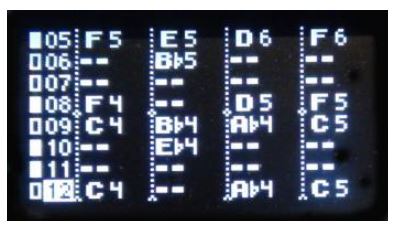
Editor TRAX může sekvenovat až 64 kroků s až 4 pruhy poznámek na krok. V ideálním případě to odpovídá 4 řadám konektorů na panelu, které lze přiřadit v [SETUP] QB ve vyskakovacím okně. Nejprve rychlé rozdělení mřížky sekvenceru TRAX. První sloupec, malé obdélníky, zobrazuje cyklus masky Note-FX.
Čísla vedle jsou kroky. Najednou se může zobrazit 8 kroků. Další 4 jsou poznámky ve 4 pruzích. Nahoře (zde není zobrazeno) uvidíte záhlaví „POZNÁMKA 1 POZNÁMKA 2 POZNÁMKA 3 POZNÁMKA4“. Také se jim říká pruhy. Noty se zobrazují jako klasická nota a číslo oktávy, ale pokud jste zvyklí na HEX hodnoty, lze to změnit v hlavním [NASTAVENÍ]. Pohyb v mřížce je stejný jako v seznamu nahrávek, kde se horizontální a vertikální směr kurzoru přepíná kliknutím kodéru. Posouváním do sloupce Čísla kroků lze vybrat celý řádek najednou.
Přidání poznámky
Dvakrát klikněte kamkoli na mřížku a procházejte poznámky. Pokud nehrajete, nota a další noty v kroku budou slyšet, jak vyberete. Kliknutím ukončíte a nastavíte poznámku. Chcete-li transponovat nahoru/dolů všechny existující noty v kroku, přejděte do sloupce Step# a poté dvakrát klikněte a posuňte se. Úprava poznámky Snadný způsob, jak získat přístup k základním nastavením poznámky, je třikrát na ni kliknout. Otevře se nabídka s následujícím:
- POZNÁMKA: nn Toto je číslo MIDI noty, tj. C3=36
- VELOCITY: nn Nastavuje dynamiku noty. Také se nazývá Note Level.
- DELAY:0:nn Nastavuje zpoždění tónů na 24. úderu při rozlišení 2 tiky (při 24PPQN)
- LENGTH:n: nn Nastavuje délku noty v tikátech. 0:24 je jeden celý krok. 8:00 je 8 kroků.
- FX SEL: Vybere banku NoteFX, která se má použít pro bankovku. 0 = žádný.
- FX: EDIT> jeho skok na FX*EDIT, pokud FX SEL není 0. Informace o Note-FX najdete v části VB
Podržením kodéru ukončíte, stejně jako kteroukoli jinou nabídku nebo seznam
Vyskakovací okno
Existuje jednodušší globálnější způsob, jak upravit základní parametry poznámek ve vyskakovacím okně. Posouváním doprava za 4. dráhu se otevře vyskakovací okno s ovládacími prvky úprav a vylepšeními, která vám pomohou při vytváření sekvence. Tyto QB jsou: — Aranžéry sekvencí – COPY Zapněte možnost Kopírovat oblast mřížky. Vytvoří také zálohu Recall (zpět). (Viz. níže)
- SKIP:n Nastavte Fill pro přeskočení každého 2., 3., 4. kroku. Funguje se všemi seřizovači, Kopírovat/Vložit
- FILL nn Vybere počet kroků, které chcete upravit najednou. Automaticky zapnuto pomocí funkce Kopírovat/Vložit.
- SHIFT+- Posune všechny pruhy nebo jeden pruh (přes rozsah Vyplnit/Přeskočit nebo celou sekvenci) nahoru/dolů ~
- DELETE Odstraní poznámky z mřížky. Lze použít s FILL a SKIP. ~
- MĚŘÍTKO: NÁHODNÉ:n Použije vybrané měřítko na noty zvýrazněné na mřížce s pruhem 1 jako kořenem ~
- DELAYER LENGTH: Použije velikost náhodnosti na noty vybrané na mřížce ~
- ÚROVNĚ: Kliknutím zobrazíte/upravte všechna zpoždění Note. Dalším kliknutím skryjete zpoždění, pokud nejsou vybrány poznámky~
- FX*EDIT Kliknutím zobrazíte/upravíte všechny délky not, dalším kliknutím délky skryjete, pokud nejsou vybrány noty
- X2 SIZE BOTT:nn Kliknutím zobrazíte/upravíte všechny úrovně not, dalším kliknutím úrovně skryjete, pokud není vybrána nota. ~
- SIZE:nn Kliknutím zobrazíte/upravíte všechny poznámky NoteFX#~
Nastavení sekvenceru-
- RECORD- Kliknutím zapnete/vypnete funkci nahrávání pro nahrávání poznámek a dálkové ovládání CC
- VELIKOST X2 Kliknutím zdvojnásobíte velikost sekvence a duplikujete spodní polovinu do horní poloviny.
- BOTT: nn SIZE:nnNastaví počáteční (spodní) krok sekvence.
- SOLO+PL Kliknutím uzamknete přehrávání TRAX na toto sekvenční písmeno. Klikněte znovu pro Solo tuto sekvenci
- +PLIST+: Kliknutím zdvojnásobíte velikost sekvence a duplikujete spodní polovinu do horní poloviny.
- SETUP: Stisknutím a podržením vstoupíte do nabídky nastavení pro toto sekvenční písmeno TRAX (viz další strana)
- RECALL: Stiskněte pro vyvolání sekvence do stavu vstupu nebo stavu posledního KOPÍROVÁNÍ.
- EXIT: Nechte ukončit TRAX Editor. Přidržení kodéru kdekoli na mřížce také skončí.
Lze použít s FILL a SKIP
(VI.B. TRAX Tracker. Editace.. pokračování)
MĚŘÍTKO: Procházejte →vpravo mřížkou do vyskakovacího okna QB a dolů na [MĚŘÍTKO:] pro přístup k úpravám 4 uživatelských měřítek TRAX: TRANSPOSE:+nn Vyberte +/- posun not pro tento TRAX QB KOPÍROVAT ZE SKLADBY FX: Kopírovat vše Uživatelské měřítka ze skladby FX:1-16 SCALE EDIT:n Vyberte uživatelské měřítko, které chcete upravit [C][D][E] . . . Přepněte poznámky na klávesnici, aby se zahrnuly do měřítka
ZALOŽIT:
Procházejte mřížkou doprava do vyskakovacího okna QB a dolů na [:SETUP:], abyste získali přístup ke globálnímu nastavení tohoto čísla TRAX a jedinečným nastavením dopisu TRAX. Stisknutím a podržením vstoupíte do seznamu. Viz oddíl III. B (Přehrávání sekvence TRAX Tracker) pro re-cap v nastavení TRAX.
SOLO+PL
Jak je uvedeno výše, první kliknutí pozastaví postup všech skladeb v seznamu přehrávání, stejně jako [LOOP:ON] QB na hlavní obrazovce. To je užitečné, když upravujete sekvenci, která je již v seznamu skladeb v sérii s jinými, namísto čekání na přehrání této dílčí sekvence. Kurzor pohybující se po krocích dolů bude indikovat přehrávání pořadu TRAX Letter v editoru. Druhé stisknutí [SOLO+PL] způsobí sólo pouze tento TRAX# a písmeno. Třetím stisknutím se přehrávání vrátí do normálního stavu.
HOUPAČKOVÁ MASKA ([SWING+/-nn]) Swing Mask v TRAX je způsob, jak „změkčit“ mechanický zvuk sekvence trackeru a učinit jej lidštějším. Funguje to zvláště dobře na perkusivní zvuky, protože variace jsou znatelnější. Když mapa maskuje krok trackeru před swingem, hodnota swingu je ignorována, takže krok nemá žádný swing. Když je houpačka na záporné straně, houpačky se obrátí. TRAX Swing funguje pouze při násobcích hodin (tj. Hodiny x 2, x 4), protože používá časování násobiče spíše než časování vstupních hodin, které zůstává konstantní, a tudíž žádné kolísání. Pro přístup k Swing Map vyberte [TRAX:n] QB z hlavní obrazovky, přejděte na [SWING+/-nn] a podržte. Toto menu je zde stejně jako platí pro všechna písmena v tomto TRAX. Jedinečná vlastnost maskování swingových kroků pomocí subsekvence z něj dělá cenný doplněk arzenálu TRAX.
- PŘIPOJTE K SKLADBĚ Ano: Tento TRAX bude také „otáčen“ nastavením Swing Song Loop
- FX: SWING:+/-nn Zde lze nastavit Swing jako v QB
- SWING MAP SIZE:nn Upravte velikost sekvence masky
- [1][2][3] … [15][16] Toggle Swing povoluje kroky on/off
(Editace) Obálka
Každý Song Project může obsahovat až 4 vlastní obálkové křivky. Tyto průběhy mohou být spouštěny událostmi PlayList, Beats, Bars, Loops, Sequencer Notes, MIDI kanály nebo volně běžící jako LFO. Průběhy pak mohou být směrovány do CV výstupů (CC1 až CC6) nebo libovolného MIDI CC / PW / AT na přiřazených kanálech, přímo nebo přes vybrané kanály CV MODE. Existují 3 typy obálek:
- ADSR: AHDSR se zpožděním) pouze na kladné straně obálkových filtrů nebo ovládání VCA
CV DRAW: Záznam křivky přes CV vstup CC 5 pro použití jako spouštěný tvar nebo LFO - PARAMETR: Nástroj pro parametrickou tvorbu užitečných tvarů vln pomocí zadávání hodnot.
Quick-Box na obálky
Ve výchozím rozložení lze obálku QB nalézt pod [TUNE:+nn] QB před vrstvami a TRAX. Kliknutím na [OBÁLKA] QB otevřete rozevírací seznam pro výběr různých editorů, když podržíte kodér. Čtyřkolka view ze všech 4 obálek se zobrazí. Posouváním vyberte a zadejte editor, který jste vybrali.
- VELIKOST ENV: n:nn Nastavit trvání obálky v ticks (poznámka 1/24 čtvrtletí @ 24PPQN)
- RIGGER: xxxxx Nastavení zdroje spouštění: Žádný, Blok PlayList, Bars, Beat, Clock, MIDI Channel 1-16,
- CV MODE (poznámky kanálu), Free Running (LFO)
- V OUTPUT:xxxx Nastavení výchozího výstupu obálky: Žádný, CV MODE (jacky VEL), CV výstupy CC1 až CC6
- IDI OUT:xxxxx Nastavte typ MIDI výstupu: NONE, CC#0-127, Pitch Bend, After Touch [1] [2] … [15] [16] Vyberte MIDI kanály pro MIDI OUT. Výběrem / stisknutím zapnete/vypnete
- ADSR EDIT: Vytvořte tvar vlny AHDSR Envelope pomocí pólů a křivek. Editační tlačítka jsou:
- [POLE] Kliknutím vyberte tyč, kterou chcete přesunout. Start | Útok | Držet | Rozpad | Sustain (H) | Uvolnění
- Kliknutím přesunete pól. Kliknutím se vrátíte zpět na tlačítka nad hlavou.
- [CURV] Kliknutím vyberte křivku, kterou chcete upravit. Útok | Rozpad | Uvolnění
- [SET ] Kliknutím odešlete obálku přes výstupy definované v nastavení [OBÁLKA] (výše) [EXIT] Ukončení a návrat na hlavní obrazovku
- VÝKRES CV: Použijte vstup CV na CC6 pro nakreslení tvaru vlny. Editační tlačítka jsou:
- [TRIM] Ořízne křivku tak, aby se plynule opakovala jako křivka LFO. Načasování zůstává stejné.
- [UNDO] Vyvolá poslední zachycenou křivku z dočasné paměti, pokud je výsledek TRIM nežádoucí.
- [REC] urna Při konstantním záznamu CV. Dalším kliknutím uložíte poslední zaznamenanou celou obrazovku.
- [EXIT] Ukončení a návrat na hlavní obrazovku
- PARAMETR: Vytvořte tvar vlny pro obálku nebo LFO pomocí vybraných parametrů a rolování nahoru/dolů. Tyto ovládací prvky se aktualizují a hodnota úpravy zůstane na svém místě překryta:
- FREQUENCY:nnn Fázový úhel pro spuštění první sinusovky od 0 do 358 stupňů
- AMPLITUDE:nnn Nastavte primární sinusovou vlnu z 1/2 cyklu na 9 cyklů
- OFFSET:nn Upravte rampzvýšení nebo snížení frekvence. Negativní strana se zabalí.
- OFFSET RAMP:nnn Upraví obecný offset křivky -50 až +50 (zdola nahoru, 0 = vystředěný) Upraví offset pro zvýšení křivky nebo udržení rovnoměrných nebo oříznutých spodních částí. -127 až
- WAVE STEP:nnn Upravuje „blokovost“ tvaru vlny pro efekt glissando nebo CV sekvenci. 0 až 255.
- MIX MULT BY:nn Nastavte Multiple of Sine wave na Mix s originálem. 0 = vypnuto, 1X až 127X
- MIX LEVEL:nnn Nastavte úroveň sinusového mixu. -127 až +127, 0=vypnuto. Záporná hodnota invertuje fázi
- WAVE FUZZ:nn Vloží náhodné fuzz do tvaru vlny. 0 až 50 (asi +/- 12 %)
- BI-POLAR:YES Vyberte pro bipolární +/-5 voltů, nebo NO pro pouze 0 až 5V umístěním 0V na spodní stranu obrazovky.
- TRIM Dobře upraví průběh tak, aby smyčka byla jako LFO. Chcete-li vrátit zpět, jednoduše upravte libovolný parametr.
- EXIT: Ukončení / uložení tohoto průběhu
Jakýkoli průběh může být nastaven jako LFO nebo spouštěn notami nebo událostmi a má rozsah časování založený na aktuálním BPM (až 8 taktů dlouhý), takže jej lze snadno synchronizovat s přehrávanými sekvencemi. Chcete-li spouštět pomocí MIDI Notes, nastavte TRIGGER na CV MODE, abyste použili noty na jeho kanálech do jacků CV, které budou vystupovat z jacků CV CC1 až CC6, které zvolíte v MIDI OUTPUT. TRAX má zařízení pro kombinování rychlostí s obálkami. Viz Nastavení TRAX. „FX“ lze považovat za modifikátory autonomního ovládání MIDI (CC), interní měniče parametrů a subsekvenátory pro maskování nebo vylepšení těchto ovládacích prvků. FX Obecně se dodávají v balíčcích, které lze konfigurovat a poté opakovaně použít, což zjednodušuje aplikaci. Song FX, TRAX FX / Note FX, Layer FX / Step FX, Play List FX a Automation mohou všechny modifikovat způsob přehrávání sekvencí a jsou propletené prostřednictvím interních modulárních I/O a oblasti MIDI. A. Song FX Song FX má svůj vlastní Quick-Box na hlavní obrazovce a vztahuje se na nahranou MIDI skladbu, ale může být také použit s fiktivní skladbou s prázdnými smyčkami pro aplikaci některých efektů na jiné sekvencery, TRAX a vrstvy. Může existovat až 16 sad efektů skladby, každá s mnoha modifikátory pro změnu způsobu, jakým skladba zní. Pokud během přehrávání skladby klepnete na [:SONG FX:] QB, postup skladby a seznamu skladeb se budou chovat jako pokud byla zvolena [LOOP:ON] QB. Úpravy FX budou aplikovány na tuto přehrávanou smyčku písní. QB je „rozbalovací“ typ, který prochází rozbalenými QB souvisejícími s FX skladby následovně:
- SONG FX: Klikněte pro vstup do rozevíracího seznamu pro Song FX, nebo podržte pro vstup do hlavních FX ovládacích prvků pro tuto smyčku.
- S:SOLO Přepíná sekvenci skladeb do a ze skupiny Solo. Zanechá „S“ v QB.
- S:MUTE Přepíná ztlumení sekvence skladeb. V QB ponechá malé „x“.
- SWING:+nn Toto ovládá míru swingu, který bude mít tato smyčka skladeb.
- SCALE:xxxx Toto použije kvantování měřítka celé skladby. Maj/min/Maj7/min7/Uživatel 1-4
- LIMIT<>nnn Nastaví limit výšky tónu pod (<) nebo nad (>) nastaveným číslem tónu
- QUANT:OFF Toto kvantuje načasování not na 1/4, 1/8, 1/12, 1/16, 1/24 nebo 1/32 bodů
- LENGTH:nn Toto je ovládání atenuátoru délky tónu v % od 1 do 99 % původní délky.
- ÚROVNĚ:nn Toto je zeslabovač rychlosti tónu 1-99% a +1 až 50% zvýšení
- FX-SEQ:n Vyberte FX sub-sekvenátor (níže) 1 až 4
- FX-MOV+n Posune sub-sekvenátor v MIDI ticks (1/24 čtvrťové noty @24PPQN)
- MIRROR:nn Zrcadlí noty nad a pod nastaveným číslem noty.*Pod tímto QB: Nastavení viz TRAX FX)
- EXIT: Ukončí Song FX QB. Kliknutím na :SONG FX: také skončíte.
Některé z výše uvedených Song FX QB mají za sebou menu (stisknutím a podržením vstoupíte→), jsou to:
SONG FX: →Nastavení:
- PL:0 LOOP:1 FX:1 Vyberte, který FX# bude tato smyčka skladby používat. Zpočátku odpovídá číslu smyčky
- X EDIT:COPY Zkopírujte a vložte FX čísla z jiných smyček nebo toto pro ostatní
- X TRANSPOSE:+nn Transponuje offset pro tuto smyčku +/-48 půltónů
- INIMUM LOOPS:nn Nastavuje minimální dobu, po kterou se smyčka skladby s tímto FX# přehraje.
- AXIMUM BARS:nn Omezuje počet taktů/taktů, které tato smyčka přehraje před smyčkou/opuštěním
- EXIT: Opuštění této nabídky zpět na :SONG FX: QB. Neopustí QB, aby podržel smyčku.
- [1] [2] … [15] [16] Vypíná/zapíná MIDI kanály ve skladbě (stejné jako ztlumení, ale pro každý kanál)
MĚŘÍTKO:xxxx →Uživatelská měřítka
- POUŽÍT MĚŘÍTKO NA: S tímto FX také nastaví kvantitativní měřítko pro TRAX, vrstvu, vše
- SCALE DRUMS? NO Možnost použít Scale Quantization na přiřazený perkusní MIDI kanál (10)
- EDITACE MĚŘÍTKA:n Níže pomocí klávesnice vyberte, které uživatelské měřítko chcete upravit (1 až 4).
- [C][D][E][F] … Jedna oktáva „klávesnice“ pro přidávání/odebírání not ze stupnice
- FX-SEQ:n → Modifikátory sub-sekvenátoru
- FX_SEQ SELECT:n Vyberte, kterou podsekvenci chcete upravit, 1 až 4. Parametry se změní
- OPĚTOVNÉ SPOUŠTĚNÍ?ŽÁDNÝ krok Sub-Sequencer (zapnuto) znovu spustí všechny již zapnuté tóny, aby se přidala kadence
- DRUMS TRIGGER?NE Znovu spusťte tóny (bicí) na přiřazeném kanálu perkusí, platí také pro CV
- + 1 OKTÁVA? NO Přidá oktávu ke všem notám, když je zapnutý Sub-Sequencer Step
- VELOCITY LOWER:nn Drop Note Velocity, když je Sub-Sequencer Step vypnutý, efekt uhýbání
- KILL MIRROR?NO Když je zapnuto, odstraní Mirror FX, když je zapnutý Sub-Sequencer Step
- NOTE LENGTH:nn Změní délky Note, když je zapnutý Sub-Sequencer Step. 1 až 150 %
- NOTE LIMIT:nnn Přepne na < notový limit, když je zapnutý krok Sub-Sequencer. 1 až 127.
- STEP:TIME:n/n Nastaví načasování kroků jako 1/32, 1/16, 1/8, 1/4, 1/2, 1/1 (bar)
- FX_SEQ:SIZE:nn Nastavuje velikost podsekvence 3 až 16 kroků. [1] [2] [3] … [15] [16] Zapíná nebo vypíná kroky podsekvencí skladby-FX
Více o Song FX a Sub-Sequencer najdete v uživatelské příručce.
TRAX Trackery mají dva typy FX, TRAX Global a NoteFX. TRAX Global FX upraví jedno číslo TRAX, ale všechna jsou to „písmena“, bez ohledu na to, které hraje. Najednou lze hrát pouze jedno písmeno TRAX (A nebo B atd.), ale každý z těchto trackerů může být zcela odlišný, každý s 8 jedinečnými balíčky NoteFX, které lze aplikovat na vybrané noty v sekvenci. Pokračujte na další stránku, kde se dozvíte o TRAX NoteFX.
Pro přístup k rozevíracímu seznamu TRAX klikněte na [TRAX:n] QB a poté přejděte dolů na:
- S:SOLO Přepíná sekvenci skladeb do a ze skupiny Solo. Zanechá „S“ v QB.
- S:MUTE Přepíná ztlumení sekvence skladeb. V QB ponechá malé „x“.
- LEVELS:– Nastavuje celkový limit úrovně rychlosti. Nejedná se o atenuátor, ale o omezovač pro TRAX.
- SWING+nn Nastavuje skutečný Swing tohoto TRAX Trackeru. Nejlépe se hraje v hodinách*2 (1/8), *má nabídku (níže)
- MIRROR:nn Zrcadlí noty nad a pod nastaveným číslem noty.*Pod tímto QB: Nastavení, (viz níže)
- SCALE:xxxx Toto použije kvantování měřítka tohoto TRAX. Maj/min/Maj7/min7/Uživatel 1-4 (viz níže)
- LIMIT<>nnn Nastaví limit výšky tónu pod (<) nebo nad (>) nastaveným číslem tónu.
- TRANS:+nn Upravte toto pro odsazení (transponování) všech vrstev +/- 48 půltónů.
- RECORD Zapnutí záznamu pro tento TRAX QB (všechna písmena) *V rámci tohoto QB: Nastavení záznamu, (viz II. B.)
- DELETE Odebrat tento TRAX QB. Pouze na posledním TRAX QB, nebo se zobrazí:
- TRX ERASE Vymazání aktuálně přehrávaného TRAX Letter (RECALL v TRAX Editoru jej může vrátit zpět)
- EXIT: Zavřít rozevírací seznam. Kliknutím v horní části rozevíracího seznamu (TRAX EDIT) se také ukončí.
- SWING+nn → Maska houpačky
TRAX Swing může obrátit swing (na záporné straně) v rozsahu od -99% do +99%. Je daleko za obvyklých 50 % a bude kompenzovat hlavní (SongFX) Swing, pokud je aktivní. Pod [SWING+/-nn] QB je Swing Mask Sequencer, exkluzivně pro TRAX. *Poznámka: Swing nefunguje s nenásobenými hodinami TRAX (/x), protože jsou vždy v rytmu, když jsou nastaveny tak pomalu. Podržením QB otevřete nastavení Size of the Mask Sequencer, 2 – 16, a až 16 bloků pro zapnutí/vypnutí swingových kroků. Hodiny tohoto sekvenceru jsou stejné jako hodiny tlačítka TRAX.
MIRROR:nn →Nastavení
Lze nastavit horní a dolní limit rozsahu Mirror, spolu s výběrem pouze oktávy (6 not!). Pod
Mirror QB najdete následující nastavení:
- MIRROR:nn Toto je stejné jako QB, zde pohodlně upravte
- MIRROR:STEP:OCT:NO Pokud je nastaveno na YES, bude krokovat v oktávách, které jsou 6 notami (odraz 6+6=12)
- LOWER LIMIT:nn Původní poznámky pod tímto bodem nebudou zrcadleny
- UPPER LIMIT:nn Původní poznámky nad tímto bodem nebudou zrcadleny
MĚŘÍTKO: xxxx →Uživatelská měřítka
- TRANSPOSE: Nastavte posun transponovaných not +/- 48 (stejná hodnota jako QB v rozevíracím seznamu)
- KOPÍROVAT ZE SONGFX Zkopírovat vybranou uživatelskou stupnici z aktuálně přehrávané FX stupnice skladby do stupnice TRAX
- EDITACE MĚŘÍTKA:n Níže pomocí klávesnice vyberte, které uživatelské měřítko chcete upravit (1 až 4).
- [C][D][E][F] … Jedna oktáva „klávesnice“ pro přidávání/odebírání not ze stupnice
TRAX NOTE FX
Každá jednotlivá nota v libovolném kroku sekvence TRAX může mít FX aplikovaný z 8 svazků v tomto trackeru. Toto je průvodce nastavením NoteFX a tím, co dělají. Podržte [TRAX:n] QB a poté vyberte písmeno TRAX (A) pro vstup do TRAX Editoru. Přidáme několik poznámek a poté na jednu z nich použijeme různé efekty, aby bylo jasno.
- Dvojitým kliknutím umístěte kolem mřížky několik poznámek. * Pokud se jedná o nový TRAX# nebo Letter, pak MIDI=Kan.01
- Stisknutím tlačítka „P“ přehrajete nové noty na mřížce.
- Třikrát klikněte na notu, ke které byste chtěli přidat nějaký FX, a potom přejděte dolů na X SEL:n
- Klikněte a přejděte pro změnu na FX SEL:1. Klikněte pro nastavení, poté přejděte na FX 1 EDIT a kliknutím zadejte FX EDIT
POZNÁMKA FX TRAX:1 A.
- TRAX EDIT FX:1 Vybere, který balíček NoteFX chcete upravit. 1 až 8
- COPY FROM T:1:A FX1 Toto je kopírování z jiného TRAX # a Letter v projektu Song.
- RANDOMIZE: Vyberte modifikátor nebo efekt, do kterého chcete přidat náhodnost:
- NONE: Žádné náhodné ovládání
- GLIDE:n Až do plné +/- náhodnosti k rychlosti klouzání
- CC#–/CC#– Až do plné +/- náhodnosti na hodnotu MIDI CC#–
- MICRO ARP Přidává náhodnost k počátečnímu bodu Echo/Chop Micro-Arp sekvenceru
- VELOCITY Náhodně upraví rychlost tónu o +/- 32
- DELAYER: Randomizuje zpoždění poznámky až na plný rozsah (22 ticků)
- LENGTH: Náhodně upraví délku noty až o +/- 8 tiků
- CHOP/ECHO With Echo randomizuje Feed, s Chop (ráčna) randomizuje počet
- FINE TUNE: Nastaví Pitch Wheel nahoru nebo dolů o 1 půltón (100 centů)
- MIDI PAN: Náhodně upraví MIDI panorama (vlevo/vpravo) pro tento krok.
- SOLO DUCK Solo má toto číslo TRAX oproti ostatním TRAX jen za tento krok. Žádný vliv na Song.
- BRIDGE Náhodné umístění hradlových můstků (žádný vliv na MIDI)
- PŘESKOČIT POZNÁMKY Randomizuje nastavení pravděpodobnosti až o 50 %
- REPEAT Opakuje poslední krok. Upozornění: sekvence může být nesynchronizovaná
- ROZSAH RAND RANGE:n Intenzita náhodnosti 1 až 8
- ECHO:REPEAT:n Zapne Echo Mode, nastaví počet ozvěn not. Chop to vypne.
- ECHO:FEED:nnn% Úroveň ozvěny k dalšímu echu, od 1 % do 150 %
- ECHO:TIME:n:nn Časové ozvěny jsou od sebe vzdáleny jako Kroky: Ticks (tj. 2:12 je 2.5 Kroku)
- CHOP:MULT:OFF Nastavení násobiče sekání (Ratchet) 1-8 opakování na krok. Zakáže opakování ozvěny.
- CHOP:CURVE:OFF Nastavení křivky časování sekání -15 až +15.
- MICRO ARP=s +n Echo/Chop Arp Offsetový sekvencer. „s“ je počáteční krok, „n“ je posun tónů +/-
- MIDI PAN:+n MIDI Panorama pro tuto notu/krok -64 vlevo až +63 vpravo, 0 je vystředěna. (*)
- INSTRUMENT:nnn MIDI Program Change vybere jiný nástroj (musí být nastaven zpět)
- FINE TUNE:+n MIDI Pitch Wheel +/- půltón, CV půltónový offset. (*)
- GLIDE:n Glide Start note. Pokud je 0, použije se poslední tón na kanálu. CV Glide.
- RYCHLOST KLUZU:nnn Rychlost klouzání k další poznámce. MIDI plný rozsah, CV odpovídá nastavení šířky MIDI.
- CC#:nnn TO nnn Nastavte 2 MIDI CC hodnoty pouze pro tuto notu/krok. (*)
- POZNÁMKA PRAVDĚPODOBNOST:nnn Pravděpodobnost výskytu této poznámky a jejího FX. 0 až 100 %
- FX MAP SIZE:nn Nastavuje velikost sekvenceru FX masky.
- FX MAP STEP:/1 Normálně maska postupuje po krocích TRAX, zvyšte tuto hodnotu, abyste krokovali pomaleji
- [1] [2] [3]…[15][16] Zapnutí/vypnutí FX MAP. Vysoce osvětlený krok umožňuje FX.
MIDI MPE umožňuje rozdělení MIDI FX na jednotlivé noty, zatímco non-MPE ovlivňuje celý krok Pro podrobnější pohled na TRAX Note FX si prosím prohlédněte uživatelskou příručku
Poznámky k TRAX NoteFX
Micro-Arp lze aplikovat na noty s tímto NoteFX# přiřazeným k nim, aniž by ve skutečnosti odrážely noty zapnutím Echo, ale bez použití Feed. To je užitečné, když
- ovládání přes PLFX: Některé noty v trackeru se transponují do kroku micro-arp nastaveného PLFX
- ovládání pomocí MIDI/CV Remote Notes/CC/CV pro transpozici not v mřížce
- pomocí Randomize: Micro-Arp k náhodné změně některých not v mřížce.
Nastavení pravděpodobnosti rozhoduje o tom, zda se bude hrát nota s aplikovaným NoteFX#, zatímco FX MAP (maska) notu stále umožní hrát, ale nebude na ni aplikován žádný FX. Tak jako
náhodně
Přeskakování poznámek se mění s pravděpodobností, to může také způsobit, že poznámky zmizí. To se nejlépe používá u kroků, které obsahují akordy! Nastavení křivky sekání (+/-15) bude mít také vliv na časování ozvěny (zpomalené na rychlé nebo rychlé na pomalé). „Copy From“, pokud na ni omylem kliknete, může být upraveno na aktuální NoteFX (nebo ponecháno samotné), aby se zabránilo jakémukoli
Vrstvy FX
Vytvořené hraním v sekvencích mají několik globálních (per Layer QB) FX, PlayList ovládacích prvků a některé vynucené možnostmi Song FX (tj. Apply to: Layers), které pokrývají všechny Layer QB's. Layer QB Global FX jsou Time Quantizing, praktické pro „hrané“ sekvence, Level a Length, ovlivňující všechna písmena Layer ve vybrané QB, Scale, které mohou být převzaty Song FX, a Density, náhodný trhák pro „ztenčení“ počtu not. Tato nastavení jsou přístupná kliknutím na vrstvu QB pro rozevírací nabídku a rolováním dolů.
- LAYER 1 Klikněte pro vstup do rozevíracího seznamu pro Song FX, nebo podržte pro vstup do Layer Loop Step Sequencer
- L RECORD Klikněte pro nastavení Record Bars (míry) a paže na Record. *Pod tímto QB: Nastavení záznamu
- S:SOLO Přepíná sekvenci skladeb do a ze skupiny Solo. Zanechá „S“ v QB.
- S:MUTE Přepíná ztlumení sekvence skladeb. V QB ponechá malé „x“.
- APPEND Přepíná funkci připojování záznamu vrstvy, která umožňuje zdvojnásobení nastavené velikosti pruhů záznamu.
- ÚROVNĚ:nn Toto je zeslabovač rychlosti tónu 1-99% a +1 až 50% zvýšení
- QUANT:OFF Toto kvantuje načasování not na 1/4, 1/8, 1/12, 1/16, 1/24 nebo 1/32 bodů
- MIRROR:nn Zrcadlí noty nad a pod nastaveným číslem noty.*Pod tímto QB: Nastavení viz TRAX FX)
- SCALE:xxxx Toto použije kvantování měřítka vrstev. Maj/min/Maj7/min7/Uživatel 1-4
- LIMIT<>nnn Nastaví limit výšky tónu pod (<) nebo nad (>) nastaveným číslem tónu
- TRANS:+nn Upravte toto pro odsazení (transponování) všech vrstev +/- 48 půltónů.
- KILL LAST Klikněte a vyberte „YES“ pro smazání předchozí nahrávky, lze použít opakovaně.
- ODSTRANIT Smazat tuto vrstvu QB (lze odstranit pouze spodní vrstvu QB)
- EXIT: Ukončí Song FX QB. Kliknutím na :SONG FX: také skončíte.
L RECORD→Nastavení
- Existují některá nastavení výhradně pro nahrávání v této vrstvě QB.
- BARS:nn Nastavte velikost smyčky v taktech (měřicích) stejně jako v QB při aktivaci pro nahrávání
- REC DO:xxx Zastavte nahrávání a počkejte na další (ŽÁDNÉ POZNÁMKY) nebo ukončete nahrávání po smyčce (1-SHOT)
- REC LAY MUTE Nastavte na YES pro ztlumení ostatních vrstev během aktivního nahrávání (ztlumení se po smyčce zruší)
- QUANT START Pokud není nastaveno na NONE, spuštění kvantizace přerovná začátek záznamu na:
- BARS: Začátek velikosti smyčky, pokud je velikost sloupců kroku vrstvy > pruhy smyčky (výchozí)
- ZERO: Začátek kroků sekvenceru, za předpokladu, že začátek smyčky je v 1. doběhu
- HODINY START Spustí nahrávání právě na hodinách (na sloupci), což je užitečné při nahrávání z a
- DAW nebo HW sekvencer, který nemá žádné noty ani MIDI CC pro zahájení nahrávání. (V.1.3)
- Vrstva Step FX
- Každý krok v krokovém sekvenceru Layer Loop Bar má nějaký jedinečný efekt, který lze použít.
- Chcete-li otevřít seznam FX, přejděte úplně doleva na číslo kroku. Tím se zvýrazní celý řádek. Dvojitým kliknutím otevřete seznam FX.
Tento seznam možností je následující:
- TRANSPOSE V tomto kroku transponujte všechny noty ve vrstvách Layer Letters.
- LEVELS Upravte celkové zesílení dynamiky všech not v tomto kroku nahoru +/-127
- POUŽÍT RE-TRIGGER? Pokud hraje Song Loop FX, je to sub-sekvencer, může také znovu spustit noty vrstev v tomto kroku (*)
- POUŽÍVAT SONG FX? Pokud hraje Song Loop FX, použijte tento FX na těchto vrstvách v tomto kroku.
- LEŽIT SÓLO? Tato vrstva se může připojit k sólovým stopám nebo být sólovou stopou (přepíše ztlumení)
- CHANNELS Vyberte „ALL“ pro použití původních nahraných kanálů nebo vyberte kanál pro všechny, který chcete použít v tomto kroku.
- EXIT Návrat do Editoru sekvenceru vrstev
Poznámka: Možnost opětovného spouštění při přehrávání sekvenceru SongFX musí být také zapnuta, aby došlo k opětovnému spouštění Layer Note.
Použít Song FX?
Když je povolena výše uvedená možnost „Use SongFX“, následující další aktuálně přehrávaný/načítaný songFX změní způsob přehrávání vrstev v kroku:
MIRROR, SUB-SEQ KILL MIRROR, LIMIT, SUB-SEQ LIMIT, LEVEL, SUB-SEQ VELOCITY LOWER, LENGTH, SUBSE QNOTE LENGTH, SUB-SEQ +1 OCTAVE. Více viz uživatelská příručka.. Jak jsou SongFX načteny do Play Listu, fungují jako automatizace pro ovládání potenciálně všech vrstev užitečným způsobem. SongFX má také aplikaci Transpose offset a Scale pro všechny vrstvy a TRAX. Tato nastavení jsou globální. Experimentální překrývání může přinést skvělé výsledky i s několika smyčkami. Mějte na paměti, že kanál perkusí nahrané vrstvy lze těmito efekty změnit. Pokud nechcete, aby se to stalo, omezte perkuse na jinou vrstvu QB.
PlayList FX
Play List FX nebo PLFX lze přidat do libovolného bloku Play Listu dvojitým kliknutím na blok a výběrem [*PLFX*] z vyskakovacích QB. Když je vložen blok, spustí se PLFX, který může změnit jakýkoli téměř parametr v Sequaralle, na který jej nastavíte. Každá stopa má 8 balíčků PLFX se 4 modifikátory v každém. Po vstupu do seznamu PLFX uvidíte: PLFX#:- Kliknutím vyberte číslo balíčku PLFX 1-8. Toto musí být nastaveno, pokud není nastaveno, je tento PLFX ignorován KOPÍROVAT Z:- Klikněte a vyberte možnost Kopírovat jeden z dalších balíčků do tohoto 1: 2: 3: 4: Kliknutím na jeden z nich přiřadíte parametr a poté hodnotu, kterou chcete nastavit, když tento PLFX vstoupil (níže): EXIT: Kliknutím se vrátíte zpět do mřížky Play List. Pro naši example, v seznamu přehrávání přejděte na prázdnou stopu TRAX a [+ADD NEW+] 4 bloky. Ty budou použity k přenášení PLFX dál. Nyní dvakrát klikněte na horní blok a vyberte [*PLFX*]. Nastavte PLFX# na 1.
Výběr parametru
- Klikněte na jedno z čísel a dostanete se na hlavní obrazovku, kde najdete parametr, který chcete upravit
- Jakmile najdete parametr, zkusme hlavní [TRANS:+00] kliknutím jej zvýraznit, ale ponechat na nule
- Stisknutím tlačítka „S“ uložíte parametr do balíčku PLFX. Možná jste si všimli, že LED „S“ bliká. Nyní se vrátíte do seznamu PLFX a zobrazí se název parametru MASTER TRANSPOSE.
- Přejděte k ukončení a otevřete nový PLFX na 3. bloku TRAX.
- Vyberte svazek PLFX#:2 a kliknutím na 1: jej naprogramujte. Znovu se dostanete na hlavní obrazovku.
- Přejděte nahoru na [TRANS:+00], ale změňte na +5 půltónů a stiskněte tlačítko „S“.
- Ukončete seznam PLFX a aktivujte horní blok TRAX dvojitým kliknutím a výběrem [::ARM::] QB
Opusťte Play List ([::EXIT::] nebo podržte kodér na mřížce) a stiskněte Play (tlačítko „P“). Pokud přehráváte jiné sekvence, pak je transponovací mody změní o +5 půltónů. Pokud ne, přejděte nahoru na [TRANS:+00] a uvidíte, že se to změní. PLFX lze použít ke změně jakéhokoli parametru, ale jakékoli parametry časování se mohou změnit způsobem, který jste nepředvídali, protože je to dilema kuře před vejcem, které nastane jako první?
Automatizace
Sequarallel má také Automation Recorder. Toto je primárně pro uložení úprav MIDI CC / Pitch Bend, které lze znovu spustit v seznamu přehrávání přidáním bloku do stopy AU a definováním, které MIDI streamy by se měly objevit. tj. pro přidání určitého ohybu výšky do kanálu 1. Automatizaci lze také použít na vzdáleném kanálu k reprodukci přesného způsobu, jakým jste je vyladili během přehrávání. V záznamu může dojít k libovolnému počtu úprav. *To může být výkonné, ale dbejte na své načasování! Automatizační doba nahrávání může být až 999 taktů, takže ji lze ovlivnit v průběhu celé skladby, pokud je zapnutá před jejím přehráním.
Dálkové ovládání
Sequarallel má různé typy a způsoby dálkového ovládání
- Programovatelné univerzální dálkové ovládání libovolného parametru pomocí MIDI CC a MIDI Notes na kanálu
- Překryvné vzdálené poznámky Simple Track (pro ztlumení / sóla / ztlumení / záznam atd.)
- Dálkové ovladače TRAX CC pro použití jako starší sekvencer
- Dálkové ovládání vstupu CV libovolného parametru
- PLFX vnitřní dálkové ovládání
- Automatizace dálkového ovládání nahrávání
Několik z nich lze nastavit pomocí funkce „MIDI learn“ nebo přímo programováním panelu metodou select/find/save. Univerzální vzdálené seznamy (CC & Notes) mají místní (podle Song#) a globální seznamy s prioritou nastavení sítě, takže dálkové ovladače Song# mohou přepsat ty globální. Vzhledem k rozmanitosti a funkcím dálkových ovladačů jsem se rozhodl nechat to na uživatelské příručce (Strana 32)
Gates a životopisy
Sequarallel má 14 konfigurovatelných konektorů pro výstupní brány, triggery a Control Voltages od -5V do +5VHlavních 12 jacků, v CV Mode 1-4, lze vidět jako 4 řady pro ovládání 4 VCO. První sloupec jacků, vlevo od zelených LED diod, je speciálně pro brány a spouštěče, zatímco 2. a 3. sloupec jsou CV. CV 3. sloupce lze automaticky naladit až na 8 různých VCO na jack, takže jsou přesnější. Když je zahrána nota, jack Gate vždy následuje bez ohledu na to, ke kterému je jack CV přiřazen. Levá strana displeje zobrazuje aktuální noty odesílané do každého příslušného řádku. 2. sloupec, VEL, nebo CC1 až CC4, lze přiřadit k výstupním úrovním rychlosti, tvaru Triggered nebo Freerunning Envelope, Envelope*Velocity, jakékoli hodnotě MIDI CC z libovolného zdroj nebo Gates nebo triggery. Velocity a Envelopes mohou být propojeny se stejným zdrojem jako Gate+CV, který pochází z Notes. Pokud je CV MODE:n nastaveno na DRUMS, pak se všech 12 těchto jacků stane konfigurovatelnými bicími triggery. Zatímco
Při přehrávání se na levé straně displeje zobrazí mřížka odpovídající konektorům a které jsou aktivní.
[REŽIM CV:n] [CV MODE:n] QB vybírá až 4 konfigurace jacků Gate+CV/CC nebo režim „Drums“. Výchozí konfigurace je stejná pro všechny 4: TRAX:1 Dráhy 1 až 4 budou prezentovány řadám výstupních jacků Gate, Velocity (cc1 až CC4) a CV. Z konektorů CC5 a CC6 bude výstup TRAX 1 Reset a hlavní posun transpozice.
Přiřazení Gate+CV/CC Jack
Tato přiřazení jacků lze změnit v [CV MODE:n] QB. Stisknutím a podržením vstoupíte do seznamu nastavení:
- CV MODE:n Vyberte CV MODE, který chcete upravit. Při zadávání těchto nastavení bude na výběru QB.
- →JACK:xxxxx Vyberte konektor, který chcete upravit, např. GATE+CV 1, CC 6
- SOURCE:xxx Vyberte zdroj pro Jack z následujících vstupů:
- ŽÁDNÝ Žádný zdroj
- SONG:LOOPn Do tohoto konektoru (jacků) bude odeslána určitá smyčka skladeb# nebo „ALL“ smyčky skladeb.
- TRAX:n L Trax #1-5 s písmenem TRAX nebo písmeny „ALL“ bude odeslán do tohoto konektoru(ů)
- LAYER:n L Vrstva #1-4 s písmenem vrstvy nebo písmeny „ALL“ bude odeslána do tohoto konektoru(ů)
- MIDI IN Panel MIDI IN na nastaveném MIDI kanálu (kanálech) bude posílat do tohoto konektoru (jacků)
- LINK IN Vstup LINK na základní desce na nastaveném kanálu (kanálech) bude odeslán do tohoto konektoru (jacků)
- MIDI OUT All Panel MIDI výstup na nastaveném kanálu(ech) bude odeslán do tohoto konektoru
- LINK OUT Všechny Backplane LINK Výstup na nastaveném kanálu (kanálech) bude odeslán do tohoto konektoru
- MIDI CH:nn Pro Song/Layer/MIDI & LINK I/O zdroj nastavuje kanál 1-16 nebo „ALL“
- /LANE#:n Pro zdroj TRAX toto nastavuje, který pruh TRAX Tracker Lane (1-4) pošle do tohoto konektoru
- FUNC:xxxx Pro jacky CC1 až CC6 se volí zdrojový parametr, který bude odeslán do tohoto jacku:
- ŽÁDNÉ Žádná funkce
- VELOCITY Do tohoto jacku budou odeslány hodnoty Velocities of Source Notes.
- VEL+ENVn Rychlost zdrojových not bude zeslabena obálkou č. n (1-4)
- ENVELOPEn Na tomto konektoru bude obálka, zdroj/typ definovaný nastavením ENV.
- CC#:nnn MIDI CC#:0 -127 (nnn) ze zdroje/kanálu odešle do tohoto konektoru.
- TR:xxx Spouštěč bude vydán z vybraného globálního zdroje:
- SONG LOOP Když smyčka Song skončí/zacyklí, bude z tohoto jacku vyslán puls
- BARS Každý začátek taktu (měření) vyšle puls do tohoto konektoru
- BARS+BEAT Každý takt (4/4) a takt pošlou puls do tohoto konektoru
- TRAXn RESET Když se spustí zvolená sekvence TRAX#, je do tohoto konektoru odeslán puls
- PLAY Když začne Sequarallel Play Do tohoto konektoru je vyslán puls
- SOLO Zatímco je jakákoli stopa sólo, tento jack bude držen vysoko
CV:xxx
- Životopis bude vydán z vybraného globálního zdroje:
- TRANSPOSE Hlavní transpozice Offset (ve V/Oct) je odeslána do tohoto jacku
- BARS+BEAT 4 svtage kroky (0-1-2-3 volty) po taktech
ŘADA: n
- vvv Vyberte název ladění VCO (vvv) pro tento řádek (n) tohoto konektoru. (pouze konektory GATE+CV)
- /BI-POLAR: Vyberte, pokud jack může přejít na zápornou stranu. (pouze CC Jack)
- OCTAVE +/-n Nastavte posun oktávy CV pro tento Jack, -1 až +2 oktávy/volty. (pouze konektory GATE+CV)
- /ENV NOTE LENGTH Ano: Velikost obálky se bude lišit podle poznámek. Ne: Používá nastavenou VELIKOST ENV (pouze konektory CC)
- MERGE MIDI/LINK IN: Ano: Odešle MIDI / LINK in na nastaveném MIDI kanálu do tohoto konektoru
- BLOCK MIDI/LINK IN: Ano: Zabrání MIDI výstupu zdroje do tohoto konektoru. (Jako CV Soloing)
- COPY FROM:CV MODE: Vyberte jiný CV Mode# nebo Song# (All), ze kterého chcete kopírovat.
- Song#: Zkopíruje stejný CV MODE# ve vybrané skladbě (tj. v CV Mode1, získá CV Mode 1)
Gates & CV's.. pokračování
Tipy a triky režimu CV:
- Protože každý CV MODE 1-4 může zcela změnit funkce 14 jacků na desce, může být dobré je kategorizovat univerzálně, tj. použití s VCO s filtry vs. ovládání VCA (jiný typ obálky)
- Protože každý projekt skladby může mít své vlastní 4 režimy CV, pokud je chcete mít nastavené již při vytváření nového projektu skladby, upravte režimy CV v SONG:00, ze kterého je vše výchozí.
- Zařaďte své typy obálek do kategorií. tj. Env#1 je vždy typu ADSR, zatímco Env#2 je typ parametru podobný ADSR, který končí na 0 voltech, ale Env#3 je spíše LFO pro spouštěné modulace…
Režim DRUMS:n
Pátý stav [CV MODE:n] QB je pro spouštění perkusí. Celá mřížka 5 x 3 s 4 jacky může být spouštěna jako komediální spouštění, ale režimy a funkce I/O CC12 a CC5 lze stále nastavit z [MIDI PUSH] QB. Tato mřížka se zobrazuje během přehrávání nebo když nejsou k dispozici žádné vstupy hodin, aby bylo vidět velké počet tepů. Každý „box“ v mřížce má číslo MIDI noty, která spustí příslušný jack. Pro přístup k zobrazení mřížky a editaci přejděte na začátek hlavních rychlých polí ( na [LOOP:OFF]), pozastavte pokračování rolování nahoru do mřížky. Tato pauza zabraňuje rychlému posouvání na Loop QB během představení, které místo toho běží do bubnů!
Kliknutím na libovolný buben v mřížce upravíte jeho hodnotu.
DRUMS:n Nastavení
Alternativně jsou čísla not bicích a další nastavení přístupná za [DRUMS] QB Kliknutím a podržením [DRUMS:n] QB můžete zadat nastavení nebo upravit bicí v seznamech. Menu je následující:
- DRUMS=CHAN:nn Toto nastaví MIDI kanál perkusí Sequarallel (obvykle 10)
- TRIGGER:xxxx Vyberte původní délky not pro hradlové jacky nebo 1 mS až 20 mS pro délku spouště
- LAYOUT:n Vyberte rozložení mřížky bubnu, které chcete použít/upravit. Může být až 8 konfigurací
- SOURCE: Vyberte zdroj (zdroje) pro výstup Gate/Trigger bicích (musí být na kanálu bicích):
- NONE Žádný interní zdroj nespustí bicí. Sloučený vstup Midi/Link může stále spouštět.
- SONG Pouze perkuse v Song Loops spustí jacky
- LAYER Pouze perkuse ve vrstvách spustí jacky
- SONG+LAYER Song a Layer perkuse spustí jacky
- TRAX Pouze TRAX (na kanálu bicích) spustí jacky
- TRAX+SONG Song a TRAX perkuse spustí jacky
- TRAX+LAYER Perkuse TRAX a Layer spustí jacky
- ALL Všechny interní sekvencery na kanálu bicích spouštějí jacky
- MERGE MIDI IN: Panelový MIDI vstup na kanálu bicích spustí jacky
- MERGE LINK IN: Vstup Backplane LINK na kanálu bicích spustí jacky
- BLOKOVÁNÍ MIDI VÝSTUPU: Ano: MIDI bicích nebude odesláno do panelu MIDI výstup, pouze pomocí spouštěčů
- BLOCK LINK OUT: Ano: MIDI bicích nebude odesláno do panelu LINK out, pouze pomocí spouštěčů
- [ORD:xxxxx] Pořadí akordů QB
- Vstupy Quick-boxu objednávky jsou propojeny s režimem CV výše v tom, že definuje, jak budou poznámky vypadat
- distribuovány do Gate/CV Jacks. To je užitečné, pokud je na stejném MIDI kanálu více not
- akordy. Pokud je každý zdroj v režimu CV na jiném kanálu, není opravdu potřeba nic organizovat.
- Existuje 5 typů ORD, a pokud je podrženo, má každý své vlastní nastavení. * Podrobnější informace naleznete v uživatelské příručce
- [ORD:STACK]
- Poznámky jsou naskládány na výstup z Gate+CV jack Řádky 1 až 4. Pod QB jsou nastavení související s časováním
pro upřesnění manipulace s notami a volbu akce, pokud je více než 4 noty - [ORD:RANGE]Noty jsou rozděleny podle nastavených rozsahů not, jako je 4-pásmová dělená klaviatura, do Gate+CV jacksRange se liší od všech ostatních metod řazení v tom, že k rozdělení jednoduše míchá více kanálů a zdrojů, až 4. do rozsahů To je užitečné pro rozdělení VCO podle basů,/výšek/vysoké odezvy.
- [ORD:RANGE] QB umožňuje nastavení rozsahů.
- [ORD:CYCLE] Podobné jako Stack, ale noty jsou cyklicky cyklovány přes jacky nahoru nebo dolů. Pod QB jsou úpravy pro dobu uvolnění mezi notami, která je nutná pro procházení jacků.
- [ORD:RANDM] Náhodně distribuuje jackům prostřednictvím nastavení pravděpodobnosti stékání, které je dostupné pod QB.
- [ORD:ARPEG] Každá řada Gate+CV jack se stává plně funkčním Arpeggiatorem jako z režimu CV. Nastavení pod tímto QB je docela intuitivní, pokud jste obeznámeni s Arp, ale podrobnější body najdete v uživatelské příručce.
[LADĚNÍ:+n]
Všechny CV lze současně ladit nahoru nebo dolů (v centech) pomocí tohoto QB jednoduchým výběrem a úpravou hodnoty +/-99 centů. Chcete-li vyladit CV jednotlivých řádků, podržte QB a zadejte nastavení:
- FINE TUNE:ROW:n Zde lze individuálně upravit 4 řady.
- FINE TUNE:CC5/6 Dva spodní CC konektory lze také jemně doladit (protože mohou mít transponovaný výstup)
- ZERO NOTE:ROW:n Zde lze nastavit 4 řádkové Zero-Volt noty. Výchozí je Poznámka č. 36.
- –KALIBRACE– Tato sekce slouží k automatické kalibraci na dynamiku připojeného VCO (níže)
- >UPRAVIT JMÉNO Tuto možnost zapněte, chcete-li upravit jména níže (namísto jejich výběru)
- R1:xxx – R4:xxx Kliknutím vyberte ladění VCO, které chcete použít v každém řádku (CV)
Automatické ladění VCO
Pro každý CV (řada 1 až 4) výstupní jack lze vytvořit až 8 ladění VCO. Každý může být pojmenován (pravděpodobně jako odkaz na VCO, který máte), a protože se nepoužívají na jiném CV jacku, jsou velmi přesné. Za předpokladu, že jste si právě přečetli [TUNE:+n] QB výše, postupujte podle těchto pokynů pro kalibraci VCO:
- Vyberte název jacku Row CV (např. R1:VCO SETUP...). Pokud chcete, můžete jej nyní přejmenovat. (by měl)
- Přejděte dolů na CALIBRATE:n a nastavte „n“ na stejný řádek. Dostanete se na obrazovku Kalibrace.
- Přepněte své VCO na Square-wave a maximální výstup, poté připojte jeho výstup do MIDI IN jacku
- Propojte vstup CV vašeho VCO na Row:n CV (ujistěte se, že jste odstranili modulace/offsety atd.) Začněte stisknutím tlačítka „S“. „POZNÁMKY:nnn“ se zobrazí ve spodní části displeje. Pokud ne, zkontrolujte připojení a zkuste to znovu. Je to zdlouhavý proces, ale jakmile je hotový, je to navždy! Doporučuji tímto způsobem vyladit všechny 4 jacky CV, zatímco je VCO záplatováno, ale je to na vás!
Další informace o režimech CV a ladění naleznete v úplné uživatelské příručce
Nastavení
Poslední část této příručky „Quick-Start“ se zabývá globálním nastavením Sequarallel a rozdělovacími slovy, jste téměř hotovi! Globální nastavení znamená, že tato nastavení se vztahují na jakýkoli projekt skladby a lze je změnit bez úpravy Song:00 nebo ztráty. nastavení kvůli neprovedení Save:Edit.
- DÁLKOVÝ:DISPLEJ: ANO
Když je toto zapnuto, některé změny dálkového ovládání aktualizují obrazovku, aby indikovaly změny. To spotřebovává velké množství výpočetního výkonu a může zkazit akce na obrazovce, když je hodně zobrazeno, takže to lze deaktivovat. - SYSEX SAVE
Slouží k uložení projektu skladby nebo všech projektů do DAW přes MIDI se SysEx streamem. Pokyny naleznete v uživatelské příručce. - ÚSPORA OBRAZOVKY:x minSpořič obrazovky po uplynutí nastaveného času v minutách ztmaví displej asi o 30 %. Rozsah je cca. 3 minuty do 60
minut. Toto stmívání ochrání obrazovku před vypálením OLED po mnoho měsíců používání + šetří energii. Přesouvání
kodérem nebo stisknutím libovolného tlačítka vrátíte displej na normální jas. - CV IN→:VSTUP SLOUČENÍ
CV vstup (CC5, CC6, CKO) do MIDI řízení: OUTPUT: přímo na výstup nebo MERGE INPUT: sloučí se s panelovým MIDI vstupem pro sledování všech konfigurací MIDI vstupu. Při nastavení na sloučení lze CV nahrát stejně jako jakýkoli MIDI vstup .Protože jack může být nakonfigurován tak, aby posílal MIDI poznámky, Pitch Bend, After Touch nebo CC, MIDI vrstvy lze nahrávat z CV vstupu. Podobně lze poznámky nahrát do TRAX trackeru. Všimněte si, že pokud neplánujete používat CC konektory tímto způsobem, nastavení na přímý OUTPUT je na procesoru lehčí. - BLOCK BICÍ PC: ANO
Tím se zapne blokování PC zpráv na kanálu perkusí (10 ve výchozím nastavení), protože to někteří GM syntezátoři nemají rádi! - ODESLAT MIDI RESET: ANO
To umožní odeslání MIDI master resetu (0xFF) po načtení projektu skladby nebo stisknutí tlačítka [MIDI PUSH] QB Button. Všimněte si, že některé syntezátory s resetem nic nedělají. Možné informace naleznete ve specifikacích vašich syntezátorů. - ODESLAT MIDI HODINY: ANO
Když stisknete tlačítko Play, budou odeslány zprávy MIDI clock synchronizace, pokud je toto zapnuto. MIDI hodiny jsou dobré pro zpoždění některých syntezátorů nebo synchronizaci arpeggia, pokud jsou nastaveny na použití externích hodin, stejně jako pro následující MIDI seq / FX v řetězci. - HODINOVÉ HODINY:NE
Nastavte na YES pro výstup MIDI Clock po modifikátorech swingu. To může být užitečné pro kývání Arp nebo delay syntezátoru, ale někteří nemají rádi měnící se hodiny. Experiment odhalí pravdu! - HODINY VOLNÉHO BĚHU:NE
Nastavte na yes pro výstup nepřetržitých hodin na základě modulárních hodin nebo MIDI hodin bez ohledu na přehrávání nebo zastavení. Pouze jakmile se zastaví zdroj hodinového vstupu, zastaví se i výstup MIDI hodin. To může být užitečné pro pokračování dlouhého zpoždění na asynth, který přepne zdroj hodin na interní po zastavení vstupních hodin. - Mapa NRPN
Pro globální použití lze naprogramovat až 16 zpráv NRPN MSB/LSB. Jednoduše vyberte slot NRPN a poté nastavte hodnoty MSB a LSB podle seznamu NRPN v manuálu vašeho syntezátoru. - ZPOŽDĚNÍ BRÁNY
Rychlost přeběhu CV Sequarallel je několik mikrosekund, ale dlouhé patche, filtrování vstupu CV na modulech nebo latence časování na druhém konci mohou způsobit problémy s časováním CV/Gate. Protože mnoho „1-shot“ modulů spoléhá na stabilní CV vstup v době brány, Sequarallel nastavuje CV těsně před odesláním brány. Toto zpoždění, které platí pro všechny brány, lze rozšířit o několik milisekund pomocí „GATE“. Nastavení DELAY:nn“. - Režim úprav Quick-Box
Sequarallel se může pochlubit jedinečnou možností definovat Quick-Box na hlavní stránce. Uživatelské konfigurace se mohou pro každý Song Project lišit. Quick-boxy lze odebírat nebo přidávat, duplikovat a uspořádat v libovolném pořadí, jak uznáte za vhodné. - Vstup do režimu úprav QB:
- stiskněte a podržte tlačítko „S“, dokud nezačne blikat LED dioda (asi 5 sekund)
- Chcete-li změnit QB, přejděte na něj, klikněte a vyberte jiný QB. Klikněte pro ukončení.
- Chcete-li přidat (vložit) QB, přejděte na místo, kam jej chcete přidat, klikněte a přejděte na [ADD: ]. Klikněte pro použití. Pro změnu klikněte znovu.
- Chcete-li VYMAZAT QB, přejděte na něj, klikněte a přejděte dolů na [DELETE]. Klikněte a QB je pryč.
- Chcete-li opustit režim úprav QB, stiskněte tlačítko „S“.
Závěrečné komentáře
Tak a je to tam ve zkratce! Tato příručka by vám měla stačit, abyste ji mohli rozjet, a nemohla by se zmenšit mnohem více, aniž by chyběly životně důležité funkce Sequarallel. Přesto jsou některé sekce docela minimální, jako je vyskakovací QB editor TRAX Editor a podrobnější informace o použití funkcí úprav. Nebuďte frustrovaní, pokud jste na to nepřišli. Uživatelská příručka nabízí mnohem podrobnější pohled na Sequarallel a obsahuje odkazy na videa pro další vysvětlení funkce nebo metody, za předpokladu, že se příručka čte spíše ve formátu .pdf. Metodologie „záznamu“ v Sequarallel spočívá ve snadném uvedení sekvence do provozu pouhým přehráním a následným vyladěním. Během let jsem zjistil, že práce s DAW je v pořádku, ale velmi časově náročná, což okamžitě odstraňuje spontánnost a inspiraci kompozice. To vše závisí na vašich metodách, ale pokud chcete vytvořit a vyladit, doporučil bych MIDI kontrolér a/nebo MIDI klaviaturu, vše nastavené pro ovládání a nahrávání do Sequarallel. Většina konfigurací MIDI ovládání Sequarallel má „ MIDI Learn“, kde vyberete věc, kterou chcete upravit, a poté ji přiřaďte stisknutím klávesy, padu nebo CC kontroleru.
To ušetří ohromné množství času odkazováním na číslo zdroje nebo zjišťováním offsetů not a jejich následným posouváním… Jedno slovo na závěr… PlayList! Pokud jste zvyklí na DAW layouty, pak se Play List pravděpodobně zdá dost cizí a možná tento průvodce jen přidal do zmatku. Procházení skupin bloků, které představují sekvence, se může zdát vizuálně nesynchronizované bez přesného přehrávacího kurzoru nebo přinejmenším těžkopádné. Když je sekvence bloků sestavena jako vertikální skupina, musíte uvažovat vertikálně, nikoli horizontálně. tj. snaží se zarovnat vše, co má být ozbrojeno najednou z levého sloupce. I když je to v pořádku a já to dělám, může to zanechat obrovské prostory v mřížce omezené velikosti. Jeden trik, který dělám, je vyplnit tato místa kratšími sekvencemi, možná variantou výše uvedeného, takže je lze kdykoli vybrat a hrát. Celá myšlenka je v tom, že lze snadno měnit mixy stop s jinými stopami tím, že je zapnu vhodný čas, který se po nějakém tréninku stává docela intuitivním. To není snadno možné v horizontálním seznamu PlayList, kde hlavní kurzor přehrává vše pod ním. Další výhodou je, že nepravděpodobné sekvence stop mohou být vyzbrojeny tak, aby byly smíchány s jinými, což někdy vytváří neočekávané výsledky. To vše řečeno, člověk má možnost vytvořit u každé skupiny stop stejnou velikost, tj. 16 taktů, smyčku. Tato možnost existuje a se všemi kurzory pohybujícími se společně by byla podobná horizontálnímu seznamu přehrávání DAW. ;) Doufám, že si užijete hudbu na Sequarallel stejně jako já!
Dokumenty / zdroje
 |
SDS DIGITAL V14 Sequarallel Midi To CV-Gate-Velocity Midi Sequencer Modul [pdfUživatelská příručka V14 sekvární modul midi do CV-Gate-Velocity Midi sekvencerový modul, V14, Sequarallel, Midi to CV-Gate-Velocity Midi sekvencerový modul |


