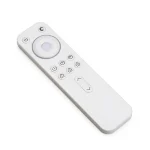
evil CONTROLLERS Dálkový ovladač B4210  O REŽIMU FORTNITE
Evil Shift Fortnite Controller je ovladač navržený pro eSports. Obsahuje 4 přemapovatelná pádla a také funkci Fast Bui ld a Weapon Hotkey vytvořenou exkluzivně pro Fortnite.
Zapnutí režimu Fortnite:
- Podržte 2 sekundy, dokud
- světelný pruh dvakrát zabliká.
Uvolněte tlačítka a Fortnite je nyní aktivní.
Chcete-li Fortnite vypnout:
Jednoduše použijte stejnou kombinaci tlačítek jako výše a ovladač jednou zabliká světelnou lištou.
ABY FUNKCE FORTNITE FUNGOVALY, MUSÍTE BÝT V REŽIMU FORTNITE!
FUNKCE RYCHLÉ VÝSTAVBY
K TOMU, ABY RYCHLÉ SESTAVENÍ SPRÁVNĚ FUNGOVALO, JE JEDEN DŮLEŽITÝ KROK. MUSÍTE AKTIVOVAT
KONKRÉTNÍ ROZLOŽENÍ TLAČÍTKA POUŽITÉ V NASTAVENÍ FORTNITE
QUICK BUILDER PROFILE
Pokud používáte Quick Builder:
Vydržte 2 sekund.
Světelný pruh dvakrát zabliká, což znamená, že je vybráno rozložení.
BUILDER PRO PROFILE
Pokud používáte Builder Pro: Vydržte 2 sekund.
Světelný pruh dvakrát zabliká, což znamená, že je vybráno rozložení.
TOTO BUDE NUTNÉ UDĚLAT JEN JEDNOU, PROTOŽE OVLADAČ SI SI VAŠE NASTAVENÍ PAMATUJÍ, POKUD JE VYPNUT.
Nyní, když jste podle předchozích pokynů nastavili ovladač SHIFT buď na „Quick Builder“ nebo „Builder Pro“, vaše pádla budou mít toto rozložení jako výchozí.
Chcete-li změnit toto rozložení pádla, podívejte se prosím do naší sekce „Pokročilé funkce“. Naše pokyny pro pokročilé funkce vás provedou, jak změnit rozložení pádla v rámci funkce Fast Builder.
ZBRAŇOVÁ HOTKEY
ABY ZBRAŇOVÉ KLÁVESY SPRÁVNĚ FUNGOVALY, JE JEDEN DŮLEŽITÝ KROK. PRO BUILDER PRO MUSÍTE AKTIVOVAT ROZLOŽENÍ TLAČÍTEK NA KONZOLE. TOTO JE POTŘEBNÉ, ABYSTE MOHLI POUŽÍVAT KLÁVESOVÉ KLÁVESY A PŘEMAPOVATELNÁ PÁDLA, A ZATÍM SI MOHLI RYCHLE STAVIT S BUILDER PRO.
ZAPNUTÍ ZBRAŇOVÉ KLÁVESY
Podržte 2 sekundy
Světelná lišta dvakrát zabliká, což znamená, že je zapnutá klávesová zkratka pro zbraně.
Nyní, když jste nastavili váš ovladač SHIFT na „Builder Pro“ a funkce Weapon Hotkey je zapnutá podle předchozích pokynů, vaše pádla budou mít výchozí toto rozložení. Chcete-li změnit toto rozložení pádla, podívejte se prosím do naší sekce „Pokročilé funkce“. Naše pokyny pro pokročilé funkce vás provedou, jak změnit rozložení pádla v rámci funkce Weapon Hotkey Feature.
POKROČILÉ FUNKCE
PŘIŘAĎTE STRUKTURU SESTAVENÍ (POUZE RYCHLÉ SESTAVENÍ)
Chcete-li vstoupit do režimu přiřazení, provedete stejnou kombinaci tlačítek jako dříve, ale tlačítka podržíte déle.

- Podržte po dobu 4 sekund a pokračujte krokem 2
- Světelný pruh zhasne, ale pokračujte v držení tlačítek po dobu 4 sekund, dokud se světelný pruh znovu nezobrazí.
- Uvolněte tlačítka a světelná lišta se poté vypne, což znamená, že musíme přiřadit pádla.
Stisknutím každého pádla znázorníte strukturu v tomto pořadí: Stěna, Ramp, Podlaha a Strop.
První pádlo, které stisknete, bude zeď, druhé pádlo bude Ramp 3. pádlo je podlaha 4. pádlo je strop.
Jakmile přiřadíte všechna 4 pádla, indikátor pruhu zůstane svítit a bude blikat v rytmu srdce, což znamená, že je aktivní funkce Fast Build.
TOTO BUDE NUTNÉ UDĚLAT JEN JEDNOU, PROTOŽE OVLADAČ SI SI VAŠE NASTAVENÍ PAMATUJÍ, POKUD JE VYPNUT.
OPAKUJTE TENTO KROK PRO ZMĚNIT PŘIŘAZENÍ PÁDEL.
POZNÁMKY PRO RYCHLÉ SESTAVENÍ
Když stisknete určené tlačítko, hra za vás postaví strukturu. V případě potřeby můžete pádlo také držet a pokračovat ve stavbě
RYCHLÉ VYTVOŘENÍ SYNCHRONIZACE/ RESYNC
Pro správnou funkci ovladače se ujistěte, že jste v režimu fotografování, když používáte funkci Fast Build. Ovladač ví stavět pouze v bojovém režimu.
Pokud použijete pádla v režimu budování, ovladač nebude synchronizovaný, dokud ručně nezvolíte bojový režim. Pokud zjistíte, že nejste synchronizováni, stačí stisknout „Kruh“ pro návrat do bojového režimu a pádla budou fungovat správně
PROGRAMOVAT HOTKEYS (POUZE ZBRAŇOVÉ HOTKEY)
Pro přístup do programovacího režimu uděláte stejnou kombinaci tlačítek jako dříve, ale tlačítka podržíte déle.
- Podržte po dobu 4 sekund a pokračujte v podržení pro krok 2
- Světelný pruh zhasne, ale pokračujte v držení tlačítek po dobu 4 sekund, dokud se světelný pruh znovu nezobrazí.
- Uvolněte tlačítka a světelná lišta se poté vypne, což znamená, že musíme přiřadit pádla.
Stisknutím každého pádla znázorníte funkci v tomto pořadí:
Klávesová zkratka 1, Klávesová zkratka 2, Přemapovací řadicí páčka, jakákoli přemapovací řadicí páčka
První pádlo, které stisknete, bude klávesová zkratka 1 2. pádlo bude klávesová zkratka 2 3. pádlo bude pádlo přemapování Shift 4. pádlo bude pádlo přemapování
Jakmile přiřadíte všechna 4 pádla, světelný pruh zůstane svítit a bude blikat v rytmu srdce, což znamená, že je aktivní funkce Zbraň.
POKRAČUJTE NÍŽE UVEDENÝMI POKYNY „PŘEMAPAPOVÁNÍ STANDARDNÍCH ŘADICÍCH PÁDEL“, ABYSTE PŘEMĚNLI 3. A 4. PÁDLO
TOTO BUDE NUTNÉ UDĚLAT JEN JEDNOU, PROTOŽE OVLADAČ SI SI VAŠE NASTAVENÍ PAMATUJÍ, POKUD JE VYPNUT.
- OPAKUJTE TENTO KROK PRO ZMĚNIT PŘIŘAZENÍ PÁDEL.
PŘEMAPOVÁNÍ STANDARDNÍCH ŘADICÍCH PÁDEL
Nyní, když jsme naprogramovali naše klávesové zkratky, stále nám zbývají 2 přemapovací pádla. Se dvěma zbývajícími pádly na ně můžeme přemapovat jakýkoli vstup na ovladači.
Stiskněte a podržte tlačítko touchpadu a poté stiskněte a podržte pádlo po dobu 2 sekund.
- Na ovladači bude blikat světelná lišta, poté můžete tlačítka uvolnit. Nyní klepněte na tlačítko, které chcete přemapovat.
- Světelný pruh na ovladači jednou zabliká, což znamená, že pádlo nyní funguje jako vybraný vstup.
- Jednoduše proveďte tuto kombinaci na zbývající pádlo a vyberte tlačítko, které chcete přemapovat.
- Doporučujeme přemapovat „X“ a „Kruh“ na další pádla, abyste mohli skákat, mít zbraně s klávesovými zkratkami a také stavět.
Nyní je váš ovladač nastaven pomocí klávesových zkratek pro zbraně a přemapovatelných pádel
Dokumenty / zdroje
 |
evil CONTROLLERS Dálkový ovladač B4210 [pdfNávod k obsluze Dálkový ovladač B4210, B4210, dálkový ovladač |