


ESP32-S2-MINI-1 & ESP32-S2-MINI-1U
Manuale d'usu
Versione preliminare 0.1
Sistemi Espressif
Copyright © 2020
À propositu di Sta Guida
Stu documentu hè destinatu à aiutà l'utilizatori à stallà l'ambiente di sviluppu di software di basa per u sviluppu di l'applicazioni chì utilizanu hardware basatu in ESP32-S2-MINI-1 è
Moduli ESP32-S2-MINI-1U.
Note di rilascio
| Data | Versione | Note di liberazione |
| settembre 2020 | V0.1 | Liberazione preliminare. |
Notificazione di cambiamentu di documentazione
Espressif furnisce e-mail notifiche per mantene i clienti aghjurnati nantu à i cambiamenti à a documentazione tecnica. Per piacè abbonate à www.espressif.com/en/subscribe.
Certificazione
Scaricate i certificati per i prudutti Espressif da www.espressif.com/en/certificates.
Introduzione à ESP32-S2- MINI-1 & ESP32-S2-MINI-1U
1.1. ESP32-S2-MINI-1 & ESP32-S2-MINI-1U ESP32-S2-MINI-1 è ESP32-S2-MINI-1U sò dui putenti moduli MCU Wi-Fi generici chì miranu à una larga varietà di applicazioni, rete di sensori di bassa putenza à i travaglii più esigenti, cum'è codificazione di voce, streaming di musica è decodificazione MP3.
Table 1-1. Specificazioni
| categuria | Parametri |
Descrizzione |
| Wi-Fi | Protokolli Wi-Fi | 802.11 b/g/n |
| Gamma di frequenza operativa | 2412 MHz ~ 2484 MHz | |
| Hardware | periferiche | GPIO, SPI, LCD, UART, I2C, I2S, Interfaccia fotocamera, IR, contatore di impulsi, LED PWM, USB OTG 1.1, ADC, DAC, sensore touch, sensore di temperatura |
| Voltage | 3.0 V ~ 3.6 V | |
| Corrente di funziunamentu | TX: 120 ~ 190 mA
RX: 63 ~ 68 mA |
|
| Alimentazione elettrica | Minimu: 500 mA | |
| Temperature di funziunamentu | -40 °C ~ 85 °C | |
| Temperature di almacenamiento | -40 °C ~ 150 °C | |
| Dimensioni | (18.00±0.10) mm x (31.00±0.10) mm x (3.30±0.10) mm (cù scatula di schermatura) |
1.2. Descrizione Pin

Figura 1-1. ESP32-S2-MINI-1 Disposizione Pin (Top View)

Figura 1-2. ESP32-S2-MINI-1U Disposizione Pin (Top View)
I moduli anu 65 pins. chì sò descritti in a Tabella 1-2.
Table 1-2. Pin Description
| Pin Name | Innò. |
Tipu Description Funzione |
|
| GND | 1, 2,30,42,43,46-65 | P | Terra |
| 3V3 | 3 | P | Alimentazione elettrica |
| IO0 | 4 | I/O/T | RTC_GPIO0, GPIO0 |
| IO1 | 5 | I/O/T | RTC_GPIO1, GPIO1, TOUCH1, ADC1_CH0 |
| IO2 | 6 | I/O/T | RTC_GPIO2, GPIO2, TOUCH2, ADC1_CH1 |
| IO3 | 7 | I/O/T | RTC_GPIO3, GPIO3, TOUCH3, ADC1_CH2 |
| IO4 | 8 | I/O/T | RTC_GPIO4, GPIO4, TOUCH4, ADC1_CH3 |
| Pin Name | Innò.
9 |
Tipu Description Funzione |
|
| IO5 | I/O/T | RTC_GPIO5, GPIO5, TOUCH5, ADC1_CH4 | |
| IO6 | 10 | I/O/T | RTC_GPIO6, GPIO6, TOUCH6, ADC1_CH5 |
| IO7 | 11 | I/O/T | RTC_GPIO7, GPIO7, TOUCH7, ADC1_CH6 |
| IO8 | 12 | I/O/T | RTC_GPIO8, GPIO8, TOUCH8, ADC1_CH7 |
| IO9 | 13 | I/O/T | RTC_GPIO9, GPIO9, TOUCH9, ADC1_CH8, FSPIHD |
| IO10 | 14 | I/O/T | RTC_GPIO10, GPIO10, TOUCH10, ADC1_CH9, FSPICS0, FSPIIO4 |
| IO11 | 15 | I/O/T | RTC_GPIO11, GPIO11, TOUCH11, ADC2_CH0, FSPID, FSPIIO5 |
| IO12 | 16 | I/O/T | RTC_GPIO12, GPIO12, TOUCH12, ADC2_CH1, FSPICLK, FSPIIO6 |
| IO13 | 17 | I/O/T | RTC_GPIO13, GPIO13, TOUCH13, ADC2_CH2, FSPIQ, FSPIIO7 |
| IO14 | 18 | I/O/T | RTC_GPIO14, GPIO14, TOUCH14, ADC2_CH3, FSPIWP, FSPIDQS |
| IO15 | 19 | I/O/T | RTC_GPIO15, GPIO15, U0RTS, ADC2_CH4, XTAL_32K_P |
| IO16 | 20 | I/O/T | RTC_GPIO16, GPIO16, U0CTS, ADC2_CH5, XTAL_32K_N |
| IO17 | 21 | I/O/T | RTC_GPIO17, GPIO17, U1TXD, ADC2_CH6, DAC_1 |
| IO18 | 22 | I/O/T | RTC_GPIO18, GPIO18, U1RXD, ADC2_CH7, DAC_2, CLK_OUT3 |
| IO19 | 23 | I/O/T | RTC_GPIO19, GPIO19, U1RTS, ADC2_CH8, CLK_OUT2, USB_D- |
| IO20 | 24 | I/O/T | RTC_GPIO20, GPIO20, U1CTS, ADC2_CH9, CLK_OUT1, USB_D+ |
| IO21 | 25 | I/O/T | RTC_GPIO21, GPIO21 |
| IO26 | 26 | I/O/T | SPICS1, GPIO26 |
| NC | 27 | – | NC |
| IO33 | 28 | I/O/T | SPIIO4, GPIO33, FSPIHD |
| IO34 | 29 | I/O/T | SPIIO5, GPIO34, FSPICS0 |
| IO35 | 31 | I/O/T | SPIIO6, GPIO35, FSPID |
| IO36 | 32 | I/O/T | SPIIO7, GPIO36, FSPICLK |
| IO37 | 33 | I/O/T | SPIDQS, GPIO37, FSPIQ |
| IO38 | 34 | I/O/T | GPIO38, FSPIWP |
| IO39 | 35 | I/O/T | MTCK, GPIO39, CLK_OUT3 |
| IO40 | 36 | I/O/T | MTDO, GPIO40, CLK_OUT2 |
| IO41 | 37 | I/O/T | MTDI, GPIO41, CLK_OUT1 |
| IO42 | 38 | I/O/T | MTMS, GPIO42 |
| TXD0 | 39 | I/O/T | U0TXD, GPIO43, CLK_OUT1 |
| RXD0 | 40 | I/O/T | U0RXD, GPIO44, CLK_OUT2 |
| IO45 | 41 | I/O/T | GPIO45 |
| Pin Name | Innò.
44 |
Tipu Description Funzione | |
| IO46 | I | GPIO46 | |
| EN | 45 | I | Hign: on, attiva u chip. Low: off, u chip si spegne. Nota: Ùn lasciate micca u pin EN floating |
Preparazione Hardware
2.1. Preparazione di hardware
• Moduli ESP32-S2-MINI-1 è ESP32-S2-MINI-1U
• Espressif bordu di prova RF
• Un modulu seriale USB-TTL
• PC, Windows 7 cunsigliatu
• Cavu Micro-USB
2.2. Cunnessione Hardware
- Cunnette ESP32-S2-MINI-1, ESP32-S2-MINI-1U è a scheda di prova RF, cum'è a Figura 2-1 mostra.
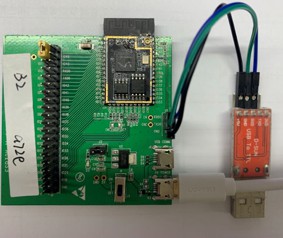 Figura 2-1. Testing Environment Setup
 - Cunnette u modulu seriale USB -UART à a scheda di prova RF via TXD, RDX è GND.
- Cunnette u modulu USB-UART à u PC.
- Cunnette a tavola di prova RF à u PC o un adattatore di alimentazione per attivà una alimentazione 5 V, via u cable Micro-USB.
- Durante u scaricamentu, corta IO0 à GND via un jumper. Allora, turnate "ON" u bordu.
- Scaricate u firmware in flash usendu u strumentu di scaricamentu ESP32-S2 DOWNLOAD TOOL.
- Dopu a scaricamentu, sguassate u jumper in IO0 è GND.
- Accende di novu a scheda di prova RF. ESP32-S2-MINI-1 è ESP32-S2-MINI-1U passanu in modu di travagliu. U chip leghje i prugrammi da u flash à l'inizializazione.
� Note:
- IO0 hè internamente alta logica.
- Per più infurmazione nantu à ESP32-S2-MINI-1 è ESP32-S2-MINI-1U, fate riferimentu à ESP32-S2MINI-1 è ESP32-S2-MINI-1U Datasheet.
Cumincià cù ESP32S2-MINI-1 & ESP32-S2MINI-1U
3.1. ESP-IDF
L'Espressif IoT Development Framework (ESP-IDF in breve) hè un framework per sviluppà applicazioni basate nantu à Espressif ESP32. L'utilizatori ponu sviluppà applicazioni cù ESP32-S2 in Windows / Linux / macOS basatu annantu à ESP-IDF.
3.2. Stallà i Strumenti
A parti di l'ESP-IDF, avete ancu bisognu di installà l'arnesi utilizati da ESP-IDF, cum'è u compilatore, debugger, pacchetti Python, etc.
3.2.1. Configurazione standard di Toolchain per Windows
U modu più veloce hè di scaricà a toolchain è MSYS2 zip da dl.espressif.com:
https://dl.espressif.com/dl/toolchains/preview/xtensa-esp32s2-elf-gcc8_2_0-esp32s2dev-4-g3a626e-win32.zip
Cuntrolla fora
Corri
C:\msys32\mingw32.exe per apre un terminal MSYS2. Esegui: mkdir -p ~/esp
Ingressu cd ~/esp per entre in u novu cartulare.
Aghjurnà l'ambiente
Quandu l'IDF hè aghjurnatu, à volte sò richieste novi catene di strumenti o novi esigenze sò aghjuntu à l'ambiente Windows MSYS2. Per spustà qualsiasi dati da una vechja versione di l'ambiente precumpilatu à una nova:
Pigliate u vechju ambiente MSYS2 (ie C:\msys32) è move/rinominallu in un altru cartulare (ie C:\msys32_old).
Scaricate u novu ambiente precumpilatu cù i passi sopra.
Unzip u novu ambiente MSYS2 à C:\msys32 (o un altru locu).
Truvate u vechju C:\msys32_old\home directory è move questu in C:\msys32.
Pudete avà sguassate u cartulare C:\msys32_old se ùn avete più bisognu.
Pudete avè diverse ambienti MSYS2 indipendenti nantu à u vostru sistema, sempre chì sò in cartulari diversi.
3.2.2. Configurazione standard di Toolchain per Linux Install Prerequisites
CentOS 7: sudo yum install gcc git wget make ncurses-devel flex bison gperf python pyserial pythonpyelftools
Ubuntu 和 Debian: sudo apt-get install gcc git wget make libncurses-dev flex bison gperf python python-pip python-setuptools python-serial python-cryptography python-future python-pyparsing pythonpyelfttools
Arch: sudo pacman -S -necessariu gcc git make ncurses flex bison gperf python2-pyserial python2cryptography python2-future python2-pyparsing python2-pyelftools
Stallà u Toolchain
64-bit Linux:https://dl.espressif.com/dl/toolchains/preview/xtensa-esp32s2-elf-gcc8_2_0-esp32s2dev-4-g3a626e-linux-amd64.tar.gz
32-bit
Linux:https://dl.espressif.com/dl/toolchains/preview/xtensa-esp32s2-elf-gcc8_2_0-esp32s2dev-4-g3a626e-linux-i686.tar.gz
- Scomprime u schedariu in u cartulare ~/esp:
64-bit Linux:
mkdir -p ~/esp
cd ~/esp
tar -xzf ~/Downloads/xtensa-esp32s2-elf-gcc8_2_0-esp32s2-dev-4-g3a626e-linux-amd64.tar.gz
32-bit Linux:
mkdir -p ~/esp
cd ~/esp
tar -xzf ~/Downloads/xtensa-esp32s2-elf-gcc8_2_0-esp32s2-dev-4-g3a626e-linux-i686.tar.gz - A catena di strumenti serà scompressata in u cartulare ~/esp/xtensa-esp32s2-elf/.
Aghjunghjite i seguenti à ~/.profile: export PATH="$HOME/esp/xtensa-esp32s2-elf/bin:$PATH"
Opcionalmente, aghjunghje i seguenti à ~/.profile: alias get_esp32s2='export PATH="$HOME/esp/xtensa-esp32s2-elf/bin:$PATH"' - Re-Log in à cunvalidà .profile. Eseguite u seguente per verificà PATH: printenv PATH
$ printenv PATH
/home/user-name/esp/xtensa-esp32s2-elf/bin:/home/user-name/bin:/home/user-name/.local/bin:/usr/local/sbin:/usr/local/ bin:/usr/sbin:/usr/bin:/sbin:/bin:/usr/games:/usr/local/games:/snap/bin
Problemi di permessu /dev/ttyUSB0
Fallu à apre u portu /dev/ttyUSB0
Cù alcune distribuzioni Linux, pudete avè u missaghju d'errore Fallu per apre u portu /dev/ttyUSB0 quandu lampeghja l'ESP32. Questu pò esse risoltu aghjunghjendu l'utilizatore attuale à u gruppu dialout.
Arch Linux Users
Per eseguisce u gdb pre-cumpilatu (xtensa-esp32-elf-gdb) in Arch Linux richiede ncurses 5, ma Arch usa ncurses 6.
Biblioteche di cumpatibilità retroattiva sò dispunibuli in AUR per cunfigurazioni native è lib32: https://aur.archlinux.org/packages/ncurses5-compat-libs/ https://aur.archlinux.org/packages/lib32-ncurses5-compat-libs/
Prima di installà questi pacchetti, pudete avè bisognu di aghjunghje a chjave publica di l'autore à u vostru keyring cum'è descrittu in a sezione "Cumenti" in i ligami sopra.
In alternativa, utilizate cross-tool-NG per cumpilà gdb chì ligami contr'à ncurses 6.
3.2.3. Configurazione standard di Toolchain per Mac OS
Installa pip:
sudo easy_install pip
Installa Toolchain: https://dl.espressif.com/dl/toolchains/preview/xtensa-esp32s2-elf-gcc8_2_0-esp32s2dev-4-g3a626e-macos.tar.gz
Unzip u schedariu in u cartulare ~/esp.
A catena di strumenti serà scompressata in ~/esp/xtensa-esp32s2-elf/ path.
Aghjunghjite i seguenti à ~/.profile:
export PATH=$HOME/esp/xtensa-esp32s2-elf/bin:$PATH
Opcionalmente, aghjunghje i seguenti à 〜/ .profile:
alias get_esp32s2="export PATH=$HOME/esp/xtensa-esp32s2-elf/bin:$PATH"
Input get_esp32s2 per aghjunghje a toolchain à PATH.
3.3. Ottene ESP-IDF
Una volta chì avete a catena di strumenti (chì cuntene prugrammi per cumpilà è custruisce l'applicazione) installata, avete ancu bisognu di l'API / biblioteche ESP32 specifiche. Sò furniti da Espressif in
Repositoriu ESP-IDF. Per uttene, apre u terminal, navigate à u cartulare chì vulete mette ESP-IDF, è clone cù u cumandamentu git clone: git clone -recursive -b feature/esp32s2beta https://github.com/espressif/esp-idf.git
ESP-IDF serà scaricatu in ~/esp/esp-idf.
Nota:
Ùn mancate micca l'opzione -recursive. Se avete digià clonatu ESP-IDF senza questa opzione, eseguite un altru cumandamentu per uttene tutti i submoduli: cd ~/esp/esp-idf git submodule update -init
3.4. Aghjunghjite IDF_PATH à u Profilu d'Usuariu
Per priservà u paràmetru di a variabile di l'ambiente IDF_PATH trà i riavvia di u sistema, aghjunghje à u prufilu d'utilizatore, seguitendu l'istruzzioni sottu.
3.4.1. Windows
Cerca "Mudificà e Variabili d'Ambiente" in Windows 10.
Cliccate Novu... è aghjunghje una nova variabile di sistema IDF_PATH. A cunfigurazione deve include un
L'annuariu ESP-IDF, cum'è C:\Users\user-name\esp\esp-idf. Add;%IDF_PATH%\tools à a variabile Path per eseguisce idf.py è altri strumenti.
3.4.2. Linux è MacOS
Aghjunghjite i seguenti à ~/.profile: export IDF_PATH=~/esp/esp-idf export PATH="$IDF_PATH/tools:$PATH"
Eseguite i seguenti per verificà IDF_PATH: printenv IDF_PATH
Eseguite i seguenti per verificà se idf.py hè inclusu in PAT: quale idf.py
Stamparà una strada simile à ${IDF_PATH}/tools/idf.py.
Pudete ancu inserisce i seguenti se ùn vulete micca mudificà IDF_PATH o PATH: export IDF_PATH=~/esp/esp-idf export PATH="$IDF_PATH/tools:$PATH"
Stabbilisce a cunnessione seriale cù ESP32-S2-MINI-1 è ESP32-S2-MINI-1U
Questa sezione furnisce una guida per stabilisce a cunnessione seriale trà ESP32-S2MINI-1 è ESP32-S2-MINI-1U è PC.
4.1. Cunnette ESP32-S2-MINI-1 è ESP32-S2-MINI-1U à u PC
Cunnette a scheda ESP32 à u PC cù u cable USB. Se u driver di u dispositivu ùn hè micca stallatu
automaticamente, identificà u chip di convertitore USB à seriale nantu à a vostra scheda ESP32 (o dongle di cunvertitore esternu), cercate i driver in Internet, è installate.
Quì sottu sò i ligami per i driver per i schede ESP32-S2-MINI-1 è ESP32-S2-MINI-1U prodotte da Espressif:
CP210x USB à UART Bridge VCP Drivers
FTDI Virtual COM Port Drivers
I drivers sopra sò principalmente per riferimentu. In circustanze nurmali, i cunduttori duveranu esse bundle cù un sistema operatore è installati automaticamente dopu à cunnette una di e schede listate à u PC.
4.2. Verificate Port in Windows
Verificate a lista di porti COM identificati in u Windows Device Manager. Disconnect ESP32S2 è cunnetta torna, per verificà quale portu sparisce da a lista è poi torna torna.

Figura 4-1. Ponte USB à UART di ESP32-S2 Board in Windows Device Manager

Figura 4-2. Dui porti seriali USB di ESP32-S2 Board in Windows Device Manager
4.3. Verificate Port in Linux è macOS
Per verificà u nome di u dispositivu per u portu seriale di a vostra scheda ESP32-S2 (o dongle di cunvertitore esternu), eseguite stu cumandamentu duie volte, prima cù a scheda / dongle scollegata, dopu cunnessa. U portu chì appare a seconda volta hè quellu. avete bisognu: Linux
ls /dev/tty*
MacOS
ls /dev/cu.*
4.4. Aghjunghje l'Usuariu à dialout in Linux
L'utilizatore attualmente registratu duveria avè accessu à leghje è scrive u portu seriale nantu à USB. In a maiò parte di e distribuzioni Linux, questu hè fattu aghjunghjendu l'utilizatore à u gruppu dialout cù u cumandimu seguente: sudo usermod -a -G dialout $USER in Arch Linux questu hè fattu aghjustendu l'utilizatore à u gruppu uucp cù u cumandimu seguente: sudo usermod - a -G uucp $USER
Assicuratevi di re-login per attivà i permessi di lettura è scrittura per u portu seriale.
4.5. Verificate a cunnessione seriale
Avà verificate chì a cunnessione seriale hè operativa. Pudete fà questu cù un prugramma di terminal seriale. In questu example useremu PuTTY SSH Client chì hè dispunibule per Windows è Linux. Pudete aduprà altre prugramma seriale è stabilisce i paràmetri di cumunicazione cum'è quì sottu.
Run terminal, stabilisce u portu seriale identificatu, baud rate = 115200, data bits = 8, stop bits = 1, è parità = N. Sottu sò ex.ample screen shots di stabilisce u portu è tali paràmetri di trasmissione (in brevi descritti cum'è 115200-8-1-N) in Windows è Linux. Ricurdatevi di selezziunate esattamente u stessu portu seriale chì avete identificatu in i passi sopra.

Figura 4-3. Configurazione di a Comunicazione Seriale in PuTTY in Windows

Figura 4-4. Configurazione di a Comunicazione Seriale in PuTTY in Linux
Allora apre u portu seriale in u terminal è verificate, se vede un log stampatu da ESP32-S2.
U cuntenutu di u logu dependerà di l'applicazione caricata in ESP32-S2.
Note:
- Per alcune cunfigurazioni di cablaggio di u portu seriale, i pins seriali RTS è DTR anu da esse disattivati in u prugramma di terminal prima chì l'ESP32-S2 avviarà è pruduce output seriale. Questu dipende da u hardware stessu, a maiò parte di i tavulini di sviluppu (inclusi tutti i tavulini Espressif) ùn anu micca questu prublema. U prublema hè presente se RTS & DTR sò cablati direttamente à i pin EN & GPIO0. Vede a documentazione di esptool per più dettagli.
- Chiudi u terminal seriale dopu a verificazione chì a cumunicazione funziona. In u prossimu passu, avemu da aduprà una applicazione diversa per carica un novu firmware à ESP32-S2. Questa applicazione ùn serà micca capaci di accede à u portu seriale mentre hè apertu in u terminal.
Configurà
Entra in u cartulare hello_world è esegui menuconfig.
Linux è MacOS
cd ~/esp/hello_world
idf.py -DIDF_TARGET=esp32s2beta menuconfig
Pudete bisognu di eseguisce python2 idf.py in Python 3.0.
Windows
cd %userprofile%\esp\hello_world
idf.py -DIDF_TARGET=esp32s2beta menuconfig
L'installatore Python 2.7 pruvarà à cunfigurà Windows per associà un schedariu .py cù
Python 2. Se altri prugrammi (cum'è l'arnesi di Visual Studio Python) sò stati assuciati cù altre versioni di Python, idf.py pò micca travaglià bè (u schedariu s'apre in Visual Studio). In questu casu, pudete sceglie di eseguisce C:\Python27\python idf.py ogni volta, o cambià i paràmetri di u schedariu Windows .py assuciatu.
Custruite è Flash
Avà pudete custruisce è lampà l'applicazione. Corri:
idf.py custruisce
Questu compilerà l'applicazione è tutti i cumpunenti ESP-IDF, generà u bootloader,
tavola di partizioni, è binari di l'applicazioni, è flash questi binari à a vostra scheda ESP32-S2.
$ idf.py custruisce
Esegue cmake in u cartulare /path/to/hello_world/build
Esecuzione di "cmake -G Ninja -warn-uninitialized /path/to/hello_world"...
Avvertite nantu à i valori micca inizializzati.
- Trova Git: /usr/bin/git (versione trovata "2.17.0")
- Custruisce un cumpunente aws_iot viotu per via di a cunfigurazione
- Nomi di cumpunenti: ...
— Percorsi di cumpunenti:…
... (più linee di output di u sistema di creazione)
estool.py v2.3.1
Custruzzione di prughjettu cumpletu. Per lampassi, eseguite stu cumandamentu:
../../../components/esptool_py/esptool/esptool.py -p (PORT) -b 921600 write_flash -flash_mode dio –flash_size detect –flash_freq 40m 0x10000 build/hello-world.bin build
0x1000 build/bootloader/bootloader.bin 0x8000 build/partition_table/partition-table.bin
o eseguite 'idf.py -p PORT flash'
Se ùn ci sò micca prublemi, à a fine di u prucessu di custruisce, duvete vede i schedarii .bin generati.
Flash nant'à u dispusitivu
Flashe i binari chì avete appena custruitu nantu à a vostra scheda ESP32-S2 eseguendu:
idf.py -p PORT [-b BAUD] flash
Sustituite PORT cù u nome di u portu seriale di a vostra scheda ESP32-S2. Pudete ancu cambià u
flasher baud rate rimpiazzendu BAUD cù u baud rate chì avete bisognu. U baud rate predeterminatu hè
460800.
Eseguisce esptool.py in u cartulare […]/esp/hello_world
Esecuzione di "python [...]/esp-idf/components/esptool_py/esptool/esptool.py -b 460800
write_flash @flash_project_args "...
esptool.py -b 460800 write_flash –flash_mode dio –flash_size detect –flash_freq 40m
0x1000 bootloader/bootloader.bin 0x8000 partition_table/partition-table.bin 0x10000 helloworld.bin
estool.py v2.3.1
Cunnessu….
Rilevamentu di u tipu di chip... ESP32
Chip hè ESP32D0WDQ6 (revisione 1)
Caratteristiche: WiFi, BT, Dual Core
Caricamento di stub... Stub in esecuzione...
Stub running...
Cambia u baud rate à 460800
Cambiatu.
Configurazione di a dimensione di u flash...
Dimensione Flash rilevata automaticamente: 4 MB
Paràmetri di u Flash stabilitu à 0x0220
Cumpressu 22992 bytes à 13019 ...
Scrive 22992 bytes (13019 compressi) à 0x00001000 in 0.3 seconde (effettiva 558.9 kbit/s)...
Hash di dati verificatu.
Cumpressu 3072 bytes à 82 ...
Scrive 3072 bytes (82 compressi) à 0x00008000 in 0.0 seconde (effettiva 5789.3 kbit/s)...
Hash di dati verificatu.
Cumpressu 136672 byte à 67544... Scrive 136672 bytes (67544 cumpressi) à 0x00010000 in 1.9 seconde (effettiva 567.5 kbit/s)...
Hash di dati verificatu.
Partendu…
Resettazione dura via pin RTS...
Se ùn ci sò micca prublemi à a fine di u prucessu flash, u modulu serà resettatu è l'applicazione "hello_world" serà in esecuzione.
Monitor IDF
Per verificà se "hello_world" hè veramente in esecuzione, scrivite idf.py -p PORT monitor (Ùn vi scurdate di
rimpiazzà PORT cù u vostru nome di portu seriale).
Questu cumanda lancia l'applicazione di monitor:
$ idf.py -p /dev/ttyUSB0 monitor
Esecuzione di idf_monitor in u cartulare […]/esp/hello_world/build
Esecuzione di "python […]/esp-idf/tools/idf_monitor.py -b 115200 […]/esp/hello_world/build/
hello-world.elf "...
- idf_monitor nantu à /dev/ttyUSB0 115200 -
— Quit: Ctrl+] | Menu: Ctrl+T | Aiutu: Ctrl + T seguita da Ctrl + H -
ets 8 Jun 2016 00:22:57
rst: 0x1 (POWERON_RESET), boot: 0x13 (SPI_FAST_FLASH_BOOT)
ets 8 Jun 2016 00:22:57
…
Dopu à l'iniziu è i logs di diagnostica scorri, duvete vede "Hello world!" stampatu da l'applicazione.
…
Salutu mondu !
Ripartendu in 10 seconde...
I (211) cpu_start: Starting scheduler in APP CPU.
Ripartendu in 9 seconde...
Ripartendu in 8 seconde...
Ripartendu in 7 seconde...
Per esce da u monitor IDF, utilizate a scorciata Ctrl +].
Se u monitor IDF falla pocu dopu a carica, o, se invece di i missaghji sopra, vedete basura casuale simile à ciò chì hè datu quì sottu, u vostru bordu hè prubabilmente utilizendu un cristallu 26MHz. A maiò parte di i disinni di bordu di sviluppu utilizanu 40MHz, cusì ESP-IDF usa sta frequenza cum'è valore predeterminatu.
Examples
Per ESP-IDF examples, andate à ESP-IDF GitHub.
Squadra Espressif IoT www.espressif.com
Disclaimer è Avvisu di Copyright
L'infurmazioni in stu documentu, cumprese URL riferimenti, hè sottumessu à cambià senza avvisu.
QUESTU DOCUMENTU hè furnitu cum'è hè, senza alcuna garanzia, cumpresa qualsiasi garanzia di cummercializazione, non-infrazione, idoneità à ogni scopu particulare, o qualsiasi garanzia chì altrimenti derivanu da ogni pruposta, specificazione,AMPLE.
Ogni rispunsabilità, cumpresa a responsabilità per a violazione di qualsiasi diritti di pruprietariu, in relazione à l'usu di l'infurmazioni in stu documentu hè rinunziata. Nisuna licenze espresse o implicite, per estoppel o altrimenti, à qualsiasi diritti di pruprietà intellettuale sò cuncede quì.
U logu Wi-Fi Alliance Member hè una marca di u Wi-Fi Alliance. U logu Bluetooth hè una marca registrata di Bluetooth SIG.
Tutti i nomi di cummerciale, i marchi è i marchi registrati citati in stu documentu sò a pruprietà di i so rispettivi pruprietarii è sò ricunnisciuti da quì.
Copyright © 2020 Espressif Inc. Tutti i diritti riservati.
Documenti / Risorse
 |
Modulu MCU Wi-Fi ESPRESSIF ESP32-S2-MINI-1 [pdfManuale d'usu ESPS2MINI1, 2AC7Z-ESPS2MINI1, 2AC7ZESPS2MINI1, ESP32-S2-MINI-1U, ESP32-S2-MINI-1 Modulu MCU Wi-Fi, Modulu MCU Wi-Fi |


