

Cambiate o resettate a password di un contu d'utilizatore macOS in macOS Mojave o prima
Pudete cambià a password chì utilizate per accede à u vostru Mac, o resettate a password se ùn vi ne ricordate micca.
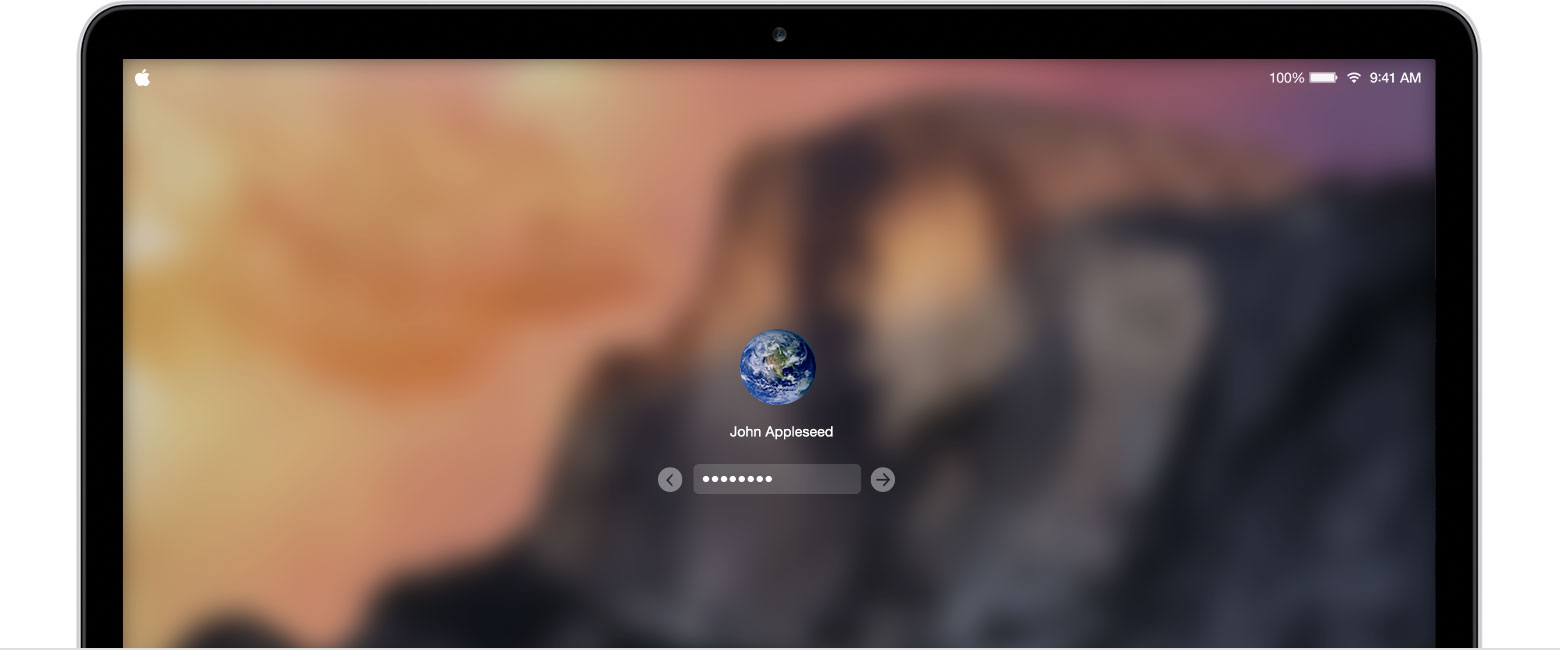
A password di u vostru contu d'utilizatore macOS hè ancu cunnisciuta cum'è a vostra password di login. Hè a password chì aduprate per accede à u vostru Mac è fà certi cambiamenti, cum'è installà un software.
Prima di principià
Assicuratevi chì u vostru Mac sia cunnessu à Internet è aduprendu macOS Mojave o prima. Se utilizate un macOS dopu, seguitate u Passi di resettazione di password per macOS Catalina o più tardi.

Cambia a vostra password
Se cunnosci a vostra password è pudete aduprà per accede à u vostru contu, pudete cambià a vostra password in preferenze di Users & Groups:
- Sceglite Preferenze di Sistema da u menù Apple, dopu cliccate Users & Groups.
- Sceglite u vostru nome d'utilizatore da a lista di l'utilizatori.
- Cliccate u buttone Cambia password, dopu seguite e struzzioni nantu à u screnu.
Resettate a vostra password
Se ùn vi ricordate micca di a vostra password, o ùn funziona micca, pudete esse capace di resettalla aduprendu unu di i metudi descritti quì sottu. Ma prima pruvate queste soluzioni più semplici:
- Assicuratevi di scrive i caratteri maiusculi o minusculi curretti. Se a vostra tastiera hà Caps Lock attivata, u campu di a password mostra un simbulu di Caps Lock
 .
. - Se u campu di a parolla d'intesa mostra un puntu d'interrogazione, fate cliccà per visualizà un suggerimentu di password chì puderia aiutà à ricurdà.
- Pruvate à cunnettavvi senza password. S'ellu funziona, pudete dopu aghjunghje una password seguendu i passi per cambià a vostra password.
- Pruvate à cunnettavvi cù a chjave d'Apple ID chì aduprate per iCloud. Sì avete appena cambiatu quella password è a nova password ùn funziona, pruvate prima a vechja password. S'ellu funziona, duverete esse capace di aduprà a nova password da allora in avanti.
Resettate cù u vostru ID Apple
In alcune versioni di macOS, pudete aduprà u vostru ID Apple per resettà a vostra password di cunnessione. À u screnu di cunnessione, continuate à entre una password finu à vede un messagiu chì dice chì pudete resettà a vostra password cù Apple ID. Se ùn vedite micca u messagiu dopu trè tentativi, u vostru contu ùn hè micca configuratu per permette di resettà cù Apple ID.
- Cliccate
 accantu à u messagiu ID Apple, poi seguitate e struzzioni à u screnu per entre u vostru ID Apple è creà una nova password. Vi sarà dumandatu di riavviare quandu hè finitu.
 - Cunnettatevi cù a vostra nova password.
- Determinate se creà un novu portachiavi di cunnessione.
Resettate usendu un altru contu amministratore
Se cunnosci u nome è a password di un contu amministratore in u vostru Mac, pudete aduprà quellu contu per resettate a password.
- Accedi cù u nome è a password di l'altru contu amministratore.
- Sceglite Preferenze di Sistema da u menù Apple, dopu cliccate Users & Groups.
- Cliccate
 , dopu inserite dinò u nome amministratore è a password.
 - Sceglite u vostru nome d'utilizatore da a lista di l'utilizatori.
- Cliccate u buttone Reset Password, dopu seguite l'istruzzioni nantu à u screnu per creà una nova password:

- Sceglite Scaccià da u menu Apple.
- Cunnettatevi à u vostru contu cù a vostra nova password.
- Determinate se creà un novu portachiavi di cunnessione.
Resettate cù l'assistente Reset Password (FileA volta deve esse accesa)
If FileVault hè attivatu, pudete esse capace di resettà a vostra chjave aduprendu l'Assistente Rinizializza a parolla d'intesa:
- Aspettate finu à un minutu in a schermata di login, finu à chì vedi un missaghju dicendu chì pudete aduprà u buttone di putenza nantu à u vostru Mac per spegne è ricumincià in Recovery OS. Se ùn vedite micca stu missaghju, FileA volta ùn hè micca accesa.
- Pulsà è manteneu u buttone di accensione finu à chì u vostru Mac si spegne.
- Pulsà dinò u buttone di accensione per accende u vostru Mac.
- Quandu a finestra Resettate Password appare, seguitate e istruzioni à u schermu per creà una nova password.
Se avete bisognu di cunnessione à u Wi-Fi, move u vostru puntatore in cima di u schermu è aduprate u menu Wi-Fi cunnette vi. Per surtite senza resettà a vostra password, sceglite u menu Apple> Ripartite.

- Quandu hà finitu, cliccate Restart.
- Se puderete resettà a vostra password cù l'Assistente Resettate Password, cunnettatevi à u vostru contu cù a vostra nova password.
- Determinate se creà un novu portachiavi di cunnessione.
Resettate cù a vostra Chjave di Recuperazione (FileA volta deve esse accesa)
If FileA volta hè accesa è avete un FileVault Chjave di Recuperazione, pudete aduprà quella chjave per resettà a vostra password.
- À a schermata di login, continuate à inserisce una password finu à vede un missaghju dicendu chì pudete resettà a vostra password cù a vostra Chjave di Recuperazione. Se ùn vede micca u messagiu dopu trè tentativi, FileA volta ùn hè micca accesa.
- Cliccate accantu à u messagiu. U campu di password cambia in un campu Chjave di Recuperazione.
- Inserite a vostra Chjave di Recuperazione. Aduprate caratteri maiusculi, è includite i trattini.
- Seguitate l'istruzzioni à u screnu per creà una nova password, poi cliccate nantu à Resettà Password quandu finite.
- Determinate se creà un novu portachiavi di cunnessione.
Se ùn pudete micca cunnettavi cù a vostra nova password dopu à u restitu di u vostru Mac, fate questi passi addiziunali:
- Ripigliate dinò, poi tene subitu Command-R o unu di i altre cumbinazioni di chjave di MacOS Recovery finu à vede u logu Apple o un globu filatu.
- Quandu vedi a finestra MacOS Utilities, sceglite Utilities> Terminal da a barra di menu.
- In a finestra di a Terminale, scrivite
resetpassword, dopu appughjà Ritorna per apre l'Assistente di Resettazione di a Password in stampa sopra. - Sceglite "A mo password ùn funziona micca quandu accede", dopu cliccate Seguente è seguitate e istruzioni à u schermu per u vostru contu d'utilizatore.
Crea un novu portachiavi di cunnessione, se hè necessariu
Dopu resettendu a vostra chjave è accedendu torna in u vostru contu, pudete vede una alerta chì u sistema ùn hè statu capace di sbloccà u vostru portachiavi di cunnessione. Hè previstu, perchè e password per u vostru contu d'utilizatore è u portachiavi di cunnessione ùn currispondenu più. Basta à cliccà nantu à u buttone Create New Keychain in l'alerta.
Se ùn avete micca vistu una alerta nantu à u vostru portachiavi di cunnessione, o vedete altri messaghji dumandendu a vostra vechja password, resettate u vostru portachiavi manualmente:
- Apri Accessu à Portachiavi, chì si trova in u cartulare Utilità di u vostru cartulare Applicazioni.
- Sceglite Preferenze da u menu Accessu à u Portachiavi, poi cliccate nantu à u buttone Reset My Default Keychain in a finestra di preferenze. Dopu avè inseritu a vostra nova password, Access Keychain crea un portachiavi di login viotu senza password. Cliccate OK per cunfirmà.
Se ùn vede micca un buttone Reset My Default portachiavi, chjude a finestra di preferenze è selezziunate u portachiavi "login" da u latu sinistro di a finestra di Access Keychain. Pulsà a chjave Delete, dopu cliccate Delete Delete References.
- Sceglite Scaccià da u menù Apple per vultà à a pantalla di login.
- Cunnettatevi à u vostru contu cù a vostra nova password. A vostra password di u vostru contu è a password di u portachiavi di cunnessione currispondenu avà.
Se ùn pudete micca accede
Se ùn pudete micca cunnettà si cù a vostra chjave, cuntattate u supportu Apple per aiutu.


