

reolink QG4_A PoE IP Camera Quick Start Guide
01. Pag-access sa Camera pinaagi sa mga Smartphone
Diagram sa Koneksyon sa Camera

Alang sa inisyal nga pag-setup, palihug ikonekta ang camera sa imong router LAN port nga adunay Ethernet cable, ug pagkahuman sundon ang mga lakang sa ubus aron ma-set up ang imong camera. Siguruha nga ang imong camera ug ang imong mga smart device naa sa parehas nga network.
Pag-instalar sa Reolink App
Adunay duha ka paagi aron makuha ang Reolink App:
- Pagpangita "Reolink" sa App Store (alang sa iOS), o Google Play (alang sa Android), i-download ug i-install ang app.
- I-scan ang QR code sa ubus aron ma-download ug ma-install ang app.

Idugang ang Device

- Kung naa sa LAN (Local Area Network)
Ang camera awtomatikong madugangan. - Kung naa sa WAN (Wide Area Network)
Kinahanglan nimong idugang ang camera pinaagi sa pag-scan sa QR code sa camera o pinaagi sa mano-mano nga pagsulud sa numero sa UID

- Ikonektar ang imong smartphone sa network sa WiFi sa imong router.
- Ilunsad ang Reolink App. Ang camera awtomatikong ipakita sa lista sa camera sa LAN.

- Pag-tap sa screen aron ma-sync ang oras ug paghimo sa imong password.
- Pagsugod og live view o pag-adto sa "Mga Setting sa Device" alang sa daghang mga pag-configure.

- i-klik ang '+' sa taas nga tuo nga kanto
- I-scan ang QR code sa camera, ug dayon i-tap ang "Pag-login". (Wala'y password sa kahimtang sa default sa pabrika.)

- Pangalanan ang imong camera, paghimo usa ka password, ug pagkahuman magsugod nga buhi view.

Ipakita lang kini nga icon kung gisuportahan sa camera ang 2-way audio.

Ipakita lang kini nga icon kung gisuportahan sa camera ang pan & tilt (zoom).
02. Pag-access sa Camera pinaagi sa Computer
Pag-instalar sa Reolink Client
Palihug i-install ang kliyente nga software gikan sa recourse CD o i-download kini gikan sa among opisyal website: https://reolink.com/software-and-manual.

Pagsugod sa Live View
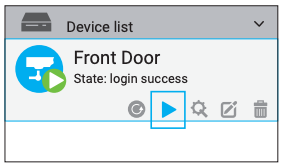
Ilunsad ang Reolink Client software sa PC. Pinaagi sa default, ang software sa kliyente awtomatiko nga mangita sa mga camera sa imong LAN network ug ipakita kini sa "Lista sa Device" sa tuo nga menu.
Pag-klik sa butones nga "Pagsugod", ug mahimo nimo kini view ang live streaming karon.
Idugang ang Device
Sa laing paagi, mahimo nimo nga manu-mano nga madugangan ang camera sa kliyente. Palihug sunda ang mga lakang sa ubos.

- Pag-klik sa "Add Device" sa tuo nga menu.
- Pag-klik sa "Scan Device sa LAN".
- Dobleng pag-klik sa camera nga gusto nimong idugang. Ang kasayuran mapuno sa awtomatiko.
- Isulud ang password alang sa camera. Blangko ang default password. Kung nahimo nimo ang password sa Reolink App, kinahanglan nimo gamiton ang password aron mag-log in.
- Pag-klik sa "OK" aron mag-log in.
reolink QG4_A PoE IP Camera Quick Start Guide - Pag-download [na-optimize]
reolink QG4_A PoE IP Camera Quick Start Guide - Pag-download


