


HOMECONTROLHUB
GIYA SA USER

Dokumento: RMKT090579-01
LightCamera
Smart Security Light Camera
I-verify ang mga alarma ug lihok on-demand gamit ang remotely activated siren ug twoway talk, gipares sa kusog nga flood ligand full-HD nga video.
- Built-in nga sirena, 100dB
- Duha ka paagi nga pakigpulong
- Night Vision, hangtod sa 60ft/18m
- Pagsusi sa Lihok
- Duha ka Kahayag, 2500 Im
- View pinaagi sa tablet app

SmartPlug
I-plug in sa Potensyal
I-upgrade ang imong balay ngadto sa Smart Home gamit ang SmartPlug. Kontrola ang lain-laing mga plug sa mga appliances ug pagdumala dayon niini pinaagi sa interface sa App, paghimo og kusog nga mga eksena ug automation.
- 13A nga load
- Diha-diha nga pagkontrol pinaagi sa tablet app
- Bawasan ang imong carbon footprint
- Paghimo og mga senaryo pinaagi sa tablet app
- Nagkonektar sa 2.4GHz Wi-Fi network

Pangutan-a ang imong kompanya sa pag-install alang sa dugang nga mga detalye.
INITIAL NGA SET UP
PYRONIXCLOUD LOG IN UG ENFORCER CONNECTION
LAKANG 1
I-download ang HomeControlHUB sa usa ka compatible nga tablet. Palihug tan-awa ang Google Play Store alang sa usa ka lista sa mga katugbang nga aparato.
- Pilia ang 'padayon' nga buton.
LAKANG 2
Ang HomeControlHUB karon kinahanglan nga konektado sa End User's PyronixCloud account.
- Pagsulod sa imong PyronixCloud email address ug password.
- Basaha ug dawata ang T&Cs
- I-klik ang 'Sign In'.
LAKANG 3
Ang HomeControlHUB mangayo ug access sa lokasyon sa device. Kini magtugot niini sa pagpangita sa control panel.
- Pilia ang 'allow'.

LAKANG 4
Ang HomeControlHUB karon kinahanglan nga konektado sa Enforcer.
- Pilia ang 'Set Up an Alarm System Control Panel'.
LAKANG 5
Ang HomeControlHUB nanginahanglan usa ka katapusan nga pagsusi sa seguridad sa wala pa magkonektar sa panel.
- Pagsulod sa password sa app.
- Pilia ang 'padayon'.

HIK-CONNECT O PROCONTROL+ LOG IN
Ang mga produkto sa visual surveillance mahimong ma-link pinaagi sa Hik-Connect account nga nagsuporta sa ProControl+ ug Hik-Connect nga mga app.

LAKANG 1
Aron makadugang og bag-o o kasamtangan nga Hik-Connect nga mga kamera, i-tap ang tab sa camera sa wala nga bahin sa main screen.
LAKANG 2
Pilia ang 'Link to Hik-Connect' nga ibalhin sa a webpage para mag log in o maghimo ug Hik-Connect account.
LAKANG 3
Isulod ang email address o numero sa telepono ug ang password sa kasamtangan nga HikConnect account. Pilia ang 'Awtorisado nga Pag-login Ni Hik-Connect' (Eg 4407798123456)

REGISTER
Kung wala kay account, scroll down sa ubos ug pilia ang 'Register Hik-Connect' para makahimo ug usa.
LAKANG 4
Ang bisan unsang mga camera nga gidugang sa kini nga account makita na sa home screen sa camera.
Palihug timan-i: Ang mga camera nga adunay naka-encrypt nga video stream nanginahanglan sa pagsulod sa usa ka verification code nga gibutang sa camera kung gi-install.
www.pyronix.com/uk/procontrol/
NATAPOS NA ANG MAIN SCREENVIEW

MGA SETTING
I-CUSTOMISE ang DASHBOARD
Estilo sa keypad

LAKANG 1
I-tap ang simbolo sa cog sa taas nga tuo nga suok.
LAKANG 2
Pilia ang 'Ipasibo ang Dashboard'.
LAKANG 3
Pag-swipe pataas/pababa aron mag-scroll sa mga magamit nga istilo nga makita sa wala.
LAKANG 4
Pag-tap sa preview ang mga estilo sa keypad.
LAKANG 5
Kung napili na ang usa ka istilo, i-tap ang 'save changes' sa ubos sa tuo.
LAKANG 6
Ang estilo sa keypad nausab na karon.
 Mabuhi view kamera
 LAKANG 1
I-tap ang simbolo sa cog sa taas nga tuo nga suok.
LAKANG 2
Pilia ang 'Ipasibo ang Dashboard'.
LAKANG 3
I-tap ang 'Change Camera'.
LAKANG 4
Pilia ang camera nga idugang sa dashboard.
LAKANG 5
I-tap ang 'Save Changes'.
LAKANG 6
Ang camera makita na sa dashboard.
Dali nga mga aksyon

LAKANG 1
I-tap ang simbolo sa cog sa taas nga tuo nga suok.
LAKANG 2
Pilia ang 'Ipasibo ang Dashboard'.
LAKANG 3
I-tap ang toggle switch sunod sa 'Enable Quick Actions'.
LAKANG 4
Ang dali nga aksyon slots makita sa husto. I-tap para mag-assign og aksyon.
LAKANG 5
I-tap ang kategorya nga dali nga aksyon aron ipadayag ang mga magamit nga aksyon.
LAKANG 6
Pilia ang aksyon nga i-link sa slot ug i-tap ang 'Save Changes'.
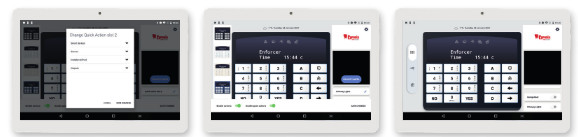
LAKANG 7
Kung gikinahanglan, balika ang mga lakang 4, 5, ug 6 alang sa uban nga mga puwang sa dali nga aksyon.
LAKANG 8
Pilia ang 'Save Changes'.
LAKANG 9
Pag-swipe pataas/paubos aron mag-scroll sa gi-assign nga dali nga mga aksyon sa tuo.
DALI NGA ACTION SLOT OPTIONS
Mga smart device
Ang mga smart device sama sa smart plugs nakat-onan sa HomeControlHUB. Gawas kung gi-configure sa usa ka talan-awon o automation, kini kasagarang gi-on ug off.
Tan-awa ang 'Smart Devices' sa pahina 16 para sa dugang nga impormasyon.
Mga talan-awon
Ang mga talan-awon usa ka han-ay sa mga panghitabo nga mano-mano nga gipalihok sa tiggamit. Mahimo silang maglakip sa usa o daghang mga smart device ug mga paglangan tali sa mga aksyon sa mga smart device kung gikinahanglan.
Tan-awa ang 'Mga Eksena' sa pahina 18 para sa dugang nga impormasyon.
Gihubit ang installer
Yano nga mga set nga gi-switch sa panel.
Mga output
Ang na-pre-program nga mga aksyon sa sistema sa seguridad gituyo sa pagtudlo sa laing device sa pag-operate.
Kasagaran kini mao ang pisikal nga mga output nga konektado sa usa ka ancillary device sama sa usa ka suga, usa ka set sa mga suga o usa ka electric gate.

CAMERA
AUTHORISASYON SA ENCRYPTION
Kung ang camera sa Hik-Connect o ProControl adunay usa ka naka-encrypt nga video stream, kini nanginahanglan pagsulod sa usa ka verification code nga gi-configure sa camera kung gi-install.

Ang usa ka camera nga nanginahanglan usa ka verification code makita nga blangko nga adunay pula nga padlock. I-tap ang pula nga padlock aron masulod ang verification code.
Ang verification code gihimo sa dihang nag-instalar sa camera. Kinahanglan kini nga mosulod dinhi ug i-tap ang 'Decrypt'.
OFFLINE NGA MGA DEVICES
Kung adunay isyu sa stream sa camera, ipakita sa HomeControlHUB nga ang 'Device offline. Kung kini nga mensahe gipakita, ang una nga butang nga susihon/sulayan mao ang:
- Ang camera ug ang network router adunay gahum
- Pagkonektar pag-usab sa camera sa Wi-Fi
- Susiha kon ang mga setting nakapausab sa wireless network ug sa router
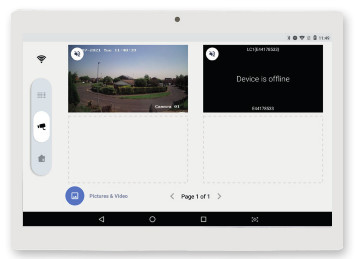
PAG-ORDER SA MGA CAMERA (DRAG UG DROP)
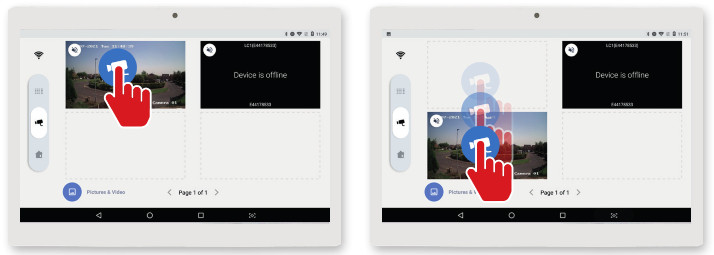
Pindota ug kupti ang sapa nga ibalhin hangtod makita ang asul nga icon sa camera.
I-drag ang sapa ngadto sa posisyon sa bag-ong posisyon ug dayon buhian.
FULL-SCREEN ANG CAMERAVIEW
Palihug timan-i: Ang mga function sa ubos mahimong magkalainlain o dili ma-access depende sa kapabilidad sa camera.


SMART HOMES
SMART DEVICES

LAKANG 1
I-tap ang tab sa Smart Home sa wala nga bahin sa main screen.
LAKANG 2
I-tap ang 'Add New Smart Device'.
LAKANG 3
Pagsunod sa on-display nga mga instruksyon, ibutang ang smart device sa 'Discovery Mode' ug pindota ang 'Continue'.
LAKANG 4
Pagsulod sa mga kredensyal sa Wi-Fi sa network nga ikonektar sa smart device ug pindota ang 'Confirm'.
LAKANG 5
Ang HomeControlHUB karon mag-scan alang sa mga smart device sa 'Discovery Mode'.
LAKANG 6
Kung makit-an na ang aparato sa 'Discovery Mode', i-install kini sa HomeControlHUB.
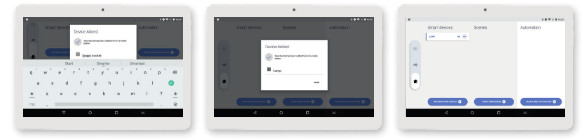 LAKANG 7
Mahatagan na og ngalan ang smart device aron mas dali mailhan.
LAKANG 8
I-tap ang 'Done'.
LAKANG 9
Ang device makita ubos sa 'Smart Devices' column ug mahimong i-on o i-off pinaagi sa pag-tap sa ngalan sa device.
MGA PANGITAAN
Iprograma ang usa ka talan-awon aron magsugod ang usa ka serye sa mga buluhaton kung gi-trigger sa user, pananglitanample, pagbalhin sa sala lamp on ug ang fan sa dungan, o bisan sa usa ka paglangan tali sa duha ka mga smart device. Kung masugdan na, mouswag kini hangtod makompleto ang tibuuk nga pagkasunod-sunod.
 LAKANG 1
I-tap ang tab sa Smart Home sa wala nga bahin sa main screen.
LAKANG 2
I-tap ang 'Paghimo og Bag-ong Scene'.
LAKANG 3
I-configure ang unang buluhaton sa han-ay, mahimo kini nga aksyon sa device o paglangan.
Pagdalag Device
Aron ma-configure ang usa ka device, pilia ang 'Run the device', usa ka smart device gikan sa drop-down menu ug ang function nga modagan.
LAKANG 4
Pilia ang 'Add another task'.
LAKANG 5
I-configure ang ikaduhang buluhaton sa han-ay. Mahimo kini nga aksyon sa aparato o paglangan.

DELAY
Aron ma-configure ang usa ka paglangan, pilia ang 'Pagpili sa paglangan' ug isulod ang panahon sa paglangan gamit ang mga drop-down box.
LAKANG 6
Balika ang mga lakang 3, 4 ug 5 aron makadugang og mga buluhaton sa han-ay.
LAKANG 7
I-tap ang 'Enter a name' ug markahi ang talan-awon aron mailhan kini sa HomeControlHUB.
LAKANG 8
Pagpili og kolor alang sa talan-awon. Kini ang magtino sa kolor sa talan-awon sa lista. I-tap ang 'paghuman aron makompleto.
LAKANG 9
Ang talan-awon gidugang na ubos sa 'Mga Eksena' nga kolum ug ang han-ay mahimong masugdan pinaagi sa pag-tap sa talan-awon.
I-ACTIVATE ANG EKSENA
Samtang gihimo ang mga buluhaton sa talan-awon, ang mga smart device makita nga nag-on o nag-off sa kolum nga 'Smart Devices'.

AUTOMATION
Ang Automation usa ka preprogrammed nga serye sa mga panghitabo nga molihok nga dili kinahanglan nga ma-trigger sa end-user.
Sa ubos kay example sa usa ka automation sequence diin ang fan mo-switch ug human sa usa ka paglangan, ang lamp nagsunod sa.
 LAKANG 1
I-tap ang tab sa Smart Home sa wala nga bahin sa main screen.
LAKANG 2
Pilia ang 'Paghimo bag-ong automation'.
LAKANG 3
Pagsulod ug ngalan alang sa automation ug pilia ang kolor nga makita niini sa smart home screen.
LAKANG 4 – (iskedyul)
Pilia ang 'Iskedyul' ug pilia ang mga adlaw nga ang automation modagan.
LAKANG 5 – (iskedyul)
Pilia ang 'Oras sa pagsugod' unya i-drag ang lingin ngadto sa oras nga magsugod ang automation.
LAKANG 6 – (iskedyul)
Balika sa mga minuto nga milabay sa oras unya i-tap ang 'OK'.
LAKANG 7 – (fan)
Pilia ang 'Run the device'.
LAKANG 8 – (fan)
I-tap ang 'Select device' ug pilia ang smart device nga mobalhin sa giprograma nga oras.
LAKANG 9 – (fan)
Pilia ang 'function', 'switch', dayon kung ang smart device mag-switch on o off sa giprograma nga oras.
LAKANG 10 – (paglangan)
Pilia ang 'Add another task' ug unya 'Add Delay'.
LAKANG 11 – (paglangan)
Pilia ang gidaghanon sa mga oras nga ang paglangan molungtad.
LAKANG 12 – (paglangan)
Buhata ang parehas sa mga minuto ug segundo.

LAKANG 13 – (lamp)
Pilia ang 'Run the device'.
LAKANG 14 – (lamp)
I-tap ang 'Select device' ug pilia ang smart device nga mobalhin human sa paglangan.
LAKANG 15 – (lamp)
Pilia ang 'function', 'switch', dayon kung ang smart device mag-switch on o off human sa paglangan.
LAKANG 16
I-tap ang 'Tapos' aron i-save ang automation.
LAKANG 17
Ang gibuhat nga automation makita na karon sa 'Automation' column.
PAG-ON/OFF
Ang automation mahimong i-on ug off gamit ang slider sunod sa ngalan sa automation.
SMART DEVICE APPLICATION CAPABILITIES CHART
| SEGURIDAD | |||
| Arm/disarm nga mga lugar | √ | √ | √ |
| Mga output sa pagpalihok | √ | √ | √ |
| Mga bypass zone | √ | √ | √ |
| Pag-access sa mga menu sa sistema | √ | X | X |
| View log sa panghitabo | √ | √ | √ |
| View bug-os nga log sa panel | √ | X | X |
| Ang pagtugot sa biometric sa sistema | X | √ | X |
| Feature sa Geofence | X | √ | X |
| Mga pahibalo sa pagduso sa tingog | X | √ | √ |
| VIDEO | |||
| View mga camera | √ | Hapit na | √ |
| Mga recording sa playback | √ | Hapit na | √ |
| Pagdugang bag-ong mga camera | X | Hapit na | √ |
| Pagrekord sa live stream | √ | Hapit na | √ |
| Pagkuha og mga screenshot | √ | Hapit na | √ |
| Mga kontrol sa camera | √ | Hapit na | √ |
| AUTOMATION SA BALAY | |||
| Idugang ang mga smart device | √ | Hapit na | X |
| Paghimo og mga talan-awon | √ | Hapit na | X |
| Paghimo og awtomatik nga mga han-ay | √ | Hapit na | X |
NOTA


Mga Dokumento / Mga Kapanguhaan
 |
Pyronix HOMECONTROLHUB Security ug Alarm System [pdf] Giya sa Gumagamit HOMECONTROLHUB, Security ug Alarm System |


