

Validació de connexió METCAL CV-5200
Manual d'instruccions

PAS 1: DESCARREGAR LA PROGRAMACIÓ FILES I ACTUALITZAR HEXFILE
DESCARREGA 3 ARTICLES:
- Codi font AN1388 (programa d'aplicació) FILENOM: FIRMWARE-AN1388-Source-Code-2014_02_14.zip
- Firmware CV-5200 FILENOM: CV5200rX_XX_XX.zip*
*El exacte file El nom depèn de l'última versió del microprogramari.
NOTA: Si utilitzeu Windows 7, 8 o 10 amb maquinari antic, és possible que hàgiu d'instal·lar-lo Controladors FTDI VCP adequat per a la versió específica de Windows. El chipset FTDI s'utilitza per a la comunicació del sistema CV a l'ordinador mitjançant una connexió de port USB a USB. Si us plau
contacte support@okinternational.com per a més informació si cal.
NOTA: NO descarregueu el microprogramari CV-500; no és compatible amb CV-5200.
NOTA: Windows 10 es pot descarregar automàticament files a la CARPETA DE DESCÀRREGAS, però l'usuari pot seleccionar un camí mitjançant l'opció "Desa com".
PAS 2: APLICACIÓ DEL CODI FONT DE DESCOMPRIMITZACIÓ DEL FIRMWARE-AN1388 FILES a la ubicació autodesignada i coneguda del vostre ordinador
Descomprimiu file: FIRMWARE-AN1388-Source-Code-2014_02_14.zip
Utilitzeu el menú Descomprimir per seleccionar una carpeta de destinació file extracció.
Podeu extreure el fitxer .exe file a la carpeta Descàrregues o una carpeta que escolliu mitjançant "Descomprimir a la carpeta seleccionada".
PAS 3: EXECUTA L'APLICACIÓ AN1388 Codi font 2014_02_14.exe PER INSTAL·LAR L'APLICACIÓ DE PROGRAMACIÓ PIC BOOTLOADER
L'aplicació PIC32UBL és necessària per instal·lar el nou firmware a la unitat CV. El codi font AN1388 2014_02_14 instal·la PIC32UBL al vostre disc dur.
a. Executeu el programa executable file AN1388 Codi font 2014_02_14.exe. Això instal·larà l'aplicació Bootloader. A la pantalla de configuració/benvinguda, feu clic a .

b. ACCEPTA l'acord de llicència. Feu clic a .

c. SELECCIONA LA RUTA PER A LA INSTAL·LACIÓ DEL DIRECTORI Seleccioneu la carpeta de destinació que trieu per a la instal·lació.

d. Feu clic a per començar la instal·lació del programa d'aplicació.

e. Espereu que l'aplicació finalitzi la instal·lació; a continuació, feu clic a .

PAS 4: DESCOMPRIM L'ACTUALITZACIÓ DEL FIRMWARE CV-PS5200 FILE a la ubicació autodesignada i coneguda del vostre ordinador
Descomprimiu el firmware del CV .zip file.

Utilitzeu el menú Descomprimir per seleccionar una carpeta de destinació file extreure (pot extreure hex file a la carpeta Descàrregues o una carpeta que escolliu mitjançant "Descomprimir a la carpeta seleccionada".

NOTA: És molt IMPORTANT conèixer la Ubicació exacta de la CARPETA del CV5200r1_xx.hex file ja que es seleccionarà en executar l'aplicació d'actualització del microprogramari.
PAS 5: LOCALITZAR PIC BOOT LOADER PROGRAMA executable i crear una drecera a l'escriptori (Opcional)
Si al pas 3 el programa PIC Bootloader està instal·lat al directori arrel principal C:\, aneu a C:\ PIC32_Bootloaders\PC_Application
Si al pas 3 el programa s'ha instal·lat C:\Program Files, aneu a C:\Program Files\PIC32_Bootloaders\PC_Application
Localitzeu l'executable del PROGRAMA PIC BOOTLOADER file: PIC32UBL.exe
Seleccioneu PIC32UBL.exe file; feu clic amb el botó dret del ratolí i seleccioneu ENVIAR A > ESCRIPTORI (Crea una drecera)
Per trobar PIC32UBL.exe mitjançant la Cerca de Windows:
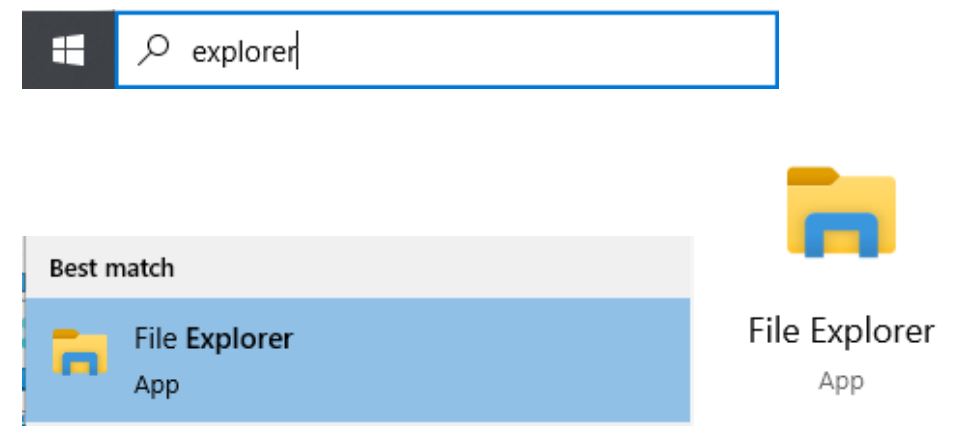
Escriviu "explorador" al camp inferior de la barra de cerca de Windows 10.
Des dels resultats emergents, seleccioneu i obriu File Aplicació Explorer.
Al menú superior esquerre, marqueu "Full de navegació".
A la columna de l'esquerra "Tauler de navegació", cerqueu i seleccioneu la ubicació de la carpeta de Windows (C:).
A la barra de cerca superior dreta al camp "Finestra de cerca (C:)", escriviu "PIC32UBL.exe".
Windows10: escriviu PIC32UBL.exe a la barra de cerca inferior esquerra.
Un cop programa file trobat, creeu la drecera d'escriptori com a dalt.

Després de l'extracció de CV5200r1_xx.hex file (actualització del firmware file) SECCIÓ 1 per descarregar, descomprimir files i la sol·licitud s'ha completat. L'aplicació ara estarà disponible a l'ordinador per a futures actualitzacions del microprogramari del CV (no cal tornar a instal·lar l'aplicació AN1388 Source Code 2014_02_14.exe per a futures actualitzacions del microprogramari del CV).
SECCIÓ 2: ACTUALITZACIÓ DEL FIRMWARE CV-PS5200
PAS 1: connecteu un cable USB a USB des del port USB CV-5200 (costat superior dret) a un Port USB de l'ordinador

PAS 2: ACTIVA EL MODE DE PROGRAMACIÓ D'ACTUALITZACIÓ DE FIRMWARE per al CV-5200
Amb la unitat CV APAGADA, premeu i manteniu premut el dit lleugerament però fermament a la pantalla tàctil i, a continuació, engegueu la unitat.
Quan la unitat passa al mode d'actualització/programació del microprogramari, la pantalla hauria d'estar en blanc/negre i escoltar un so de tictac; "tick, tick, tick" o "feu clic, feu clic, feu clic", com un rellotge vell.

PAS 3: Obriu el programa PIC32UBL.exe (aplicació PIC BOOTLOADER)

PAS 4: Determineu el PORT COM SÈRIE USB actiu per a l'ordinador
a. Al camp de la barra de cerca inferior de Windows 10, escriviu "gestor de dispositius"
b. Al resultat emergent, seleccioneu i obriu Gestor de dispositius (tauler de control)
c. Localitzeu els ports (COM i LPT) i amplieu l'arbre fent clic a la fletxa esquerra
d. Localitzeu el port sèrie USB (COM #); aquest número serà l'ordinador actiu USB Serial Com Port #
NOTA IMPORTANT: El programari del carregador d'arrencada PIC 32 només es connectarà al CV-PS5200 mitjançant els ports com 1 - 9.

Si el port de comunicacions actiu de l'ordinador és > 9 (p. ex., COM 11), haureu de restablir manualment el port de comunicació actiu. Si us plau, poseu-vos en contacte amb l'assistència tècnica internacional d'OK si necessiteu ajuda.

PAS 5: SELECCIONA EL NÚMERO DE PORT COM ACTIV I CONNECTA-TE AL CV-PS5200 AMB LA FOTO 32 Aplicació del carregador d'arrencada

PAS 6: CONNECTEU AL CV-PS5200
Premeu el botó d'ordre CONNECTA a la pantalla d'ordres PIC BOOTLOADER, hauria d'aparèixer "dispositiu connectat" per indicar una connexió correcta.

PAS 7 - CÀRREGA HEX FILE (versió actual del firmware CV-P52000
a. Això és CV5200r1_xx.hex file descomprimit a "ubicació coneguda" al pas 4
b. Premeu LOAD HEX FILE botó d'ordres a la pantalla d'ordres PIC BOOTLOADER

c. Ressalteu l'hexadecimal actualitzat file i feu clic a Obre

d. Hauríeu de veure el missatge a la pantalla "Hex file carregat correctament."

PAS 8: ACTUALITZA EL FIRMWARE CV-PS5200
a. Premeu el botó d'ordre Esborrar-Programa-Verificar a la pantalla d'ordres PIC BOOTLOADER
b. L'actualització trigarà uns segons (normalment menys d'1 minut)
c. Un cop finalitzada l'actualització, hauríeu de veure els missatges següents a la pantalla:
Flash esborrat
Programació completada
Verificació correcta

PAS 9: Premeu el botó d'ordre DESCONNECTAR a la pantalla d'ordres PIC BOOTLOADER
Hauria d'aparèixer "Dispositiu desconnectat".
TANCAR l'aplicació PIC BOOTLOADER)

PAS 10: VERIFICAR LA VERSIÓ DEL FIRMWARE I L'ACTUALITZACIÓ DEL CV-P25200
APAGEU la font d'alimentació CV-5200, espereu 5 segons
POWER ON Font d'alimentació CV-5200, comproveu la versió del firmware a la pantalla d'inici
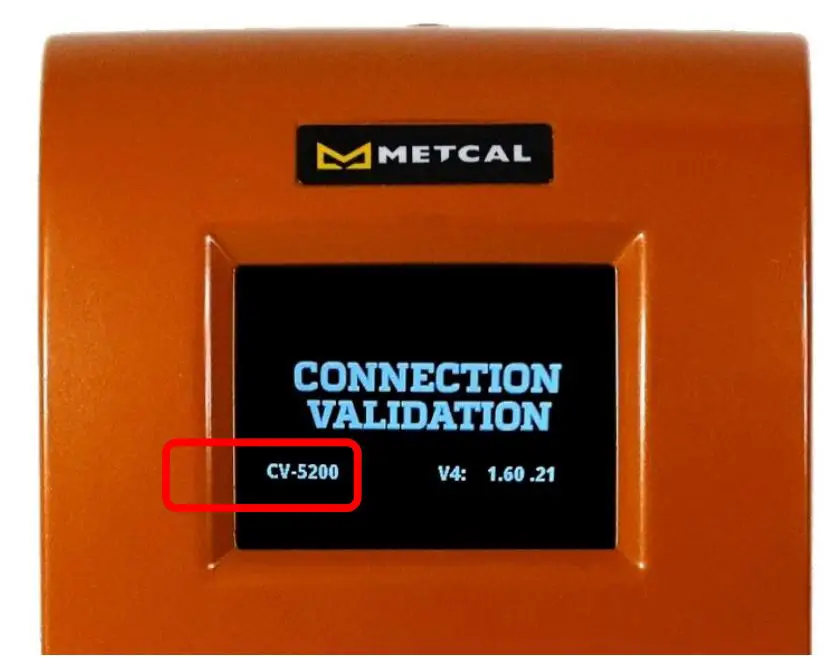
ExampNomés le: les versions reals poden diferir
NOTA: Algunes actualitzacions de la versió del microprogramari poden requerir un RESET MÀSTER.
La indicació de MASTER RESET requerida després de l'actualització del microprogramari serà "bloquejada" des de l'entrada al mode de configuració mitjançant una contrasenya de 4 dígits. Contacte support@okinternational.com per a l'assistència.
CONTACTE:
OK SERVEI TÈCNICA INTERNACIONAL, EUA
1 714-799-9910, demaneu suport tècnic
support@okinternational.com
Versió 2022-11-23
Documents/Recursos
 |
Validació de connexió METCAL CV-5200 [pdfManual d'instruccions Validació de la connexió CV-5200, CV-5200, Validació de la connexió, Validació |


