

Кіраўніцтва карыстальніка Compulab Robo Designer

Compulab прапануе паслугі і інструменты для эфектыўнага праектавання і вытворчасці нестандартных плат, якія змяшчаюць ядро кампутара і перыферыйныя прылады. Гэты сэрвіс і інструменты носяць агульную назву RoboDesigner. Гэта дазваляе карыстальніку ўказаць неабходныя функцыі, памер платы, тып і размяшчэнне раздымаў, а затым атрымаць функцыянальную плату, якая адпавядае яго характарыстыкам. Ён будзе ўключаць устаноўлены Linux і падтрымку ўсіх выбраных функцый. RoboDesigner не патрабуе ад карыстальніка навыкаў распрацоўкі апаратнага або праграмнага забеспячэння. Дапрацаваную дошку на заказ можна эфектыўна вырабляць у любой колькасці.
RoboDesigner Advantages
- Стварае цалкам наладжаную плату з кампутарам і перыферыйнымі прыладамі
- Дазваляе выбар памеру, тыпу раздымаў і размяшчэння
- Не патрабуе інжынерных навыкаў
- Эканомія 95% часу, намаганняў і выдаткаў на распрацоўку
- Эфектыўна для любой колькасці, ад адзінкавай адзінкі да масавай вытворчасці
Як гэта працуе...
- Вы павінны прыбыць са спісам неабходных функцый і папярэднімі механічнымі характарыстыкамі.
- Інструмент RoboDesigner забяспечвае просты інтуітыўна зразумелы інтэрфейс для ўказання неабходных функцый, формы платы і размяшчэння раздымаў. Вы можаце эксперыментаваць з імі колькі заўгодна доўга. Можна стварыць і захаваць шмат розных версій.
- Вы можаце паўторнаview 2D і 3D механічныя характарыстыкі ад самога інструмента або пакаленні DXF files.
- Наступны крок - запыт вытворчасці. Інструмент выканае праверку, каб пацвердзіць, што запытаны дызайн сапраўды прыдатны для вытворчасці, а затым папросіць вас размясціць онлайн-заказ.
- Па меры размяшчэння замовы дызайн перадаецца інжынернай кампаніі Compulab. Мы праверым і зацвердзім дызайн, пры неабходнасці звяжамся з вамі і запусцім аўтаматычны працэс вытворчасці друкаванай платы.
- Пасля вырабу друкаванай платы яна збіраецца і выпрабоўваецца з дапамогай рабатызаваных інструментаў. Ядро кампутара запраграмавана з аперацыйнай сістэмай.
- Прататыпы дошак потым адпраўляюцца вам.
- Можна замовіць любую дадатковую колькасць такога ж дызайну. Калі аб'ём вытворчасці павялічыцца, мы падрыхтуем устаноўку для нашых ліній хуткай зборкі, і такім чынам цана за адзінку будзе адпаведна аптымізавана.
Кіраўніцтва карыстальніка
Калі вы першы карыстальнік, вам неабходна зарэгістравацца. Націсніце на значок уваходу ў правым верхнім куце і выконвайце інструкцыі.
Каб пачаць выкарыстоўваць RoboDesigner, націсніце кнопку [Выбраць функцыі] у радку меню. Укладкі будуць адкрыты наступным чынам:
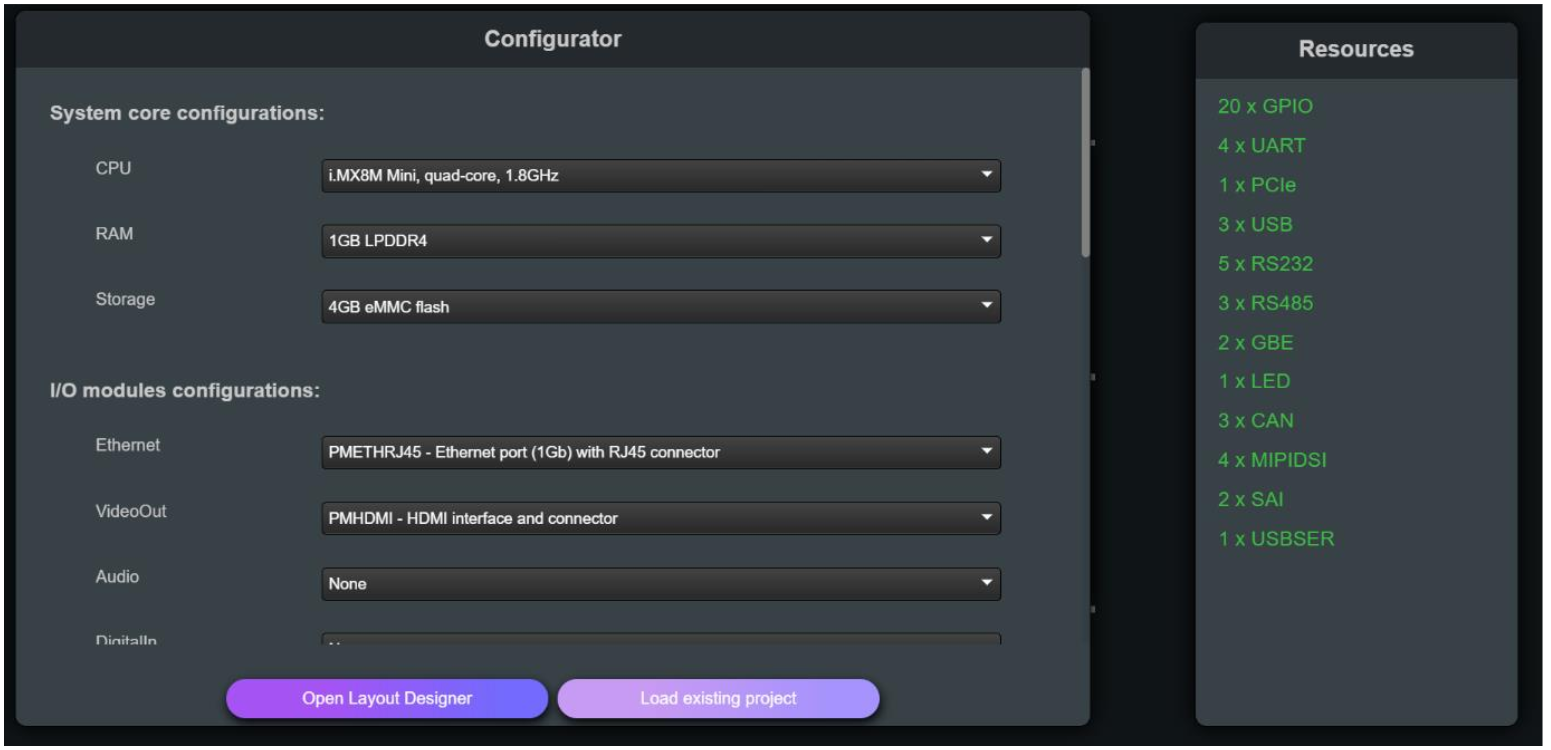
На левай панэлі паказаны спіс даступных кампутараў, перыферыйных модуляў і дапаможных элементаў. Выберыце неабходныя функцыі са спісу. Калі вы выбіраеце функцыю, яе назва адлюстроўваецца разам з апісаннем функцыі і тыпам выкарыстоўванага раздыма.
Правая панэль паказвае спіс рэсурсаў, даступных на абраным вамі кампутары. Калі вы дадаяце больш функцый у свой дызайн, яны спажываюць гэтыя рэсурсы. Напрыкладample, правая панэль першапачаткова паказвае наяўнасць 3 партоў USB. Такім чынам, вы можаце змясціць у свой дызайн да 3 партоў USB. Спіс рэсурсаў абнаўляецца кожны раз, калі вы дадаяце функцыі на дошку. Даступнасць рэсурсаў абмяжоўвае колькасць і тып перыферыйных інтэрфейсаў, якія можна размясціць у вашым дызайне.
Увогуле, вам неабавязкова разумець значэнне рэсурсаў, бо імі аўтаматычна кіруе RoboDesigner.
Пасля таго, як вы выбралі неабходныя функцыі, націсніце Layout Designer. Звярніце ўвагу, што на любым сtagВы можаце вярнуцца да выбару функцый, каб дадаць або выдаліць функцыі.
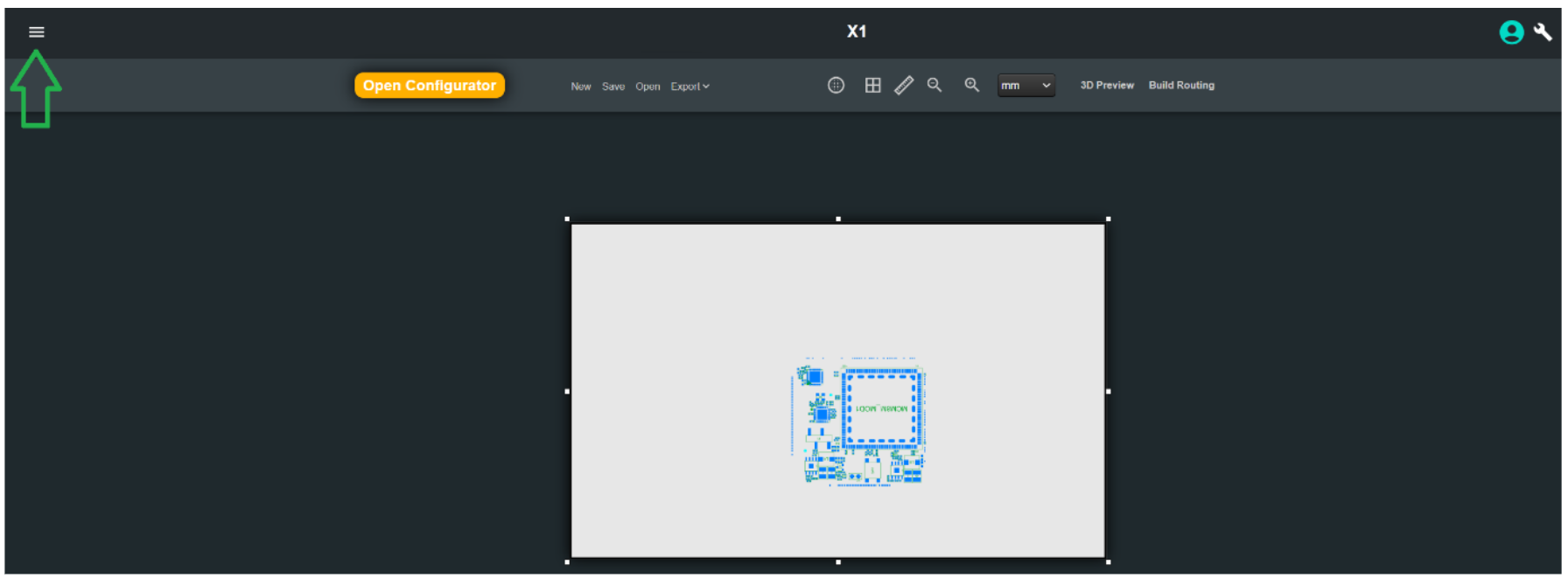
Націсніце на знак гамбургера, каб паказаць модулі, якія рэалізуюць выбраныя функцыі.
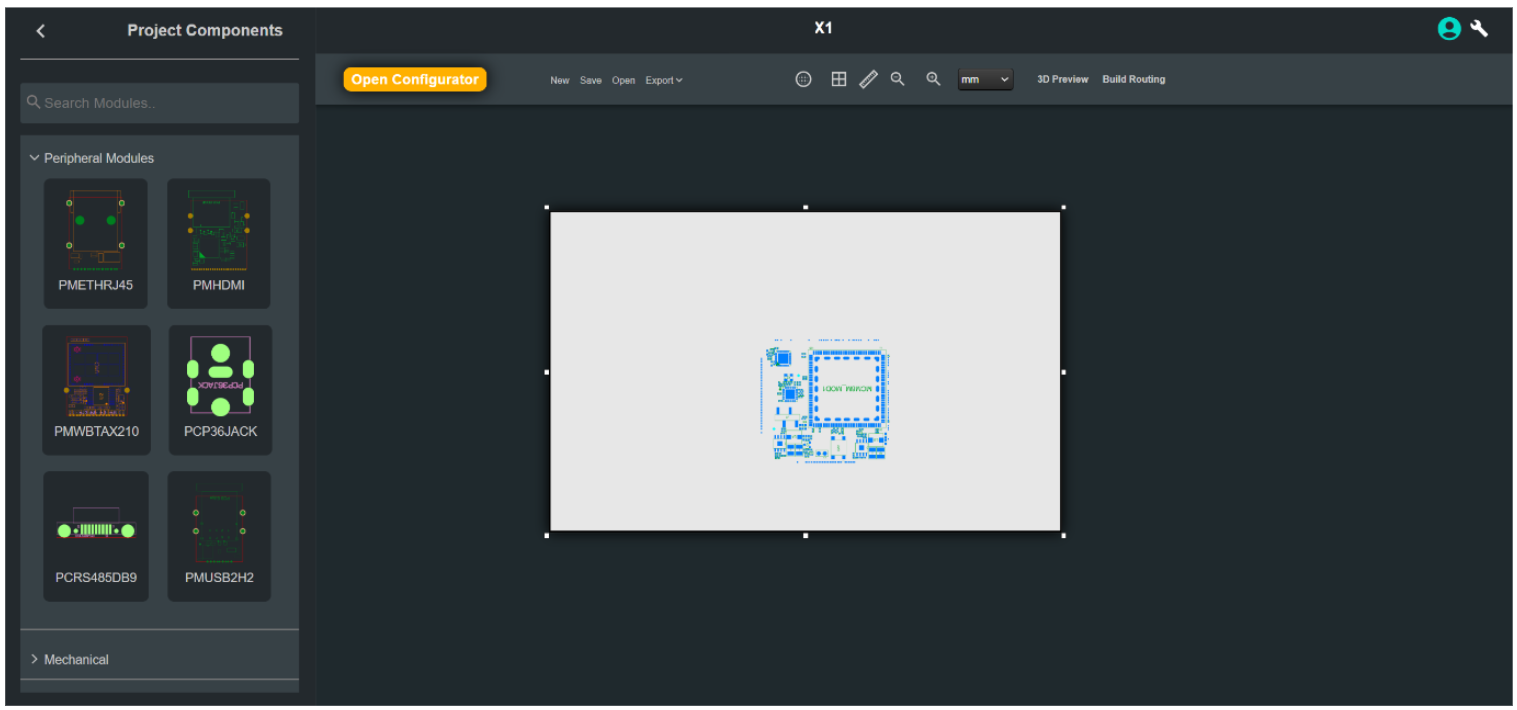
Белы прастакутнік паказвае пачатковую плошчу дошкі.
Кампутар і яго дапаможныя кампаненты ўжо размешчаны, як паказана на дошцы.
Выбраныя вамі функцыі яшчэ не размешчаны, яны паказаны на левай панэлі.
Націсніце на кожную функцыю. Затым ён будзе размешчаны на дошцы ў адвольным месцы.
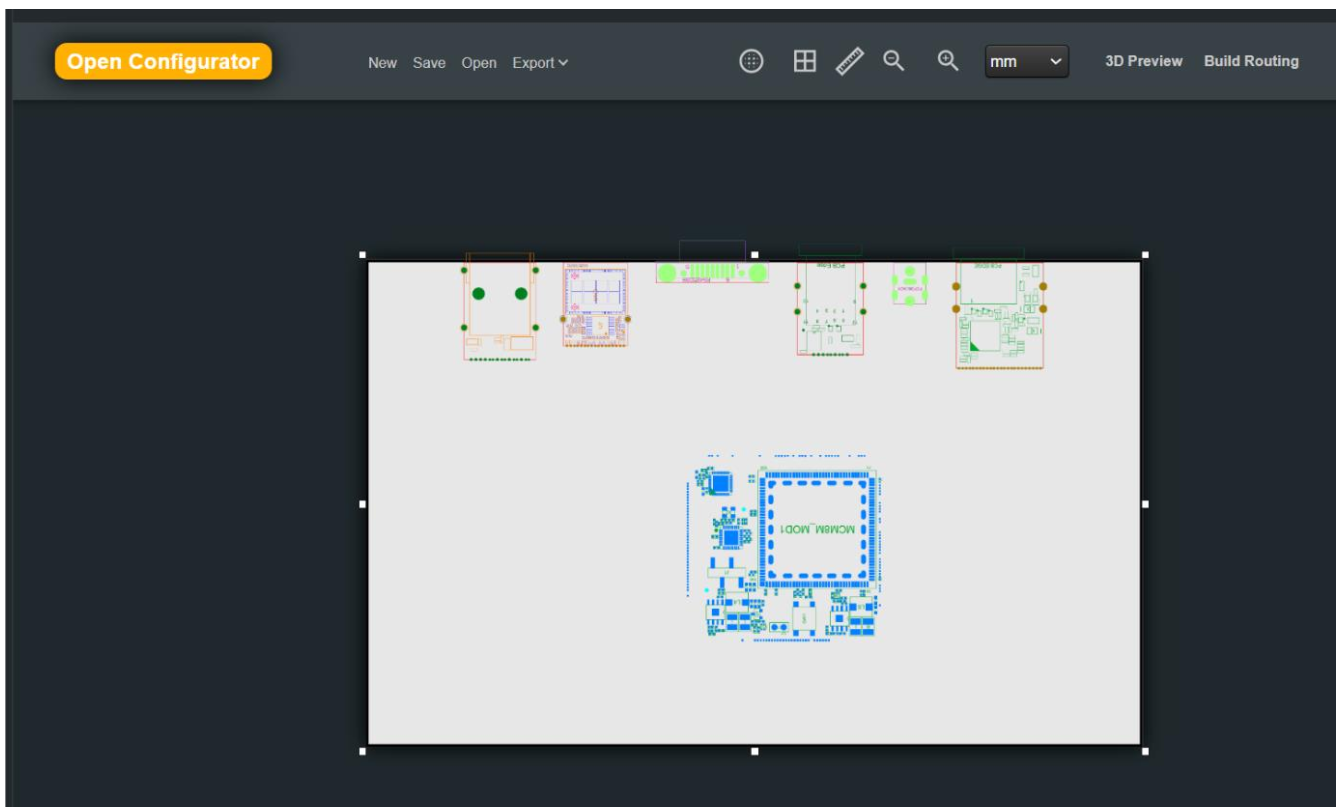
Цяпер вы можаце змяняць памер дошкі па сваім жаданні і перацягваць перыферыйныя функцыі ў неабходныя пазіцыі.
Пры націску на пэўны модуль адкрыецца меню для кіравання яго ўласцівасцямі.
Большасць модуляў маюць інтэрфейсны раз'ём, і таму па змаўчанні яны прывязаны да краю платы. У гэтым выпадку вы можаце перацягнуць модуль па ўсіх краях дошкі.
Вы можаце разблакіраваць модуль, а затым перацягнуць яго ў любое месца на дошцы. У гэтым выпадку вы таксама можаце павярнуць модуль. Націсніце на модуль, а затым пстрыкніце правай кнопкай мышы, каб адкрыць меню павароту.
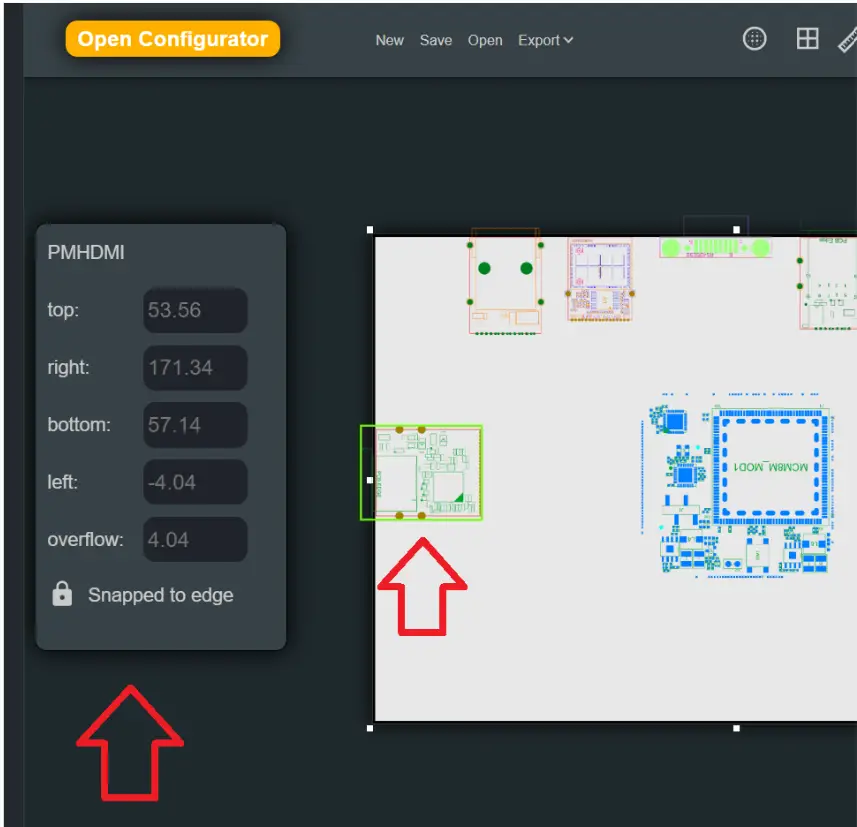
Дадатковыя інструменты даступныя на верхняй панэлі, каб вымераць памер, паказаць сетку, дадаць адтуліны для мацавання і г.д.
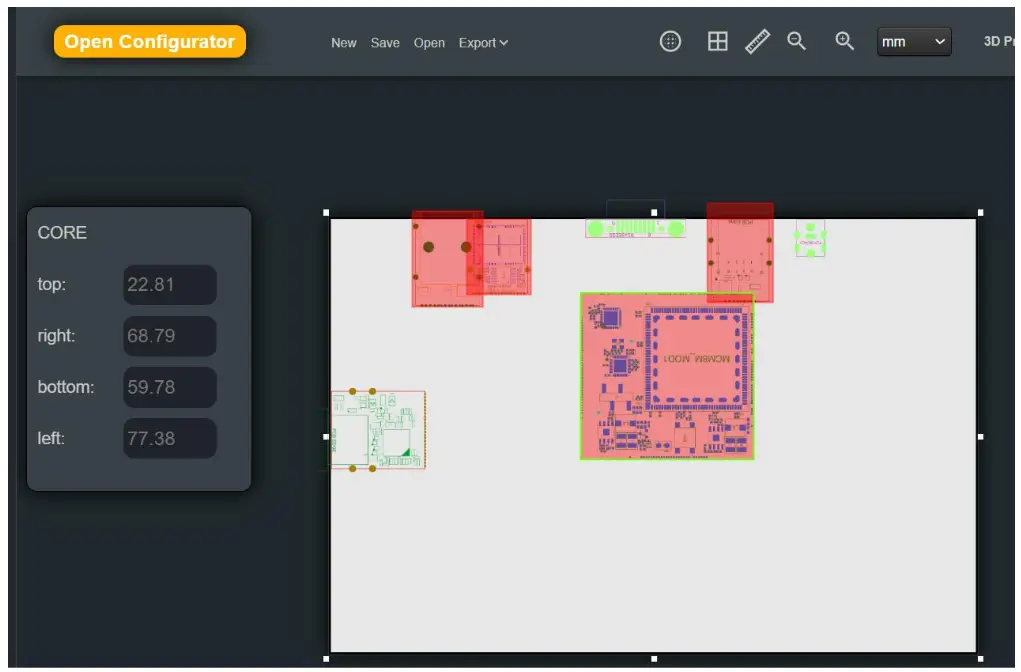
Калі вы паспрабуеце размясціць модулі занадта блізка адзін да аднаго або над краем дошкі, сістэма папярэдзіць вас, афарбаваўшы спрэчку ў чырвоны колер:
Вось прыгожа аформленая дошка з раней выбранымі функцыямі:
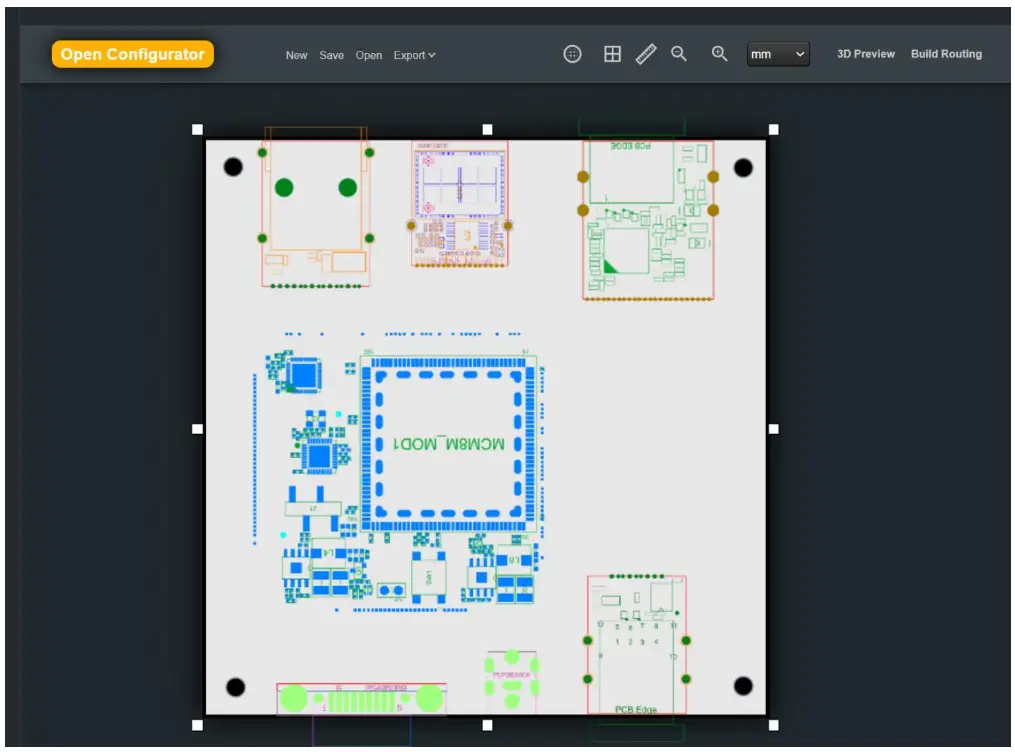
Каб пераканацца ў механічнай сумяшчальнасці, націсніце «Review DXF & 3D», а потым паўторнаview механічны дызайн, альбо з прыкладання RoboDesigner, альбо спампаваць fileз і паўторнаview іх з іншымі інструментамі.
Калі вы будзеце задаволены функцыянальным зместам і механічнай канструкцыяй, націсніце кнопку «Запытаць вытворчасць». Затым праграма праверыць, ці можна вырабіць друкаваную плату (друкаваную плату) для вашага дызайну. Ён выканае першапачатковую праверку магчымасці маршрутызацыі сігналаў.
Падчас працэсу гэта будзе выглядаць прыкладна так:
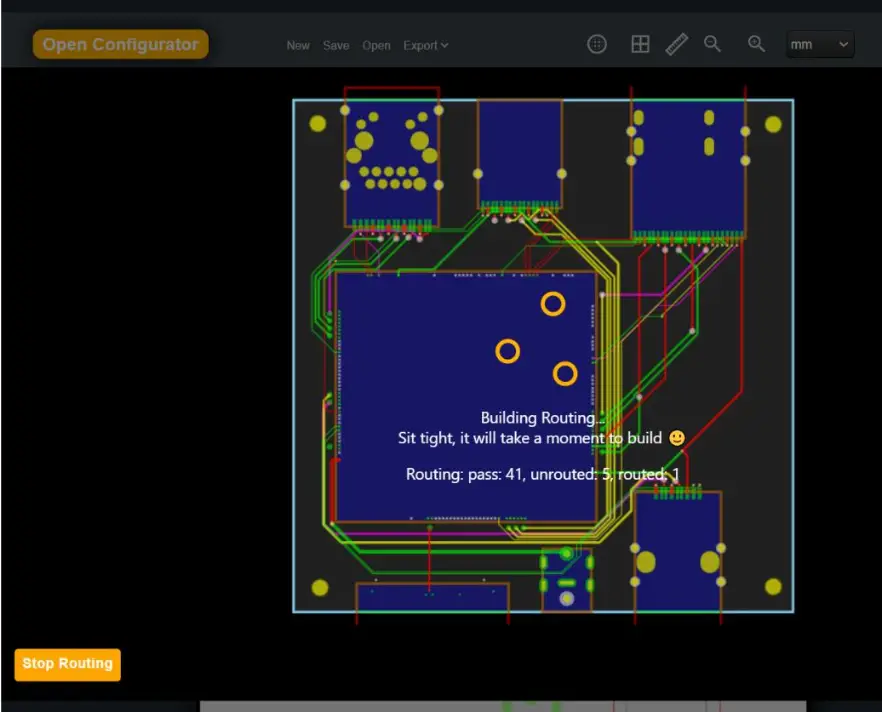
Працэс цалкам аўтаматызаваны, вам проста трэба пачакаць. Гэта прывядзе да аднаго з двух магчымых вынікаў:
- Маршрутызацыя магчымая і, такім чынам, магчымая вытворчасць. У гэтым выпадку вы трапіце на старонку замовы.
- Маршрутызацыя не можа быць зроблена. У гэтым выпадку вярніцеся да дызайнера макета і паспрабуйце адно з наступных рашэнняў:
• Перамясціце перыферыйныя модулі ў іншае месца, што можа дапамагчы маршрутызатару вырашыць узаемасувязь.
• Паспрабуйце павярнуць камп'ютарны модуль. (пстрыкніце па модулі, а затым пстрыкніце правай кнопкай мышы)
• Павялічыць памер дошкі
• Выдаліць некаторыя функцыі
Звярніце ўвагу, што выпадкі, калі маршрутызацыя не можа быць выканана, вельмі рэдкія. Звычайна вышэйзгаданыя рашэнні не патрабуюцца.
Саветы і рэкамендацыі
- Па першапачатковым заказе Compulab вырабіць і паставіць два прататыпы платы. Мы настойліва рэкамендуем праверыць прататыпы плат, перш чым заказваць дадатковыя. Пасля зацвярджэння прататыпа дадатковыя платы могуць быць выраблены адносна хутка.
- Калі неабходная функцыя адсутнічае ў бібліятэцы модуля або калі вам патрэбен іншы камп'ютар, звярніцеся ў аддзел продажаў Compulab. Compulab прапануе паслугі дызайну для іх.
- Аксэсуары, такія як антэны WiFi, мантажныя стойкі або адаптары пераменнага току ў пастаянны, можна замовіць у Compulab.
Дакументы / Рэсурсы
 |
Compulab Compulab Robo Designer [pdfКіраўніцтва карыстальніка Compulab Robo Designer, Robo Designer, канструктар |